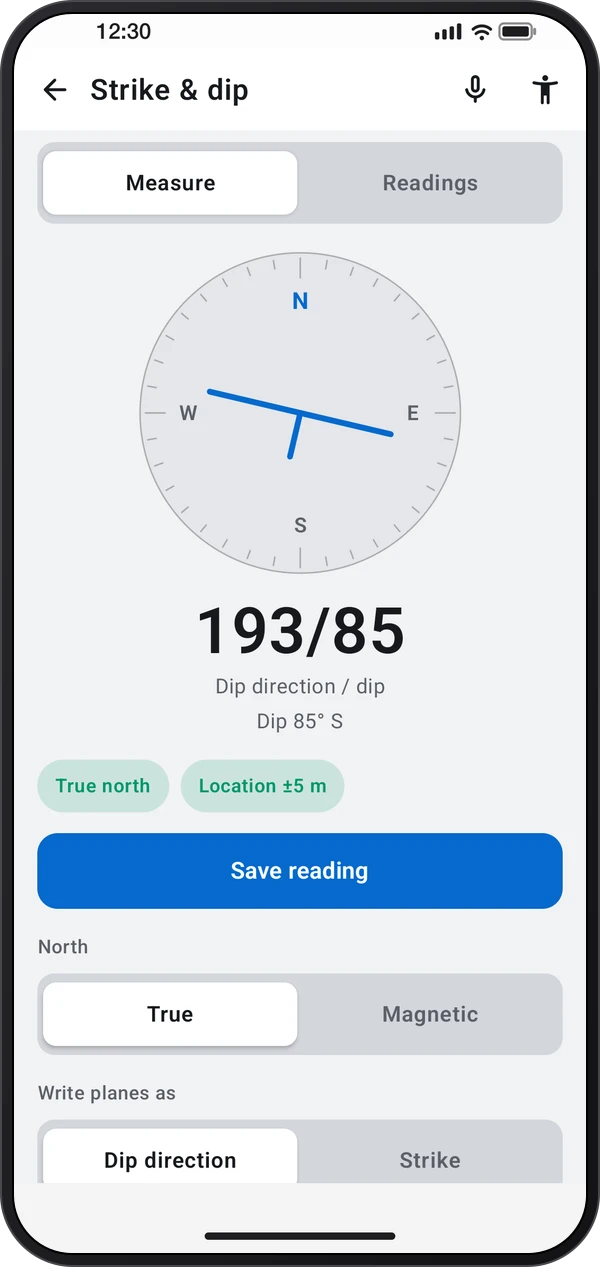
パネルや屋根の傾斜を測る
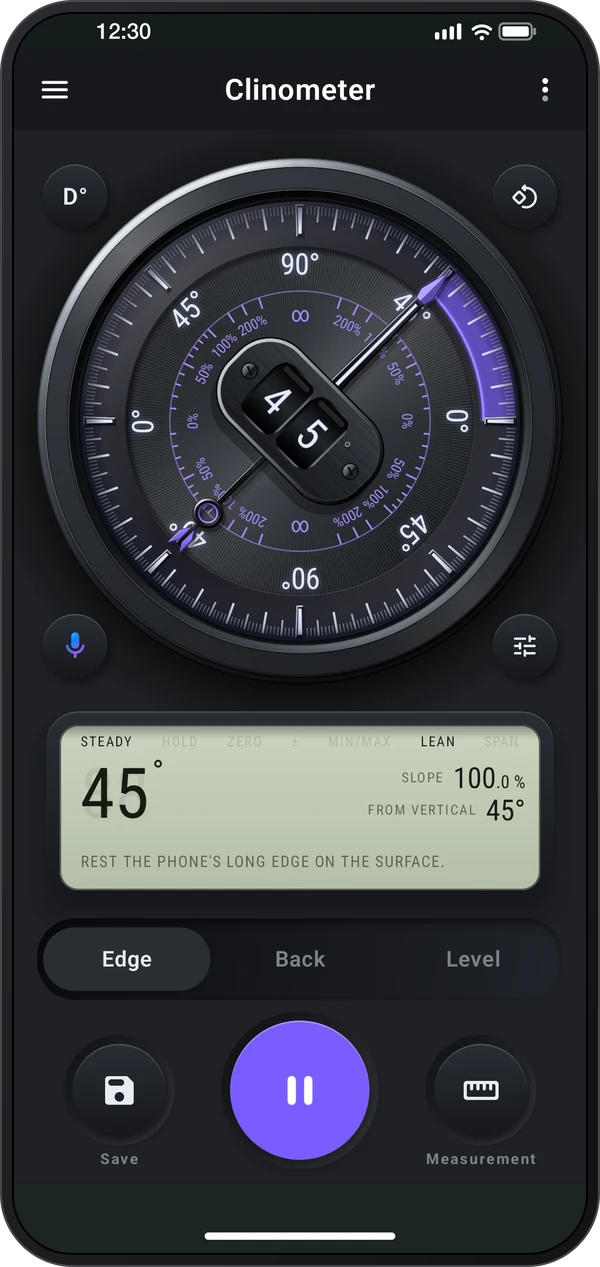
端末の背面を下に置き、必要な単位で勾配、比率、傾きを読み取ります。
Clinometer
iPhone版Clinometer
App Storeで近日公開
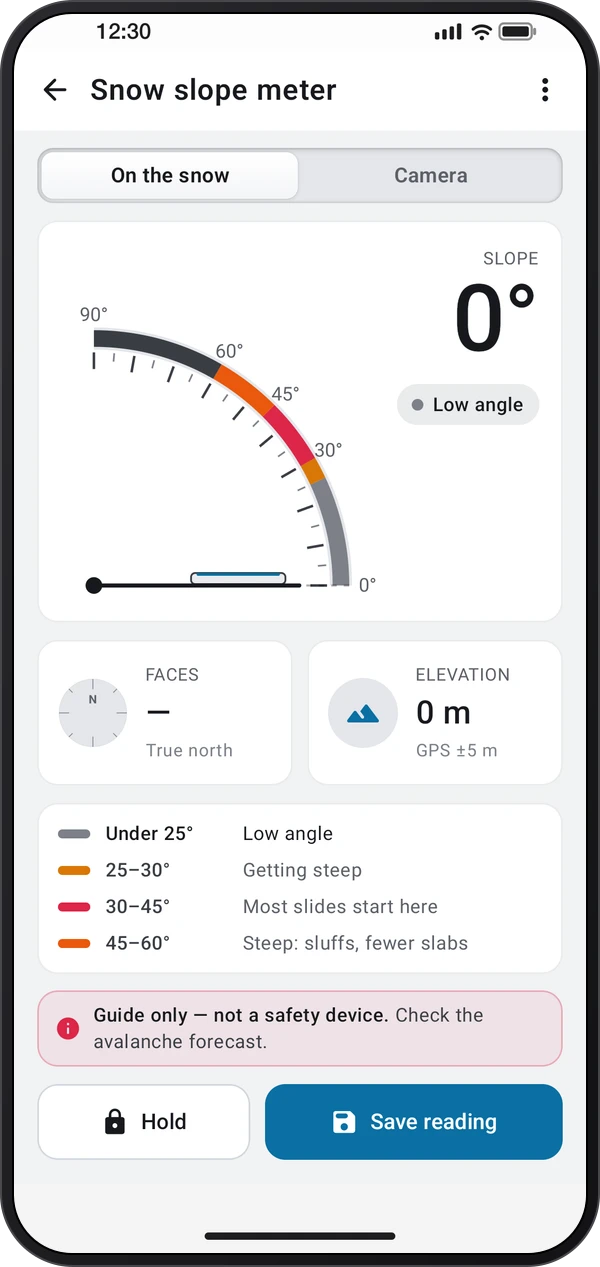
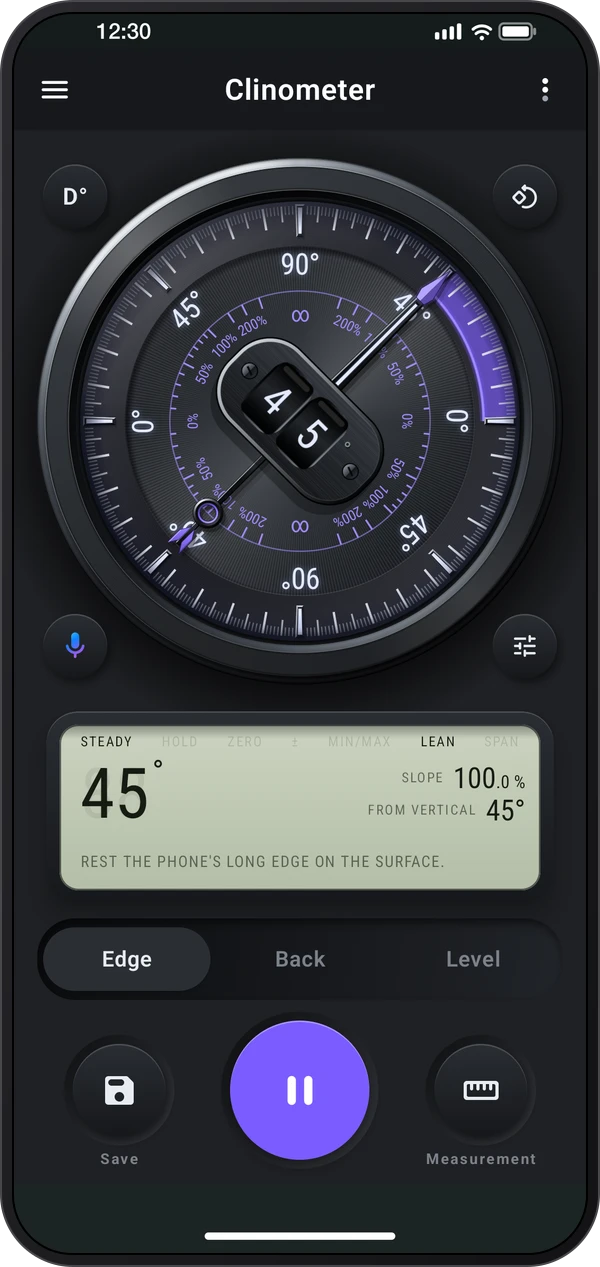
側面、背面、水準器の表示で、パネル、屋根、スロープなどの傾斜を確認できます。作業で使う単位で読み、相対基準を設定し、結果を保持して記録にメモを残せます。現場や建築のツールもまとめられており、追加機能には必要なプランが明示されます。
各画面を見てから、ガイドに沿って試してみてください。
Clinometerでできること。
端末の背面を下に置き、必要な単位で勾配、比率、傾きを読み取ります。
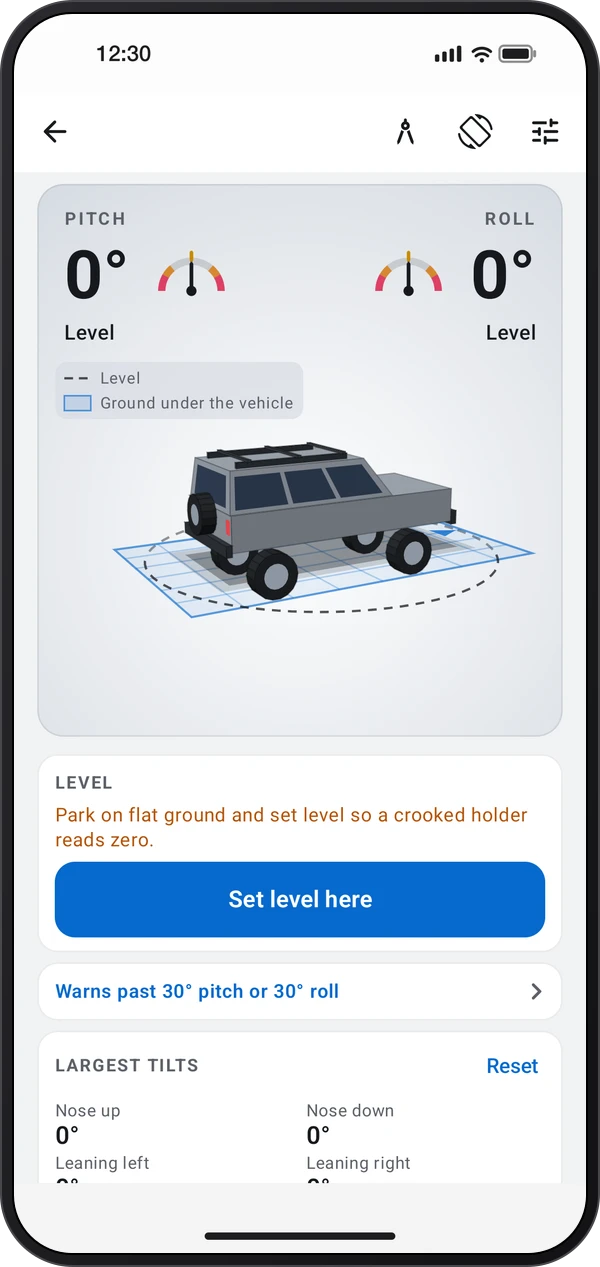
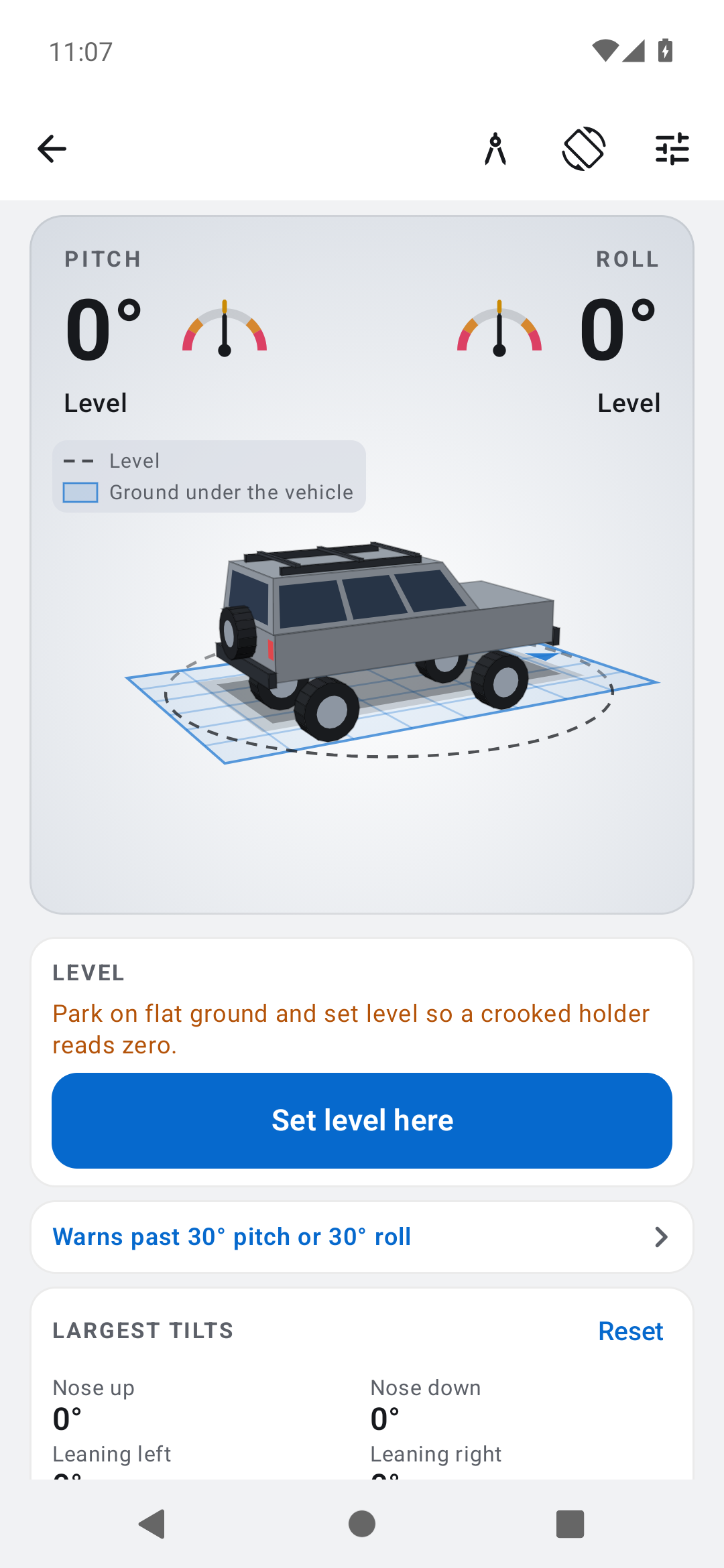
水準器で前後と左右の傾きを同時に見て、端末を持ち上げる前に保持します。
測定値に名前とメモを付けて保存できます。追加のゾーン、基準、Proの間隔ログを使うと、設置状態の比較や追跡に役立ちます。
端末を縁で立てる、背面を下に置く、2方向の傾きを見る水準器を選ぶ方法があります。
既知の基準を確かめ、使う辺を校正して、値が安定するまで待ちます。
値を保持し、タイトルとメモを付けて保存します。結果は記録から開き直せます。
⋮ ›「ツアーとレッスン」で、ツアー、ショールーム、レッスン、ヒントを開けます。ツアーは校正を実演します。自分の基準を設定するには「校正」を使ってください。
練習1
水平だとわかっている面で端末のセンサーの基準を設定します。端末を置いて動かさず、「校正」を開いて「校正」を押すと0°になります。側面では各ゼロマークに別々の校正値が残ります。
練習2
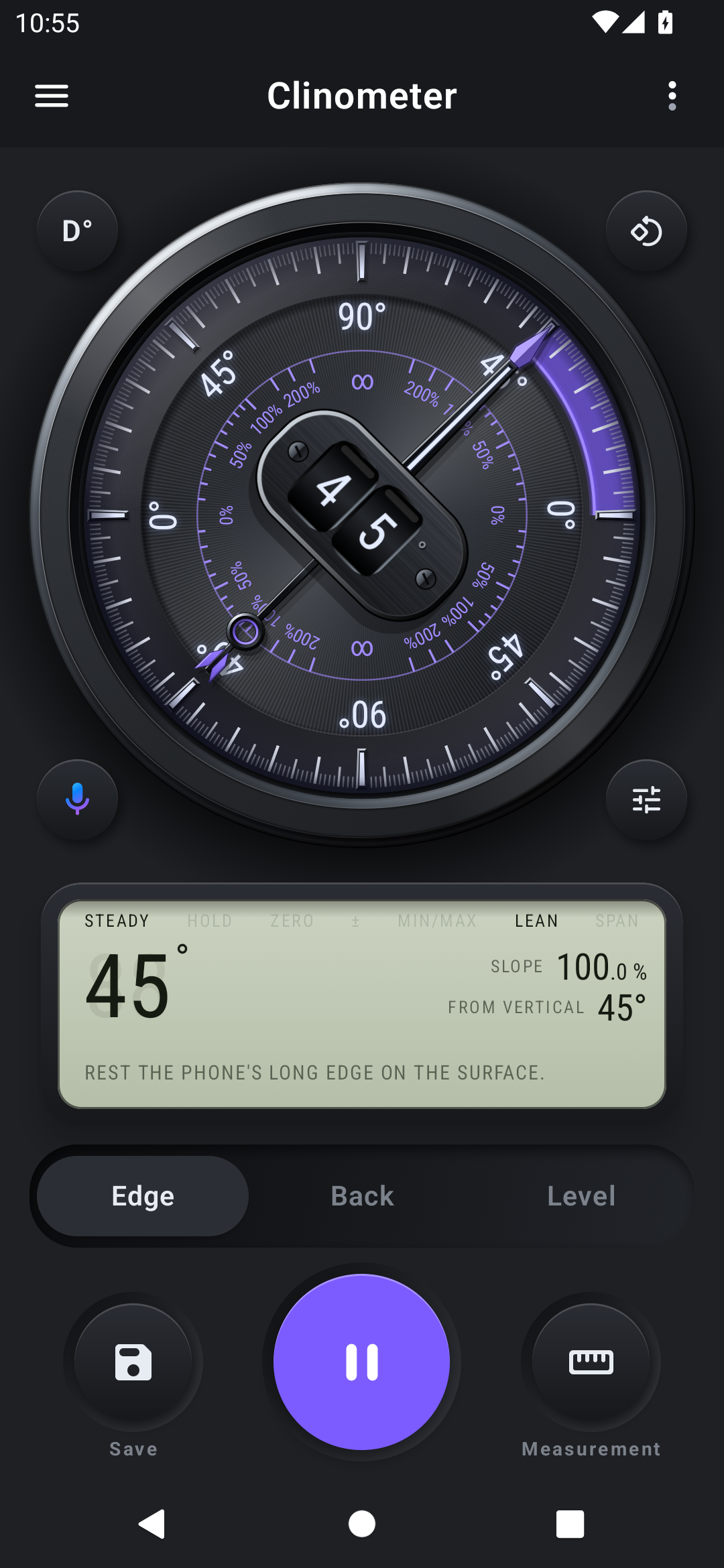
スマートフォンの長辺を縁に当てます。ゾーンが作業に合わせて文字盤を色分けします。「階段・はしご」では、緑が標準的な階段の範囲です。
練習3
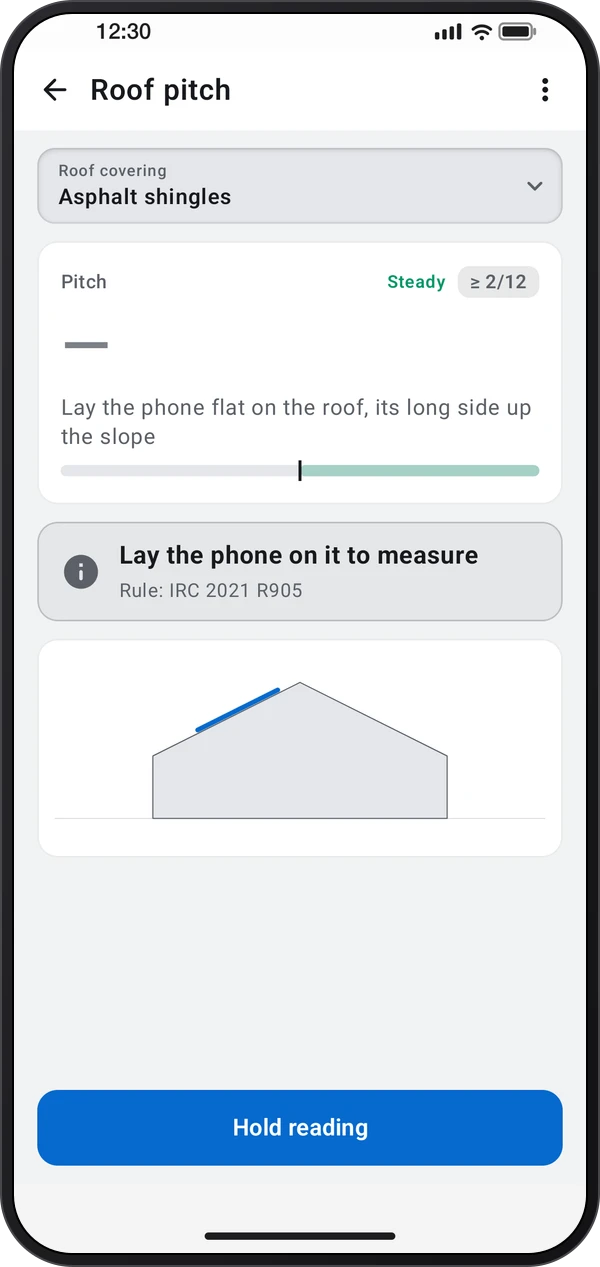
スマートフォンを背面から置き、上端を坂の上側に向けます。勾配、比率、屋根勾配がまとめて表示され、単位ボタンで大きく表示する値を選べます。
上端を高い側に向ける:斜面で背面を使うときは、端末の背面を下にし、上端を斜面の高い側へ向けます。側面図で置き方を確認できます。
勾配に合う単位を使う:計画に合わせて%、比率、勾配へ切り替えます。度で読んだ値を%と取り違えるのを防げます。
既知の基準で校正する:水平だとわかっている面に端末を置き、動かさないでください。「側面」では、使う辺のゼロマークを先に選びます。各辺に別々の基準が保存されます。
2方向を確認する:棚やテーブルなどの面には「水準器」を使います。気泡は高い側に動きます。端末を持ち上げる前に、値を保持してください。
既存の部材を基準にする:最初の面で「相対角度」と「基準を設定」を選びます。ほかの面はその基準からの角度になり、平行な部材はゼロを示します。
測定値にメモを付ける:「詳細を付けて保存」で現場や部材の名前を付けます。保存メッセージから記録を開き、すぐに確認できます。
端末を長い辺で立てます。接している縁の角度を読みます。
上端を斜面の高い側へ向け、背面を下にして置きます。端末の下にある面の傾斜を読みます。
平らに置きます。水準器は2方向を同時に示し、面が水平になると気泡が中央に来ます。
アプリとツールの詳しい操作手順。
アプリを入手