টুল খুঁজুন
শুরু করা
ধাপ পড়ুন : টুল খুঁজুনঅ্যাপ ও তার টুলের নির্দেশনা এবং ব্যবহারিক পরামর্শ।
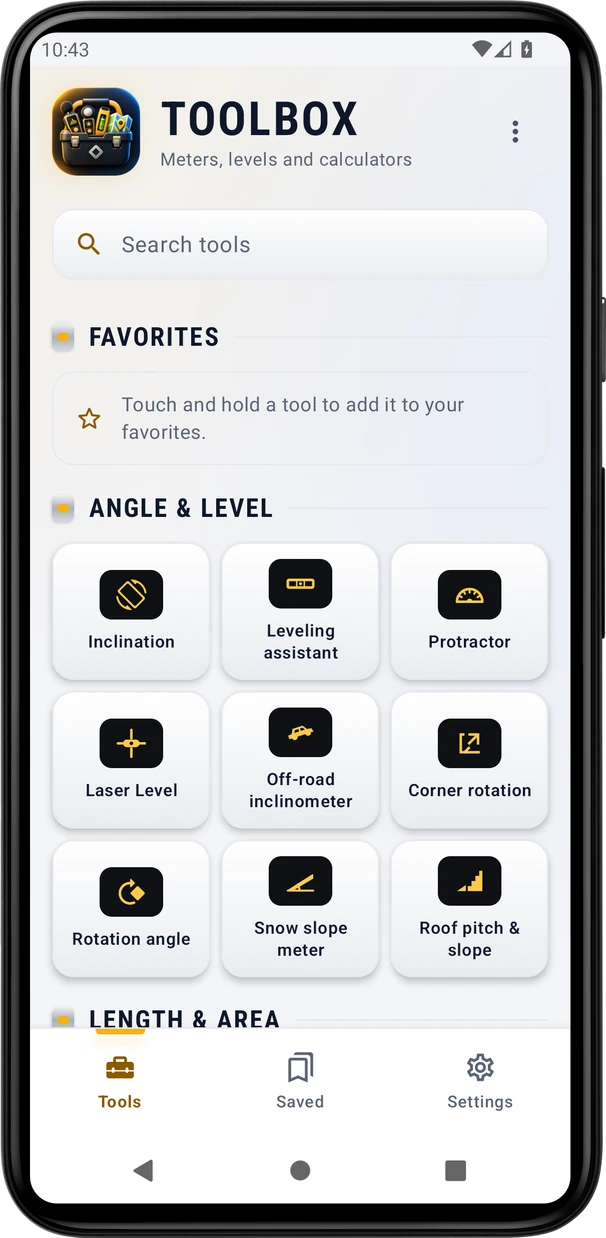
মাপার টুলের অনুসন্ধানযোগ্য তালিকা দেখুন, পছন্দ রাখুন ও সাম্প্রতিক থেকে ফিরুন। টুল তালিকা খোলে; সংরক্ষিত যৌথ রেকর্ড, গ্যালারি ও চার্টে যুক্ত করে; সেটিংসে অ্যাপজুড়ে পছন্দ থাকে।
শুরু করা
ধাপ পড়ুন : টুল খুঁজুনশুরু করা
ধাপ পড়ুন : টুলের নির্দেশিকা ব্যবহার করুনশুরু করা
ধাপ পড়ুন : সংরক্ষিত কাজ দেখুনশুরু করা
ধাপ পড়ুন : তালিকার Inclination মিটার ব্যবহার করুননতুন ইনস্টলে টুল তালিকা দৃশ্যে খোলে। তালিকা খুঁজুন, টুল বা মোড খুলুন এবং পছন্দ ও সাম্প্রতিক দিয়ে ফিরুন। দৃশ্যের মেনুতে গ্রিড বাছা যায়।
টুল খুলে তার নির্দেশিকা অনুসরণ করুন। টুলের নিজস্ব সেটিংস ও সংরক্ষণের জায়গা ব্যবহৃত হয়।
তালিকা থেকে Clinometer খুলে প্রান্ত, ফোনের পেছন, লেভেল, স্থির করা, আপেক্ষিক মাপ, লক্ষ্যে লক, ক্যালিব্রেশন ও রেকর্ডে সংরক্ষণ ব্যবহার করুন। সেটআপ পিলে একক ও শূন্য চিহ্ন; ⋮-এ বাছা ট্যাবের মাপার কাজ থাকে।
সংরক্ষিত ট্যাব রেকর্ড, গ্যালারি বা চার্ট খোলে। টুলের নিজস্ব লাইব্রেরি ও লগ তার ভেতরেই থাকে।
অ্যাপে এই ধাপগুলো অনুসরণ করুন।
তালিকা থেকে টুল দেখুন, খুঁজুন, পছন্দে রাখুন ও আবার খুলুন।
সংরক্ষিত অংশ থেকে যৌথ রেকর্ড, মিডিয়া ও চার্ট খুলুন।
অ্যাপের চেহারা বেছে সাহায্য খুলুন।
Toolbox-এর প্রতিটি টুলের আলাদা নির্দেশিকা আছে।
বেশি ব্যবহৃত টুল পছন্দে পিন করুন; অন্য কাজ খুলে ফেরার জন্য সাম্প্রতিক তালিকা ব্যবহার করুন।
ছোট তালিকার জন্য তালিকা বা দৃশ্যের মেনুতে গ্রিড বাছুন। অ্যাপ পছন্দের দৃশ্য মনে রাখে।
নির্দিষ্ট কাজের জন্য তালিকা থেকে সেই মোড বাছুন; টুল নিজের নিয়ন্ত্রণ ও সংরক্ষিত পছন্দ নিয়ে খোলে।
টুল খুললে রেকর্ড না করে লাইভ রিডিং দেখায়। সেশন শুরু করতে শুরু করুন বা রেকর্ড করুন চাপুন।
যৌথ রেকর্ড, গ্যালারি ও চার্ট সংরক্ষিত অংশে পাবেন। নিজস্ব লাইব্রেরি বা লগ থাকা টুল তার ইতিহাস নিজের ভেতরেই রাখে।
দরকারি সেন্সর না থাকলে তালিকায় টুল বন্ধ থাকে। অন্য ফোনে একই হার্ডওয়্যারের সুবিধা আশা করার আগে টুলের নির্দেশনা দেখুন।
Inclination-এ ক্যালিব্রেট করার আগে ফোন রাখার ধরন ও শূন্য চিহ্ন বাছুন। পড়ার জন্য ফোন তোলার আগে রিডিং স্থির করুন।