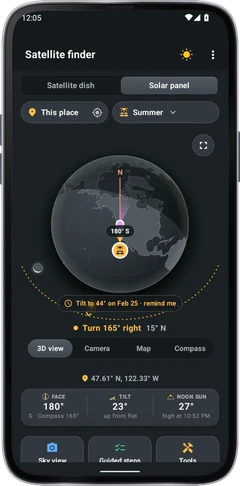
アプリは前回使った位置合わせページを開き、新規インストールではアンテナが最初に表示されます。位置を設定し、衛星アンテナかソーラーパネルの手順を選びます。
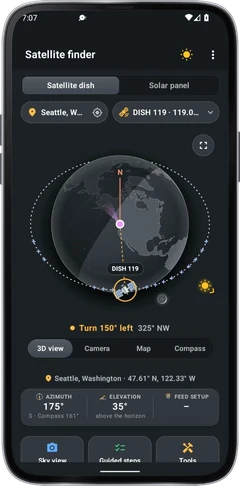
アンテナを向ける衛星を選択してください。衛星ファインダーがアンテナを向ける方向を表示します。
カメラの映像で
目的の空を見つける。
角度、動く3Dの空、カメラの案内、地図、コンパスで、衛星アンテナやソーラーパネルの向きを計画できます。設置場所を決める前に、コンパスと障害物を確認してください。
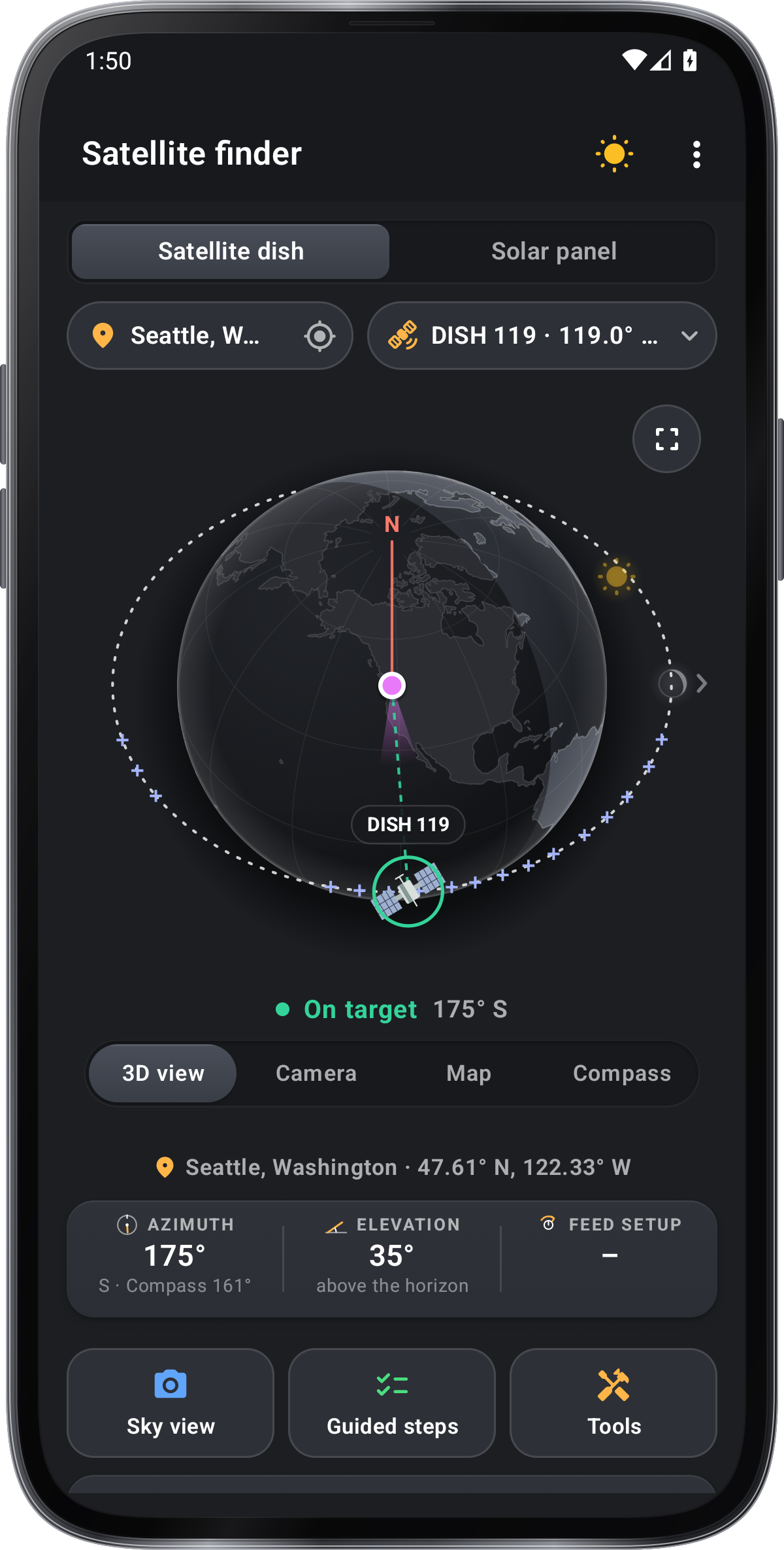
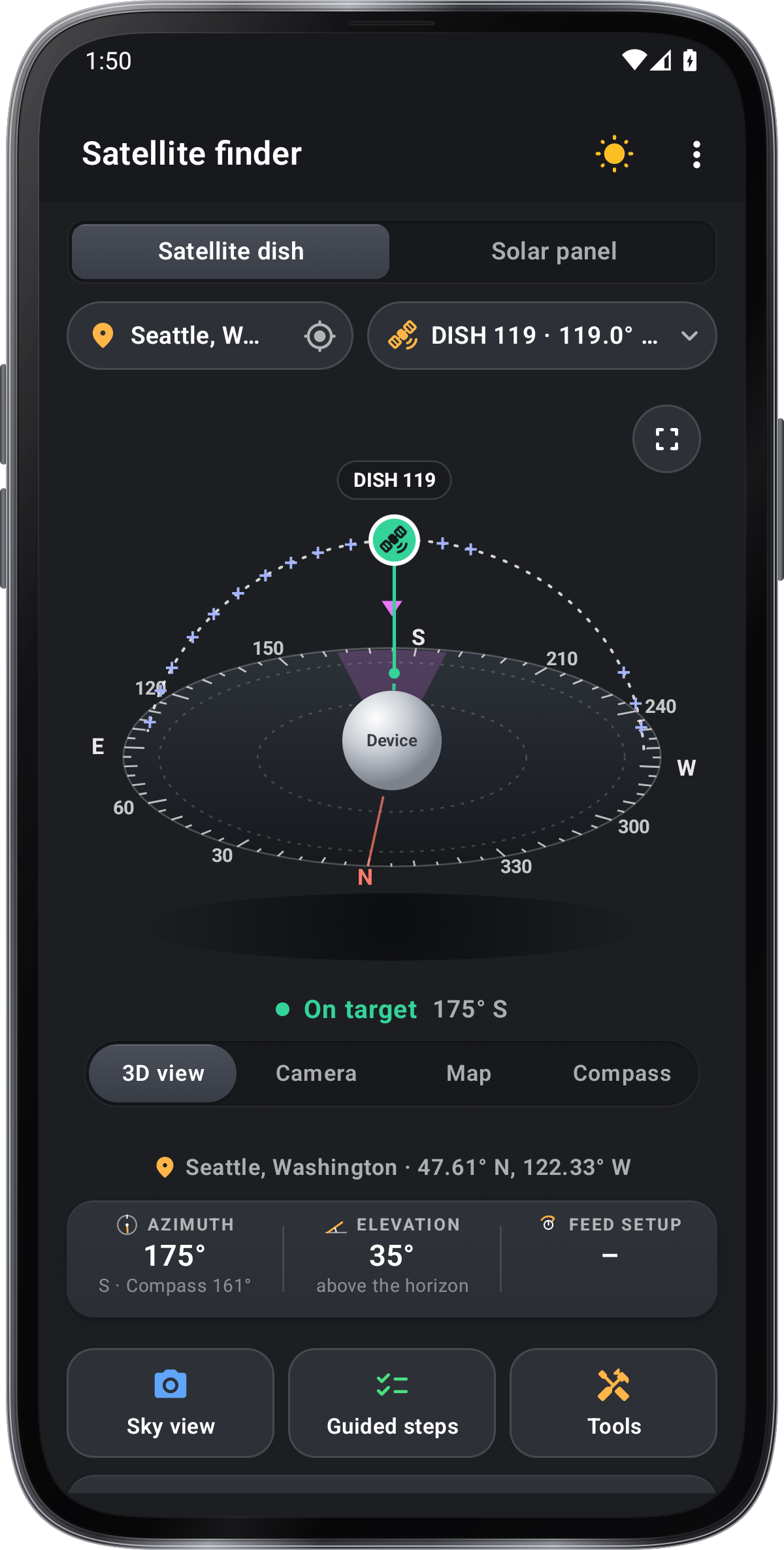
アプリは前回使った位置合わせページを開き、新規インストールではアンテナが最初に表示されます。位置を設定し、衛星アンテナかソーラーパネルの手順を選びます。
衛星アンテナ調整はGPSで場所を取得でき、地図で場所を選ぶか座標を入力することもできます。角度は通信なしで端末内で計算します。地球儀の衛星、太陽、月をタップすると空の位置を確認でき、太陽と月はその日の軌道も表示します。 カメラビューで太陽または月のマーカーをタップすると、空を通る軌跡と詳細が表示されます。

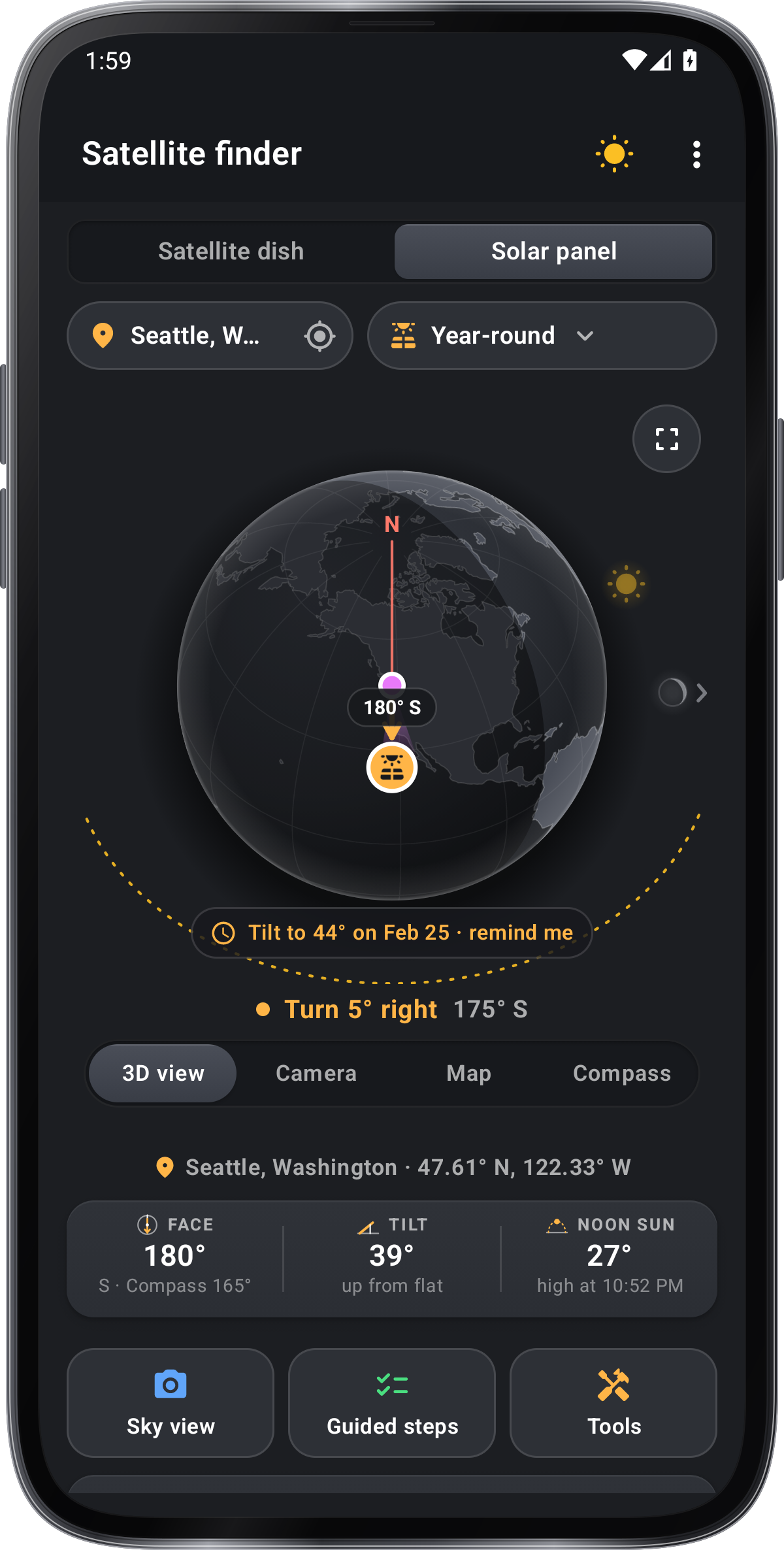
パネルでは季節を選びます。地球儀には、端末が向いている方向とパネルを向ける方向が表示されます。カメラやガイド付きの手順を開き、端末を立てて、旗が照準に入るまで回します。その方向にパネルを向けてください。次に「傾き」に切り替え、画面を上にして端末をパネルに載せ、ゲージが緑になるまでパネルを傾けます。
衛星を選択してカメラの標的を狙い、アンテナの目盛りで仰角を設定します。直線偏波のフィードは運用事業者に偏波オフセットを確認し、信号品質を最大に調整します。円偏波のフィードはLNB回転が不要です。マルチフィードアンテナは機種の反射鏡スキュー・仰角表が必要で、選択した衛星が照準の基準です。
コンパス確認の下の「ツール」を押します。「太陽の時刻」では、次に太陽がアンテナの衛星の後ろを通る時刻を示します。このとき映像が数分途切れても故障ではありません。アンテナの向きと太陽の方位が重なる時刻も表示され、そのときポールの影は反対方向に伸びるため、コンパスなしで照準を合わせられます。「通知する」を有効にすると、どちらの出来事も直前に通知されます。
衛星のページでは「アンテナ」で直径を設定します。照準がビーム幅の半分以内に入ると、括弧が閉じます。サービス事業者のアンテナを選ぶと、そのすべての衛星を同時に表示します。各衛星には周波数、偏波、シンボルレートが表示されます。ⓘで測定器や受信機に必要なLNB設定を確認してコピーでき、独自の値も追加できます。
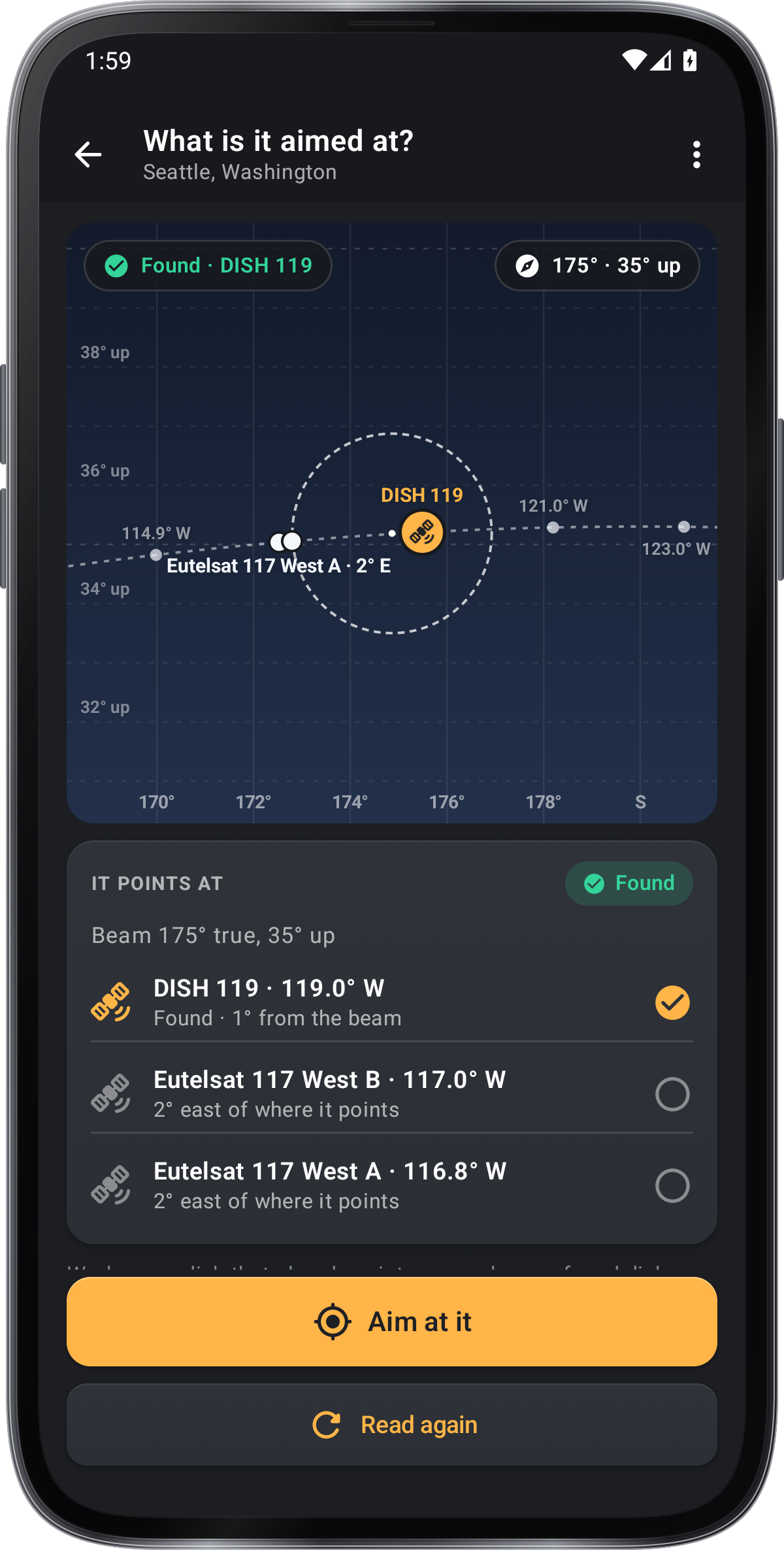
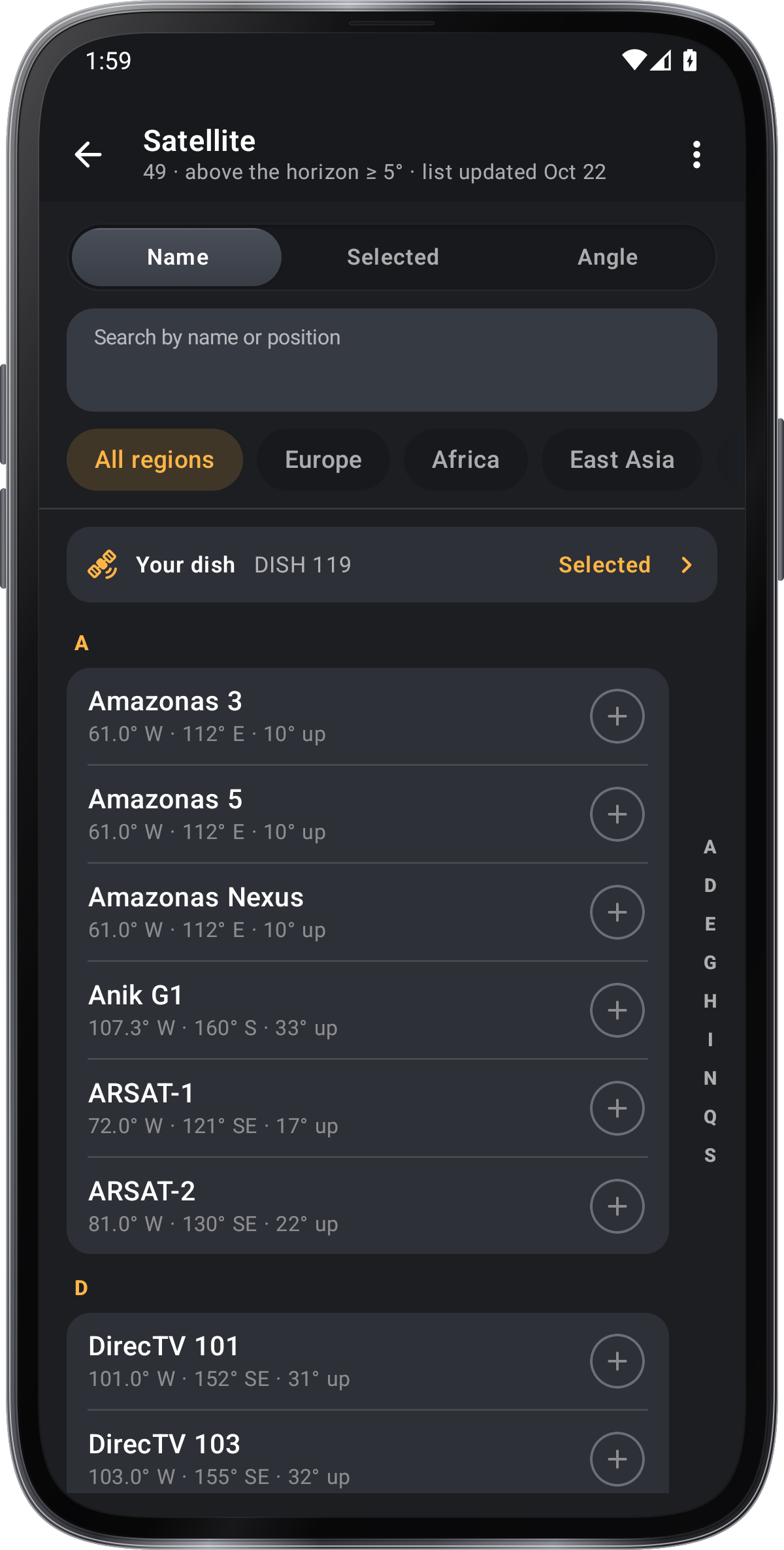
「何に向いている?」では設置済みのアンテナを調べられます。画面を外側、上端を上にして端末をアンテナの背面に平らに当て、動かさず待つと、向いている衛星の名前を示します。「衛星一覧」では一覧の変更を確認でき、「アンテナの権利」では、米国の賃借人や住宅所有者組合に関する規則を確認できます。
アンテナの設置場所に立つか、ポールに載せた端末をアンテナの高さに持ち上げます。「空のスキャン」から「開始」を押し、ゆっくり1回転します。確認した空の範囲ごとに音が鳴り、遮る物を描きます。
結果には、アンテナの各衛星が前方の障害物をどれだけ上回っているか、またはどれだけ遮られているかが度数で表示されます。障害物までの距離を設定すると、それがあとどれだけ高くなってもよいか、またはアンテナをどれだけ高くすべきかがわかります。各スキャンは候補地として保存されます。「比較」で候補地を並べて比べ、「候補地を使う」でその場所に設定します。スキャンがうまくいかなかったときは、「再スキャン」で置き換えるか、「削除」で消せます。
「ネット用アンテナ」は、衛星インターネット用アンテナに必要な広い円錐状の空が、スキャンした候補地でどれだけ開けているかを示します。ソーラーパネルのページでは、スキャンした候補地に今日と冬にどれだけ日が当たるかが表示され、「傾きのリマインダー」がパネルの傾きを変える時期を知らせます。
ホームの3D、カメラ、地図、コンパスの表示を切り替えられます。水準器はホームの⋮メニューから開きます。⋮ ›「音声コマンド」では音声入力の説明を確認し、案内、表示、手順、コンパスの確認、空のスキャンのコマンドを試せます。
⋮ ›「ツアーとレッスン」で、ツアー、ショールーム、レッスンを開けます。描かれた練習用の空で、実際の設備に向ける前に手順を学べます。
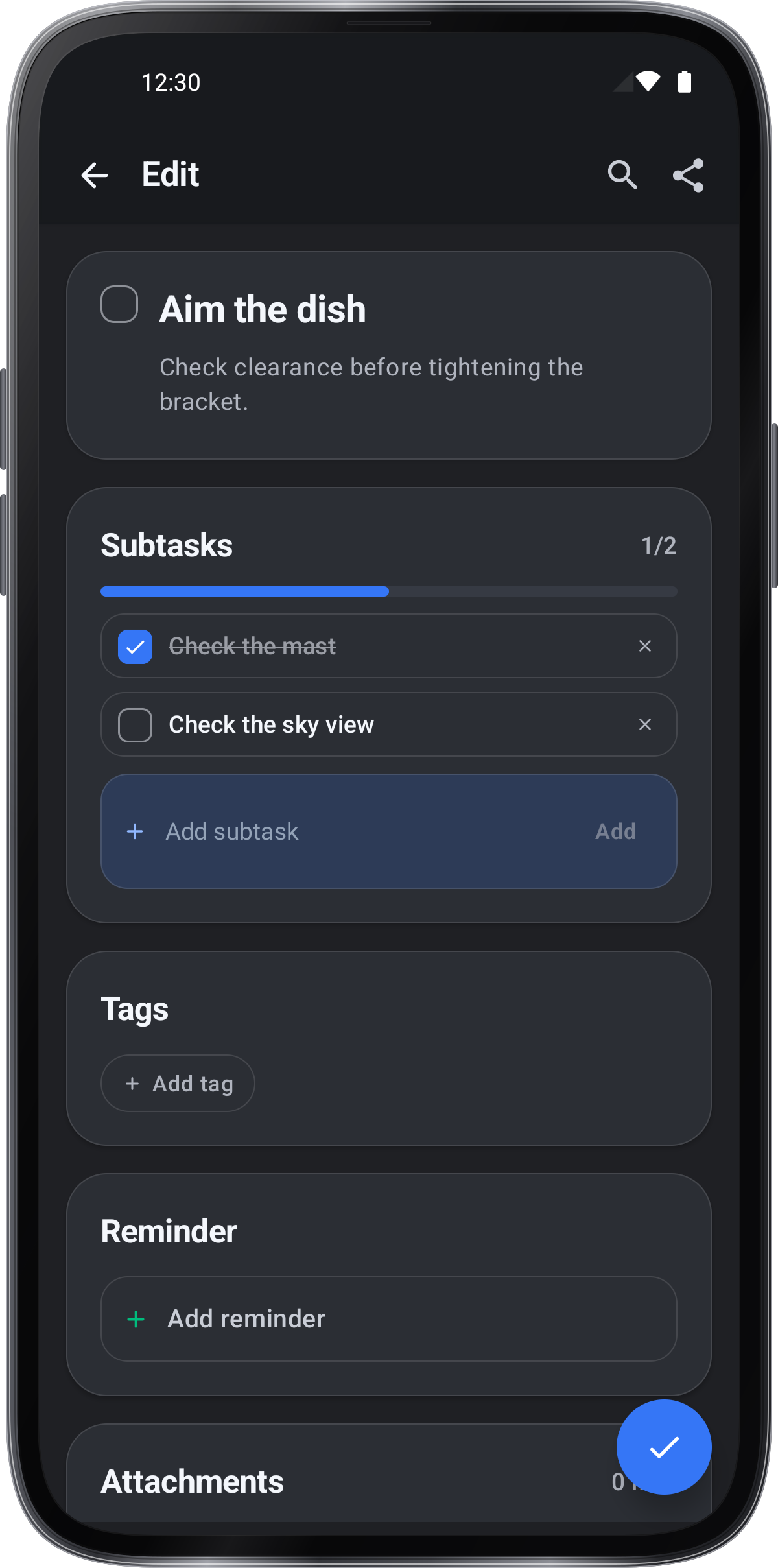
ツール › タスク › ToDoリスト. +をタップしてタスクを追加し、タイトルとメモを入力します。 サブタスク、タグ、リマインダー、添付ファイルを追加し、✓をタップして保存します。 タスクをタップすると、開いて変更できます。
アンテナを向ける衛星を選択してください。衛星ファインダーがアンテナを向ける方向を表示します。
アンテナのサイズを設定すると、枠がそのビームと同じだけ狭まります。または、お使いの事業者のアンテナをタップすると、その衛星に向けられます。
鉄材、配線、磁石付きケースから離れてコンパスを確認します。場所を移動したら、もう一度確かめてください。
アンテナが正しい方向を向くとビープ音が鳴ります。ボルトをゆっくり締めてから、もう一度向きを確認してください。最後は受信機で信号品質が最も高くなるように調整します。ボルトを締めると向きが変わる場合があるため、もう一度確認してください。
パネルの傾きを測るときは、画面を上にし、端末の上端をパネルの上側へ向けて載せます。傾きは重力から求めるため、コンパスの方位とは独立しています。
スキャンは日中に屋外の開けた空の下で行い、回る間はスマートフォンやポールをまっすぐ立てておきます。屋内では空が見つからず、暗い雲の帯が障害物のように見えることもあります。
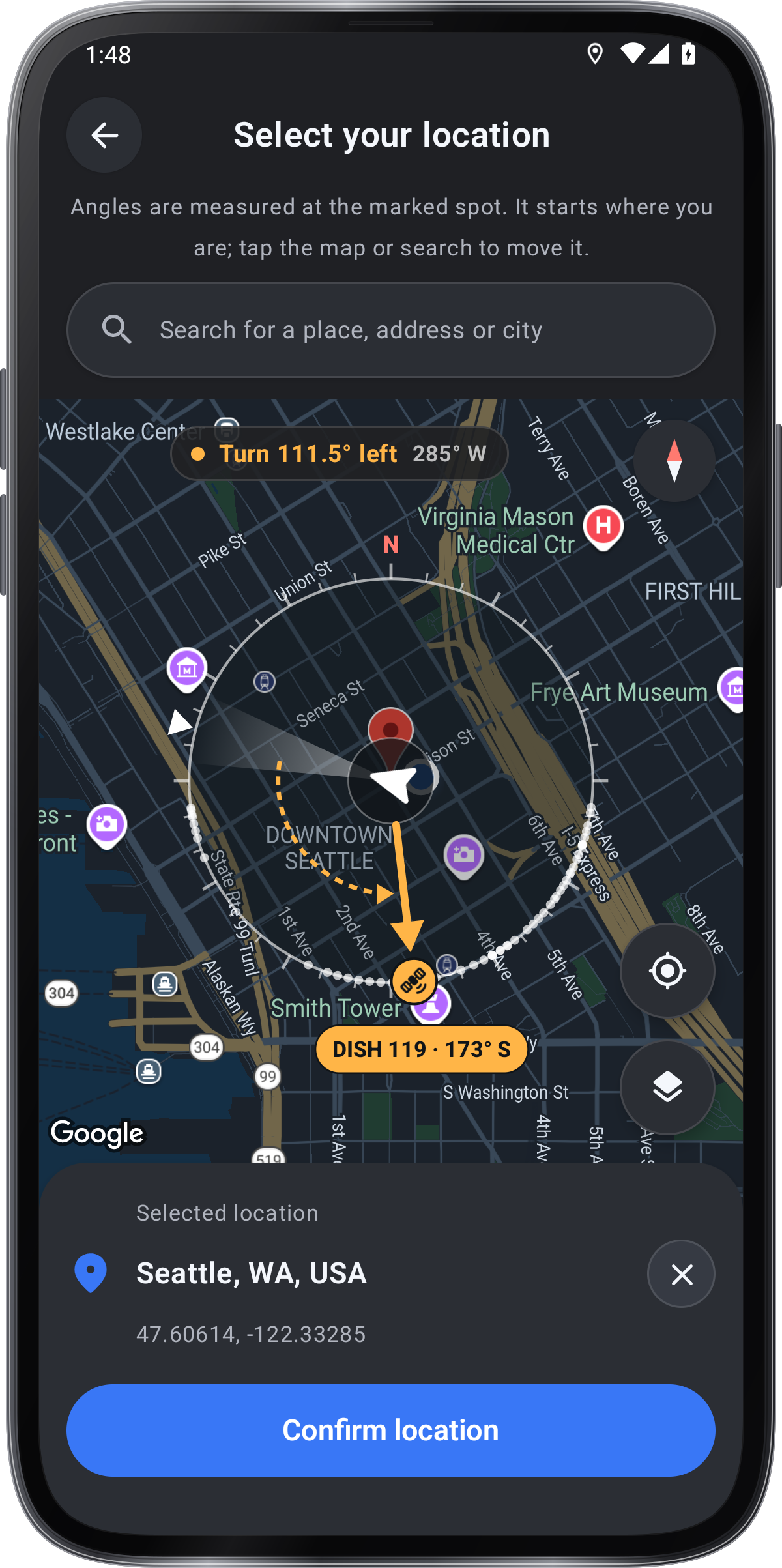
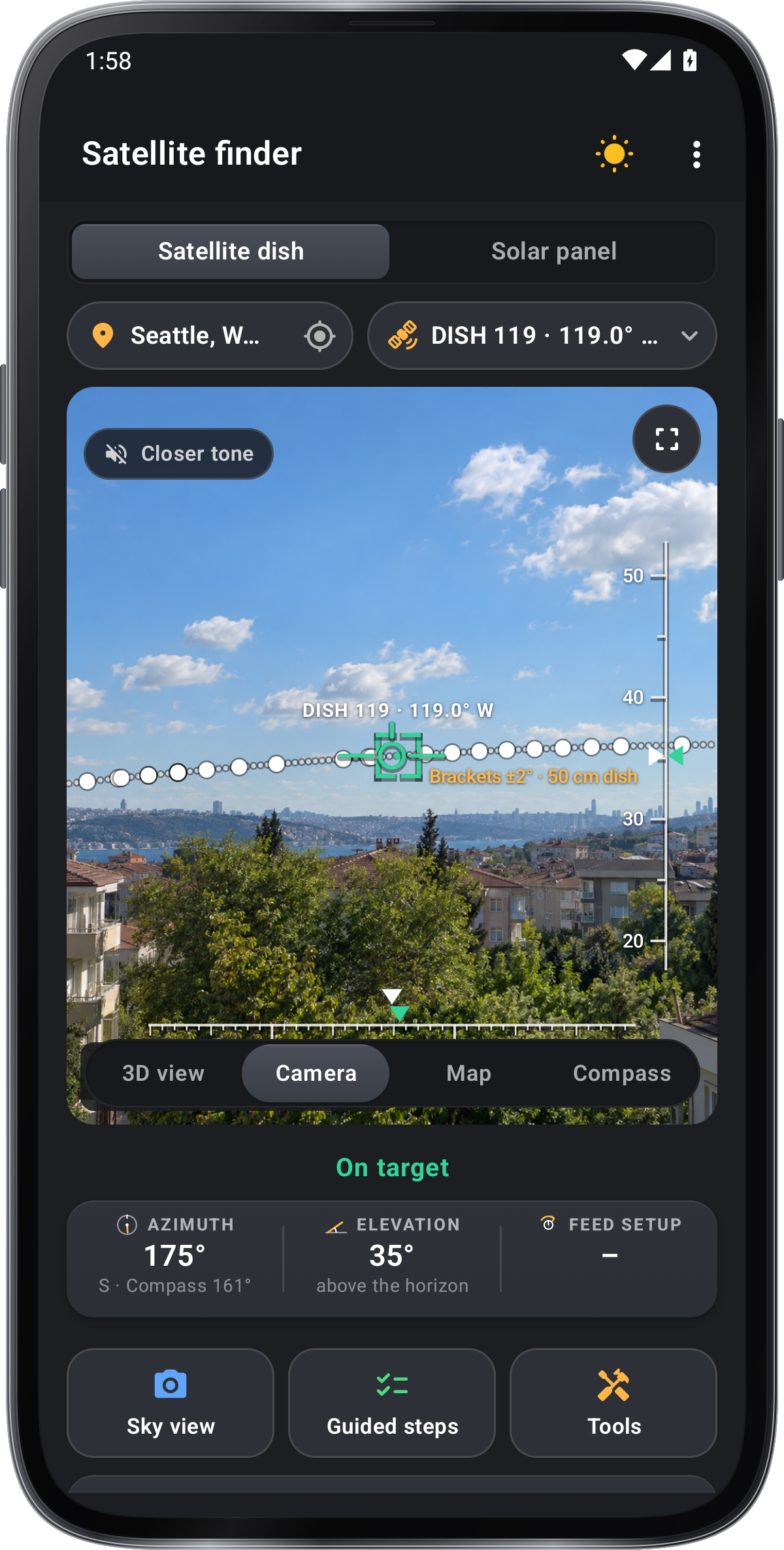
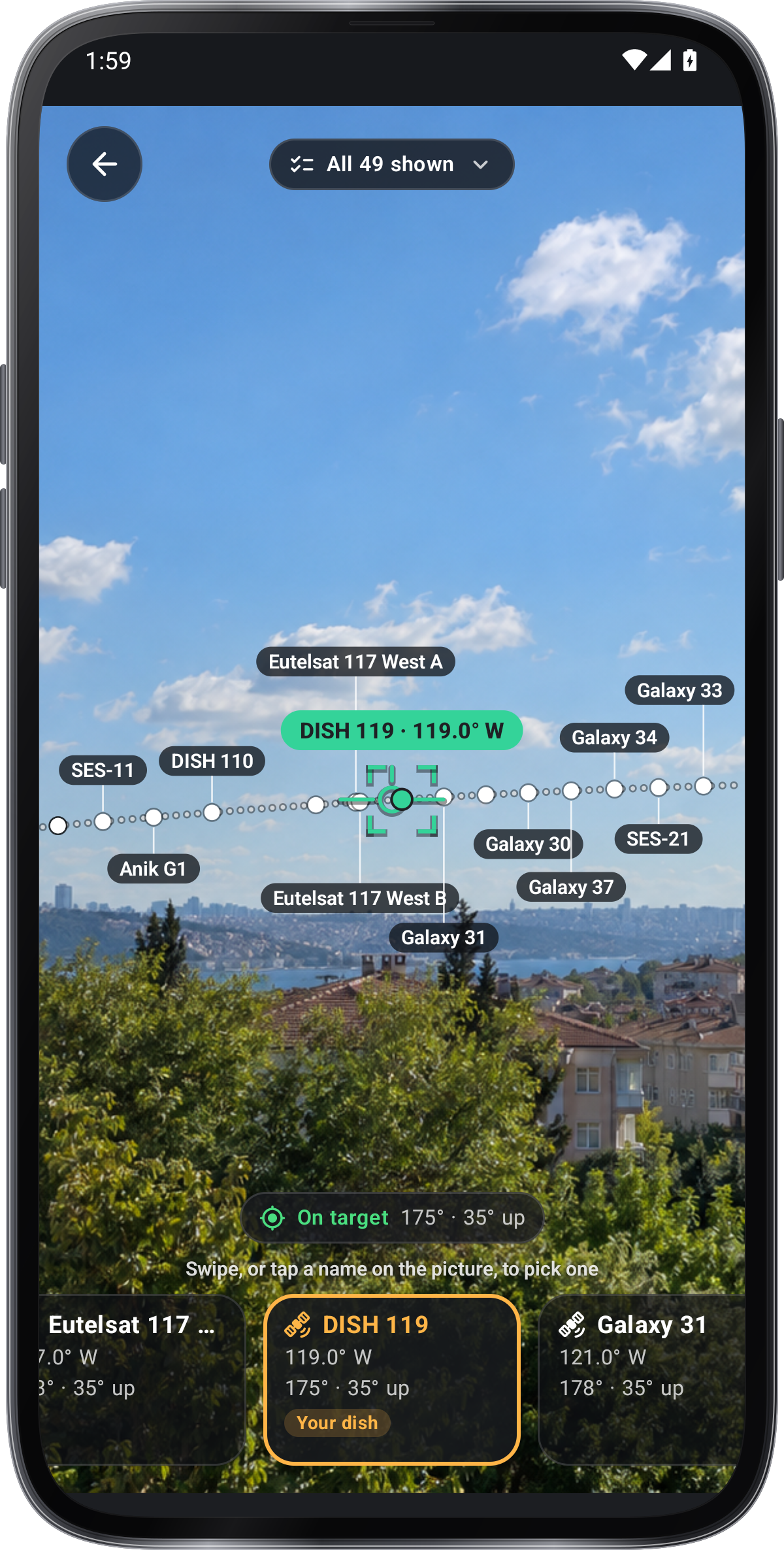
場所と衛星を選び、方位と仰角を確認してから、受信機で実際の信号が最も強くなる位置に合わせます。
利用できる場合は障害物をスキャンし、目標の衛星と近くの物が重ならないか確認します。
季節を選び、パネルを目標の方向へ向け、端末をパネルに載せて傾きを確認します。
前回使った位置合わせのページを開き、新規インストールではアンテナが最初に表示されます。
数値表示、影による確認、音声コマンドが最初の設定を助けます。ガイド付きの手順や空のスキャンなどの高度な機能には、アプリ内に必要なプランが表示されます。