ツール内のカメラは任意です。レンズ、フォーカス、露出などのカメラオプションは、デバイスによって異なります。
手順に沿って。
測定
タッチ
その他 › 測定モード › タッチモード
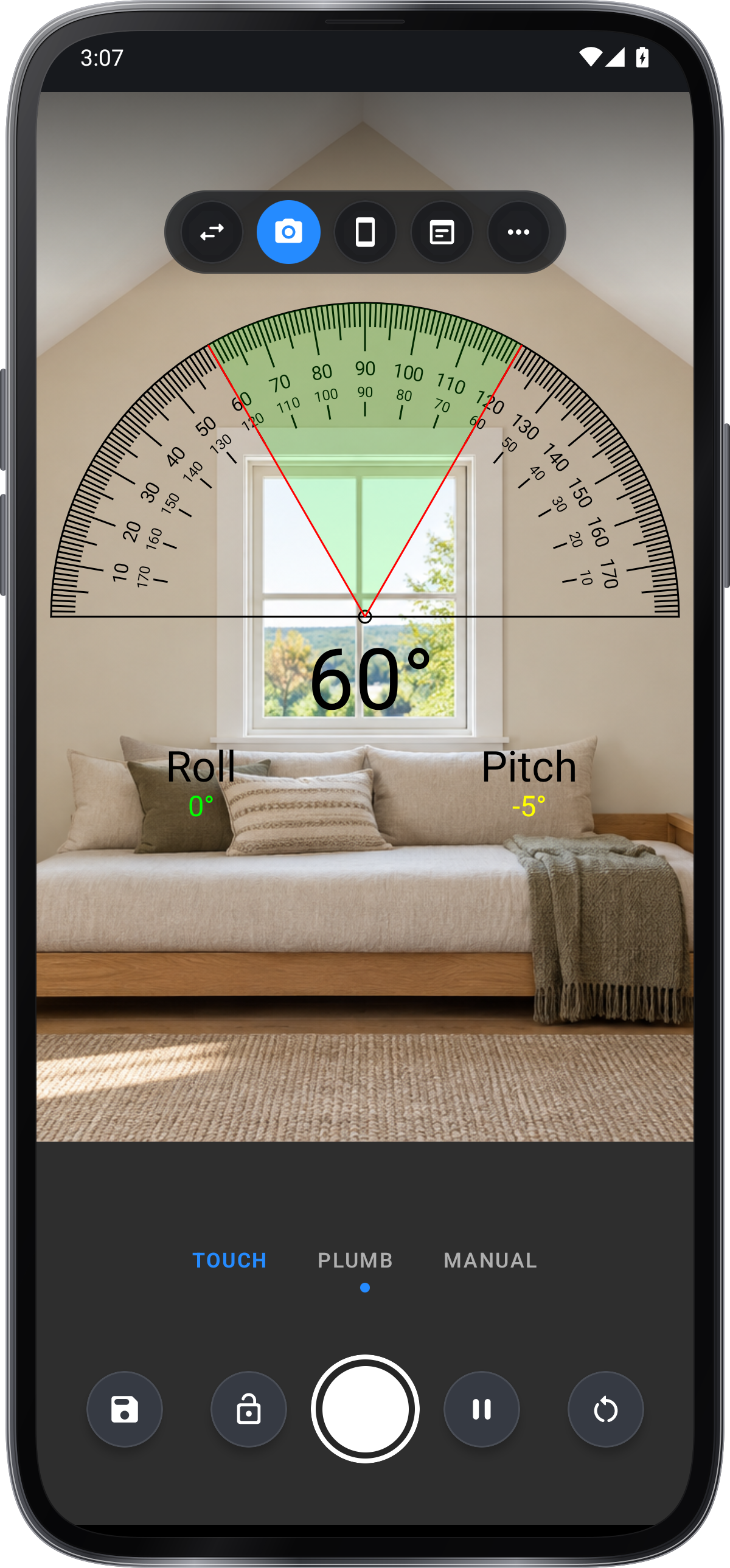
目盛盤の中心を継ぎ目の角に合わせます。赤いアームを左右の辺に沿って動かし、その間の角度を読み取ります。
鉛直
その他 › 測定モード › 鉛直モード
スマートフォンを立てて辺に当てます。傾きに合わせて測定値が変わります。ホールドをタップすると値を固定できます。
手動
その他 › 測定モード › 手動モード
開始角に25°、終了角に100°を入力します。確定すると差の75°が表示されます。
レイアウト
その他 › レイアウト
画像の周りのボタンの配置です。
- オリジナル
- ツールの最初のデザインです。メニューは画像の横のレール、または下のバーに表示されます。
- レール
- 片側のレールにモード、反対側にシャッターとホールドが並びます。
- カメラ
- カメラアプリのように、大きなシャッターの横にモード、側面に切り替えボタンが並びます。
- パネル
- 上部バーにモード、測定値のカード、ホールドと一時停止の間にシャッターが並びます。
カメラ
カメラを面の正面に向けます。映像を一時停止し、タッチモードで両方のアームを合わせてから、シャッターで画像を保存します。
保存
保存
保存をタップすると測定値を記録できます。保存を長押しすると、タイトルとメモを入力してから保存できます。
スクリーンショット
ツールを入手。
これらのアプリで分度器を使えます。
ヒント。
自分の言い方を追加するには、音声コマンドのダイアログで「コマンド → 話して試す」を開き、コマンドの横にある「+」をタップします。 テストで認識された言葉を入力します。フレーズのチップをタップすると編集でき、「×」をタップすると削除できます。