傾斜を直接測る
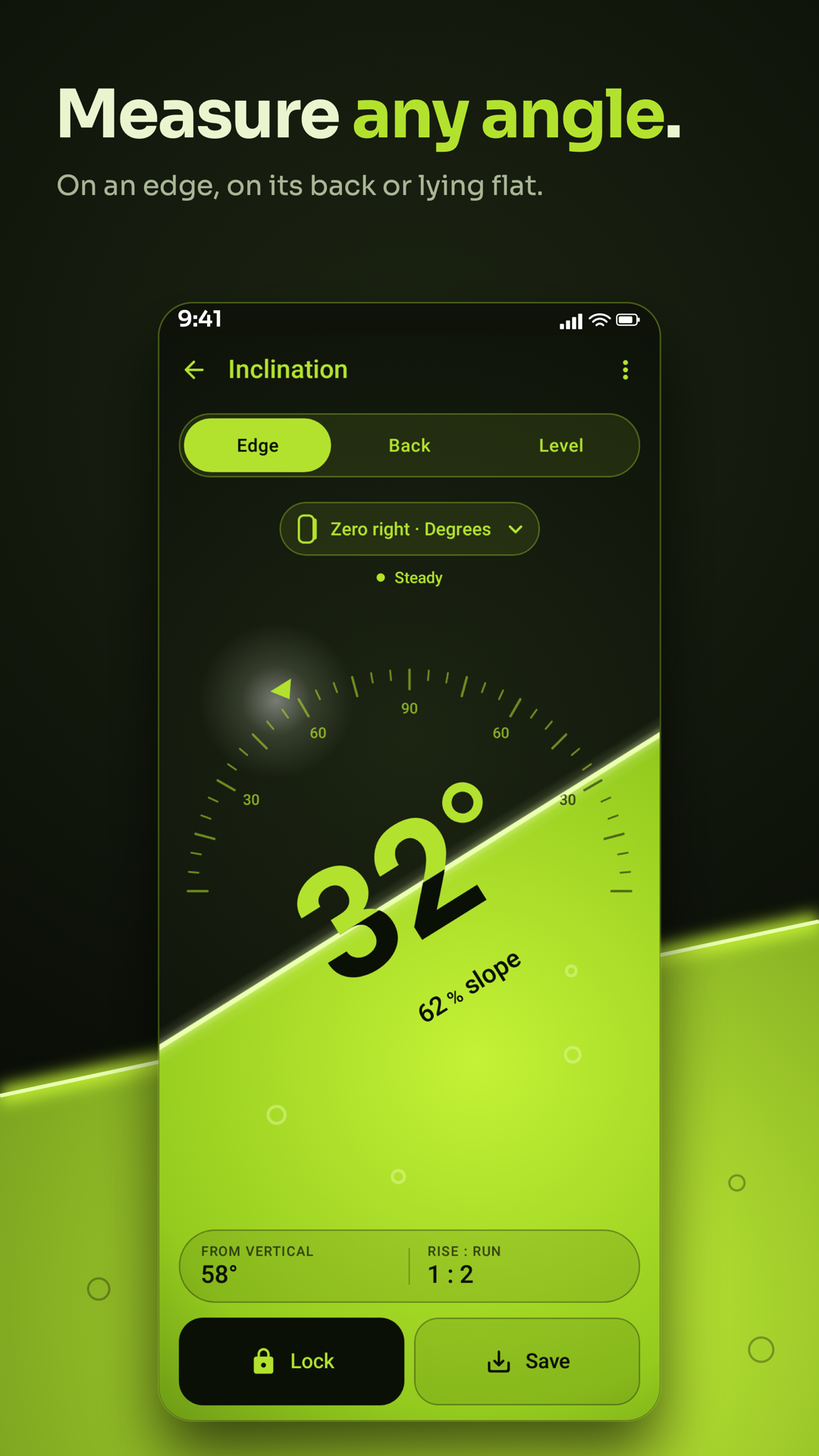
側面、背面、水準器で、端末を置いた面を測ります。
Inclination
iPhone版Inclination
App Storeで近日公開
端末で傾斜を読み、カメラの映像に水平ガイドを重ねたり、写真に角度を描いたりできます。Inclinationアプリはライブメーターを開きます。アプリのメニューには、レーザーレベル、画像上の角度、記録、やること、設定、ヘルプもあります。
各画面を見てから、ガイドに沿って試してみてください。
Inclinationでできること。
側面、背面、水準器で、端末を置いた面を測ります。
レーザーレベルを開くと、カメラ映像に水平、垂直、十字のガイドを表示できます。
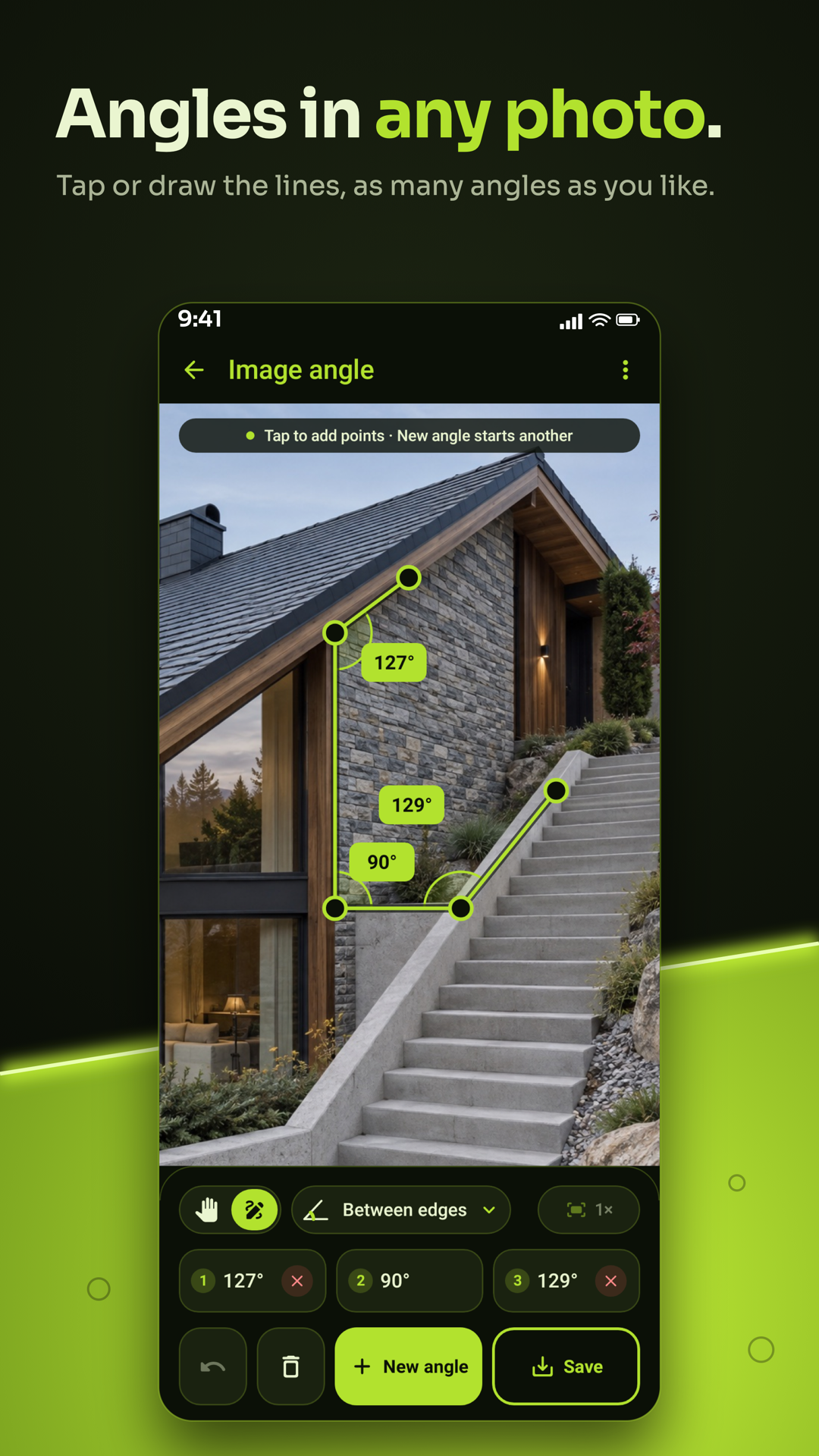
「画像上の角度」を開き、見えている縁に沿って描くかタップして角度を作り、記録に保存します。
側面、背面、水準器を選び、設定ボタンで単位とゼロマークを選びます。
必要に応じて既知の基準で校正し、値が安定したら「固定」を押します。
記録に保存するか、カメラや写真を使う作業には、アプリのメニューからレーザーレベルや画像上の角度を開きます。
側面、背面、水準器を選び、単位を設定して、安定した値を固定します。カメラのガイドには「レーザーレベル」、写真に角度の点を置くには「画像上の角度」を開きます。
練習1
端末の置き方に合う設定を選び、現在の角度を読み取ります。
練習2
値を固定して保存し、保存メッセージから記録を開きます。
練習3
アプリのメニューから「画像上の角度」を開き、写真を選び、見えている2つの縁に沿って描きます。
汚れのない安定した面に端末を置き、保護ケースやカメラの突起も考慮します。
端末の置き方に合わせて、側面、背面、水準器を選びます。画面レイアウトを変えても、測定方法は変わりません。
水平だとわかっている基準面で校正する前に、側面で使う辺のゼロマークを選びます。
値が安定してから固定し、端末を離します。解除するとライブ測定に戻ります。
2つの部材を比較する場合は、側面の相対測定を使います。最初の部材でゼロにし、次の部材でその基準からの角度を読みます。
画像上の角度では、直線の縁をできるだけ正面から撮影します。角度の点を手動でタップするか描き、慎重に調整してください。
カメラの水準器の線は画面上のガイドです。画像に見える縁へ合わせてください。端末が実際の光線を照射する機能ではありません。
保存後、メッセージの「開く」で記録の結果を確認します。写真上の角度は、撮影した視点から見た角度です。
アプリとツールの詳しい操作手順。
はじめに
手順を読む : 側面、背面、水準器を選ぶはじめに
手順を読む : 単位を選び、測定値を保持するレーザーレベル
手順を読む : レーザーレベル