Conserva una tavolozza dei materiali
Leggi una superficie o una foto e salva colori con nomi, tag e note per un progetto.
Color Picker
Color Picker per iPhone
Prossimamente su App Store
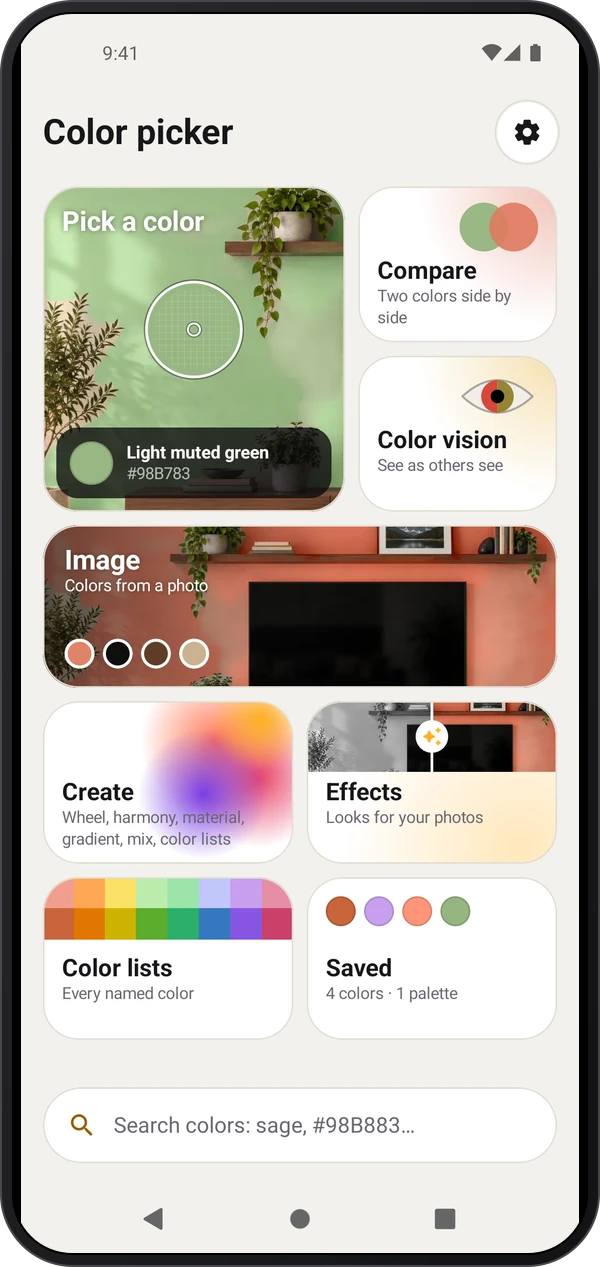
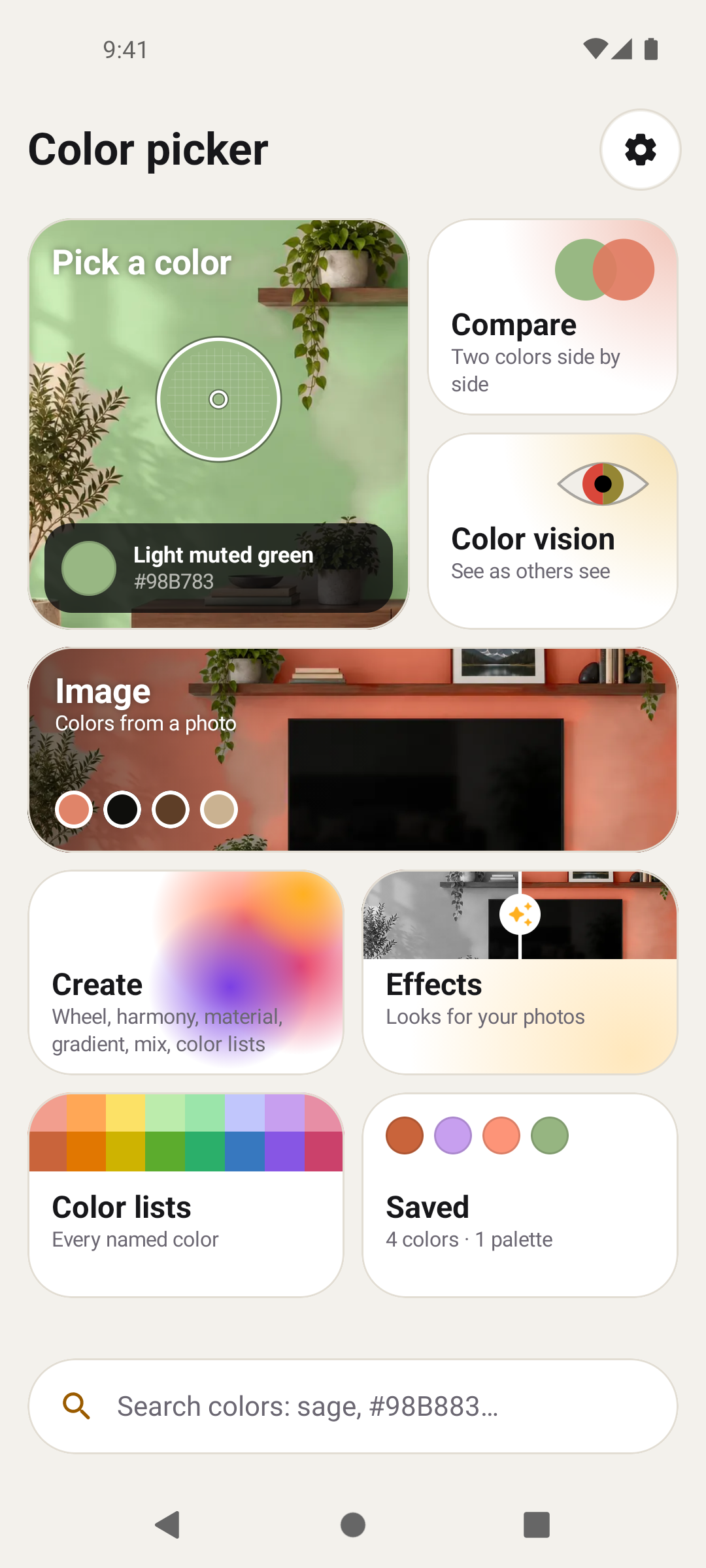
Scegli un colore con la fotocamera o da una foto, confronta tonalità e conserva colori o tavolozze per il prossimo progetto. La schermata iniziale riunisce Scegli un colore, Confronta, Visione dei colori, Immagine, Effetti, Crea, Salvati e Impostazioni. Sono disponibili anche i layout App fotocamera e Strumento; le scelte vengono ricordate. Alcune funzioni di calibrazione, librerie colori, foto ed esportazione richiedono Plus o Pro.
Esplora gli schermi, poi segui la guida per provarli tu stesso.
Cosa puoi fare con Color Picker.
Leggi una superficie o una foto e salva colori con nomi, tag e note per un progetto.
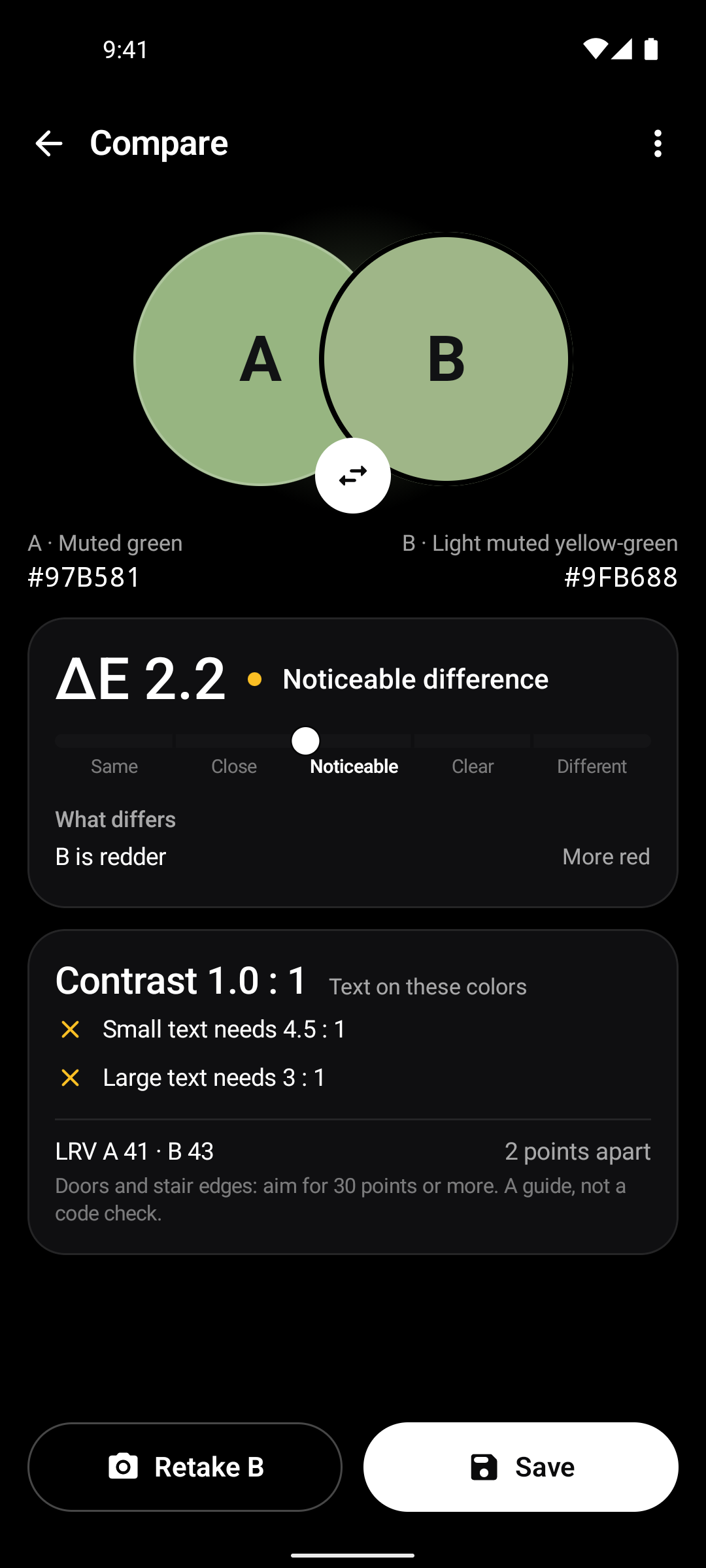
Usa A e B sotto illuminazione costante per ispezionarne le differenze e i codici.
Crea armonie o sfumature, oppure visualizza l'anteprima di un effetto fotografico o di un colore sulla parete in una copia separata dell'immagine.
Usa Scegli un colore per la fotocamera live o Immagine per una foto. Mantieni l'illuminazione uniforme.
Posiziona con cura la lente di campionamento, regola le dimensioni del punto e usa Fissa mentre controlli nome e codice.
Salva il colore, confrontalo con un secondo campione, o crea una palette in Crea.
Apri Tour e lezioni dal menu ⋮ della sezione o da Impostazioni. Guarda Tour, esplora Vetrina o prova una Lezione con la fotocamera dal vivo. Le lezioni non conservano i salvataggi delle esercitazioni e ripristinano le impostazioni al termine.
Esercizio 1
Punta la fotocamera su un oggetto familiare e muovi l'obiettivo di campionamento. Nota come cambiano il nome e i codici.
Esercizio 2
Conserva un colore, confrontalo con un secondo, poi usa Crea per costruire una tavolozza o un gradiente.
Esercizio 3
Apri Salvati, seleziona il tuo risultato e copia un codice o condividilo in un formato offerto dal tuo piano.
Usa un'illuminazione uniforme ed evita riflessi, ombre proiettate e rifrazioni quando campioni un materiale.
Scegli un piccolo punto per un filo o dettaglio e un punto più ampio per fare una media su un muro con texture. Mantieni l'obiettivo sul materiale che vuoi campionare.
Quando confronti due campioni, mantieni costanti la luce e la luminosità e la tonalità della fotocamera. Mantieni impostazioni della fotocamera impedisce le modifiche automatiche tra le letture.
Calibra con un foglio bianco, una carta grigia o una scala colori nella stessa luce del campione. Ricontrolla quando cambi illuminazione.
Fissa blocca immagine e lettura, ma permette di spostare la lente. Salva conserva il colore in Salvati.
Campiona le foto in Immagine quando hai già fotografato il soggetto. Colori principali può creare una palette se il piano dell'app lo consente.
Gli effetti e le anteprime di vernici per pareti creano una copia. Confronta un campione di vernice reale nella luce prevista prima di scegliere una finitura.
Gli effetti del display della fotocamera non alterano il colore originale usato per nomi e codici. Usa il codice della lettura invece di giudicare il display simulato a occhio.
Selettore colori. Identificare i colori nella fotocamera o in una foto, salvare colori e palette, e confrontare o creare colori.
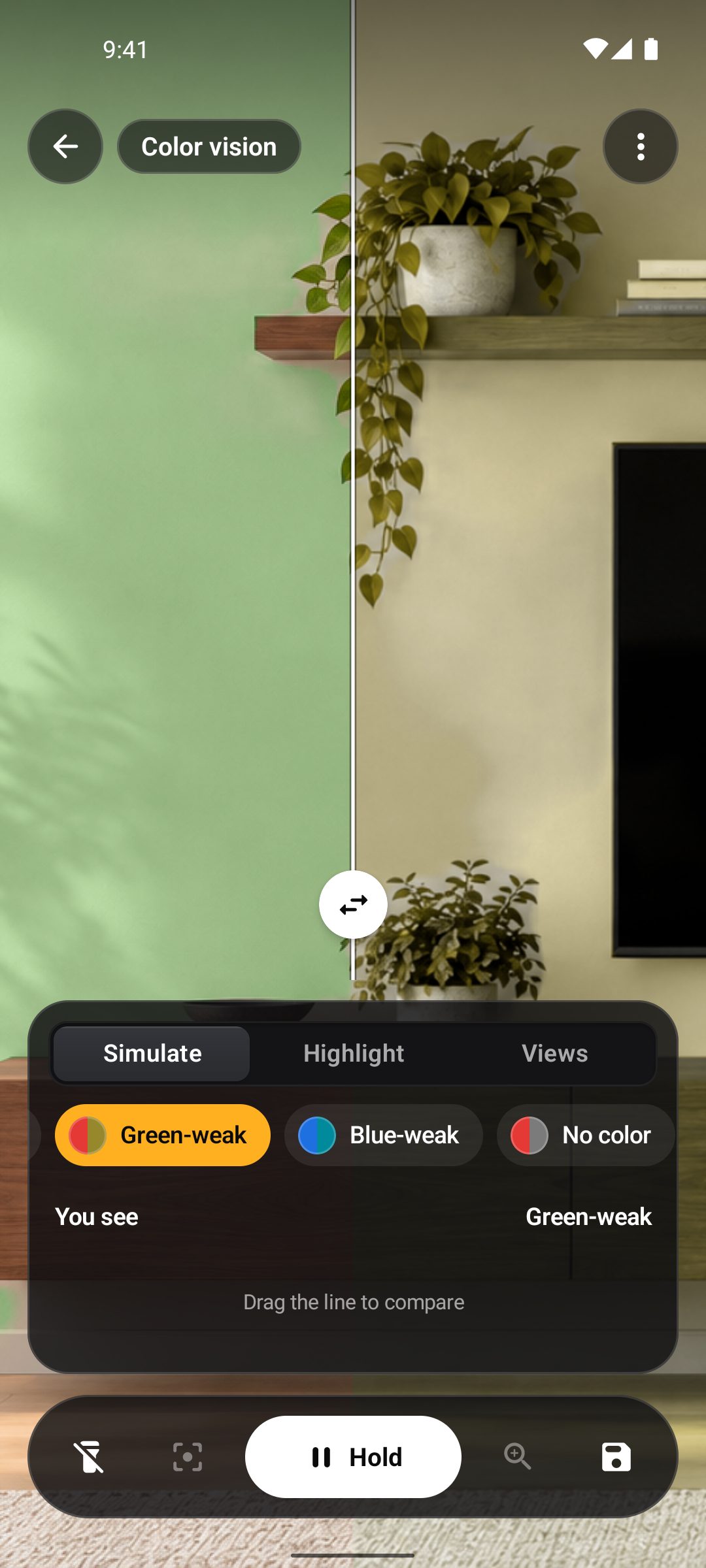
Esplora lo strumento ›Visione dei colori. Simula le comuni differenze nella visione dei colori o evidenzia tonalità selezionate nella fotocamera.
Esplora lo strumento ›Strumenti per i colori. Schermata iniziale di Color Picker con schede illustrate delle funzioni
Leggi la guida ›Confronta colori. Confronto di due colori selezionati Color Picker
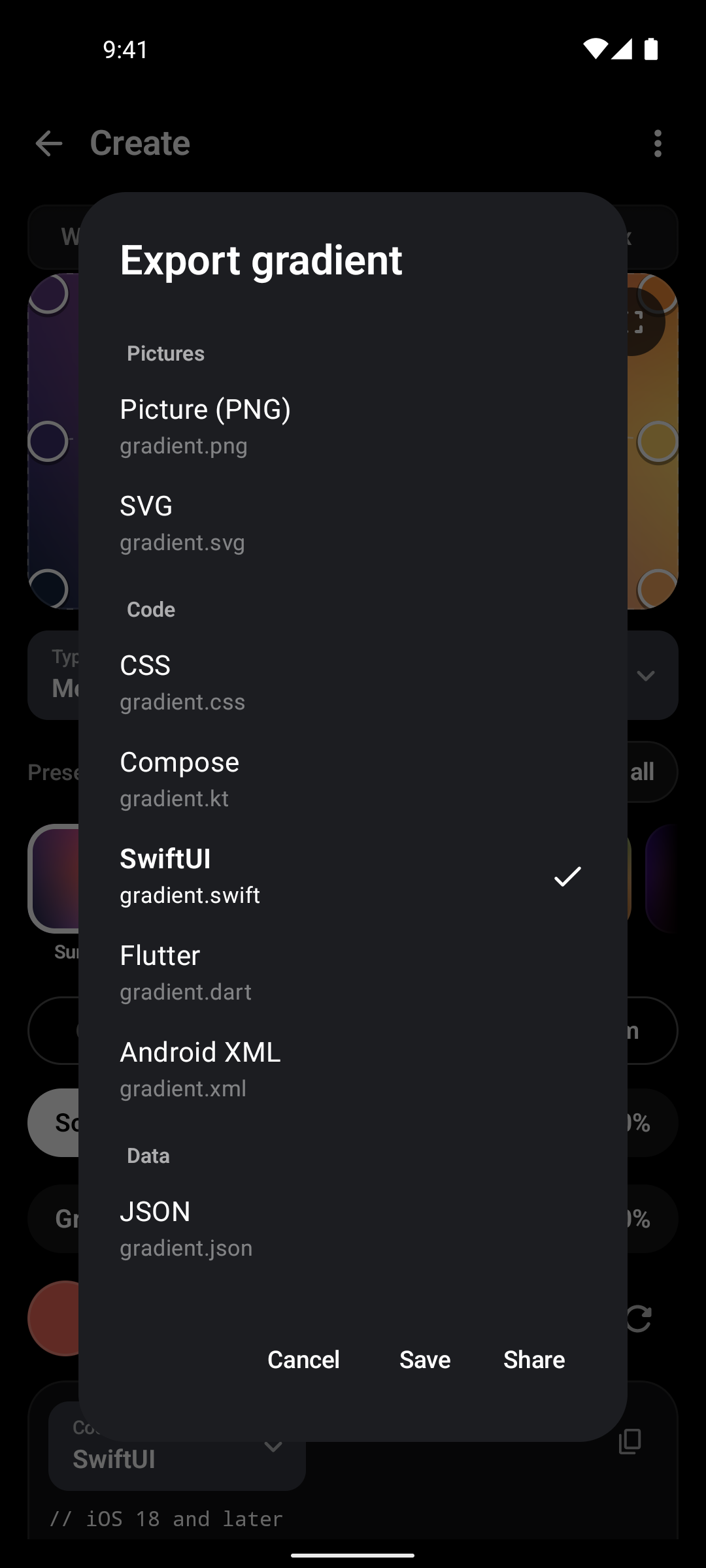
Leggi la guida ›Esportazione gradiente. Opzioni di esportazione dei gradienti Color Picker
Leggi la guida ›Visualizzazioni della visione dei colori. Simulazione della visione dei colori Color Picker
Leggi la guida ›Istruzioni passo passo per l'app e i suoi strumenti.
Per iniziare
Leggi i passaggi : Scegli una sezione o un layout dello schermoPer iniziare
Leggi i passaggi : Scegli un colore con la fotocameraVisione dei colori
Leggi i passaggi : Visione dei colori