Suono, luce e metallo

Fonometro

Vedi il suono intorno a te.

Esplora il suono quotidiano con un livello in tempo reale, la media e il massimo, quindi tieni traccia di come cambia. Confronta i luoghi, segna gli eventi e rivedi suoni, grafici e rapporti insieme.

Ottienilo suGoogle PlayProssimamente su App Store
Leggi il suono intorno a teScegli il disegno del misuratore

Passo dopo passo.

Leggi ogni passaggio ›
Scegli una pagina

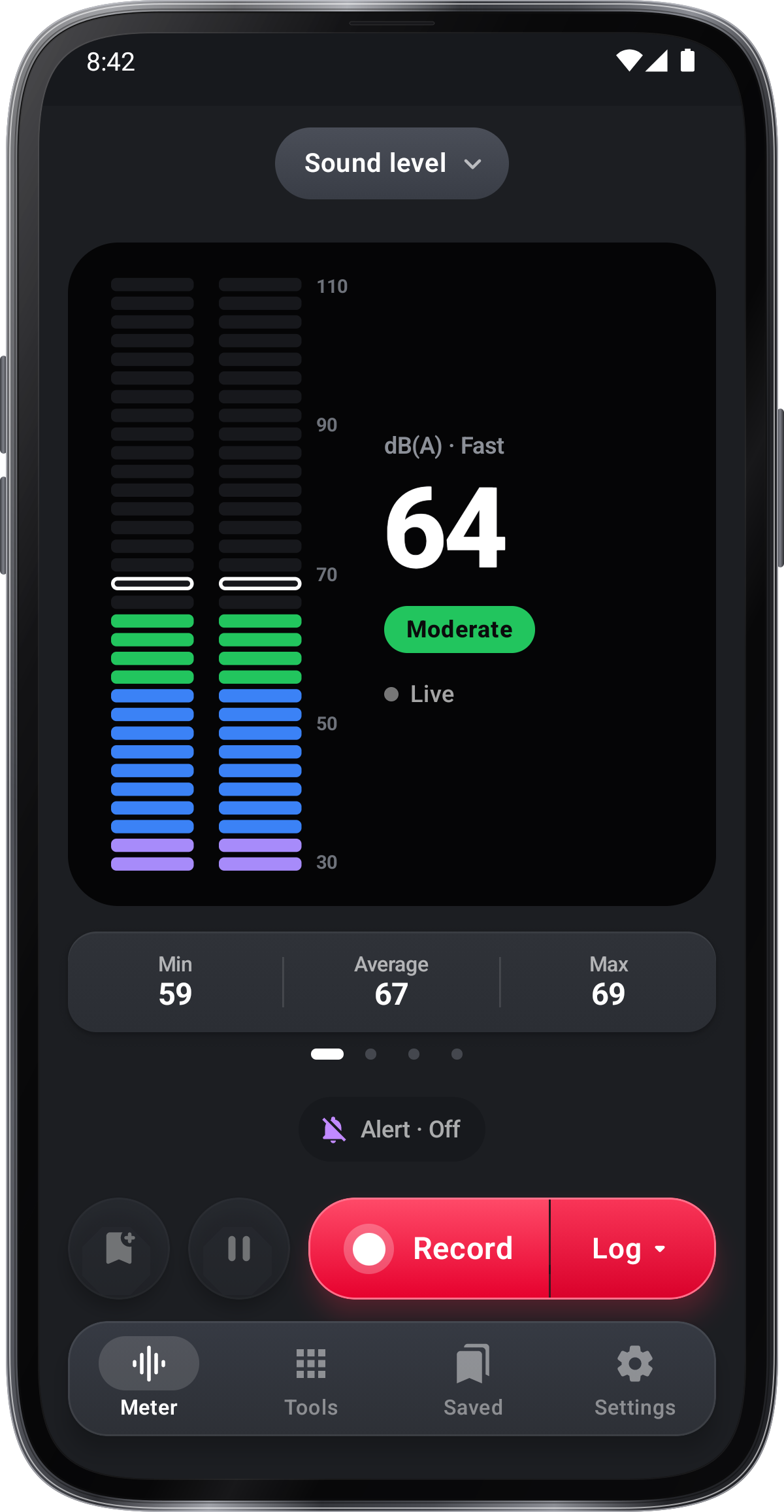
Misuratore mostra la lettura in tempo reale. Strumenti apre le altre pagine di misurazione e registrazione; Salvati apre ciò che hai conservato; Impostazioni contiene le opzioni dello strumento e quelle generali.

Posiziona il telefono verso il suono

Consenti il microfono e tieni il telefono fermo verso il suono. La misurazione in tempo reale non registra audio né salva un log. Scegli Registra quando vuoi conservare i dati della misurazione, audio o video.

Scegli il disegno del misuratore

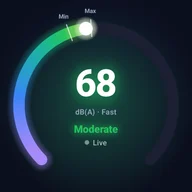
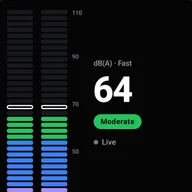
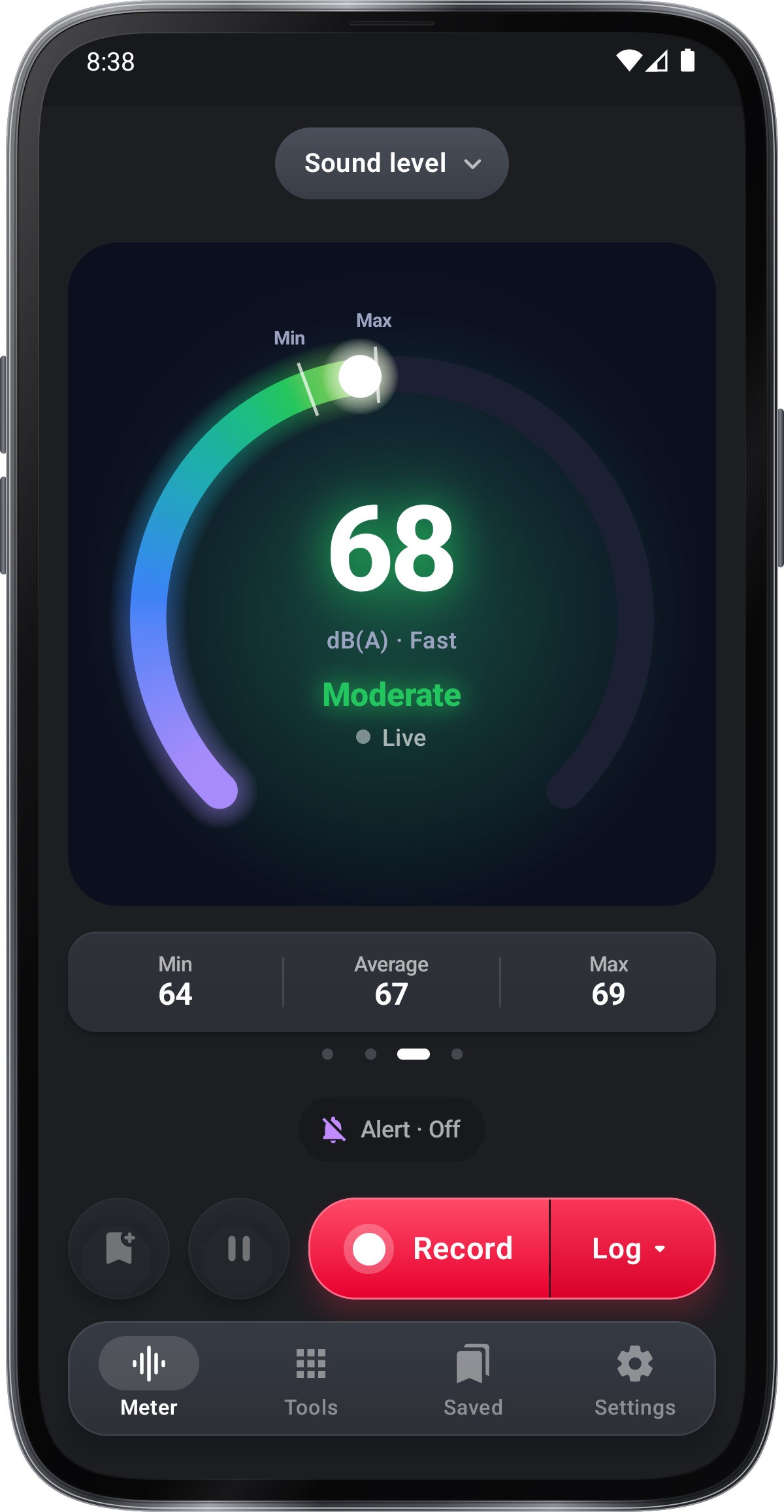
In Misuratore, il disegno in alto mostra il suono attuale: scorri per scegliere Anello, Scheda grande, Barre di livello o Display del fonometro. Hanno tutti le stesse dimensioni e mostrano Min, Media e Max. I puntini sotto indicano la vista selezionata; il misuratore si riapre sull'ultima vista scelta.

Scegli una modalità audio e le sue impostazioni

Modalità, il selettore a forma di pillola sopra il pulsante, apre Livello sonoro, Rapporto sul rumore, Sonno e Rumore sul percorso. Nella scheda Impostazioni puoi inserire la durata del timer, la soglia e la calibrazione.

Prova il riconoscimento facoltativo dei suoni

Attiva il riconoscimento dei suoni dalla schermata di benvenuto o Impostazioni › Riconoscimento dei suoni. Considera i nomi suggeriti come guida e verifica tu stesso i suoni importanti.

Scegli cosa conserva Registra

Nulla viene salvato finché non premi Registra, il pulsante rosso in basso; la sua parte destra sceglie cosa fa. Registro mantiene i livelli, il grafico e tutto ciò che è stato aggiunto finché non premi Interrompi; Audio registra immediatamente il suono e Interrompi lo salva come audio; Video apre la fotocamera.

Scegli cosa va insieme a un registro

Scegliendo Registro si apre Da tenere nel registro: seleziona Audio, Video o Luogo per avviarli insieme al registro; i livelli e il grafico vengono sempre conservati.

Metti in pausa, segna e aggiungi a un registro in corso

Mentre un registro è in esecuzione, Registra legge Interrompi con il tempo del registro, Pausa e Riprendi lasciano fuori il tempo in pausa, e i chip sotto il disegno si aggiungono al registro: Audio registra il suo suono, Video filma un clip al suo interno, Luogo mantiene dove è stato misurato, e Nota scrive qualcosa in quel momento. Marcatore segna il momento con un tocco. Un timer, quando impostato, termina il registro come fa Interrompi.

Rivedi un registro salvato

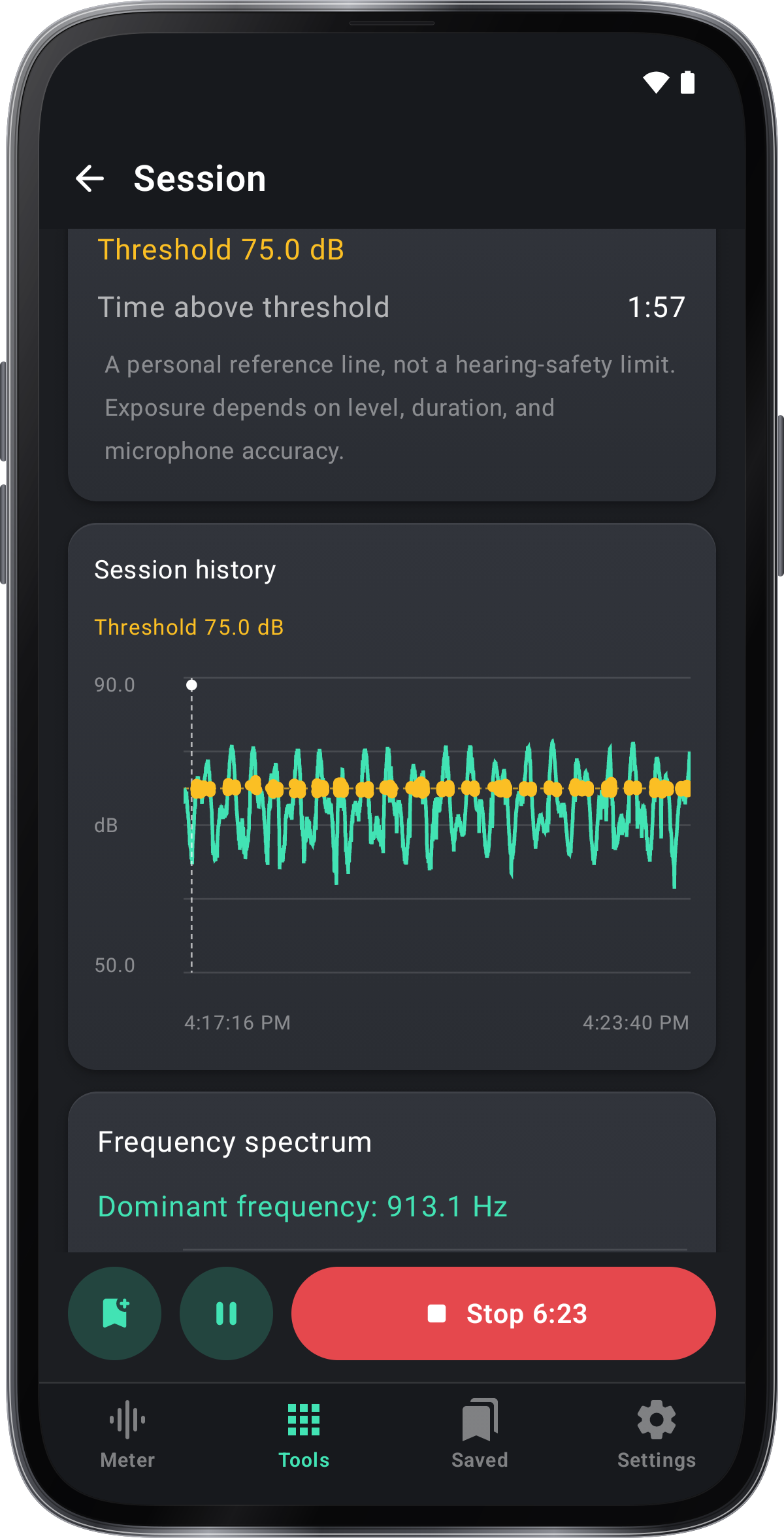
La pagina di un registro salvato mostra Min, Media e Max, i livelli nel corso del tempo con i suoi segni, sotto il suo suono da riprodurre e scorrere, i video girati al suo interno e il suo luogo. I dettagli sono sezioni che si aprono con un tocco: i livelli forte (L10), tipico (L50) e di fondo (L90), i segni e le note, il tempo sopra la tua soglia con ogni superamento e come è stato misurato. Tocca il nome per rinominarlo e scrivere note. La soglia è una linea di riferimento, non un limite di sicurezza per l’udito.

Crea un report del registro in PDF

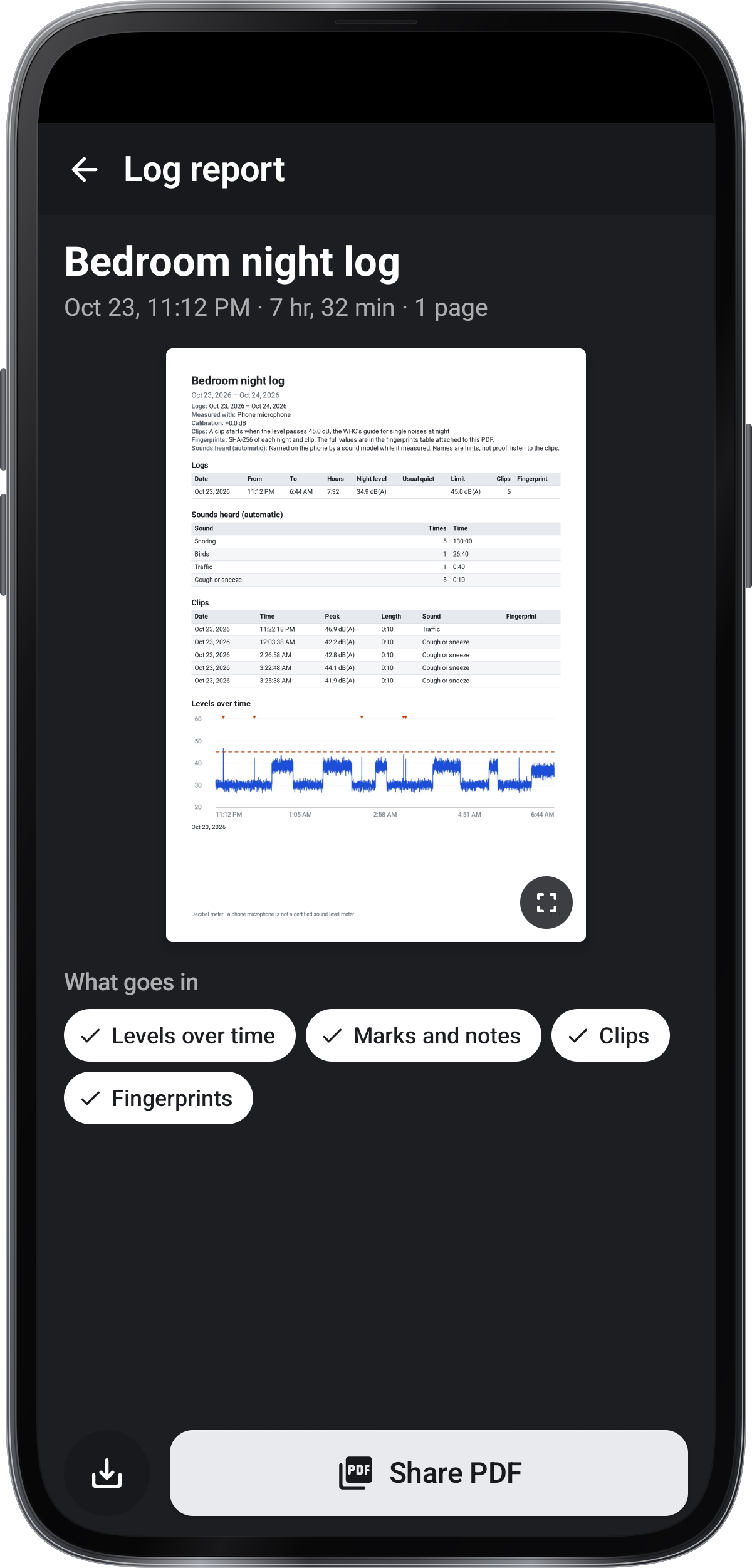
Altre opzioni (⋮) su un registro salvato permette di esportarlo in un file. Rapporto del registro mostra il PDF come verrà stampato, con caselle per scegliere cosa includere: grafico, marcatori e note, contenuti registrati insieme al registro e mappa. Salva PDF lo salva nella cartella Documenti del telefono; Condividi PDF lo invia.

Esporta livelli, audio o un rapporto sul rumore

CSV salva o condivide ogni livello con il suo tempo, Audio salva o condivide il suo suono, e Aggiungi a un rapporto sul rumore lo inserisce in un rapporto sul rumore con altri registri.

Sfoglia rapporti, registri e catture

Salvati elenca prima i tuoi rapporti sul rumore, ciascuno con la sua mappa, i giorni e i clip, poi tutto il resto dal più recente, un giorno alla volta: registri, il suono registrato con Audio, e le foto e i video conservati dalla fotocamera. Un rapporto mantiene i suoi registri all'interno; la sua pagina contiene i clip più forti, ogni registro, le note e le foto, e ⋮ › Report PDF.

Riproduci audio e filtra Salvati

Suono registrato con Audio riproduce sul posto: tocca play e trascina lungo la sua forma d'onda per spostarti. Tutto, Rapporti, Registro, Audio e Video & foto in alto mostrano un tipo; Video & foto li mostra come una griglia.

Tieni o elimina i log salvati

Per eliminare più elementi contemporaneamente, tieni premuto uno per selezionarlo, tocca gli altri o Seleziona tutto, quindi Elimina. Il menu delle opzioni extra della lista offre anche l'output CSV in blocco per i registri. Controlla la selezione prima di eliminare.

Calibra il microfono selezionato

Impostazioni › Calibrazione apre una pagina con la lettura in diretta del telefono. Con un fonometro: metti il telefono accanto, riproduci un suono stabile con la stessa ponderazione e risposta su entrambi e digita la lettura del fonometro; la pagina indica quando il suono è stabile e mostra la nuova correzione. Senza fonometro, imposta sulla scala una correzione che conosci: trascina la scala o tocca −1, −0,1, +0,1 o +1. Niente cambia finché non tocchi Calibra, che torna indietro; la freccia indietro esce senza cambiare nulla, e Ripristina imposta subito 0 dB. Come calibrare mostra i passaggi con un'immagine. La correzione appartiene al microfono con cui è stata impostata; un altro microfono parte da 0 dB.

Apri la fotocamera di cattura e scegli un overlay

Video, scelto nel selettore di Registra, apre la fotocamera a tutto schermo per filmare o scattare foto con la lettura sovrapposta. Chiudi, tempo di registrazione e Flash si trovano sopra l'immagine e i controlli sotto, così nulla copre ciò che viene registrato. Sull'immagine, sotto la vista, sceglie il disegno: Barre di livello, Grafico, Numero, Display del fonometro o Disattivato.

Salva o condividi la cattura

Dopo ogni video o foto, Salva lo mantiene in Salvati, dove un tocco lo apre nel visualizzatore del telefono, Condividi lo salva e lo condivide, e Annulla lo elimina. Un video registrato mentre un registro è attivo va con il registro. L'audio del video proviene dal microfono del misuratore.

Imposta un livello di allerta e la risposta

Il selettore Avviso sotto il disegno indica se l'avviso è attivo e a quale livello, ad esempio Avviso · A 75 dB. Toccalo per aprire Avviso, attivarlo o disattivarlo e impostare livello, durata del superamento e risposta del telefono. Quando è attivo, una linea tratteggiata con il livello attraversa Barre di livello. Se il livello rimane sopra la soglia per il tempo scelto, il telefono vibra, fa lampeggiare la pagina, emette un segnale acustico o pronuncia il valore; selettore e linea diventano rossi finché il suono non resta abbastanza basso per il tempo necessario.

Aggiungi il luogo della misurazione

Luogo, disponibile come selettore durante un registro o come Luogo nei registri nelle impostazioni di Misurazione, aggiunge l'indirizzo, le coordinate o entrambi ai registri, ai file CSV e alle foto e ai video della fotocamera.

Riconosci un sovraccarico del microfono

Quando il suono è troppo forte per il microfono, il livello diventa rosso con SOVRACCARICO, poiché il livello reale è più alto.

Avvia un rapporto sul rumore

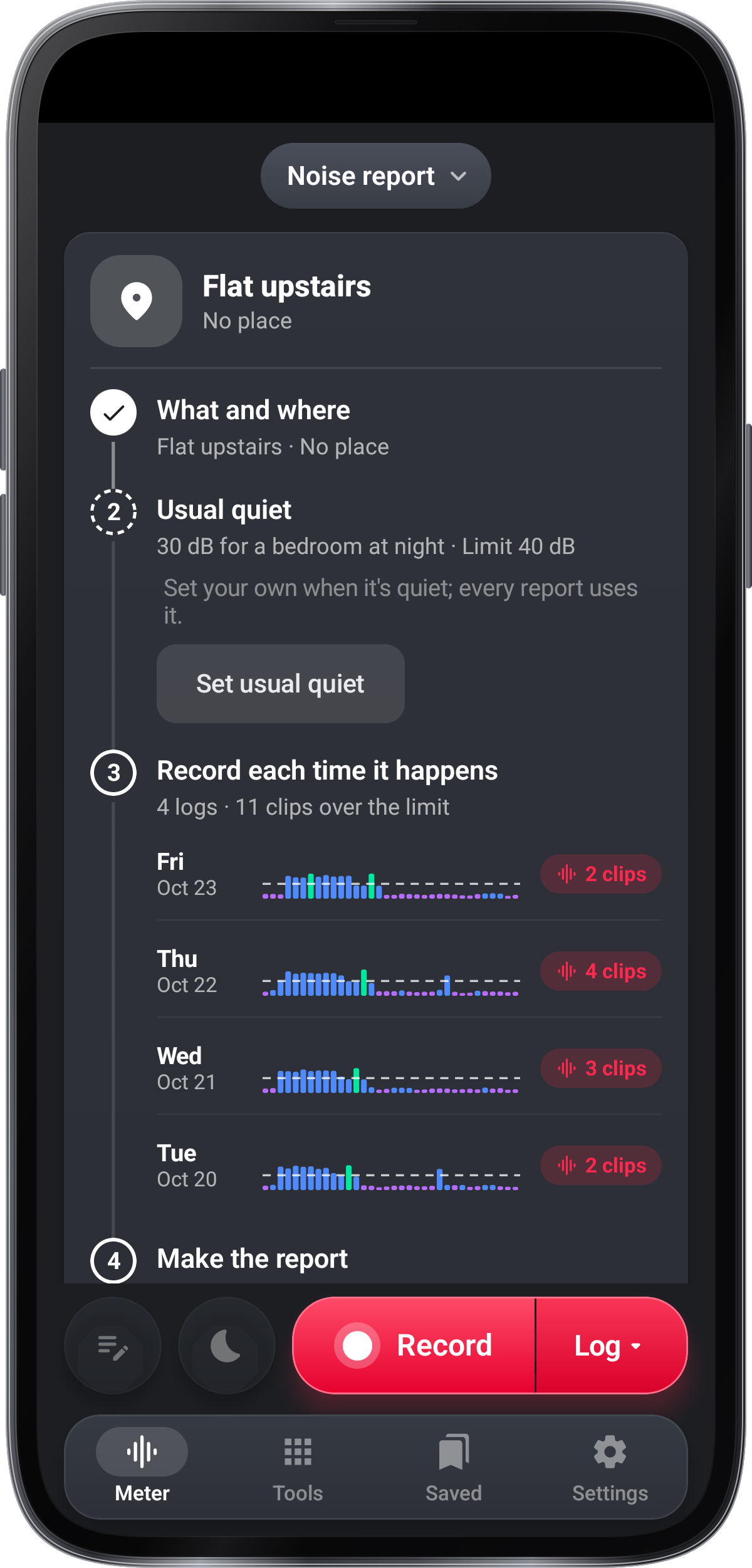
Rapporto sul rumore serve per qualsiasi rumore che ti disturba: vicini, lavori edili, traffico o un bar. Avvia un rapporto sul rumore ti chiede prima che rumore è e dove si trova, con un titolo, poche parole e il luogo ricavato dalla tua posizione. Poi indica dove lo senti: in camera da letto di notte, in soggiorno di giorno o all'aperto. Questa scelta fornisce il valore iniziale di Silenzio abituale; il limite è questo valore più il margine.

Imposta il livello di silenzio abituale

Non è necessario misurare nulla prima: imposta il tuo silenzio abituale in qualsiasi momento con Impostazioni › Silenzio abituale (misura mezzo minuto di silenzio, o digitane il valore), e ogni rapporto lo utilizza al suo posto.

Registra il rumore e aggiungi note

La pagina del rapporto mostra i passaggi con segni di spunta. Registra, con Registro selezionato, registra il rumore di giorno o di notte e conserva una clip ogni volta che il rumore rimane sopra il limite. Aggiungi nota annota ciò che senti e Comodino mostra un orologio su una pagina scura. Ogni registro compare al passaggio 3, in rosso con le relative clip se ha superato il limite.

Crea e salva il PDF del report

Crea rapporto apre la pagina: scegli i registri, cambia titolo e descrizione, guarda la prima pagina del PDF e seleziona cosa includere. Usa Salva PDF o Condividi PDF. Avvia nuovo rapporto conserva quello precedente in Salvati.

Scegli Sonno per le misurazioni in camera da letto

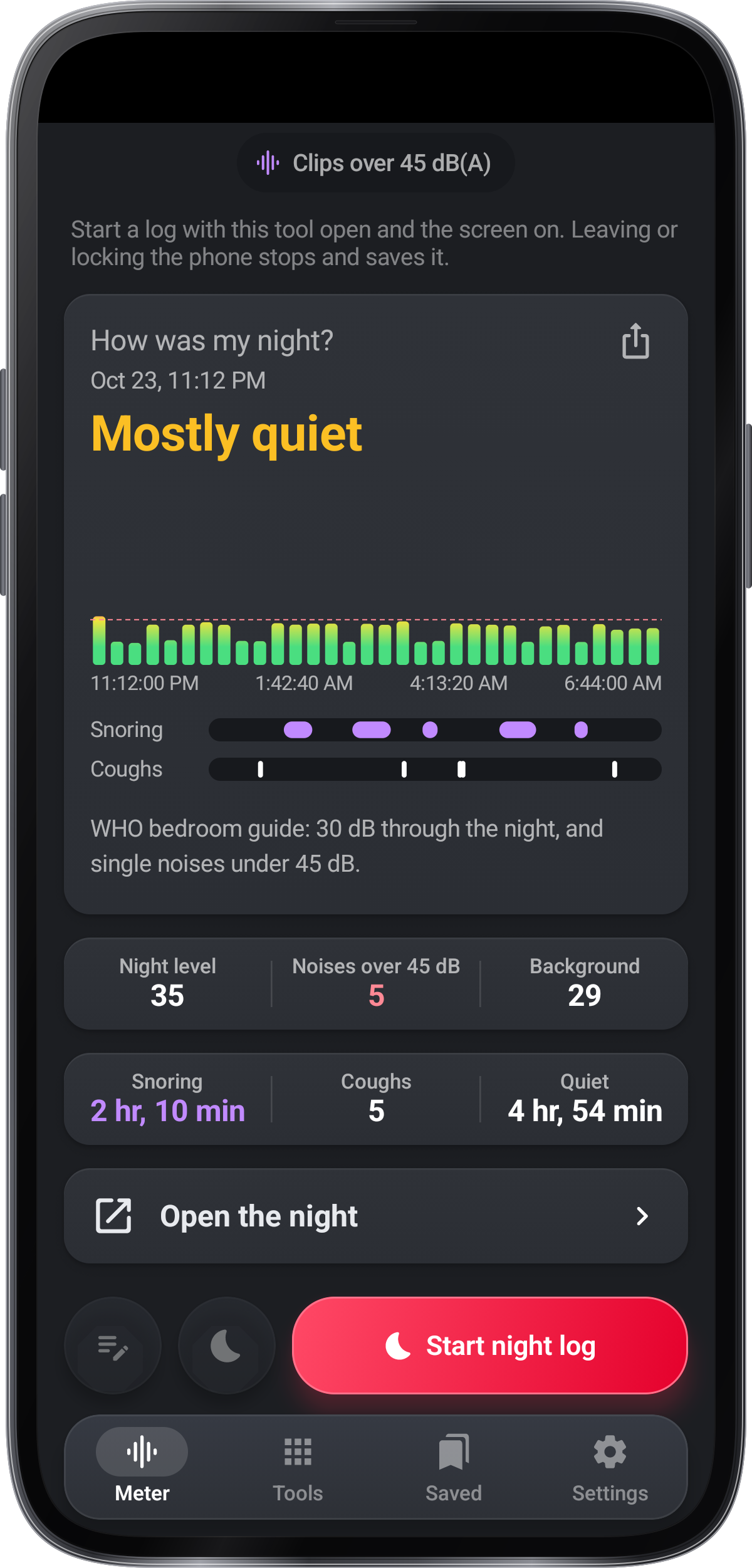
Sonno misura il suono mentre lo strumento è aperto e lo confronta con i valori di riferimento per la camera da letto.

Avvia un registro notturno e imposta i suoi clip.

In Sonno, Avvia registro notturno nella barra inferiore misura mentre lo strumento e lo schermo sono aperti. Se il livello resta sopra il limite, conserva una clip con il suono immediatamente precedente. Impostazioni › Clip definisce la durata del superamento, l'audio precedente da conservare, il massimo di clip per notte e l'eventuale impronta digitale del file.

Usa appunti e l'orologio da comodino.

Aggiungi note quando senti qualcosa. Comodino mostra un grande orologio su una pagina scura, dove Attenua schermo riduce la luminosità. Interrompi il registro notturno per salvarlo.

Rivedi la notte ed esporta il suo rapporto

In Salvati, tocca i segni sul grafico per riprodurre le clip con precedente e successivo, vedere la mappa del luogo, verificare che le impronte digitali dei file non siano cambiate e creare il PDF da ⋮ › Rapporto registro, che include anche la mappa.

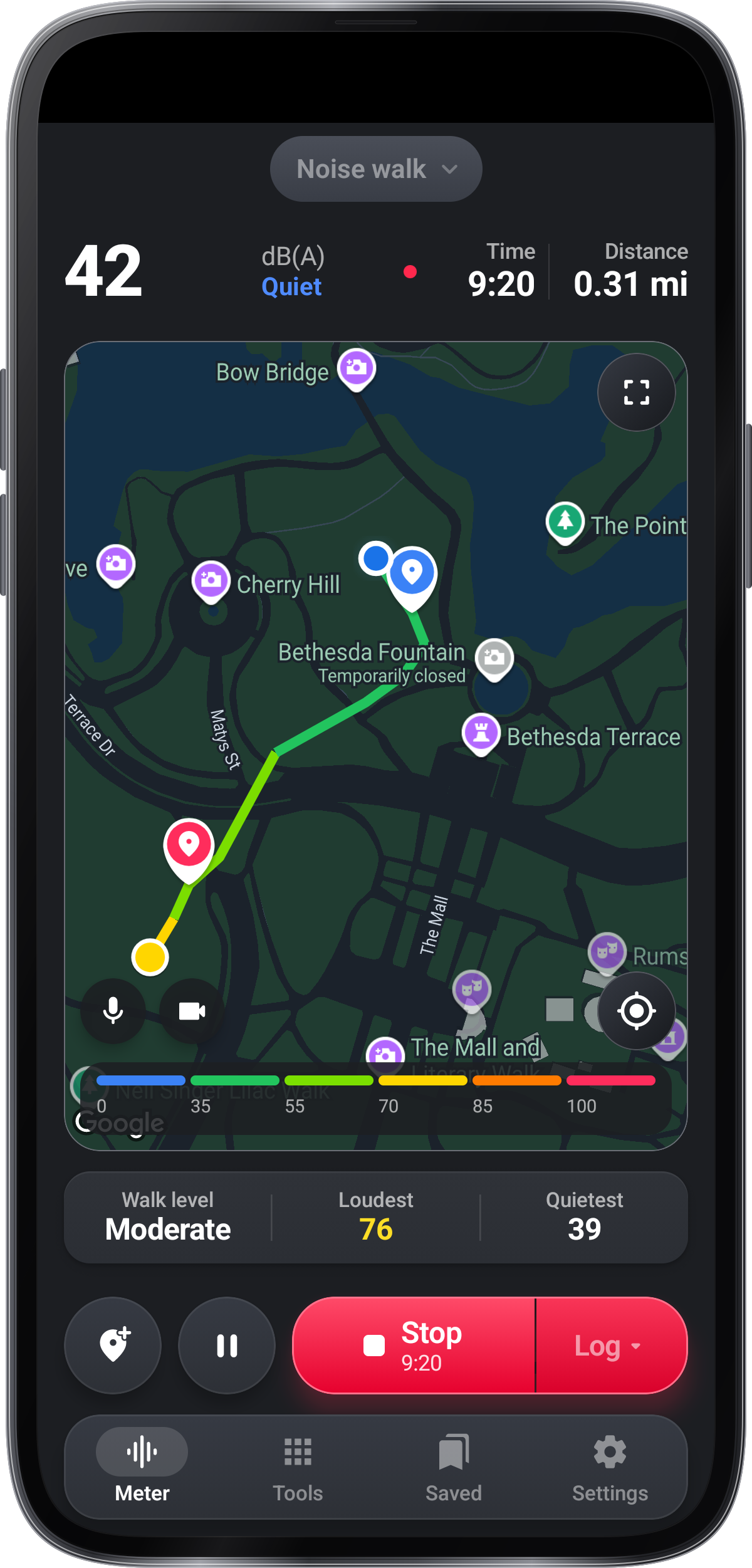
Leggi la mappa di Rumore sul percorso

Rumore sul percorso colora il tragitto in base al livello sonoro. La legenda è in fondo alla mappa e il punto più rumoroso appare più grande sul percorso; Livello del percorso, Più forte e Più silenzioso sono sotto la mappa. Finché il telefono non conosce la propria posizione, la mappa mostra Ricerca della tua posizione….

Registra la passeggiata e aggiungi media

Registra offre Registro per mappare i livelli, Audio per mappare la passeggiata e registrare il suono, e Video per aprire la fotocamera durante una passeggiata; mentre cammini, il microfono e la fotocamera sulla mappa registrano il suono della passeggiata e vi inseriscono clip video, e entrambi rimangono con la passeggiata.

Segna i luoghi e salva la camminata

Il Pin segna un luogo; Pausa sospende la misurazione e Interrompi salva il percorso. Aprilo in Salvati per rivedere la mappa e i pin.

Espandi o centra la mappa della passeggiata

L'icona di espansione apre una mappa più grande; chiudila per tornare indietro, oppure usa l'icona del bersaglio per centrare sulla tua posizione.

Confronta il suono in luoghi diversi

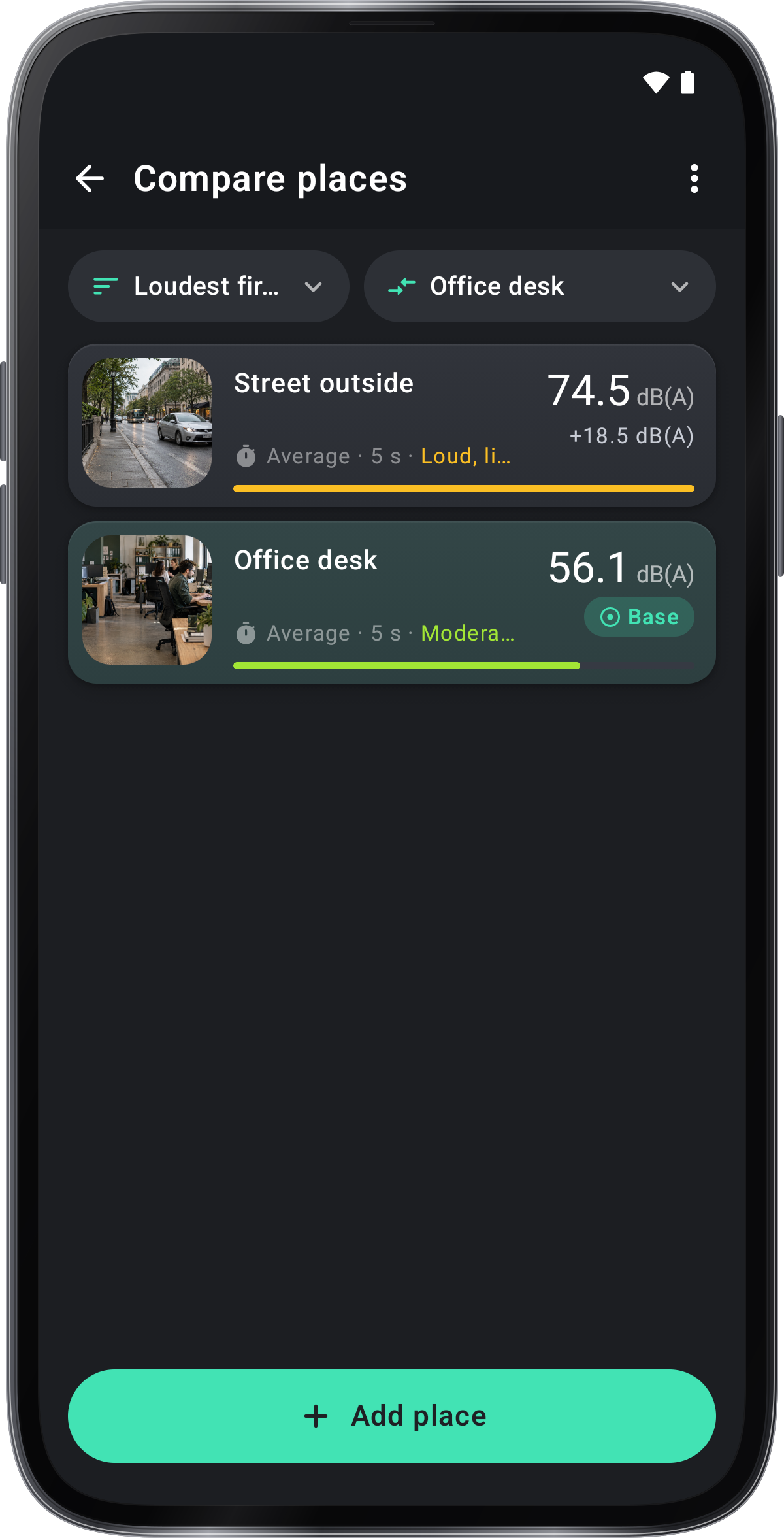
Confronta luoghi, nella scheda Strumenti e in fondo all'elenco Modalità, mette stanze e luoghi su un'unica scala in base al loro livello, con il livello di qui tra di essi. Una volta aggiunge il luogo in cui ti trovi con questa lettura; Media ne misura il Leq per 30 secondi, o per la durata scelta in ⋮ › Durata della media. Dagli un titolo, una descrizione e una foto o un video; ⋮ › Fianco a fianco mostra quanto un luogo è più rumoroso di un altro.

Apri il tour del suono

Impostazioni › Tour e lezioni, la prima riga delle impostazioni del misuratore, contiene Tour; puoi avviarlo anche con Fai il tour nella pagina di benvenuto. Offre brevi pagine su livello sonoro, registro, avviso, rapporto sul rumore e Sonno, ciascuna con Provalo.

Esplora le funzionalità e esercitati con le lezioni

Vetrina mostra ogni funzione con un breve filmato e il percorso per raggiungerla. Lezioni insegna ogni parte usando i tuoi suoni e il microfono dal vivo, senza conservare registri, suoni, video o impostazioni.

Scegli quando appaiono i suggerimenti

Usa Suggerimenti per attivare o disattivare la guida. Mostra di nuovo tutti i suggerimenti ti permette di rivederli.

Usa Analizzatore audio

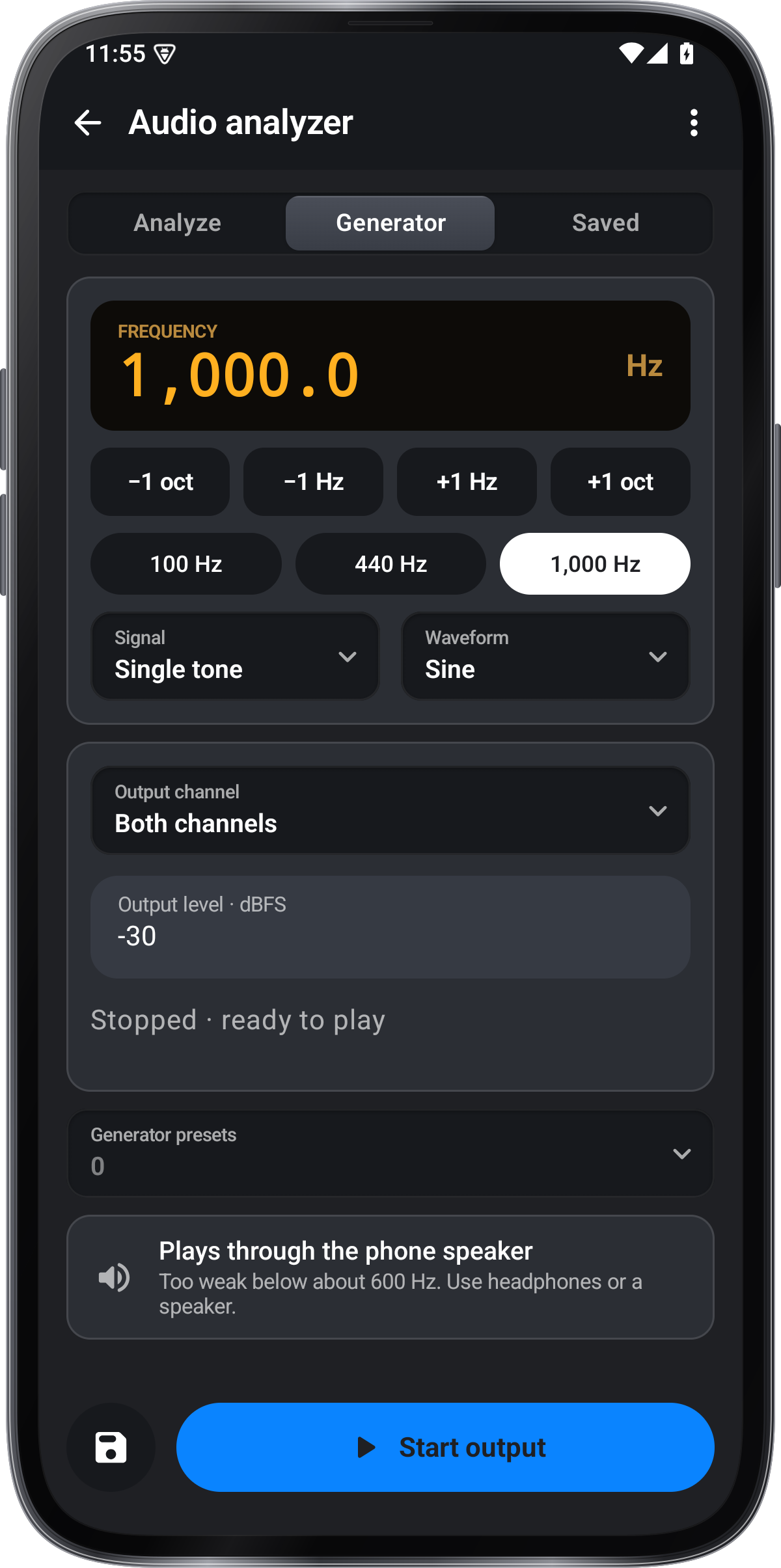
In Fonometro, apri Strumenti › Analizzatore audio per esaminare le frequenze, salvare grafici o registrare una clip. Il generatore parte con Avvia uscita. I livelli sono dBFS digitali, non livelli di pressione sonora calibrati.

Opzioni

Modalità

Modalità

Scegli per cosa stai misurando.

  • Livello sonoro

    Quanto rumore c’è adesso?

  • Rapporto sul rumore

    Registra giorno dopo giorno un rumore che ti disturba e fanne un rapporto

  • Sonno

    Quanto è stata tranquilla la mia notte?

  • Rumore sul percorso

    Quanto rumore c’è lungo la mia strada? La mappa colora ogni tratto in base al suo livello

Disposizione schermata

Disposizione schermata

  • Scheda grande

  • Anello

    Anello

  • Barre di livello

    Barre di livello

  • Display del fonometro

Ponderazione temporale

ImpostazioniPonderazione temporale

Veloce segue ogni suono; Lenta è più stabile

  • Veloce

  • Lenta

Ponderazione in frequenza

ImpostazioniPonderazione in frequenza

La ponderazione A sente come l’orecchio; C mantiene il rombo basso

  • A

  • C

  • Z

Cosa può riconoscere

ImpostazioniRiconoscimento dei suoni (beta)Cosa può riconoscere

Vengono nominate solo le corrispondenze chiare. I nomi sono indicazioni automatiche e possono essere errati.

Il riconoscimento avviene su questo telefono durante la misurazione. I suoni riconosciuti non vengono inviati né conservati: il registro salva solo nomi e tempi.

  • Persone

    • Parlato
    • Suoni del bebè
    • Folla
    • Urla
    • Risate
    • Pianto
    • Applausi e acclamazioni
    • Rumori umani
    • Russamento
    • Tosse e starnuti
    • Passi
  • Animali

    • Cane
    • Uccelli
    • Animali da fattoria
    • Insetti
    • Altri animali
  • Musica e media

    • Musica
    • TV o radio
    • Campane
  • Traffico e trasporti

    • Traffico
    • Treno
    • Aeromobile
    • Barche
    • Sirena
  • Edilizia e macchine

    • Lavori edili
    • Motore o macchinari
  • Casa

    • Elettrodomestico
    • Rumori domestici
    • Porta, colpi o tonfi
    • Vetro o rottura
    • Ventola, clima o ronzio
    • Acqua
  • Allarmi e botti

    • Allarme o bip
    • Allarme fumo o incendio
    • Antifurto auto
    • Telefono che squilla
    • Botti
  • Meteo

    • Pioggia o vento
    • Tuono
  • Altro

    • Fruscii o raschiamenti
    • Rumore di fondo
    • Vento sul microfono
    • Silenzio

Consigli pratici.

Tieni fermo il telefono, con il bordo inferiore (il microfono) verso il suono. Il livello appare subito, con la sua fascia da Molto silenzioso a Dannoso. Lascia il microfono libero da ostacoli e tieni il telefono fermo nella stessa posizione quando confronti i luoghi.
Calibra accanto a un fonometro con una sorgente stabile e usa la stessa ponderazione e risposta per i confronti.

Segna il momento in cui inizia un rumore, e annota cos’era.

Usa Media (Leq) per il suono su un periodo e Massimo per ispezionarne il momento più forte.

Mostra tutti i suggerimentiMostra meno suggerimenti

Tieni lo strumento aperto durante la registrazione: lasciarlo o bloccare il telefono interrompe e salva il registro. Per un registro notturno, collega l'alimentazione, posiziona il telefono accanto al letto e usa Comodino per attenuare lo schermo.

CSV salva o condivide ogni livello con il suo tempo, Audio salva o condivide il suo suono, e Aggiungi a un rapporto sul rumore lo inserisce in un rapporto sul rumore con altri registri.

Usi quotidiani.

Confronta stanze o luoghi

Misura con microfono e impostazioni coerenti, poi confronta un livello sonoro medio.

Documenta una fonte in cambiamento

Avvia un registro e segna eventi, note e media in modo che il diagramma abbia contesto.

Rivedi un periodo rumoroso

Usa Rapporto Rumore o Sonno mentre lo strumento resta aperto, poi controlla i registri e i clip conservati.

Usa Misuratore per il suono in diretta, Strumenti per altre misure, Salvati per registri e contenuti multimediali e Impostazioni per le preferenze.

Ottieni l'app

Fonometro

Come usare ›
Ottienilo suGoogle PlayProssimamente su App Store