Mappe e direzioni

Bussola AR

Trova la tua direzione.

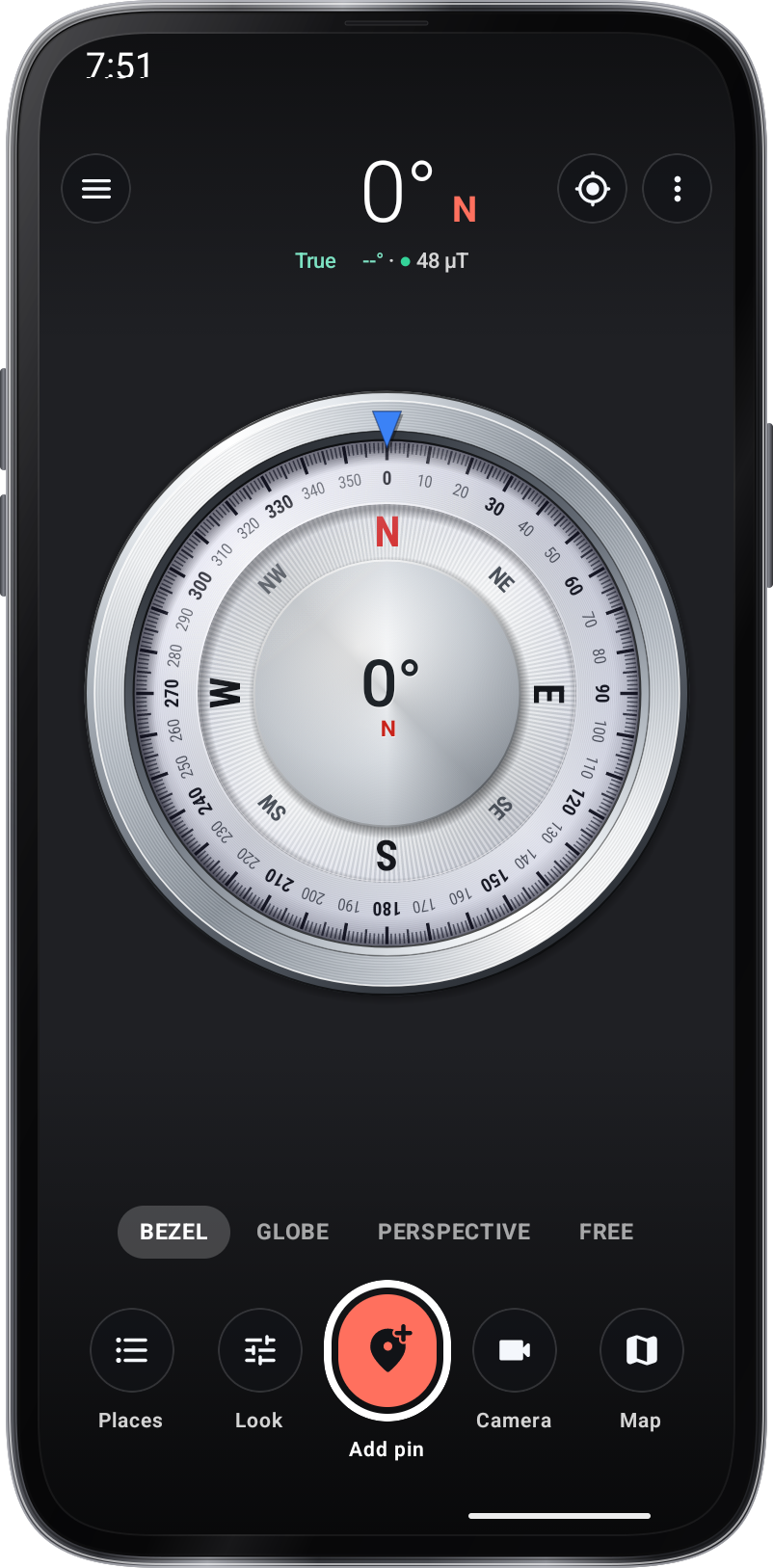
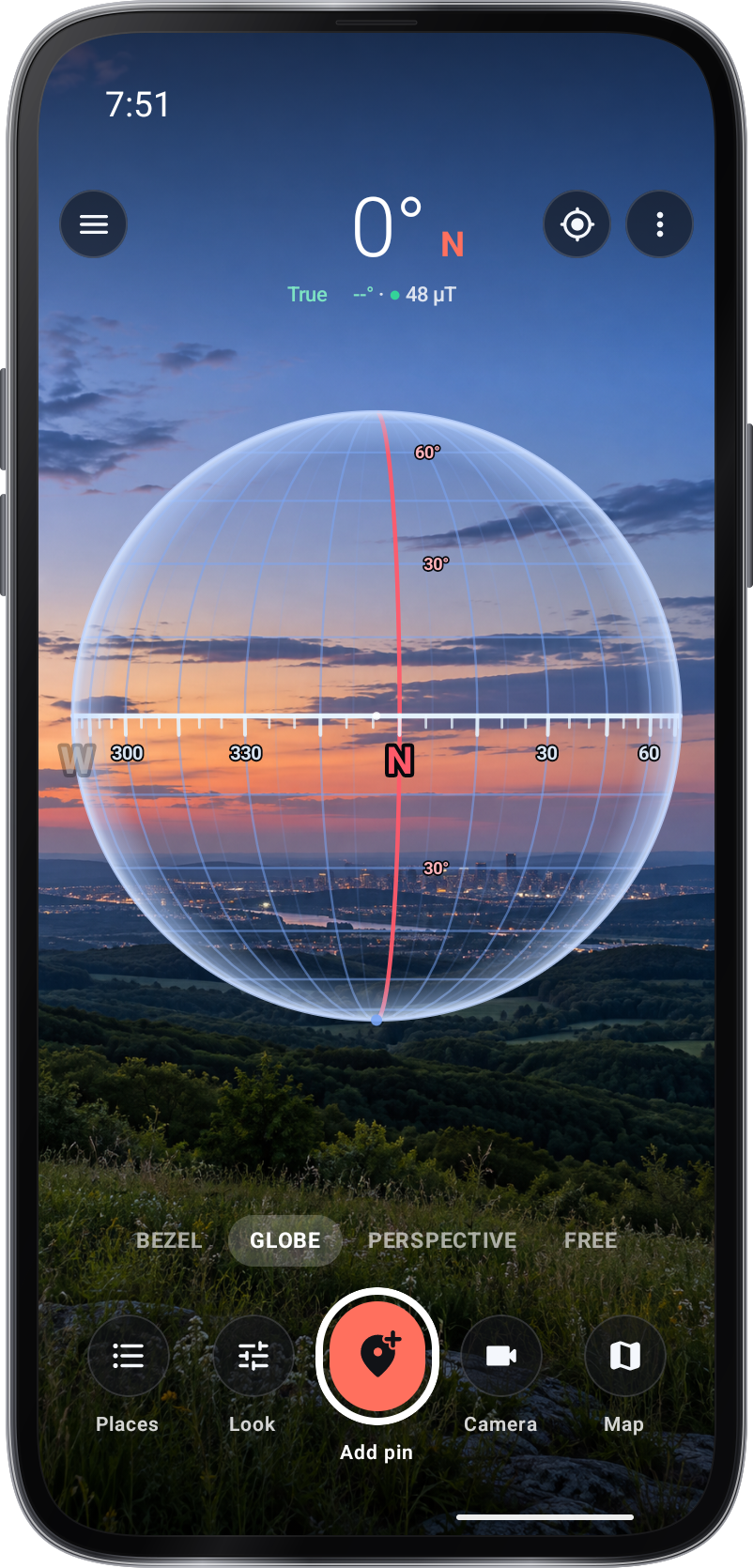
Vedi la direzione e i luoghi salvati tramite una ghiera della bussola, un globo o una vista della fotocamera. Aggiungi luoghi, esaminali sulla mappa e segui la direzione verso la destinazione scelta.

Prossimamente su Google PlayProssimamente su App Store
Esplora le direzioni e i luoghi salvatiLeggi orientamento e direzione

Passo dopo passo.

Leggi ogni passaggio ›
Scegli una vista

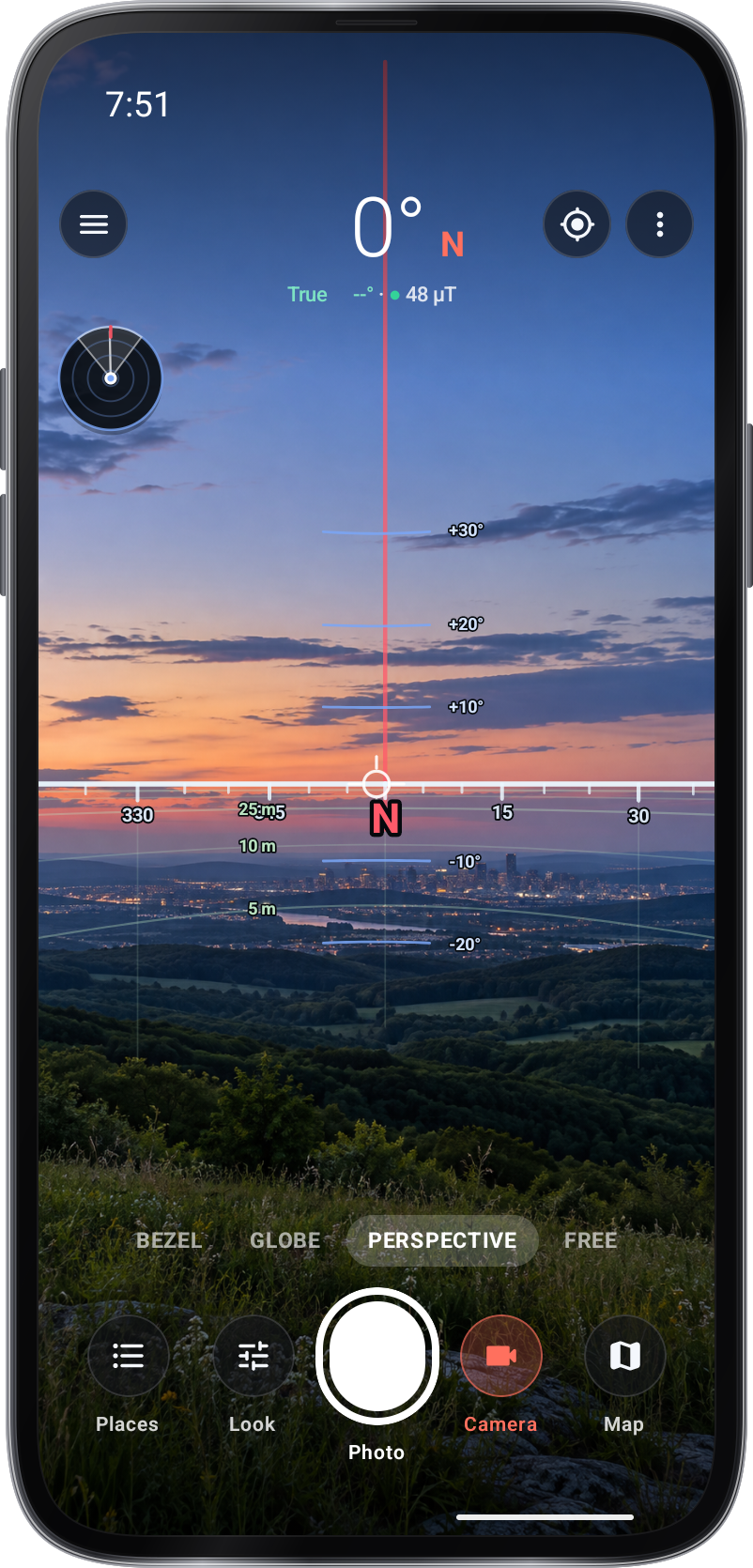
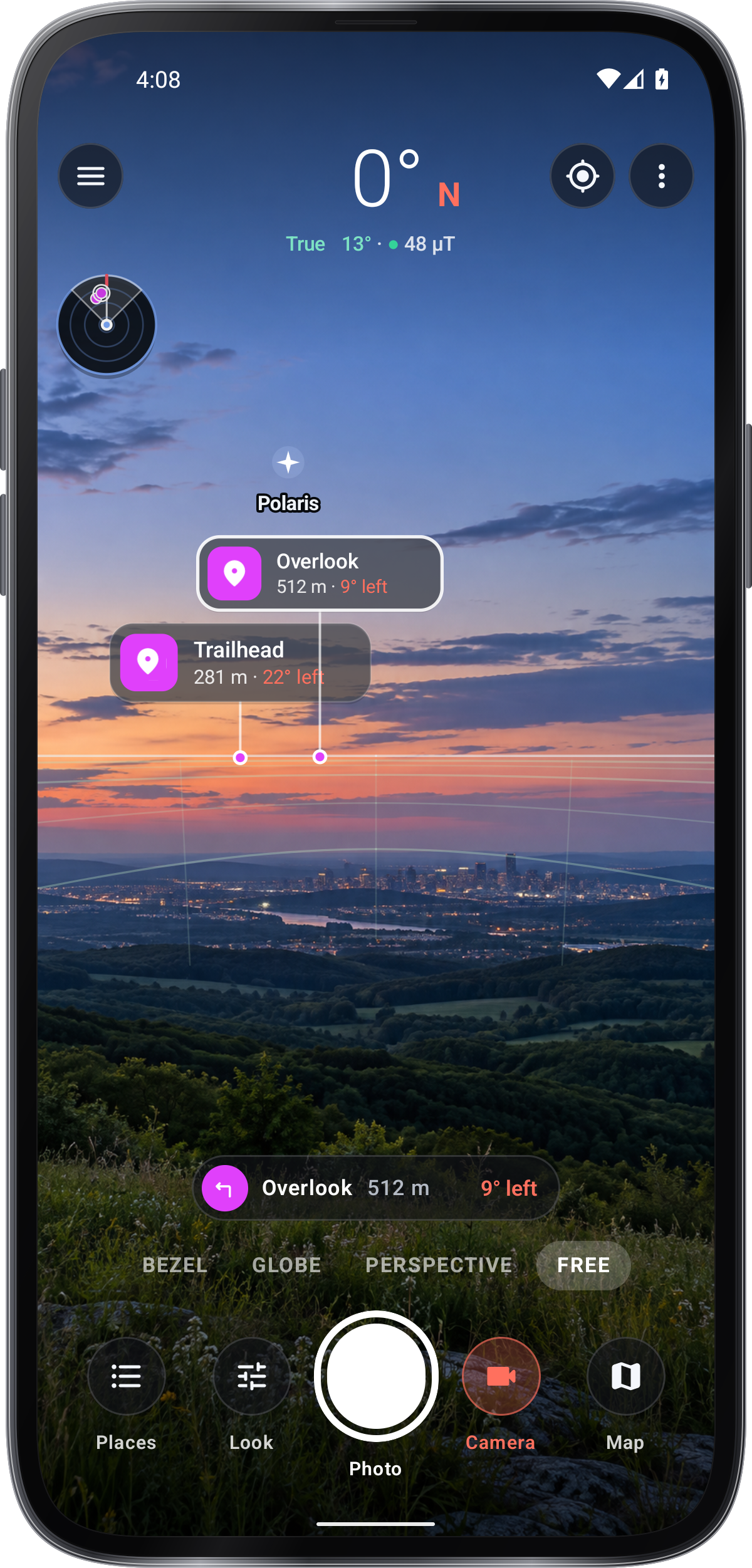
Al primo utilizzo l'app si apre in Prospettiva con la fotocamera attiva, poi ricorda la vista scelta. Scegli Ghiera, Globo, Prospettiva o Libera e consenti l'accesso necessario a fotocamera e posizione.
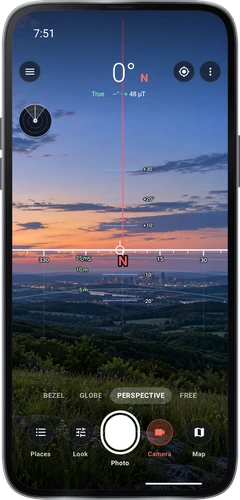

Scegli una bussola o la vista della fotocamera

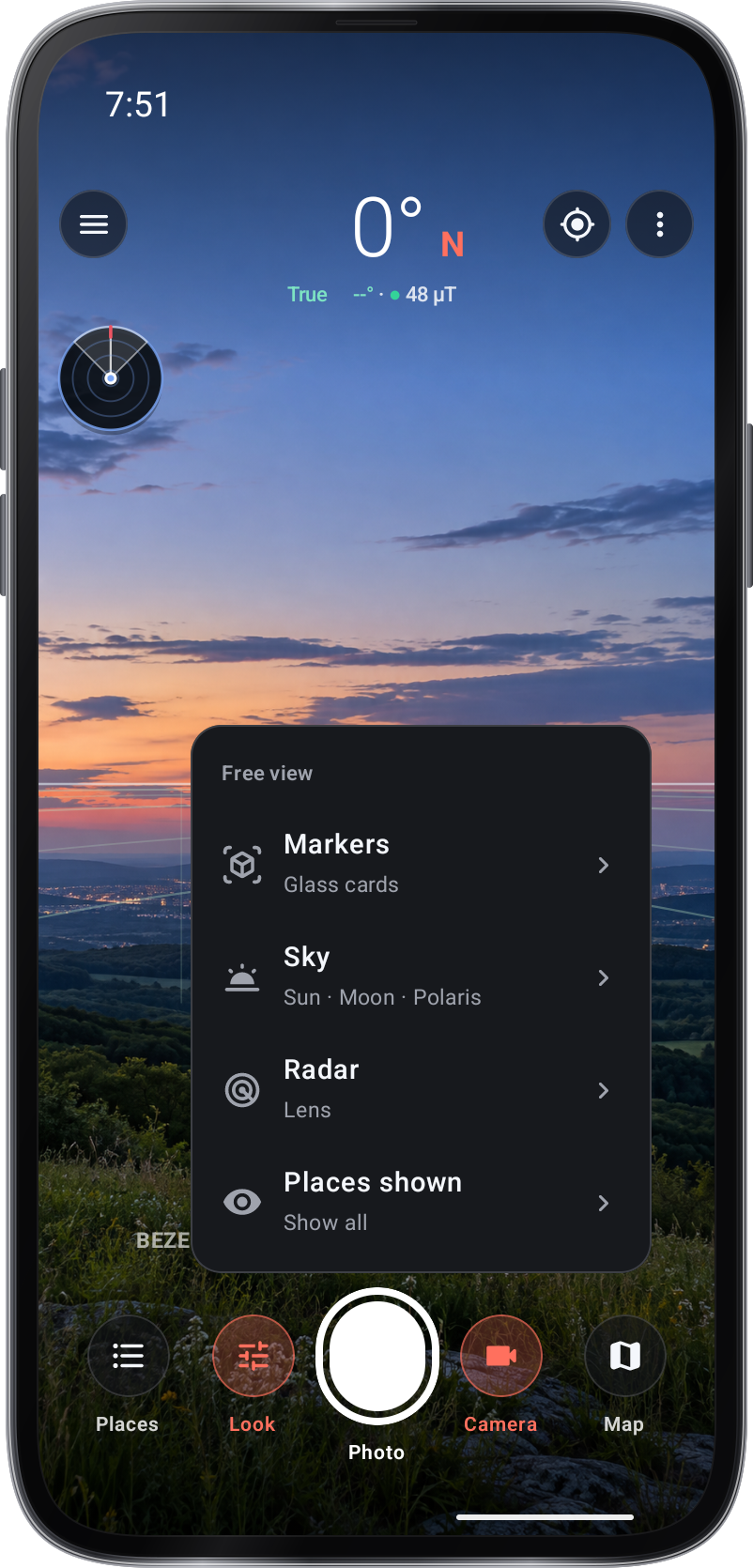
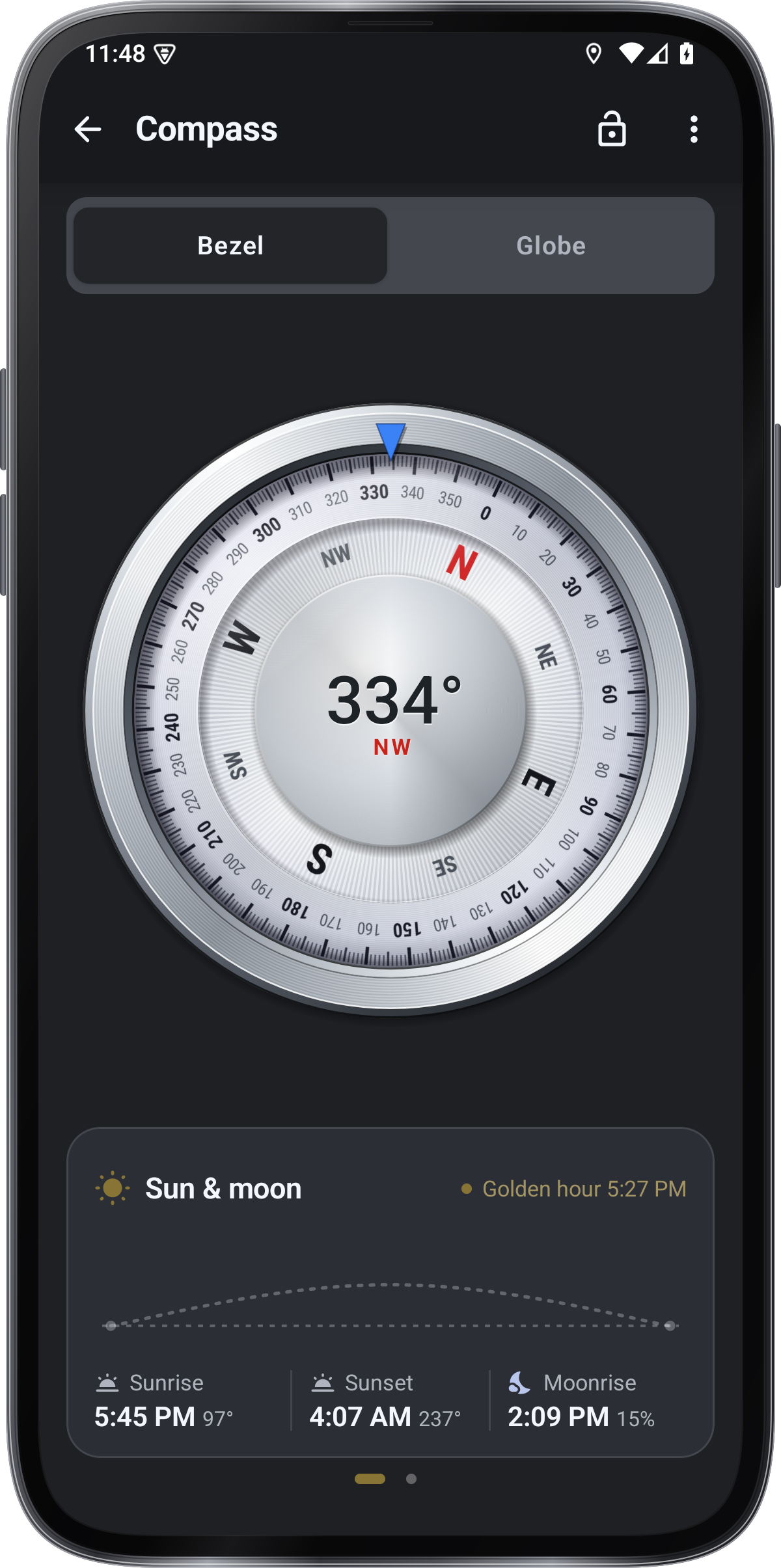
Scegli una vista sotto il titolo: Ghiera, Globo, Prospettiva o Libera. La riga in basso contiene Luoghi, Aspetto, Aggiungi segnaposto, Fotocamera e Mappa; Aspetto modifica ciò che mostra la vista corrente e ⋮ › Disposizione schermata permette di scegliere Dock o Riga rapida. ⋮ › Impostazioni raccoglie tutte le opzioni. Consenti l'accesso alla fotocamera e alla posizione quando richiesto.

Salva luoghi e usa la mappa

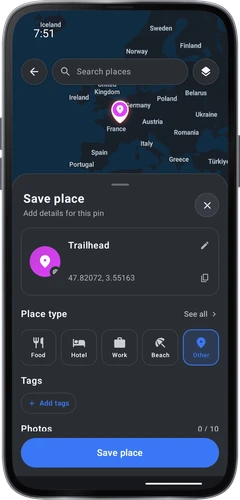
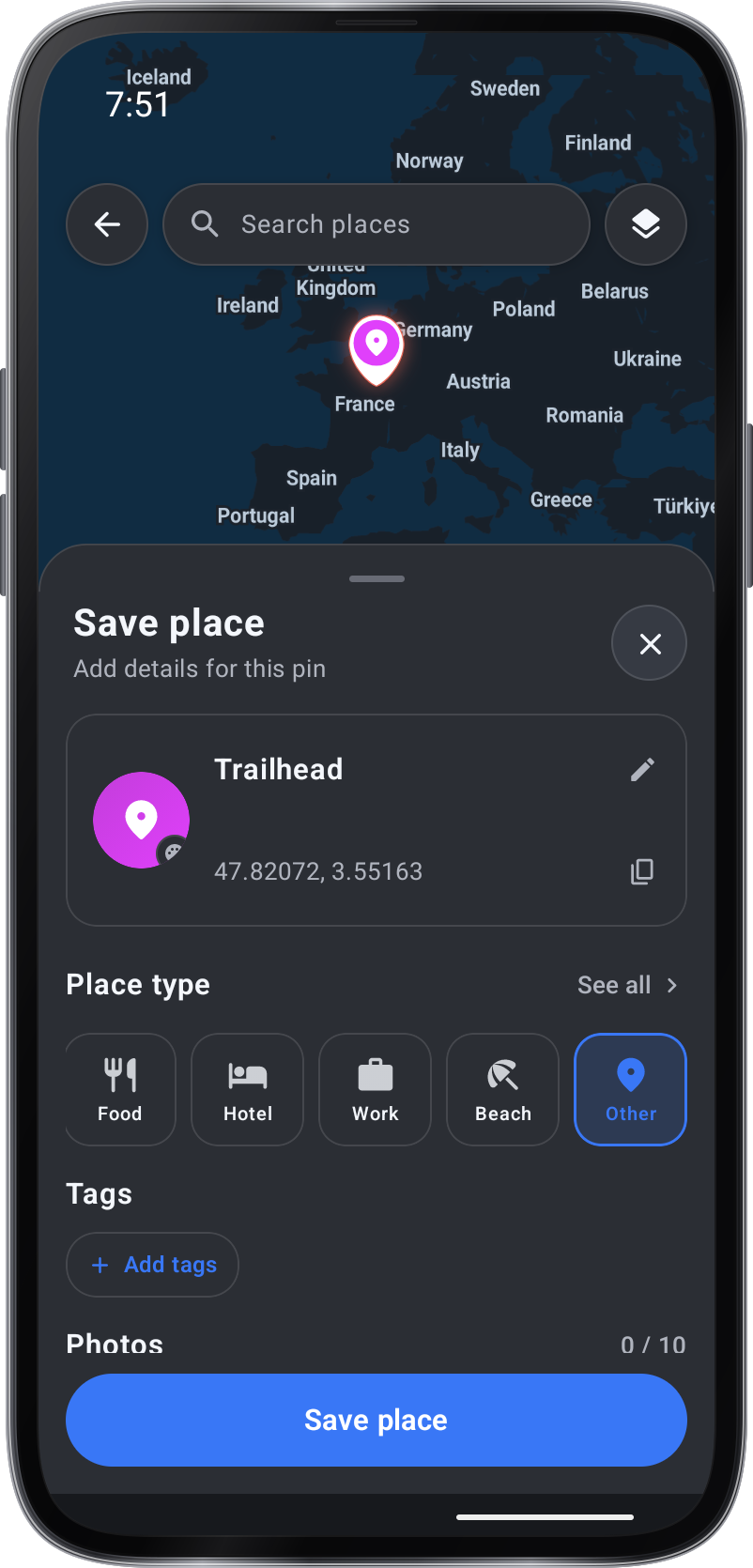
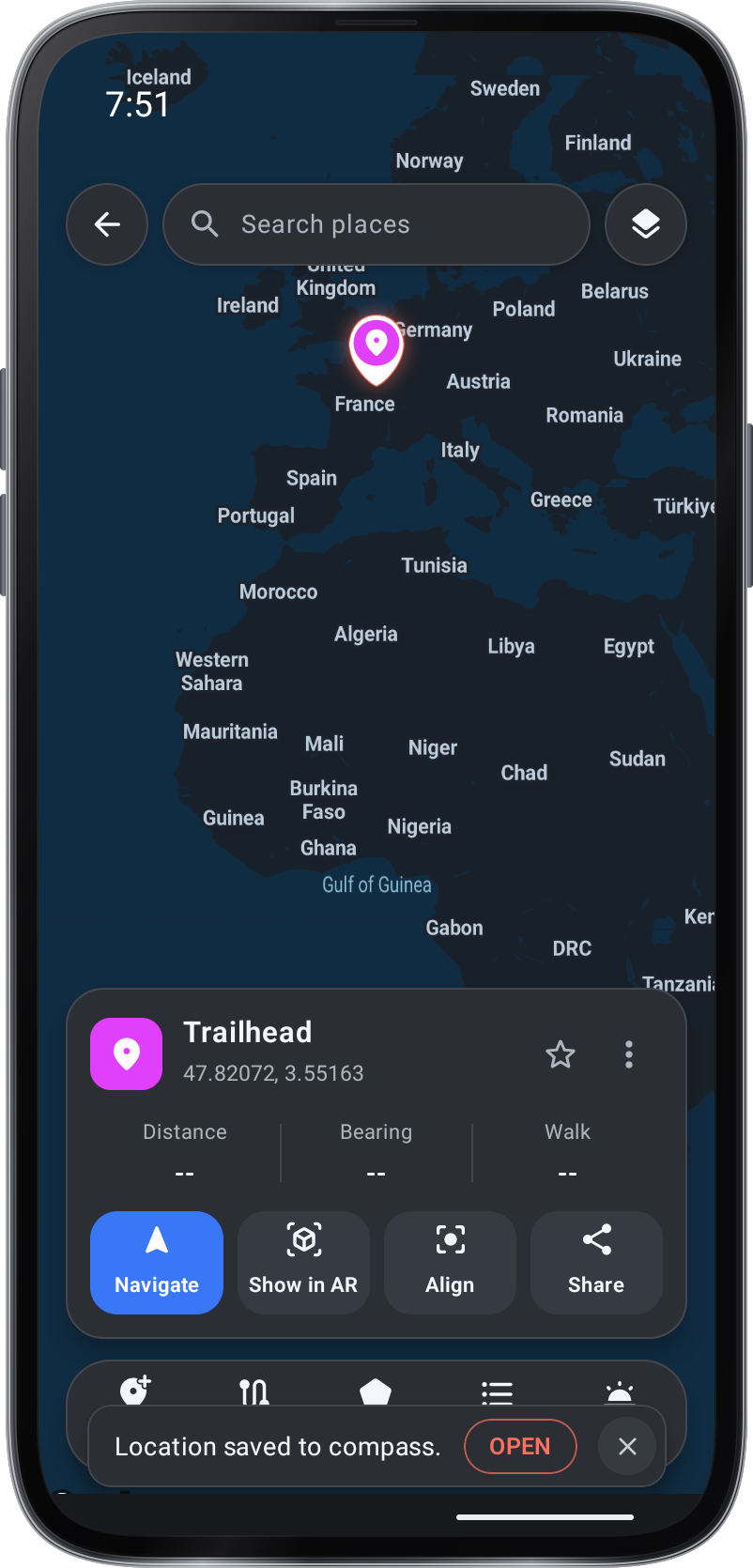
Sulla mappa, Aggiungi salva un luogo nel punto che tocchi o nella tua posizione. Trascina il segnaposto o tocca la mappa per spostarlo; Impostazioni › Mappa › Editor del luogo permette di scegliere il pannello Classico o la scheda Fumetto. Tocca un luogo per aprire la sua scheda: Naviga, Mostra in AR, Allinea e Condividi. Percorso traccia un itinerario, Area una zona di avviso, Luoghi elenca i luoghi salvati e Direzione in alto ruota la mappa con il telefono. Sul globo terrestre, trascina per ruotare, avvicina o allontana due dita per regolare lo zoom, tocca due volte per tornare indietro e tocca il Sole o la Luna per vedere quando sorge o tramonta.

Allinea o blocca la bussola
Aspetto
Aspetto

Quando i marcatori non coincidono con i loro luoghi, apri ⋮ › Allinea la bussola: punta il mirino verso il Sole, la Luna, la Stella Polare o un luogo salvato lontano, oppure appoggia il telefono lungo un'ombra, poi tocca Allinea. Il giroscopio conserva la correzione. ⋮ › Blocca bussola fissa la direzione e il punto sottostante indica quanto il campo attorno al telefono disturba la bussola.

Opzioni

Visualizza

Visualizza

  • Ghiera

  • Globo

  • Fotocamera

  • Mappa

Bussola e nord

Impostazioni

  • DIREZIONE MAGNETICA

    Direzione del nord magnetico.

  • Direzione vera

    Direzione del nord geografico.

  • Nord in alto

    Il nord resta in alto sulla mappa.

  • Direzione in alto

    La tua direzione resta in alto sulla mappa.

Luoghi

Mappa

  • Posizioni fissate

  • Percorso

  • Area

Consigli pratici.

Allontanati da magneti e metalli, poi segui ⋮ › Guida alla calibrazione per la calibrazione a forma di 8. La direzione rispetto al nord geografico richiede un rilevamento valido della posizione.
Attendi una posizione precisa prima di fare affidamento su distanza e direzione verso un luogo salvato.

Tocca la mappa per aggiungere un punto che curva il percorso, trascina un punto per spostarlo, toccalo per eliminarlo.

Passa tra le viste ghiera, globo e fotocamera per scegliere la visualizzazione più chiara per il lavoro.

Mostra tutti i suggerimentiMostra meno suggerimenti

Nomina chiaramente i luoghi salvati e verifica la loro posizione sulla mappa prima di dirigerti verso uno.

Usa l’incertezza di posizione e direzione come contesto quando interpreti un pin sopra l’immagine della fotocamera.

Usi quotidiani.

Comprendere una direzione

Passa tra il quadrante della bussola, il globo e le viste della fotocamera per la presentazione più chiara della direzione.

Rivisita un luogo salvato

Tieni i luoghi con nomi e posizioni sulla mappa, poi mostra la loro direzione in AR o apri la guida alla destinazione.

Conserva una vista del sito

Acquisisci il contesto della bussola nella foto della fotocamera e rivedi i luoghi salvati in seguito.

Al primo avvio si apre Prospettiva con la fotocamera attiva; in seguito viene ripristinata la vista scelta.

Ottieni l'app

Bussola AR

Come usare ›
Prossimamente su Google PlayProssimamente su App Store