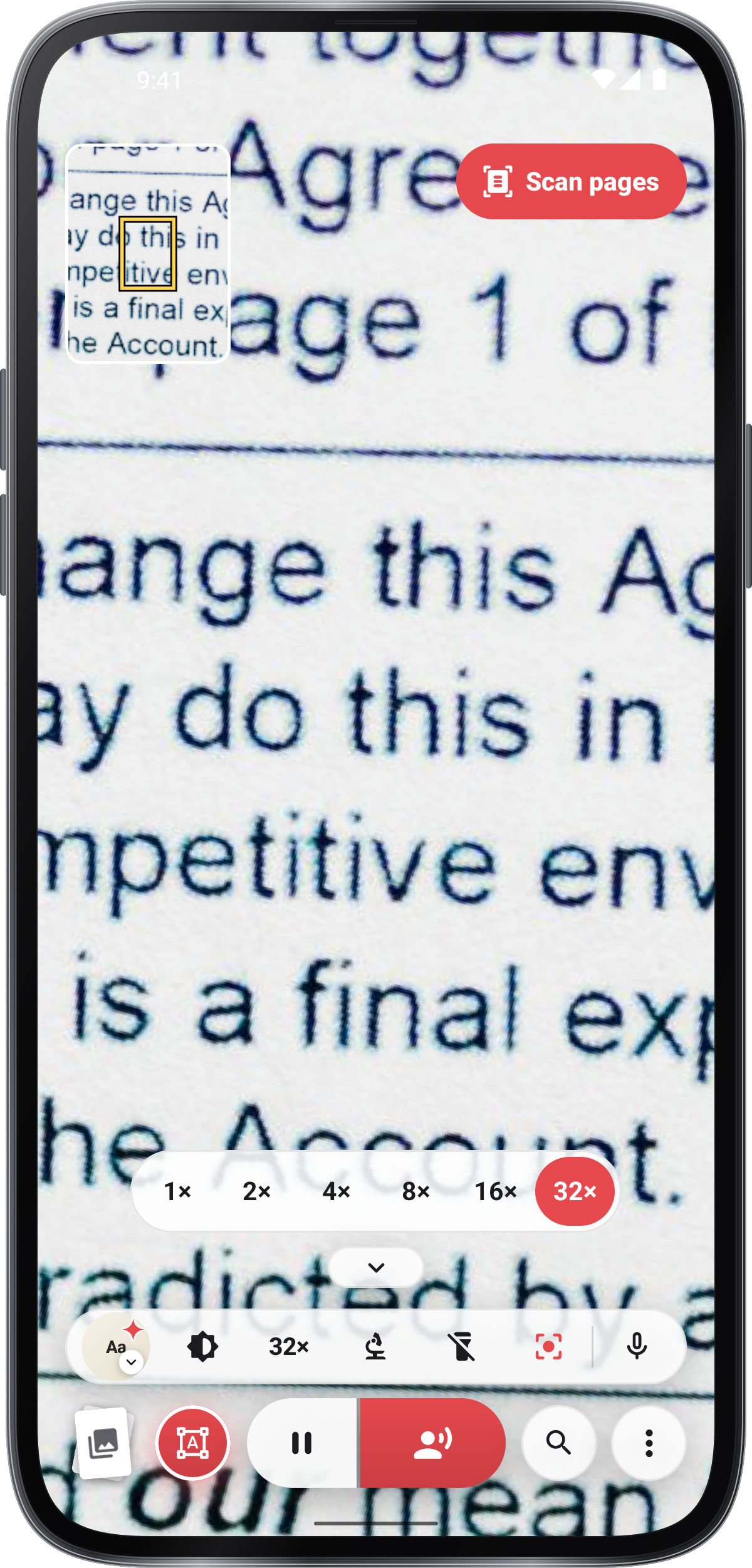
Pokračujte trochu dál od stránky, pokud se fotoaparát nebude soustředit, pak zoom. Rozšíření roztaveného rámu nemůže obnovit jeho chybějící detaily.
Lupa · Jak používat
Pokyny a praktické tipy pro nástroj.
Vytvořte malý tisk větší s fotoaparátem, držte ho a vyberte barvy, které najdete nejjednodušší k čtení.
krok za krokem.
Začněte
Otevřete si magie
Umožňujte přístup k fotoaparátu při požádání. bod na vytisknutém textu nebo malém objektu a nechat dostatečnou vzdálenost pro fotoaparát, aby se zaměřil.
Zoom a přidejte světlo
Rozptylujte dva prsty, použijte ovládací prvek zoomu nebo stiskněte klíče objemu, pokud jsou nastaveny na Zoom.
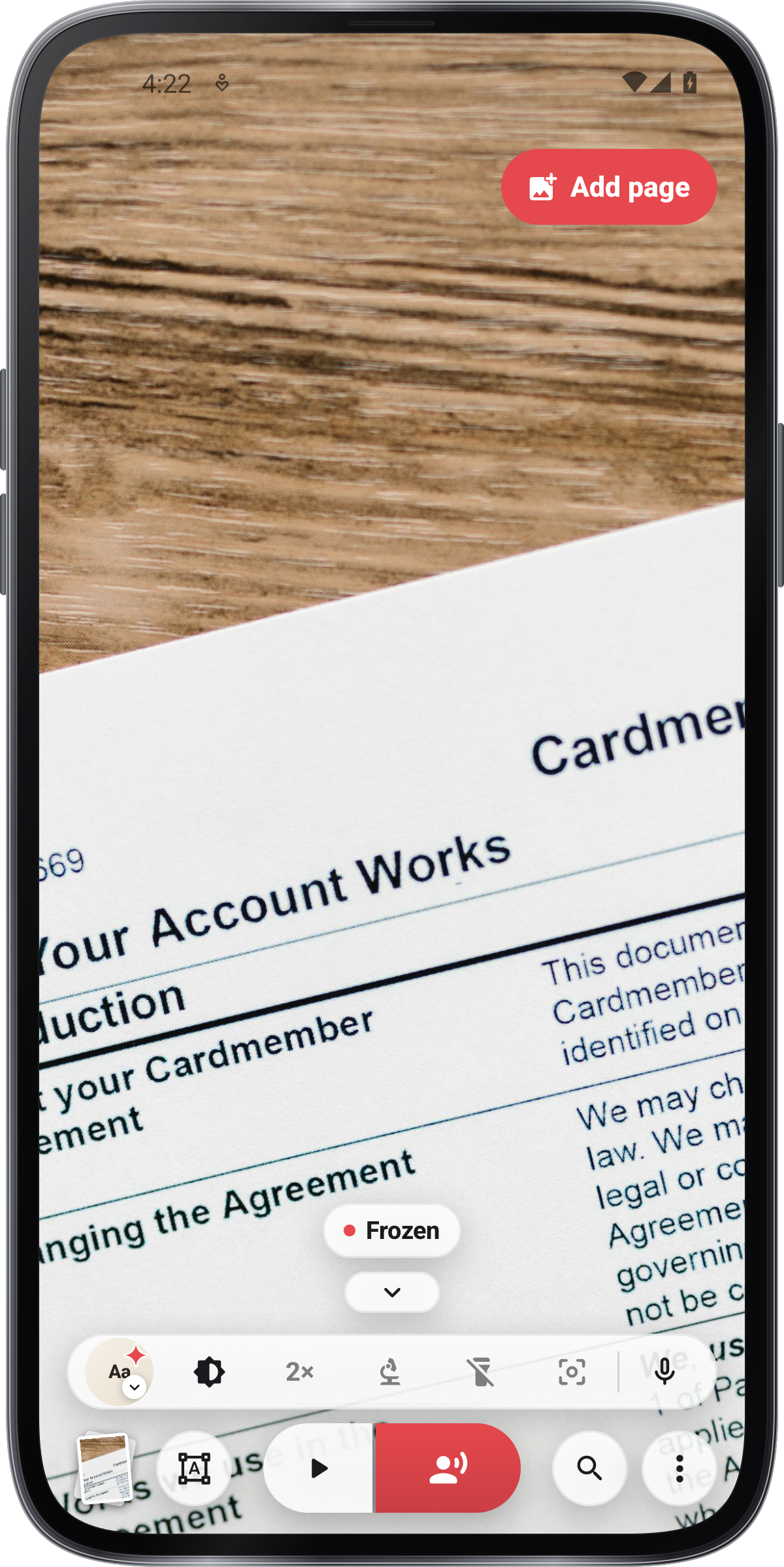
Zmrazte obrázek
Rozšířte a přejděte, abyste ji zkontrolovali, dvojitě klepněte, abyste ji znovu vyhovovali, a klepněte na tlačítko Live, abyste se vrátili k fotoaparátu.
Vyberte si přečtený pohled
Otevřete zobrazení a vyberte Normal, Negativní, Grayscale nebo Vysoký kontrast. V vysokém kontrastu vyberte barvy tisku a papíru, které preferujete.
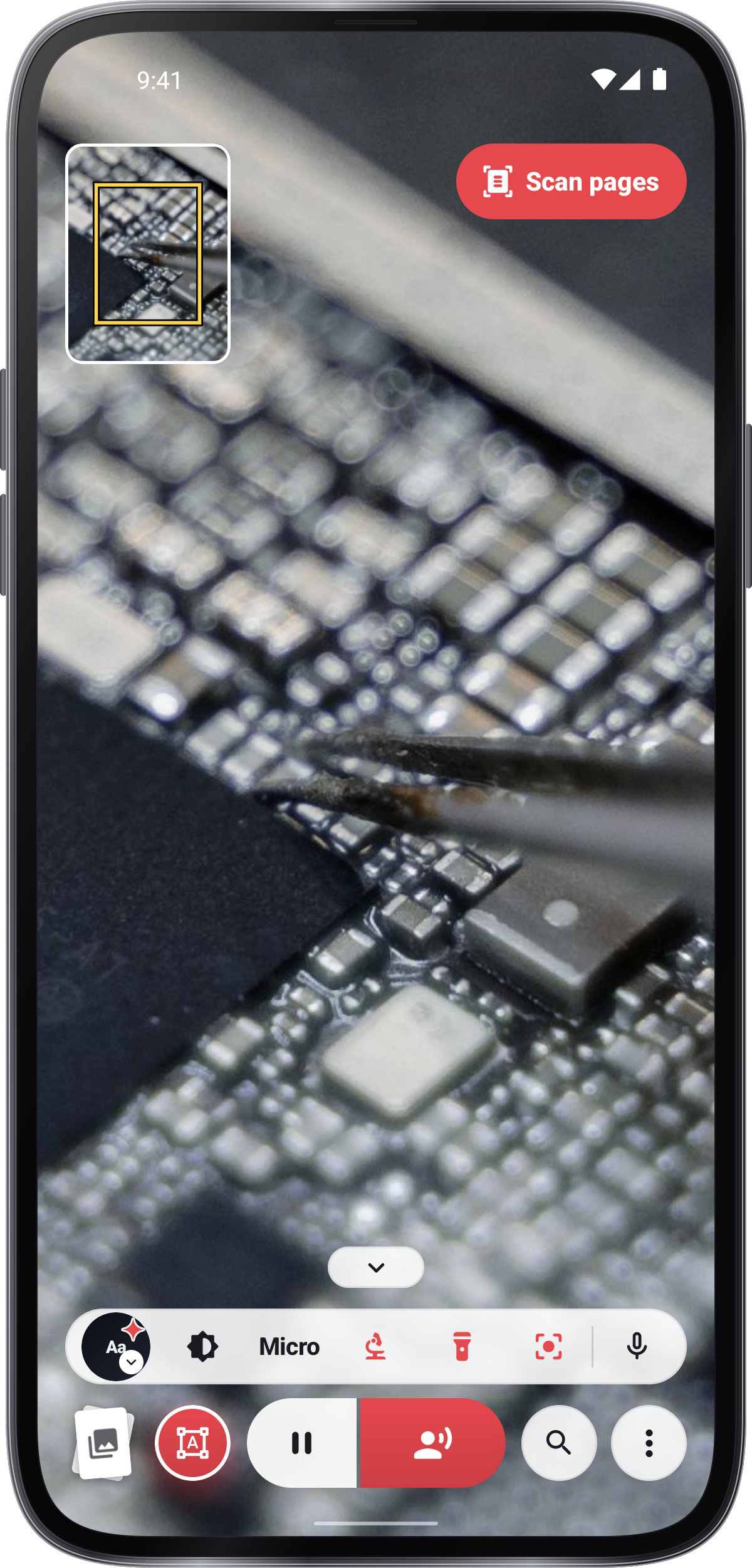
Zkontrolujte drobné detaily
Vyberte si mikroskop pro blízko-up prohlížení. udržujte telefon stabilní a upravte jeho vzdálenost, dokud není detail ostrý.
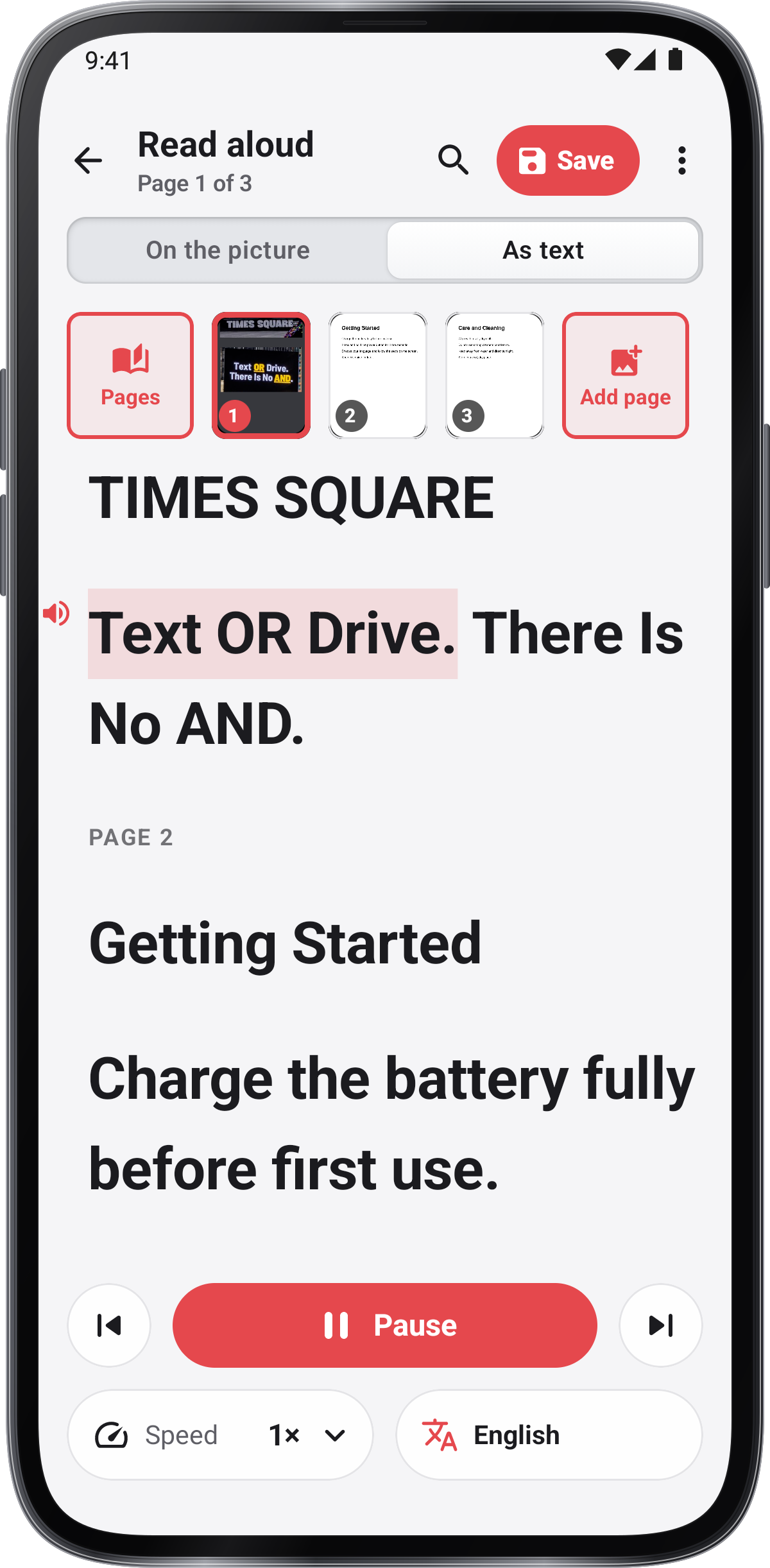
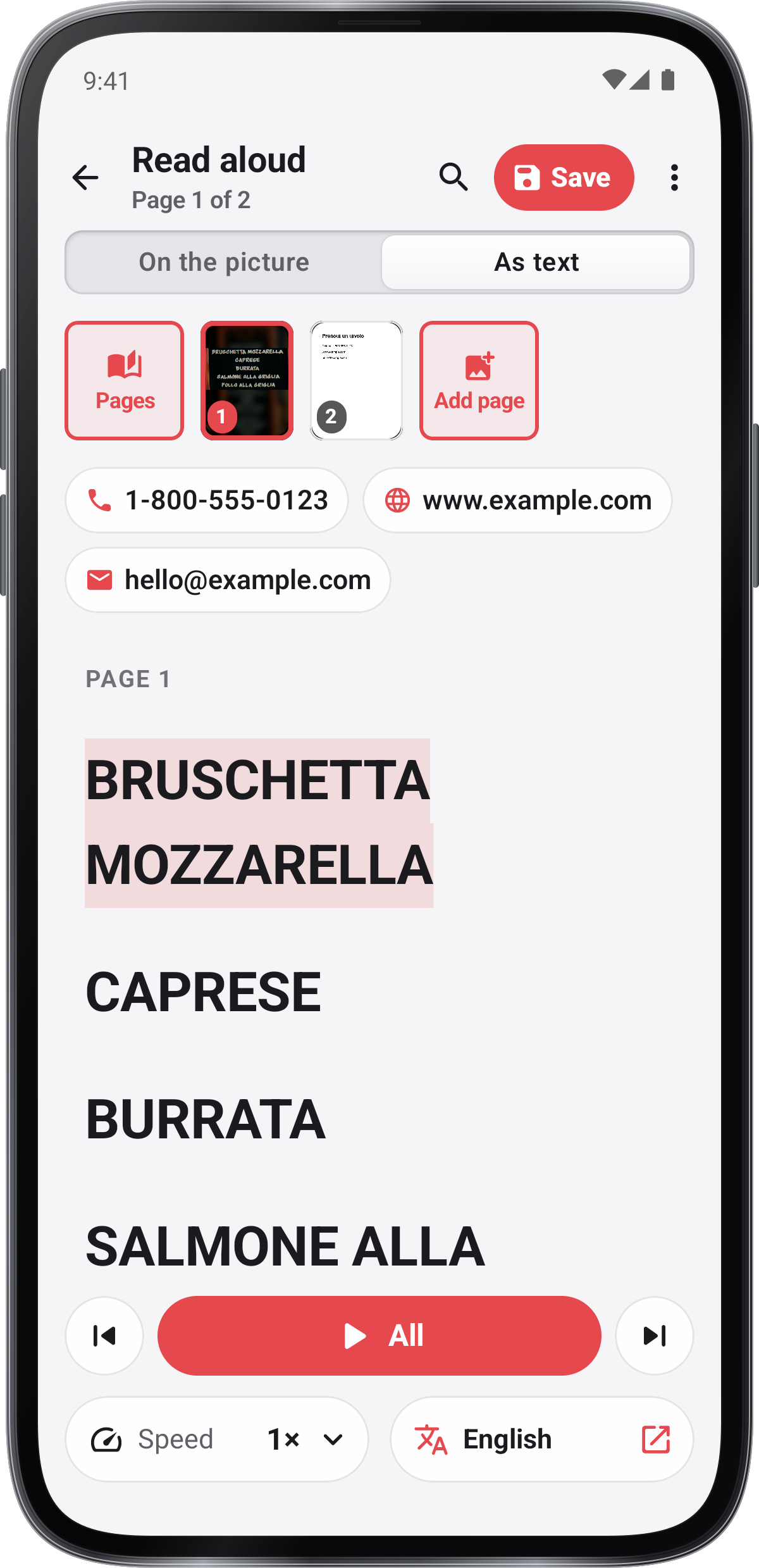
Číst, najít nebo kopírovat text
Číst, najít nebo kopírovat text
Čtení hlasitě mluví uznávaný text, a Najít slovo označuje odpovídá na obrázku.
Skenování nebo import stránek
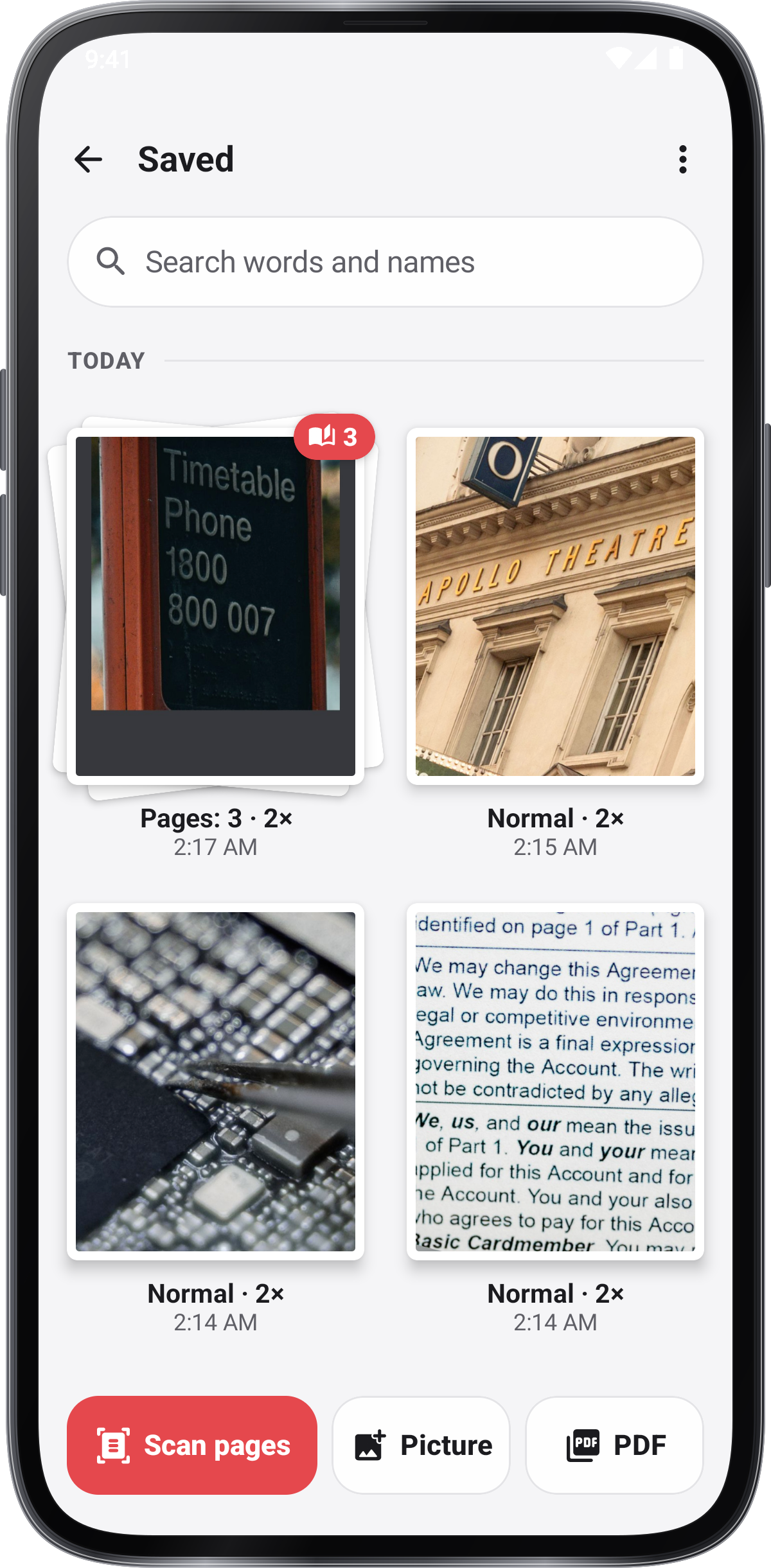
V Záchraně vyberte Skenování stránek, Obrázek nebo PDF . Hledat slova a jména najít uložený materiál.
Číst a exportovat stránky
Použijte Stránky k přezkoumání čtení objednávky; držte stránku, aby ji přesunuli. Exportujte stránky jako PDF , obrázky nebo text.
Překlad textu
V části Čtěte nahlas klepněte na Přeložit. Vyberte, kde chcete text přeložit. Pokud je na odeslání tímto způsobem příliš dlouhý, zkopíruje se a můžete ho tam vložit.
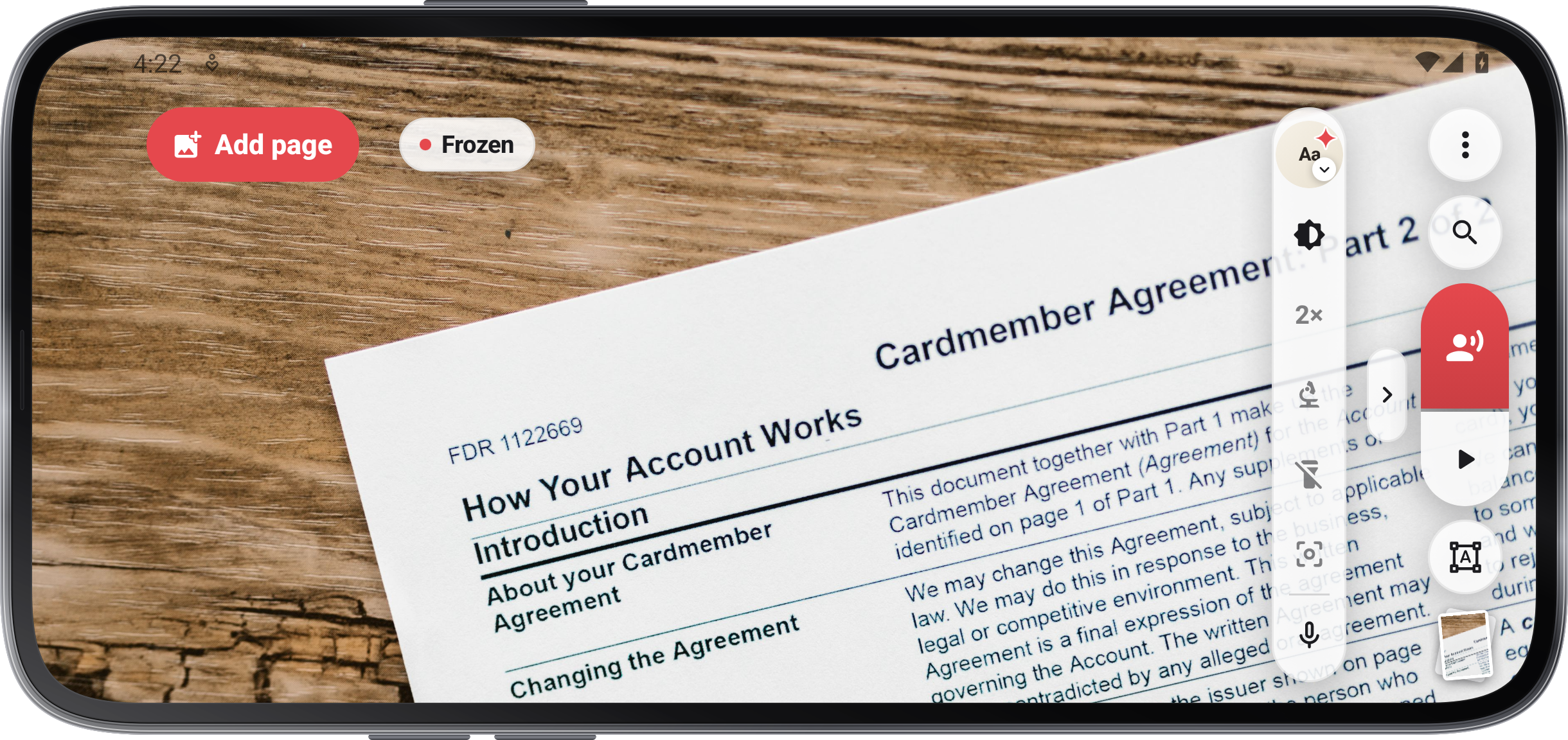
Rozložení obrazovky
- ⋮ › Rozložení obrazovky
- Rozdělená závěrka · Textové nahlédnutí · Kulatý panel · Klávesové řádky
- Každý vzhled má své vlastní klíče a barvy

Uložit
Shromažďovat a sdílet
Zmrazte obraz a vyberte ⋮ › Uložit. Otevřené zobrazení obrázku. Zmrazte obraz a vyberte ⋮ › Sdílet.
Nastavení
Naučte se s turné a lekce
Otevřete Tour & lekce z nabídky Magnifier nebo Nastavení. Tour & Showroom zobrazuje funkce; Lekce používají fotoaparát, neukládají praktické úspory a pak obnoví nastavení.
Naučte se tím, že se pokoušíte
Vytvořte tisk větší
Připojte se na štítek a zoomujte, dokud tisk vyplní užitečnou část obrázku.
Udržujte a změňte pohled
Zmrazte obrázek, zkuste přečíst a pohybujte se kolem něj bez pohybu telefonu.
Udržujte ji později
Zmrazte obraz a vyberte ⋮ › Uložit. Otevřené zobrazení obrázku.
Screenshoty
1 / 8
Získejte nástroj
Najděte Magnifier v těchto aplikacích.
A tipy .
Zmrazte ostrý obrázek předtím, než se kolem něj pohybujete; rozšiřujte se na rozšíření, vytiahněte se na kontrolu a dvojitě klepněte, abyste se znovu přizpůsobili.
Vyzkoušejte Negativní, Grayscale nebo Vysoký kontrast a vyberte ty barvy tisku a papíru, které jsou pro vás nejjednodušší číst.
Použijte Světlo pro dym tisk, ale změňte úhel telefonu, pokud lesklé balení odráží světlo zpět do čočky.
Nastavte klíče Volume na Zoom nebo Mrazit/Žít, když je tento ovládací prvek jednodušší než obrazovka.
Zmrazte obraz a vyberte ⋮ › Uložit. Otevřené zobrazení obrázku.
Pokud záleží na přesnosti, porovnejte rozpoznaný i přeložený text s fotografií.
V dialogu Hlasové příkazy otevřete Příkazy → Zkuste je vyslovit a klepněte na + vedle příkazu. Zadejte slova, která test rozpoznal. Klepnutím na štítek frázi upravíte a klepnutím na × ji smažete.