Allontanati leggermente dalla pagina se la fotocamera non mette a fuoco, poi ingrandisci. Ingrandire un'immagine sfocata non può ripristinare i dettagli mancanti.
Come usare Lente d’ingrandimento
Istruzioni e suggerimenti pratici per lo strumento.
Ingrandisci caratteri piccoli con la fotocamera, tienila ferma e scegli i colori che trovi più facili da leggere.
Passo dopo passo.
Inizia
Apri il Magnifier
Consenti l'accesso alla fotocamera quando richiesto. Punta su testo stampato o un piccolo oggetto e mantieni abbastanza distanza perché la fotocamera metta a fuoco.
Ingrandisci e aggiungi luce
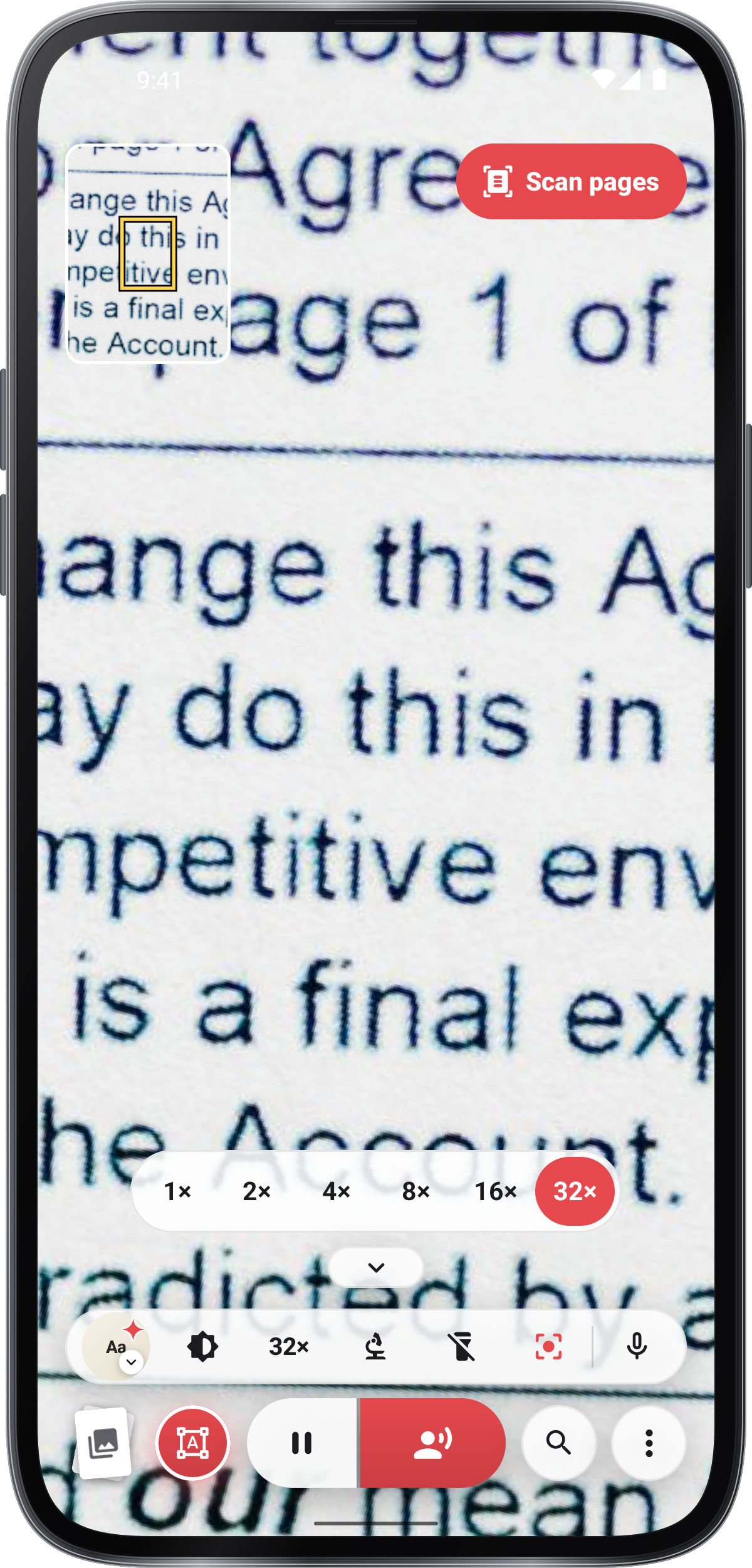
Allarga due dita, usa il controllo dello zoom o premi i tasti volume se sono impostati su Zoom. Tocca Luce se il testo è poco illuminato.
Blocca l’immagine
Tocca Blocca per fermare l'immagine. Allarga le dita e trascina per osservarla meglio, tocca due volte per adattarla di nuovo e tocca Dal vivo per tornare alla fotocamera.
Scegli una vista di lettura
Apri Visualizzazioni e scegli Normale, Negativo, Scala di grigi o Alto contrasto. In Alto contrasto, scegli i colori della stampa e della carta che preferisci.
Esamina i dettagli più piccoli
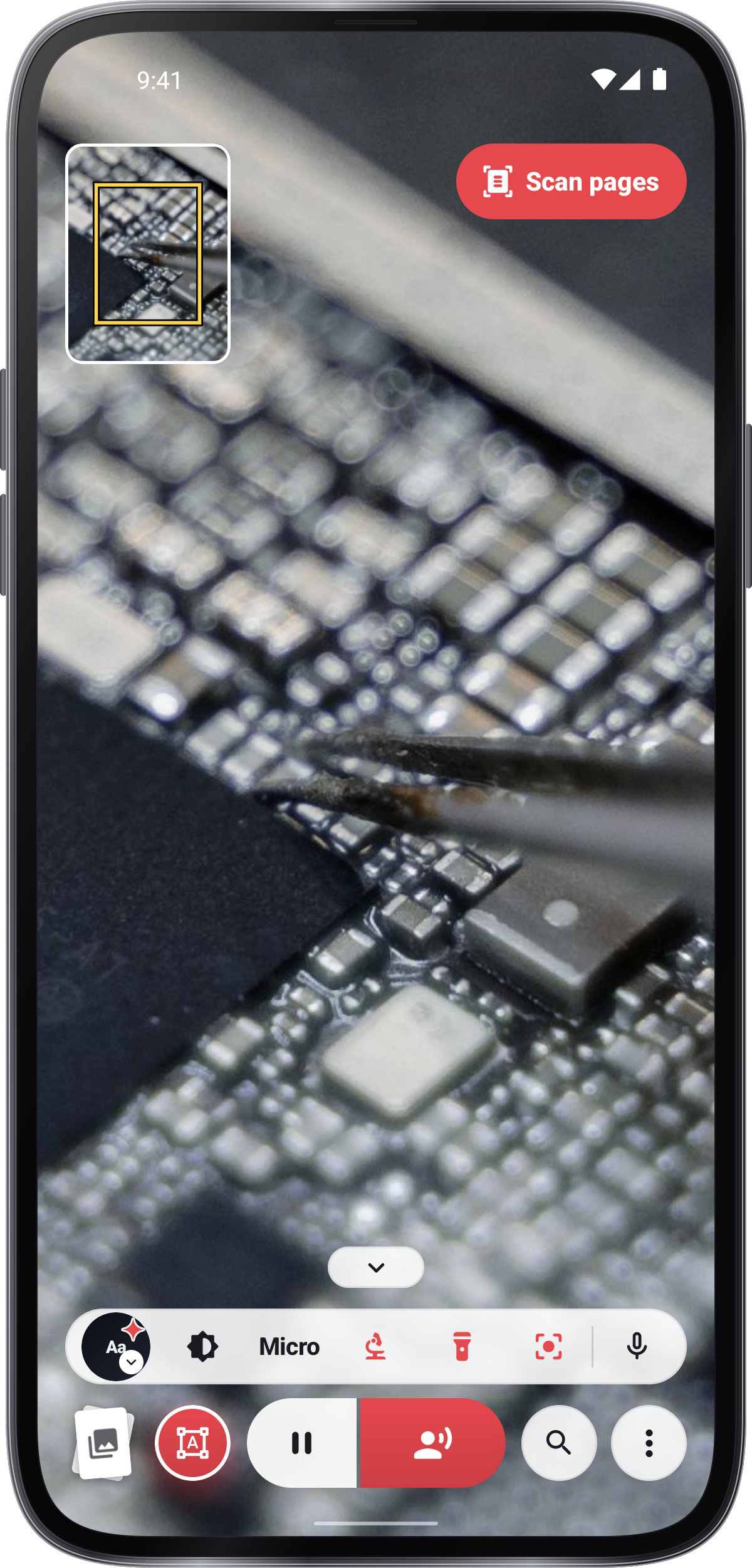
Scegli Microscopio per osservare da vicino. Tieni fermo il telefono e regola la distanza finché il dettaglio non è nitido.
Leggi, trova o copia testo
Leggi, trova o copia testo
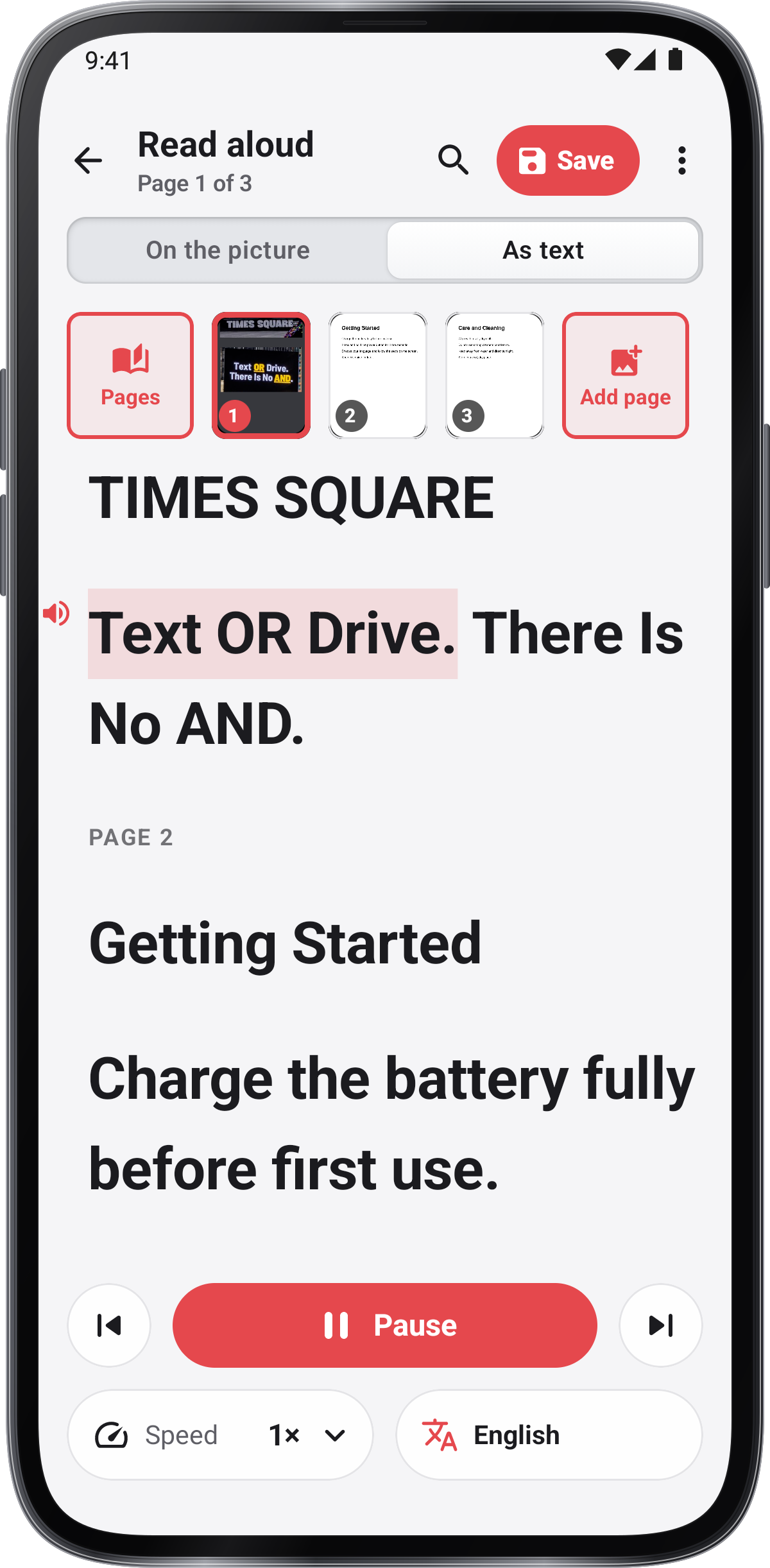
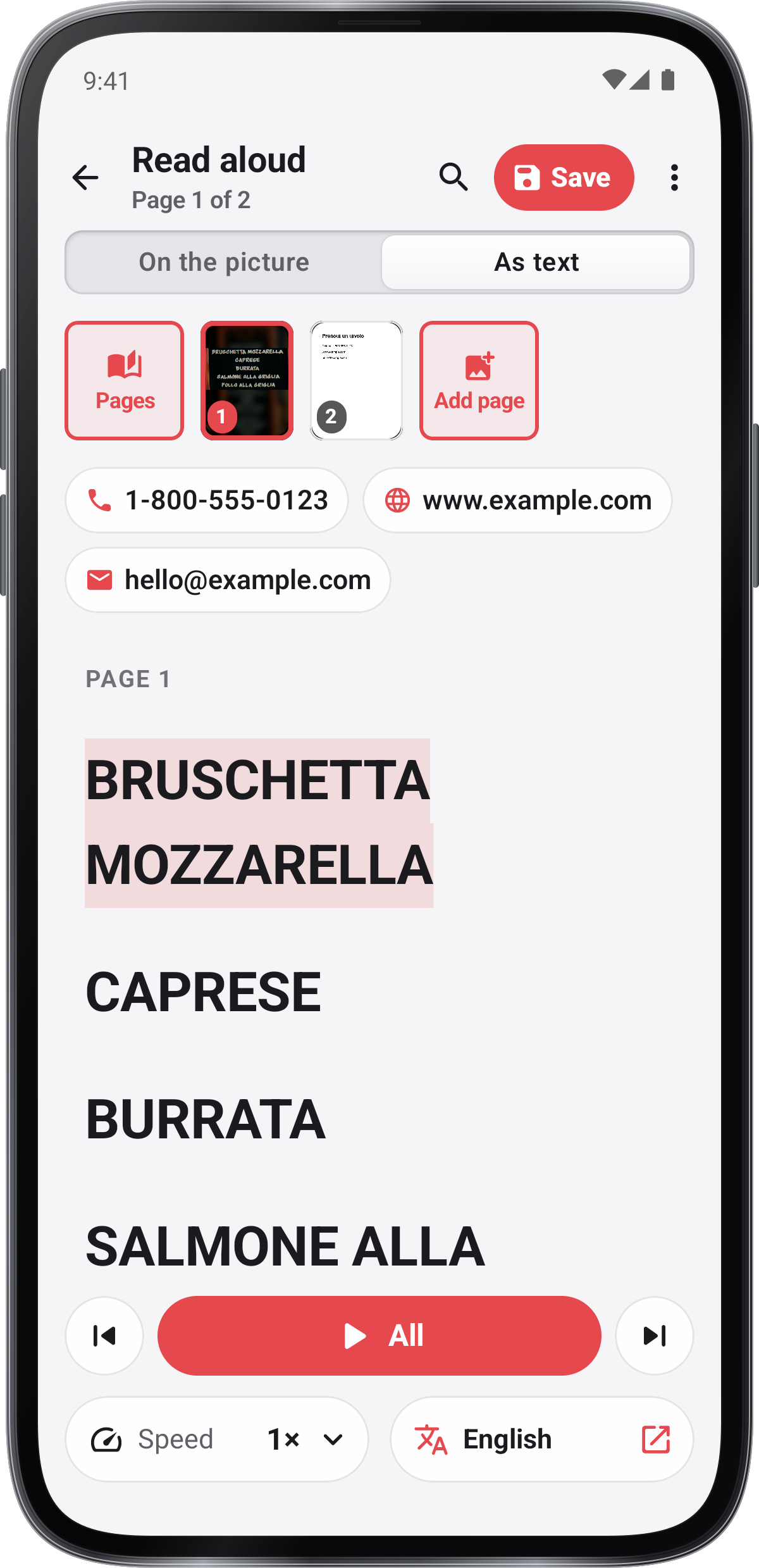
Leggi ad alta voce legge il testo riconosciuto e Trova una parola evidenzia le corrispondenze sull'immagine. Copia testo conserva le parole riconosciute.
Scansiona o importa pagine
In Salvati, scegli Scansiona pagine, Immagine o PDF. Cerca parole e nomi per trovare il materiale salvato.
Leggi ed esporta pagine
Usa Pagine per controllare l’ordine di lettura; tieni premuta una pagina per spostarla. Esporta le pagine come PDF, immagini o testo.
Traduci il testo
In Leggi ad alta voce, tocca Traduci. Scegli dove tradurre il testo. Se è troppo lungo per essere inviato così, viene copiato in modo che tu possa incollarlo lì.
Disposizione schermata
- ⋮ › Disposizione schermata
- Pulsante diviso · Anteprima testo · Pannello rotondo · File di tasti
- Ogni aspetto ha i propri tasti e colori

Salva
Salva e condividi
Blocca l’immagine e scegli ⋮ › Salva. Apri mostra l’immagine. Blocca l’immagine e scegli ⋮ › Condividi.
Impostazioni
Impara con Tour e lezioni
Apri Tour e lezioni dal menu di Magnifier o da Impostazioni. Tour e Vetrina mostrano le funzioni; Lezioni usa la fotocamera senza conservare i salvataggi delle esercitazioni e ripristina le impostazioni al termine.
Impara provando.
Ingrandisci i caratteri
Punta su un'etichetta e zooma finché la stampa riempie una parte utile dell'immagine.
Mantieni e cambia la visuale
Congela l'immagine, prova una vista di lettura e scorri al suo interno senza muovere il telefono.
Tienilo per dopo
Blocca l’immagine e scegli ⋮ › Salva. Apri mostra l’immagine.
Screenshot
1 / 8
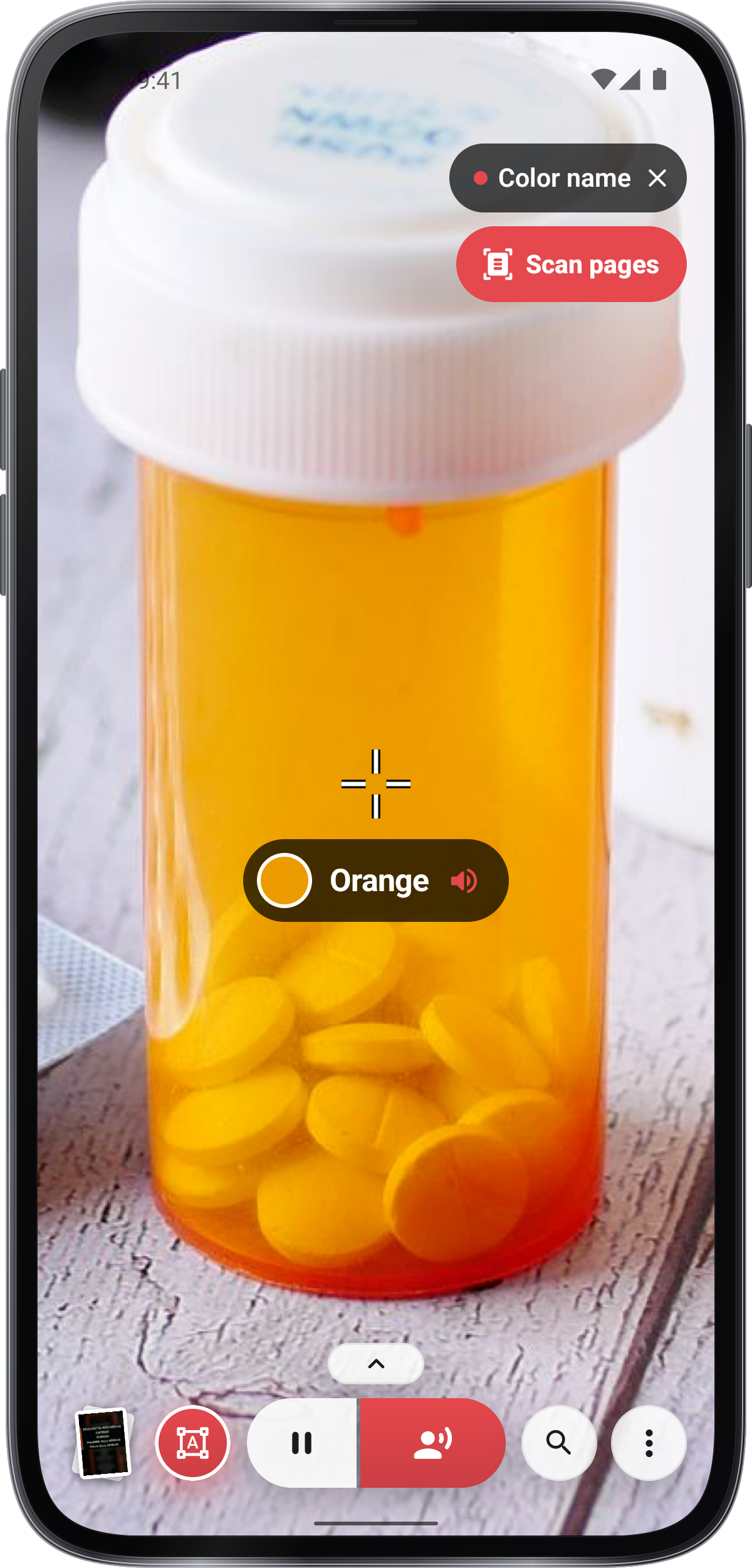
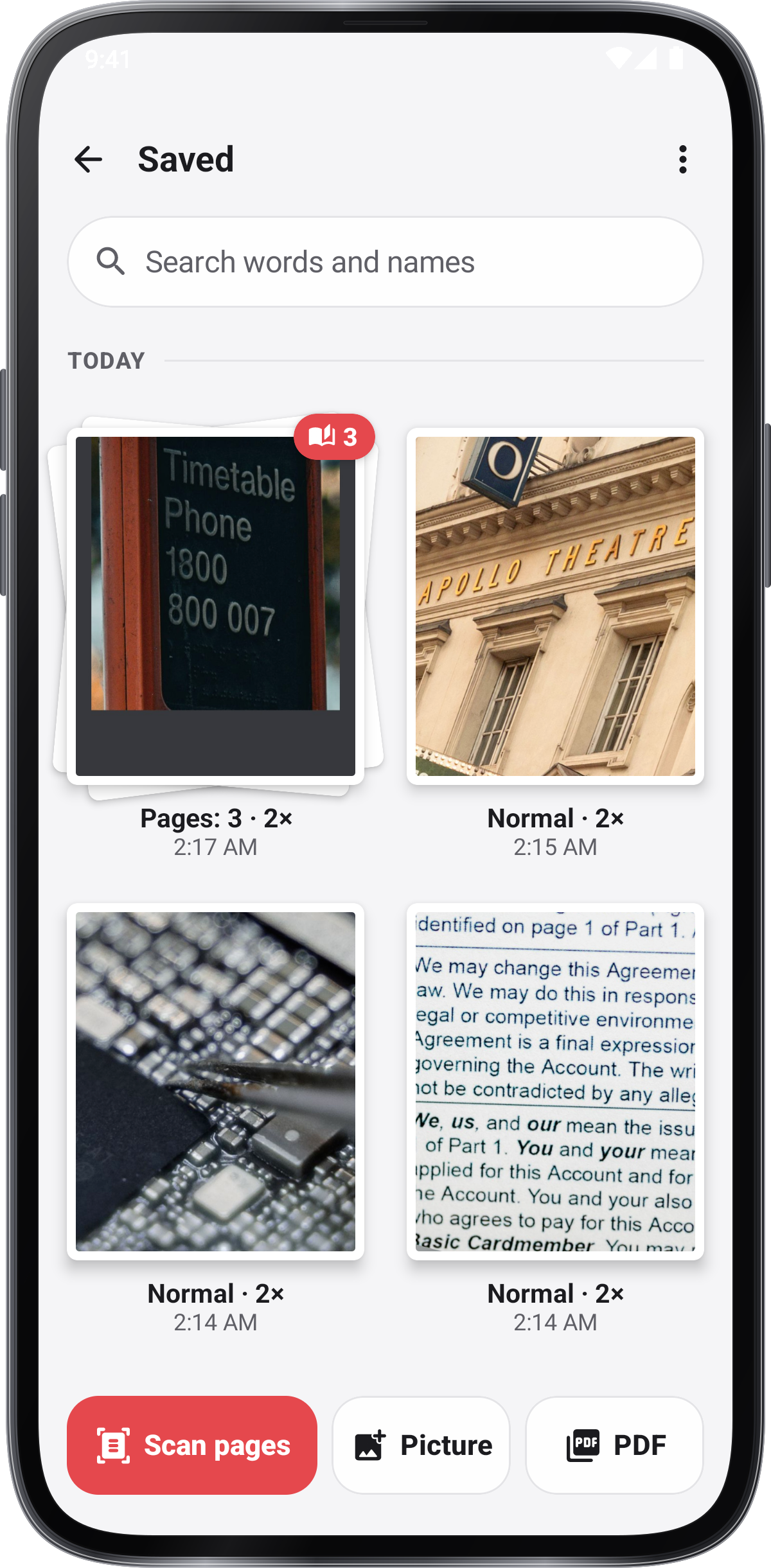
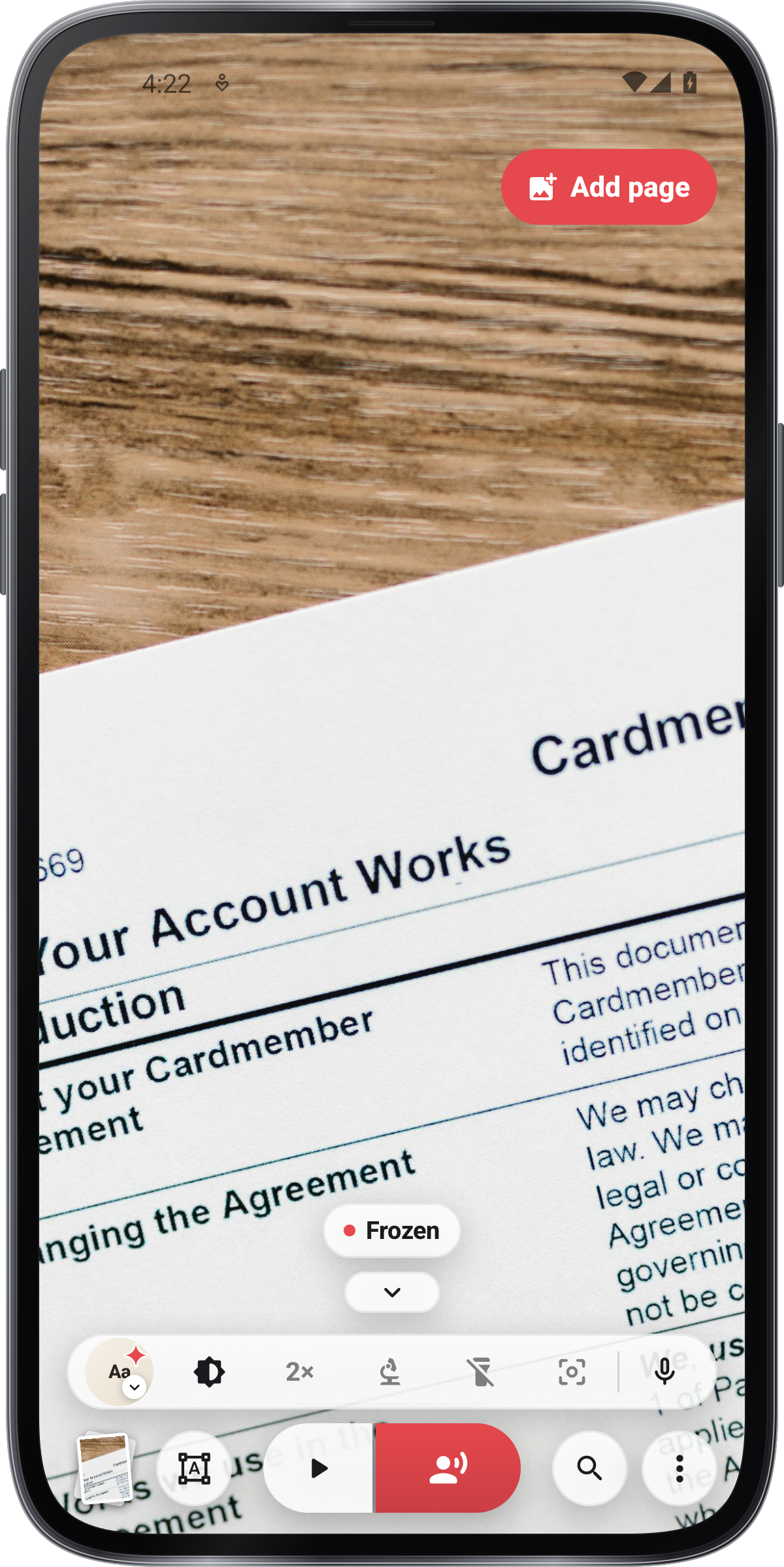
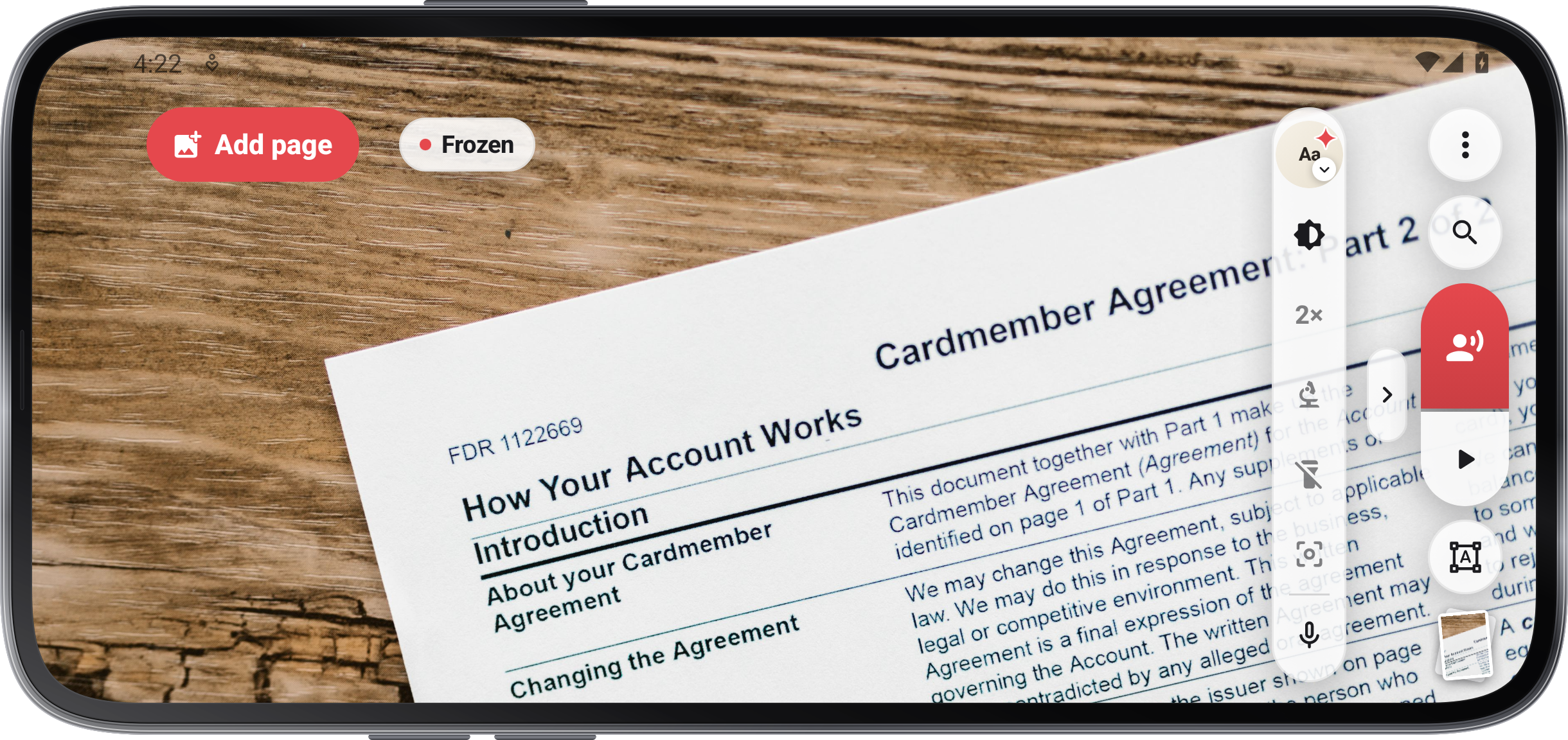
Prendi lo strumento.
Trova Magnifier in queste app.
Suggerimenti.
Congela un'immagine nitida prima di scorrerla: allarga le dita per ingrandire, trascina per ispezionare e tocca due volte per adattarla di nuovo.
Prova Negativo, Scala di grigi o Alto contrasto e scegli i colori di stampa e carta che sono più facili da leggere per te.
Usa Luce per il testo poco illuminato; cambia l'angolazione del telefono se una confezione lucida riflette la luce verso l'obiettivo.
Imposta Tasti volume su Zoom o Blocca e torna dal vivo quando è più comodo usare quei tasti che toccare lo schermo.
Blocca l’immagine e scegli ⋮ › Salva. Apri mostra l’immagine.
Confronta il testo riconosciuto o tradotto con l'immagine quando conta la precisione.
Per aggiungere parole tue, apri Comandi → Prova a pronunciarli nella finestra dei comandi vocali e tocca + accanto al comando. Scrivi le parole riconosciute durante la prova. Tocca l’etichetta della tua frase per modificarla o × per eliminarla.