Jeśli aparat nie ustawia ostrości, odsuń telefon nieco od strony, a potem powiększ obraz. Powiększenie rozmazanej klatki nie odzyska brakujących szczegółów.
Jak korzystać z narzędzia „Lupa”
Instrukcje i praktyczne wskazówki do narzędzia.
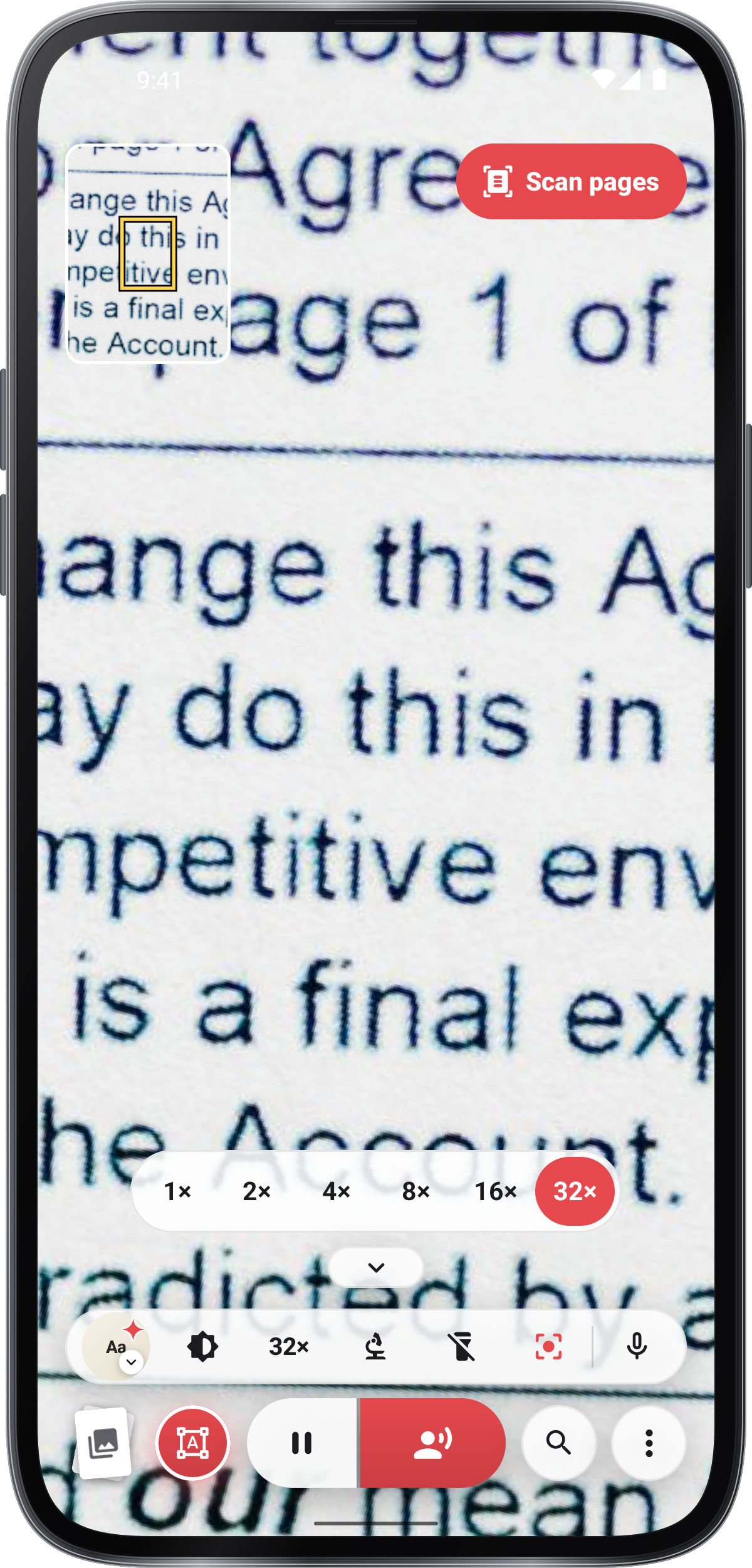
Powiększ drobny druk aparatem, zatrzymaj obraz i wybierz najwygodniejsze do czytania kolory.
Krok po kroku.
Zacznij
Otwórz Magnifier
Zezwól na dostęp do aparatu, gdy pojawi się prośba. Skieruj go na drukowany tekst lub mały przedmiot i zachowaj odległość pozwalającą ustawić ostrość.
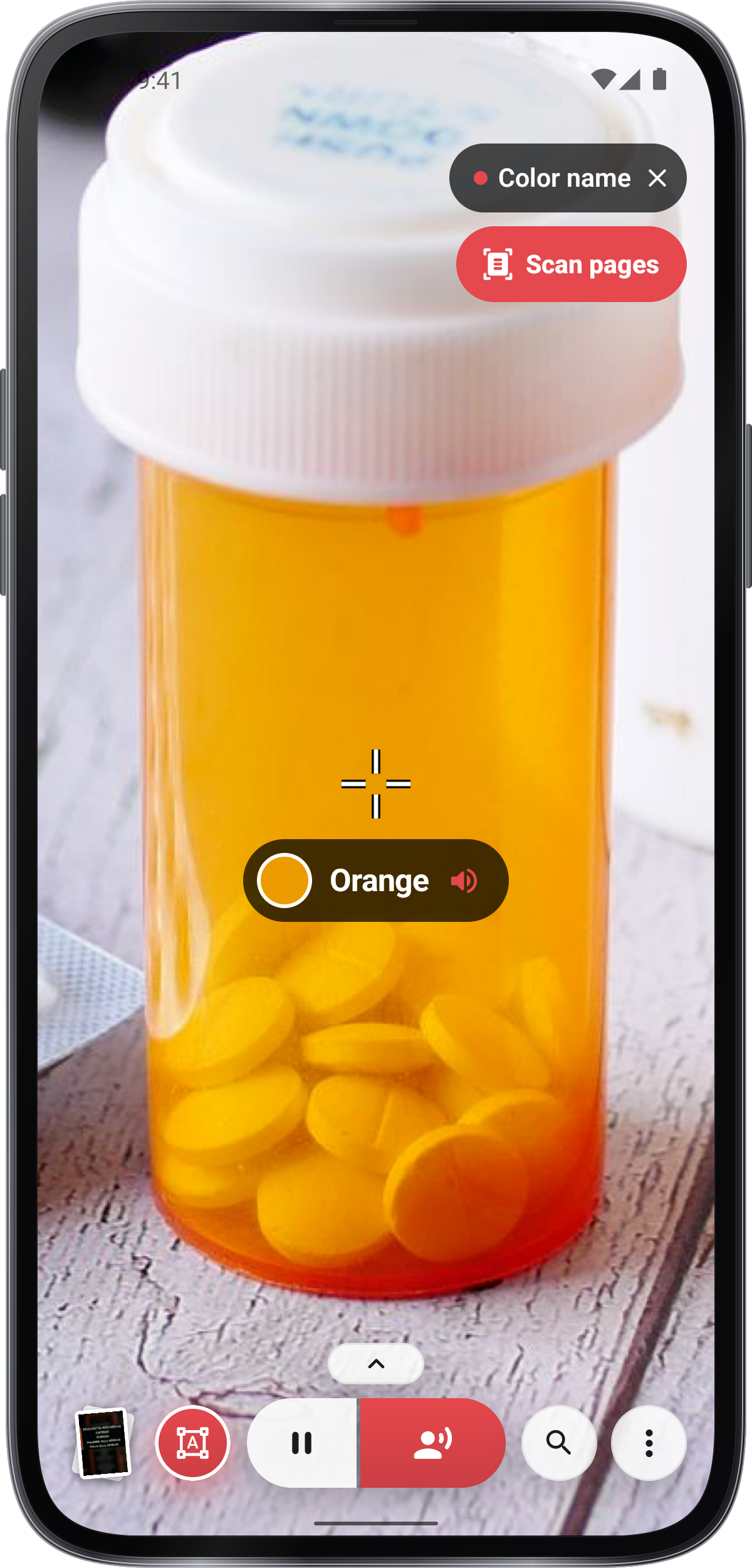
Powiększ i dodaj światło
Rozsuń palce, użyj powiększenia lub klawiszy głośności, jeśli są przypisane do powiększania. Włącz światło dla słabo oświetlonego druku.
Zamroź obraz
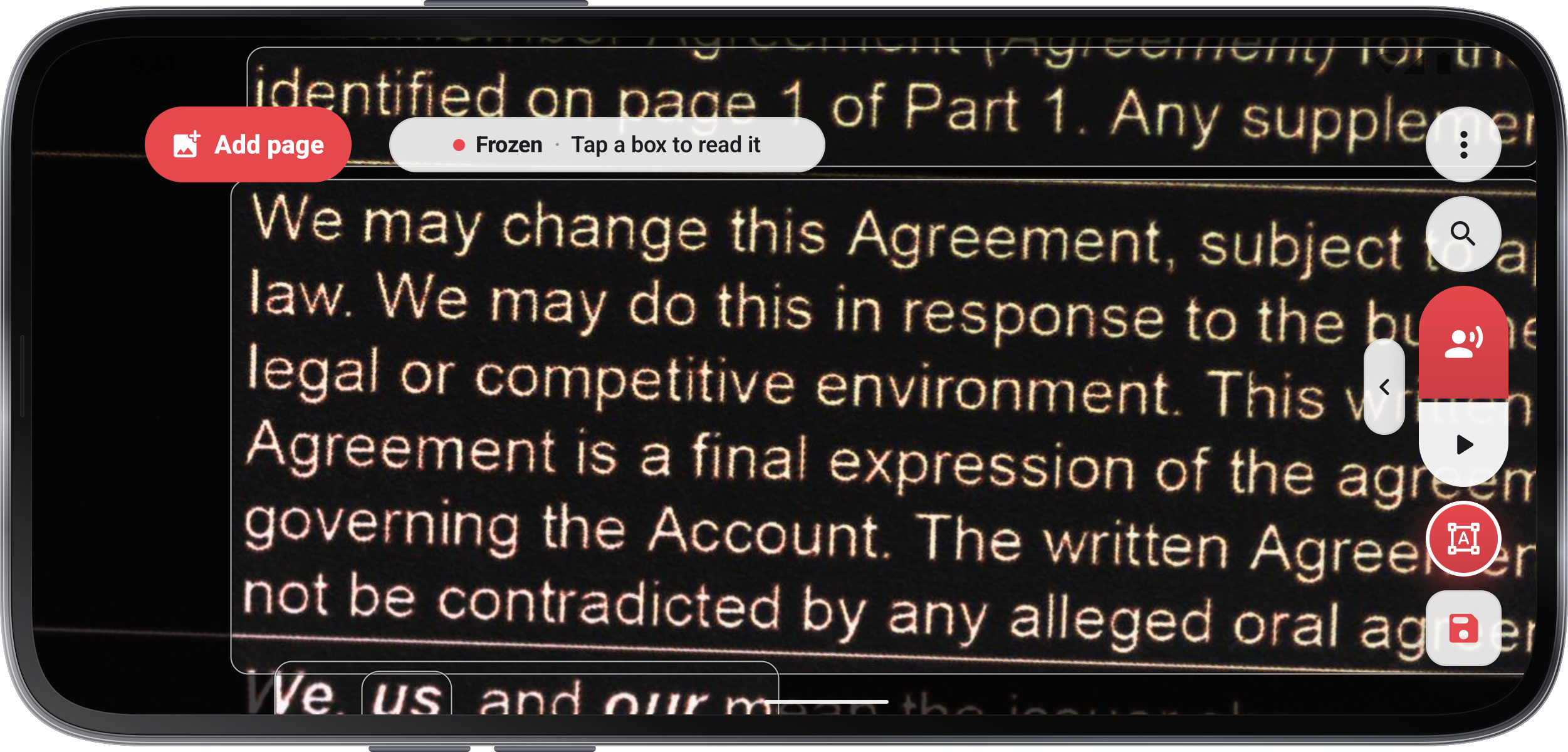
Zatrzymaj obraz. Powiększaj i przesuwaj, aby go obejrzeć, dotknij dwukrotnie, aby dopasować, i wybierz widok na żywo, aby wrócić do aparatu.
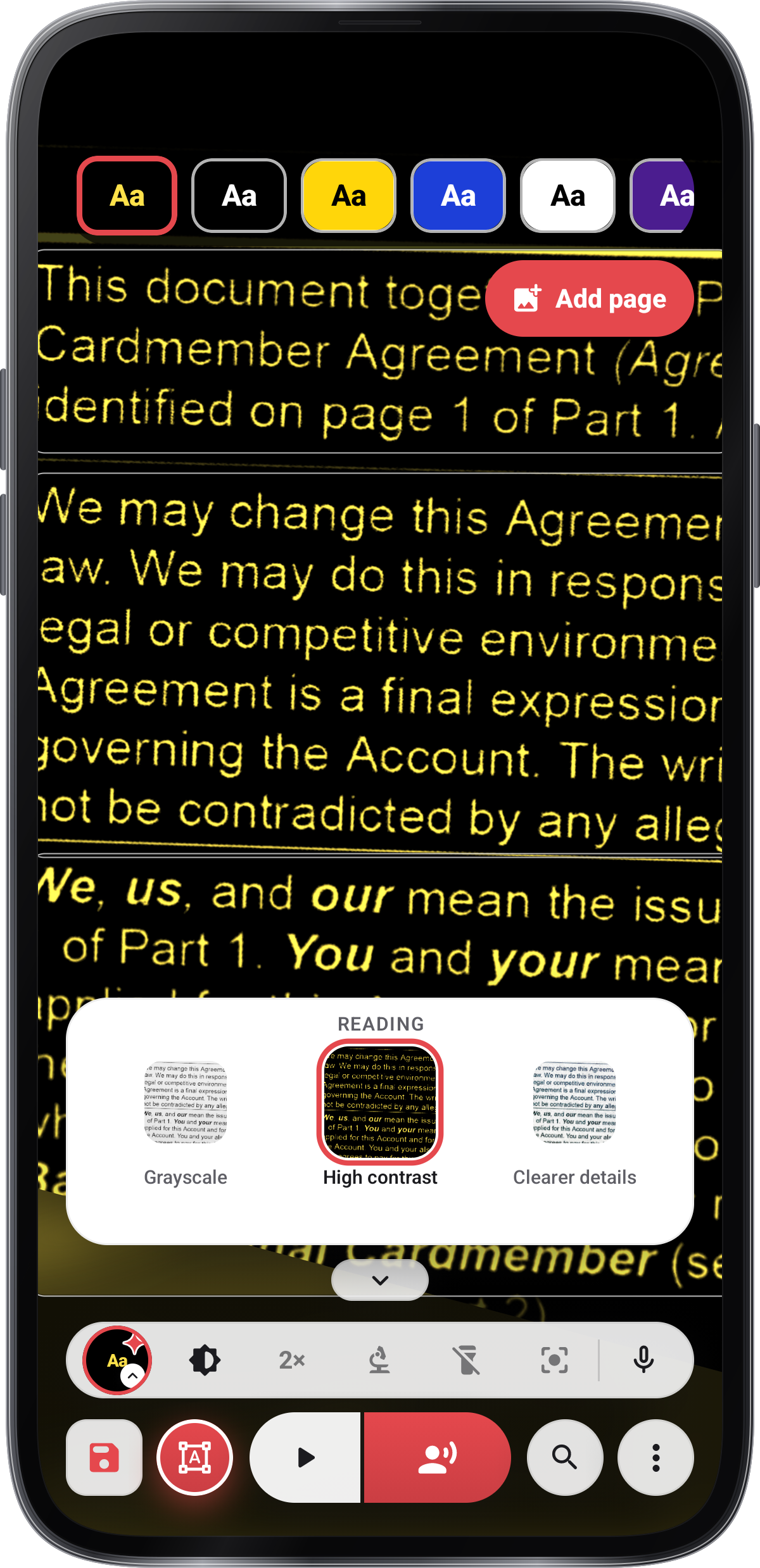
Wybierz widok odczytu
Otwórz Widoki i wybierz Normalny, Negatyw, Skalę szarości lub Wysoki kontrast. W Wysokim kontraście wybierz preferowane kolory druku i papieru.
Obejrzyj drobne szczegóły
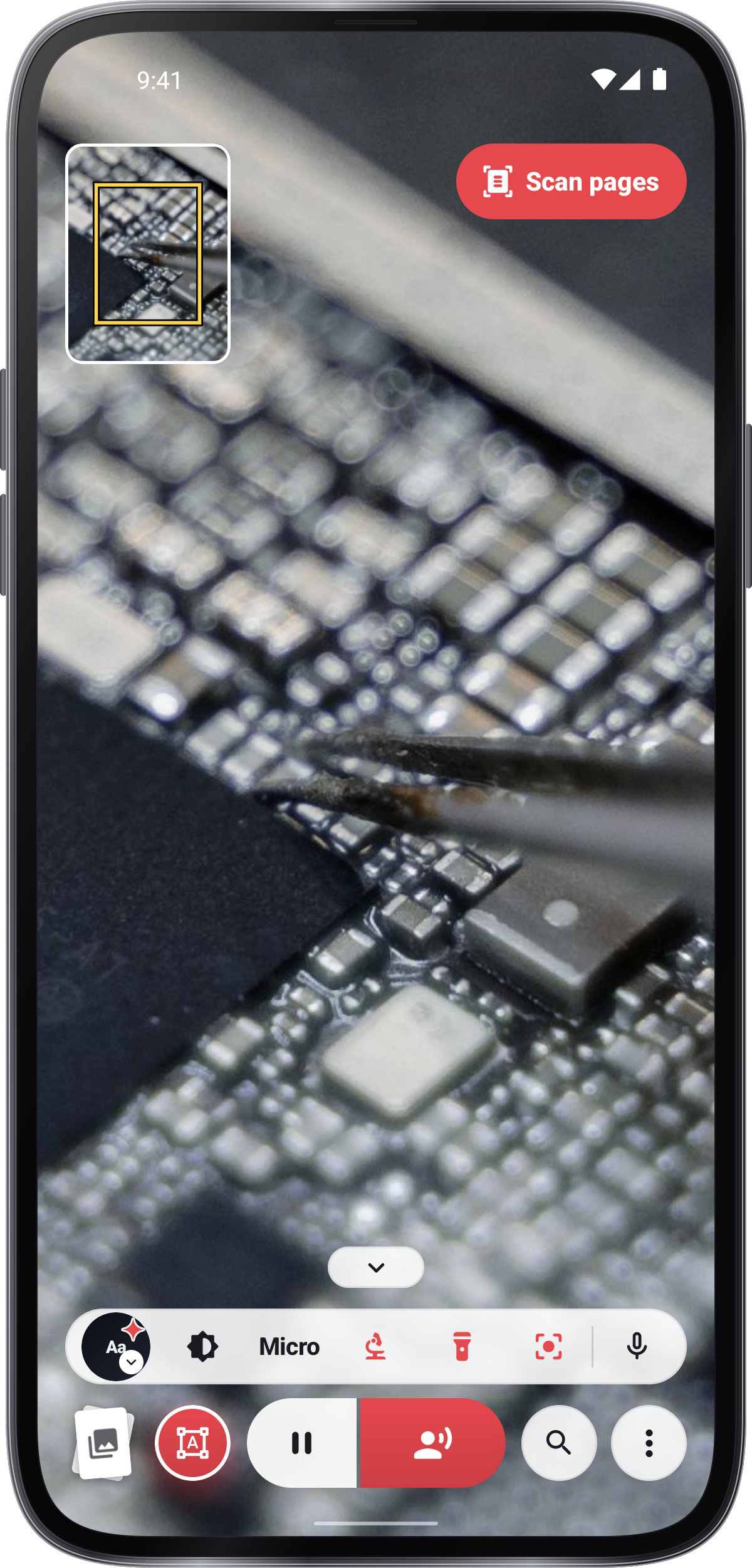
Wybierz Mikroskop, aby oglądać z bliska. Trzymaj telefon nieruchomo i zmieniaj odległość, aż szczegół będzie ostry.
Czytaj, znajdź lub skopiuj tekst
Czytaj, znajdź lub skopiuj tekst
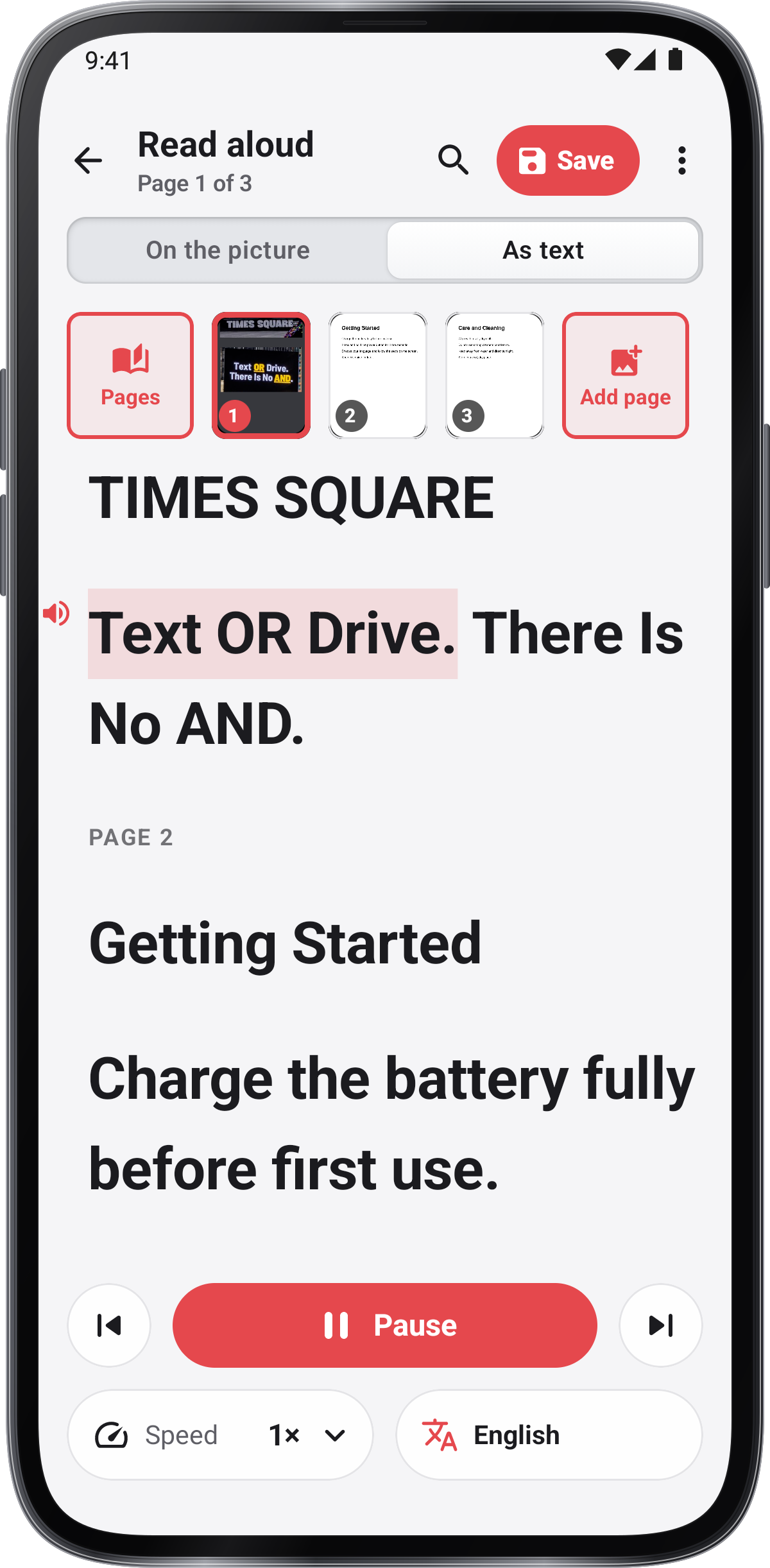
Czytanie na głos odczytuje rozpoznany tekst, a wyszukiwanie słowa zaznacza dopasowania na obrazie. Kopiowanie zachowuje rozpoznane słowa.
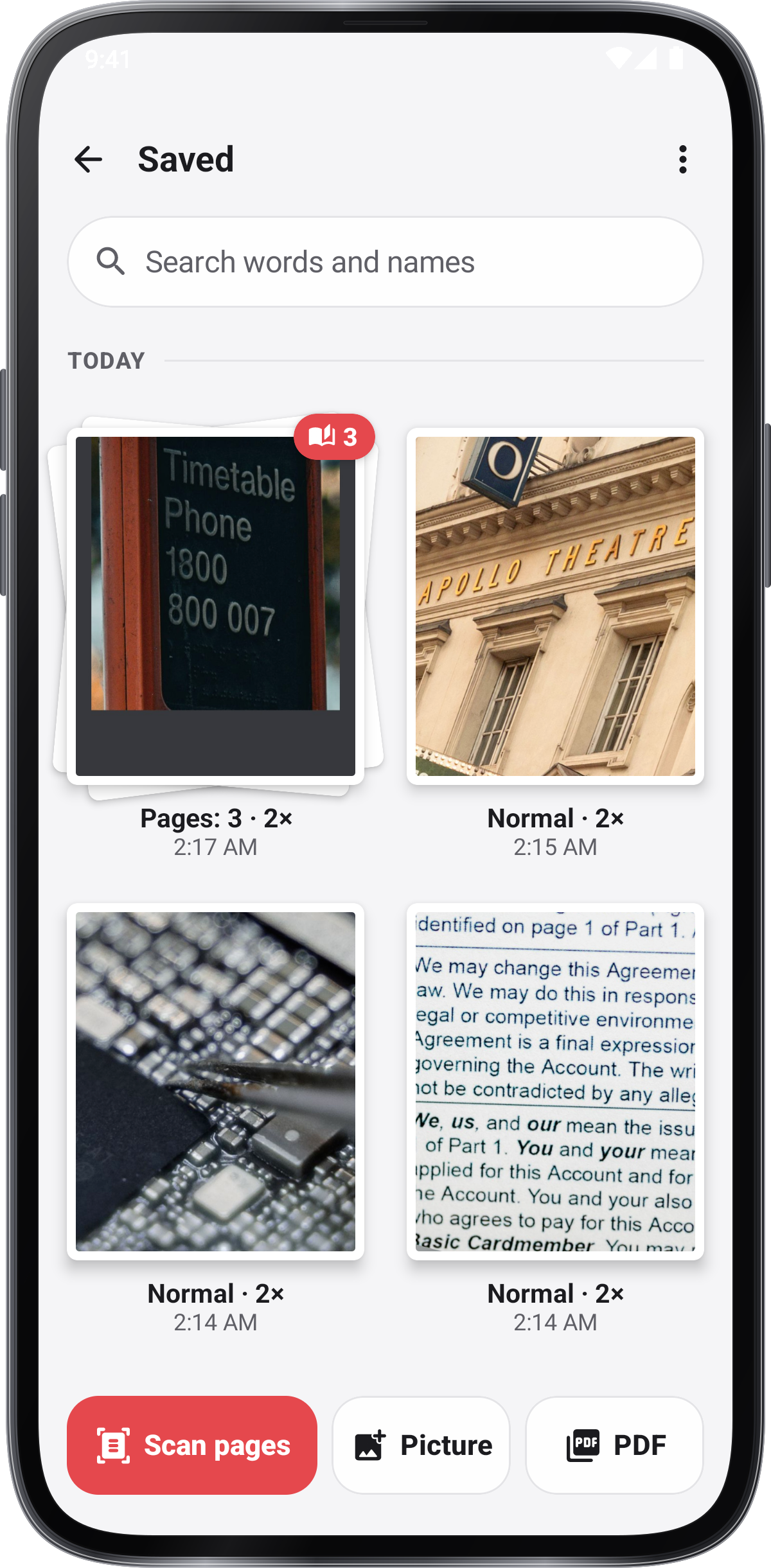
Skanuj lub importuj strony
W Zapisane wybierz Skanuj strony, Obraz lub PDF. Szukaj słów i nazw, aby znaleźć zapisane materiały.
Czytaj i eksportuj strony
W Strony sprawdź kolejność czytania; przytrzymaj stronę, aby ją przesunąć. Wyeksportuj strony jako PDF, obrazy lub tekst.
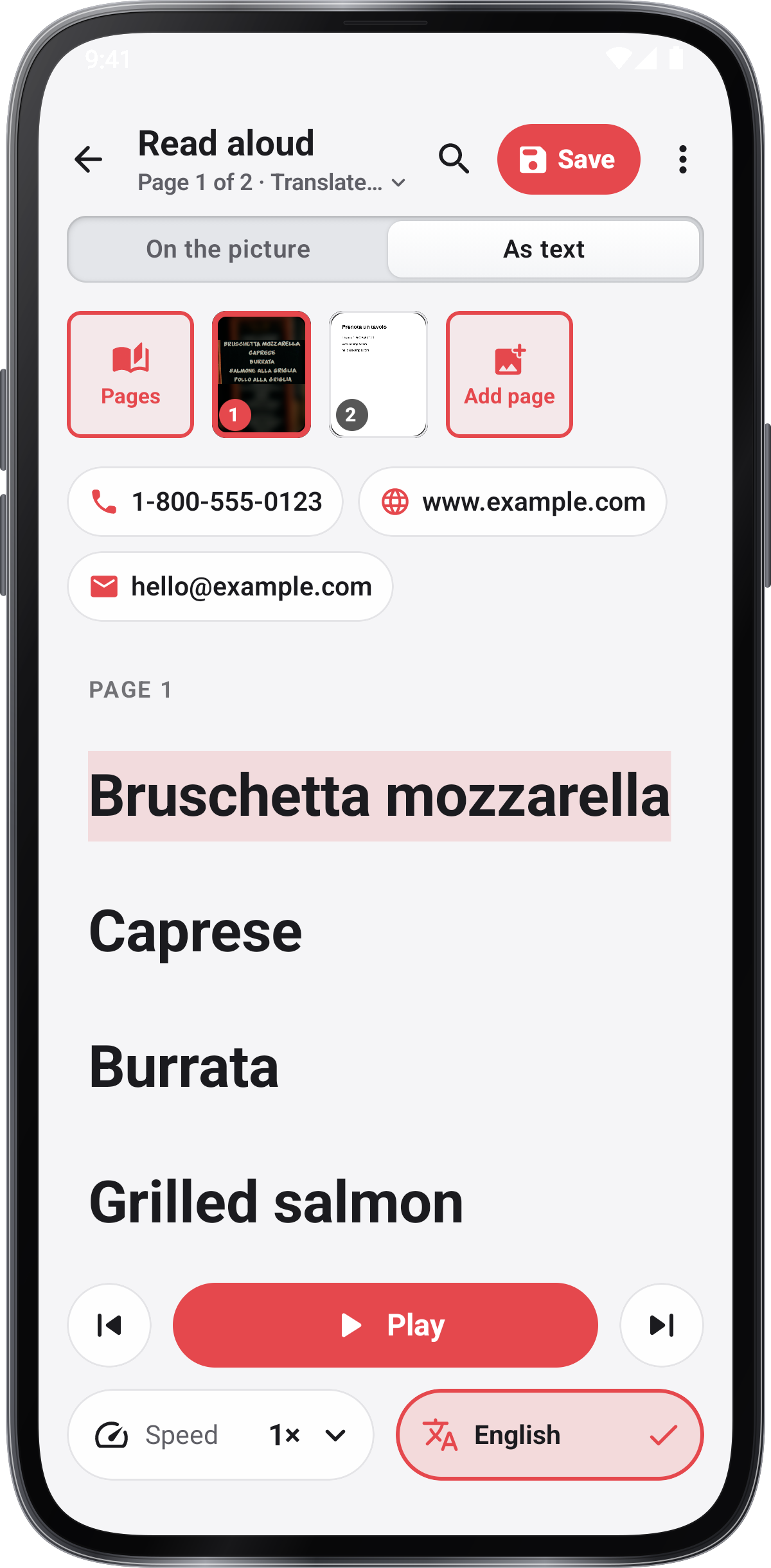
Przetłumacz tekst
W Czytaj na głos wybierz Przetłumacz i języki. Pobierz pakiety językowe, aby tłumaczyć bez połączenia.
Układ ekranu
- ⋮ › Układ ekranu
- Dzielony przycisk · Podgląd tekstu · Okrągły panel · Rzędy klawiszy
- Każdy wygląd ma własne klawisze i kolory
Zapisz
Zapisz i udostępnij
Użyj Zamroź, a następnie Zapisz, aby zachować zdjęcie w Zapisanych. Dotknij Otwórz w komunikacie zapisu, aby je znaleźć, lub użyj Udostępnij, aby wysłać zamrożony widok.
Ustawienia
Ucz się z opcją Przewodnik i lekcje
Otwórz Przewodnik i lekcje z menu Magnifier lub Ustawień. Przewodnik i Salon pokazują funkcje; Lekcje korzystają z aparatu, nie zachowują próbnych zapisów i po zakończeniu przywracają ustawienia.
Ucz się przez próbowanie.
Powiększ druk
Skieruj aparat na etykietę i zwiększ powiększenie, aby tekst zajmował odpowiednią część kadru.
Zatrzymaj i zmień widok
Zamroź obraz, wypróbuj widok czytania i przesuwaj obraz bez poruszania telefonem.
Zachowaj na później
Zapisz zatrzymany obraz i otwórz „Zapisane”, aby obejrzeć go ponownie.
Zrzuty ekranu
1 / 8
Pobierz narzędzie.
Z narzędzia „Magnifier” skorzystasz w tych aplikacjach.
Wskazówki.
Zamroź ostry obraz przed jego przeglądaniem. Rozsuń palce, aby powiększyć, przeciągnij, aby obejrzeć szczegóły, i dotknij dwukrotnie, aby ponownie dopasować obraz.
Wypróbuj negatyw, skalę szarości lub wysoki kontrast i wybierz najczytelniejsze kolory druku i papieru.
Włącz światło dla ciemnego druku, ale zmień kąt telefonu, jeśli błyszczące opakowanie odbija światło do obiektywu.
Przypisz klawiszom głośności powiększanie lub zatrzymanie/widok na żywo, jeśli łatwiej do nich sięgnąć niż do ekranu.
Zapisz zatrzymany obraz i użyj „Otwórz” w komunikacie, aby od razu sprawdzić go w „Zapisane”.
Jeśli dokładność jest ważna, porównaj rozpoznany i przetłumaczony tekst z obrazem.
Aby dodać własne słowa, otwórz Polecenia → Wypróbuj je w oknie poleceń głosowych i dotknij + obok polecenia. Wpisz słowa rozpoznane podczas próby. Dotknij etykiety swojej frazy, aby ją edytować, lub ×, aby ją usunąć.