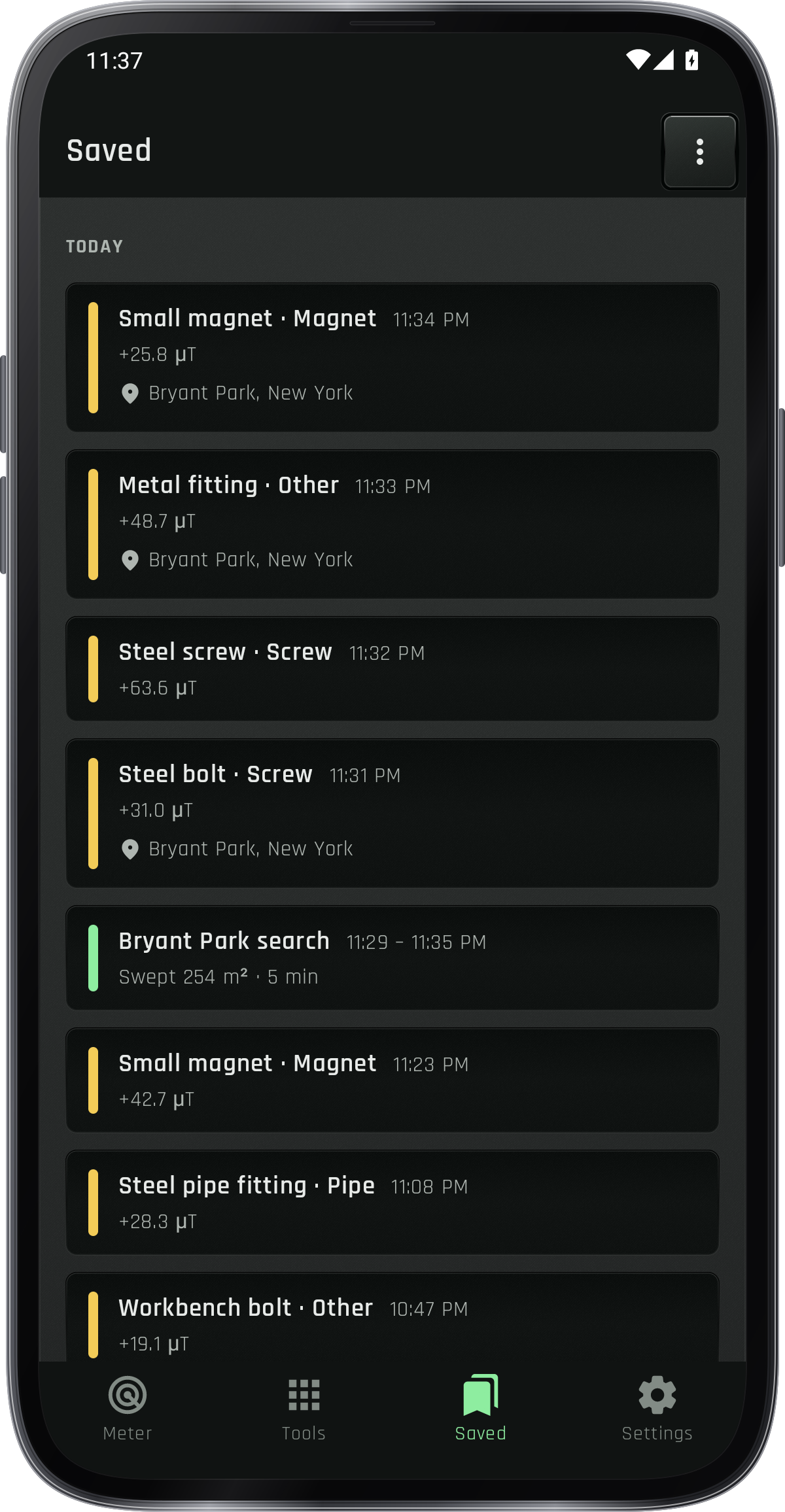
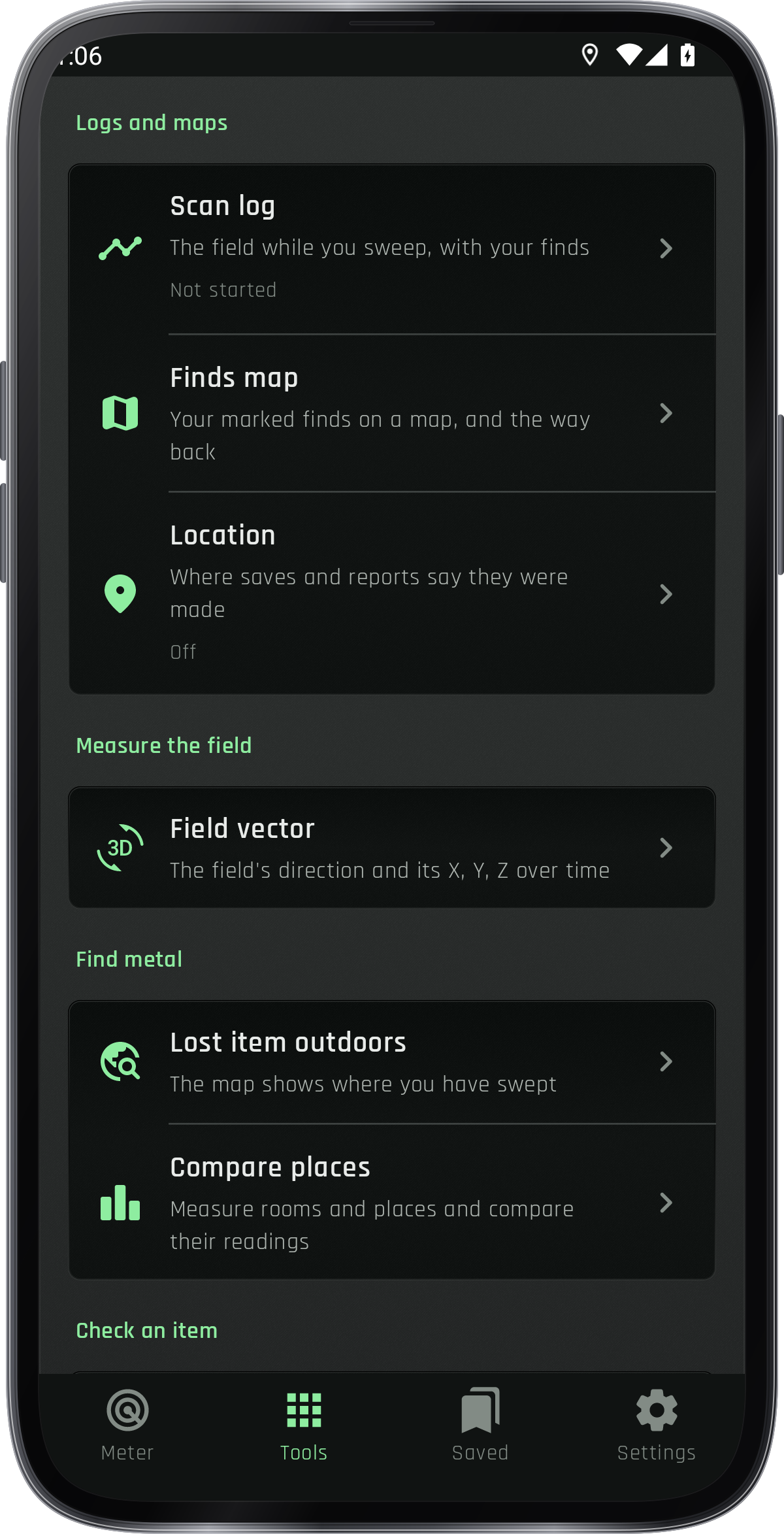
Nástroje otevírají další měření a přihlašovací stránky; Ušetřené otevírají udržovanou práci; Nastavení drží nástroj a obecné možnosti.
Spustit Najděte můj senzor nejprve tak, že + označuje část telefonu, která by měla projít nejblíže k objektu.
Zvuk, světlo a kov
Prozkoumejte pole kolem vás.
Najděte magnetické změny v blízkosti pomocí magnetického senzoru telefonu.Sweep pro železo, ocel a magnety, porovnejte položku s místní základnou a udržujte nálezy s poznámkami, fotografiemi a umístěním.
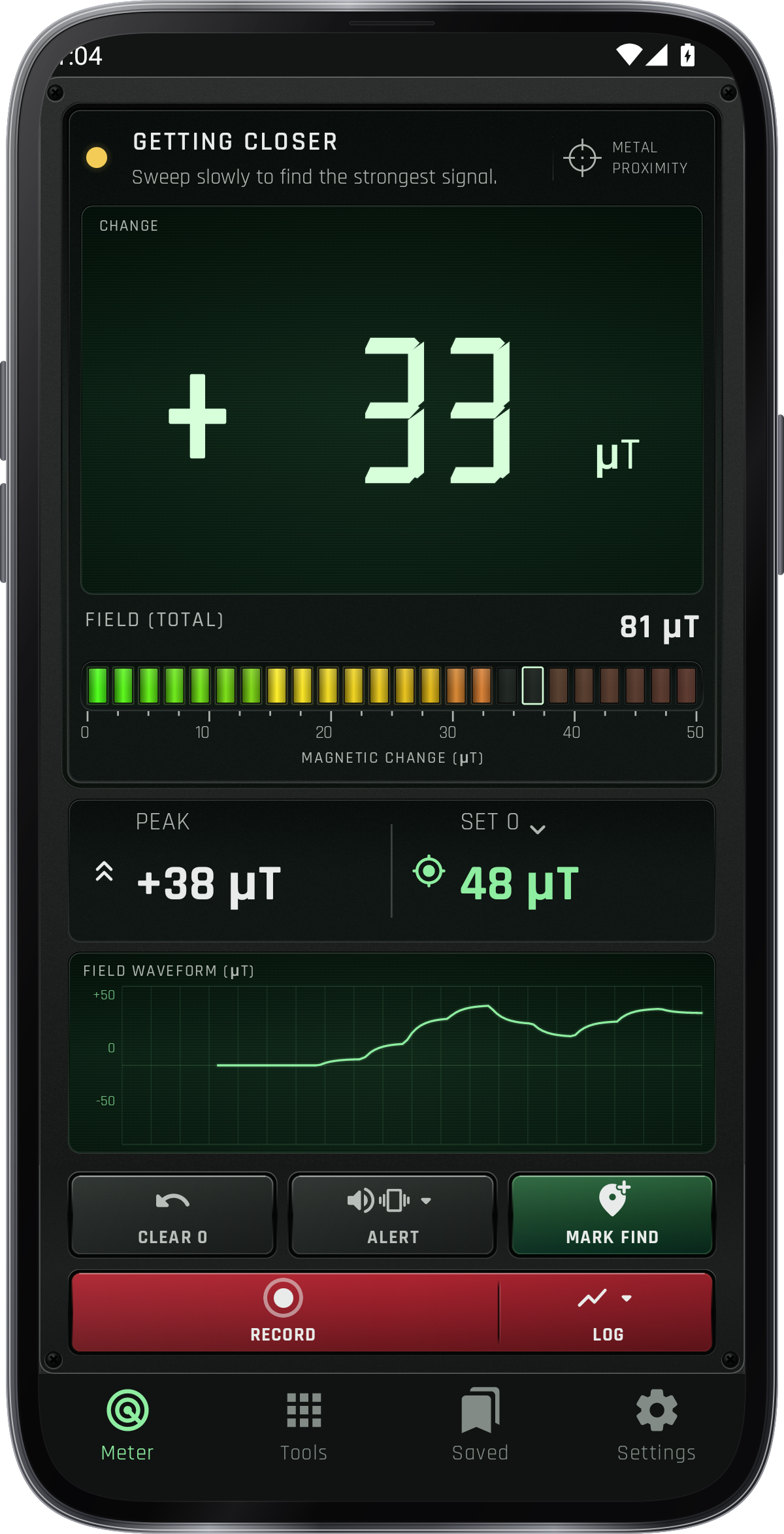
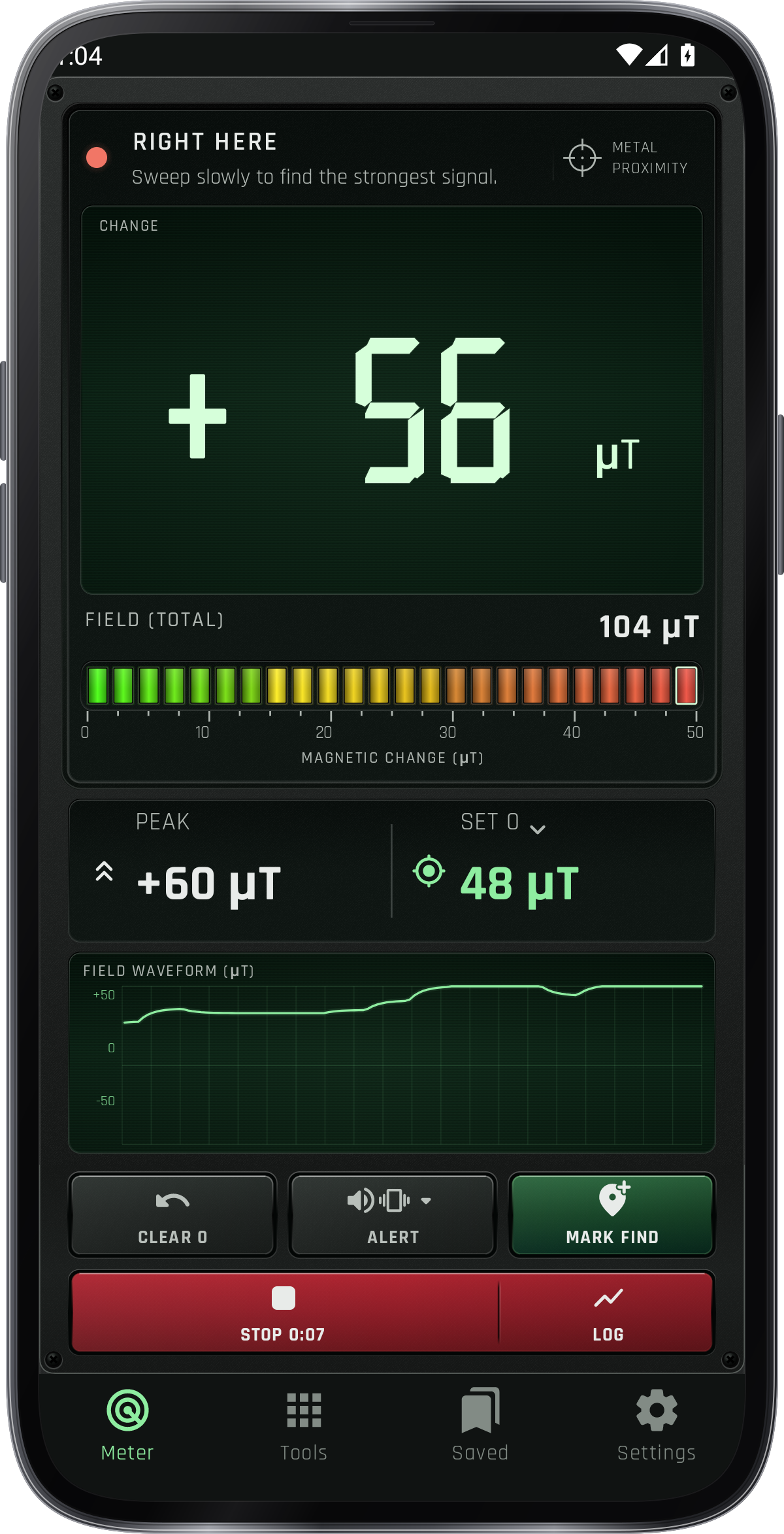
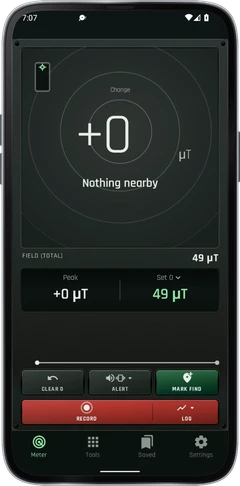
Nástroje otevírají další měření a přihlašovací stránky; Ušetřené otevírají udržovanou práci; Nastavení drží nástroj a obecné možnosti.

Z čeho se naměřená hodnota počítá. Set 0 dělá to 0 tam, kde je telefon nyní; Clear 0 se vrátí k tomu.
Žádná nula: naměřená hodnota je celé pole. Pípnutí začíná kolem pole Země.
Nastavení › Citlivost, zvuk, vibrace a hlasitost řídí reakci na změnu. Jednotka zvolí μT nebo G; Rozložení obrazovky zvolí Velké číslo nebo Barevné pole. Desetinná místa vybírají 0 pro celá čísla nebo 1 pro jednu desetinnou čárku. Živé naměřené hodnoty jsou vyhlazeny. Pro Gausse jsou volby 2 nebo 3 desetinná místa, aby byla zachována rovnocenná přesnost.
Klikněte na šípku vedle záznamu, abyste si vybrali záznam, audio nebo video. Vyberte záznam se otevře Držte se záznamem pro volitelné Audio, Video a Místo. Zavřete menu, pak klepněte na hlavní tlačítko záznam, abyste začali záznam nebo Audio; Video se otevře fotoaparát, kde záznam začíná filmovat. Stop se ukládá běžící záznam; použijte Open v uloženém zprávě nebo Nástroje › Skenování záznam pro přezkoumání.
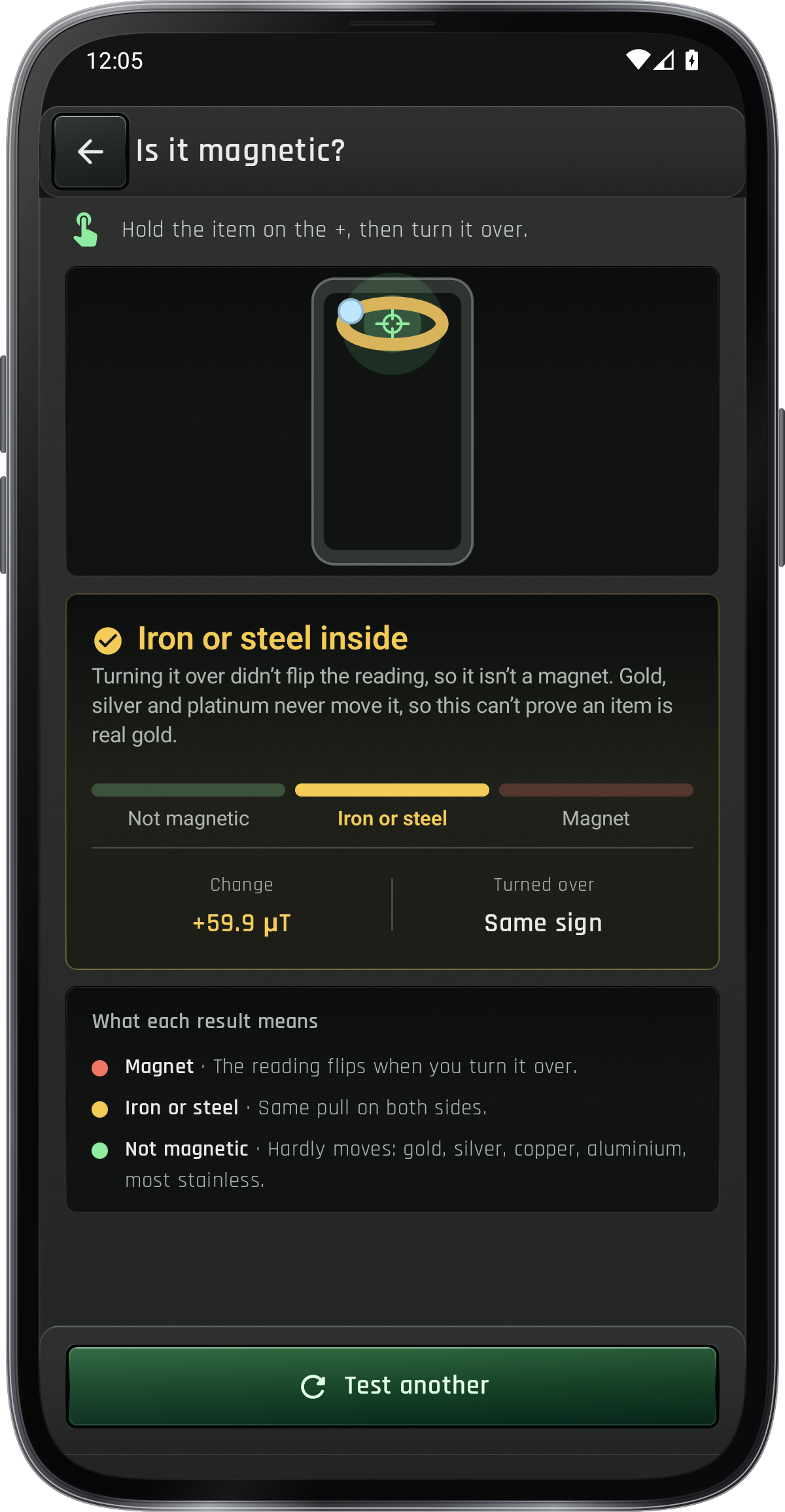
Nástroje › Zkontrolujte položku: Je to magnetické? říká magnet ze železa nebo oceli, Magnet pól ukazuje, který pól je obrácen k obrazovce, Kontrola hodinek říká, zda jsou hodinky magnetizovány, a Magnet bezpečná vzdálenost říká, jak daleko udržet magnet od kompasu. Držte položku na +, přes senzor telefonu.
Nástroje › Najděte mé značky senzoru, kde je senzor vašeho telefonu: posuňte špičku prstu se šroubem těsně nad ním po celé obrazovce.
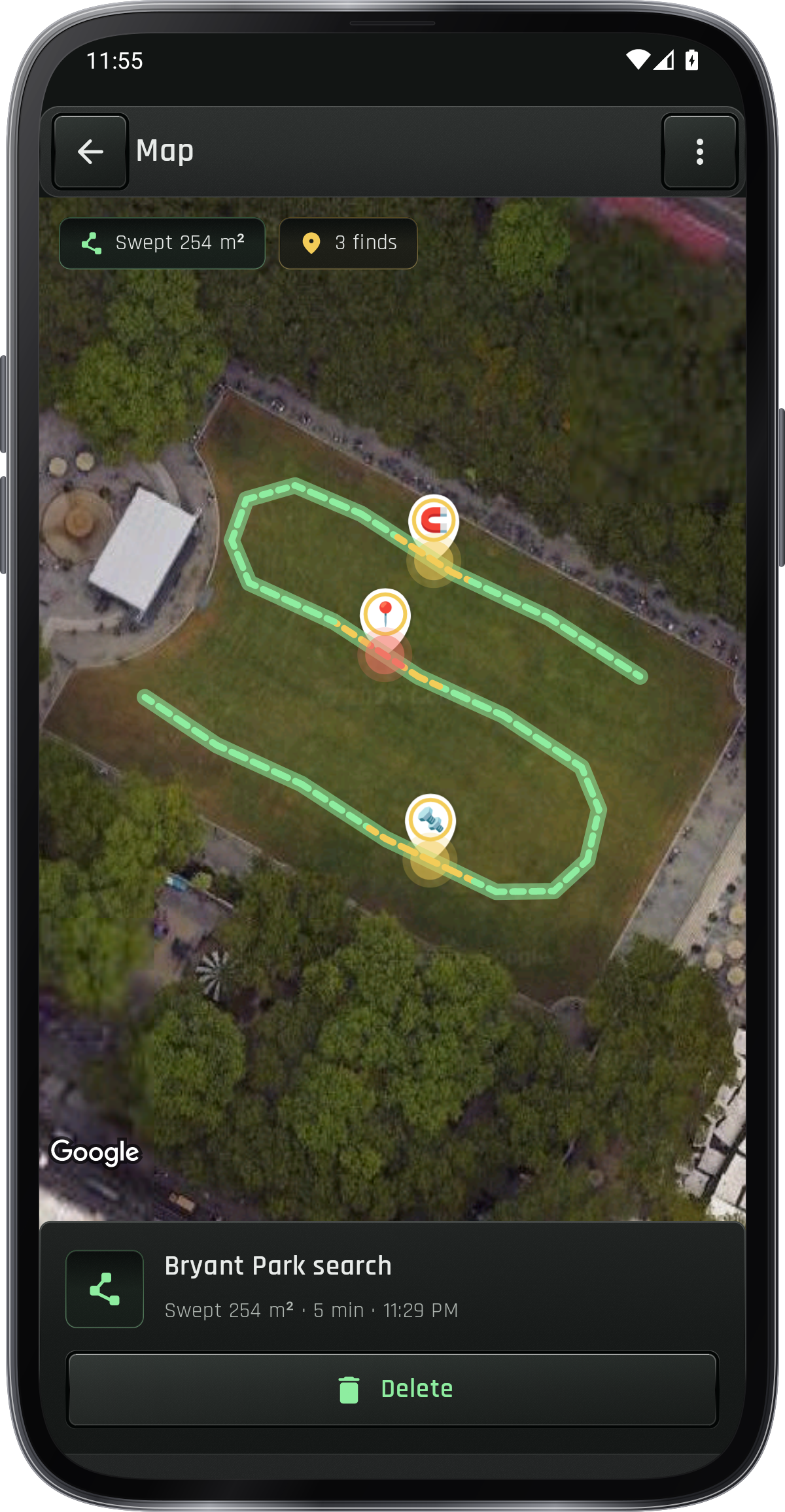
Klepnutím na tlačítko Značka najděte v dolní části vyhledávače naměřenou hodnotu pomocí typu, poznámky, fotografie a místa. Uložená karta je uvádí; Nástroje › Mapa Najít ukazuje jejich piny a vyhledávání, Přijďte zpět na nálezové body cestou k němu a ⋮ › Export je sdílí jako GPX, KML nebo CSV. V Uloženém stisknutí tlačítka najít nebo vyhledat jej vybrat, klepněte na ostatní nebo Vyberte všechny a poté odstranit.
Ztracená položka venku, v záložce Uložené ⋮ nebo v části Nástroje: klepněte na Začít a pomalu chodit s telefonem drženým nízko. Mapa zabarvuje půdu, kterou jste zakryli změnou, a označuje každý zásah; Mark find ukládá místo s vyhledáváním a ⋮ › Zastavte a uložte jej.
Nástroje › Vektor pole zobrazuje směr pole přes telefon a jeho X, Y, Z v průběhu času. záznam zachovává čas každého čtení a, když je povoleno umístění, kde jste zaznamenali; Save CSV píše všechny do složky Dokumenty telefonu.
Nástroje › Porovnání místa umístit body a položky na jedné stupnici podle jejich pole, s čtením zde mezi nimi. Jednou přidáte místo, které jste s tímto čtením, a průměr měří to po dobu několika sekund (přesněji › průměrná délka); dávejte mu titul, popis a foto nebo video.
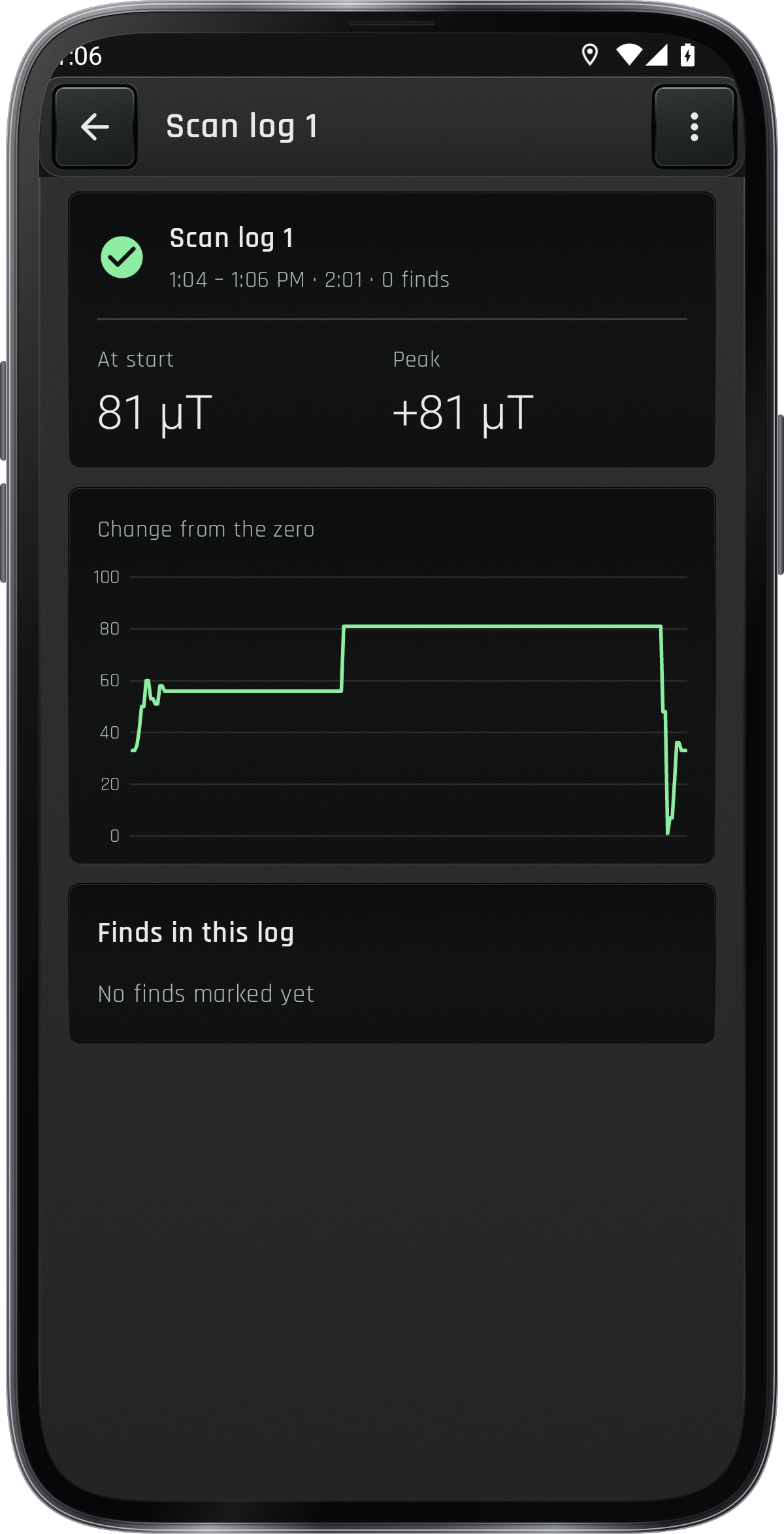
Nástroje › Scan log zaznamenává pole, zatímco se točíte. Nic se nezachovává, dokud nezapnete Start log, který nuluje detektor, kde se točíte; log zaznamenává, že pole se mění, když se točíte, a Mark Find přidá hledání k němu. Pause opouští přerušený čas, a Stop, který ukazuje čas, ukládá log najednou.
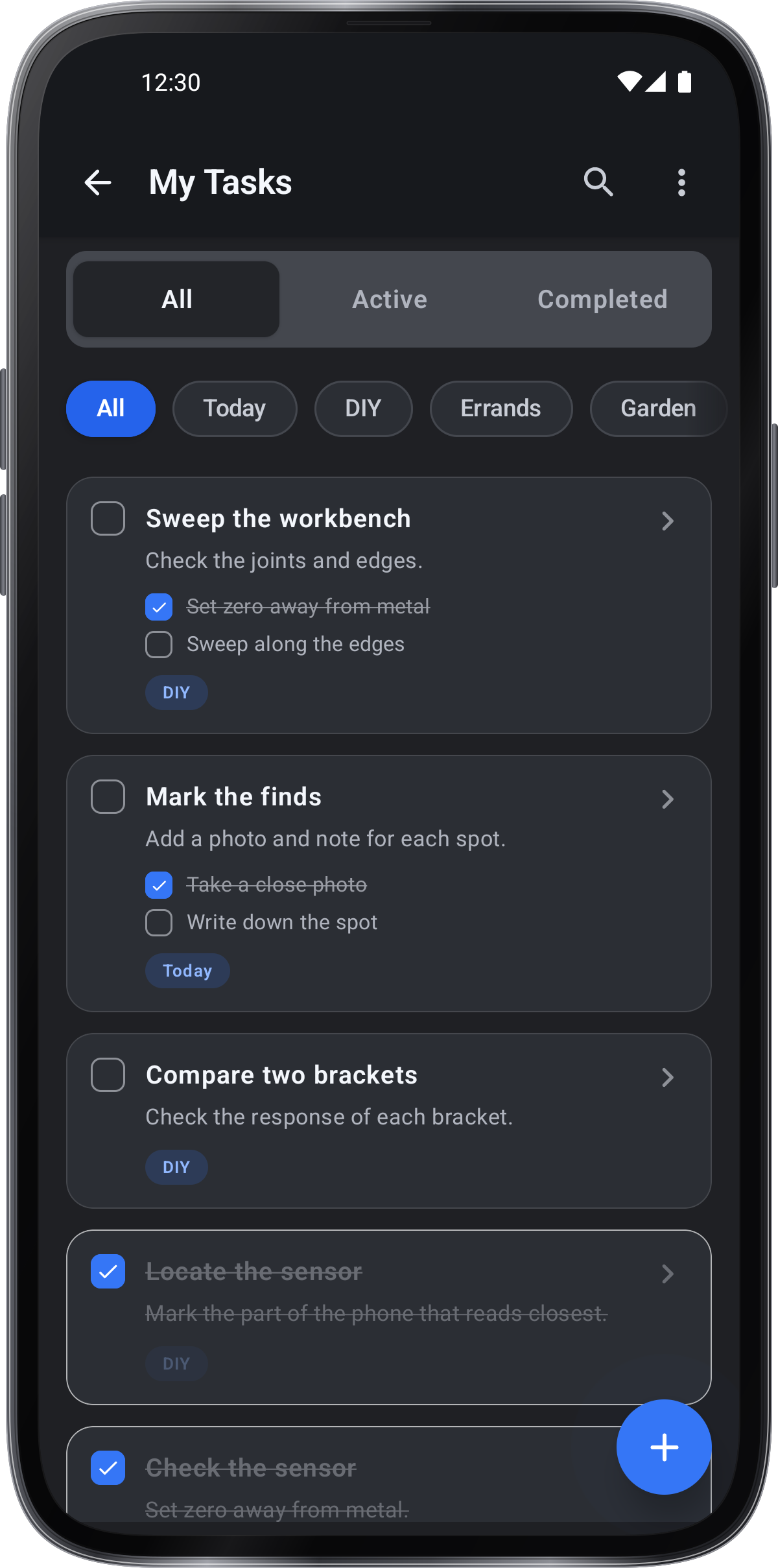
Nástroje › Úkoly › Seznam úkolů. Klepněte na + pro přidání úkolu a zadejte název a poznámky. Přidat dílčí úkoly, značky, připomenutí nebo přílohy a potom klepněte na ✓ pro uložení.
Rozložení obrazovky
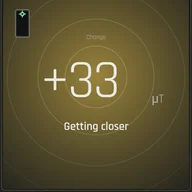
Snímač je obvykle na horním okraji. Zamést tento okraj pomalu podél stěny; kroužky vrcholí nad ocelí nebo magnetem.
Směr pole a jeho X, Y, Z v průběhu času
VyhledávačNula na
Z čeho se naměřená hodnota počítá. Set 0 dělá to 0 tam, kde je telefon nyní; Clear 0 se vrátí k tomu.
Nastavte na 0 zde.
Vlastní pole Země pro vaši polohu zní 0, takže se počítají pouze kov a magnety. Potřebuje vaši polohu.
Žádná nula: naměřená hodnota je celé pole. Pípnutí začíná kolem pole Země.
VyhledávačCitlivost
VyhledávačUpozornění
Zní to, jak signál stoupá
Pulsuje, jak signál stoupá
Spustit Najděte můj senzor nejprve tak, že + označuje část telefonu, která by měla projít nejblíže k objektu.
Vložte základnu od objektu, pak pomalu přejděte a vraťte se k nejsilnějším čtením.
Pod pozemským polem zde: otočte telefon na obrázku 8.
Použijte ho pro magnetické materiály, jako je železo a ocel; zlato, stříbro, měď, hliník a brasa obecně nebudou registrovány jako kovové nálezy.
Dosah: hřebík cca 5 cm, nářadí 15–20 cm. Telefony jsou několik centimetrů, ne metrů.
Přidejte fotografii a poznámku při označování nálezu, abyste později mohli místo identifikovat.
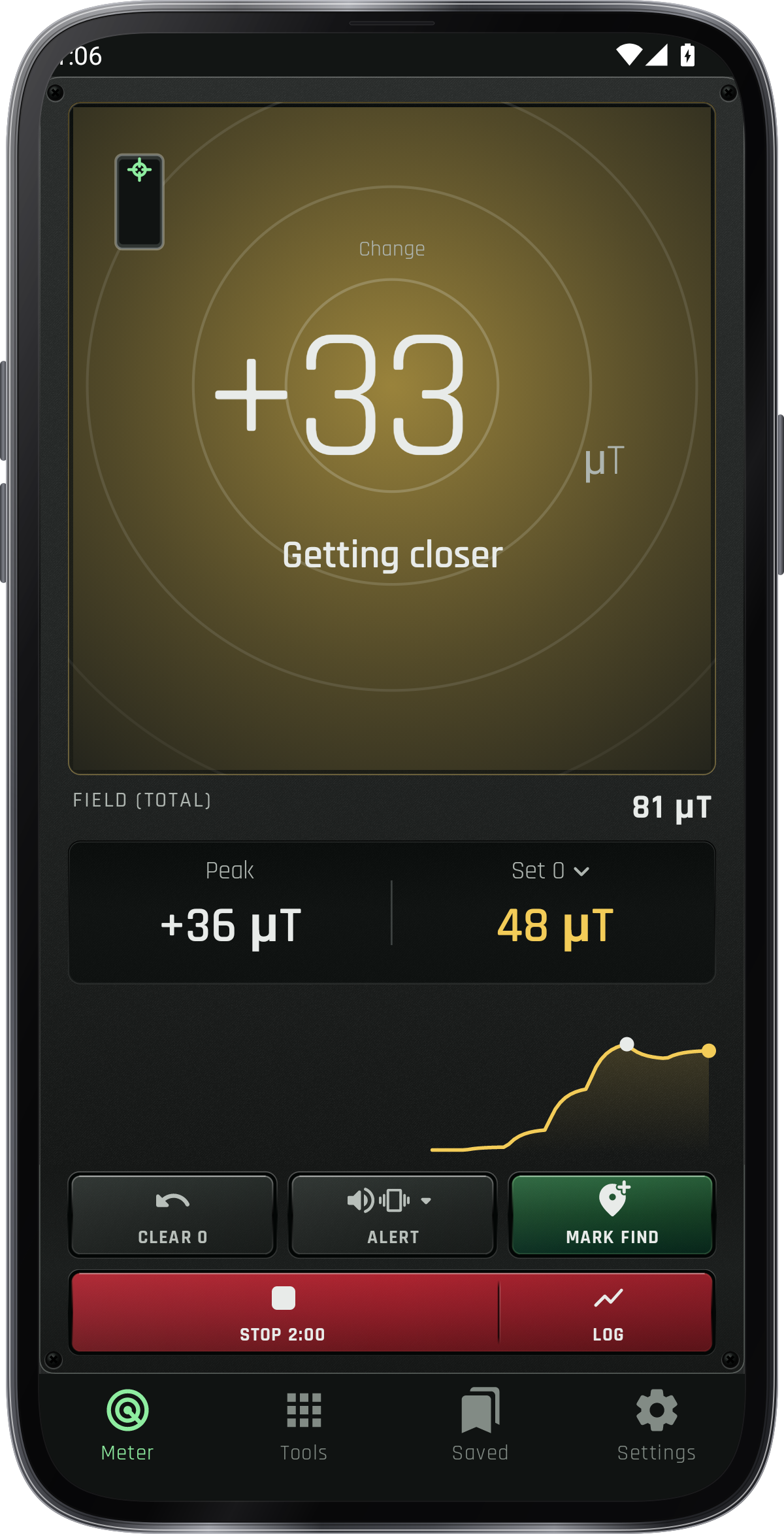
Pomalu se přes povrchu přesměrujte, aby se srovnávali s magnetickými změnami železa, oceli nebo magnetů.
Použijte kontroly položek pro vyšetření magnetické reakce a magnetické polarity v senzoru telefonu.
Uložte náhled s poznámkou, fotografií a umístěním mapy, nebo spustit scanový záznam pro plánovaný záznam.
Použijte měřič pro přečtení živého pole, Nástroje pro další kontroly, Uložené pro nalezení a Nastavení pro preference.