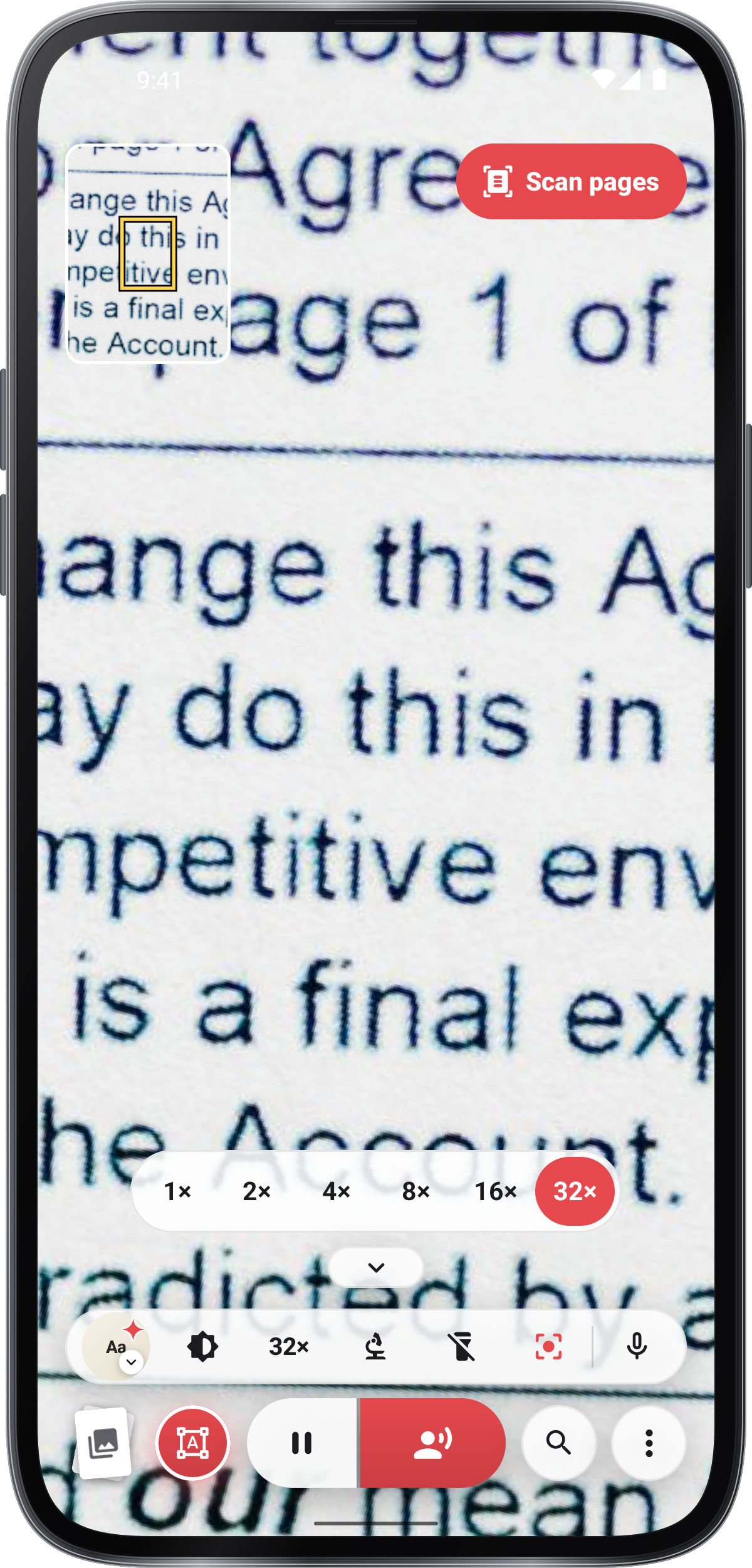
Afaste-se ligeiramente da página se a câmera não focar, depois faça zoom. Aumentar um quadro desfocado não pode restaurar os detalhes em falta.
Como usar Lupa
Instruções e dicas práticas para a ferramenta.
Amplie letras pequenas com a câmera, mantenha a imagem parada e escolha as cores mais fáceis de ler.
Passo a passo.
Começar
Abrir o Magnifier
Permita o acesso à câmera quando solicitado. Aponte para um texto impresso ou objeto pequeno e mantenha distância suficiente para a câmera focar.
Amplie e adicione luz
Afaste dois dedos, utilize o controle de zoom ou pressione as teclas de volume se estiverem definidas como Zoom. Toque em Luz para texto pouco iluminado.
Congelar a imagem
Toque em Congelar para travar a imagem. Afaste dois dedos e arraste para examiná-la, toque duas vezes para ajustá-la novamente à tela e toque em Ao vivo para voltar à câmera.
Escolher uma vista de leitura
Abra Vistas e escolha Normal, Negativo, Escala de Cinza ou Alto contraste. Em Alto contraste, escolha as cores de impressão e do papel que preferir.
Examine pequenos detalhes
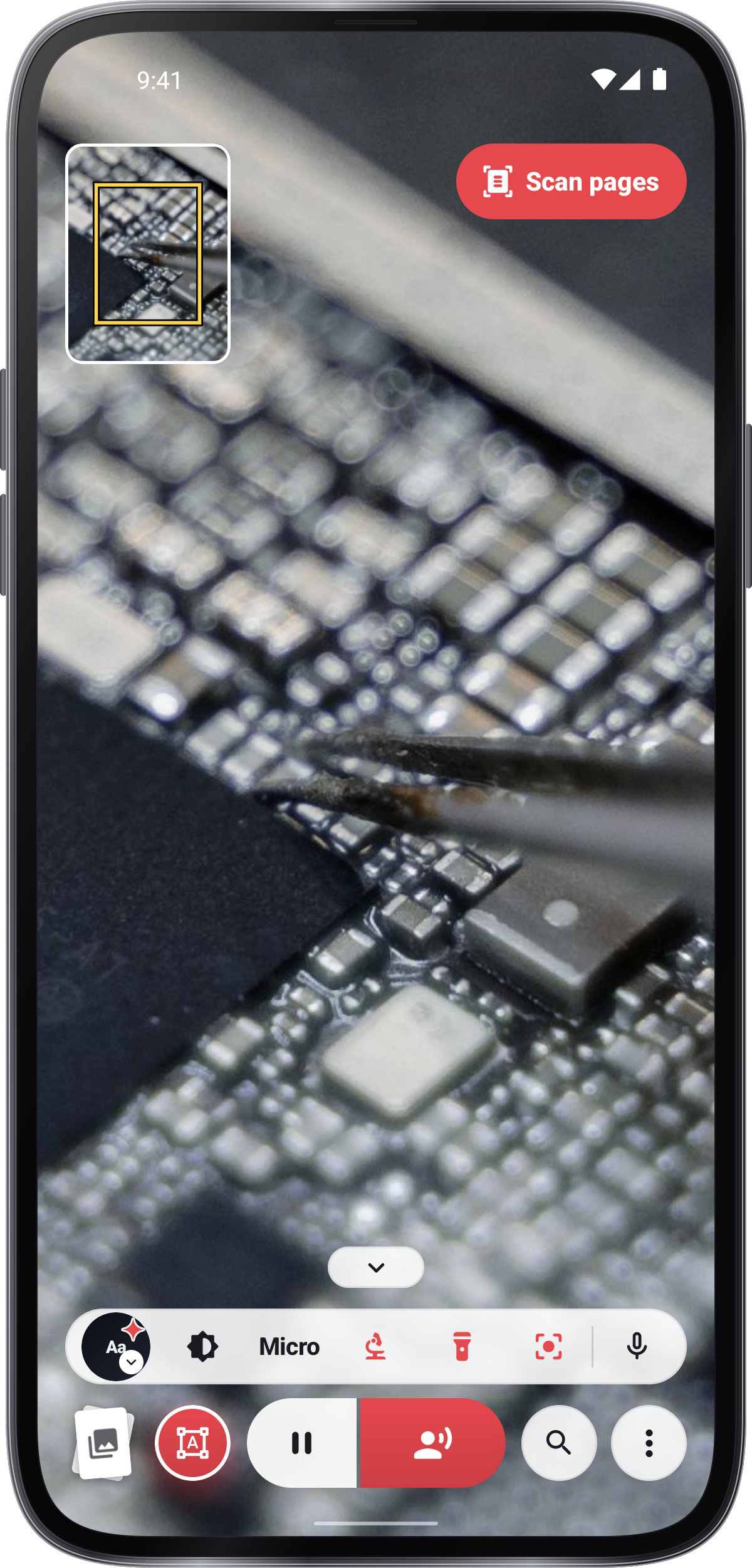
Escolha Microscópio para observar de perto. Mantenha o celular estável e ajuste a distância até o detalhe ficar nítido.
Leia, encontre ou copie texto
Leia, encontre ou copie texto
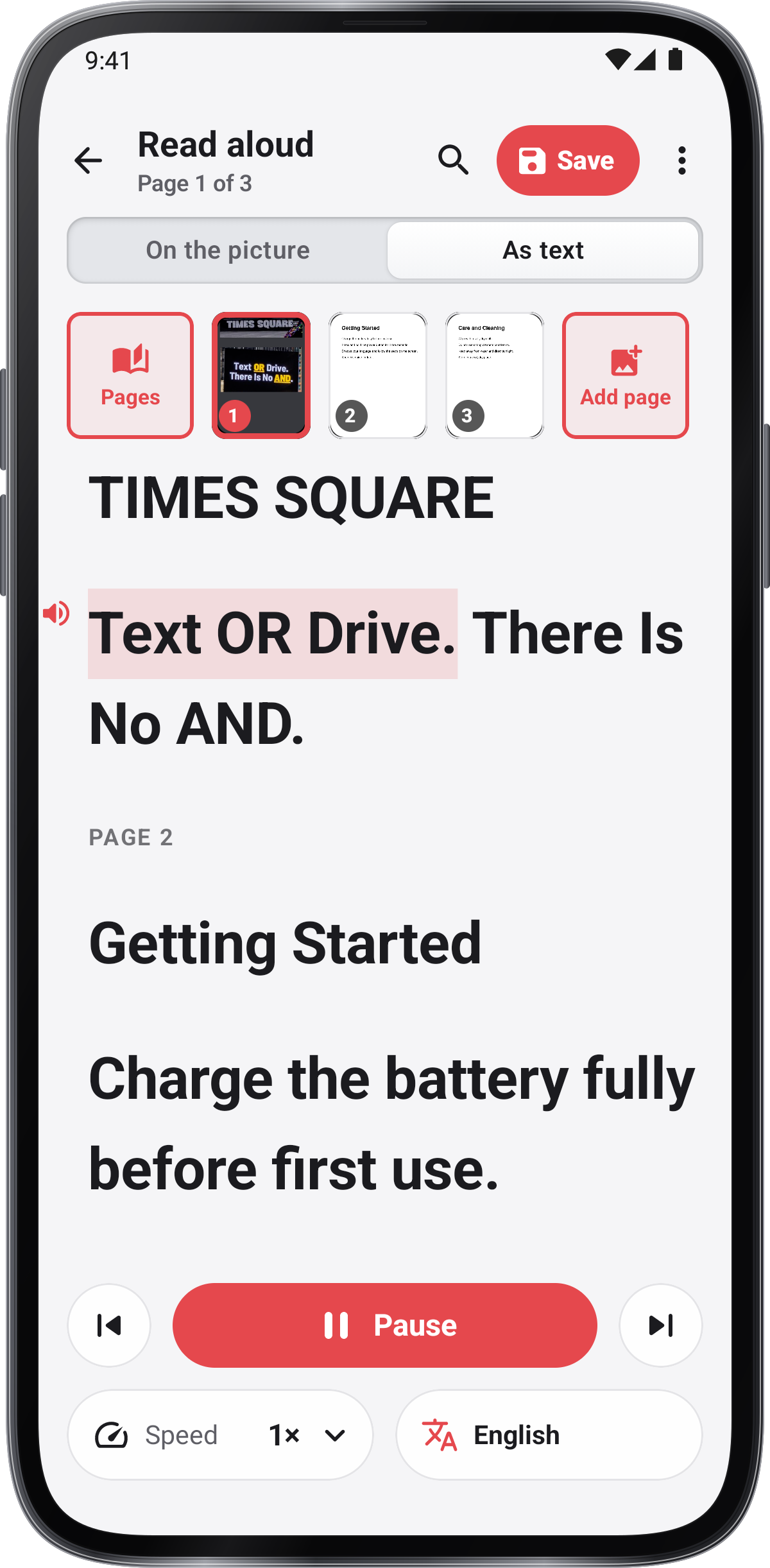
Ler em voz alta lê o texto reconhecido, e Encontrar uma palavra marca correspondências na imagem. Copiar texto mantém as palavras reconhecidas.
Digitalize ou importe páginas
Em Salvos, escolha Digitalizar páginas, Imagem ou PDF. Pesquise palavras e nomes para encontrar o material salvo.
Leia e exporte páginas
Use Páginas para revisar a ordem de leitura; mantenha uma página pressionada para movê-la. Exporte as páginas como PDF, imagens ou texto.
Traduza texto
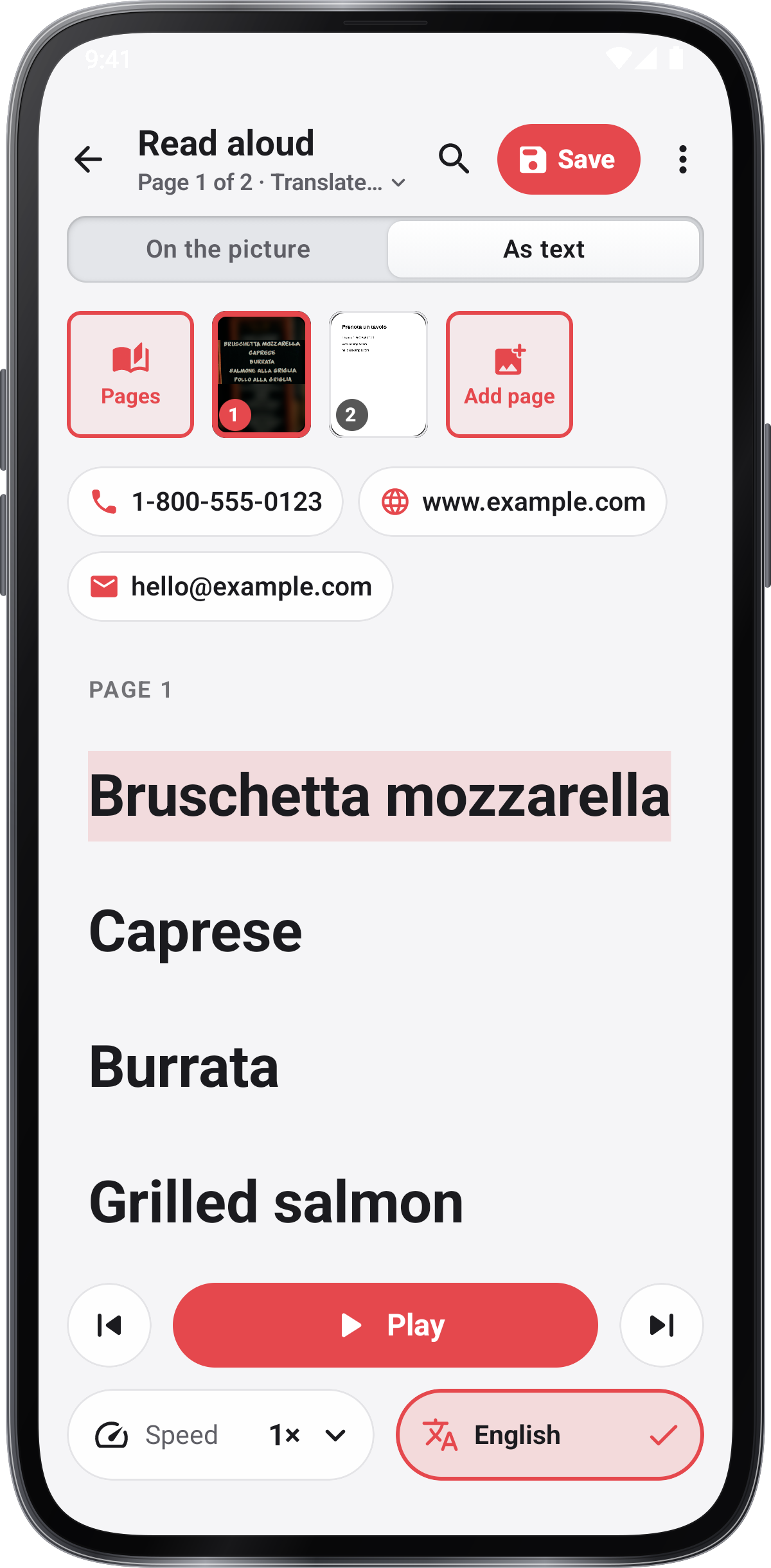
Em Ler em voz alta, escolha Traduzir e os idiomas. Baixe os pacotes de idiomas para traduzir sem conexão.
Layout da tela
- ⋮ › Layout da tela
- Obturador dividido · Prévia de texto · Painel redondo · Fileiras de teclas
- Cada visual tem suos botões e cores

Salvar
Salvar e compartilhar
Congele a imagem e escolha ⋮ › Salvar. Abrir mostra a imagem. Congele a imagem e escolha ⋮ › Compartilhar.
Configurações
Aprenda com Tour e lições
Abra Tour e lições no menu de Magnifier ou em Configurações. Tour e Vitrine demonstram as funcionalidades; Lições utiliza a câmera sem conservar os resultados de prática e restaura as configurações no fim.
Aprender experimentando.
Aumentar o tamanho da impressão
Aponte para uma etiqueta e faça zoom até que a impressão ocupe uma parte útil da imagem.
Mantenha e altere a vista
Congele a imagem, experimente uma vista de leitura e percorra a imagem sem mover o celular.
Salve para mais tarde
Congele a imagem e escolha ⋮ › Salvar. Abrir mostra a imagem.
Capturas de tela
1 / 8
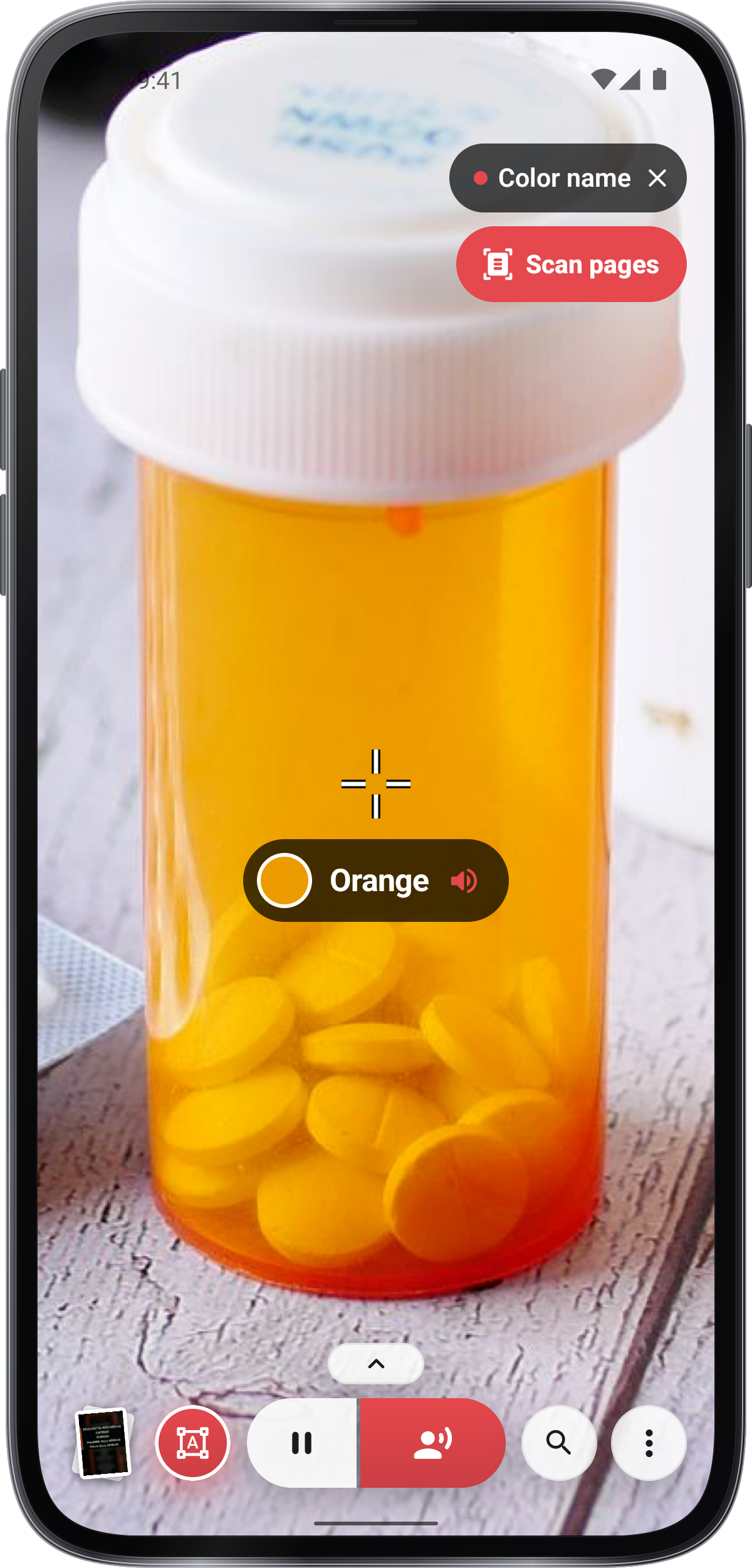
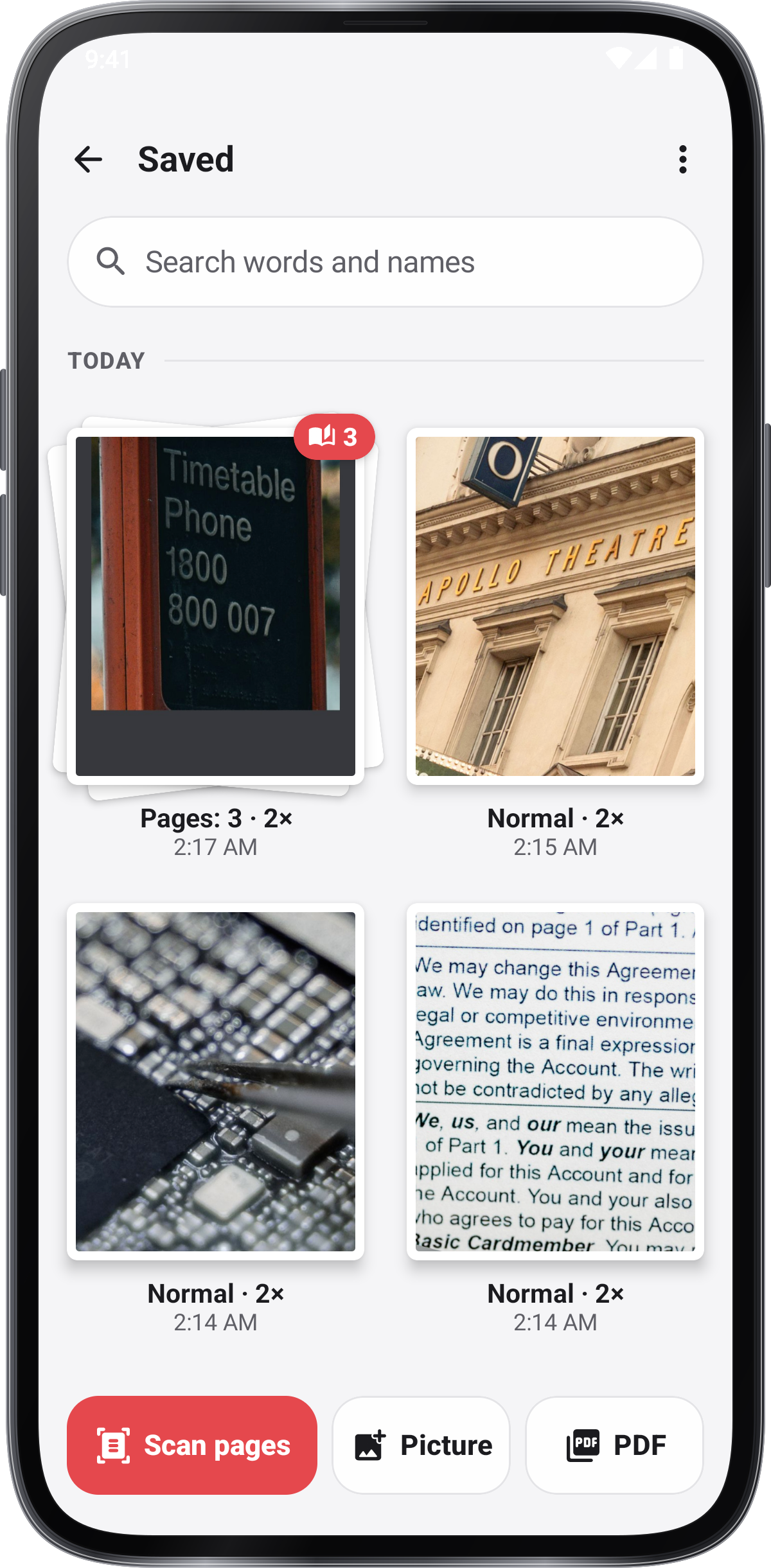
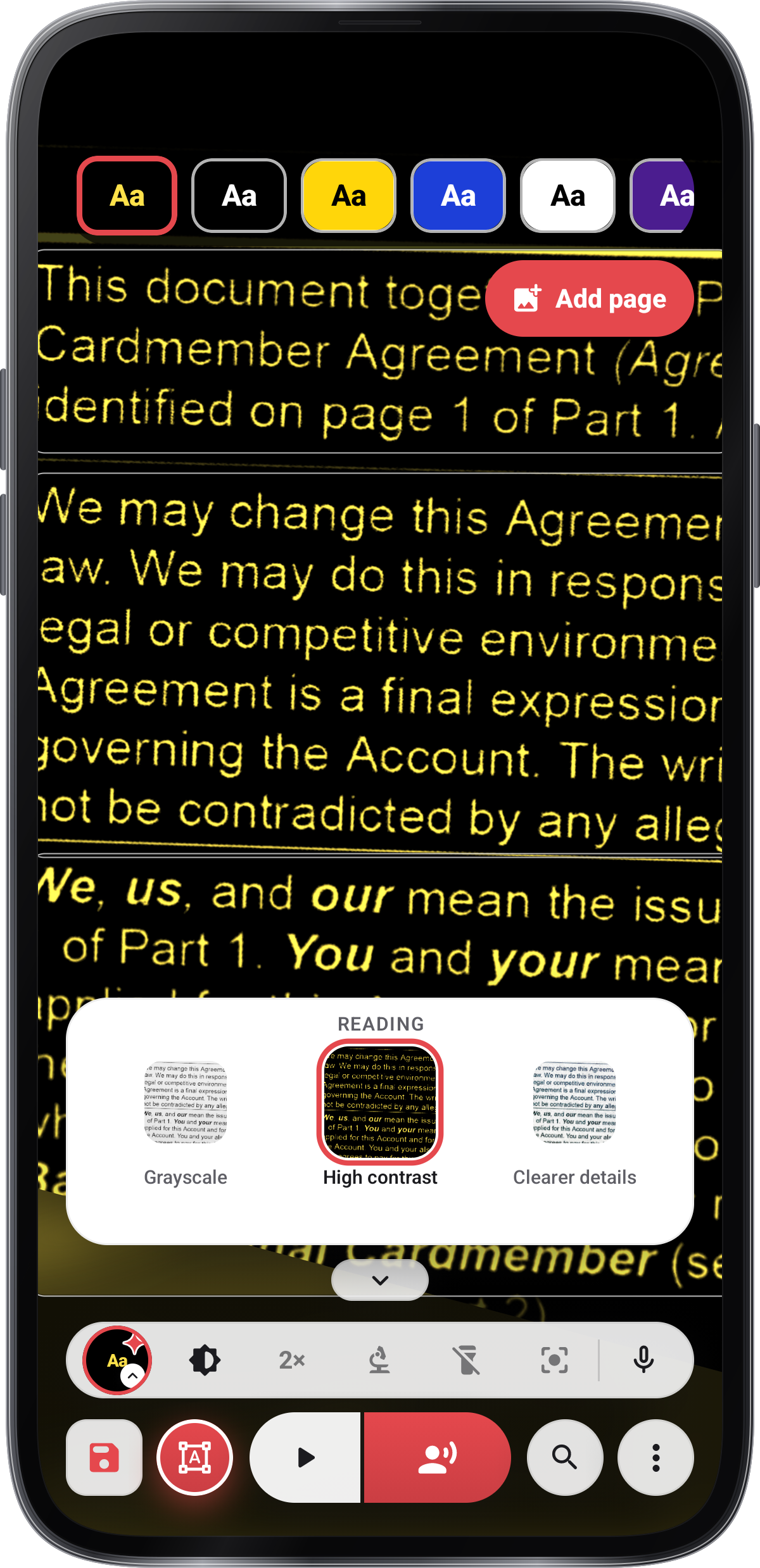
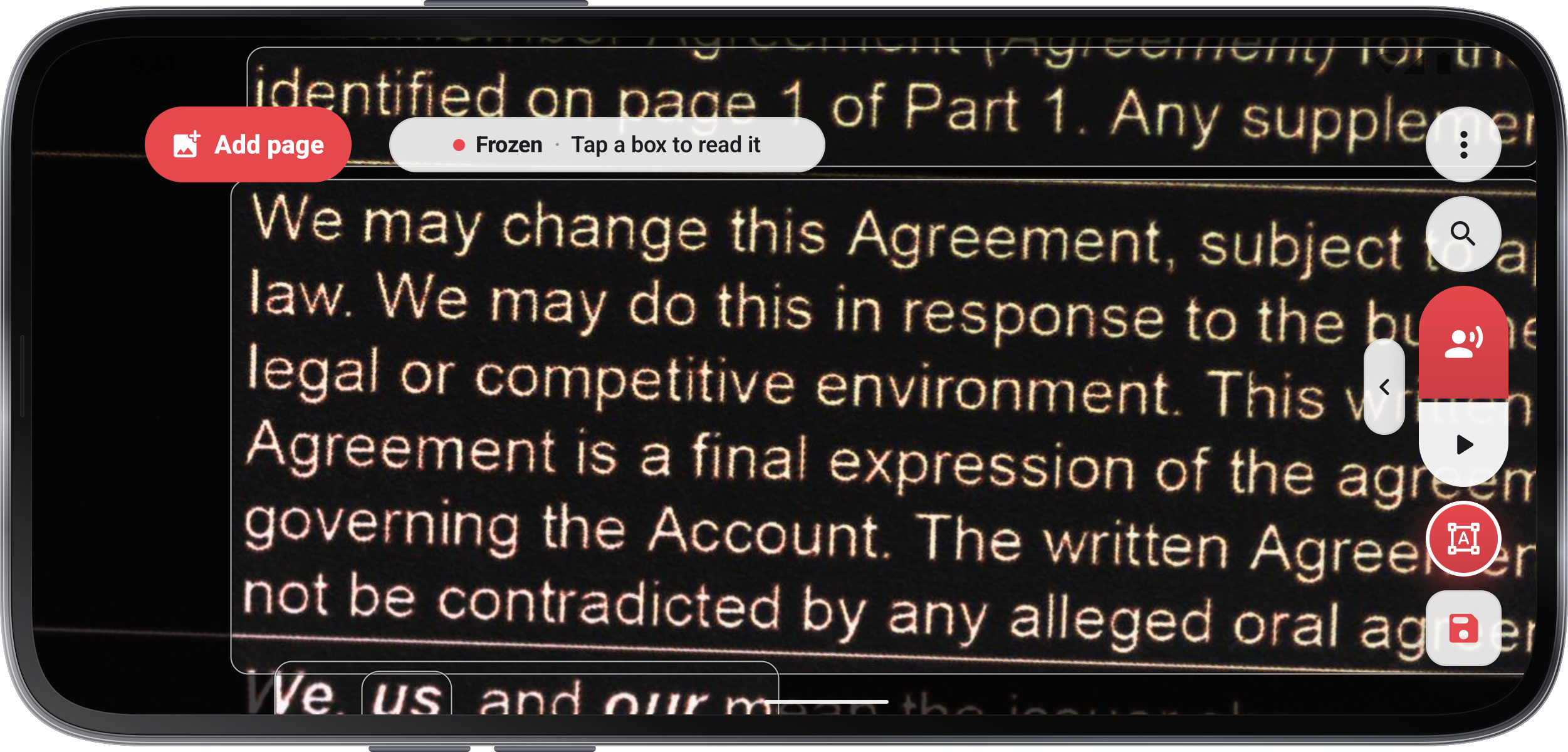
Obter a ferramenta.
Encontrar Magnifier nestes aplicativos.
Dicas.
Congele uma imagem nítida antes de a percorrer; afaste dois dedos para ampliar, arraste para observar e toque duas vezes para voltar a ajustar à tela.
Experimente Negativo, Tons de Cinza ou Alto contraste e escolha as cores de impressão e papel que sejam mais fáceis de ler.
Utilize Luz para texto pouco iluminado, mas altere o ângulo do celular se uma embalagem brilhante refletir a luz para a lente.
Defina Teclas de volume como Zoom ou Congelar/Ao vivo quando essas teclas forem mais fáceis de alcançar do que a tela.
Congele a imagem e escolha ⋮ › Salvar. Abrir mostra a imagem.
Verifique o texto reconhecido e traduzido em relação à imagem quando a precisão for importante.
Para adicionar suas próprias palavras, abra Comandos → Testá-los na caixa de diálogo de comandos de voz e toque em + ao lado do comando. Digite as palavras reconhecidas no teste. Toque na etiqueta da sua frase para editar ou em × para excluir.