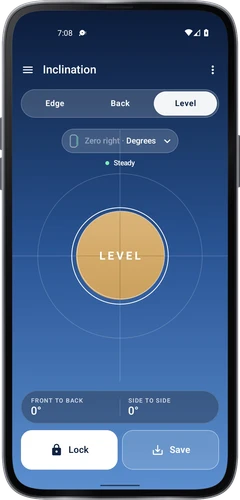
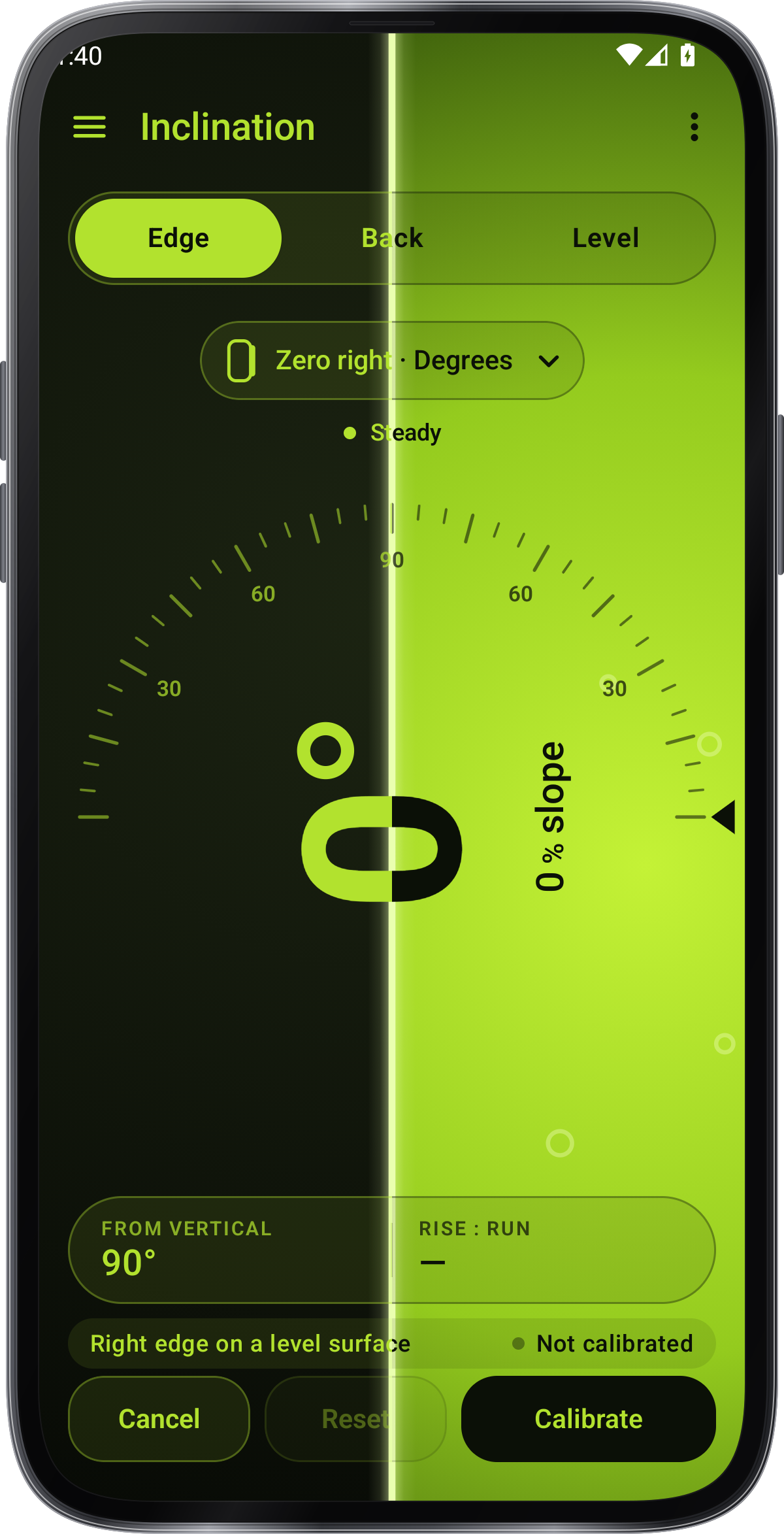
Otevřete pilulku nastavení pro jednotky a nulovou značku. Nechte čtení nastavit, pak použijte Lock.
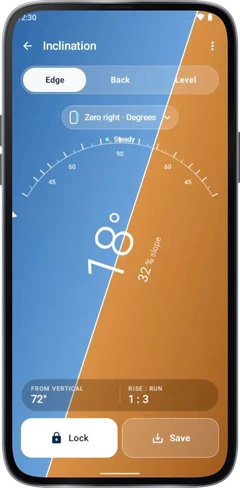
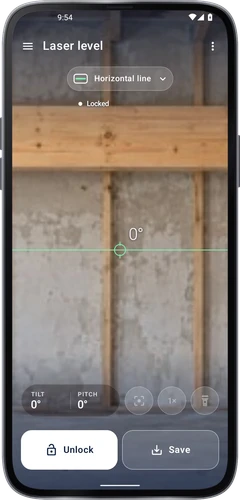
Telefon zůstaňte na čisté a stabilní kontaktní povrchu a vypočítejte ochranný případ nebo fotoaparát.
Angles a úroveň
Podívejte se na sloup. držte úhel.
Přečtěte si sloup na telefonu, držte průvodce úrovně nad fotoaparátem nebo vytiskněte úhel na fotografii.
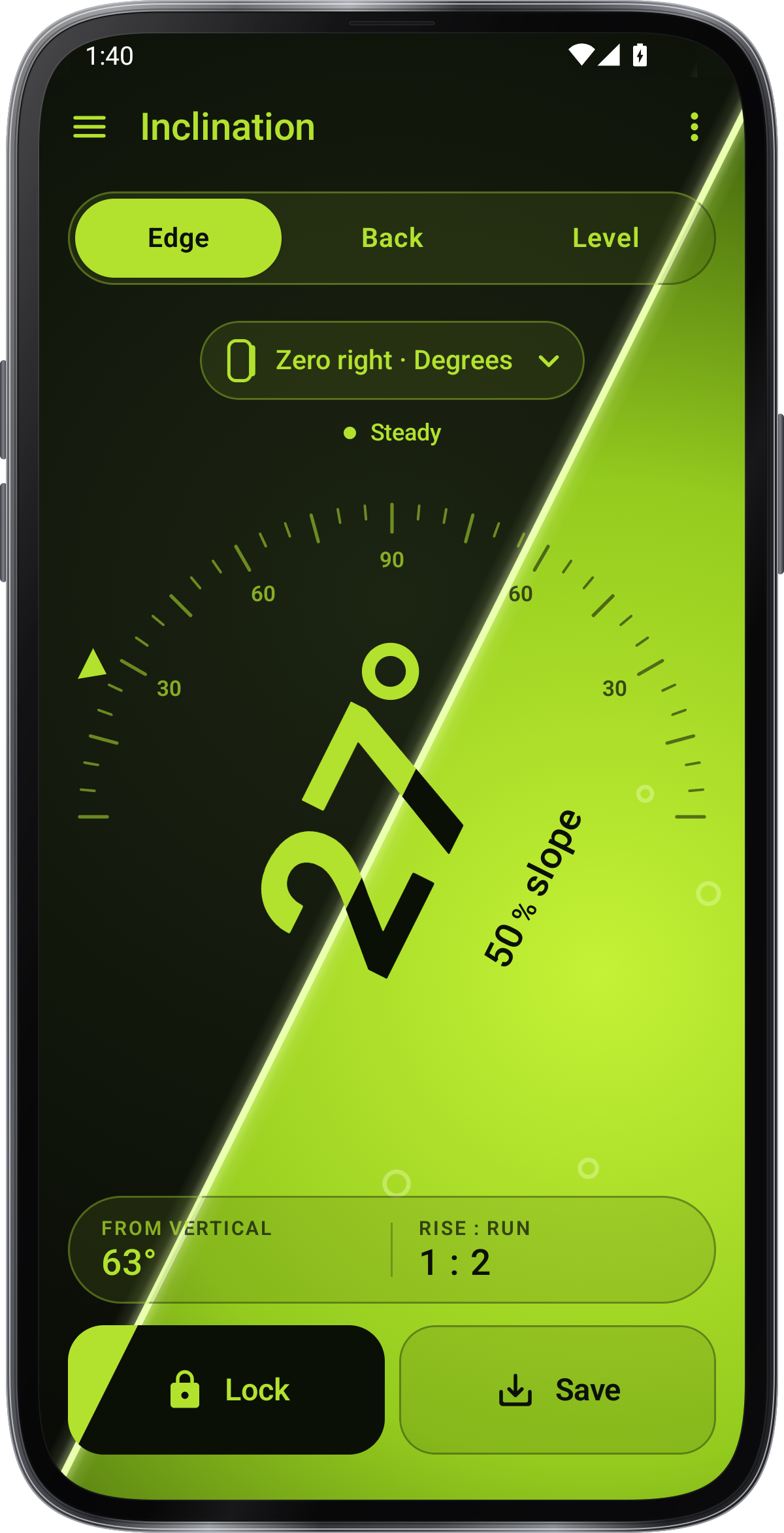
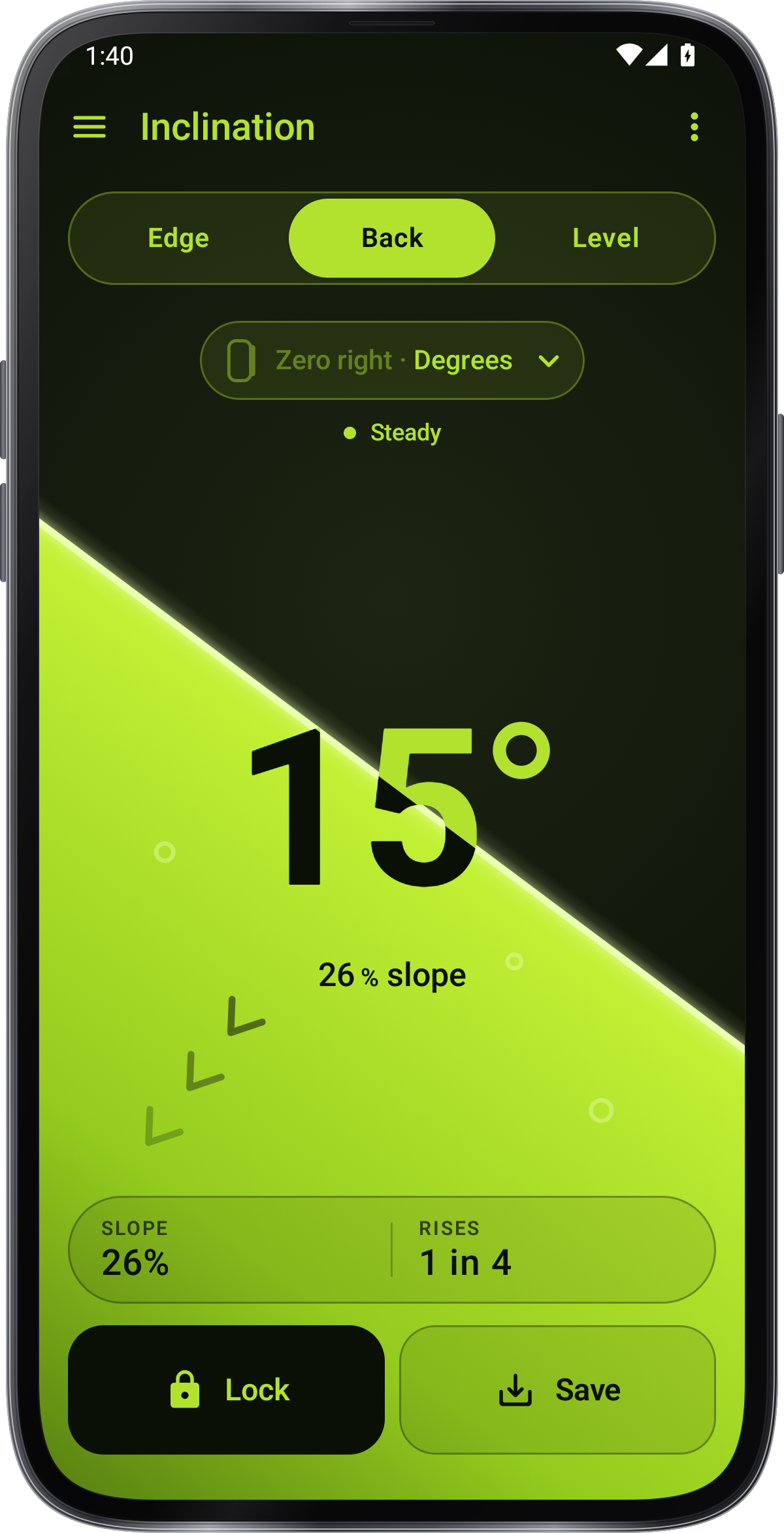

Použijte okraj s telefonem na dlouhém okraji, zpět s ním ležící na zadní straně nebo úroveň, abyste viděli obě směry spolu.
Otevřete pilulku nastavení pro jednotky a nulovou značku. Nechte čtení nastavit, pak použijte Lock.
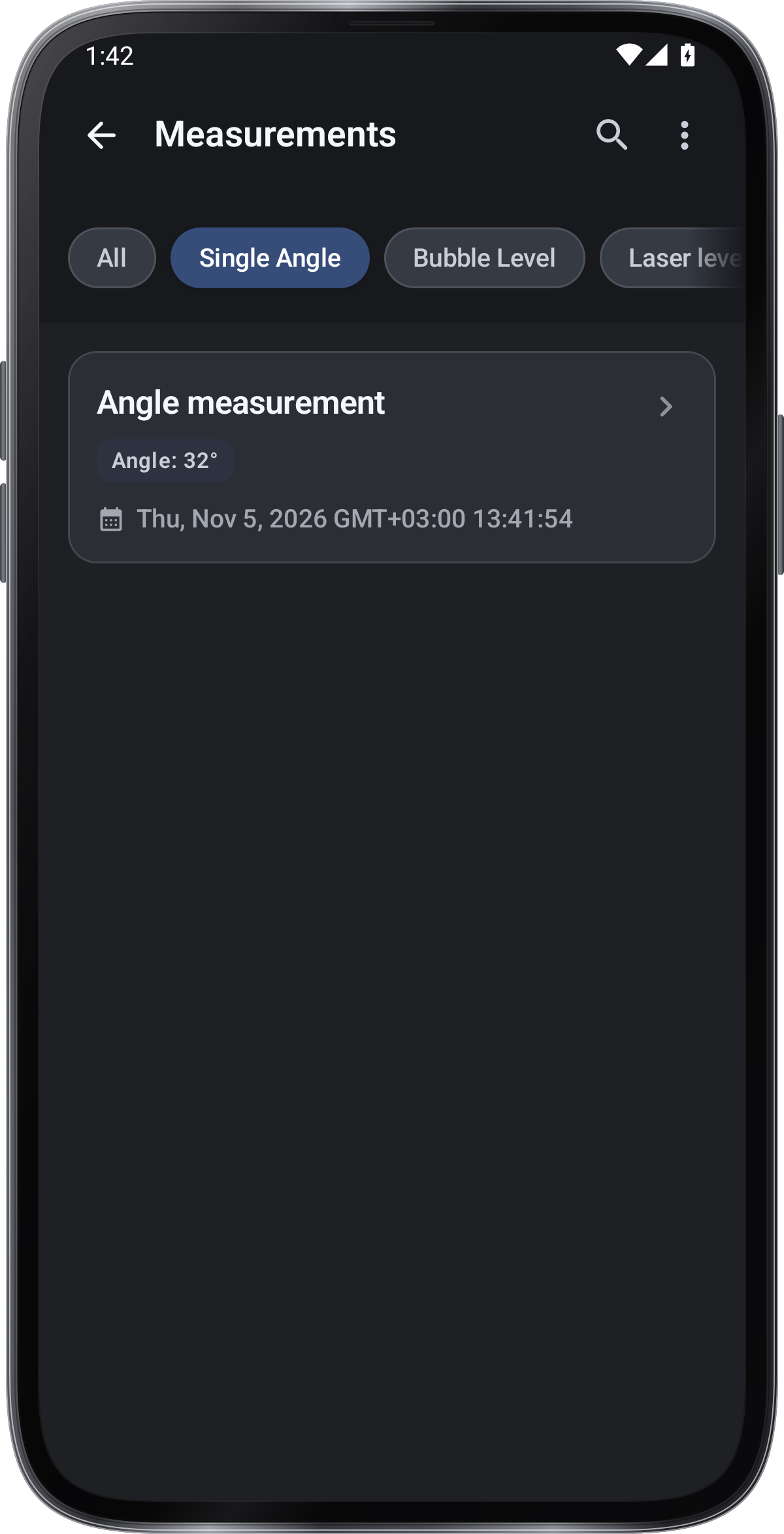
Použijte › Kalibrovat na známé úrovni povrchu a udržet telefon stabilní.Save zachovává zobrazené čtení v záznamech;Otevřete na uloženém zprávě otevře uloženou práci.
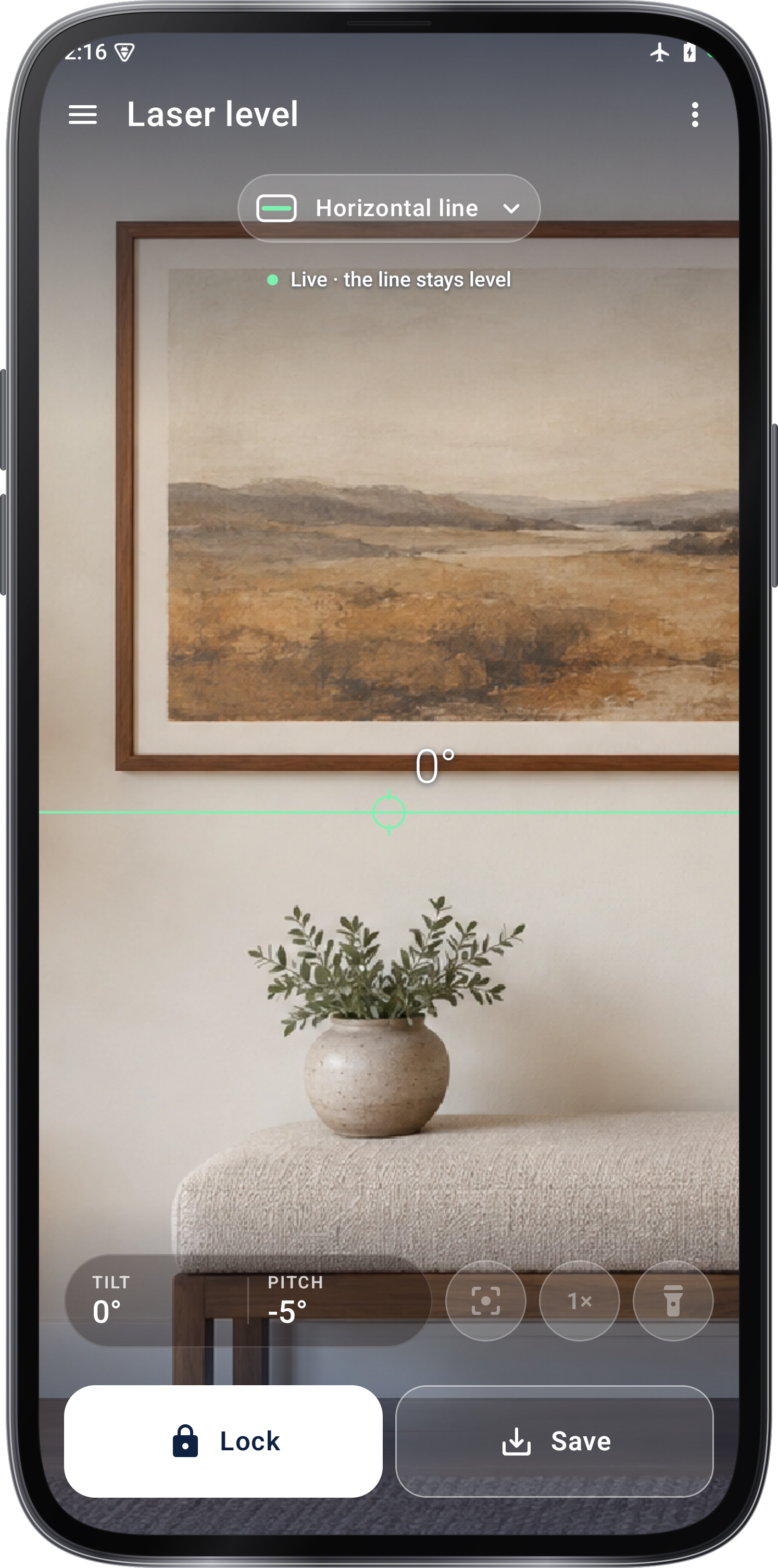
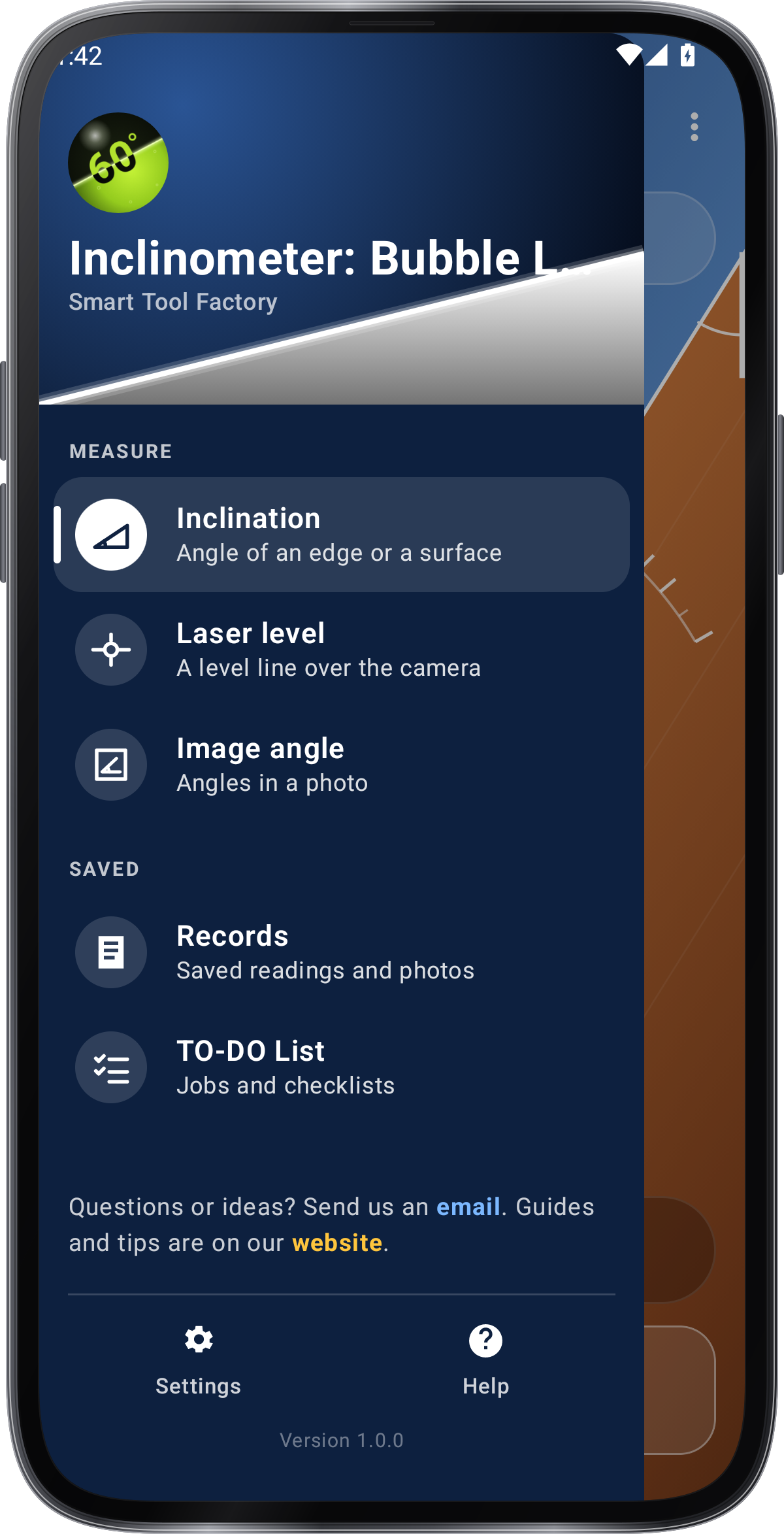
Otevřete laserovou úroveň z nabídky aplikace.Vyberte horizontální, vertikální nebo křížovou linku, držte telefon upřímně a vytiahněte průvodce na okraj, který chcete zkontrolovat.
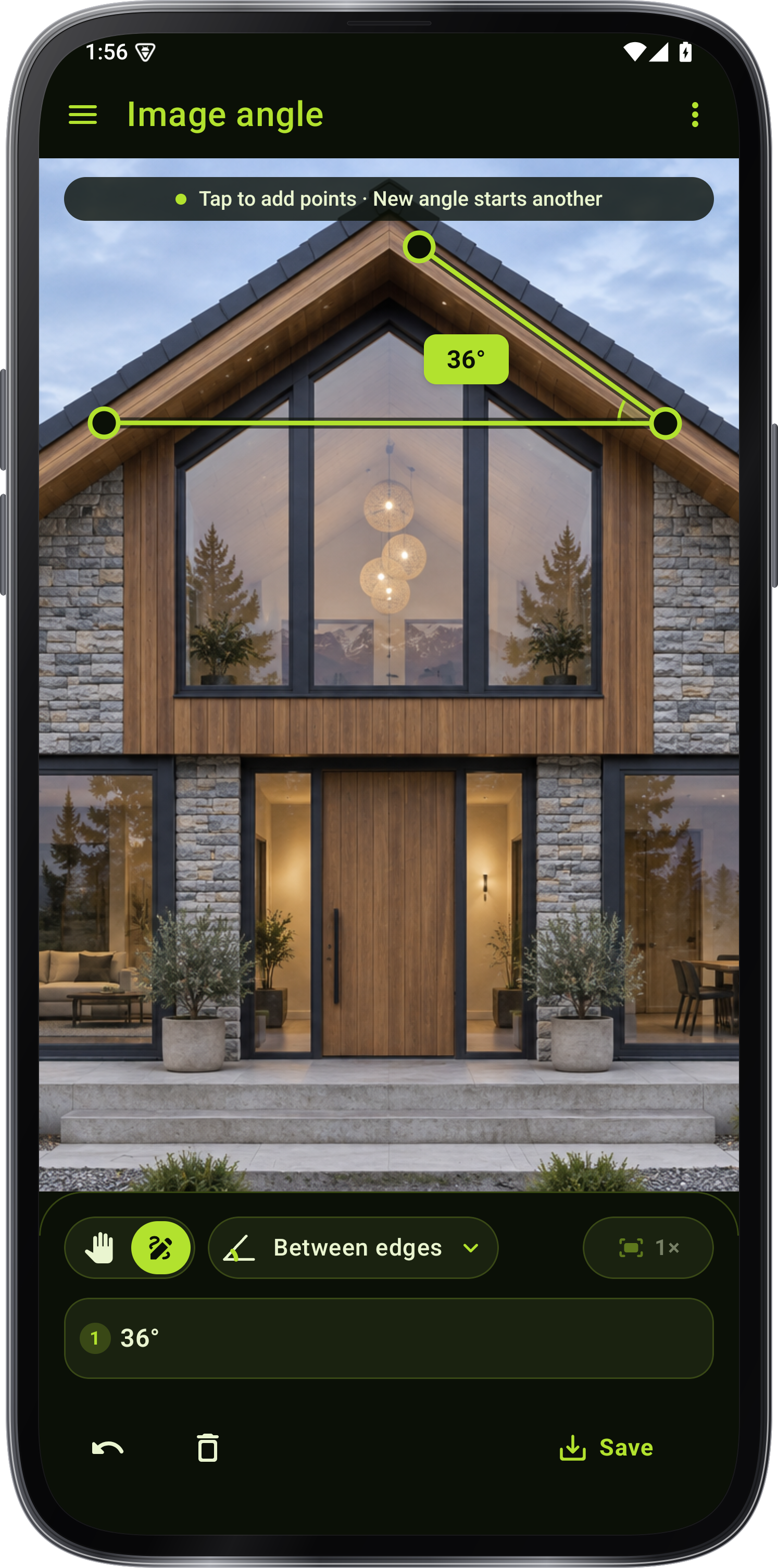
Otevřete úhel obrazu, vezměte nebo vyberte obrázek a klepněte na body nebo vytáhněte úhel. Vyberte úhel, který ho může přesunout nebo upravit jeho body, odstraněte jeden, který nepotřebujete, a pak uložíte do záznamů.
Karty
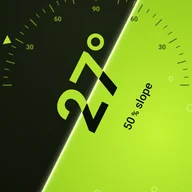
Postavte telefon na jeho dlouhé straně na jakémkoli okraji: deska, rám dveří, trubka. Číselník čte úhel okraje a číslo zůstává vzpřímené, jakkoli telefon otočíte.
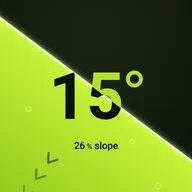
Položte telefon na záda, abyste si přečetli sklon povrchu pod ním: solární panel, střechu, rampu. Boční pohled ukazuje, jak telefon sedí.
Položte telefon naplocho, abyste si přečetli náklon povrchu zepředu dozadu a ze strany na stranu najednou. Bublina ukazuje vysokou stranu; klepněte na Podržet, abyste udrželi naměřenou hodnotu.
Rozložení obrazovky
Povrch jako horizont mezi oblohou a zemí, s úhlem na oblouku
Stupeň stavitele: stoupá přes běh a obvyklé svahy pro rampy, střechy a schody
naměřená hodnota s jeho posledních 30 sekund nakreslených jako čára
Olovnice zavěšená shora, s jeho úhlem od svislé
Draftování čar na modrém plánu, úhel nakreslený jako rozměr
Velký černý typ a jeden červený tvar, naměřená hodnota bílá, kde se kříží
Matné sklo a voda nad teplými barvami, s kapkami, které běží společně
Zobrazení segmentu s sloupcovým grafem, kroužkem klínů a tečkovou maticí
Červené a teplé bílé neonové trubice zářící na cihlové zdi
Křída na zelené desce: úhloměr, součet a vykreslený bod
Voda, která zůstane na úrovni, jak se telefon otáčí, vlní se a pak se usadí
Jezero za soumraku zrcadlí západ slunce, se stromy na jeho břehu
Tmavý vzduch nad zářící kapalinou; naměřená hodnota mění barvu na povrchu
HranaNulová značka
Značka nula je pro kartu Edge
Telefon zůstaňte na čisté a stabilní kontaktní povrchu a vypočítejte ochranný případ nebo fotoaparát.
Vyberte Edge, Back nebo Level, abyste vyhovovali způsobu, jakým telefon odpočívá; změnou rozložení obrazovky se pouze změní jeho prezentace.
Počkejte na stabilní čtení, zavřete ho a pak zavřete telefon.
Fotografie rovné okraje co nejvíce čtverečně pro obrazový úhel, pak klepněte nebo vytiskněte úhlové body ručně a pečlivě je upravte.
Řádek úrovně fotoaparátu je průvodcem obrazovky. Položte ho na viditelný okraj ve snímku; telefon nevykazuje fyzický výbuch.
Po uložení použijte Open na zprávě, abyste zkontrolovali výsledek v záznamech.
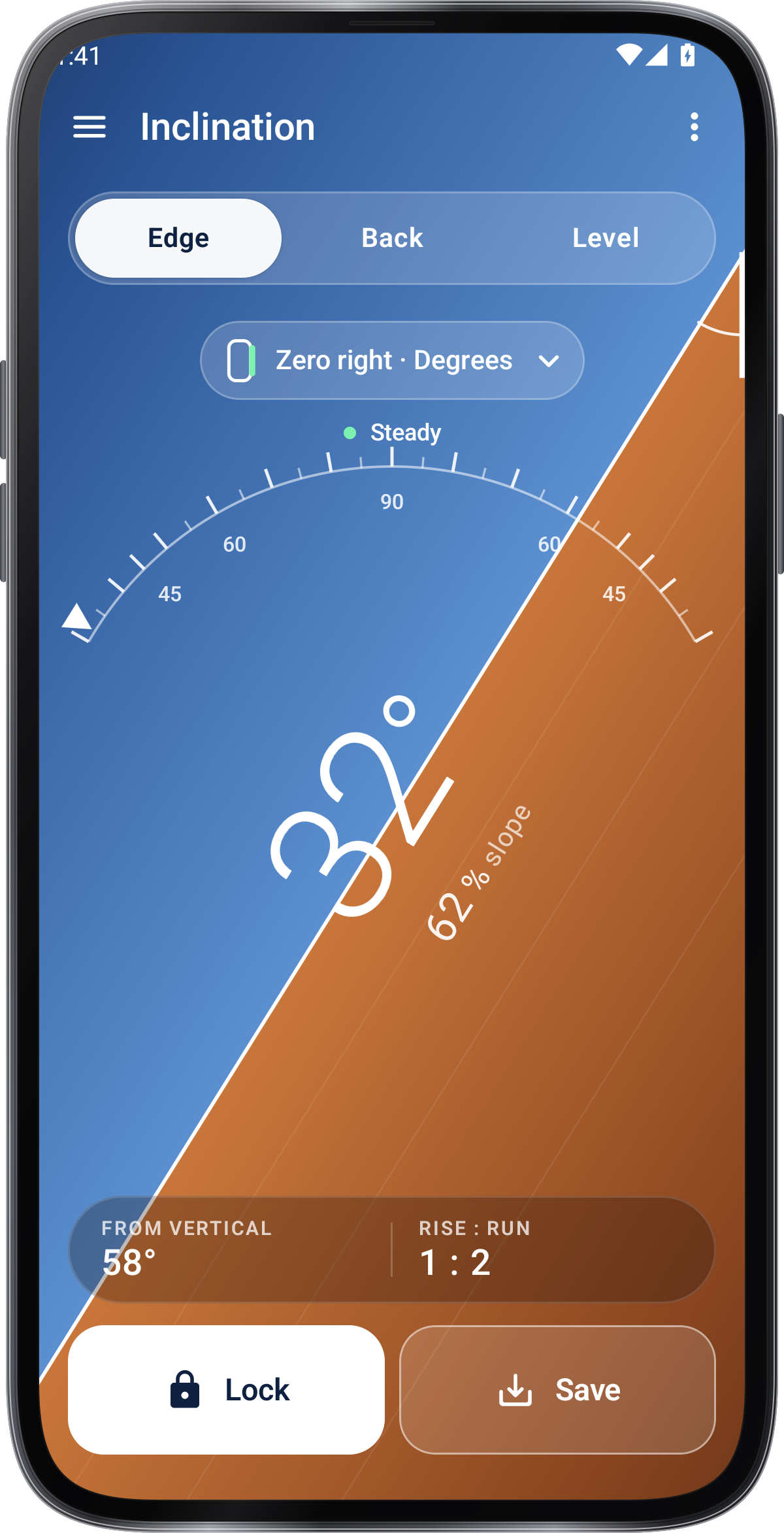

Použijte Edge, Back nebo Level pro přečtení povrchu, kde se telefon odpočívá.
Otevřená laserová úroveň pro horizontální, vertikální nebo křížový průvodce na fotoaparátu.
Otevřete úhel obrazu, vytiskněte nebo klepněte na úhel podél viditelných okrajů a zachraňte výsledek do záznamů.
Aplikace Inclination otevírá svůj živý metr. Jeho aplikace menu také otevírá laserovou úroveň, úhel obrazu, záznamy, dělat, nastavení a pomoc.