Kamera netlemiyorsa sayfadan biraz uzaklaşın, sonra yakınlaştırın. Bulanık bir kareyi büyütmek eksik ayrıntıları geri getirmez.
Büyüteç nasıl kullanılır?
Araç için talimatlar ve pratik ipuçları.
Küçük yazıları kamerayla büyütün, görüntüyü sabitleyin ve en rahat okuduğunuz renkleri seçin.
Adım adım.
Başlayın
Magnifier’ı açın
İstendiğinde kamera erişimine izin verin. Basılı yazıya veya küçük bir nesneye yöneltin; kameranın netleyebilmesi için yeterli mesafe bırakın.
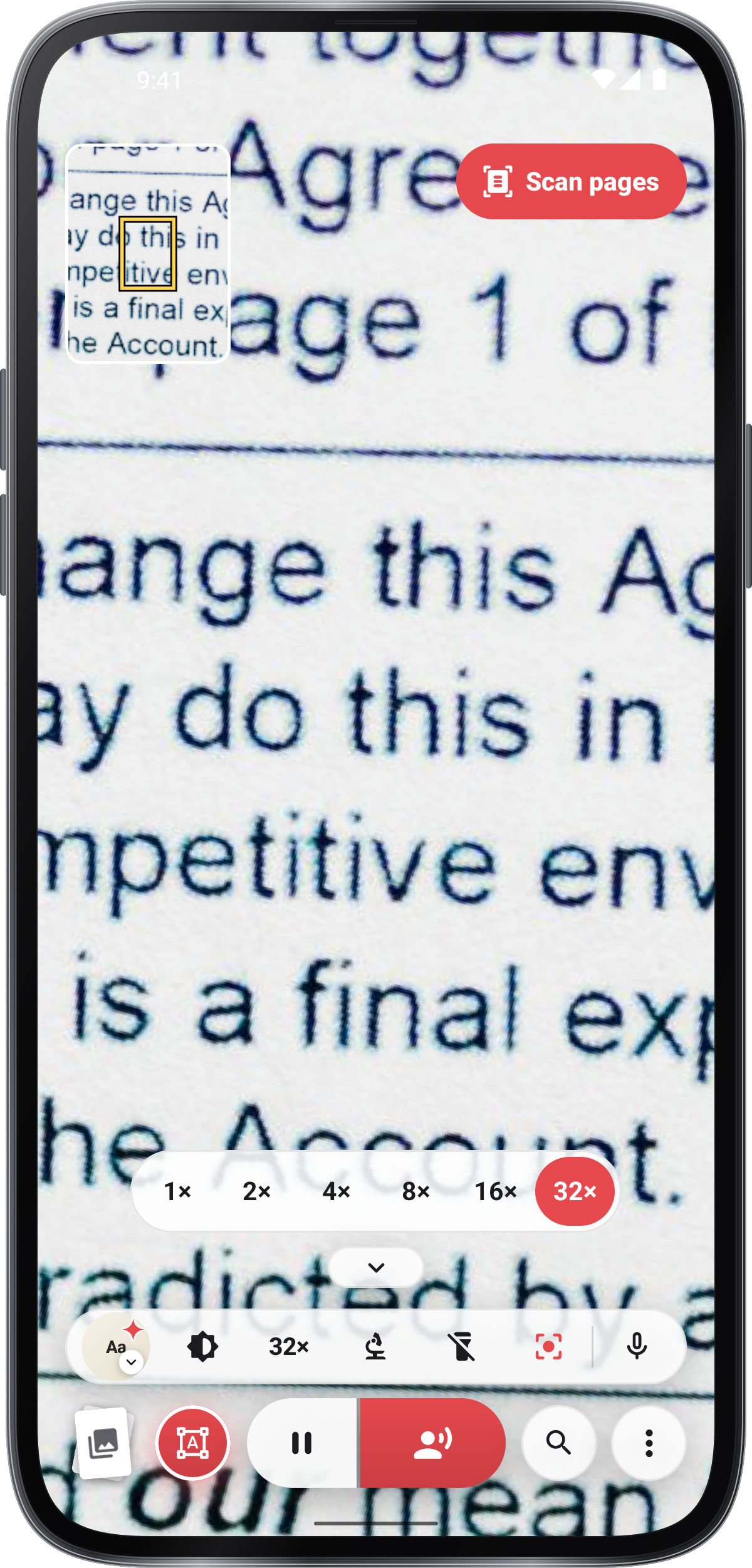
Yakınlaştırın ve ışık ekleyin
İki parmağınızı açın, yakınlaştırma denetimini kullanın veya Yakınlaştırma’ya ayarlıysa ses tuşlarına basın. Loş yazılar için Işık’a dokunun.
Görüntüyü dondur
Görüntüyü sabitlemek için Dondur’a dokunun. İncelemek için iki parmağınızı açıp sürükleyin, yeniden sığdırmak için çift dokunun, kameraya dönmek için Canlı’ya dokunun.
Okuma görünümünü seçin
Görünümler’i açıp Normal, Negatif, Gri tonlama veya Yüksek kontrast’ı seçin. Yüksek kontrastta istediğiniz yazı ve kâğıt renklerini seçin.
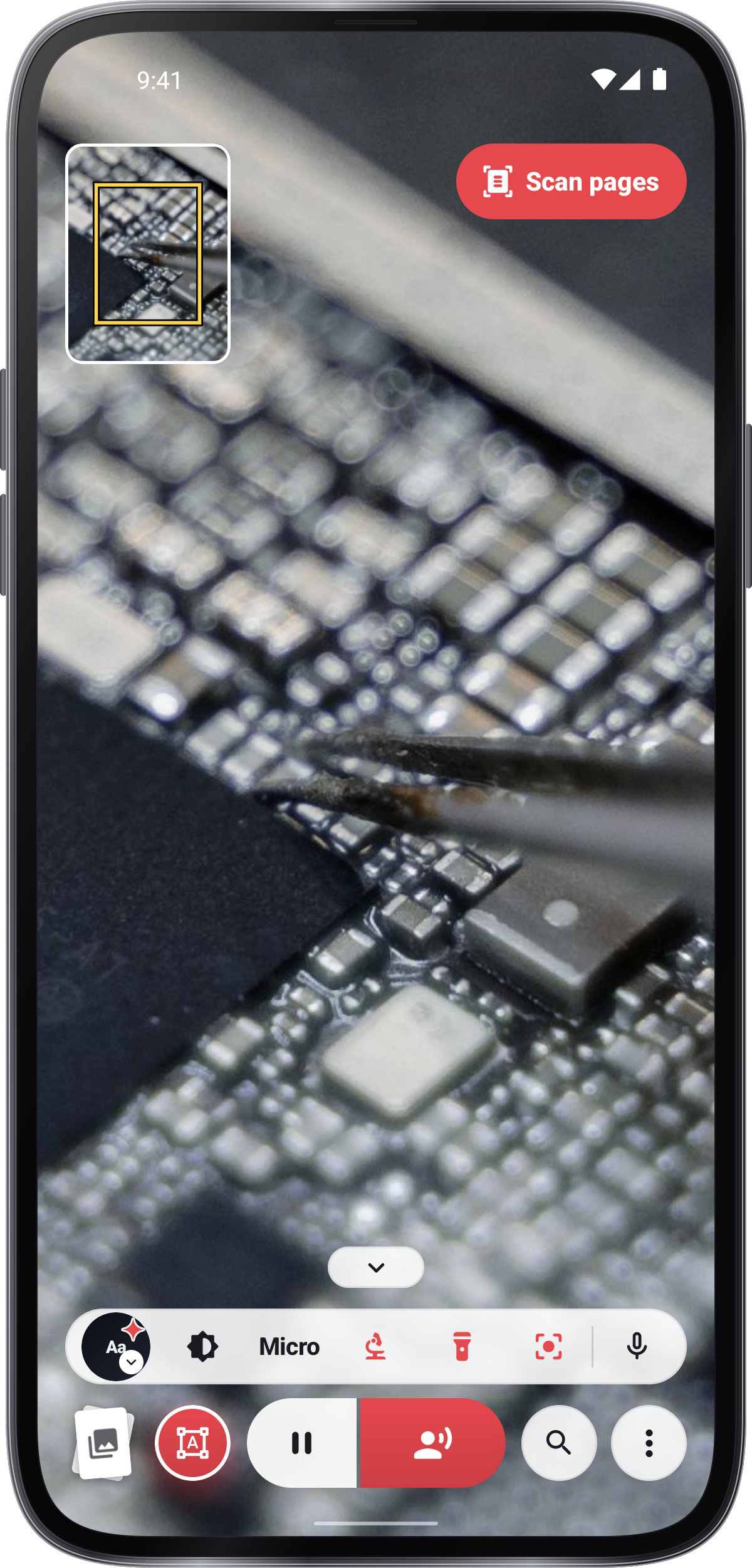
Küçük ayrıntıları inceleyin
Yakından incelemek için Mikroskop’u seçin. Telefonu sabit tutun ve ayrıntılar netleşene kadar uzaklığını ayarlayın.
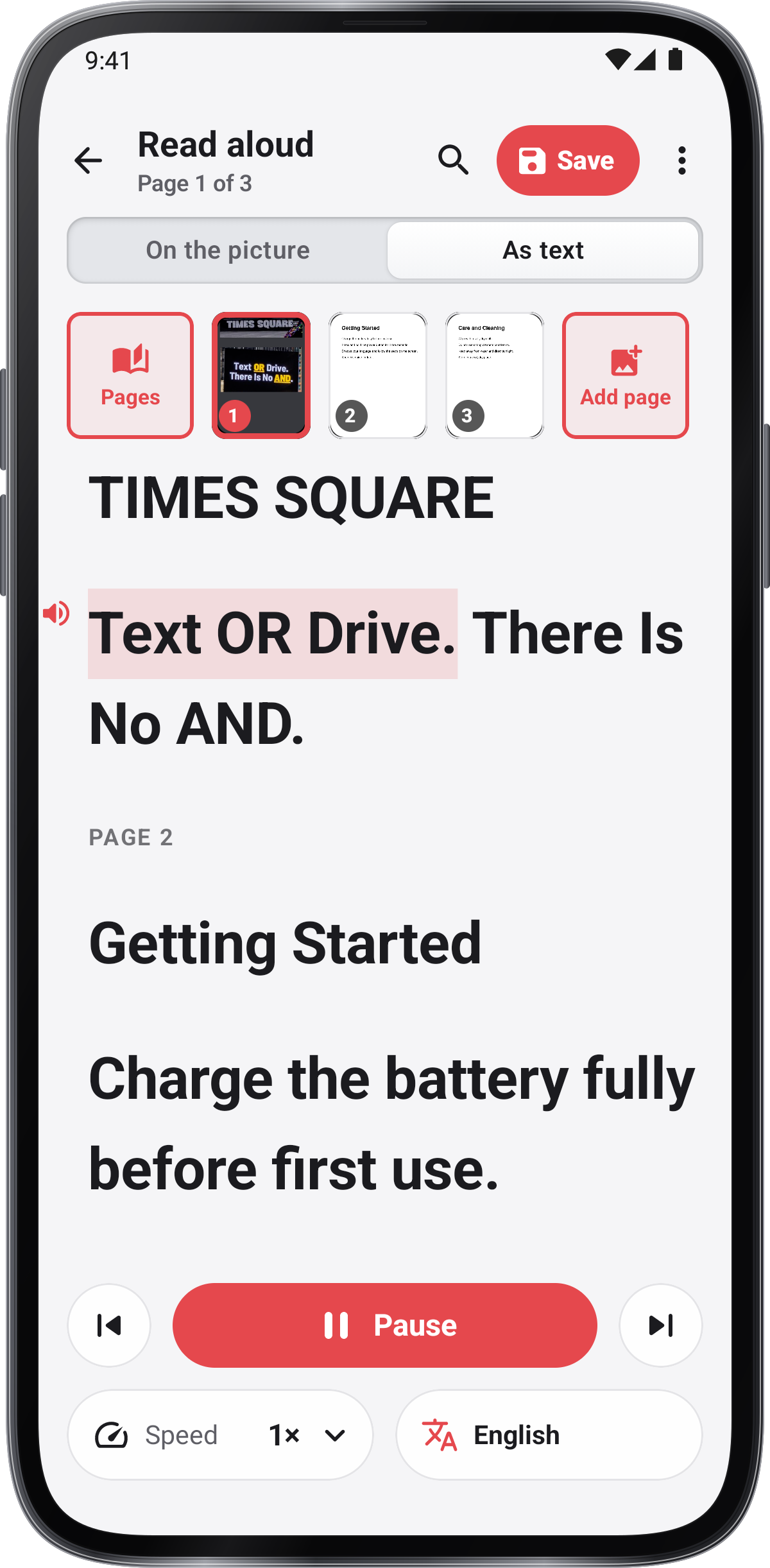
Metni okuyun, arayın veya kopyalayın
Metni okuyun, arayın veya kopyalayın
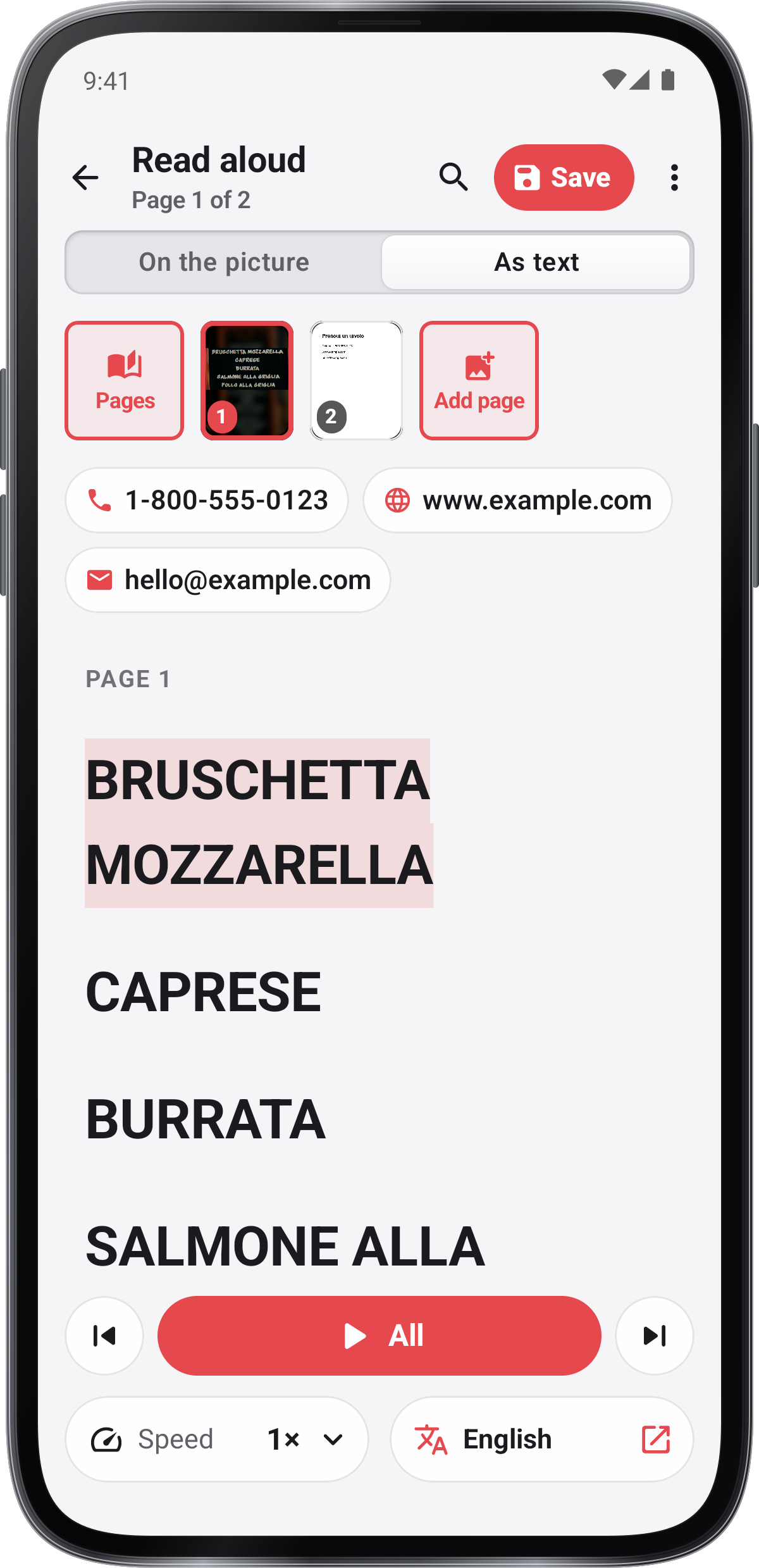
Sesli oku, tanınan metni seslendirir; Sözcük bul, görüntüdeki eşleşmeleri işaretler. Metni kopyala, tanınan sözcükleri alır.
Sayfaları tarayın veya içe aktarın
Kaydedilenler’de Sayfaları tara, Resim veya PDF’yi seçin. Kaydedilen içeriği bulmak için sözcük ve ad arayın.
Sayfaları okuyun ve dışa aktarın
Okuma sırasını incelemek için Sayfalar’ı kullanın; bir sayfayı taşımak için basılı tutun. Sayfaları PDF, resim veya metin olarak dışa aktarın.
Metni çevirin
Sesli oku içinde Çevir’e dokunun. Metni nerede çevireceğinizi seçin. Bu yolla gönderilemeyecek kadar uzun metin kopyalanır. Metni seçtiğiniz yere yapıştırabilirsiniz.
Ekran düzeni
- ⋮ › Ekran düzeni
- Bölünmüş deklanşör · Metin önizlemesi · Yuvarlak panel · Tuş sıraları
- Her görünümün kendi tuşları ve renkleri vardır

Kaydet
Kaydedin ve paylaşın
Görüntüyü dondurun, ardından ⋮ › Kaydet seçeneğini seçin. Aç görüntüyü gösterir. Görüntüyü dondurun, ardından ⋮ › Paylaş seçeneğini seçin.
Ayarlar
Tur ve dersler ile öğrenin
Magnifier menüsünden veya Ayarlar’dan Tur ve dersler’i açın. Tur ve Vitrin özellikleri gösterir; Dersler kameranızı kullanır, alıştırma kayıtlarını saklamaz ve sonunda ayarlarınızı geri yükler.
Deneyerek öğrenin.
Yazıyı büyütün
Etikete yöneltin ve yazı görüntünün yeterli bölümünü kaplayana kadar yakınlaştırın.
Sabitleyin ve görünümü değiştirin
Görüntüyü dondurun, bir okuma görünümü deneyin ve telefonu oynatmadan görüntüde gezinin.
Daha sonra kullanmak için saklayın
Görüntüyü dondurun, ardından ⋮ › Kaydet seçeneğini seçin. Aç görüntüyü gösterir.
Ekran görüntüleri
1 / 8
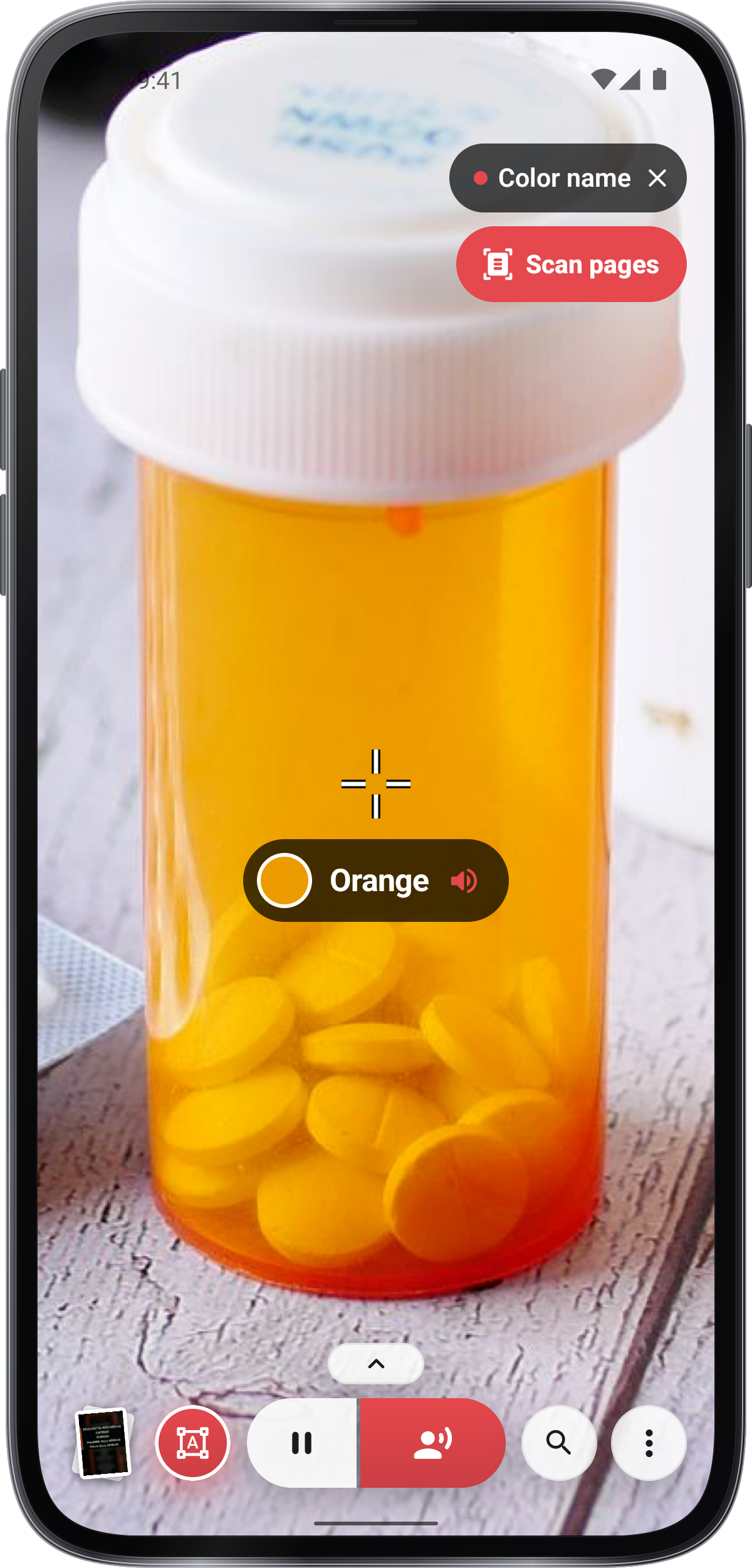
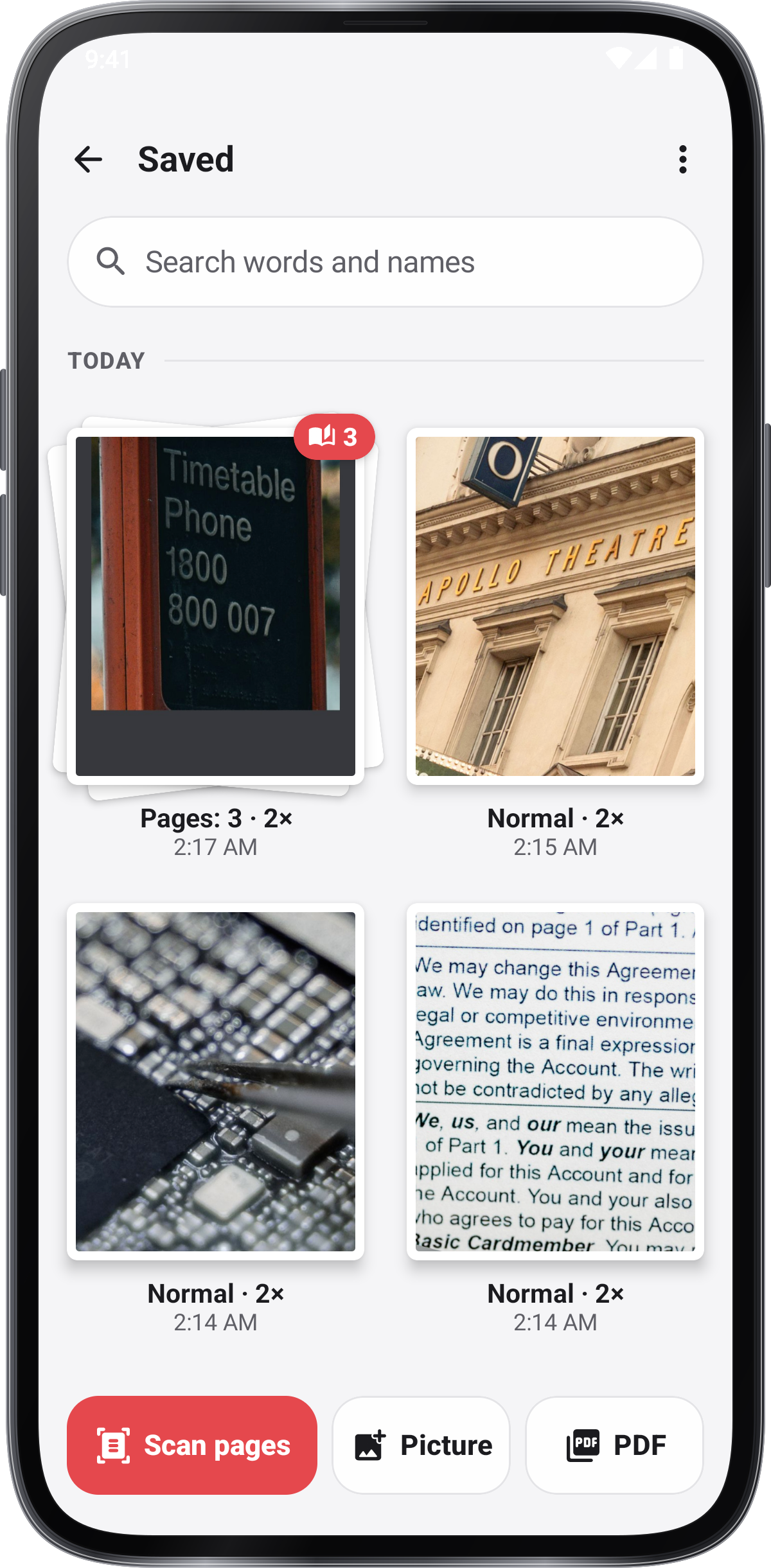
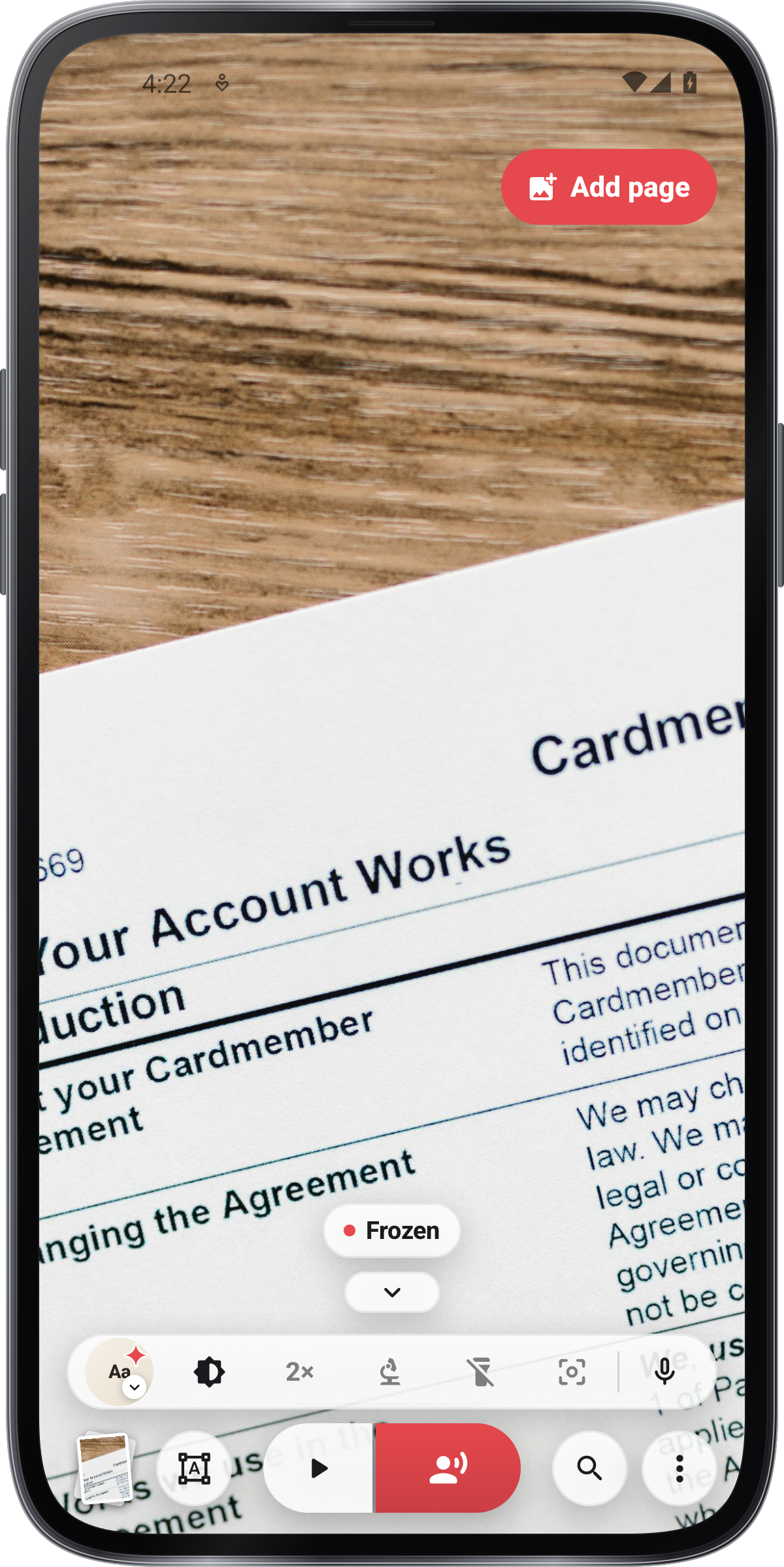
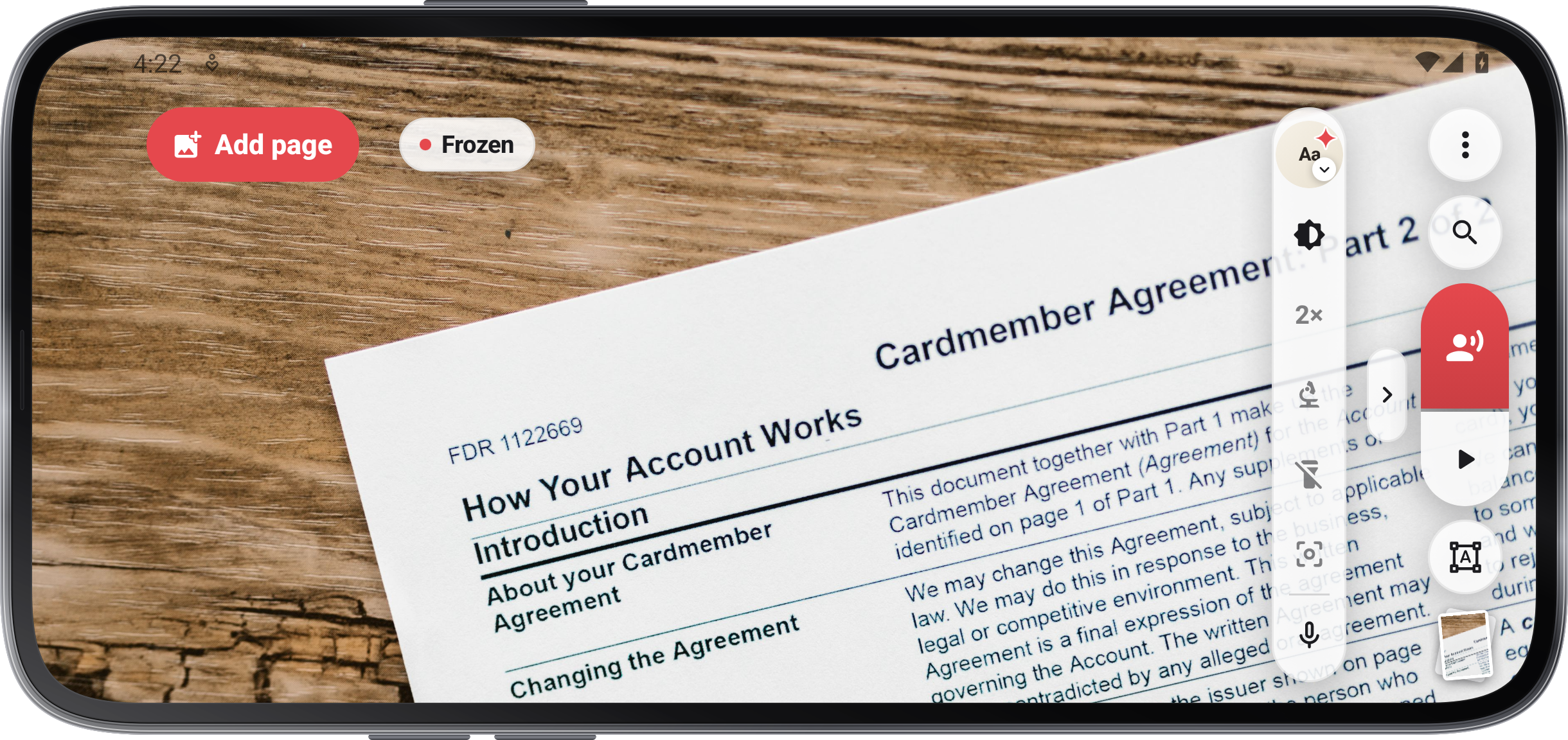
Aracı edinin.
Magnifier bu uygulamalarda bulunur.
İpuçları.
Görüntüde gezinmeden önce net bir kareyi dondurun; büyütmek için iki parmağınızı açın, incelemek için sürükleyin, yeniden sığdırmak için çift dokunun.
Negatif, Gri tonlama veya Yüksek kontrast’ı deneyin; en rahat okuduğunuz yazı ve kâğıt renklerini seçin.
Loş yazılar için Işık’ı kullanın; parlak ambalaj ışığı lense geri yansıtıyorsa telefonun açısını değiştirin.
Ekrandaki denetime ulaşmak zor olduğunda Ses tuşları’nı Yakınlaştırma veya Dondur/Canlı olarak ayarlayın.
Görüntüyü dondurun, ardından ⋮ › Kaydet seçeneğini seçin. Aç görüntüyü gösterir.
Doğruluğun önemli olduğu durumlarda tanınan ve çevrilen metni görüntüyle karşılaştırın.
Kendi sözlerinizi eklemek için Sesli komutlar penceresinde Komutlar → Söylemeyi deneyin yolunu izleyin ve komutun yanındaki + simgesine dokunun. Denemede algılanan sözleri yazın. İfadenizi düzenlemek için etiketine, silmek için × simgesine dokunun.