Nastavte známou referenční velikost před tím, než důvěřujete délce; bez ní kresba čte pixely.
Měřič obrázků · Jak používat
Pokyny a praktické tipy pro nástroj.
Měřte a přidávejte poznámky k fotografiím pomocí upravitelných nákresů.
Použít onlineMěření na fotografii · Dostupné v prohlížeči
krok za krokem.
Začněte
Vyberte si obrázek
Aplikace otevírá vaši knihovnu fotografií.Otevřete stávající fotografie nebo vzorek, importujte jednu nebo si vezměte obrázek a pak upravte její kresby.
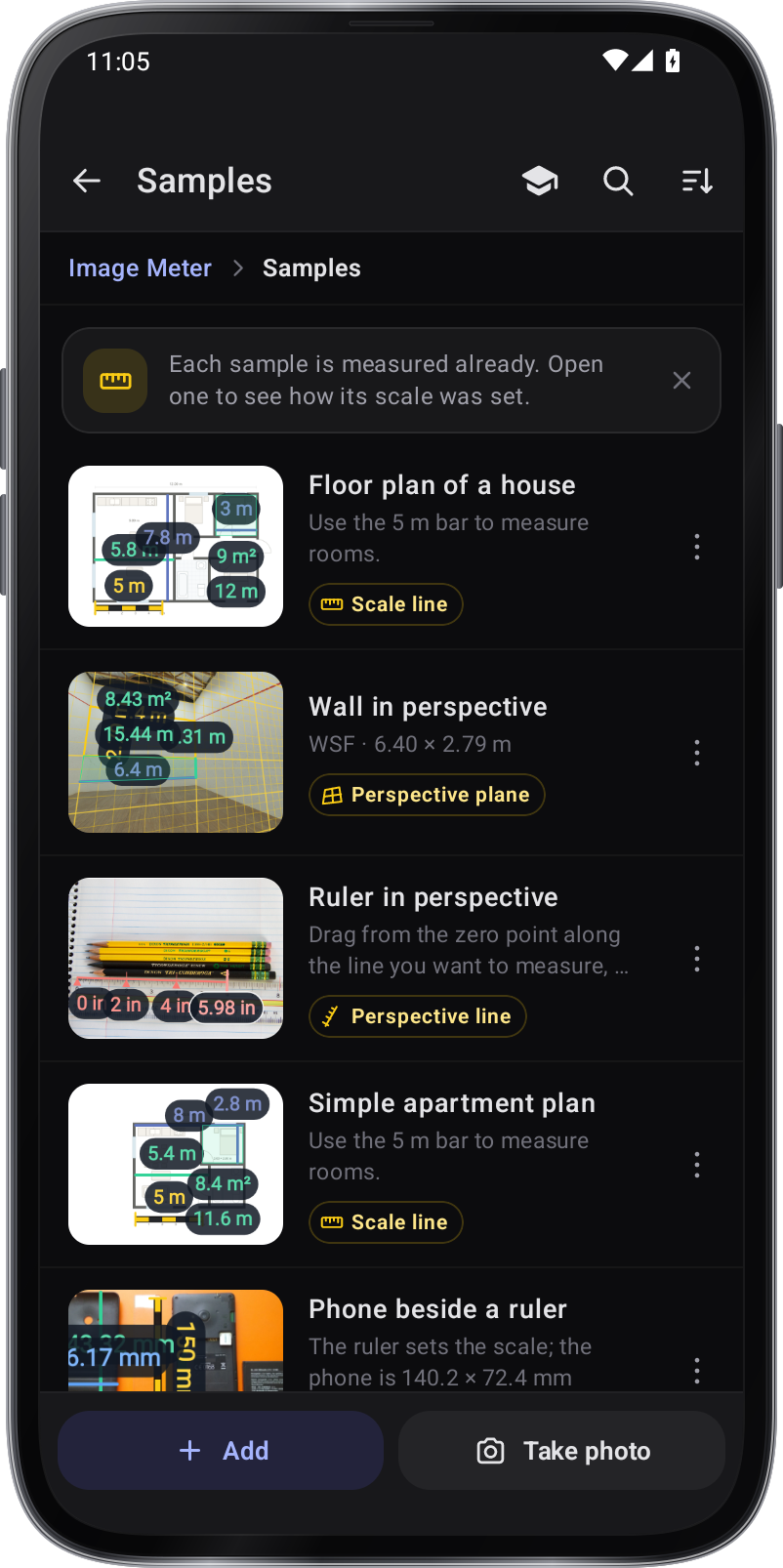
Vzorky Výběr měřicího nástroje
V Úhloměr, Klinometr a Laserová vodováha, použijte měření, kreslení, text a barvu. aplikace Měřič obrázků a Sada nástrojů také nabízejí oblast, tvary a analýzu prostřednictvím jejich Page nebo Bar layouts.
Otevřete obrázek a přidejte měření
Otevřete obrázek nebo vzorek, importujte jeden nebo vezměte obrázek. Vyberte úhel, volný úhel nebo vzdálenost, pak umístěte body nebo vytiskněte obrázek. Přidejte text nebo štítky; Oblast a tvary jsou k dispozici v obrazovém měřiči a nástroji.
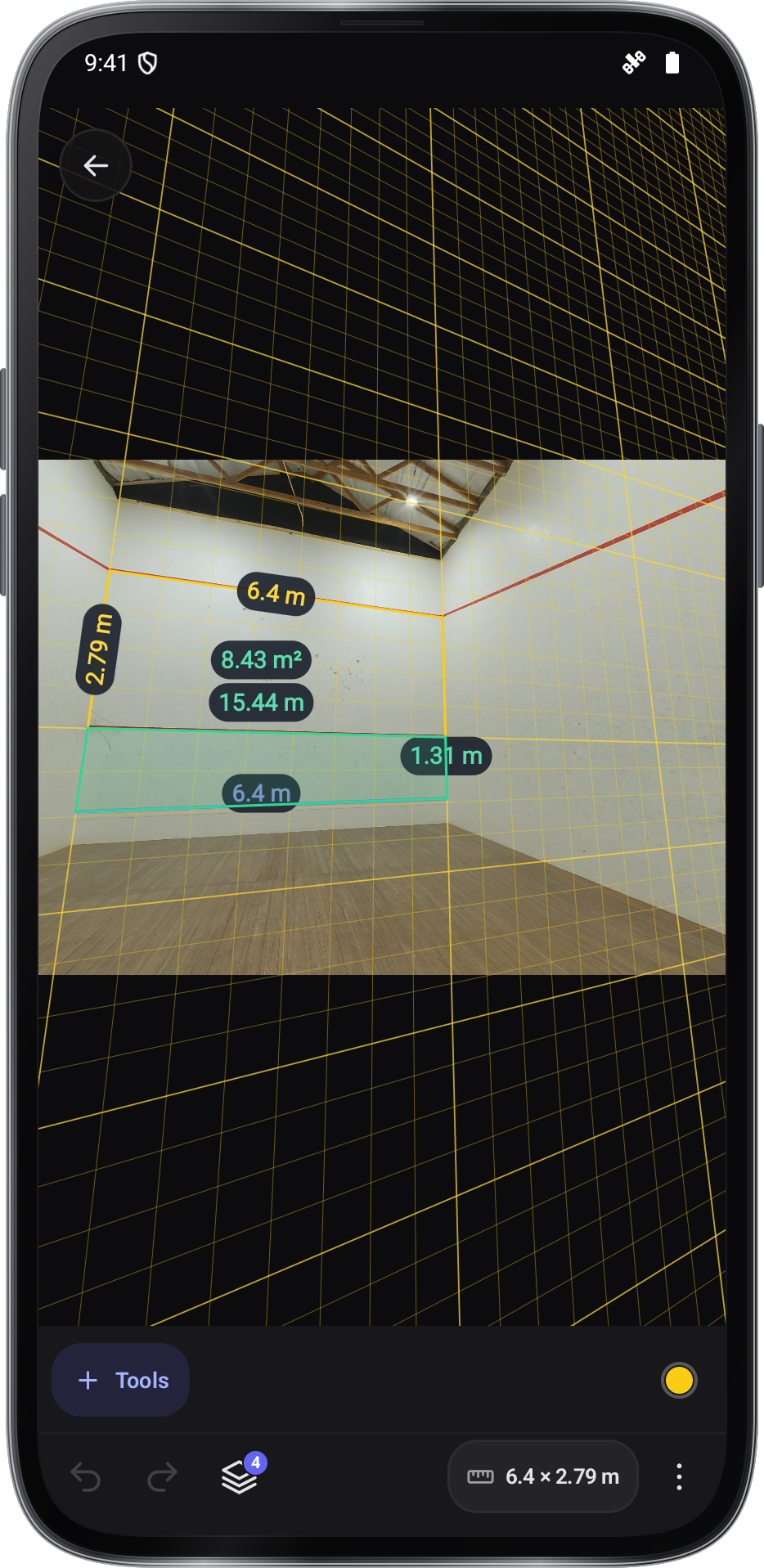
Výhledové měření stěny
Měření
Přizpůsobte kresby a zkontrolujte detaily
Vyberte výkres pro jeho přesun nebo upravte jeho rukojeti. Štípněte na zoom a pánev. Použijte mřížku a zvětšovač pro umístění; zpět nebo předělat úpravy. Před výběrem jiné kresby klepněte na značku zaškrtnutí.

Uložit
Vytvořte odkaz a zachraňte obrázek
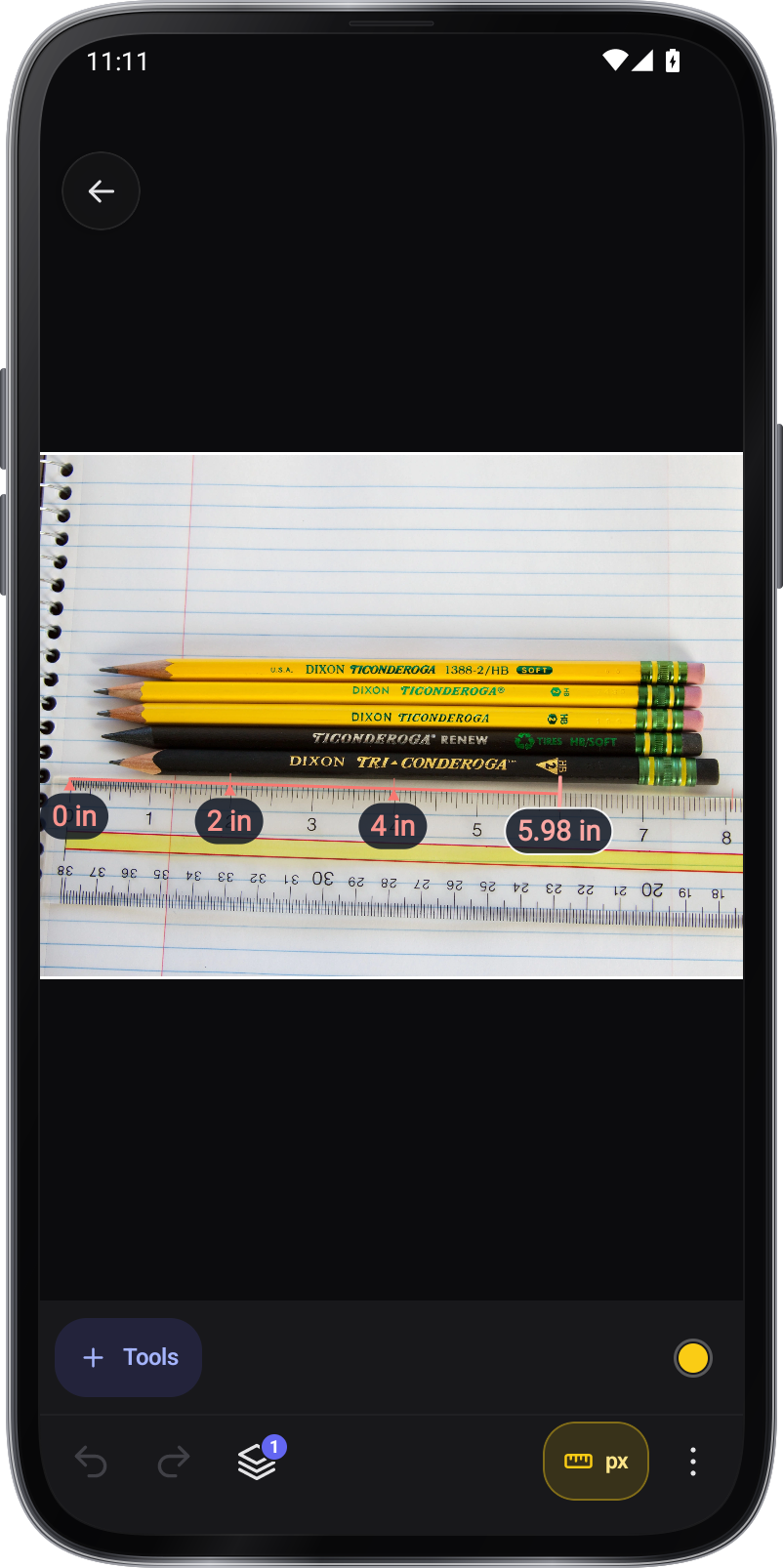
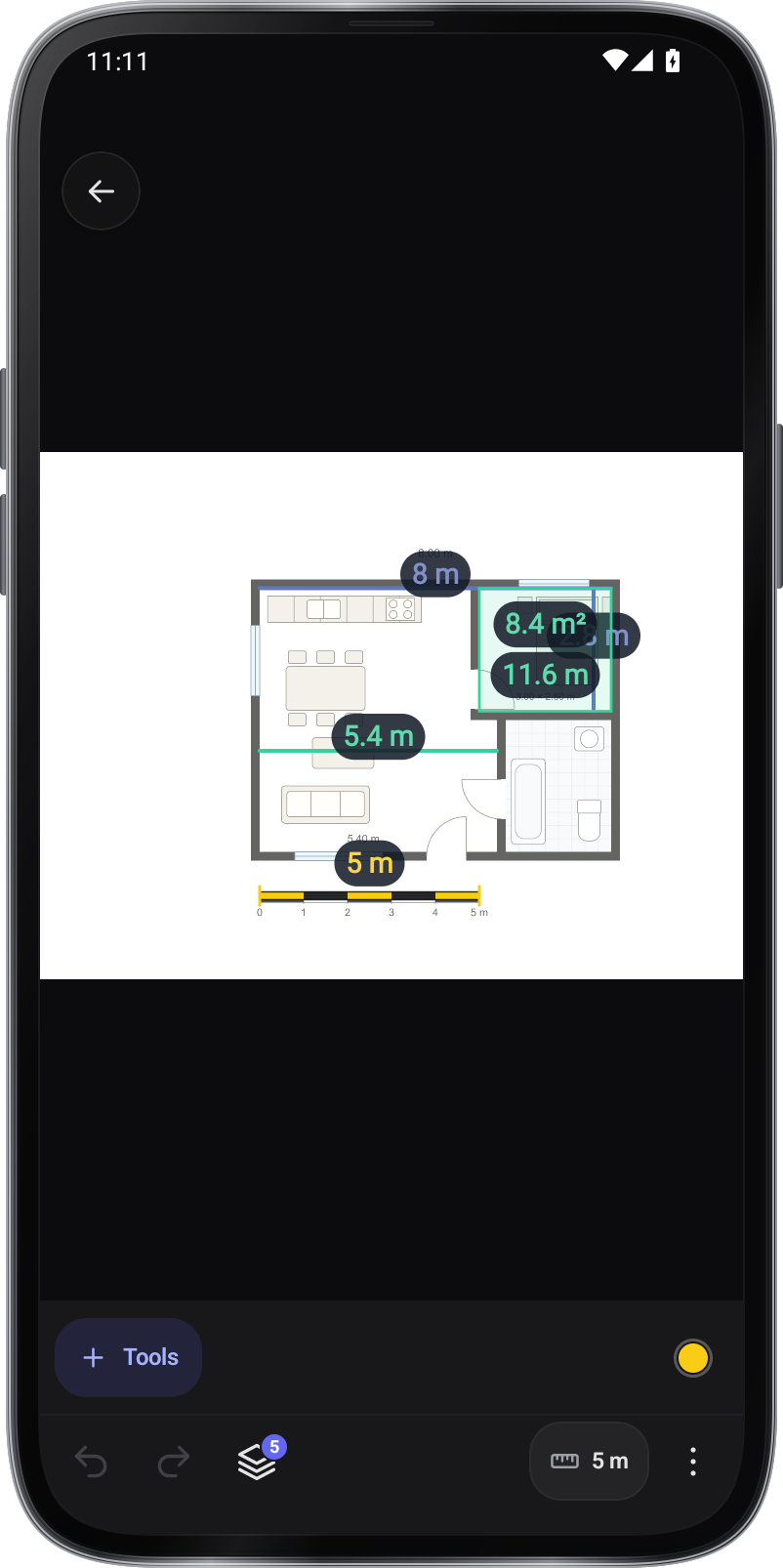
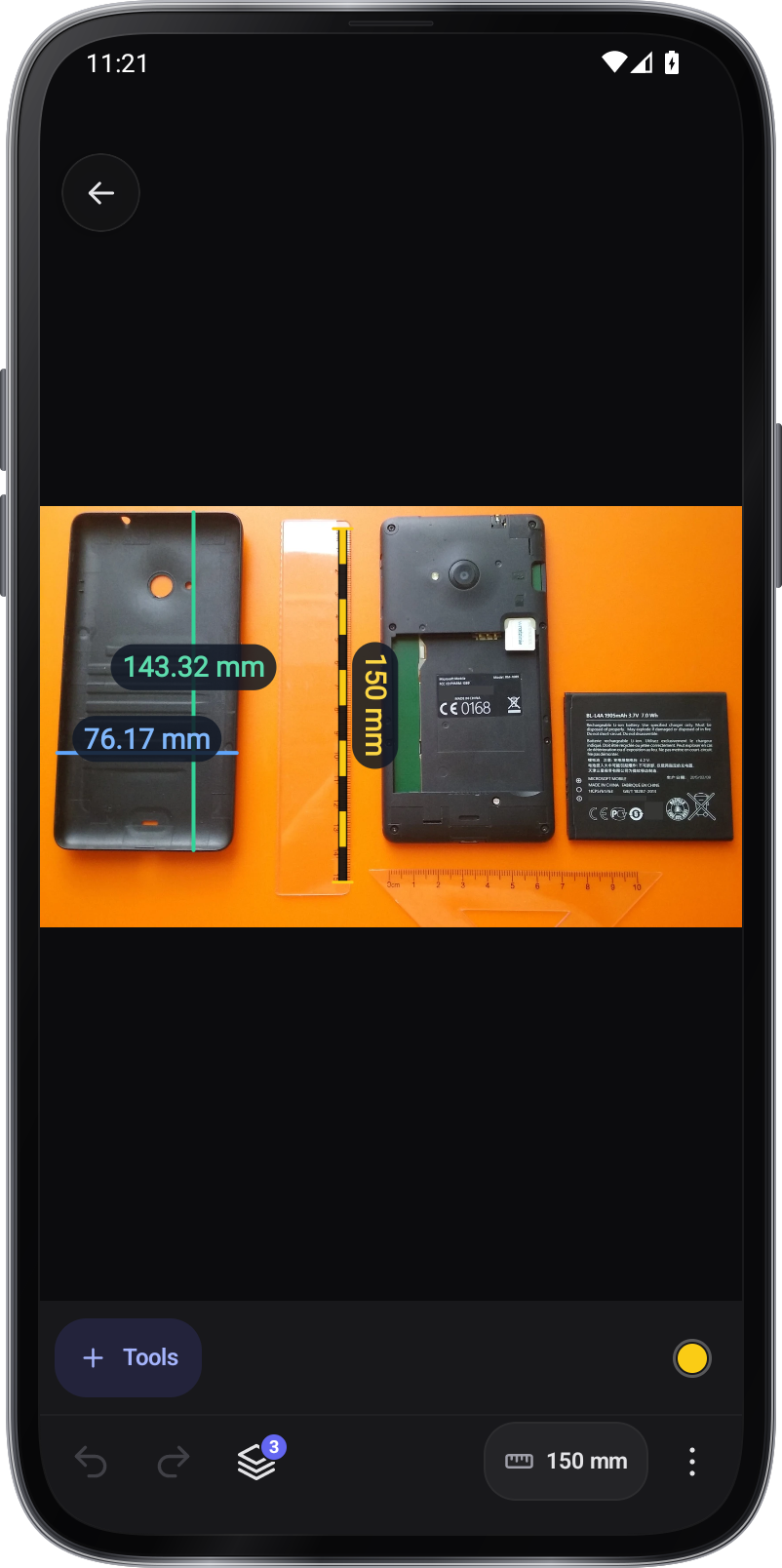
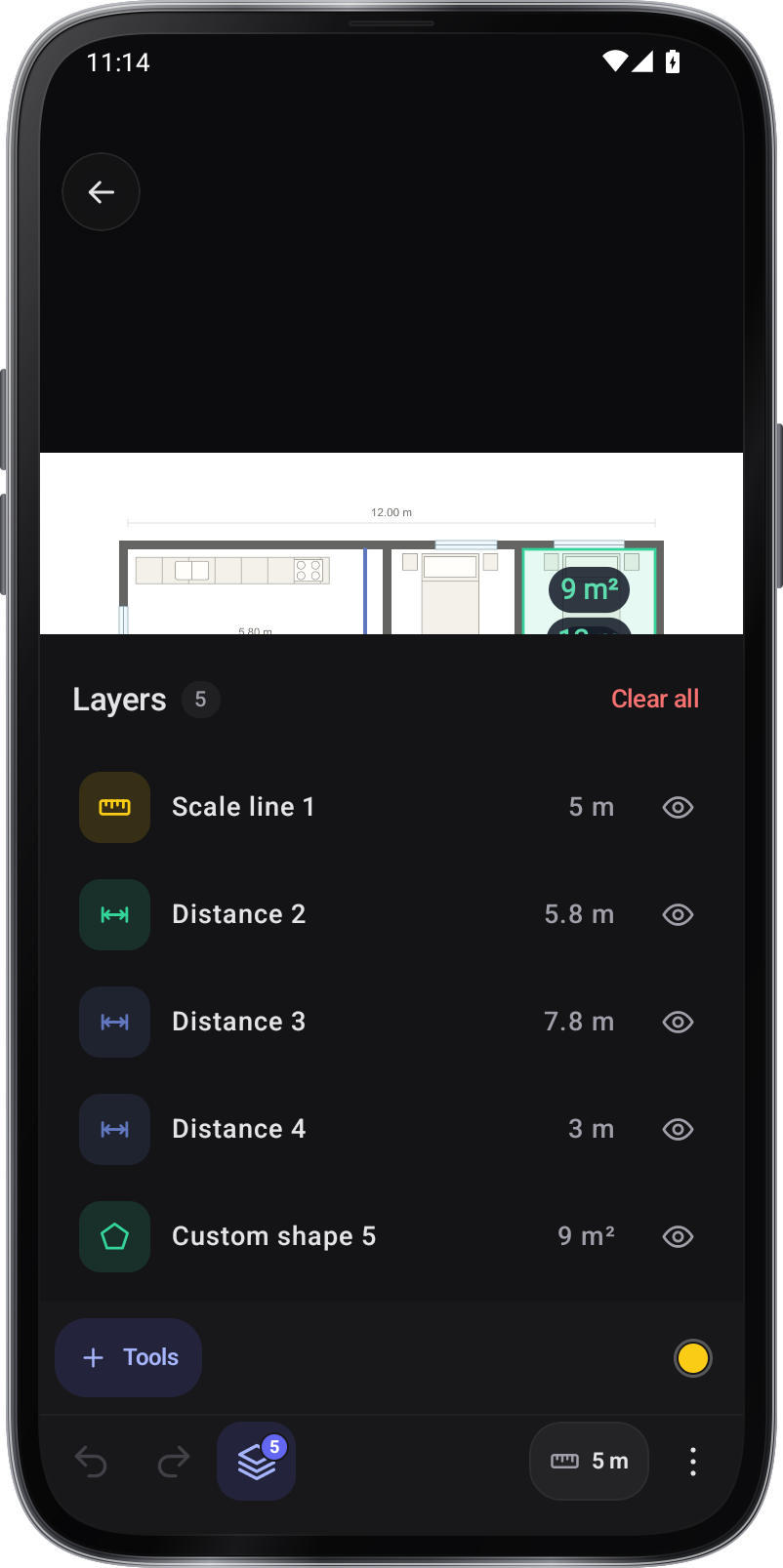
Vyberte měřítko pod referenční, přetáhněte ji po něčem známé velikosti a zadejte její délku a jednotku; pro stěnu nebo podlahu viděnou pod úhlem použijte rovinu Perspective. Spravujte kresby ve Vrstvách. ⋮ › Uložit umístí označený obrázek do galerie a výkresy zůstanou upravitelné, když znovu otevřete fotografii ze seznamu.
Naučte se tím, že se pokoušíte
Otevřete praktický obraz
Začněte z knihovny a otevřete vzorek, importujte obrázek nebo stránku PDF nebo si vezměte obrázek.
Známý objekt má svou velikost
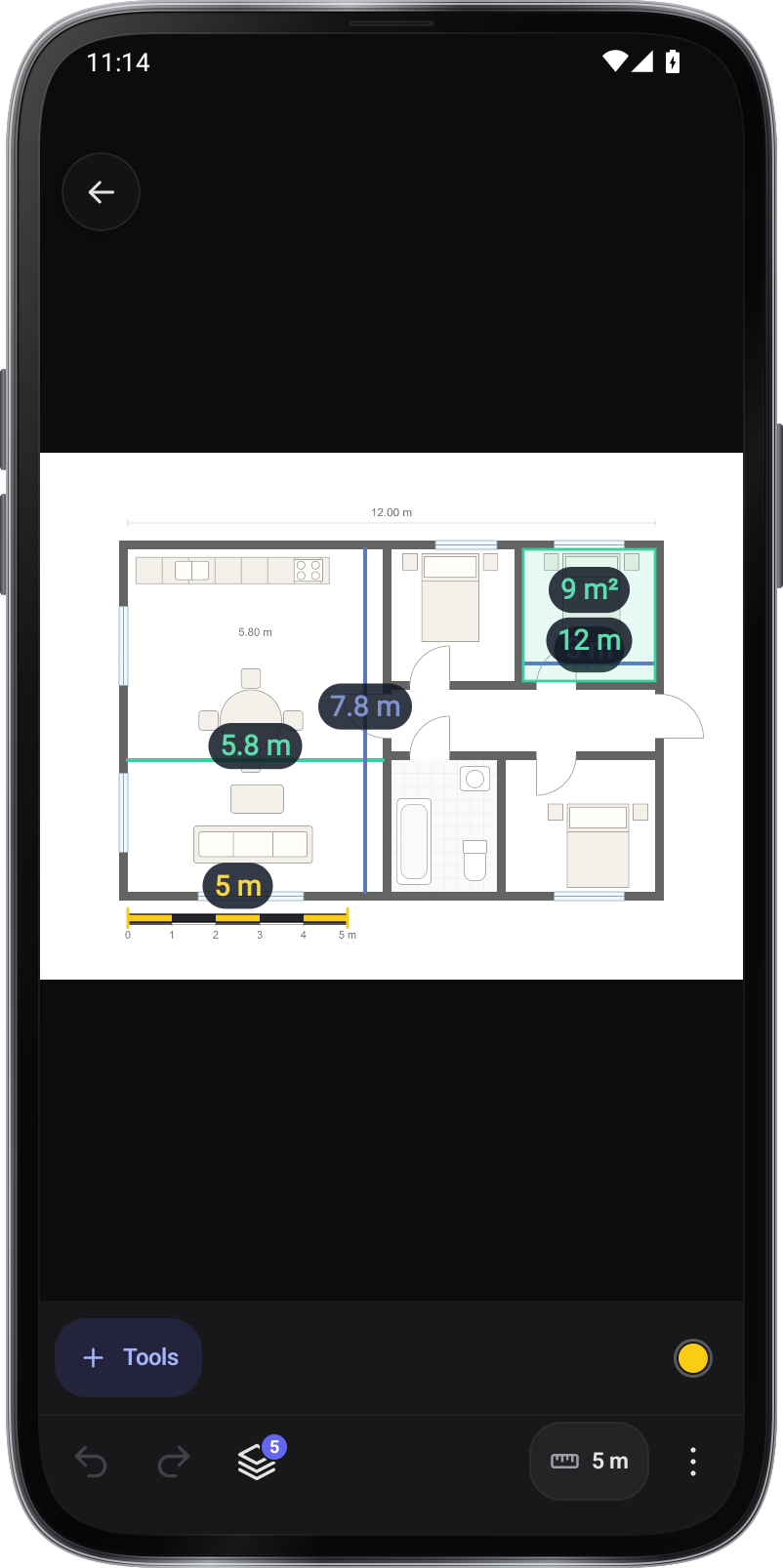
Položte řádek stupnice na známou délku a zadejte skutečnou délku a jednotku. Zoom v nastavení koncových bodů; dlouhá, jasně viditelná reference snižuje chybu umístění.
Práce na vyhlídce
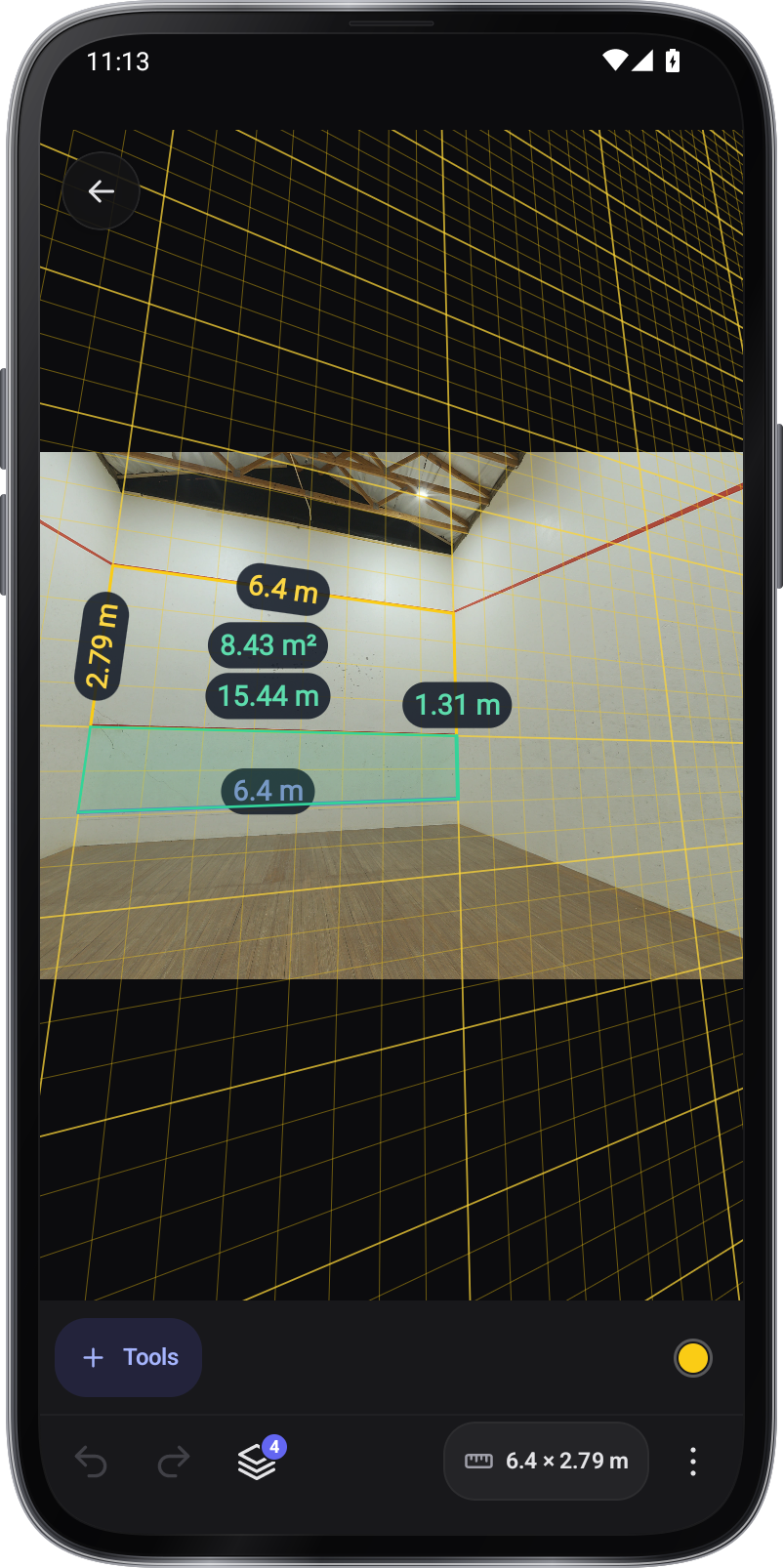
Použijte perspektivní plochu pro stěnu nebo podlahu viděnou v úhlu.Srovnávat její čtyři úhly s pravým úhlu s známou velikostí na stejné plochě jako měření.
Zkontrolujte návrhy před jejich přidáním
V obrazovém měřiči a nástroji použijte okrajové šroubování, návrhy tvaru a rozlišení tisku pro umístění měření. Zkontrolujte vybranou formu nebo hodnotu, pak ji potvrďte; skutečné světové délky stále závisí na správné referenci.
Zadejte a udržujte ji editovatelnou
Přidejte rozměry, štítky a poznámky, pak upravte jejich záložky. Měřič obrázků a Sada nástrojů také podporují oblasti. Uložte označenou kopii pro sdílení a znovu otevřete původní fotografii, abyste upravili její kresby.
Screenshoty
1 / 8
Získejte nástroj
Najděte obrazový metr v těchto aplikacích.
A tipy .
Vyberte si dlouhou, jasně viditelnou referenci a zoom před umístěním jejích koncových bodů.
Pro stěnu nebo podlahu vidět na slantu, použijte čtyřúhelné perspektivní reference na stejné úrovni jako měření.
Udržujte měření spojené s příslušným odkazem, pokud fotografie obsahuje více než jednu plochu.
Zkontrolujte zjištěné tvary a vytisknuté rozměry před jejich potvrzením; návrhy neustanovují reálnou světovou škálu.
Opět otevřete původní obrázek v Obrazovém měřiči, abyste upravili jeho kresby; obrázek uložený do galerie je pletená kopie.
V dialogu Hlasové příkazy otevřete Příkazy → Zkuste je vyslovit a klepněte na + vedle příkazu. Zadejte slova, která test rozpoznal. Klepnutím na štítek frázi upravíte a klepnutím na × ji smažete.