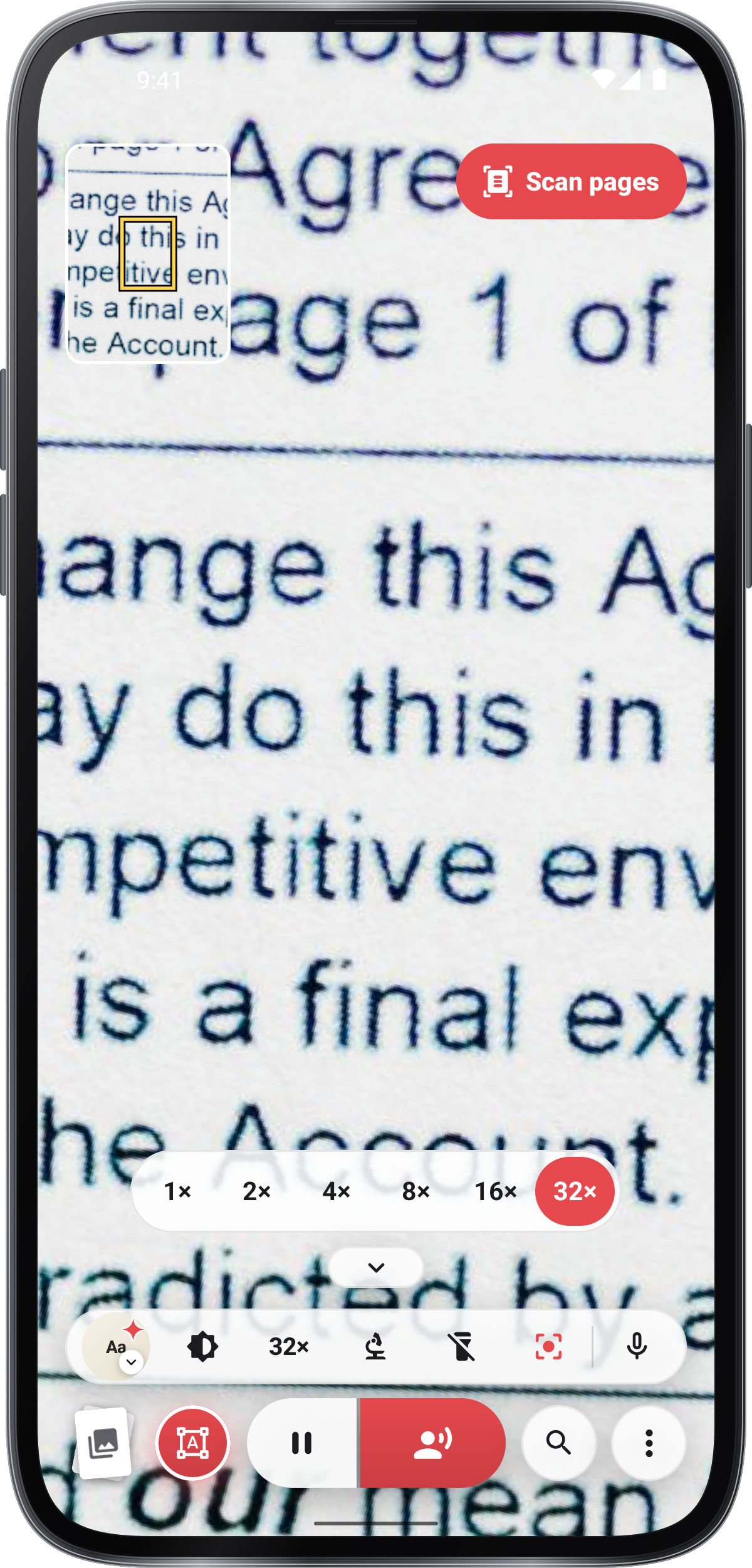
การเคลื่อนย้ายห่างไกลจากหน้าถ้ากล้องไม่จะเน้นแล้ว zoom การขยายกรอบที่มีสีม่วงไม่สามารถกู้คืนรายละเอียดที่หายไป
วิธีการใช้ แว่นขยาย
คําแนะนําและเคล็ดลับปฏิบัติสําหรับเครื่องมือ
ทําให้การพิมพ์ขนาดเล็กขนาดใหญ่กับกล้องให้คงและเลือกสีที่คุณพบง่ายที่สุดในการอ่าน
ขั้นตอนตามขั้นตอน
เริ่มต้น
เปิดตัวของ Magnifier
ให้การเข้าถึงกล้องเมื่อขอให้ จุดกับข้อความที่พิมพ์หรือวัตถุเล็ก ๆ และปล่อยให้ระยะห่างเพียงพอสําหรับกล้องที่จะมุ่งเน้น
Zoom และเพิ่มแสง
แพ่นสองนิ้วใช้การควบคุมการจูงหรือกดคีย์ปริมาณหากกําหนดไว้เพื่อจูง ปุ่มไฟเพื่อพิมพ์ dim
แช่แข็งภาพ
ปุ่ม Freeze เพื่อให้ภาพยังคงอยู่ แพ่นและดึงเพื่อตรวจสอบมัน คู่ปุ่มเพื่อปรับมันอีกครั้งและปุ่ม Live เพื่อกลับไปที่กล้อง
เลือกมุมมองการอ่าน
เปิดมุมมองและเลือก Normal, Negative, Grayscale หรือ High contrast. ใน High contrast, เลือกสีพิมพ์และกระดาษที่คุณต้องการ
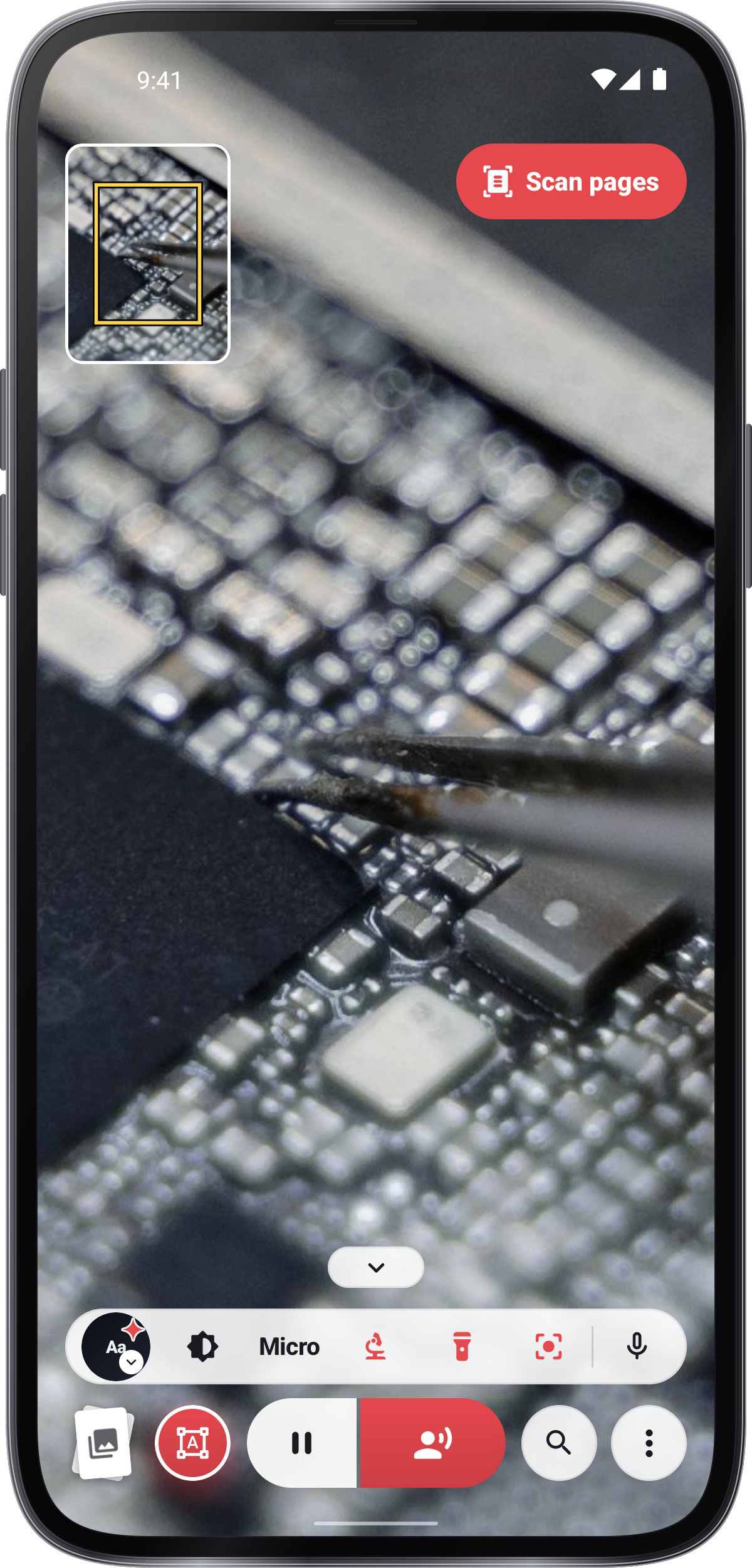
ตรวจสอบรายละเอียดเล็ก ๆ
เลือก Microscope สําหรับการดูใกล้เคียง ปกป้องโทรศัพท์ที่มั่นคงและปรับระยะทางจนกว่ารายละเอียดจะชัดเจน
อ่านค้นหาหรือคัดลอกข้อความ
อ่านค้นหาหรือคัดลอกข้อความ
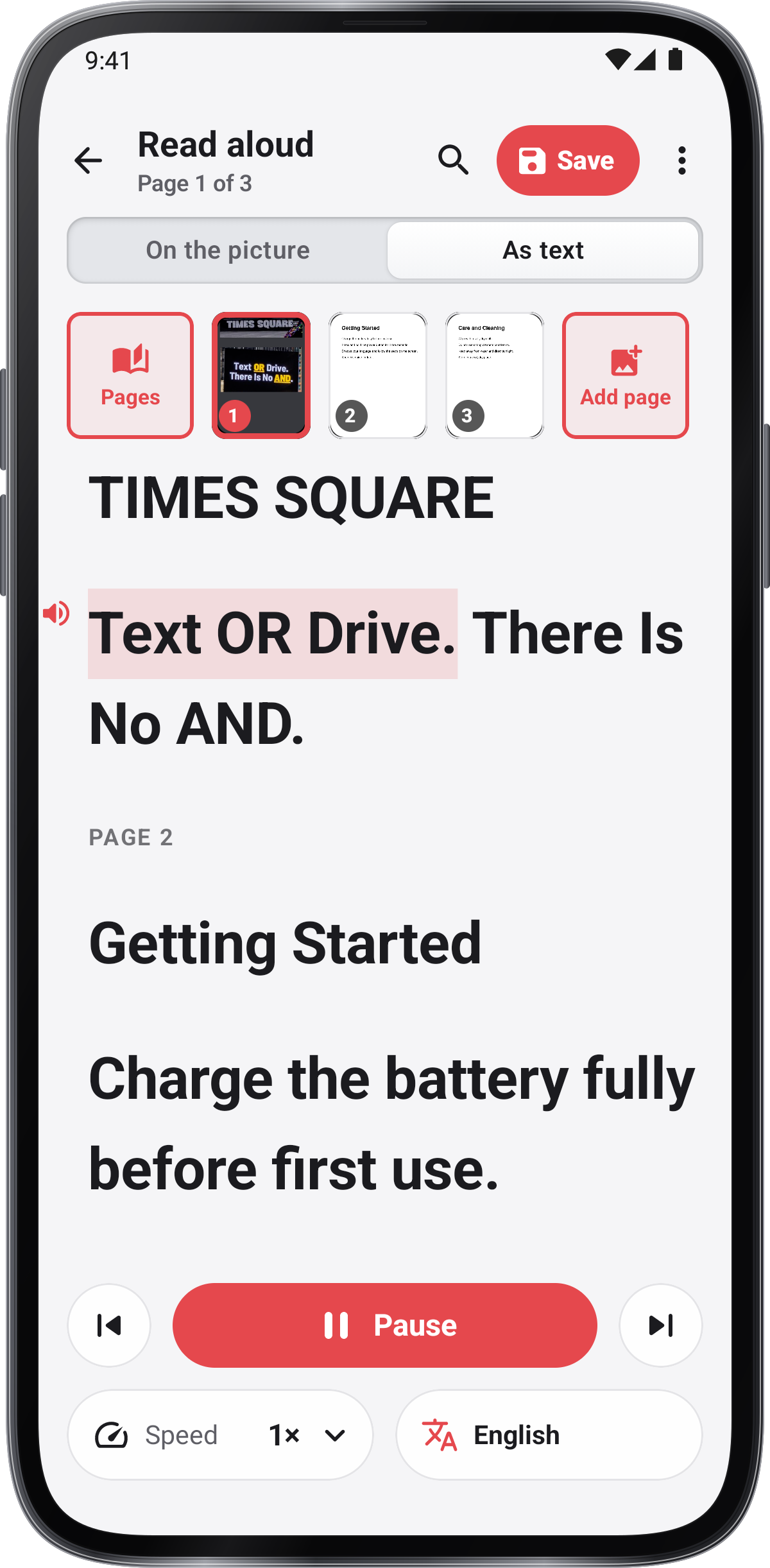
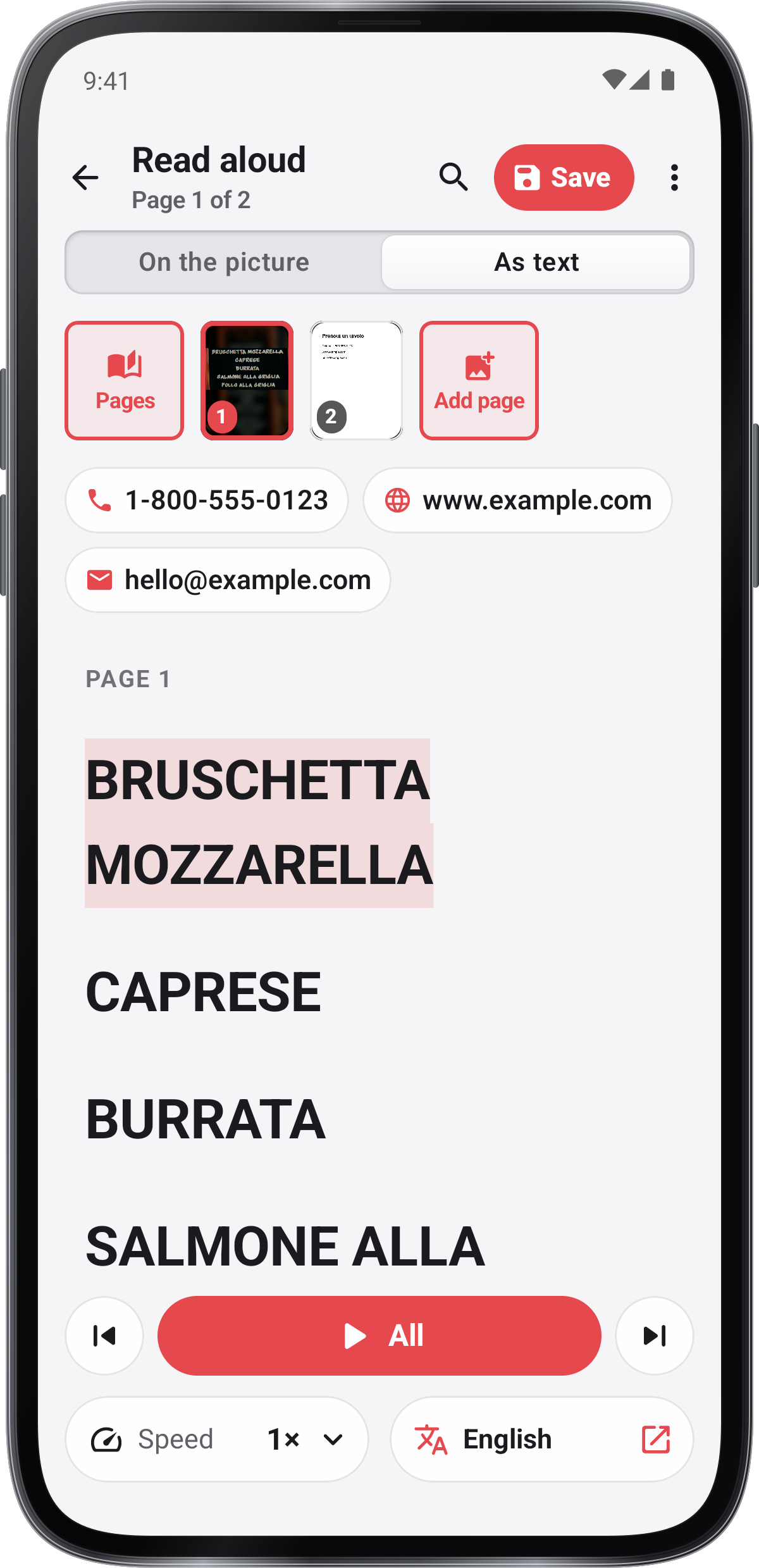
อ่านเสียงพูดข้อความที่ได้รับการยอมรับและค้นหาคําหมายถึงตรงกับภาพ การคัดลอกข้อความเก็บคําที่ได้รับการยอมรับ
การสแกนหรือนําเข้าหน้า
ใน Saved เลือก Scan pages, Picture หรือ PDF ค้นหาคําและชื่อเพื่อค้นหาวัสดุที่บันทึกไว้
อ่านและส่งออกหน้า
ใช้หน้าเพื่อตรวจสอบคําสั่งอ่าน ใส่หน้าเพื่อเคลื่อนย้าย หน้าจะส่งออกเป็น PDF รูปภาพหรือข้อความ
การแปลข้อความ
ใน อ่านออกเสียง ให้แตะ แปลภาษา เลือกที่ที่จะแปลข้อความ หากข้อความยาวเกินกว่าจะส่งด้วยวิธีนี้ ระบบจะคัดลอกไว้ให้คุณนำไปวางที่นั่น
เค้าโครงหน้าจอ
- ⋮ › เค้าโครงหน้าจอ
- ชัตเตอร์แยก · ข้อความแอบดู · แผงกลม · แถวสําคัญ
- แต่ละรูปลักษณ์มีกุญแจและสีของตัวเอง

บันทึก
เก็บและแบ่งปัน
หยุดภาพนิ่ง แล้วเลือก ⋮ › บันทึก เปิดแสดงภาพ หยุดภาพนิ่ง แล้วเลือก ⋮ › แชร์
การตั้งค่า
เรียนรู้ด้วย Tour & บทเรียน
Open Tour & lessons from the Magnifier menu or Settings. The Tour and Showroom demonstrates features; Lessons use your camera, keep no practice saves and restore your settings afterwards. การเปิดทัวร์ & lessons จากเมนู Magnifier หรือตั้งค่า. The Tour & Showroomแสดงคุณสมบัติ; Lessons uses your camera, keep No practice saves and Restore your settings later.
เรียนรู้โดยพยายาม
ทําให้การพิมพ์ขนาดใหญ่ขึ้น
ปลั๊กที่แท็กและ zoom จนกระทั่งการพิมพ์จะเติมส่วนที่มีประโยชน์ของภาพ
ปรับและเปลี่ยนมุมมอง
ปิดภาพลองดูอ่านและย้ายรอบ ๆ โดยไม่ต้องเคลื่อนย้ายโทรศัพท์
เก็บไว้ในภายหลัง
หยุดภาพนิ่ง แล้วเลือก ⋮ › บันทึก เปิดแสดงภาพ
ภาพหน้าจอ
1 / 8
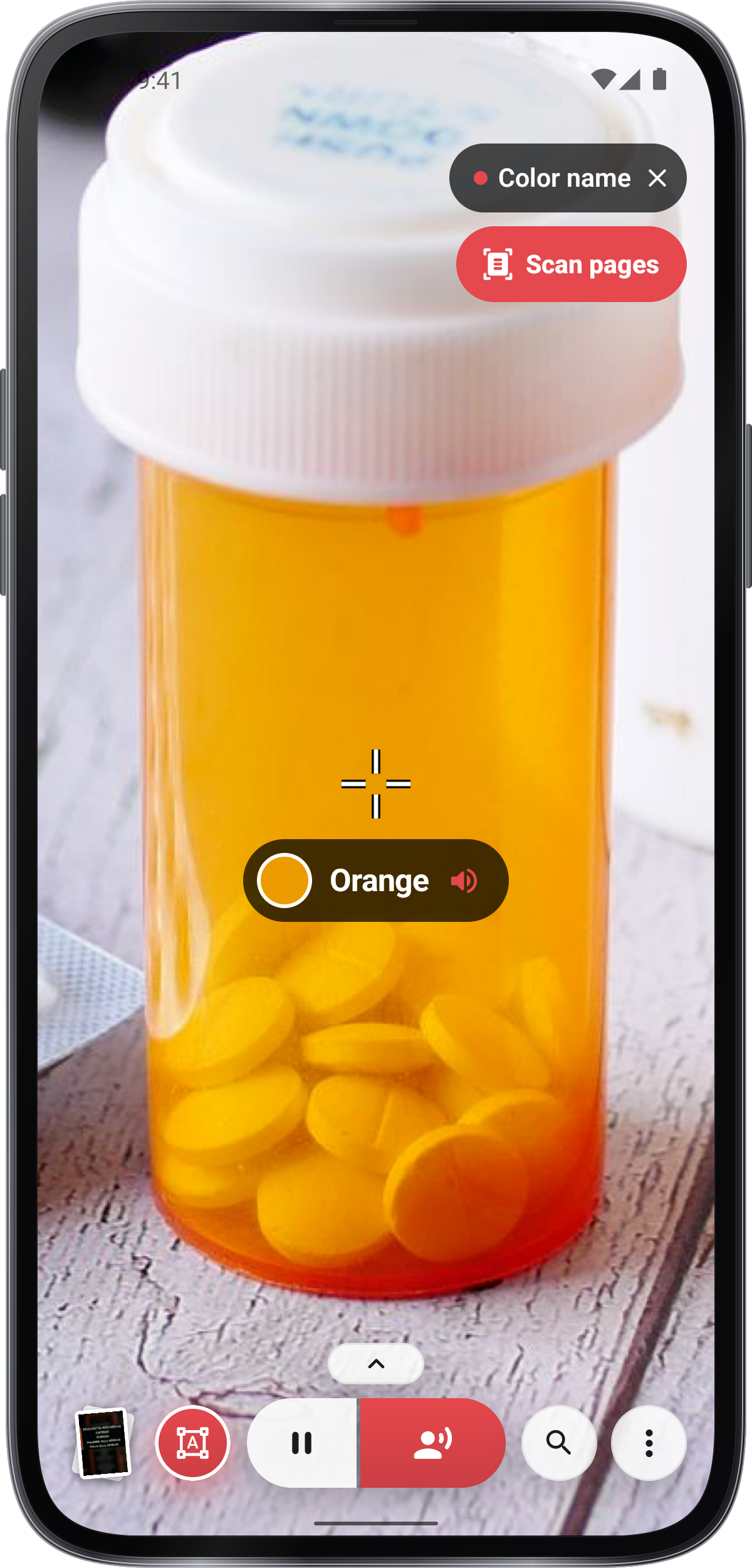
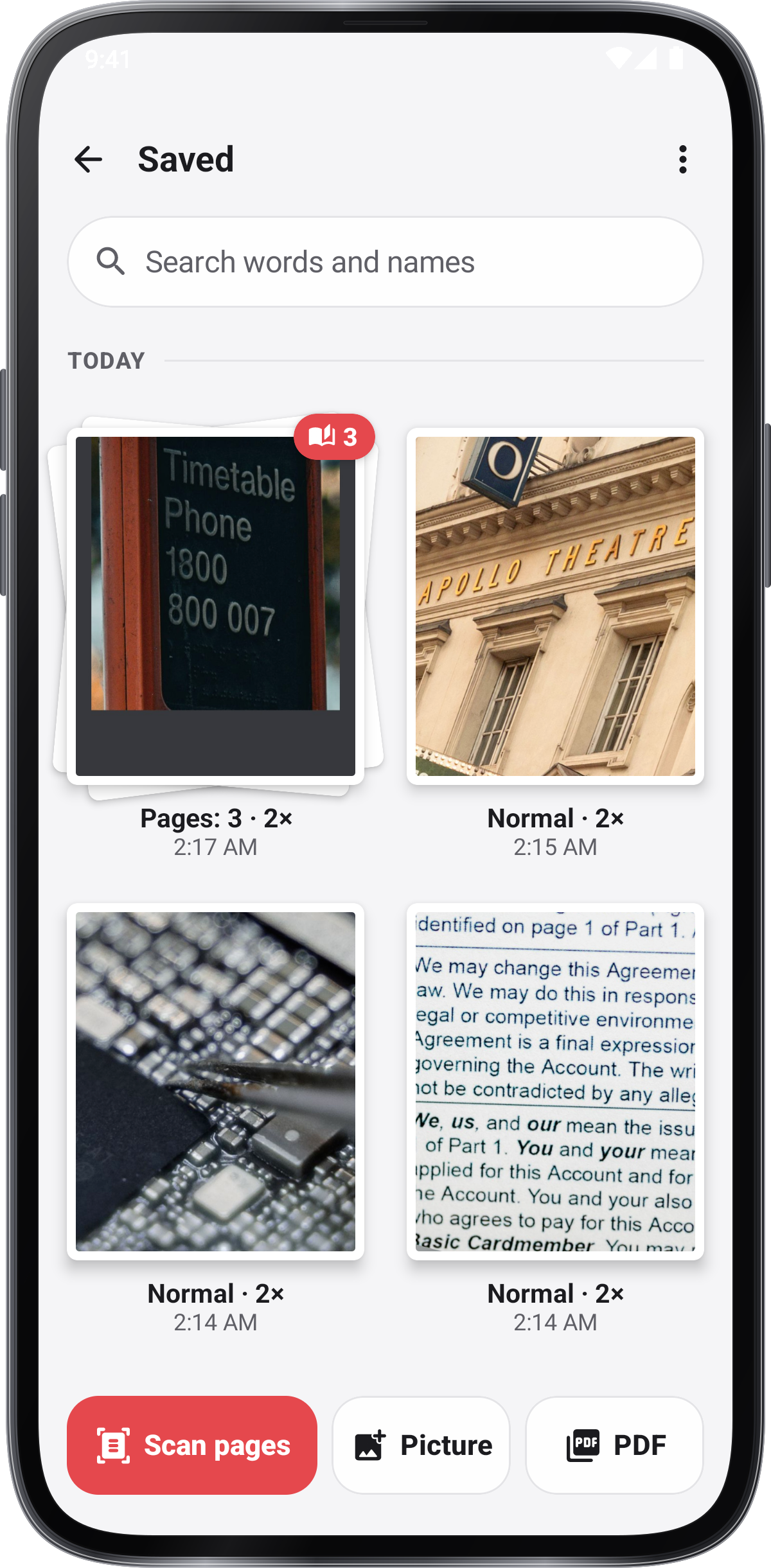
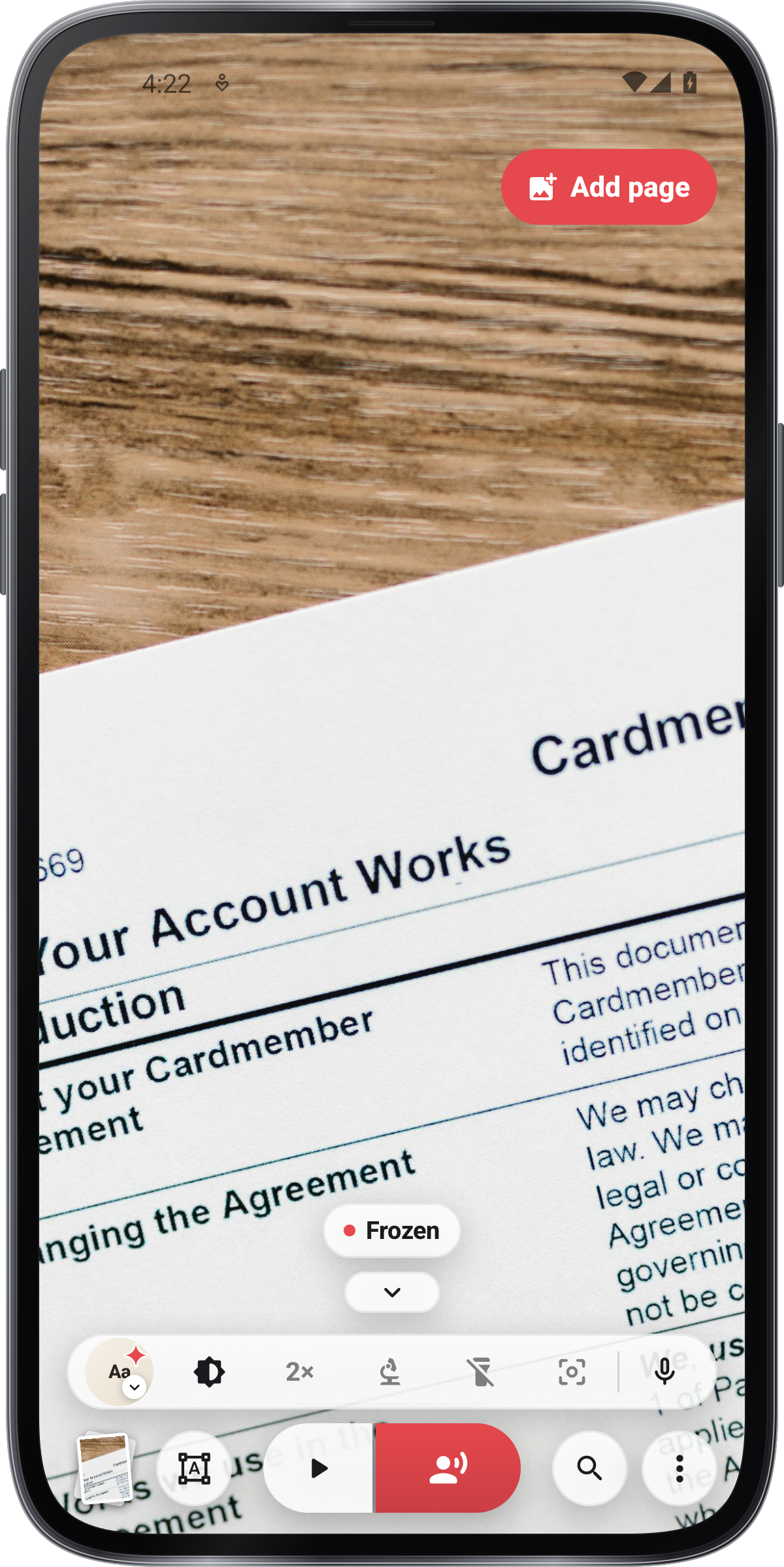
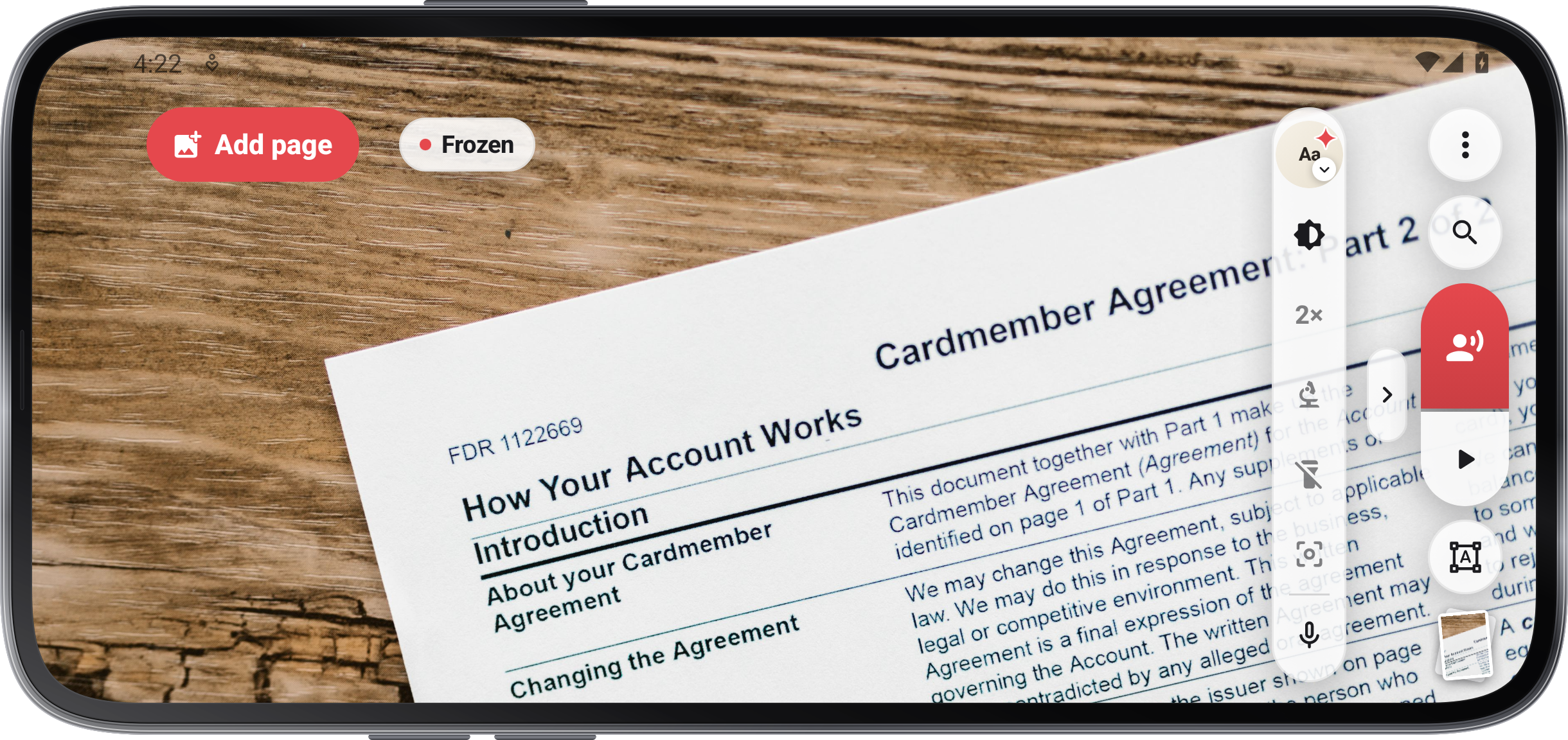
รับเครื่องมือ
ค้นหา Magnifier ในแอปเหล่านี้
เคล็ดลับ
ปิดภาพที่ชัดเจนก่อนที่จะย้ายรอบ ๆ มันแพร่กระจายเพื่อขยายการดึงเพื่อตรวจสอบและยึดคู่เพื่อให้เหมาะอีกครั้ง
ลอง Negative, Grayscale หรือ High contrast และเลือกสีพิมพ์และกระดาษที่ง่ายที่สุดสําหรับคุณในการอ่าน
ใช้ Light สําหรับการพิมพ์ไดม์ แต่เปลี่ยนมุมโทรศัพท์ถ้าบรรจุภัณฑ์ที่สดใสสะท้อนแสงกลับไปในเลนส์
ระบุคีย์ Volume เพื่อ Zoom หรือ Freeze/Live เมื่อการควบคุมนั้นง่ายต่อการเข้าถึงกว่าหน้าจอ
หยุดภาพนิ่ง แล้วเลือก ⋮ › บันทึก เปิดแสดงภาพ
ตรวจสอบการเขียนที่ได้รับการยอมรับและแปลกับภาพเมื่อความแม่นยําเป็นสิ่งสําคัญ
เปิดคำสั่ง → ลองพูดคำสั่งในหน้าต่างคำสั่งเสียง แล้วแตะ + ข้างคำสั่ง ป้อนคำที่ระบบทดสอบได้ยิน แตะป้ายวลีเพื่อแก้ไข หรือแตะ × เพื่อลบ