Prostřednictvím fotoaparátu

Lupa

Vytvořte malý velký tisk.

Vytvořte malý tisk větší s fotoaparátem, držte ho a vyberte barvy, které najdete nejjednodušší k čtení.

Brzy přijde na Google PlayBrzy přijde na App Store
Zoom a přidejte světloZkontrolujte drobné detaily
Otevřete si magie

Umožňujte přístup k fotoaparátu při požádání. bod na vytisknutém textu nebo malém objektu a nechat dostatečnou vzdálenost pro fotoaparát, aby se zaměřil.

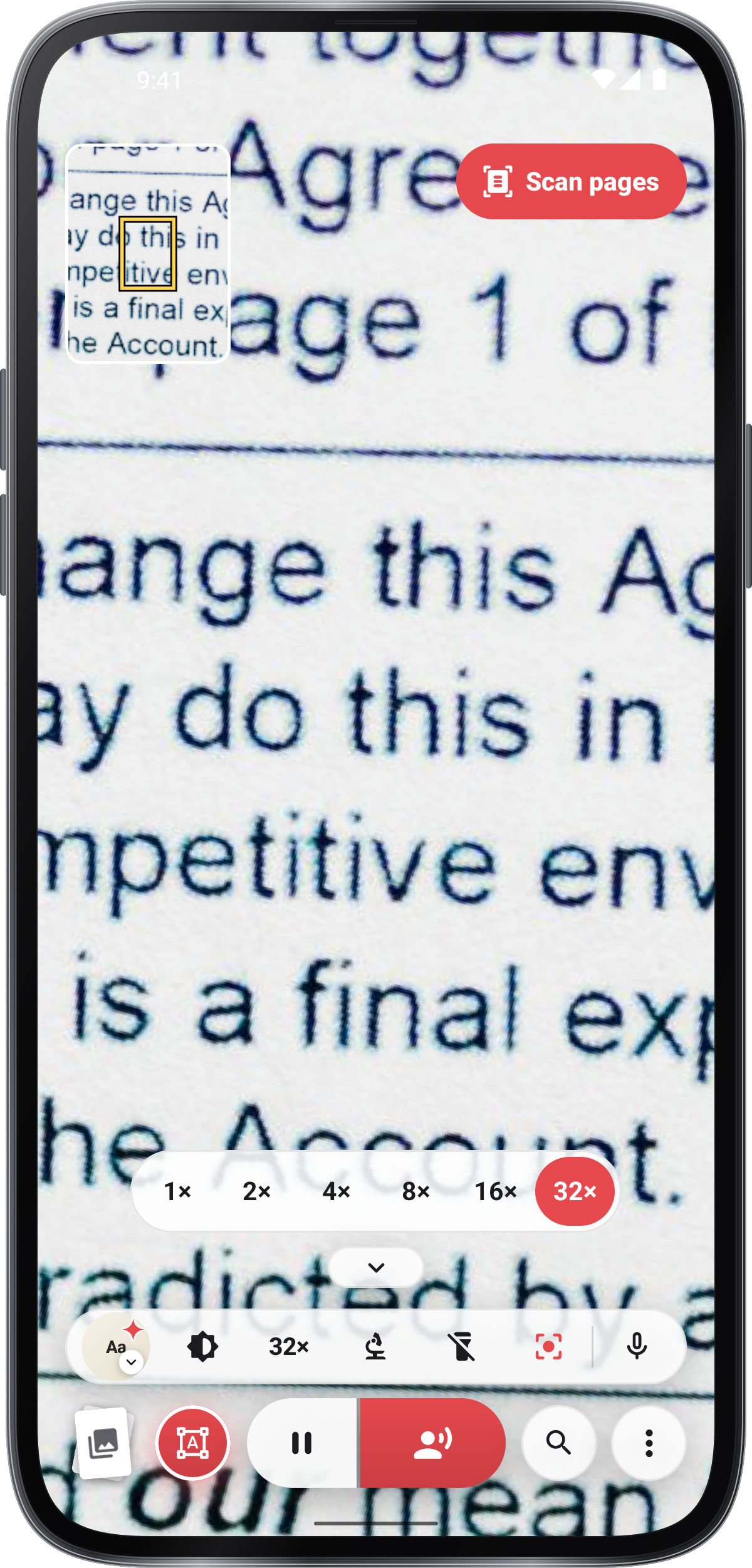
Zoom a přidejte světlo

Rozptylujte dva prsty, použijte ovládací prvek zoomu nebo stiskněte klíče objemu, pokud jsou nastaveny na Zoom.

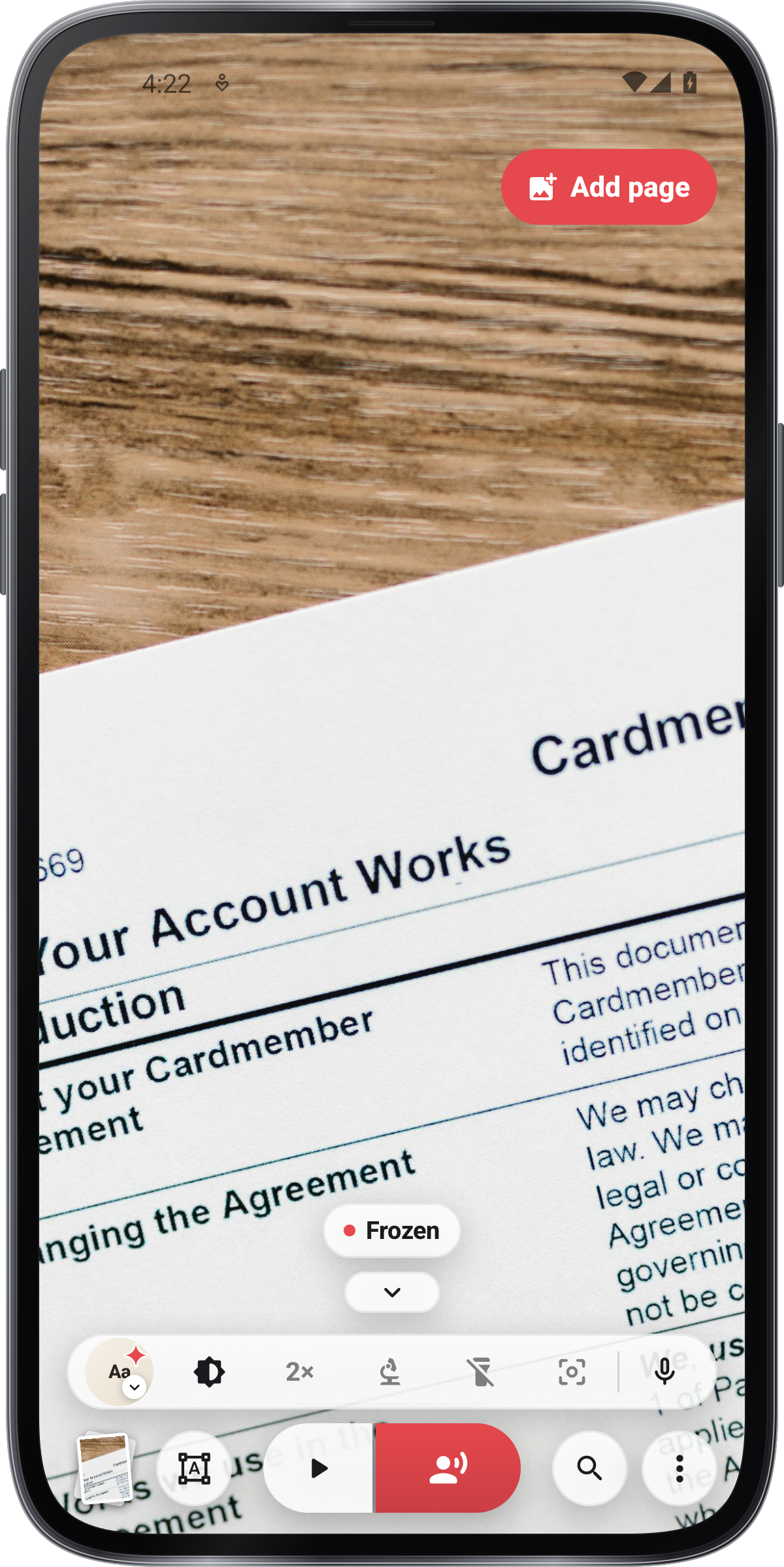
Zmrazte obrázek

Rozšířte a přejděte, abyste ji zkontrolovali, dvojitě klepněte, abyste ji znovu vyhovovali, a klepněte na tlačítko Live, abyste se vrátili k fotoaparátu.

Vyberte si přečtený pohled

Otevřete zobrazení a vyberte Normal, Negativní, Grayscale nebo Vysoký kontrast. V vysokém kontrastu vyberte barvy tisku a papíru, které preferujete.

Číst, najít nebo kopírovat text

Čtení hlasitě mluví uznávaný text, a Najít slovo označuje odpovídá na obrázku.

Shromažďovat a sdílet

Zmrazte obraz a vyberte ⋮ › Uložit. Otevřené zobrazení obrázku. Zmrazte obraz a vyberte ⋮ › Sdílet.

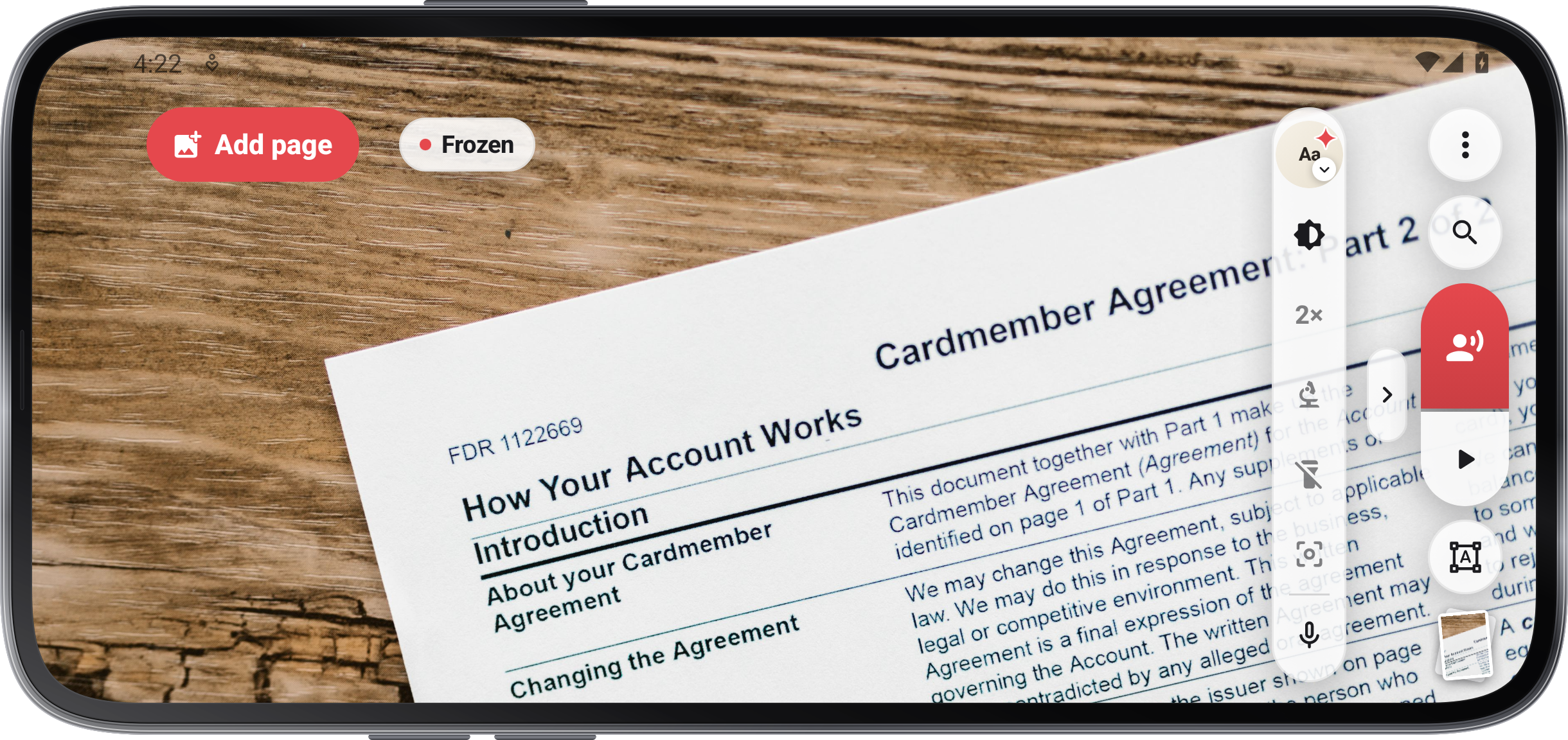
Rozložení obrazovky
  1. ⋮ › Rozložení obrazovky
  2. Rozdělená závěrka · Textové nahlédnutí · Kulatý panel · Klávesové řádky
  3. Každý vzhled má své vlastní klíče a barvy
Naučte se s turné a lekce

Otevřete Tour & lekce z nabídky Magnifier nebo Nastavení. Tour & Showroom zobrazuje funkce; Lekce používají fotoaparát, neukládají praktické úspory a pak obnoví nastavení.

Skenování nebo import stránek

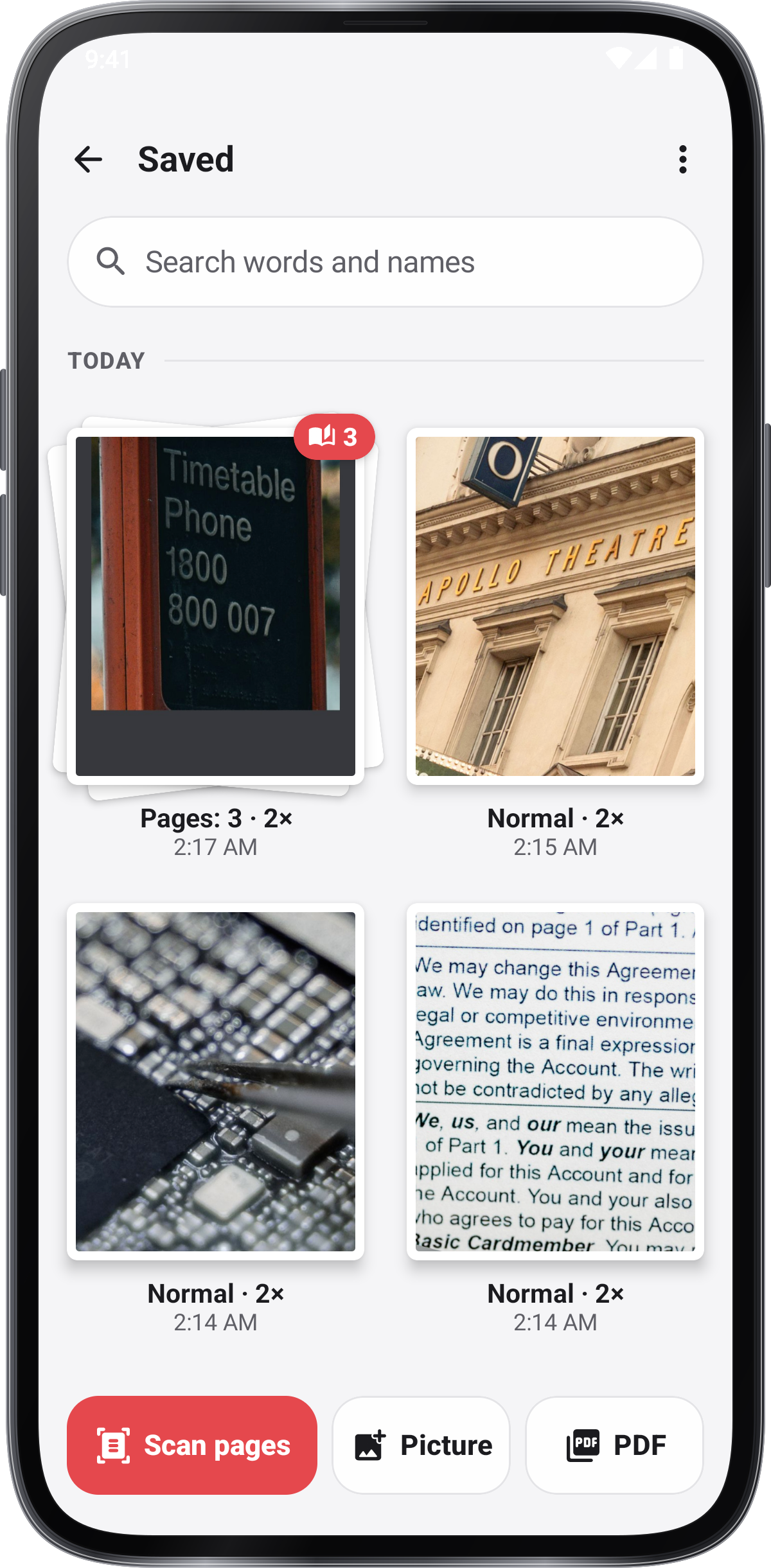
V Záchraně vyberte Skenování stránek, Obrázek nebo PDF . Hledat slova a jména najít uložený materiál.

Číst a exportovat stránky

Použijte Stránky k přezkoumání čtení objednávky; držte stránku, aby ji přesunuli. Exportujte stránky jako PDF , obrázky nebo text.

Překlad textu

V části Čtěte nahlas klepněte na Přeložit. Vyberte, kde chcete text přeložit. Pokud je na odeslání tímto způsobem příliš dlouhý, zkopíruje se a můžete ho tam vložit.

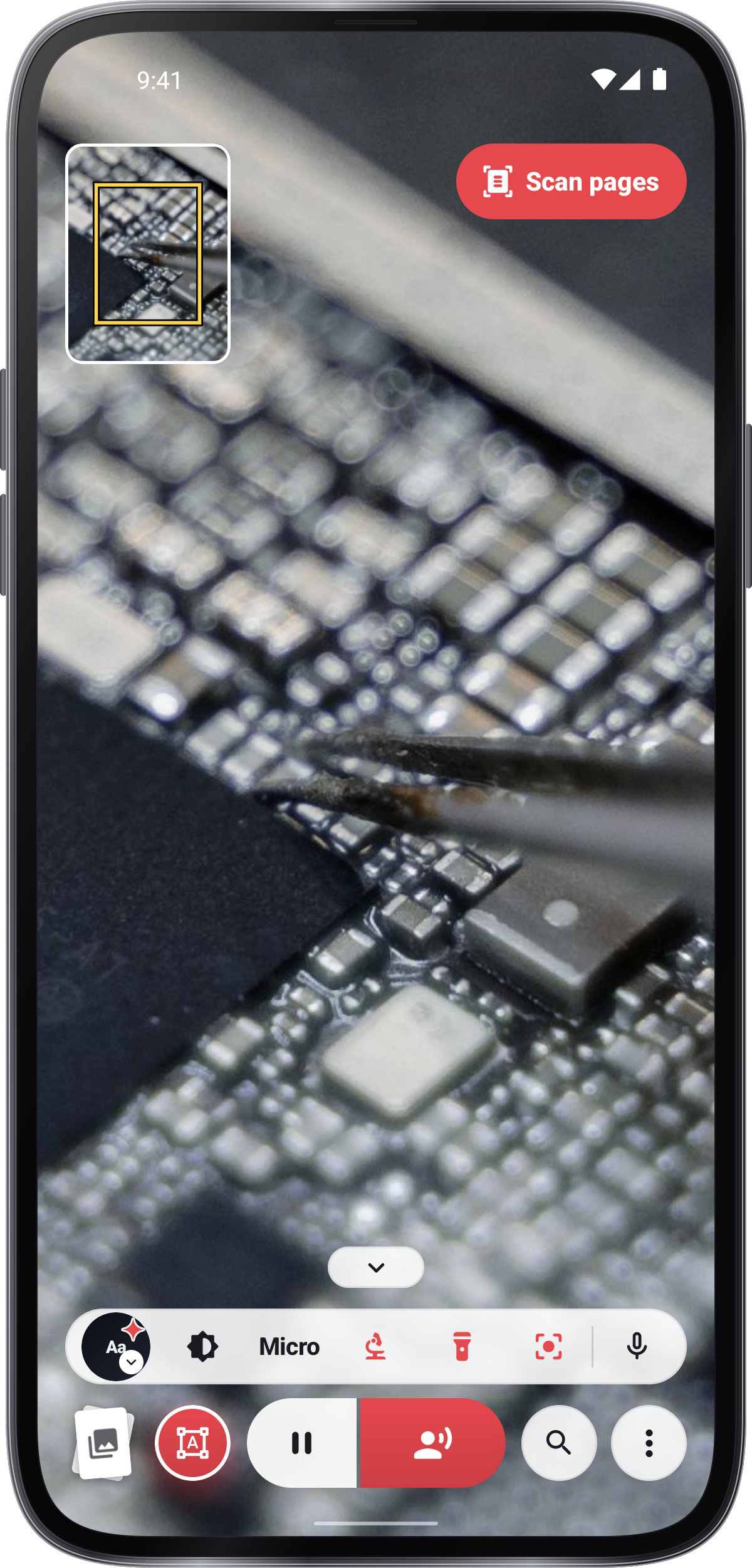
Zkontrolujte drobné detaily

Vyberte si mikroskop pro blízko-up prohlížení. udržujte telefon stabilní a upravte jeho vzdálenost, dokud není detail ostrý.

Možnosti

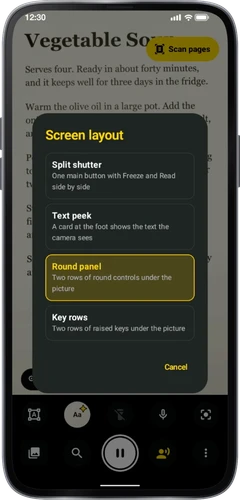
Rozložení obrazovky

NastaveníRozložení obrazovky

  • Rozdělená závěrka

    Jedno hlavní tlačítko se zmrazením a čtením vedle sebe

  • Textové nahlédnutí

    Karta na noze ukazuje text, který kamera vidí

  • Kulatý panel

    Dvě řady kruhových ovládacích prvků pod obrázkem

  • Klávesové řádky

    Dvě řady zvednutých kláves pod obrázkem

Najít text

NastaveníNajít text

  • Vypnuto

    Text není nalezen ani zaškatulkován

  • Když se odmlčí

    Zaškrtuje text, jakmile snímek pozastavíte

  • Živý náhled

    Zaškrtí text, jak se kamera pohybuje, a když se odmlčí

Zobrazení

Zobrazení

  • Normální

  • Negativní

  • Šedá měřítko

  • Vysoký kontrast

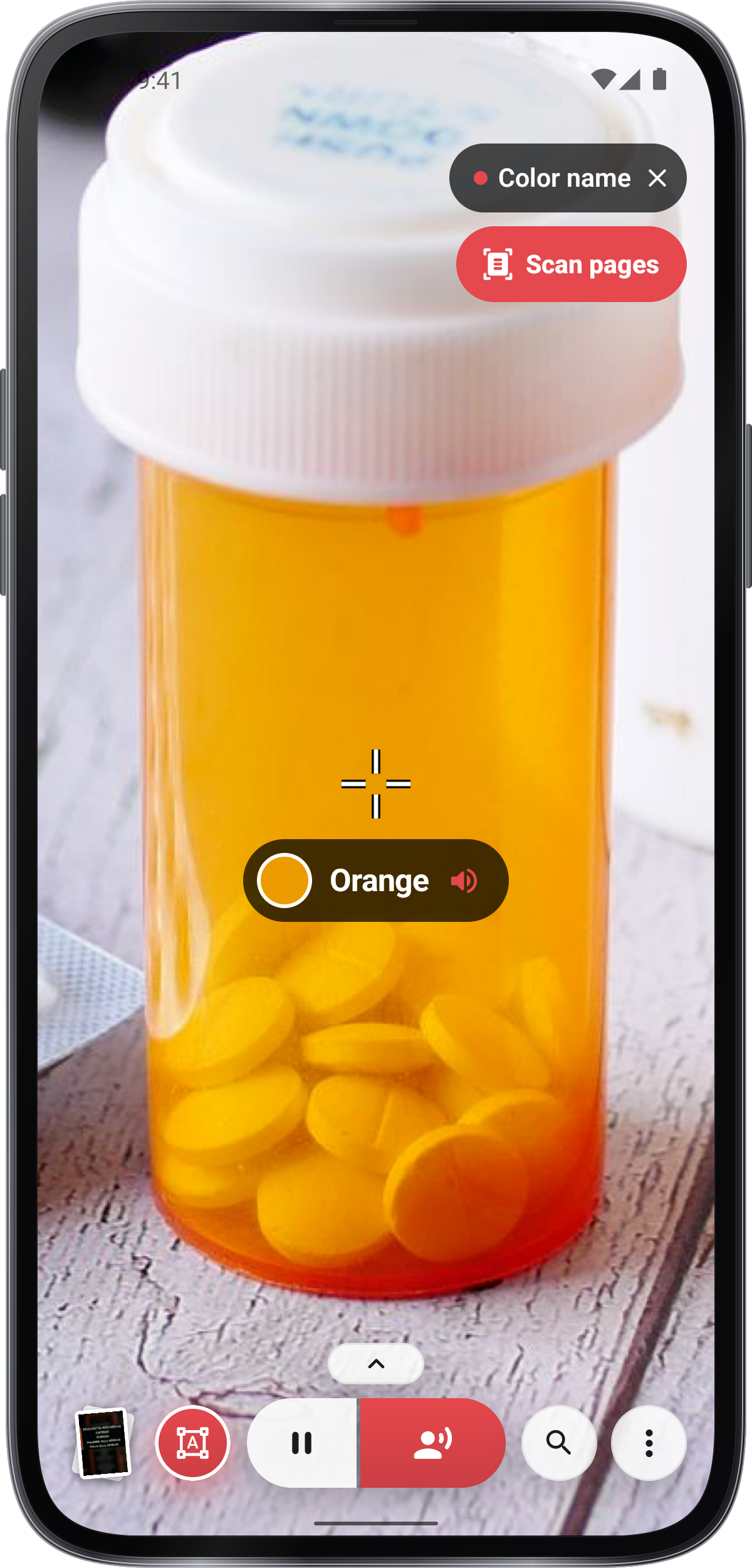
  • Přehlednější detaily

  • Text

  • Vychovaný text

  • Ostřete

  • Najít barvu

  • Mapa jasu

  • Vybledlý tisk

  • Odvážná písmena

  • Oslnění řez

  • Obrysy

  • Barevně slepá pomoc

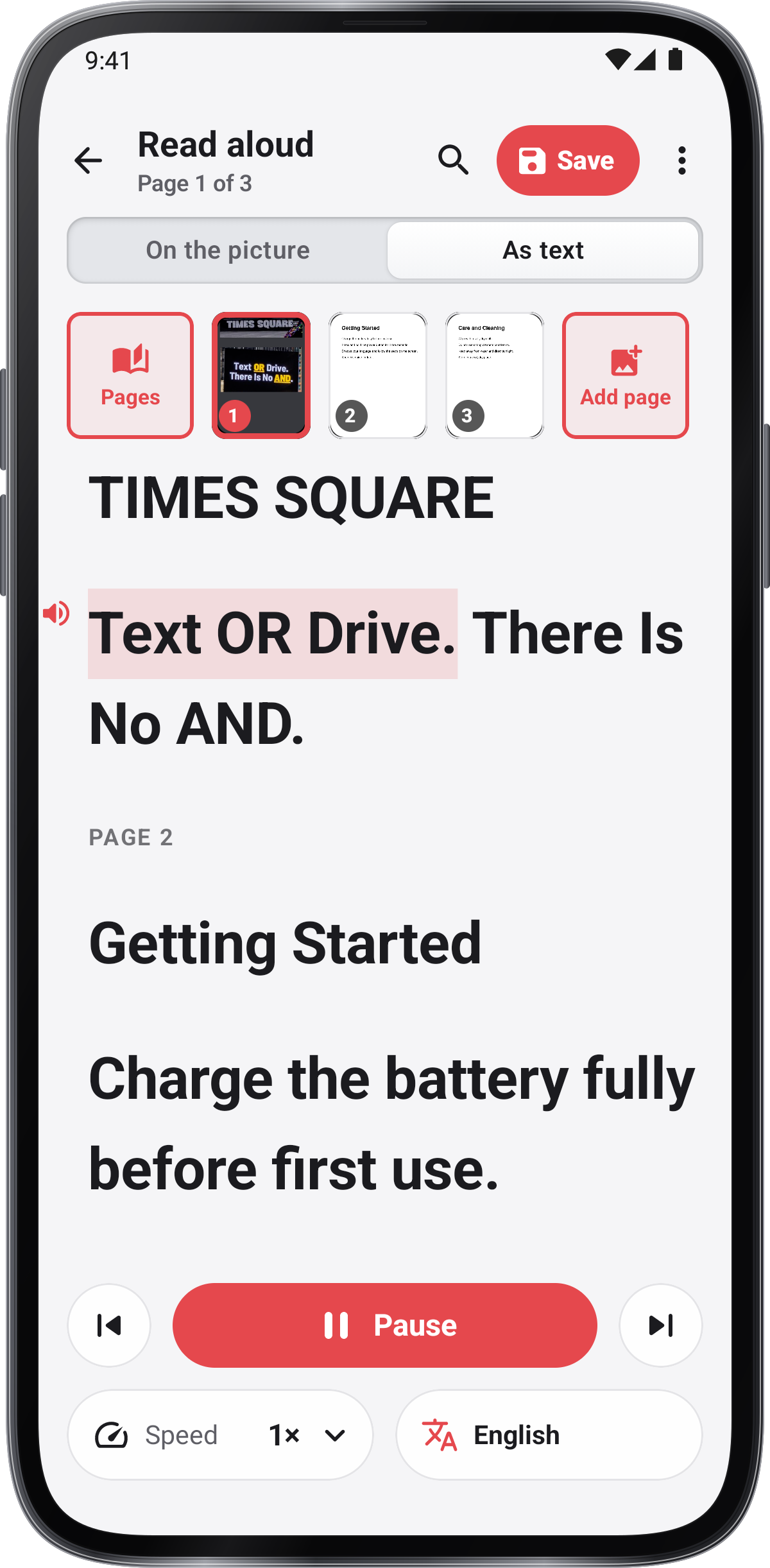
  • Čtěte nahlas

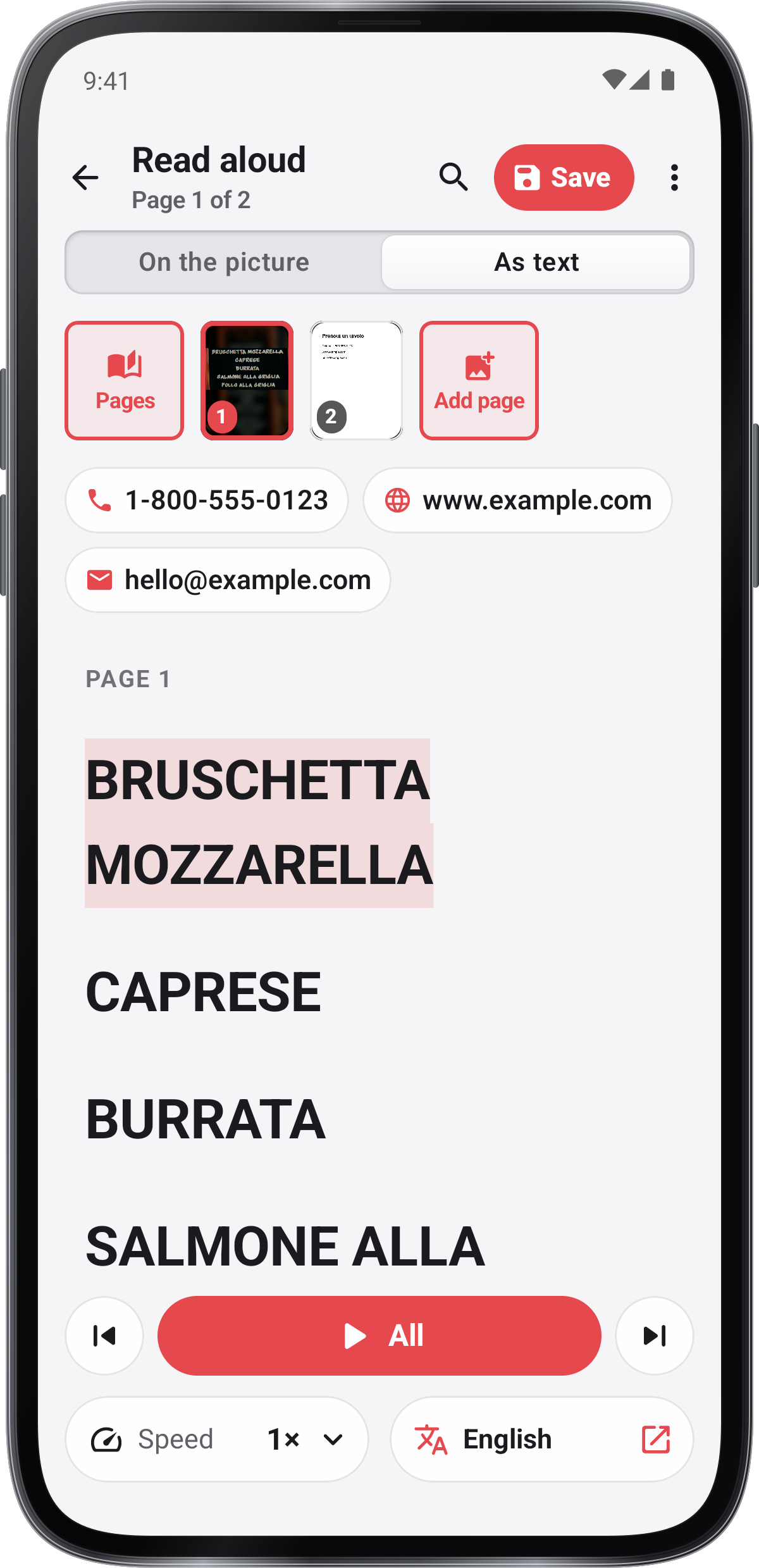
    Zmrazte snímek a otevřete „Čtěte nahlas“. Klepnutím na „Přehrát“ si poslechnete text. Chcete-li vybrat slova, podržte jedno slovo a přetáhněte úchyty. Poté klepněte na „Přečíst nahlas“, „Přeložit“, „Kopírovat“ nebo „Hledat s“.

Praktické tipy

Rozložte dva prsty, přetáhněte zoom nebo stiskněte klávesy hlasitosti, dokud není tisk snadno čitelný.
Zmrazte ostrý obrázek předtím, než se kolem něj pohybujete; rozšiřujte se na rozšíření, vytiahněte se na kontrolu a dvojitě klepněte, abyste se znovu přizpůsobili.

Negativní, šedá a vysoká kontrastní show tisk v barvách, které čtete nejlépe. Vysoký kontrast má páry barev, ze kterých si můžete vybrat.

Světlo svítí na tlumený potisk. Za nejvyšším zoomem Micro zaostřuje na své nejbližší, rozsvítí světlo a stabilizuje obraz.

Zobrazit všechny tipy Zobrazit méně tipů

Klepnutím na živý obraz zaostříte na místo dotyku. Místo označí kroužek.

Pokud záleží na přesnosti, porovnejte rozpoznaný i přeložený text s fotografií.

Každodenní využití.

Číst malé tisk

Rozšiřte štítek nebo stránku a změňte pohled na čtení, aby vyhovoval vašim očím.

Zkontrolujte stálý obrázek

Zmrazte ostrý rám, pak zoom a pohybujte se kolem něj, aniž byste drželi telefon nad předmětem.

Skenování nebo import stránek

V Záchraně vyberte Skenování stránek, Obrázek nebo PDF . Hledat slova a jména najít uložený materiál.

Taby Rozšířené, uložené a nastavení udržují živé zobrazení, uložené obrázky a vaše preference spolu.

Všechny funkce jsou zdarma.

Stáhnout aplikaci

Lupa

Jak používat »
Brzy přijde na Google PlayBrzy přijde na App Store