Z Domů vyberte sekci, kterou potřebujete. Nastavení › Vzhled › Rozložení obrazovky nabízí Domů, aplikace Kamera a nástroj; aplikace si ponechává volbu.
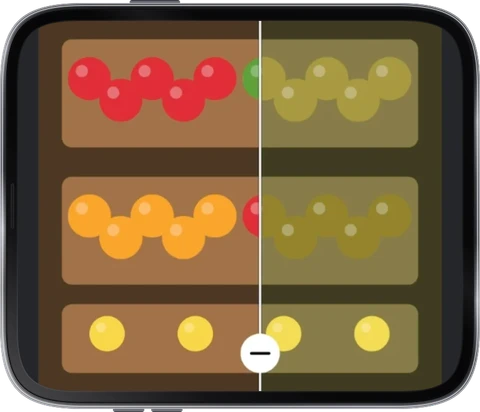
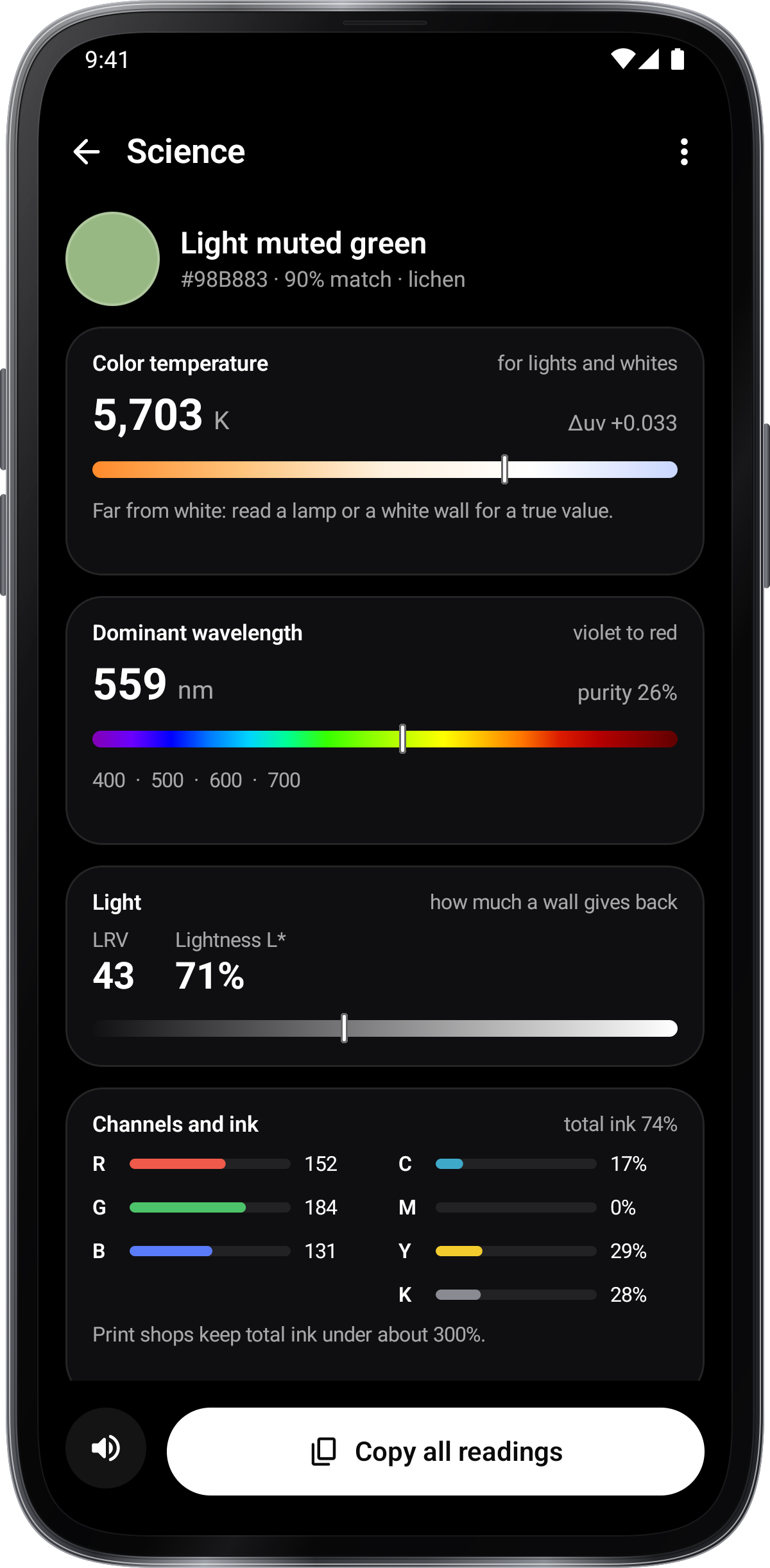
Kalibrovat s bílým papírem, šedou kartou nebo barevnou grafikou ve stejném světle jako vzorek.
Barvy
Zjistěte barvu, držte paletu.
Vybírejte barvu s fotoaparátem nebo z fotografie, porovnejte odstíny a udržujte barvy nebo palety pro váš další projekt.
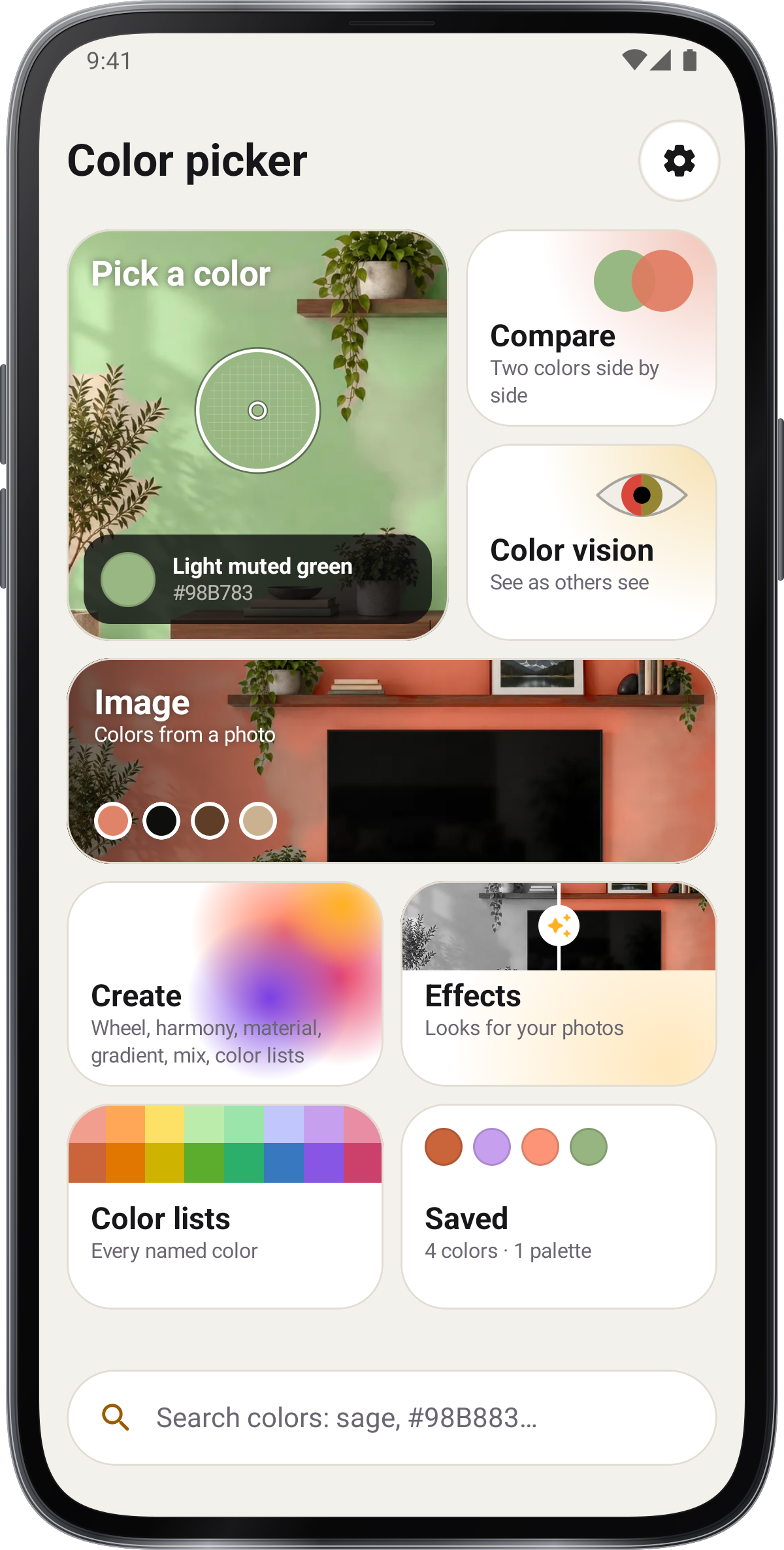
Z Domů vyberte sekci, kterou potřebujete. Nastavení › Vzhled › Rozložení obrazovky nabízí Domů, aplikace Kamera a nástroj; aplikace si ponechává volbu.

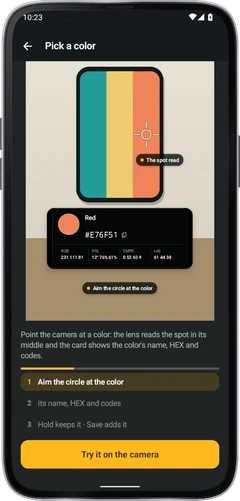
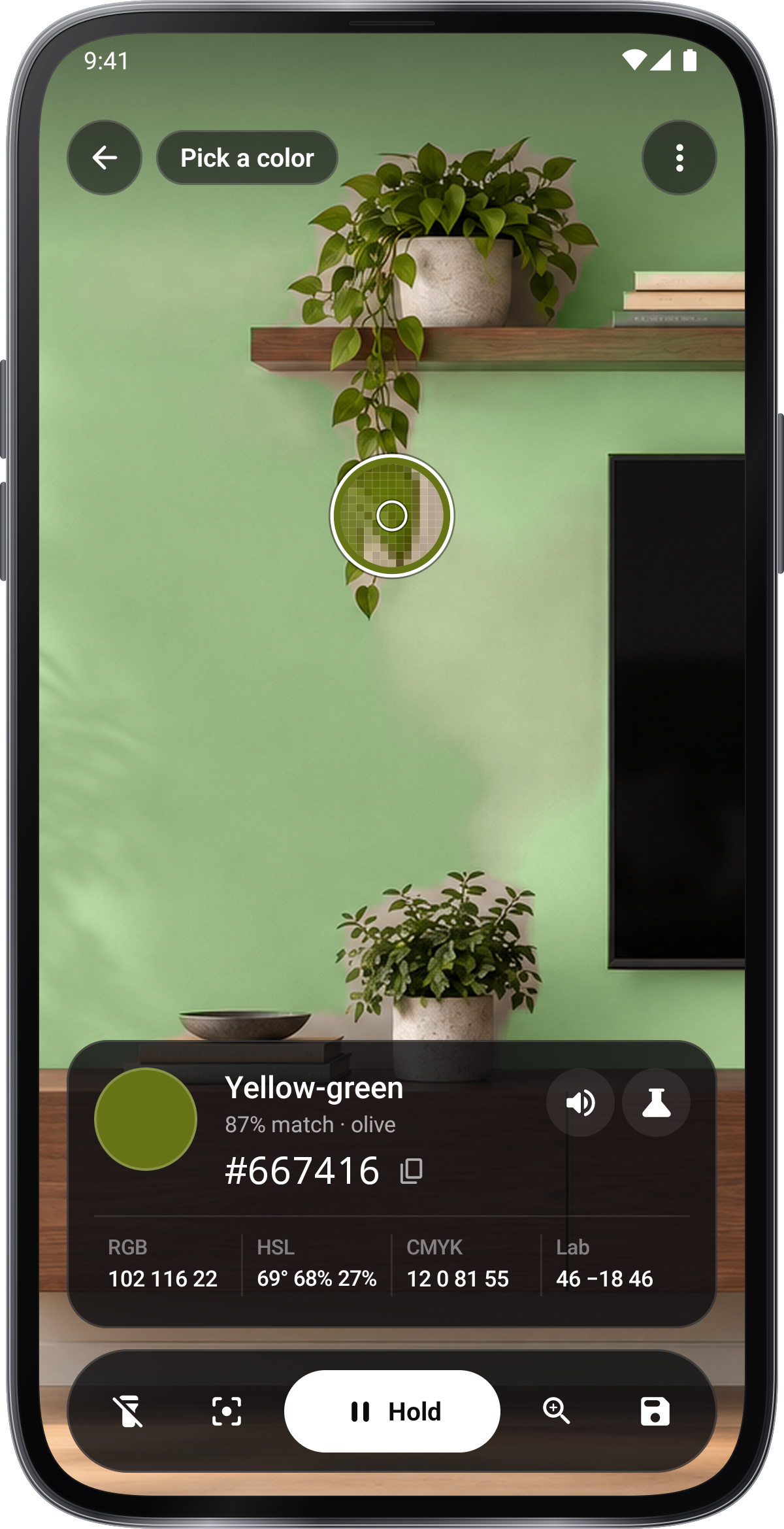
Otevřete barvu, umožníte přístup kamery a přesměrujte objektiv přes povrch. Přečtěte si jeho jméno a kód, pak ho uložte nebo kopírujte kód.
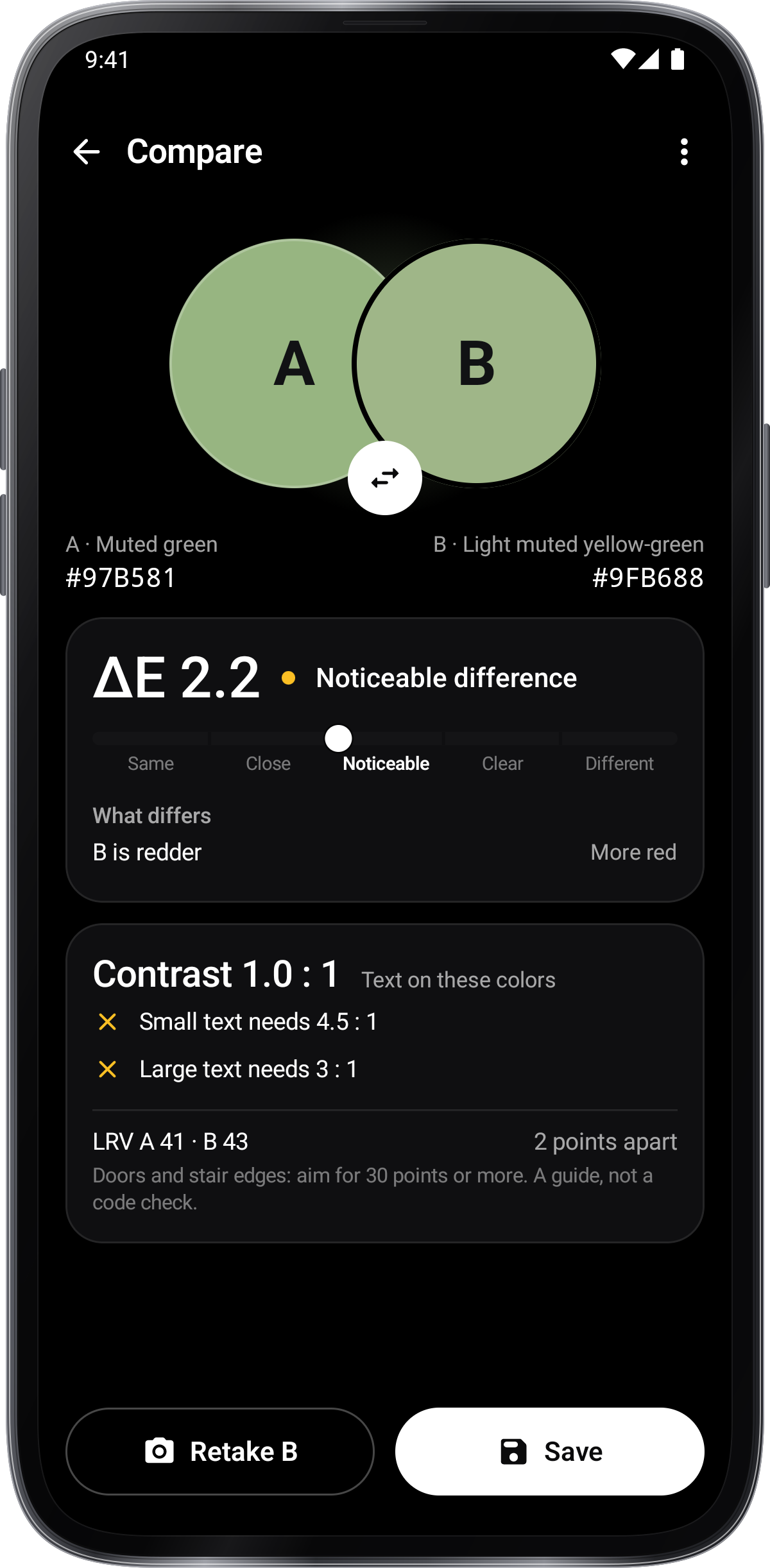
Otevřete Porovnání, vyberte dvě barvy z fotoaparátu nebo uložené barvy a zkontrolujte je stranou za stranou.
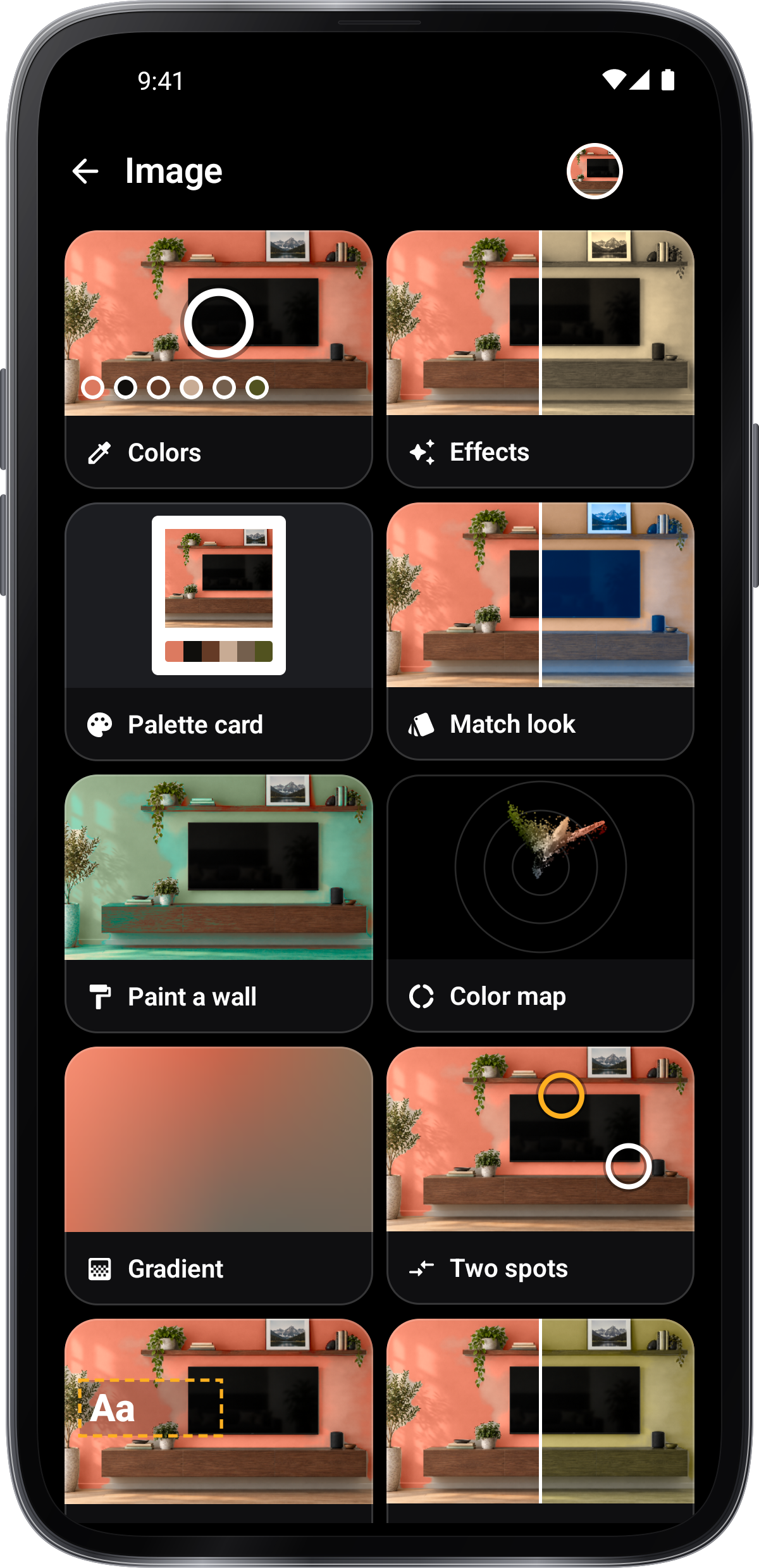
Otevřete „Obrázek“ a klepněte na kulaté tlačítko fotografie. Pak vyberte nebo pořiďte snímek. Fotografii můžete do Color Pickeru také sdílet z jiné aplikace. V nástroji „Barvy“ klepnutím na snímek odeberete vzorek barvy. Volbou „Hlavní barvy“ vytvoříte paletu.
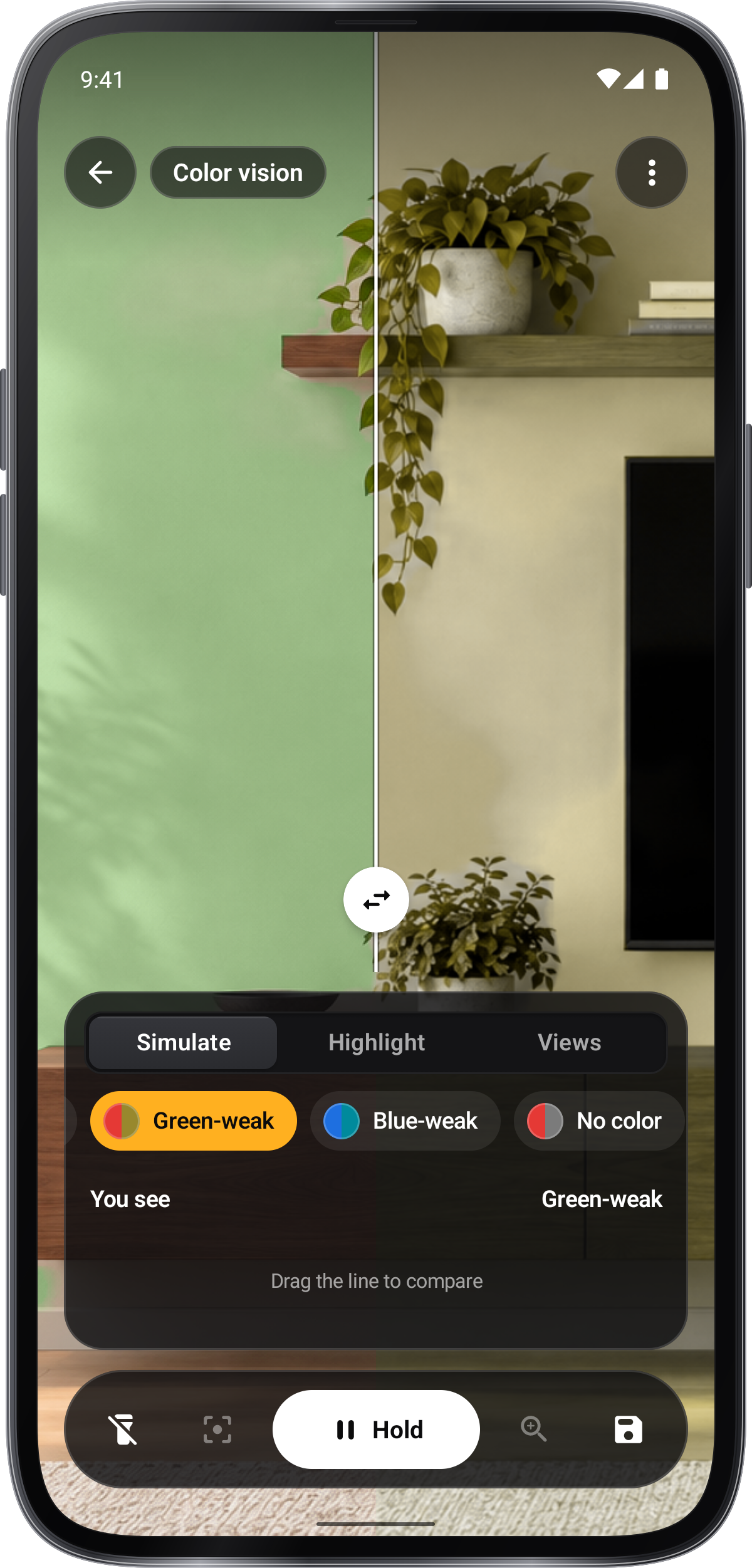
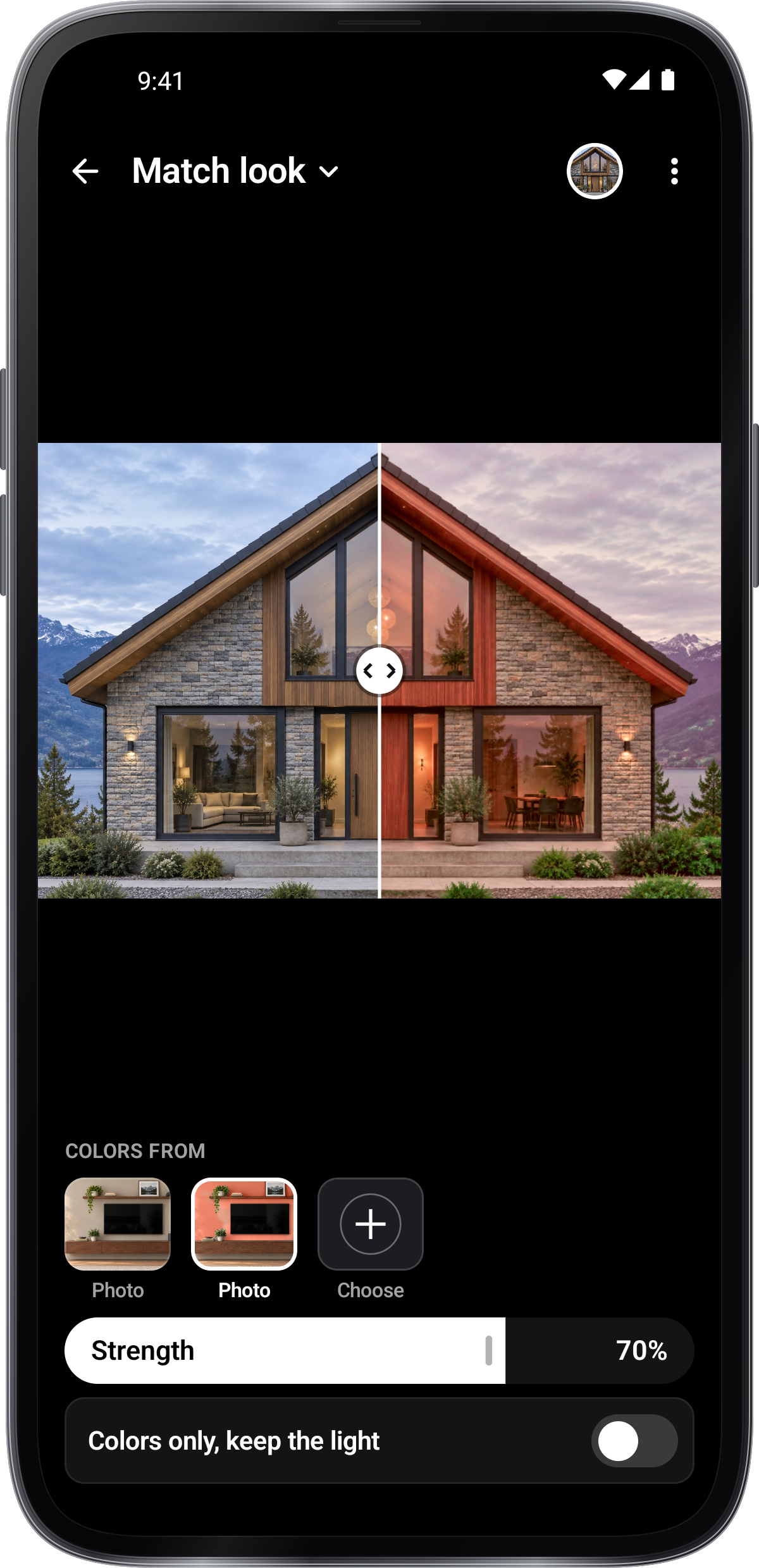
Sekce „Obrázek“ ukazuje výsledek každého nástroje přímo na vaší fotografii, na samostatné kartě. Na výběr jsou Barvy, Účinky, Karta palety, Sladit vzhled, Namalujte zeď, Mapa barev, Gradient, Dva body, Text na fotce, Kontrola barvosleposti, Tóny a mřížka, Malování podle čísel. Klepnutím na kartu nástroj otevřete. Klepnutím na název otevřeného nástroje přepnete na jiný. Výsledek většiny nástrojů můžete uložit nebo sdílet jako obrázek.
Efekty vytvářejí samostatnou kopii PNG. malovat stěnu pomocí tapety pro výběr objektu, pak aplikovat zvolenou barvu při zachování světla a textury. Tapet nežádoucí barvu s Odstranit, nebo přetáhnout ji s Cut › Eraser.
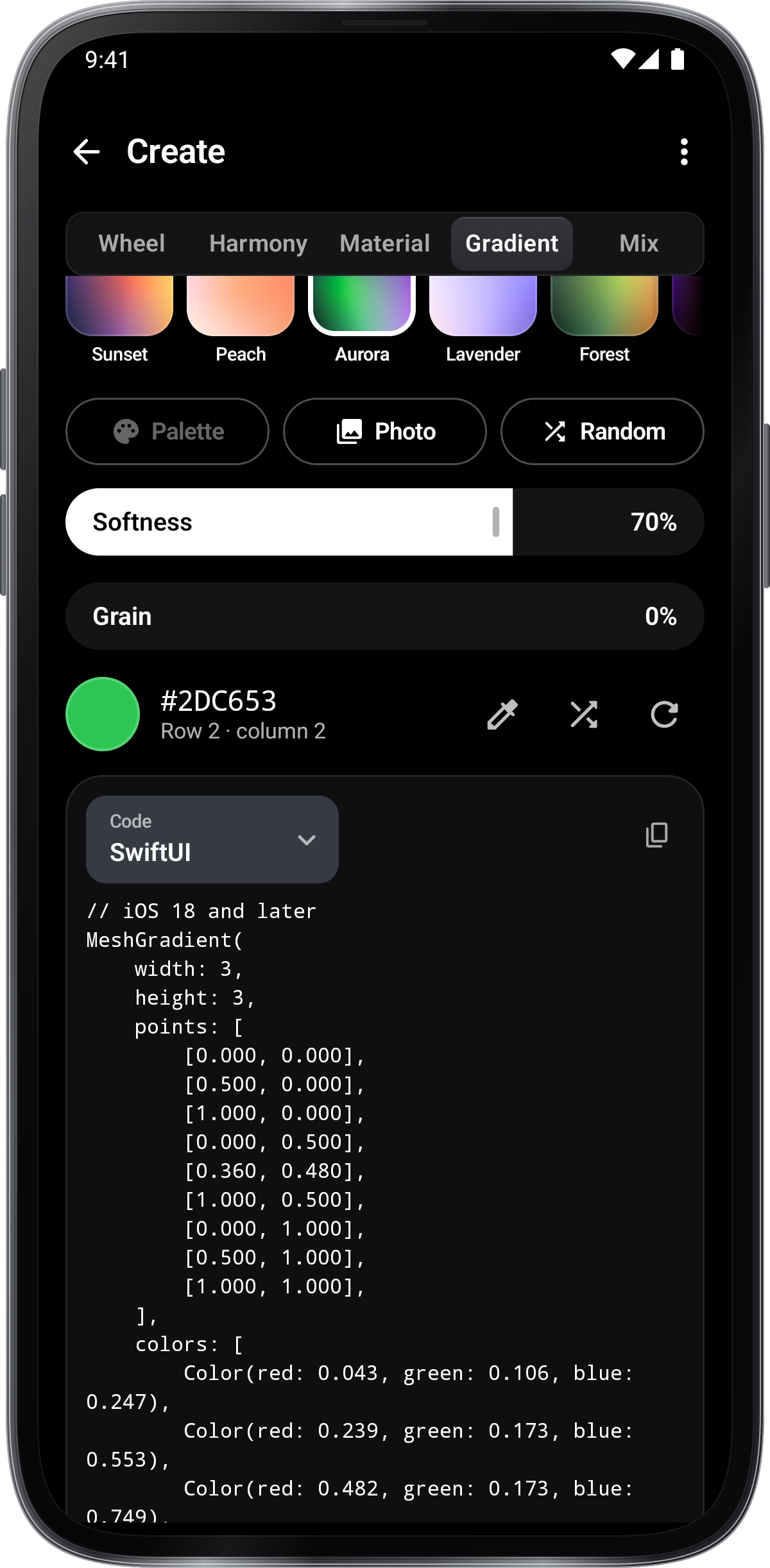
Otevřete Vytvořte pro kolo, harmonie, materiální barvy, gradienty, směs a barevné seznamy.
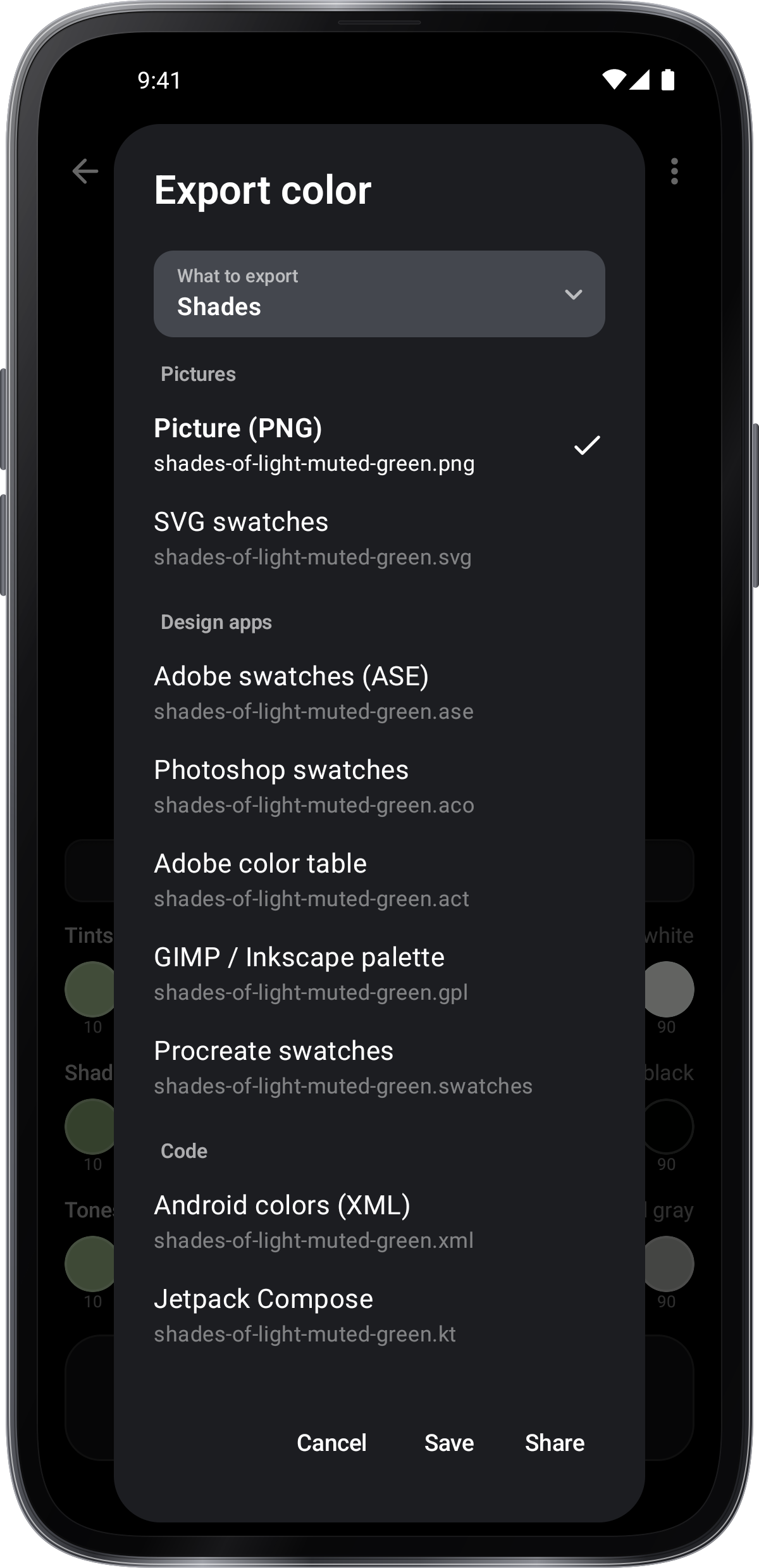
Otevřete Save pro přehled barev, palet a historie. Otevřete barvu pro její kódy a související odstíny. Sdílejte kartu PNG nebo vyberte exportní formát.
Otevřete Tour & lekce z menu sekce nebo Nastavení.Podívejte se na Tour, otevřete funkci Showroom nebo spustíte Live-Camera Lesson.Učební úspory a nastavení jsou pouze praktické a obnoví se, když skončí.
Použijte vyhledávání Domů pro jména, poznámky a barevné kódy. Vytvořit › Barvy seznamů nabízí filtry a objednávky; Lens › Loupe › Magnification mění blízko-up zobrazení.
Kalibrovat s bílým papírem, šedou kartou nebo barevnou grafikou ve stejném světle jako vzorek.
Velikost skvrn, vedle Hold, nastavuje, jak velký je čtený spot: malý pro nit, velký pro stěnu. Objektiv, na druhé straně Holda, vybírá reticle, prsten nebo lup.
Stiskněte a podržte obrázek a tam se zaostří fotoaparát; prstenec ukazuje kde.
Podržet zastaví obraz i měření, ale kruhem výběru můžete dál pohybovat. Příkaz Uložit přidá barvu do uložených položek.
Dokud nenastavíte B, fotoaparát zachovává svůj jas a odstín, takže rozdíl je vlastní barvy.
Efekty a předpovědi o barvě stěny vytvořit kopii. Porovnejte skutečný vzorek barvy v zamýšleném světle před výběrem dokončení.
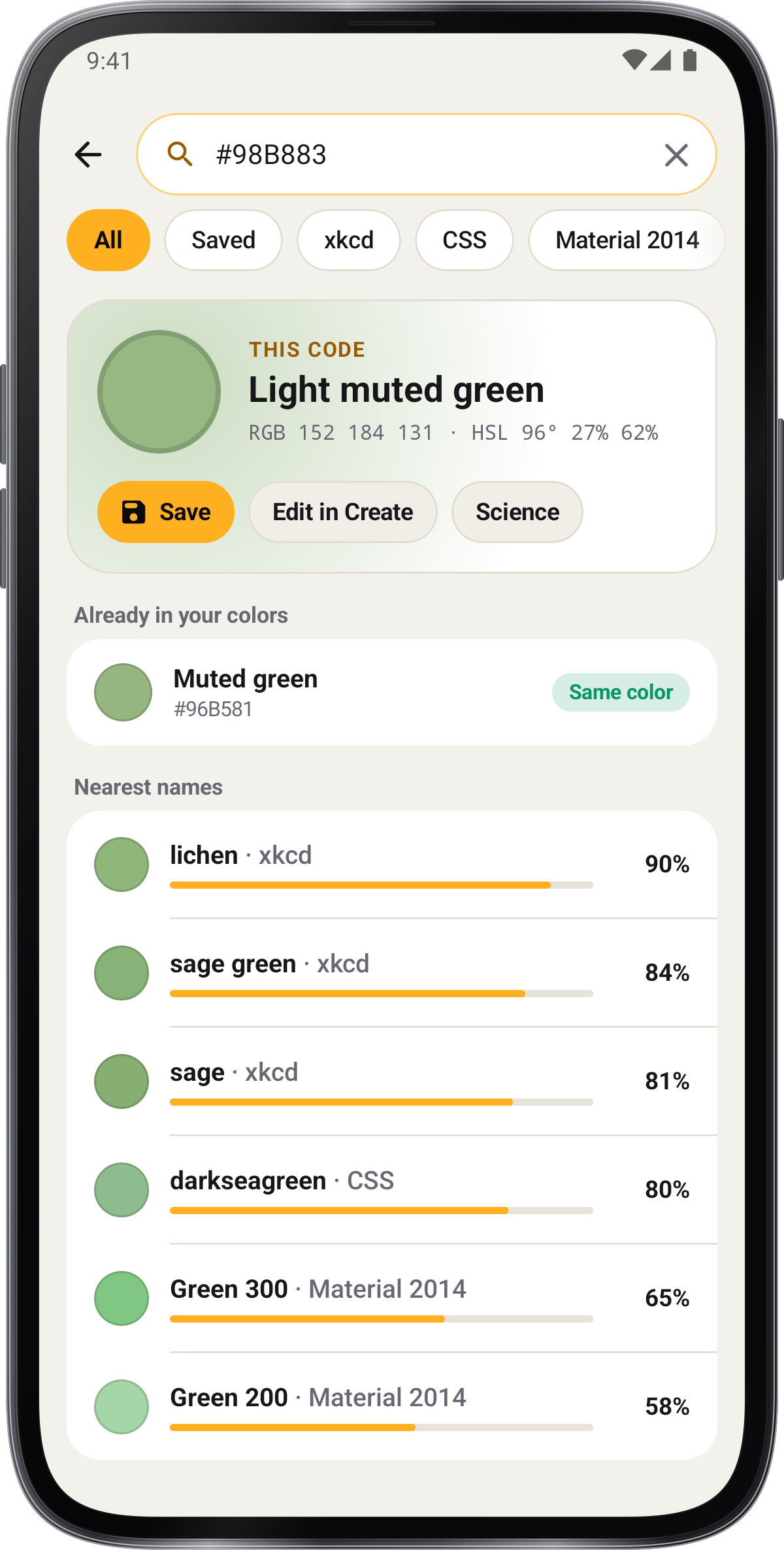
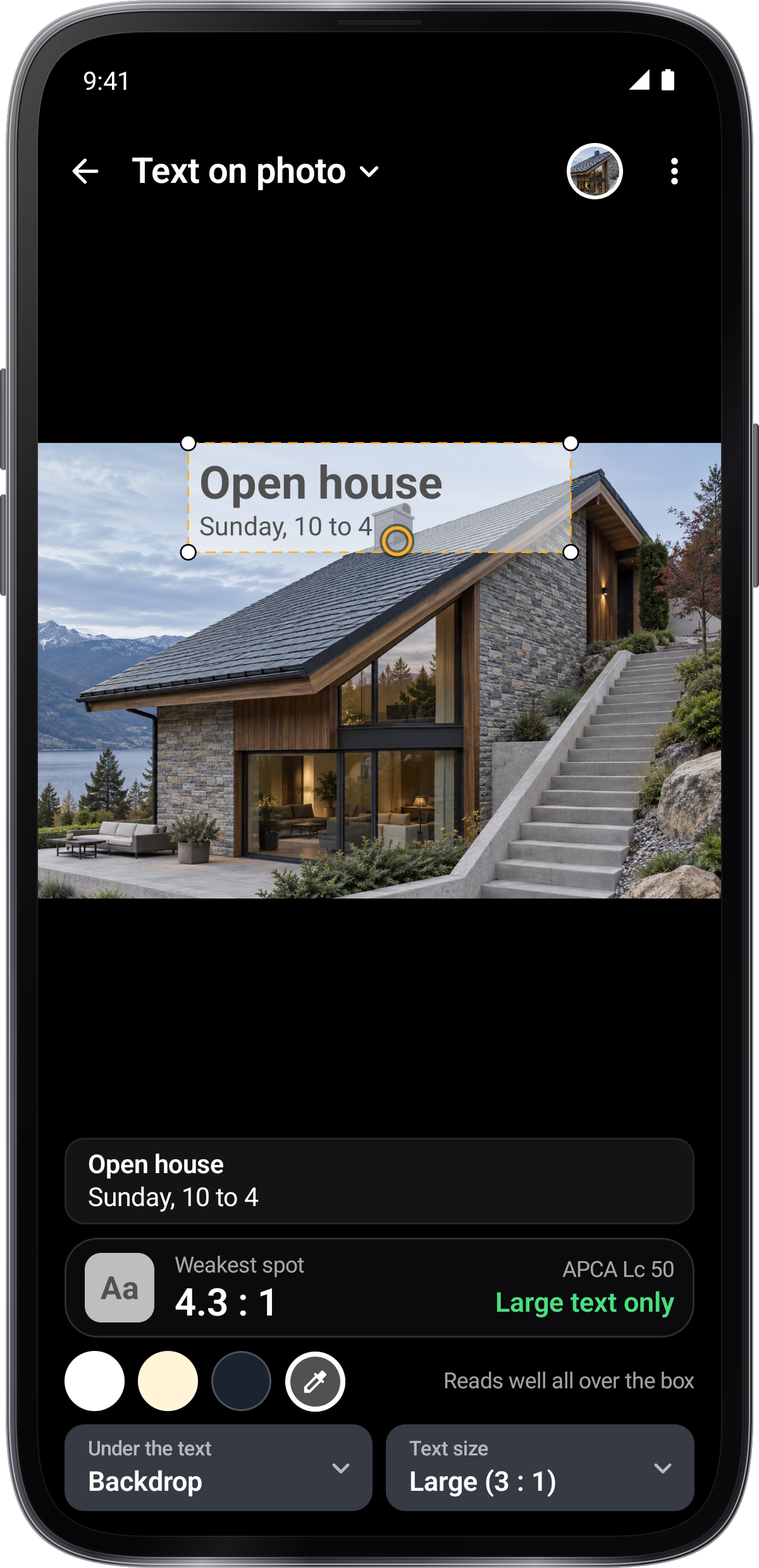
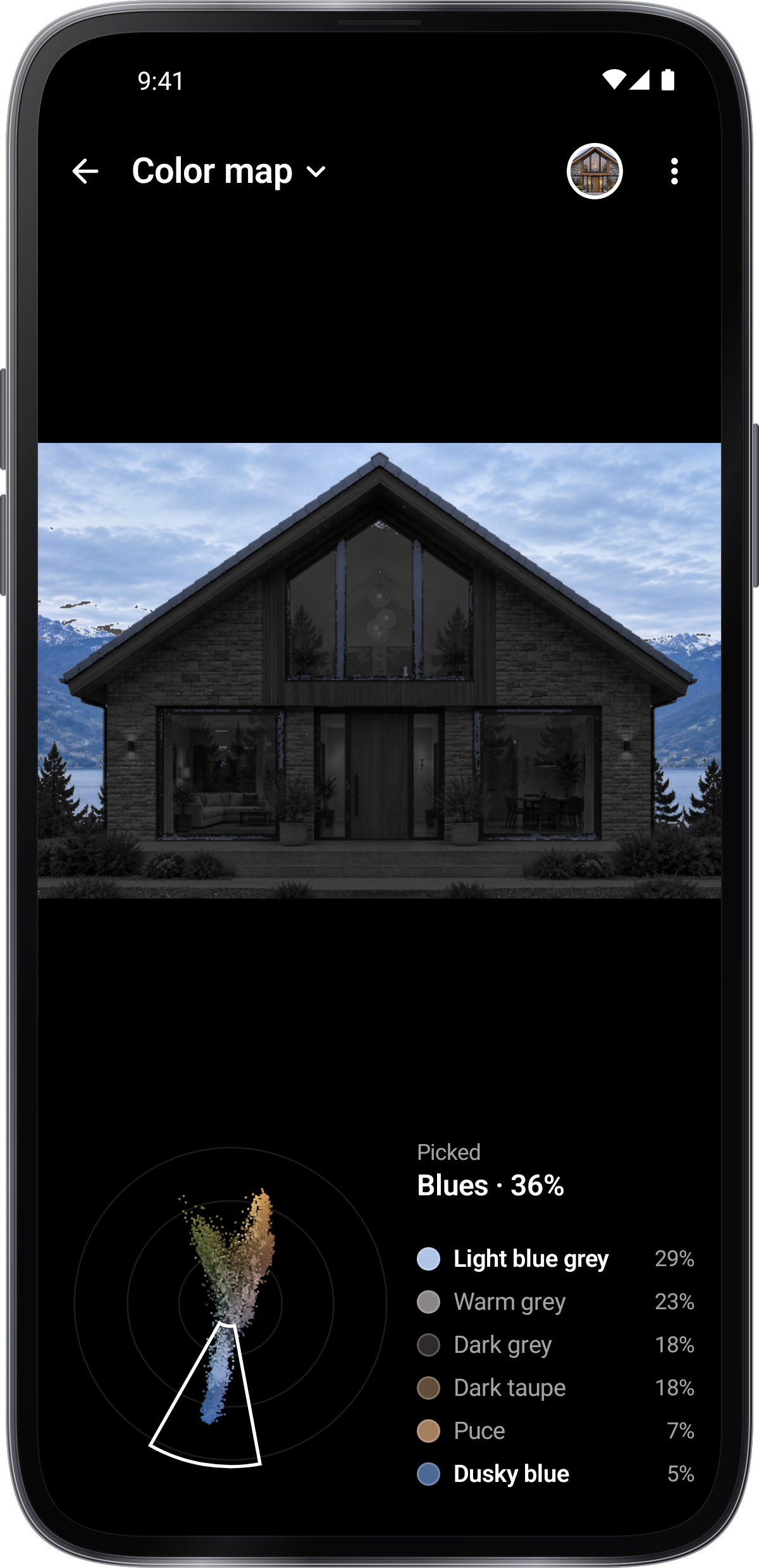
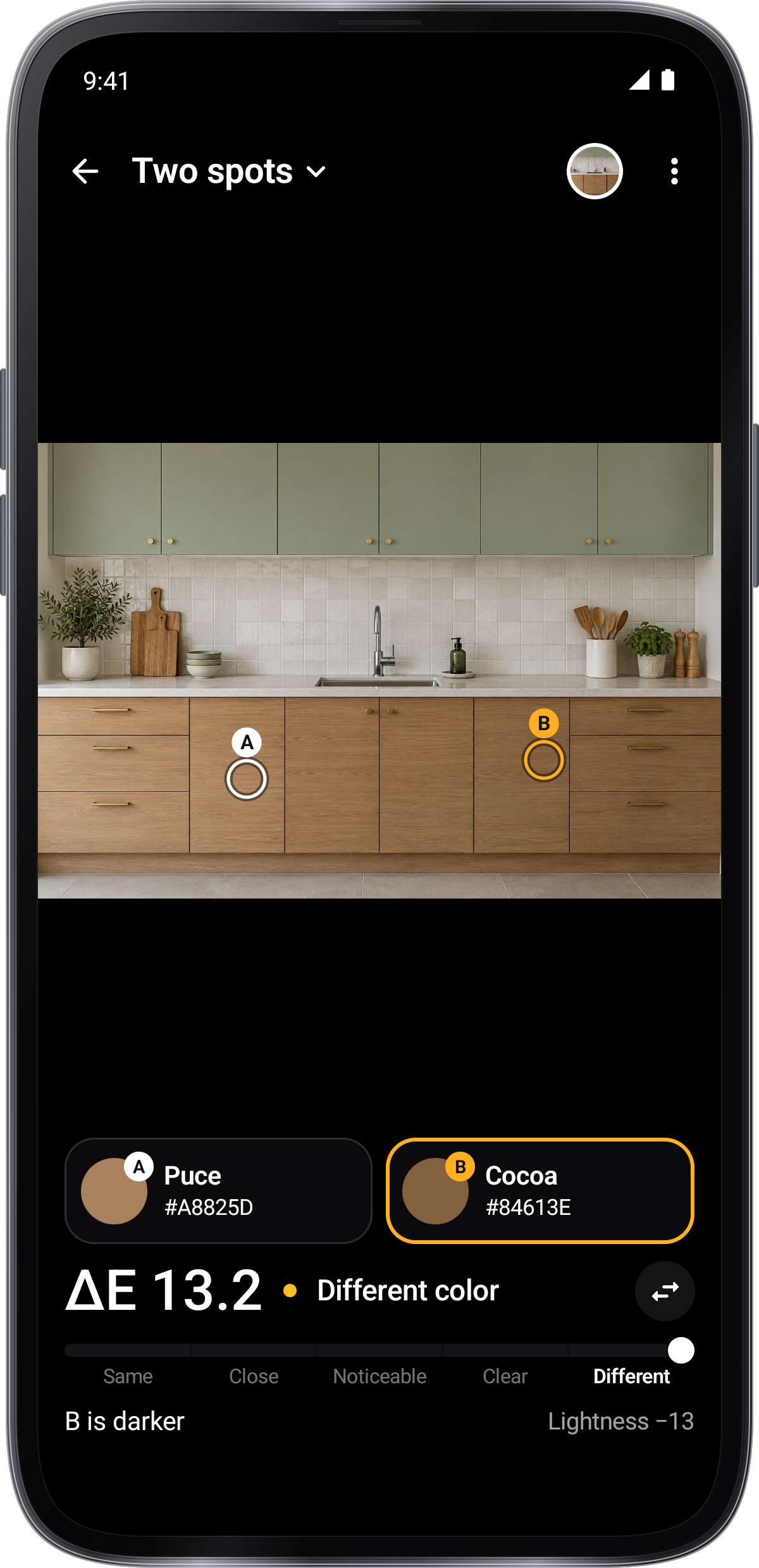
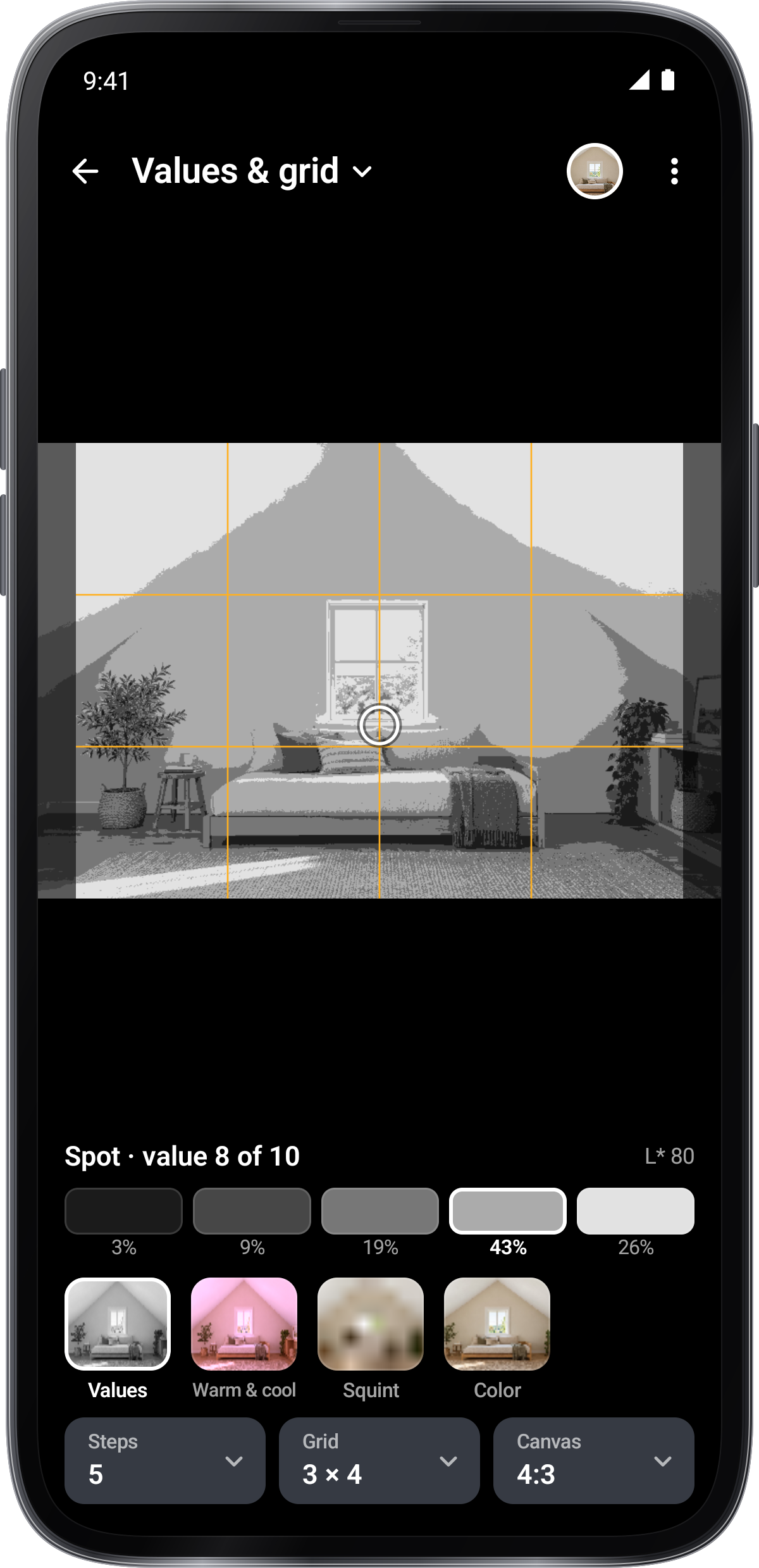
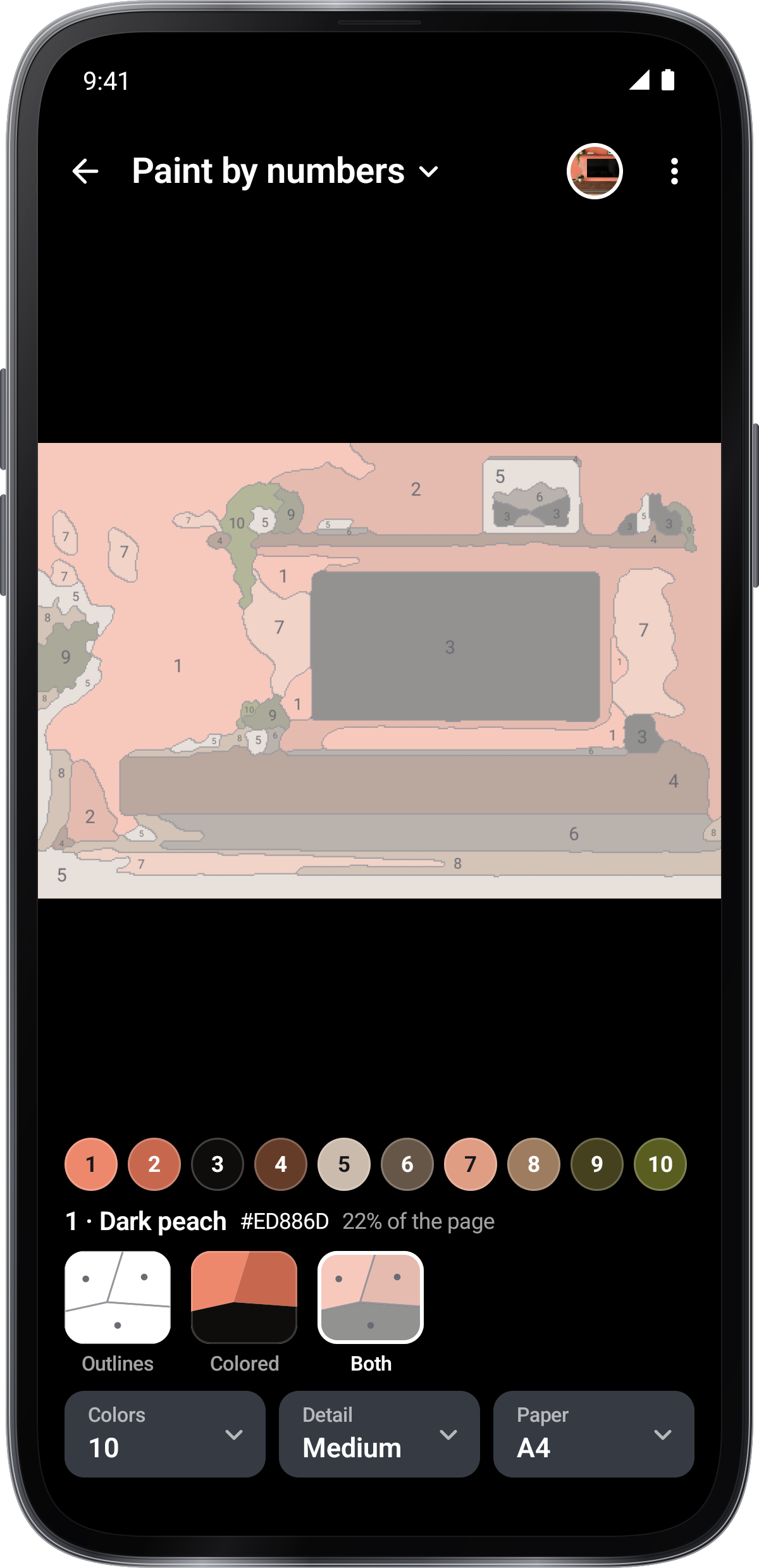
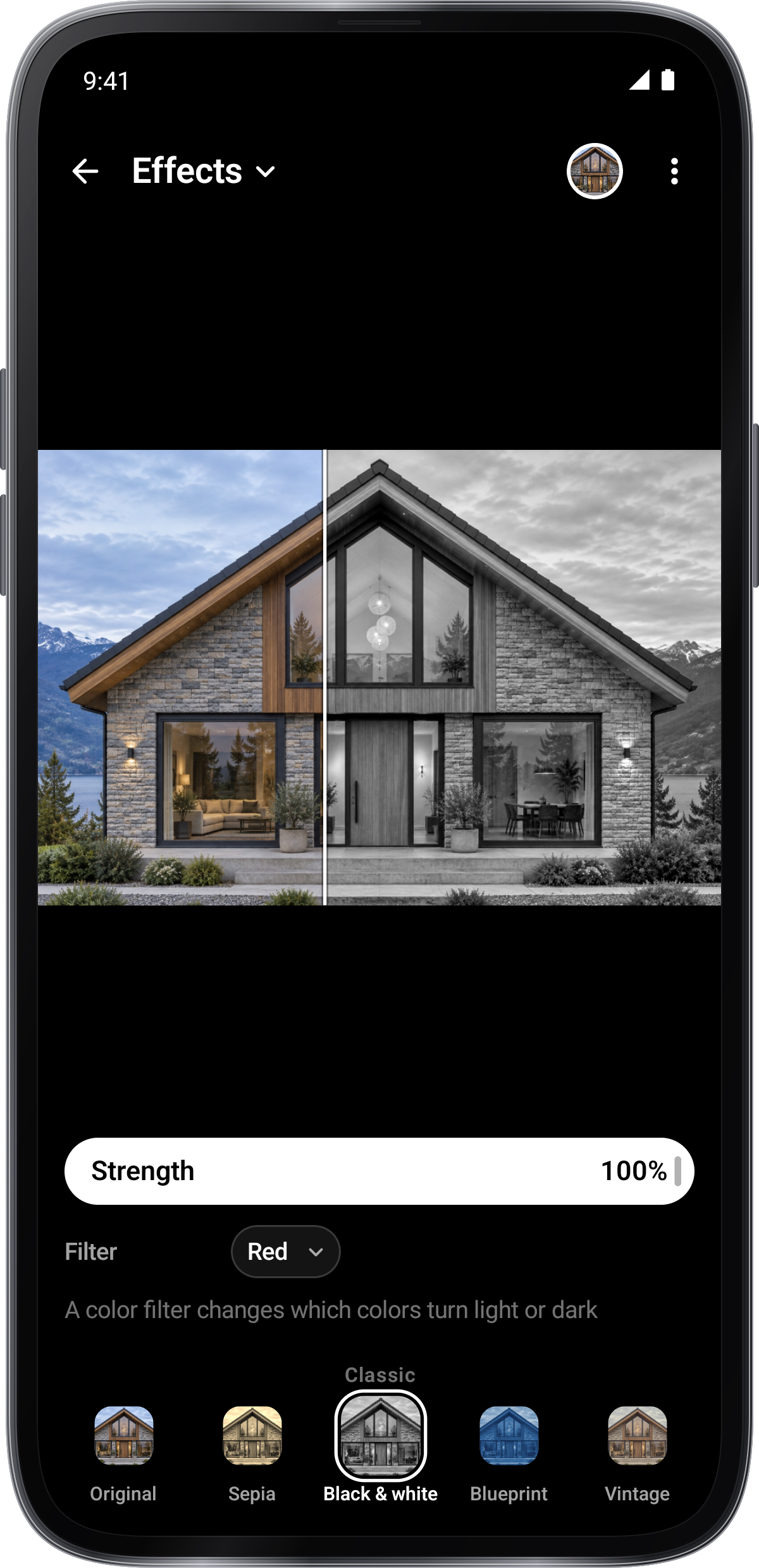
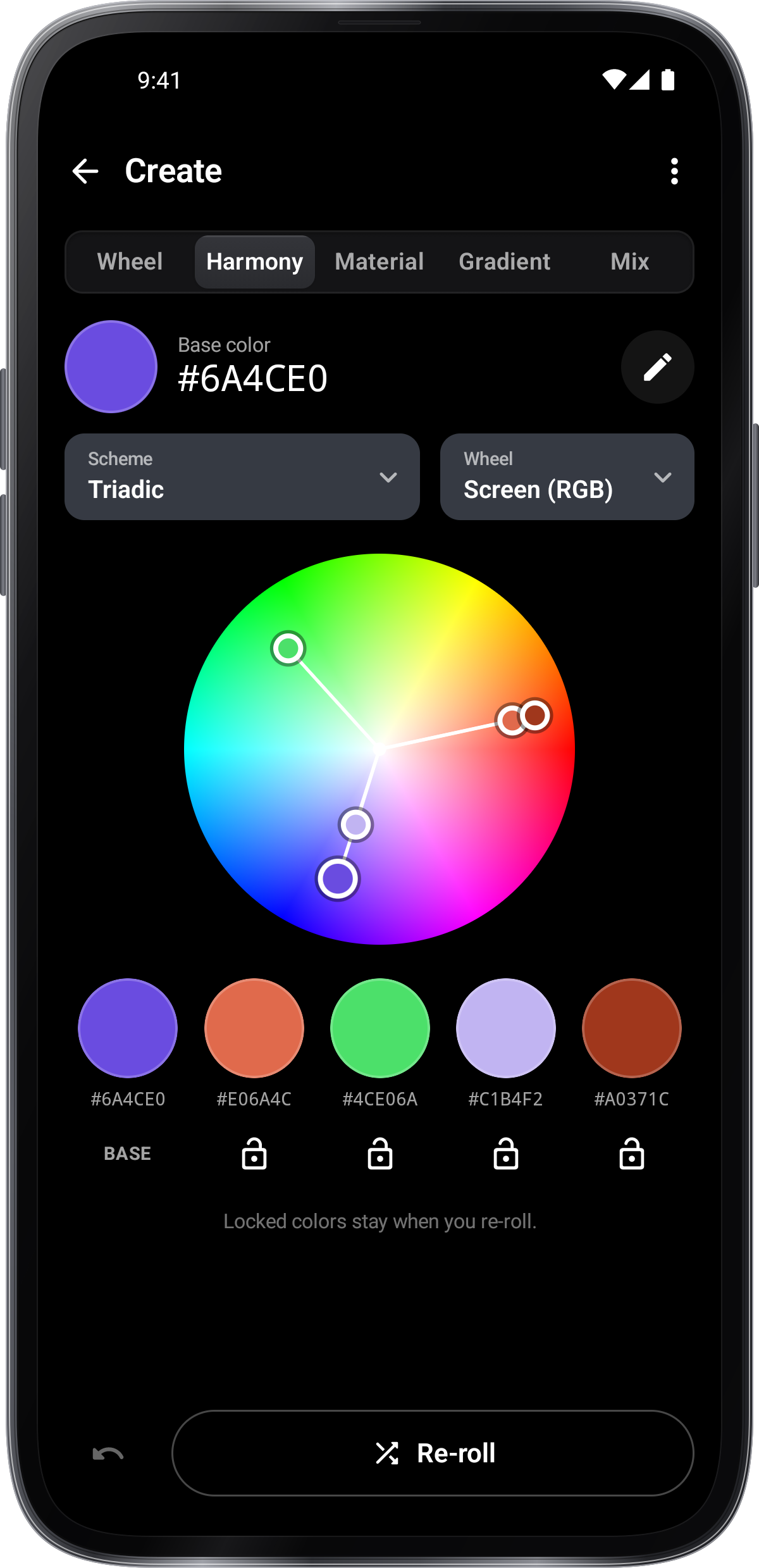
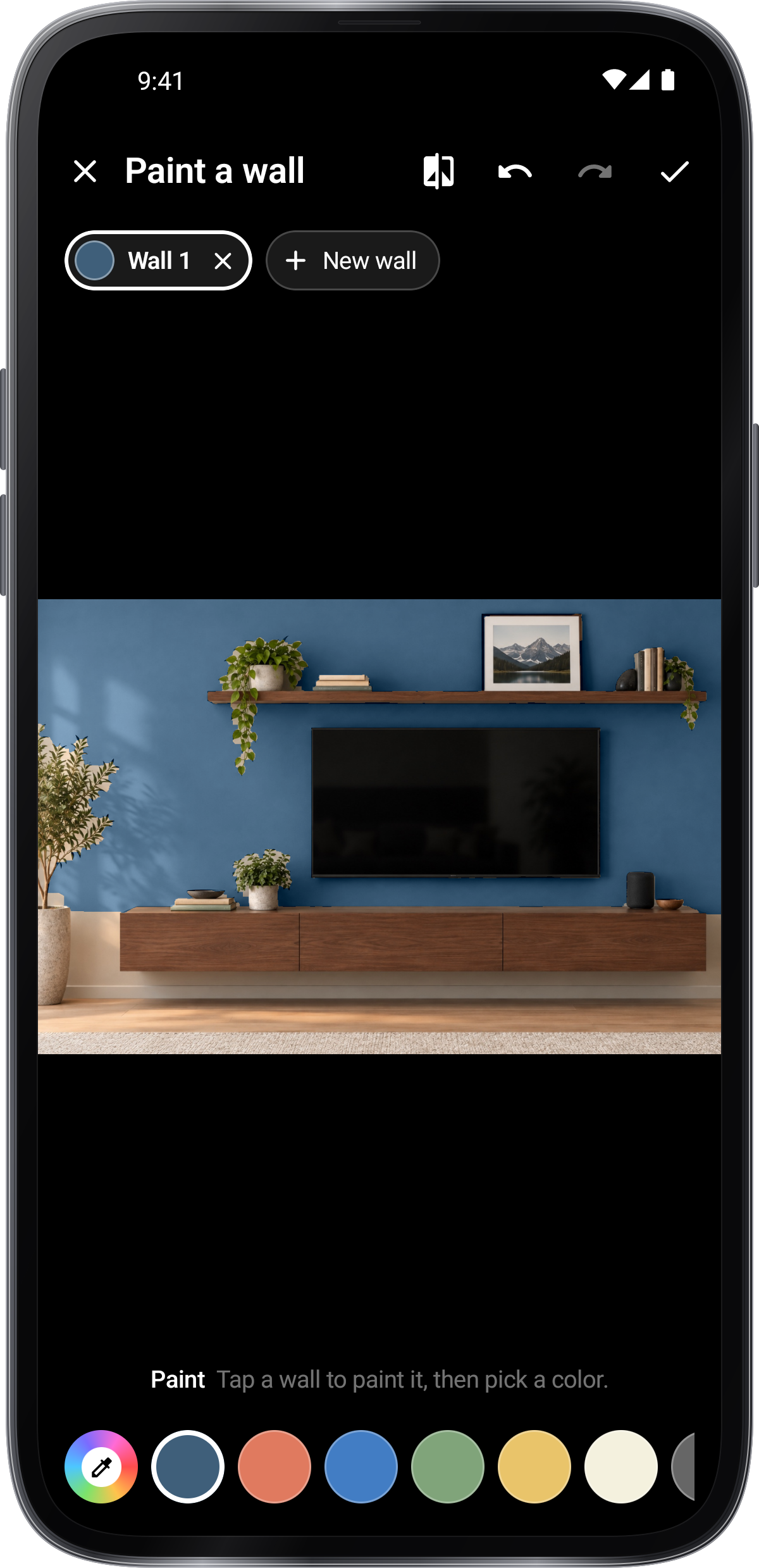
Přečtěte si povrch nebo fotografii a uložte barvy s názvy, značkami a poznámkami pro projekt.
Použijte A a B pod konzistentním osvětlením, abyste zkontrolovali jejich rozdíly a kódy.
Vytvořte harmonie nebo gradienty, nebo předvídejte efekt fotografie a barvu stěny na samostatné kopii obrazu.
Domů se shromažďuje výběr barvy, Porovnejte, Barvy vizí, Obrázek, Efekty, Vytvořte, Ušetřené a Nastavení. Ostatní rozložení obrazovky zahrnují aplikaci Camera a nástroj, a uložené volby jsou zapamatovány.
Všechny funkce jsou zdarma, bez předplatného.