Si la caméra ne fait pas la mise au point, éloignez-vous légèrement de la page, puis zoomez. Agrandir une image floue ne peut pas restituer les détails manquants.
Comment utiliser Loupe
Instructions et conseils pratiques pour l’outil.
Agrandissez les petits caractères avec la caméra, figez l’image et choisissez les couleurs les plus lisibles pour vous.
Étape par étape.
Commencer
ouvrir la loupe
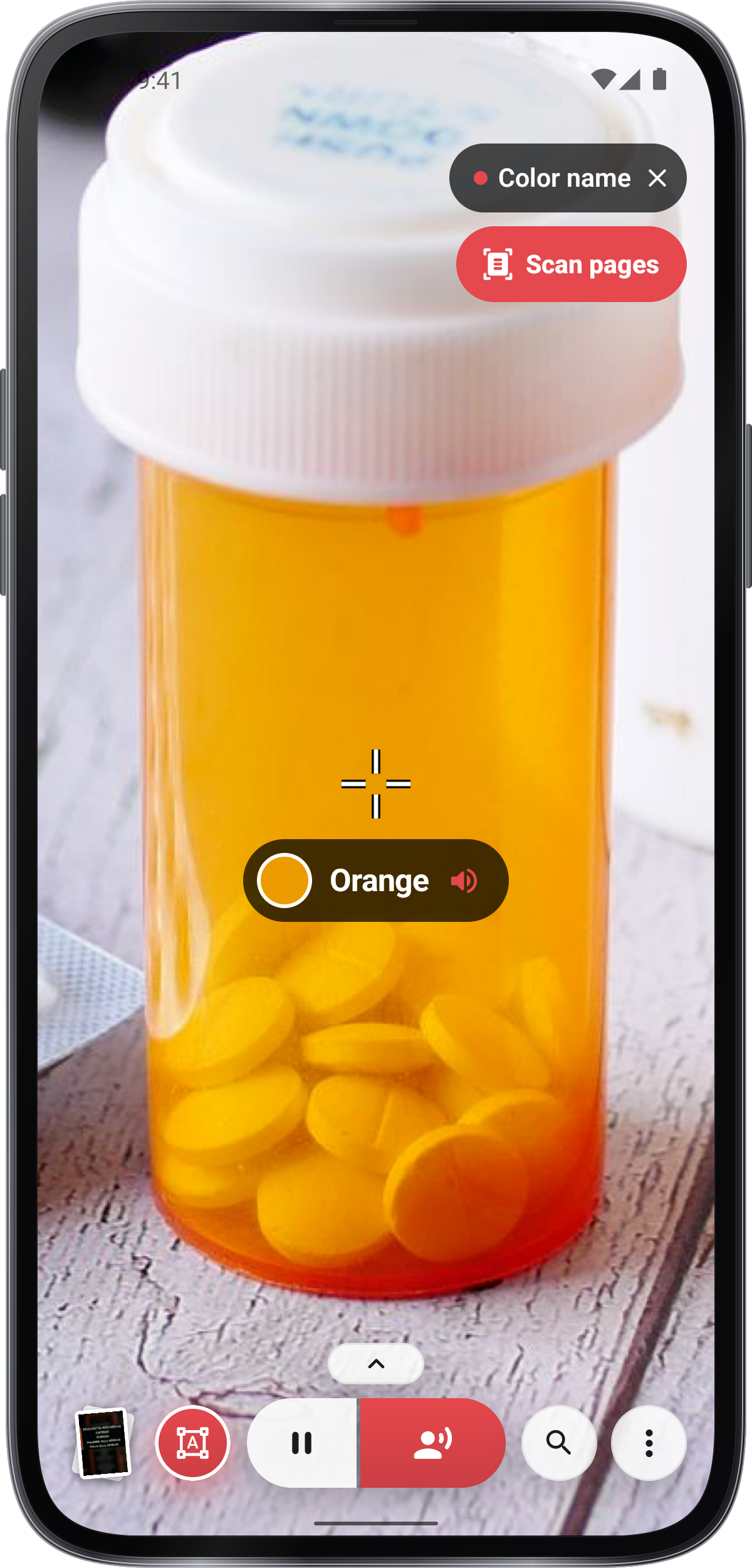
Autorisez l'accès à la caméra quand c'est demandé. Visez un texte imprimé ou un petit objet et laissez assez de distance pour que la caméra fasse la mise au point.
Zoomez et ajoutez de la lumière
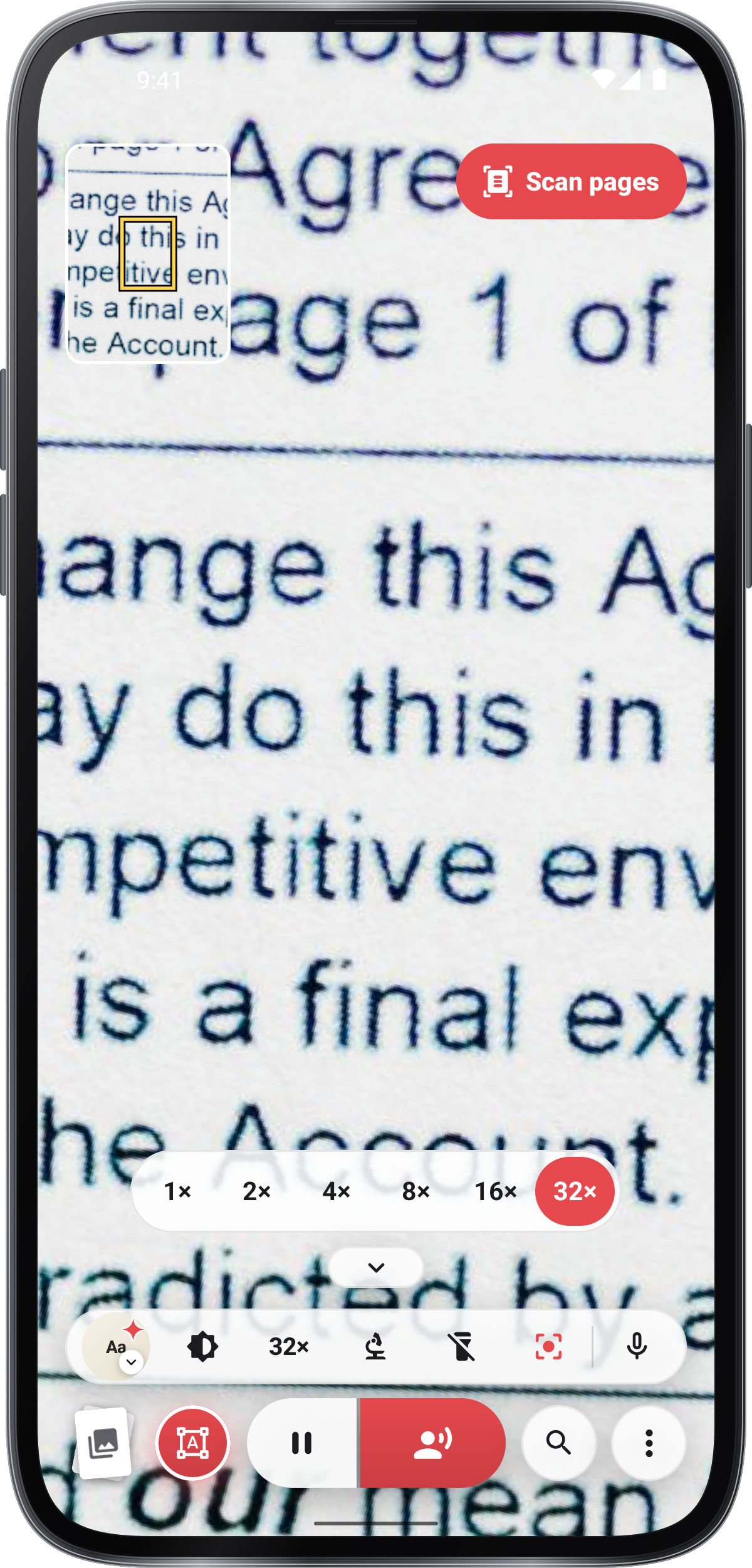
Écartez deux doigts, utilisez le réglage de zoom ou les touches de volume si elles sont affectées à Zoom. Touchez Lumière si le texte est mal éclairé.
Figer l’image
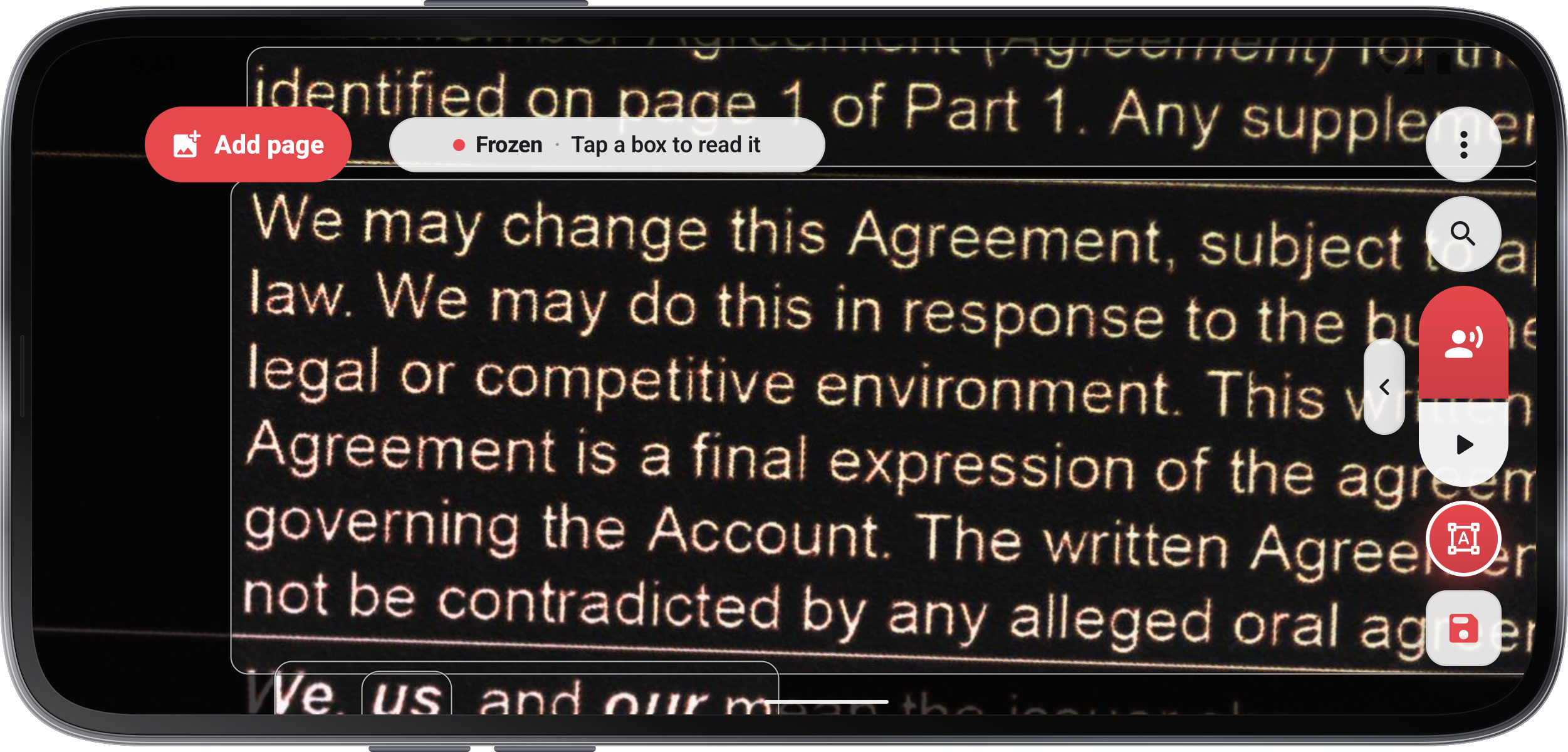
Touchez Figer pour immobiliser l’image. Écartez les doigts et faites glisser pour l’examiner, touchez deux fois pour l’ajuster à l’écran et touchez Direct pour revenir à la caméra.
Choisissez une vue de mesure
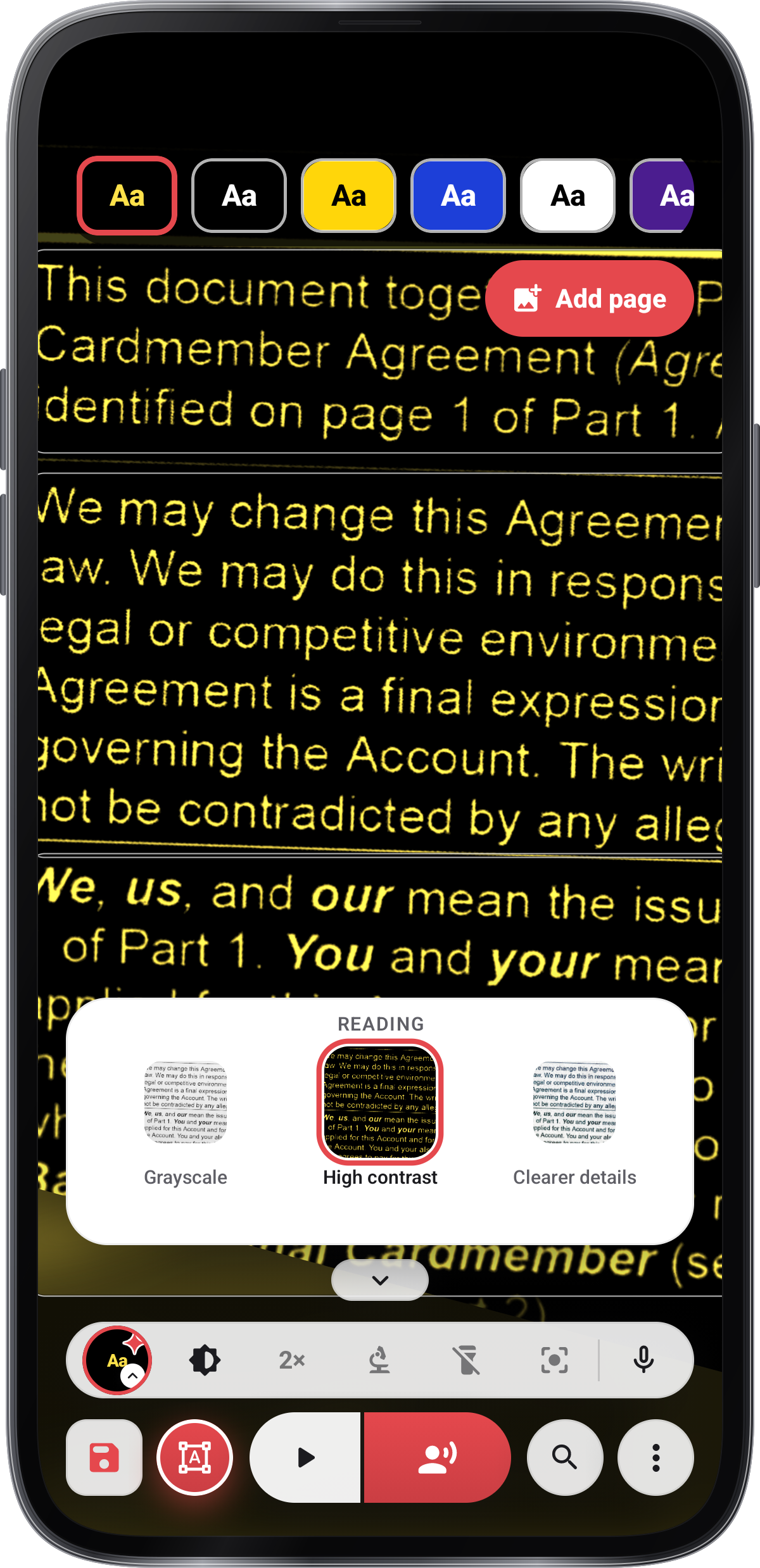
Ouvrez Vues et choisissez Normal, Négatif, Niveaux de gris ou Contraste élevé. Dans Contraste élevé, choisissez vos couleurs de texte et de papier.
Observer les petits détails
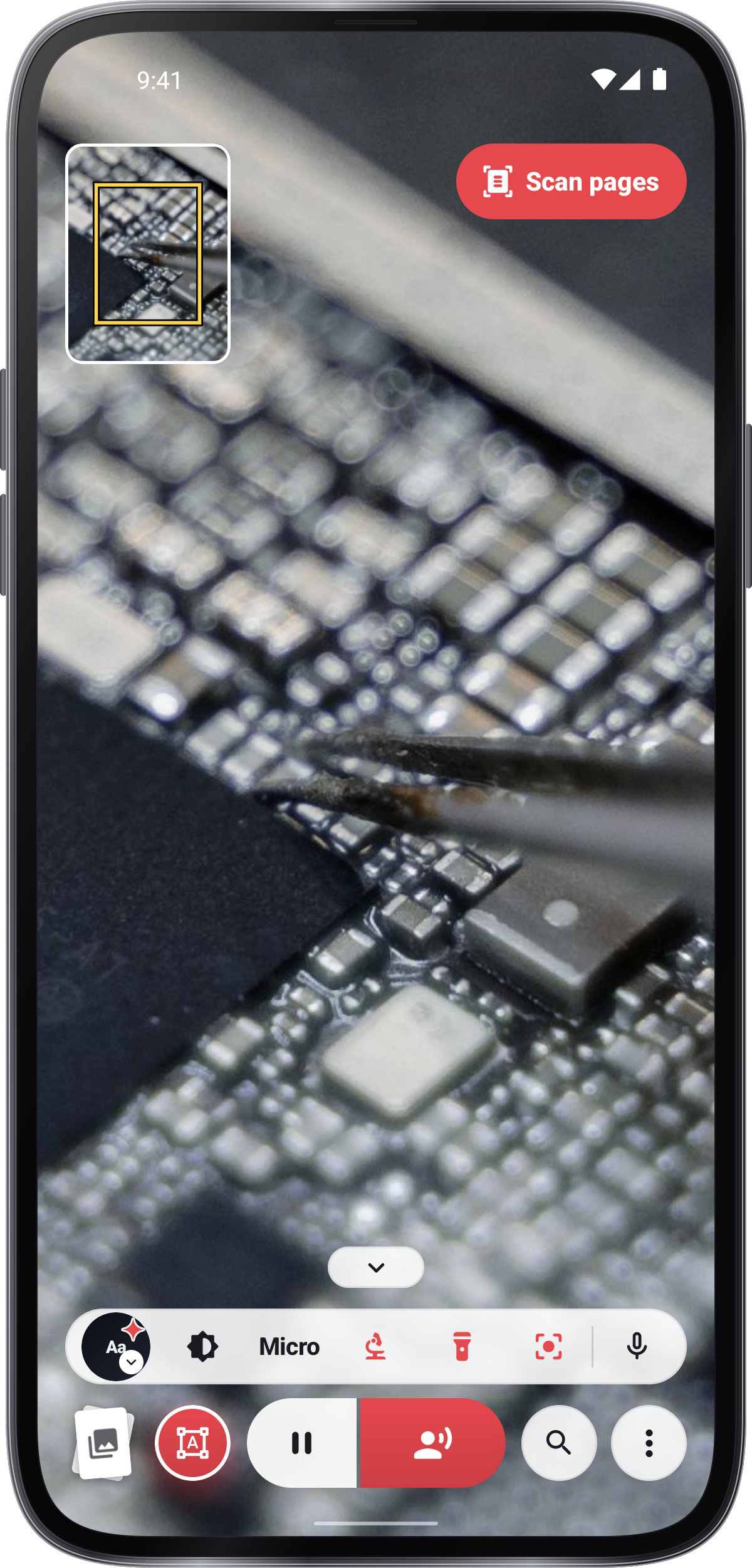
Choisissez Microscope pour observer de près. Gardez le téléphone stable et ajustez sa distance jusqu’à ce que le détail soit net.
Lire, trouver ou copier du texte
Lire, trouver ou copier du texte
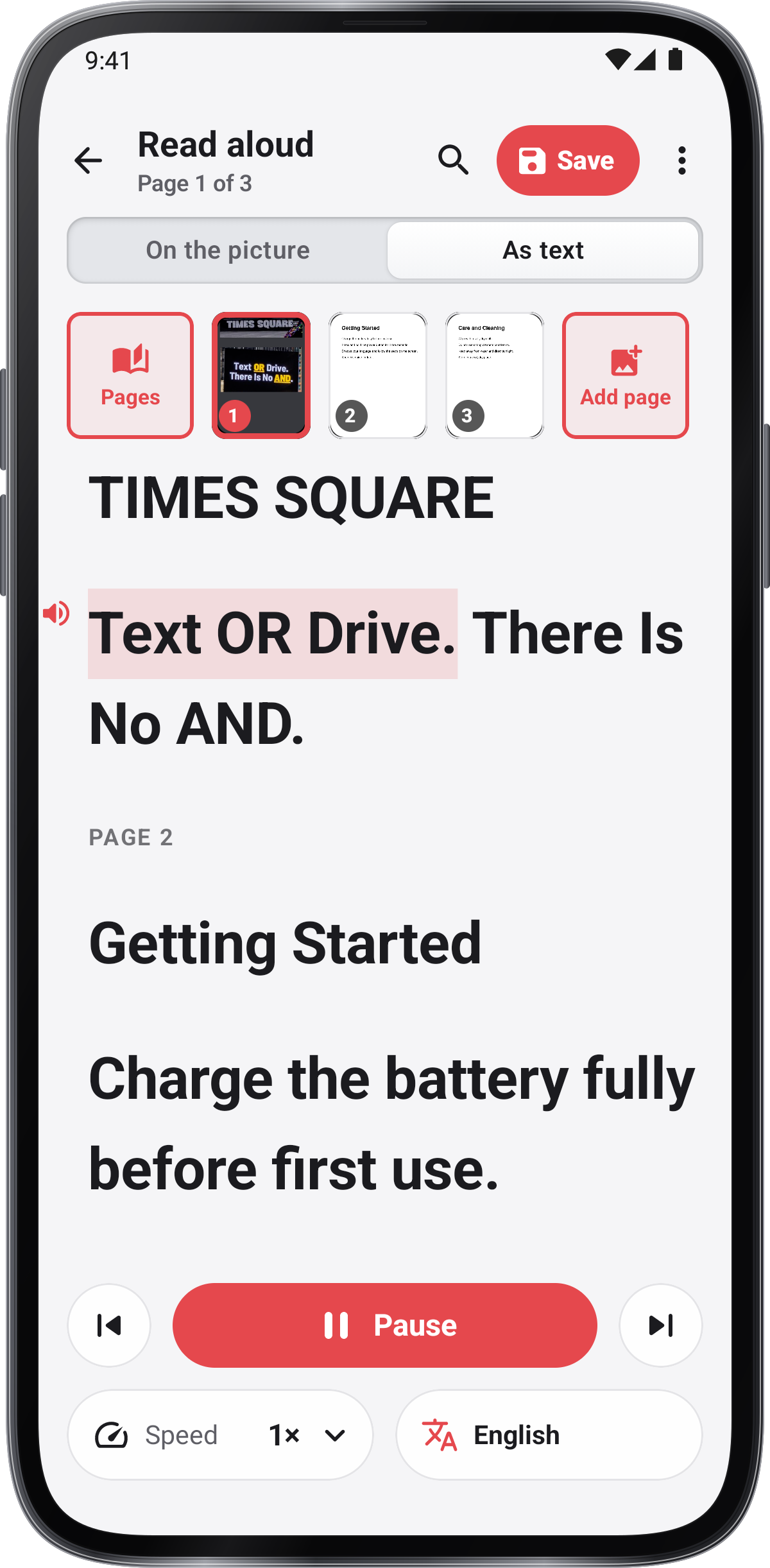
Lire à voix haute prononce le texte reconnu et Trouver un mot marque les correspondances sur l’image. Copier le texte conserve les mots reconnus.
Numériser ou importer des pages
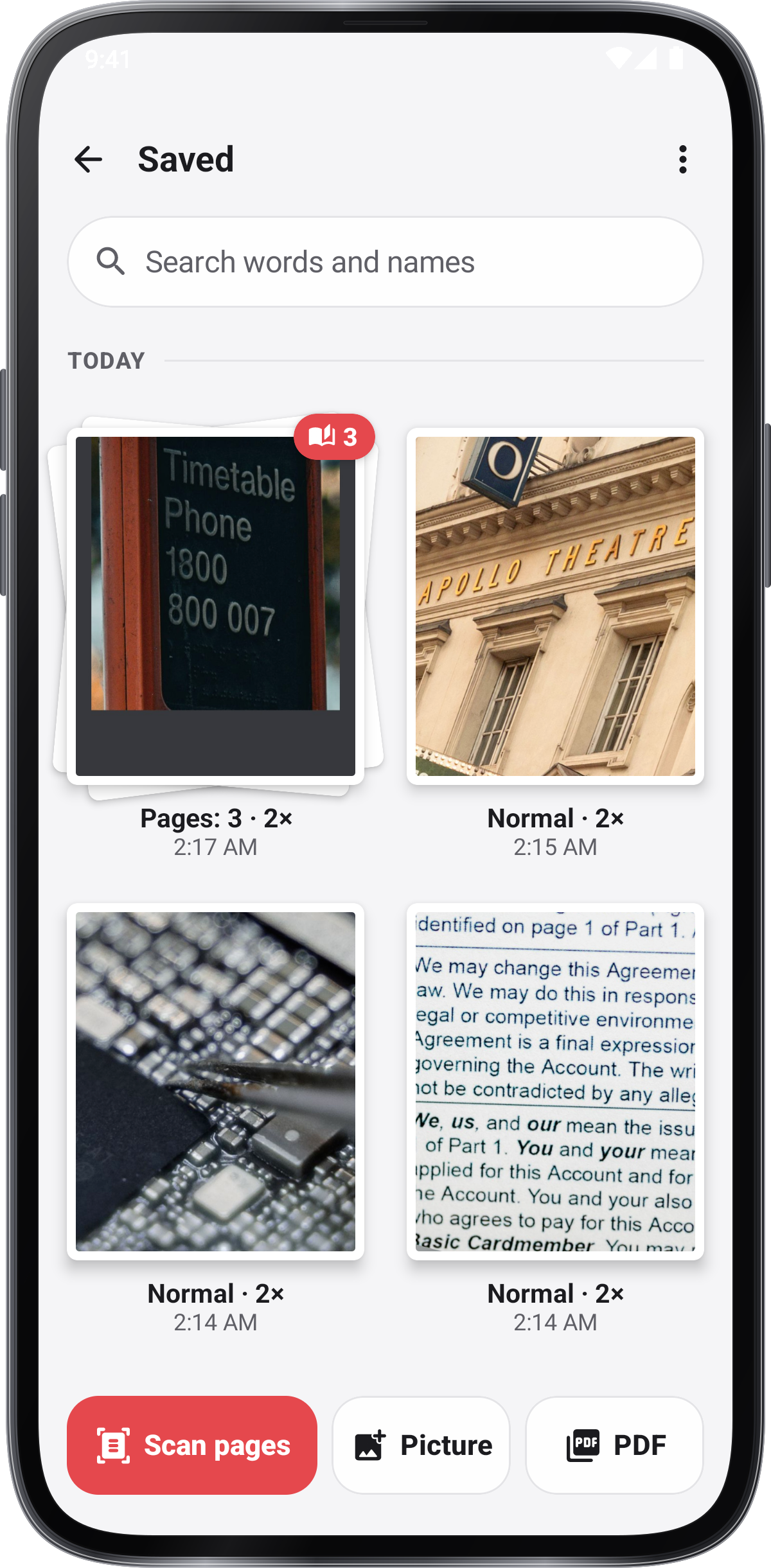
Dans Enregistrés, choisissez Numériser des pages, Image ou PDF. Recherchez des mots et des noms pour retrouver vos documents.
Lire et exporter des pages
Utilisez Pages pour vérifier l’ordre de lecture ; maintenez une page pour la déplacer. Exportez les pages en PDF, images ou texte.
Traduire du texte
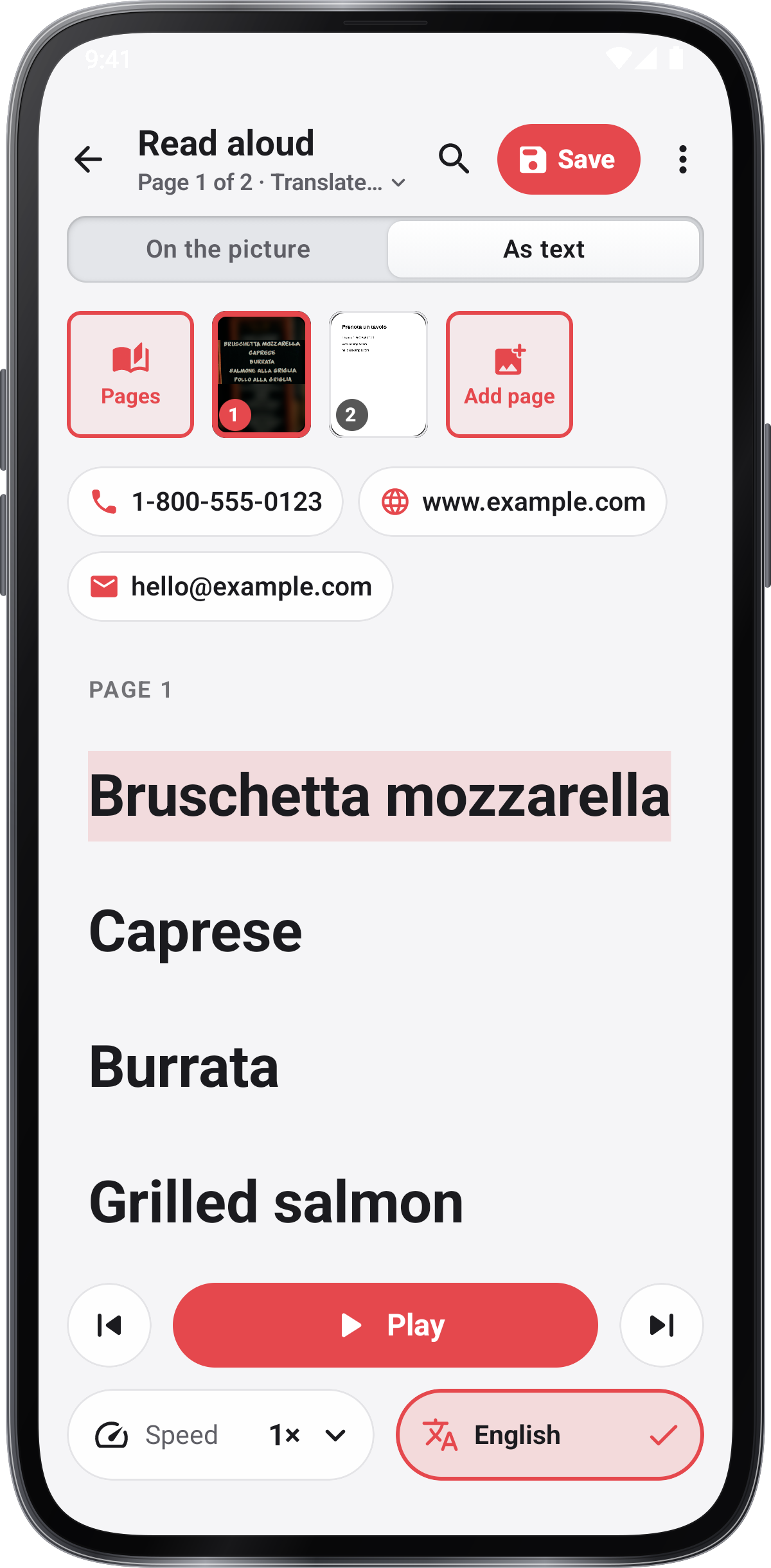
Dans Lire à voix haute, choisissez Traduire et les langues. Téléchargez les packs de langues pour traduire sans connexion.
Disposition de l’écran
- ⋮ › Disposition de l’écran
- Déclencheur partagé · Aperçu du texte · Panneau rond · Rangées de touches
- Chaque aspect a ses touches et ses couleurs

Enregistrer
Enregistrer et partager
Figez l’image, puis choisissez ⋮ › Enregistrer. Ouvrir affiche l’image. Figez l’image, puis choisissez ⋮ › Partager.
Paramètres
Apprendre avec Visite et leçons
Ouvrez Visite et leçons dans le menu de la loupe ou dans Paramètres. Visite et Vitrine présentent les fonctions ; les Leçons utilisent votre caméra, ne conservent aucun enregistrement d’exercice et rétablissent vos réglages à la fin.
Apprenez en essayant.
Agrandir les caractères
Visez une étiquette et zoomez pour que les caractères occupent une partie utile de l’image.
Figer et changer la vue
Figez l’image, essayez un mode de lecture et déplacez-vous dans l’image sans bouger le téléphone.
Conserver pour plus tard
Figez l’image, puis choisissez ⋮ › Enregistrer. Ouvrir affiche l’image.
Captures d'écran
1 / 8
Obtenir l’outil.
Retrouver la loupe dans ces applications.
Conseils.
Figez une image nette avant de l’explorer : écartez les doigts pour l’agrandir, faites glisser pour l’examiner et touchez deux fois pour l’ajuster de nouveau à l’écran.
Essayez Négatif, Niveaux de gris ou Contraste élevé et choisissez les couleurs de texte et de papier les plus lisibles pour vous.
Utilisez Lumière si le texte est mal éclairé, mais changez l’angle du téléphone si un emballage brillant réfléchit la lumière vers l’objectif.
Réglez Touches de volume sur Zoom ou Figer/Direct si ces boutons sont plus accessibles que l’écran.
Figez l’image, puis choisissez ⋮ › Enregistrer. Ouvrir affiche l’image.
Vérifiez le texte reconnu et traduit avec l'image quand la précision est importante.
Pour ajouter vos propres mots, ouvrez Commandes → Les essayer dans la boîte de dialogue des commandes vocales et touchez + à côté de la commande. Saisissez les mots reconnus lors du test. Touchez la pastille de votre phrase pour la modifier ou × pour la supprimer.