Lumayo nang kaunti sa pahina kung hindi makapag-focus, saka mag-zoom. Hindi maibabalik ng pagpapalaki ang nawawalang detalye sa malabong larawan.
Paano gamitin ang Panlaki
Mga tagubilin at praktikal na tip para sa tool.
Palakihin ang maliit na teksto sa camera, ipirmi at piliin ang mga kulay na pinakamadaling basahin.
Hakbang-hakbang.
Magsimula
Buksan ang Magnifier
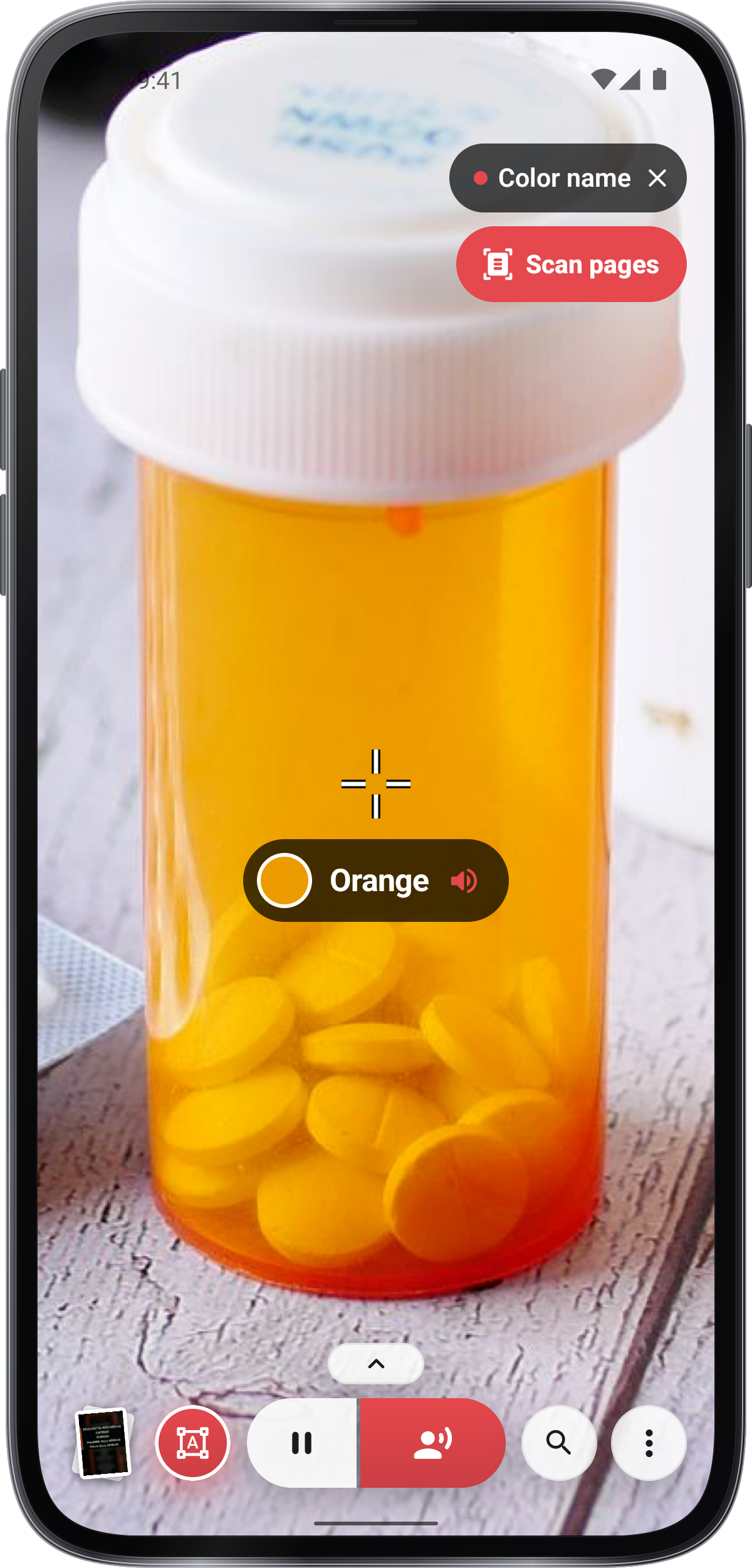
Payagan ang camera kapag hiniling. Itutok sa nakalimbag na teksto o maliit na bagay at mag-iwan ng sapat na distansya upang makapag-focus.
Mag-zoom at magdagdag ng ilaw
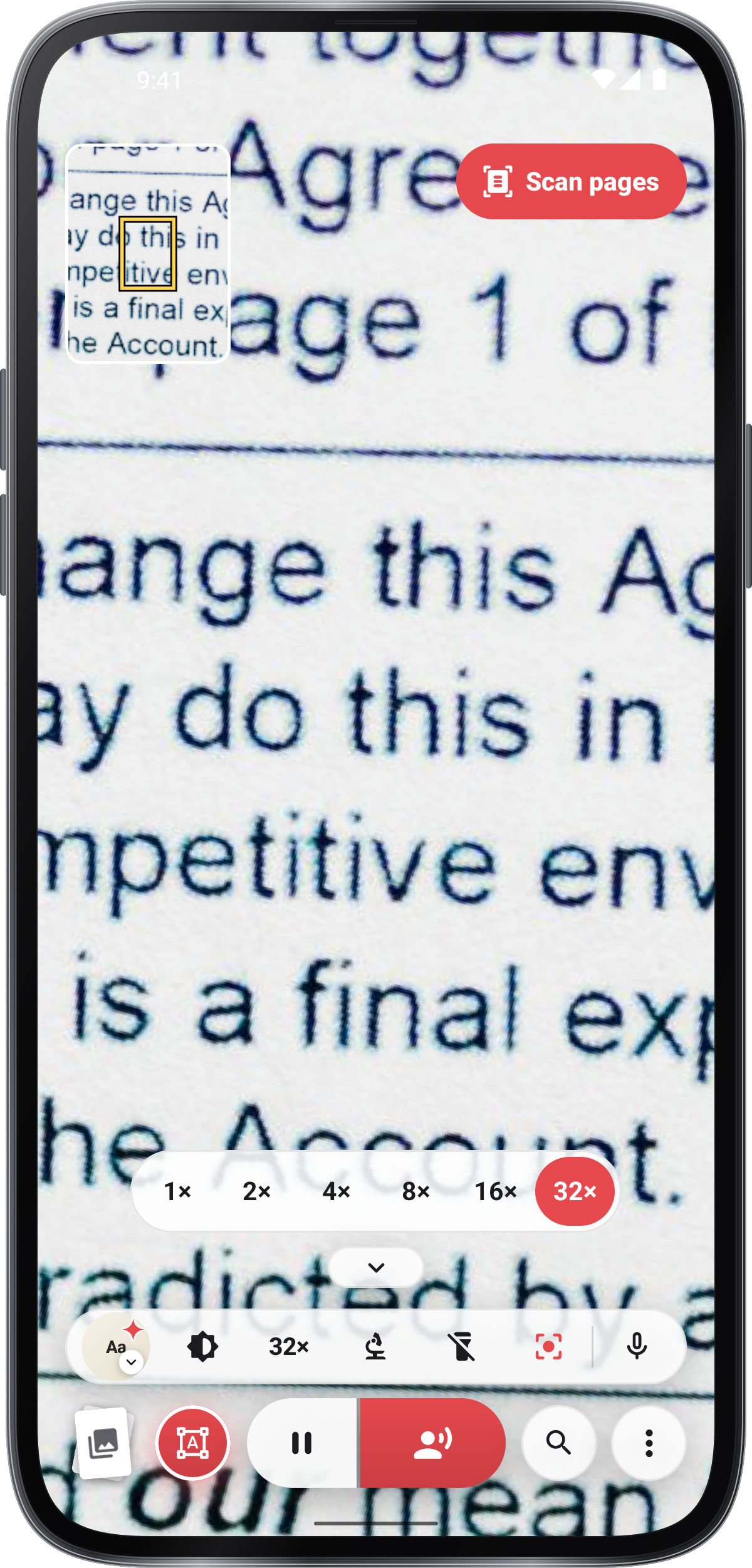
Ibuka ang dalawang daliri, gamitin ang zoom control o volume key kung nakatakda sa Zoom. I-tap ang Ilaw para sa madilim na teksto.
I-freeze ang larawan
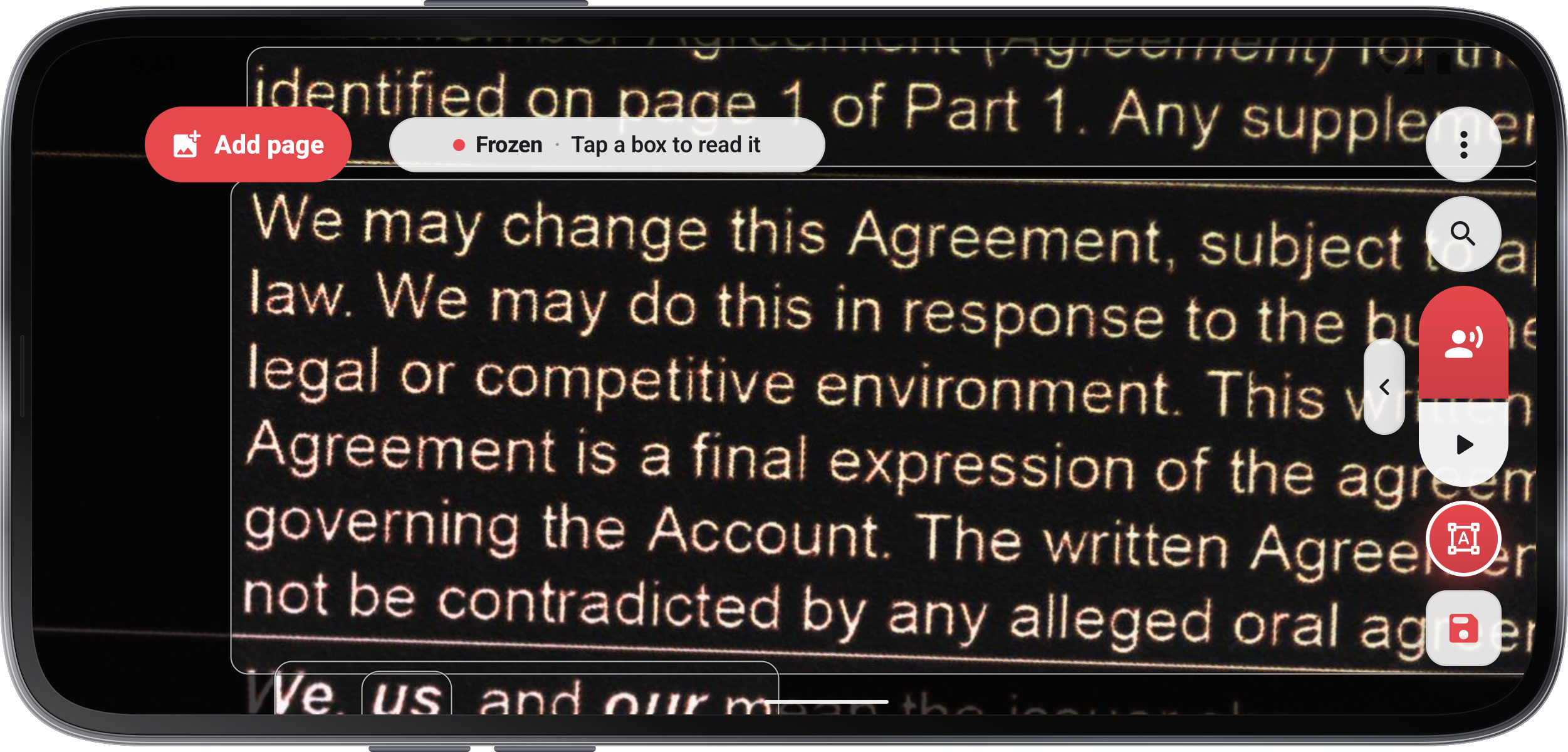
I-tap ang I-freeze upang ipirmi ang larawan. Ibuka ang mga daliri at i-drag upang suriin, mag-double-tap upang ibalik sa buong larawan at i-tap ang Live upang bumalik sa camera.
Pumili ng view ng mga sukat
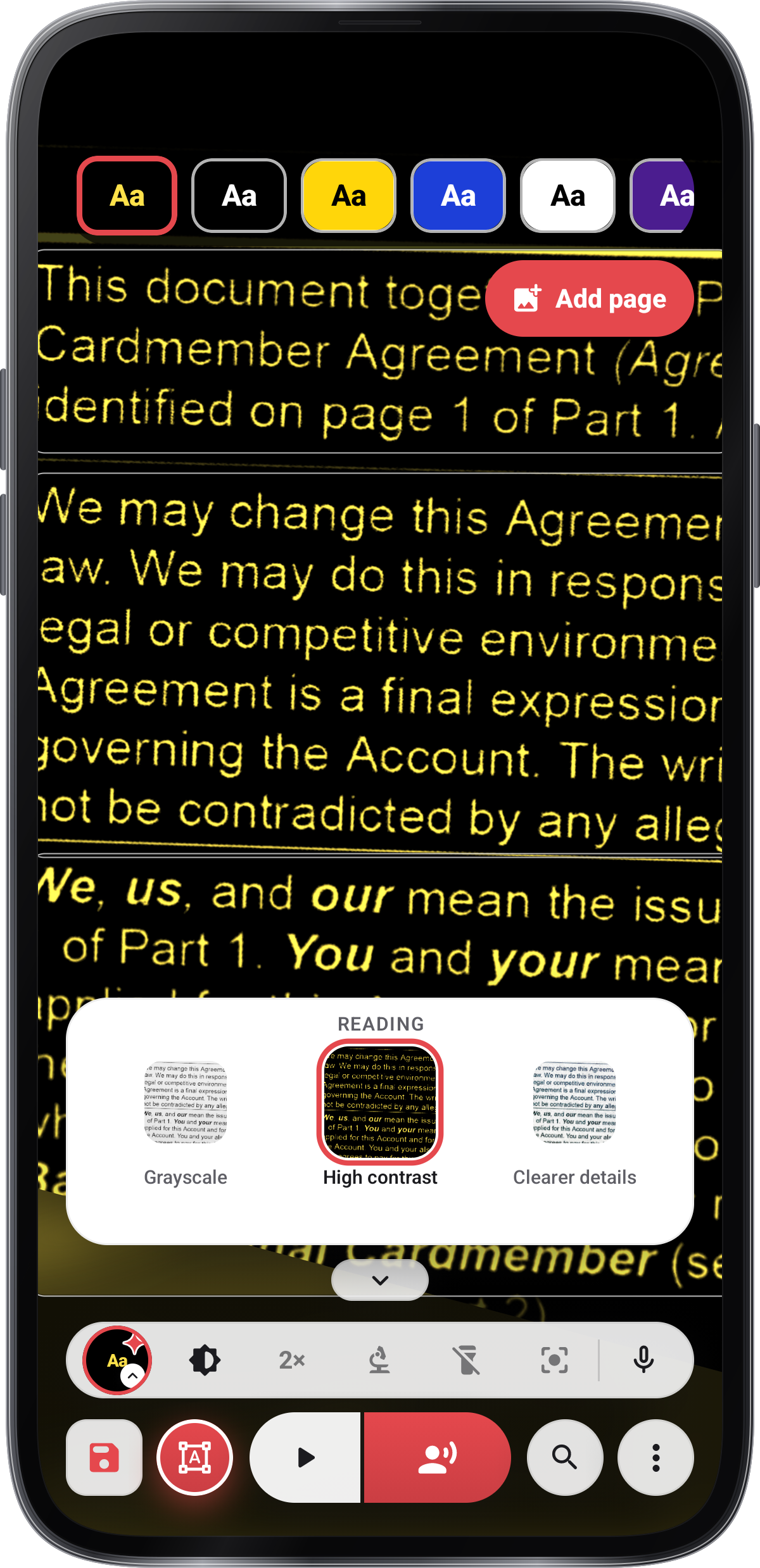
Buksan ang Mga view at piliin ang Normal, Negative, Grayscale o Mataas na contrast. Sa Mataas na contrast, piliin ang kulay ng teksto at papel.
Suriin ang maliliit na detalye
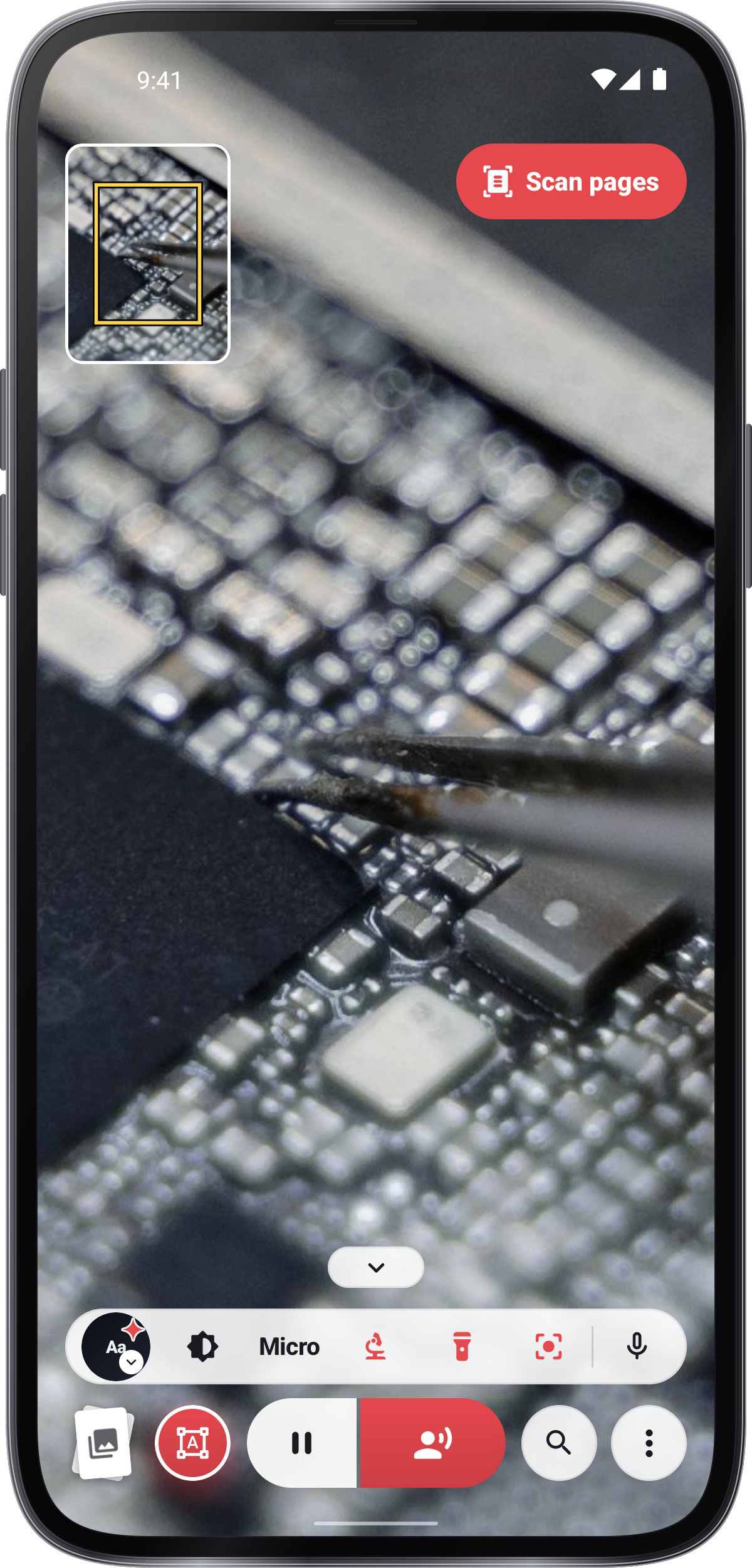
Piliin ang Mikroskopyo para sa malapitang pagtingin. Panatilihing matatag ang telepono at ayusin ang layo hanggang luminaw ang detalye.
Basahin, hanapin o kopyahin ang teksto
Basahin, hanapin o kopyahin ang teksto
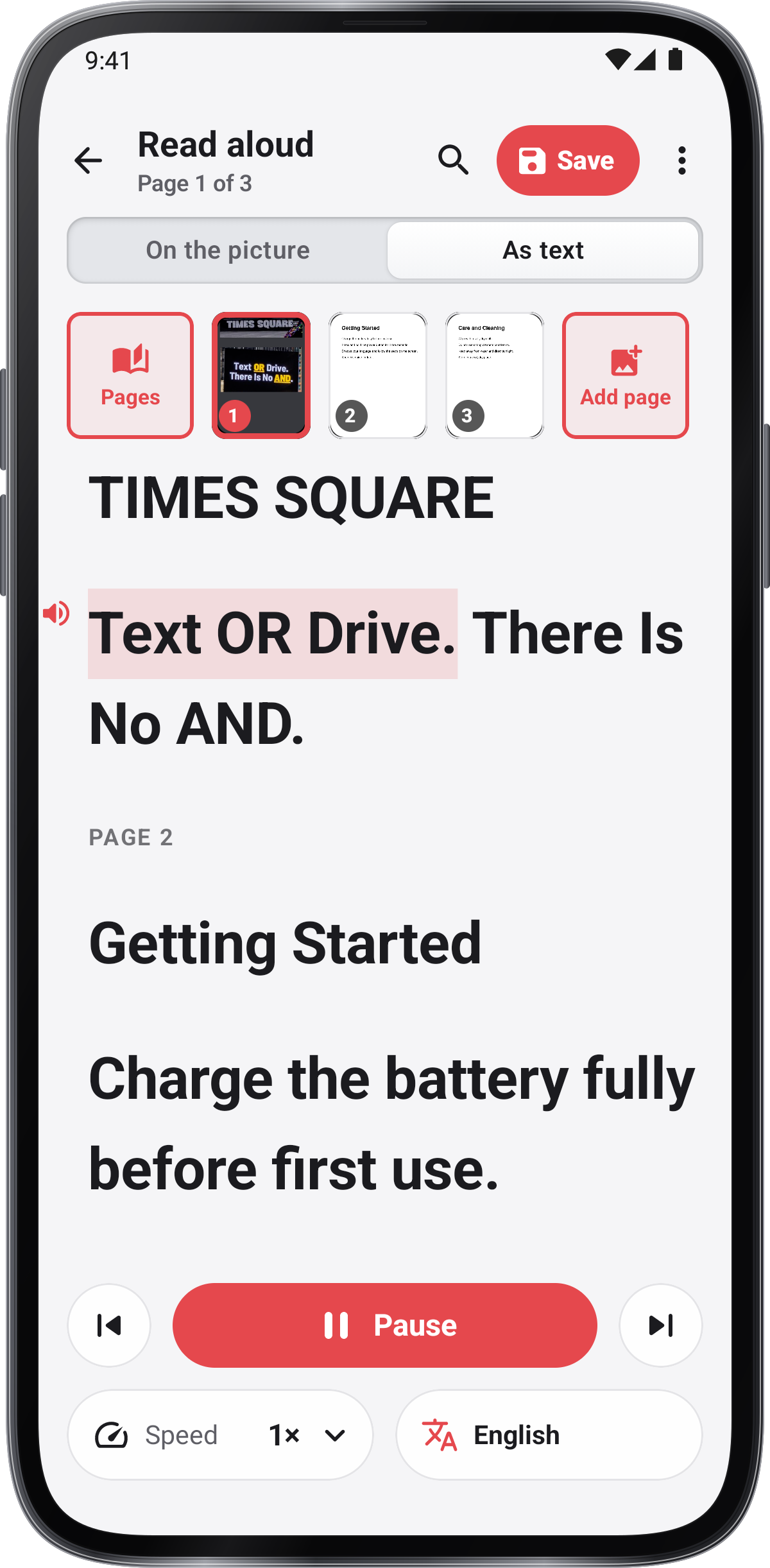
Binibigkas ng Basahin nang malakas ang kinilalang teksto; minamarkahan ng Maghanap ng salita ang mga tugma sa larawan. Itinatago ng Kopyahin ang teksto ang mga kinilalang salita.
Mag-scan o mag-import ng mga pahina
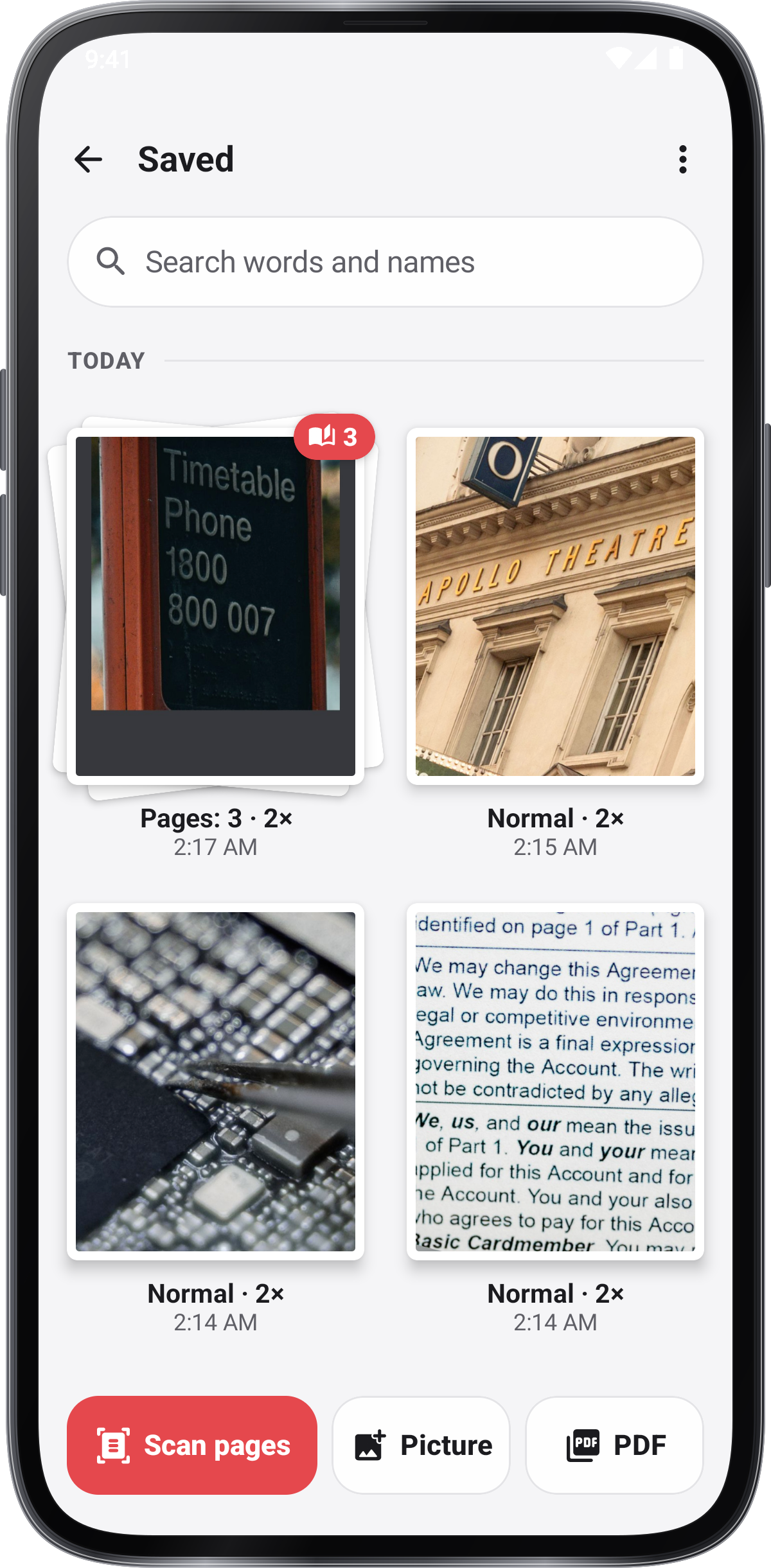
Sa Naka-save, piliin ang I-scan ang mga pahina, Larawan o PDF. Maghanap gamit ang mga salita at pangalan para makita ang naka-save na materyal.
Basahin at i-export ang mga pahina
Gamitin ang Mga pahina para suriin ang pagkakasunod ng pagbasa; pindutin nang matagal ang pahina para ilipat. I-export ang mga pahina bilang PDF, mga larawan o teksto.
Isalin ang teksto
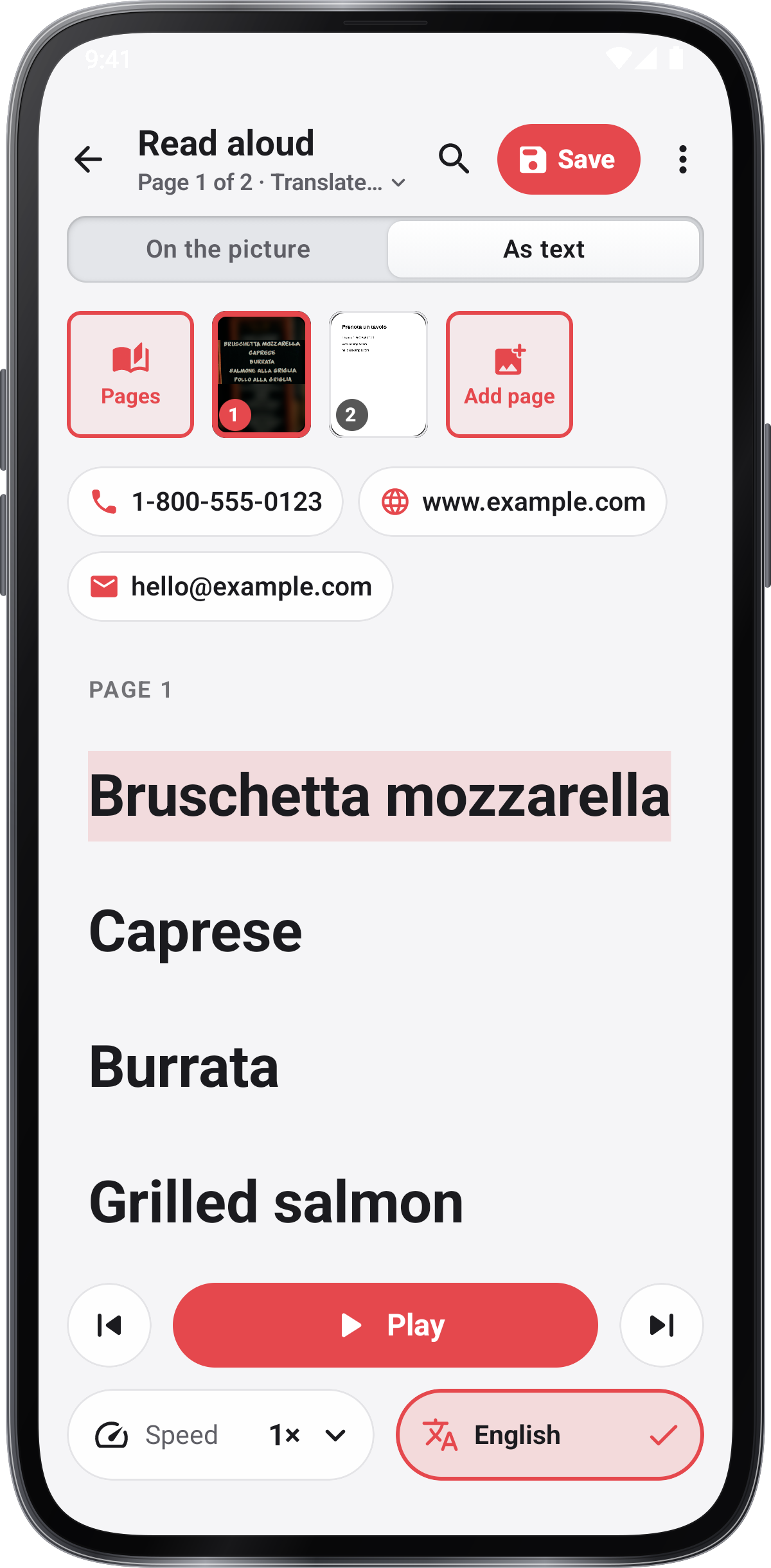
Sa Basahin nang malakas, piliin ang Isalin at ang mga wika. I-download ang mga language pack para makapagsalin nang walang koneksyon.
Ayos ng screen
- ⋮ › Ayos ng screen
- Hating shutter · Silip sa teksto · Bilog na panel · Mga hanay ng key
- May sariling mga key at kulay ang bawat hitsura

I-save
I-save at ibahagi
I-freeze, saka I-save upang ilagay ang larawan sa Naka-save. I-tap ang Buksan sa mensahe upang makita ito, o Ibahagi upang ipadala ang nakapirming view.
Mga setting
Matuto sa Gabay at mga aralin
Buksan ang Gabay at mga aralin sa menu ng Magnifier o Mga setting. Ipinapakita ng Gabay at Mga disenyo ang mga tampok; ginagamit ng Mga aralin ang camera, walang itinatagong pagsasanay at ibinabalik ang mga setting pagkatapos.
Matuto sa pagsubok.
Palakihin ang teksto
Itutok sa label at mag-zoom hanggang sapat na bahagi ng larawan ang mapuno ng teksto.
Ipirmi at palitan ang view
I-freeze ang larawan, subukan ang view sa pagbabasa at galawin ang view nang hindi ginagalaw ang telepono.
Itago para sa susunod
I-save ang nakapirming larawan at buksan ang Naka-save upang makita muli.
Mga screenshot
1 / 8
Kunin ang tool.
Makikita ang Magnifier sa mga app na ito.
Mga tip.
I-freeze ang malinaw na larawan bago galawin ang view; ibuka ang mga daliri upang palakihin, i-drag upang suriin at mag-double-tap upang ibalik sa buong larawan.
Subukan ang Negative, Grayscale o Mataas na contrast at piliin ang pinakamadaling basahing kulay ng teksto at papel.
Gamitin ang Ilaw para sa madilim na teksto, ngunit baguhin ang anggulo kung bumabalik sa lente ang repleksyon sa makintab na balot.
Itakda ang Mga volume key sa Zoom o I-freeze/Live kung mas madaling abutin kaysa screen.
I-save ang nakapirming larawan at gamitin ang Buksan sa mensahe upang agad makita sa Naka-save.
Ihambing ang kinilalang teksto at salin sa larawan kapag mahalaga ang katumpakan.
Para magdagdag ng sarili mong mga salita, buksan ang Mga command → Subukang sabihin ang mga ito sa dialog ng mga voice command at i-tap ang + sa tabi ng command. I-type ang mga salitang nakilala sa pagsubok. I-tap ang chip ng sarili mong parirala para i-edit ito o ang × para burahin ito.