Zvuk, světlo a kov

Decibelový metr

Podívejte se na zvuk kolem vás.

Prozkoumejte každodenní zvuk s živou úrovní, průměrnou a maximální, pak si uchováte záznam o tom, jak se mění. Porovnejte místa, označte události a přezkoumejte zvuk, grafy a zprávy spolu.

Získejte naGoogle PlayBrzy přijde na App Store
Přečtěte si zvuk kolem vásVyberte metr kresby
Vyberte stránku

Nástroje otevírají další měření a přihlašovací stránky; Ušetřené otevírají udržovanou práci; Nastavení drží nástroj a obecné možnosti.

Pozice telefonu směrem k zvuku

Umožňujte mikrofon a udržujte telefon stabilní směrem k zvuku. živé měření nezaznamenává zvuk nebo uloží záznam. Vyberte záznam, když chcete zachovat data měření, zvuk nebo video.

Vyberte metr kresby

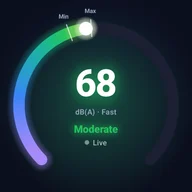
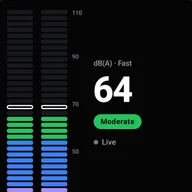
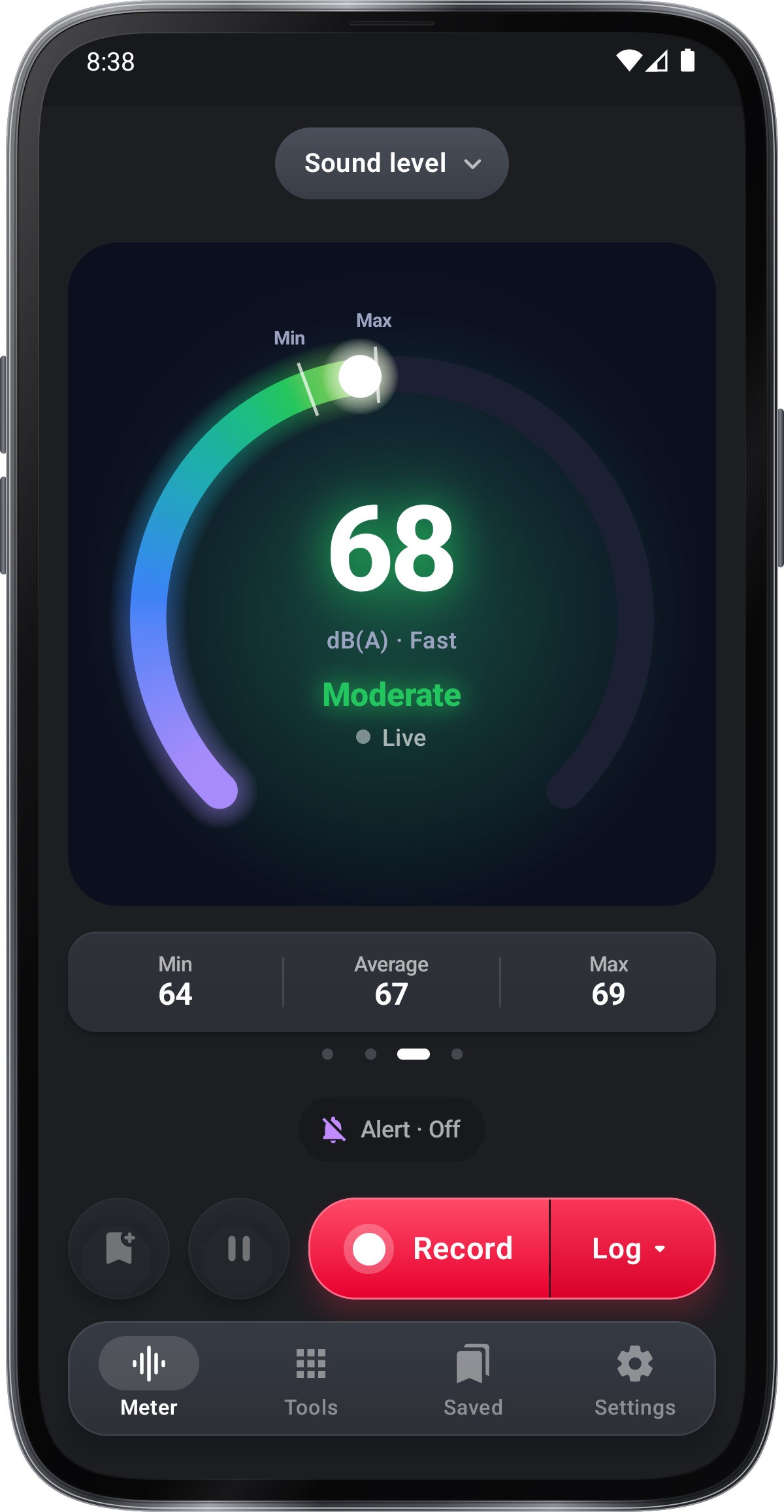
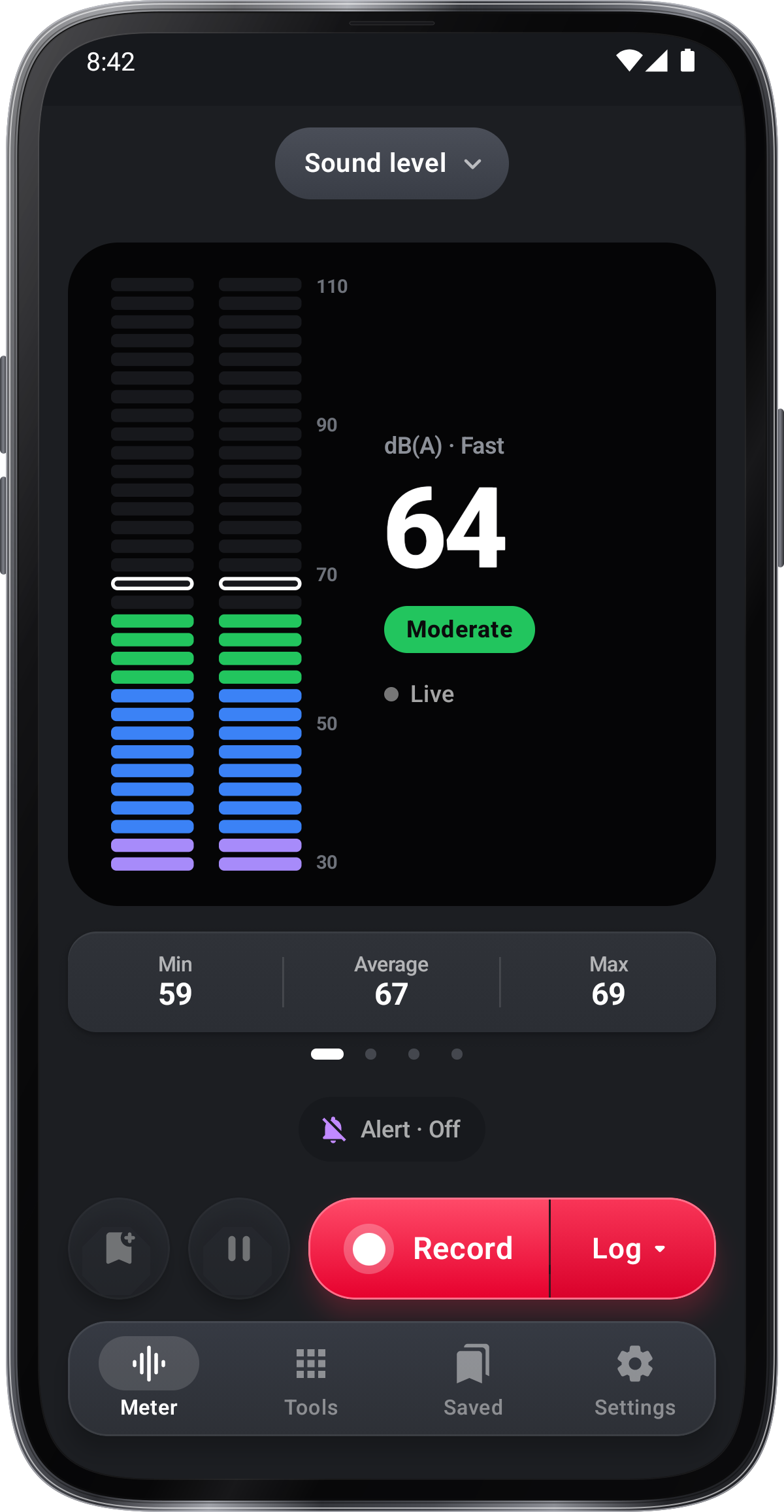
Na Metr, kresba na vrcholu ukazuje zvuk nyní: střílejte ho, abyste si vybrali Prsten, Hero kartu, Level bary nebo Metr displej, všechny stejné velikosti a každý s Min, Průměr a Max.

Vyberte zvukový režim a jeho nastavení

režim, pilulka nad ním, otevírá hladinu zvuku, hlukové zprávy, spánek a hlukové chůze. v tabulce nastavení je typovaný časovač, prah a kalibrace.

Vyzkoušejte volitelné zvukové rozpoznávání

Připojte se na rozpoznávání zvuku z vítaného obrazovky nebo Nastavení › Rozpoznávání zvuku.Přijměte navrhované jména jako průvodce a zkontrolujte důležité zvuky sami.

Vyberte si, co rekord uchovává

Nic se nezachovává, dokud na tlačítko nahráváte, červený tlačítko v dolní části; jeho pravá část vylepšuje to, co dělá. nahrávka zachovává úrovně, graf a vše přidané k ní, dokud se nezastaví; Audio zaznamenává zvuk najednou a Stop ho ukládá jako zvuk; Video otevírá fotoaparát.

Vyberte si, co se děje s logem

Picking Log se otevírá Držte se záznamem: klepněte na Audio, Video nebo Místo a začínají se záznamem; jeho úrovně a grafy jsou vždy zachovány.

Přestaňte, označte a přidejte do běžného záznamu

Zatímco záznam běží, Record čte Stop s časem záznamu, Pause a Resume opouští přerušený čas a čipy pod kresbou přidávají do záznamu: Audio zaznamenává svůj zvuk, Video filmuje klip do něj, Místo udržuje, kde bylo měřeno, a Note píše něco v tom okamžiku.

Zobrazit zachráněný log

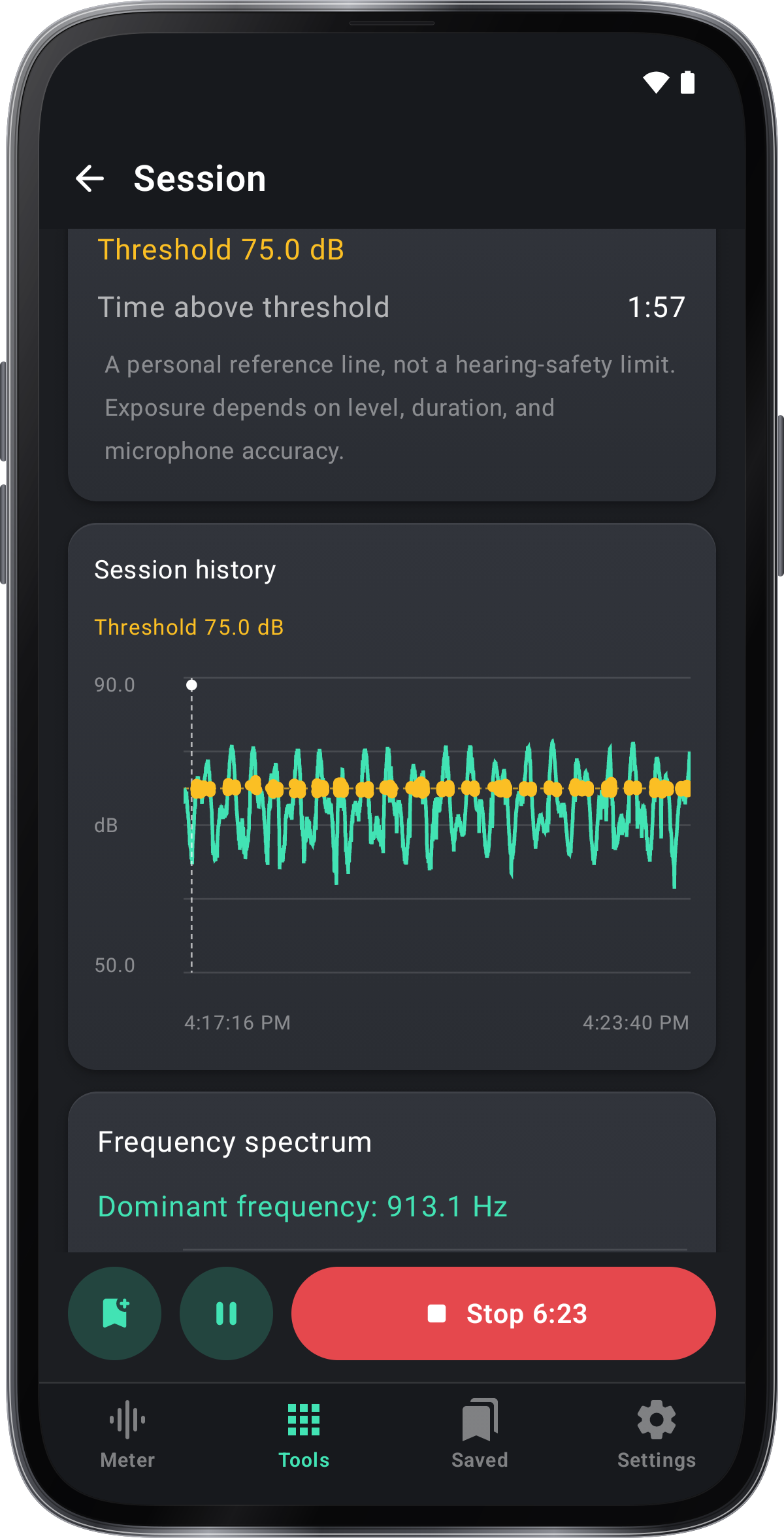
Ukládaná stránka protokolu ukazuje své Min, Average a Max, úrovně přes svůj čas se svými značkami, jeho zvuk pod nimi hrát a hledat, videa natočená do něj a jeho místa. Detaily jsou sekce, které se otevírají kohoutkem: jeho hlasité (L10), typické (L50) a pozadí (L90) úrovně, jeho značky a poznámky, čas nad vaším prahem s každým přejezdem a jak byl měřen. Klepnutím na jeho název jej přejmenujete a zapište poznámky. Prahová hodnota je referenční čára, nikoli limit pro bezpečnost sluchu.

Připravte si zprávu o záznamu PDF

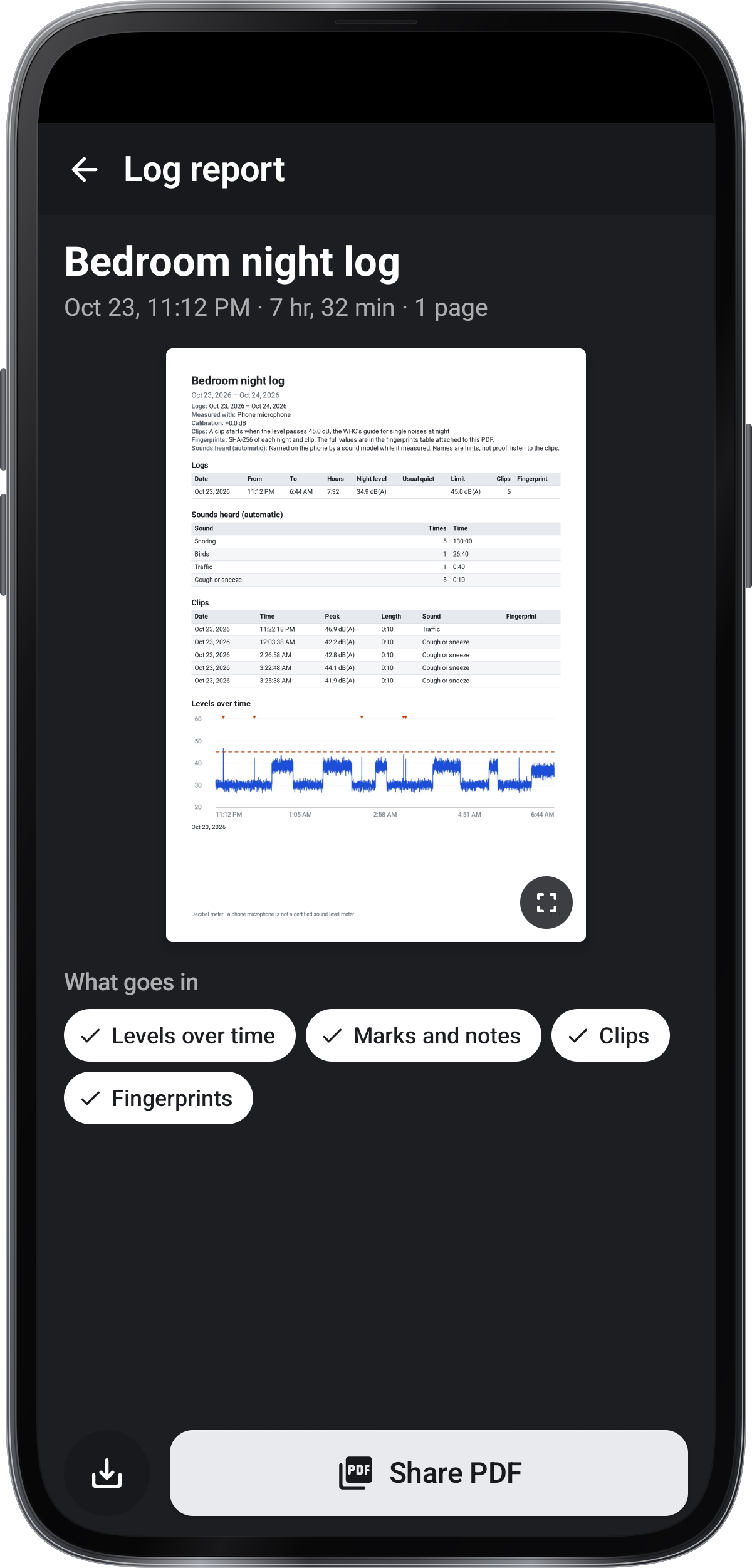
Více možností (přesněji řečeno) na uloženém záznamu to dělá do souboru. záznam zpráva zobrazuje jeho PDF jak bude vytisknout, s tipy na to, co jde do (charta, značky a poznámky, co bylo zaznamenáno s ním a mapa); Save PDF to vloží do složky Dokumenty telefonu a sdílet PDF to odesílá.

Vývozní úrovně, zvuk nebo hluková zpráva

CSV ušetří nebo sdílí každou úroveň se svým časem, Audio ušetří nebo podělí svůj zvuk, a Přidat do hlukové zprávy ji vloží do hlukové správy s jinými záznamy.

Browse zprávy, záznamy a únosy

Shromažďované seznamy vaše hlukové zprávy nejprve, každý s jeho mapou, dny a klipy, pak vše ostatní nejnovější nejprve, den za čas: záznamy, zvuk zaznamenaný s Audio, a fotografie a videa uložené z kamery. PDF.

Přehrávejte audio a filter

Zvuk zaznamenaný s Audio hrají na místě: klepněte na hrají, a přejděte po jeho vlnovém tvaru, aby se pohyboval. Všechny, zprávy, záznamy, Audio a Video & fotografie na vrcholu ukazují jeden druh; Video & fotografie ukazují je jako síť.

Zachovat nebo odstranit uložené záznamy

Chcete-li odstranit několik položek najednou, stiskněte dlouhý tlačítko jeden, abyste ho vybrali, klepněte na ostatní nebo Vyberte všechny, pak Odstranit. menu více možností seznamu také nabízí množství CSV výstupu pro záznamy.

Kalibrujte vybraný mikrofon

Nastavení › Kalibrace otevírá stránku s živým čtením telefonu. S měřičem hladiny zvuku: položte telefon vedle něj, přehrajte stálý zvuk se stejným vážením a odezvou na obou a zadejte, co měřič čte; stránka říká, když je zvuk stálý a ukazuje nový posun. Bez jednoho nastavte offset, který znáte na stupnici: přetáhněte jej, nebo klepněte na −1, −0.1, +0.1 nebo +1. Nic se nemění, dokud se Calibrate, který se vrátí zpět; zadní šipka ponechává nic změněné a Reset nastaví 0 dB najednou. Jak kalibrovat ukazuje kroky s obrázkem. Posun patří k mikrofonu, se kterým byl nastaven; další mikrofon začíná na 0 dB.

Otevřete fotoaparát a vyberte přehrávač

Video, vybrané v součásti záznamu, otevírá fotoaparát přes celý obrazovku, aby natočil video nebo fotografoval s čtením natáčeným na nich. Blízko, čas nahrávání a Flash sedí nad obrazem a kontroly pod ním, takže nic neukrývá to, co je nahráváno; Na obrázku, pod ním, vylepšuje natáčení: úrovní bary, graf, číslo, displej metrů nebo vypnutí.

Shromažďovat nebo sdílet úlovek

Po každém videu nebo fotografii, Save ho uchovává v Save, kde klepnutí otevře v prohlížeči telefonu, Share ho uloží a sdílí, a Cancel ho vyhodí.

Nastavení úrovně upozornění a reakce

Čip upozornění pod výkresem říká, zda je upozornění na a na jaké úrovni, jako je upozornění · Na 75 dB; kláves otevře upozornění, aby se to otočilo nebo vypnulo, nastavte úroveň, jak dlouho to musí zůstat a co telefon dělá. Zatímco je na, roztavená linka s její úrovní překračuje úrovní barů. Jakmile úroveň zůstane nad ní po dobu, kterou jste si vybrali, telefon vibruje, blesá stránka, škrábá nebo to říká, a čip a linka se stává červená, dokud není dost dlouho tichá.

Přidejte místo měření

Umístění, čip, když běží záznam, nebo Umístění záznamů v nastavení měření, přidá adresu, koordináty nebo obojí do záznamů, souborů CSV a fotoaparátových fotografií a videí.

Rozpoznat přetížení mikrofonu

Když je zvuk příliš hlasitý pro mikrofon, úroveň se stává červenou s OVER, protože skutečná úroveň je vyšší.

Spuštění hlášení o hluku

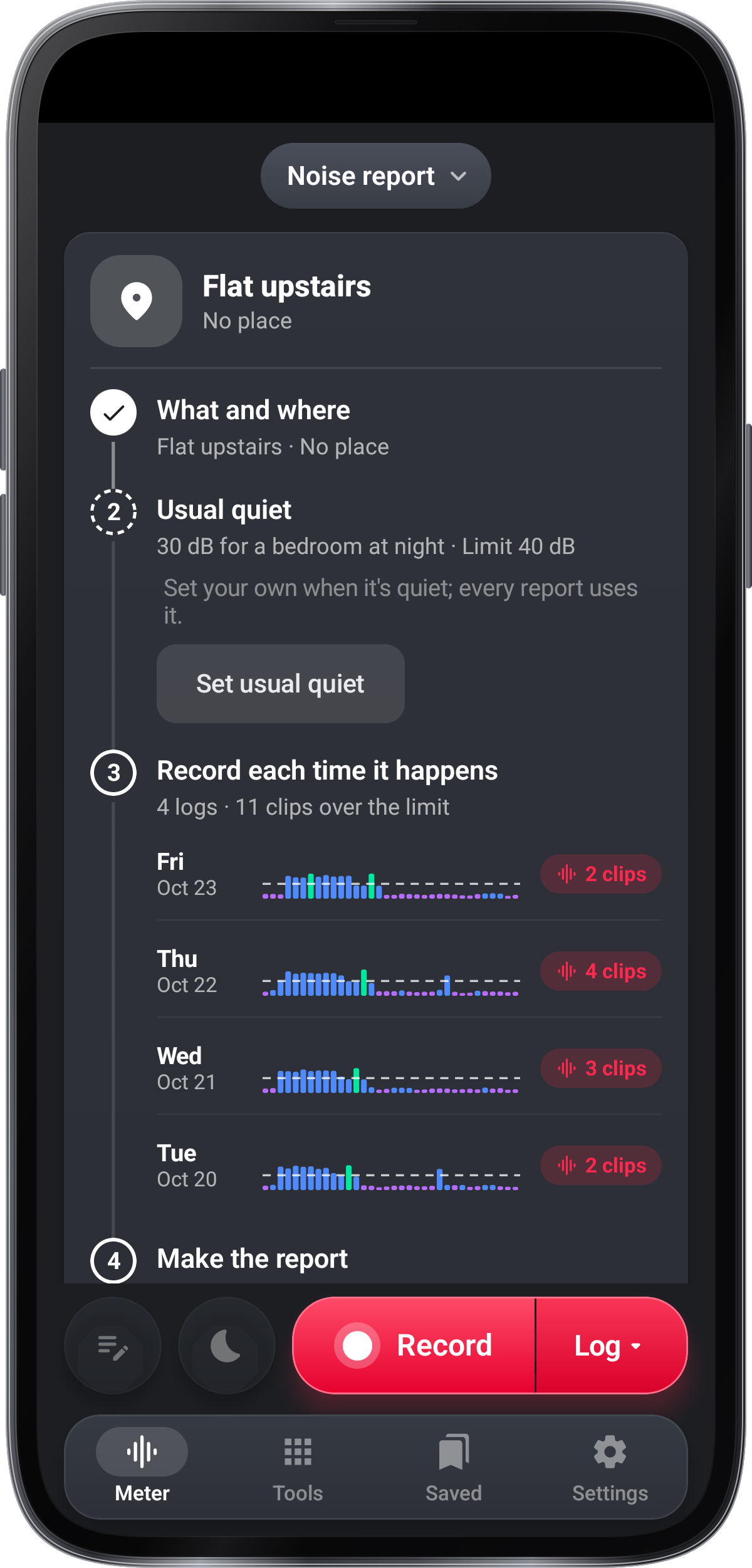
Zpráva o hluku je pro jakýkoli hluk, který vás obtěžuje, od sousedů, stavebních prací, dopravy nebo baru. Začíná hluková zpráva se ptá na dvě věci: co je hluk a kde (titul, několik slov a místo z vašeho umístění), pak kde to slyšíte (spalovací pokoj v noci, obývací pokoj v den nebo venku), který dává obvyklý klid začít od; limit je to plus marže.

Ustanovte si obvyklou úroveň ticha

Nic není třeba měřit nejprve: nastavte svůj obvyklý klid kdykoli s Nastaveními › Obvyklý klid (měřte půl minuty ticha, nebo jej zadejte), a každý report ji místo toho používá.

Přihlaste hluk a přidejte poznámky

Stránka zprávy zobrazuje své kroky s tipy. záznam, s Log vybrán, zaznamenává hluk, den nebo noc, a udržuje klip pokaždé, když zůstává nad hranicí, zatímco Add note píše, co slyšíte a Bedside zobrazuje tmavou hodinkovou stránku; každý záznam zobrazuje pod krokem 3, červený se svými klipy, když to prošlo.

Vytvořte a uložte zprávu PDF

Zobrazit zprávu otevře svou stránku: vyberte záznamy, změňte její název a popis, podívejte se na první stránku PDF 's a klepněte na to, co se dostane do, pak uložit PDF nebo sdílet PDF .

Vyberte spánek pro měření ložnice

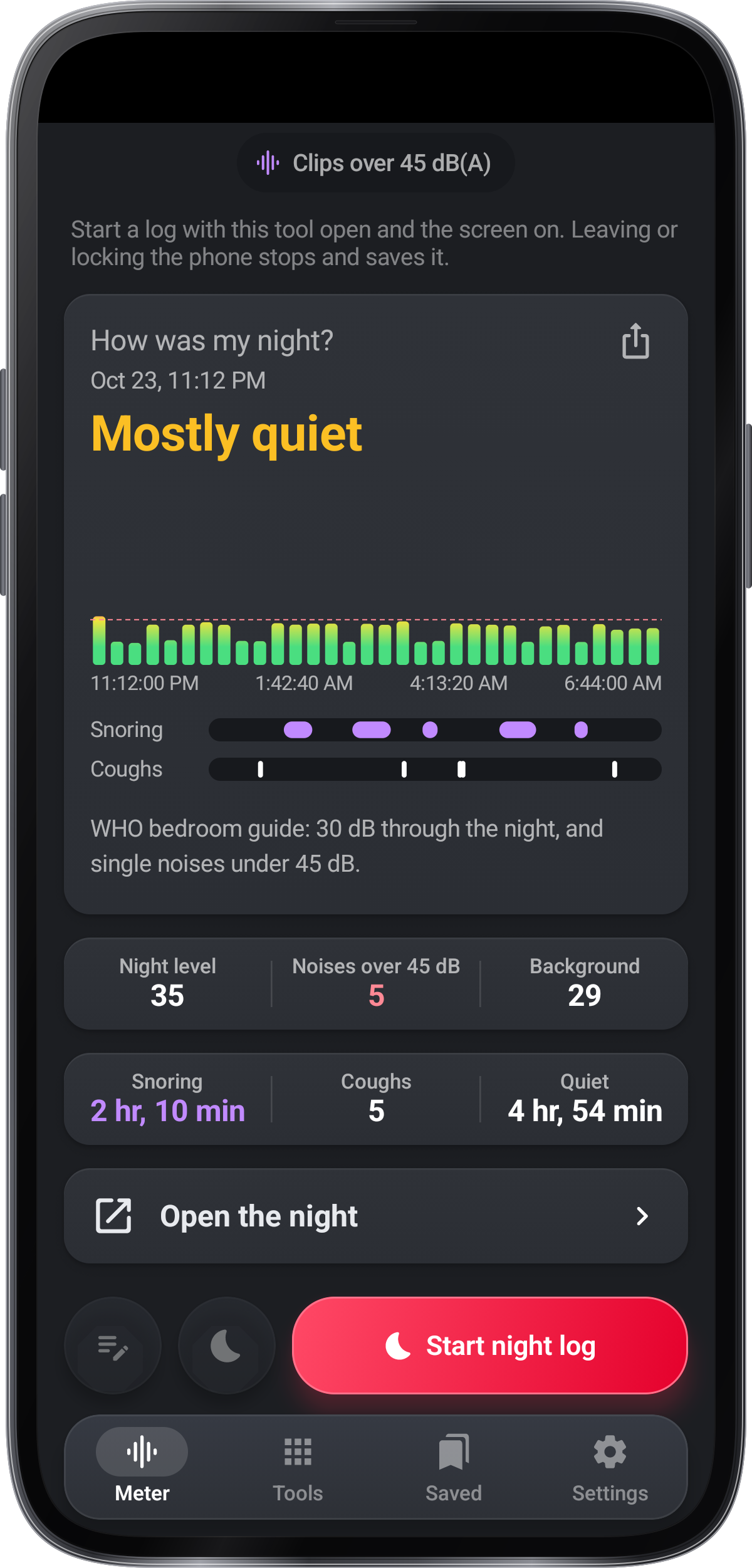
Spánek měří zvuk, zatímco nástroj je otevřený a porovná ho s průvodcem pro ložnici.

Začněte noční záznam a nastavte jeho klipy

V režimu spánku, Start noční záznam v barě v dolní části začíná měřit, zatímco nástroj je otevřen a obrazovka je na. Kdykoli úroveň zůstává nad hranicí, ukládá klip s zvukem právě před; Nastavení › Klipy určují, jak dlouho musí úroveň zůstat nad, kolik zvuku před tím, než to bude držet, většina klipů v noci a zda každý klip dostane otisk prstu.

Použijte poznámky a hodinky na posteli

Přidejte poznámky, jakmile slyšíte věci, a Bedside zobrazuje velké hodinky na tmavé stránce, kde obrazovka Dim snižuje jas.

Zkontrolujte noc a exportujte její zprávu

V Záchraně klepněte na značky na jeho grafu, abyste mohli hrát své klipy, s předchozím a následujícím, zobrazte mapu jeho umístění, zkontrolujte, zda jsou jeho otisky prstů nezměněny a zveřejněte zprávu PDF z › Log report, který vytiskne mapu také.

Přečtěte si mapu hluku

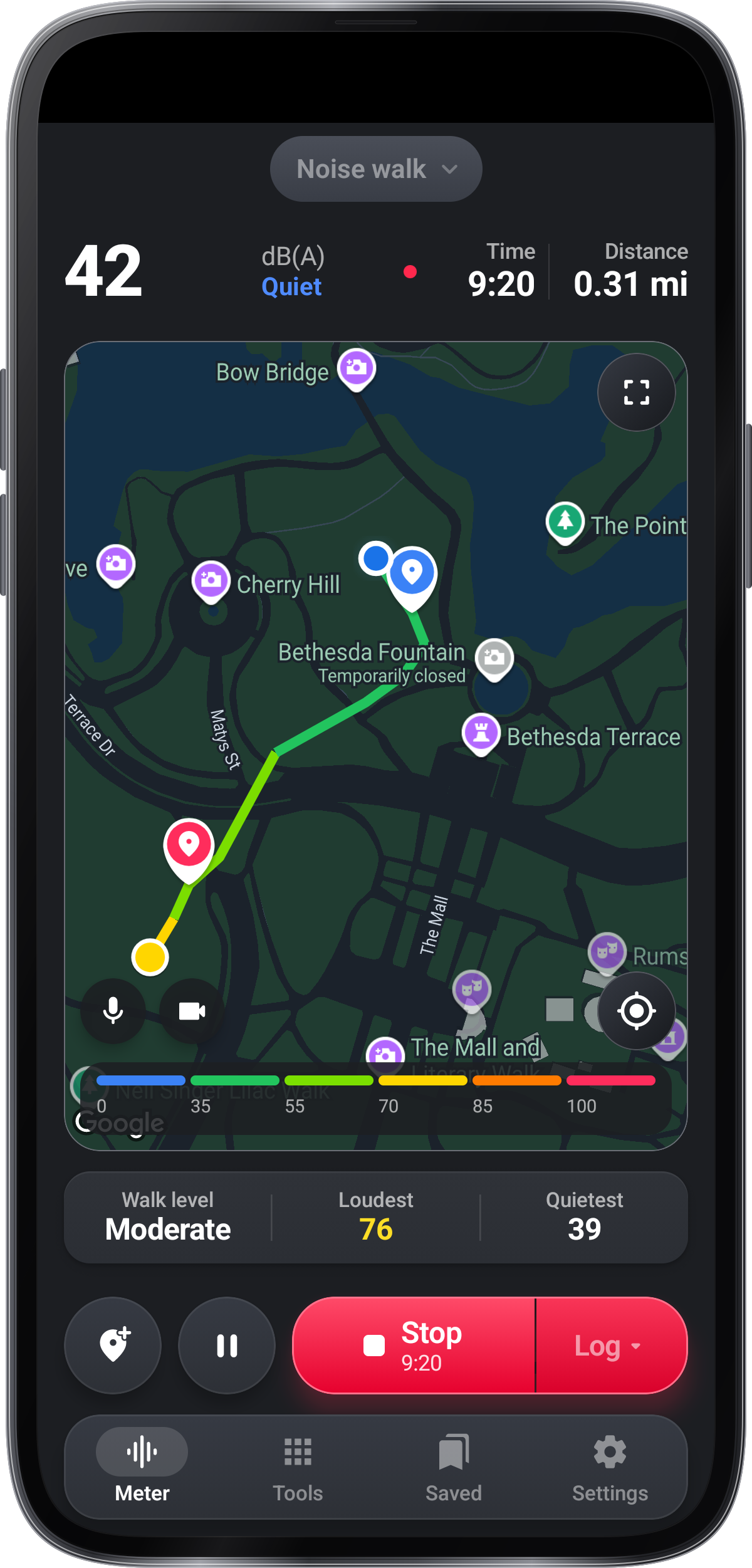
Chůze hluku barvy vaší trasy podle úrovně zvuku, s barvami klíče na noze mapy a nejhlubší bod větší na trase; Chůze úroveň, nejhlubší a nejtichší sedí pod mapou.

Přihlašování a přidání médií

Záznam nabízí Přihlašování na úrovně mapy, Audio na mapu chůze a zaznamenávání zvuku, a Video na otevření fotoaparátu během chůze; zatímco chodíte, mikrofon a fotoaparát na mapě zaznamenávají zvuk chůze a videoklipy do něj, a oba zůstanou s chůze.

Mark místa a zachraňovat procházku

Pin označuje místo; Pause pozastavuje měření a Stop zachrání chod. Otevřete ho v Záchraně pro přehled mapy a pín.

Rozšiřte nebo zprostředkovat průvodní mapu

Rozšířená ikona otevírá větší mapu; zavřete ji, abyste ji vrátili, nebo použijte cílovou ikonu, abyste se zaměřili na vaši polohu.

Porovnejte zvuk na různých místech

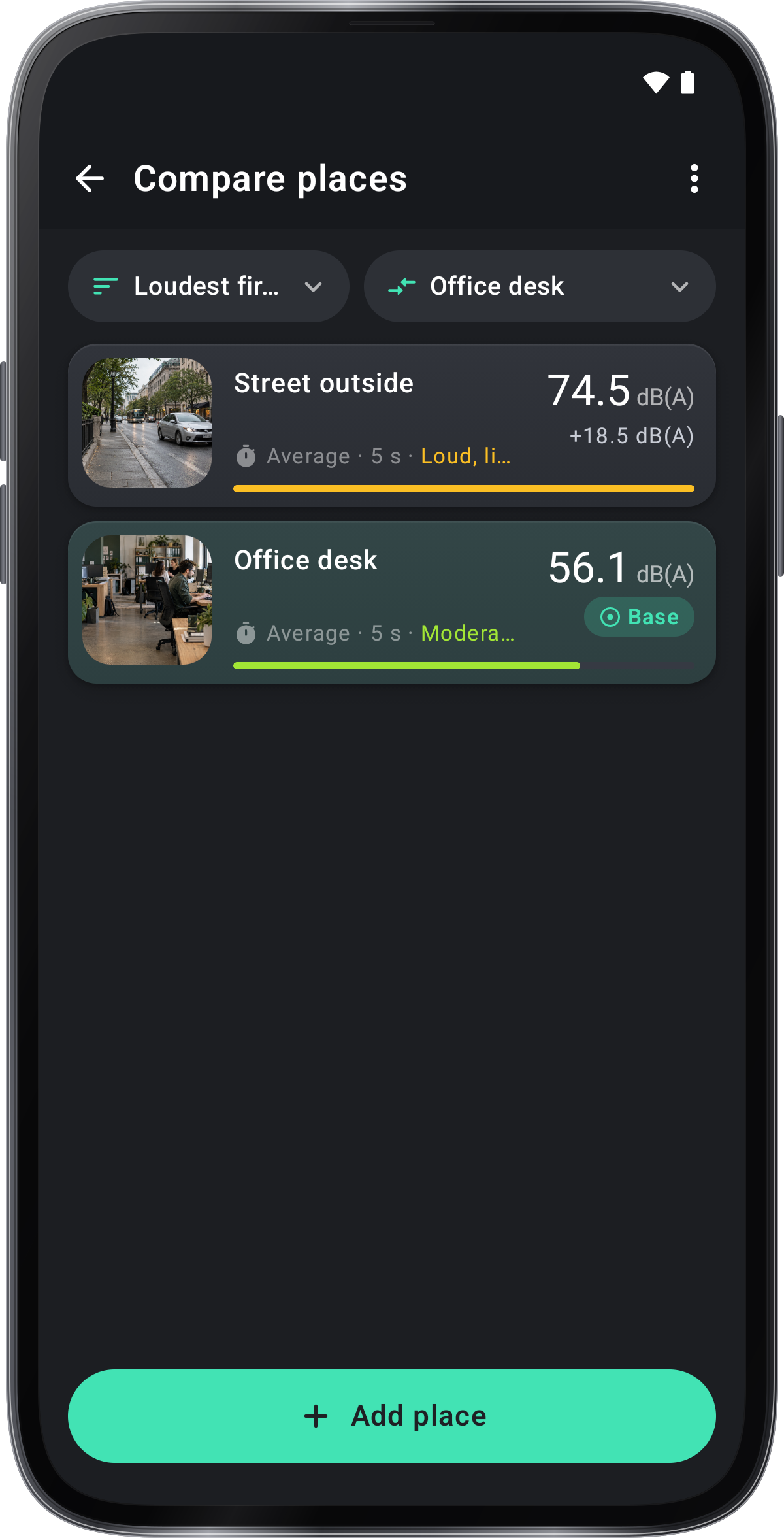
Porovnejte místa, v tabulce Nástroje a na konci seznamu režimu, umístěte pokoje a místa na jedné stupnici podle jejich úrovně, s úrovní zde mezi nimi. Jednou přidáte místo, ve kterém jste s tímto čtením; Průměr měří svůj Leq po dobu 30 sekund, nebo délku v › Průměrná délka.

Otevřete zvukovou turné

Nastavení › Tour & lekce, první řádek nastavení metrů, má Tour (vítání Take the tour hraje také): krátké stránky na úrovni zvuku, záznam, upozornění, hlukové zprávy a Sleep, každý s Vyzkoušejte to.

Prozkoumejte vlastnosti a praxi se lekcemi

Showroom zobrazuje každou funkci s krátkým filmem a cestu k němu, a Lekce učí každou část vlastními zvuky na živém mikrofonu, kde nic není uchováno: žádné záznamy, zvuk, video nebo nastavení.

Vyberte si, kdy se objeví tipy

Použijte tipy, abyste převrátili průvodce na nebo off. Zobrazit všechny tipy znovu vám umožní přečíst tipy.

Použijte audio analyzátor

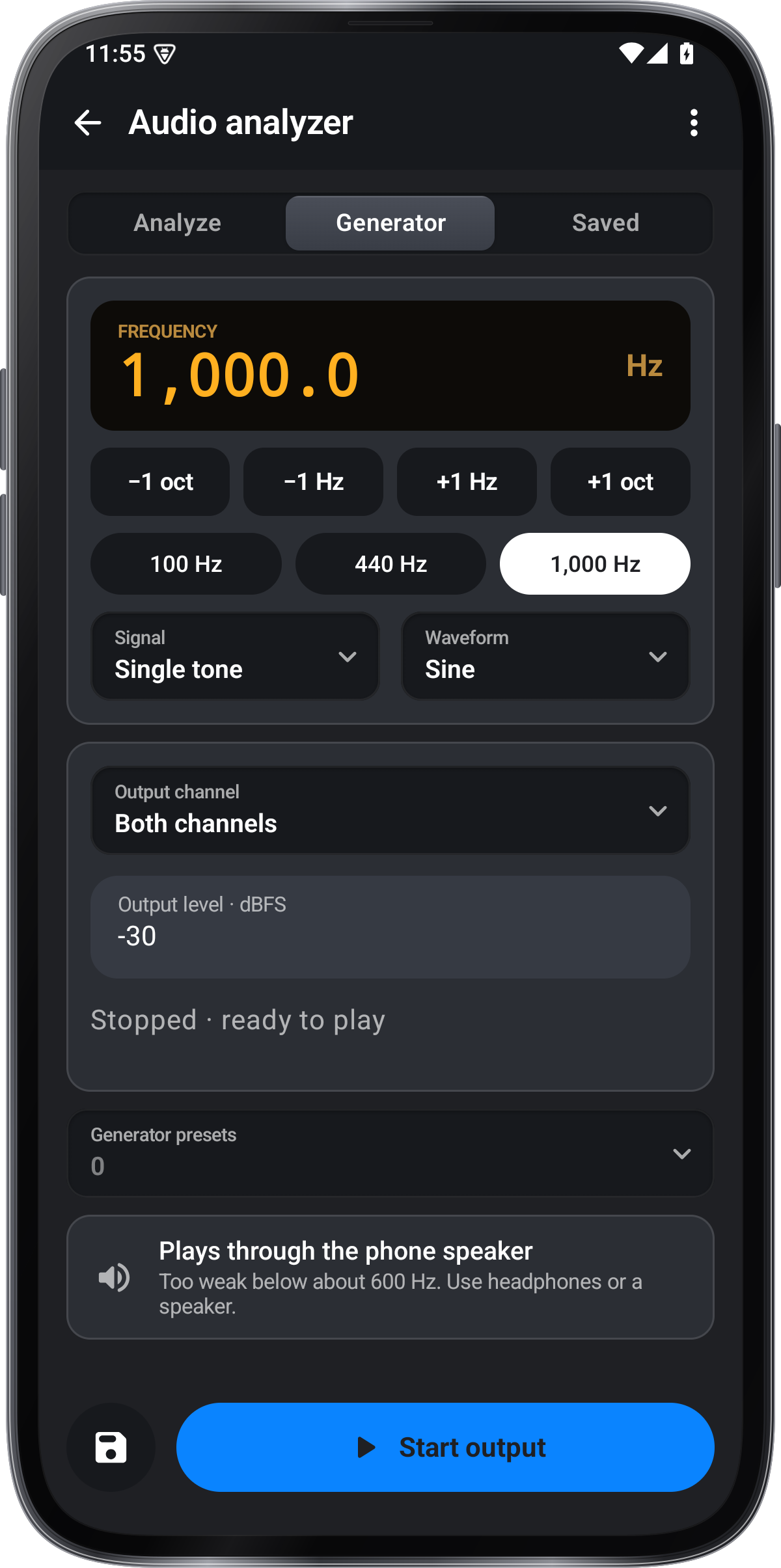
V Decibelový metr, otevřete nástroje › Audio analyzátor pro kontrolu frekvencí, ušetřete ploty nebo zaznamenáte klip. Generátor začíná Start output. Jeho úrovně jsou digitální dBFS, ne kalibrované úrovně zvukového tlaku.

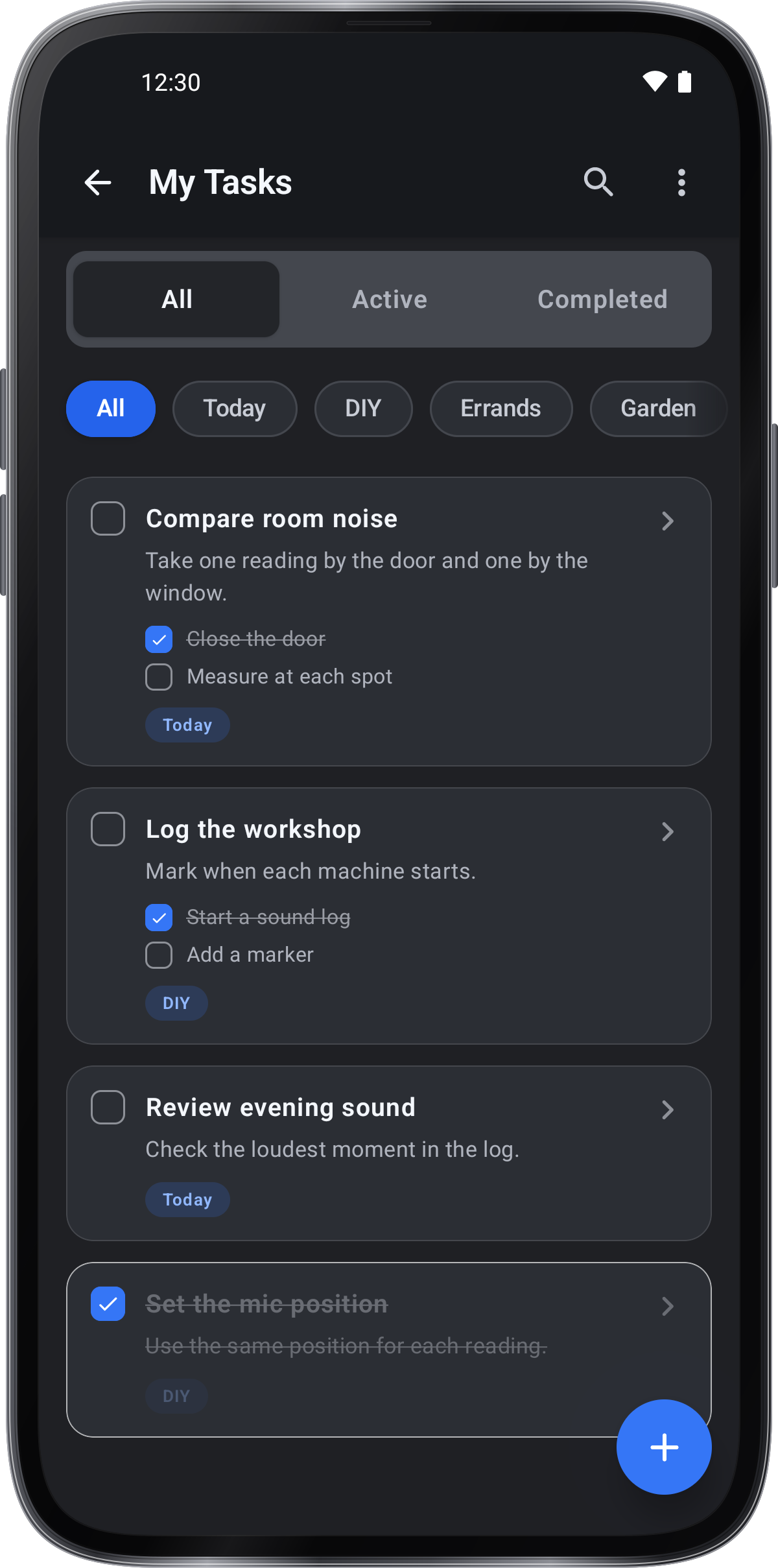
Seznam úkolů
Seznam úkolů
Seznam úkolů

Nástroje › Úkoly › Seznam úkolů. Klepněte na + pro přidání úkolu a zadejte název a poznámky. Přidat dílčí úkoly, značky, připomenutí nebo přílohy a potom klepněte na ✓ pro uložení.

Možnosti

Režim

Režim

Vyberte si, na co měříte.

  • Úroveň zvuku

    Jak je to teď hlasité?

  • Zpráva o hluku

    Zaznamenejte hluk, který vás trápí, den co den, a nahlaste to

  • Spánek

    Jak tichá byla moje noc?

  • Hlučná chůze

    Jak je to po mé cestě hlasité? Mapa barví každý úsek podle své úrovně

Rozložení obrazovky

Rozložení obrazovky

  • Karta hrdiny

  • Prste

    Prste

  • Úrovňové tyče

    Úrovňové tyče

  • Zobrazení měřiče

Časové vážení

NastaveníČasové vážení

Rychle následuje každý zvuk; Slow je stabilnější

  • Rychle

  • Pomalý

Frekvenční vážení

NastaveníFrekvenční vážení

A-weighting slyší jako uši; C udržuje nízký rachot

  • A

  • C

  • Z

Co může pojmenovat

NastaveníRozpoznávání zvuku (Beta)Co může pojmenovat

Jmenují se pouze jasné zápasy. Jména jsou automatické nápovědy a mohou být špatné.

Poslouchá na tomto telefonu, zatímco měřič měří. Nic, co slyší, není odesláno nebo uchováváno: deník uchovává pouze jména a časy.

  • Lidé

    • Řeč
    • Baby zvuky
    • Dav
    • Křik
    • Smíchu
    • Pláč
    • Tleskání nebo jásání
    • Lidské zvuky
    • Chrápání
    • Kašel nebo kýchání
    • Kroky
  • Zvířata

    • Psa
    • Ptáci
    • Hospodářská zvířata
    • Hmyz
    • Ostatní zvířata
  • Hudba a média

    • Hudba
    • TV nebo rádio
    • Zvony
  • Doprava a cestování

    • Doprava
    • Vlak
    • Letadla
    • Lodě
    • Siréna
  • Stavba a stroje

    • Stavební práce
    • Motor nebo strojní zařízení
  • Domů

    • Spotřebič
    • Domácí zvuky
    • Dveře, zaklepání nebo žuchnutí
    • Sklo nebo rozbití
    • Ventilátor, AC nebo hum
    • Voda
  • Alarmy a ofiny

    • Alarm nebo pípnutí
    • Kouřový nebo požární alarm
    • Autoalarm
    • Zvonění telefonu
    • Bangsová
  • Počasí

    • Déšť nebo vítr
    • Hrom
  • Ostatní

    • Šumení nebo škrábání
    • Šum pozadí
    • Vítr na mikrofonu
    • Ticho

Praktické tipy

Držte telefon v klidu, jeho spodní okraj (mikrofon) směrem ke zvuku. Úroveň se ukazuje najednou, se svou kapelou od Very quiet po Harmful. Nechte mikrofon bez blokování a udržujte telefon stále ve stejné pozici při porovnání míst.
Kalibrujte vedle měřiče hladiny zvuku pomocí stabilního zdroje, pak použijte konzistentní nastavení váhy a reakce pro srovnání.

Označte okamžik, kdy začne hluk, a zapište si, co to bylo.

Použijte průměr (Leq) pro zvuk po dobu a Max pro kontrolu jeho nejhlubšího okamžiku.

Zobrazit všechny tipy Zobrazit méně tipů

Udržujte nástroj otevřený při přihlášení: opustit ho nebo zavřít telefon zastaví a ukládá záznam. Pro noční záznam, připojte napájení, umístěte telefon u postele a použijte Bedside pro rozmazání obrazovky.

CSV ušetří nebo sdílí každou úroveň se svým časem, Audio ušetří nebo podělí svůj zvuk, a Přidat do hlukové zprávy ji vloží do hlukové správy s jinými záznamy.

Každodenní využití.

Porovnejte místnosti nebo pokoje

Měření pomocí konzistentního mikrofonu a nastavení, pak porovnejte průměrnou hladinu zvuku.

Změňující se zdroj

Začněte záznam a označte události, poznámky a média tak, aby graf měl kontext.

Zpět na Zvukové období

Použijte hlukovou zprávu nebo Sleep, zatímco nástroj zůstává otevřený, pak zkontrolujte zachované záznamy a klipy.

Použijte Metr pro živý zvuk, Nástroje pro další měření, Uložené pro záznamy a média a Nastavení pro preference.

Stáhnout aplikaci

Decibelový metr

Jak používat »
Získejte naGoogle PlayBrzy přijde na App Store