Если камера не фокусируется, немного отодвиньте телефон от страницы, затем увеличьте изображение. Увеличение размытого кадра не восстановит отсутствующие детали.
Инструкция: Лупа
Инструкции и практические советы для инструмента.
Увеличивайте мелкий шрифт камерой, замораживайте изображение и выбирайте наиболее удобные для чтения цвета.
Шаг за шагом.
Начать
Открыть Magnifier
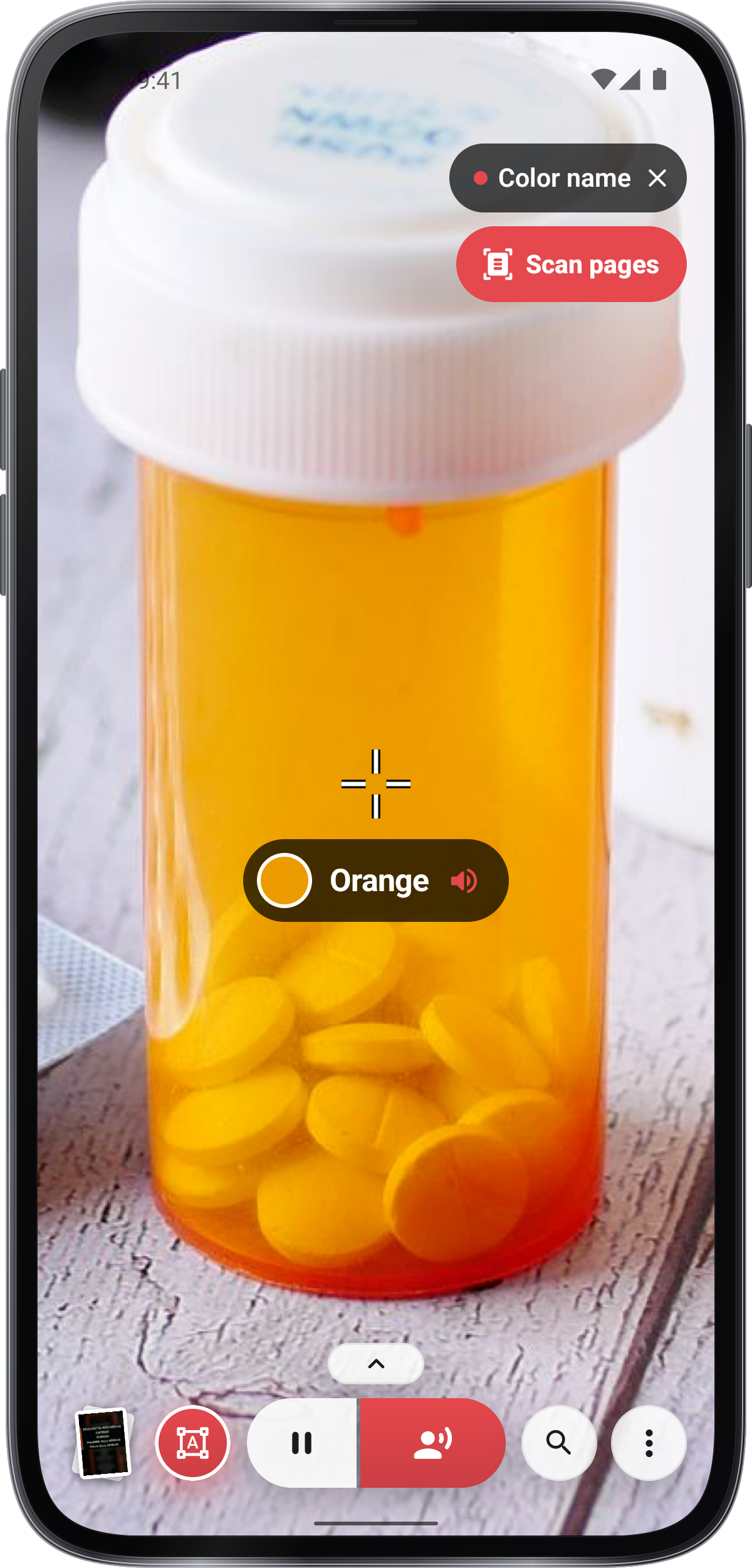
Разрешите доступ к камере при запросе. Наведите её на печатный текст или небольшой предмет, оставив достаточно места для фокусировки.
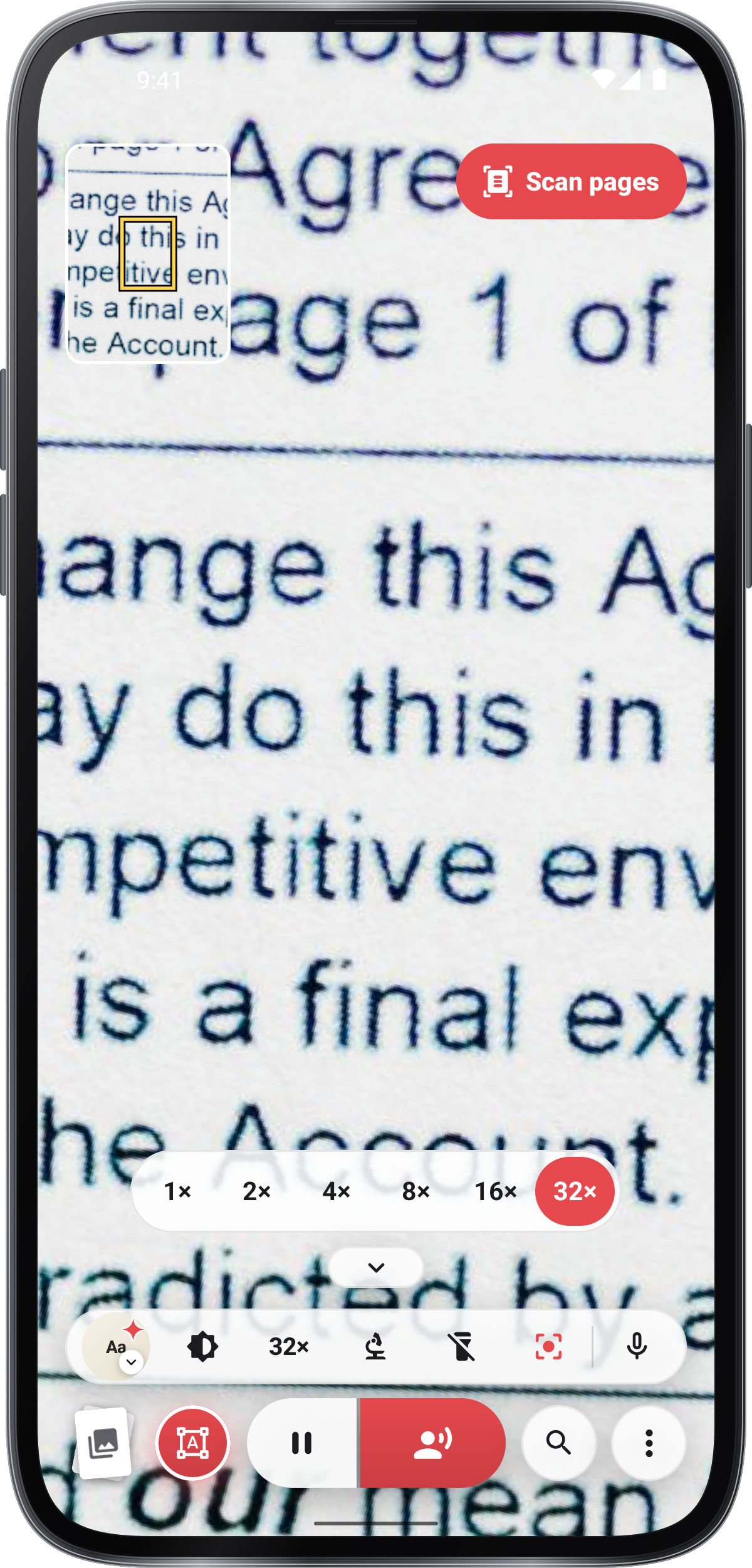
Увеличить и добавить свет
Разведите два пальца, используйте управление масштабом или клавиши громкости, если им назначено увеличение. Нажмите «Свет» для слабо освещённого текста.
Заморозить изображение
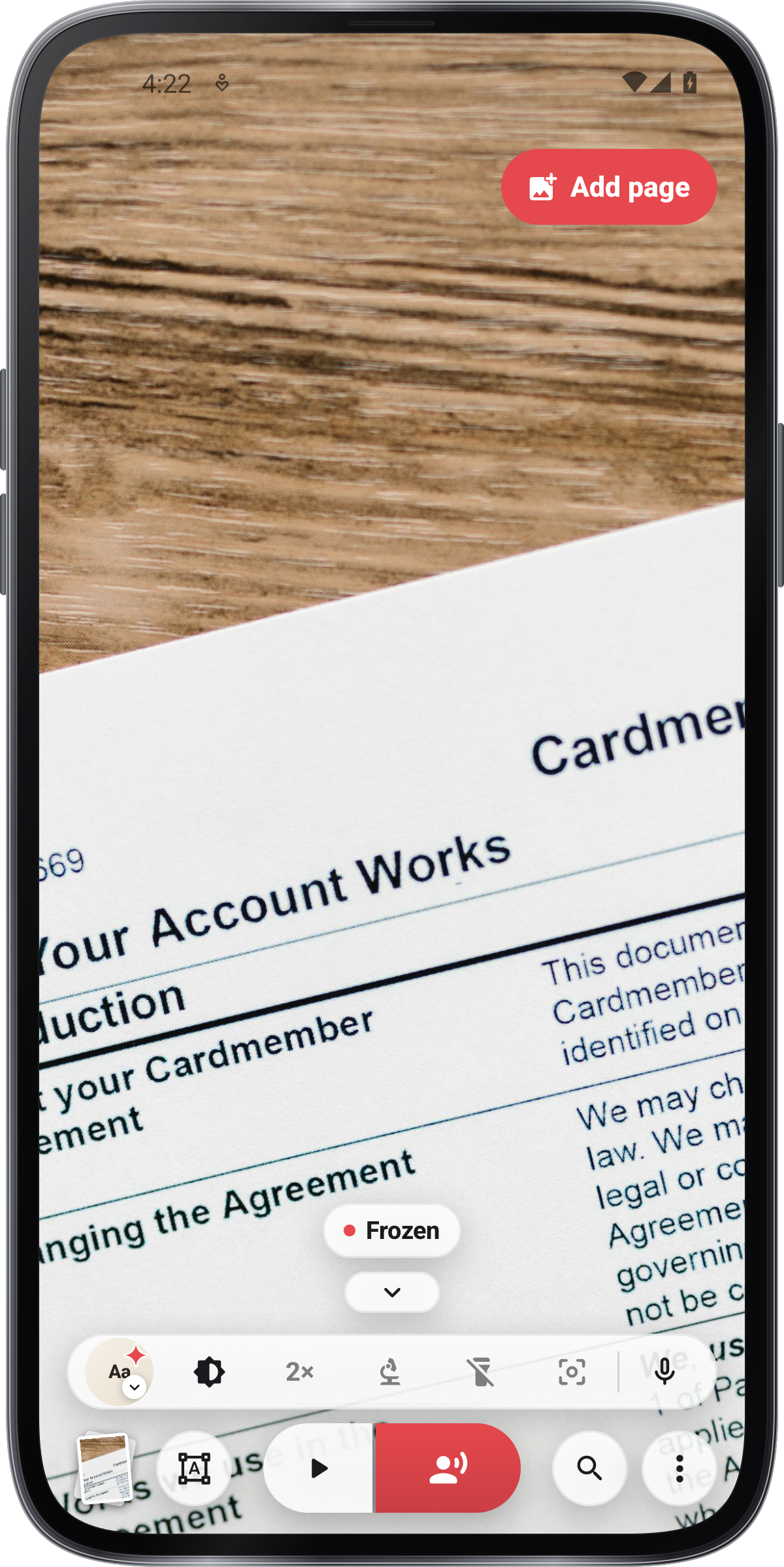
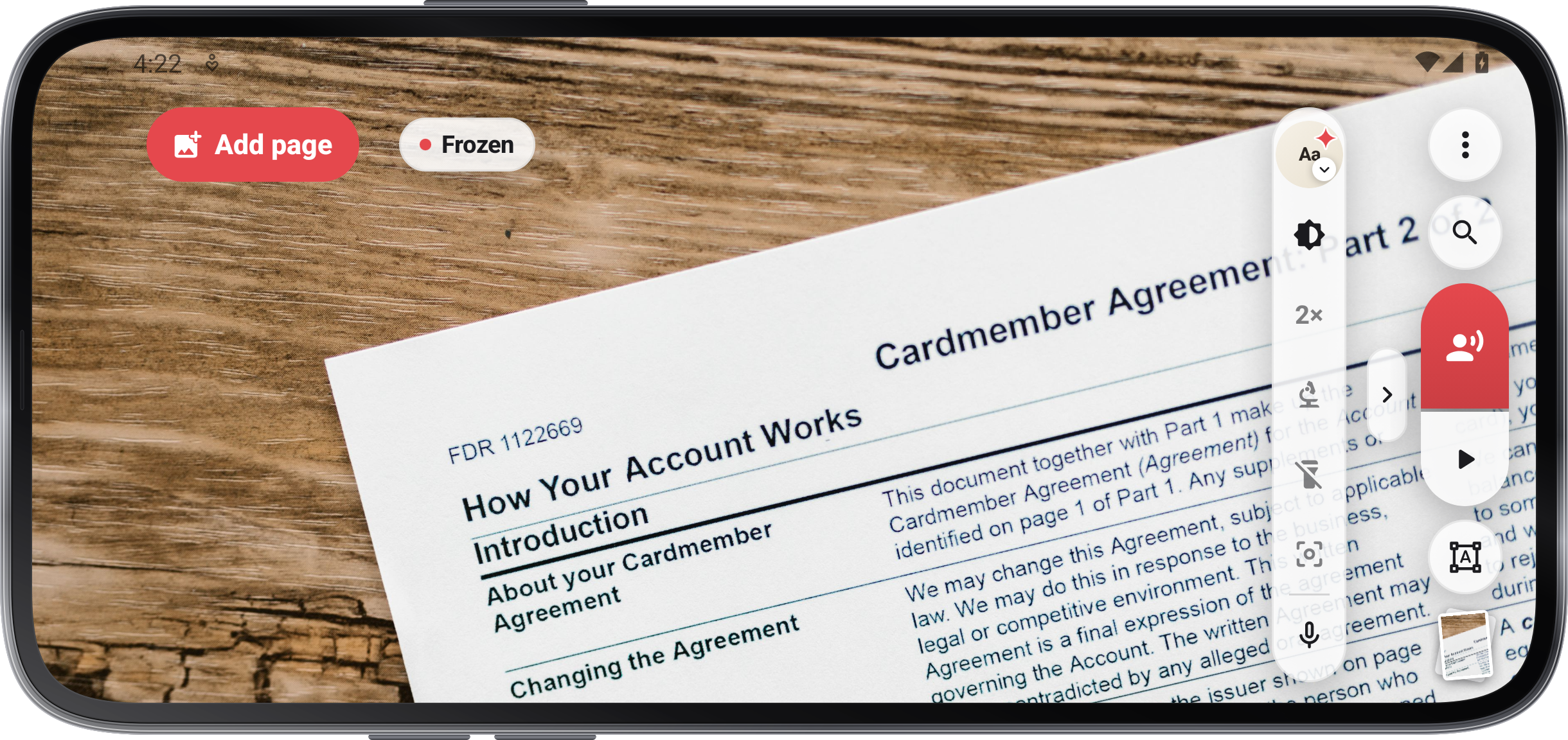
Нажмите «Заморозить», чтобы остановить изображение. Разводите пальцы и перетаскивайте его для просмотра, дважды коснитесь для подгонки и нажмите «В реальном времени» для возврата к камере.
Выбрать вид для чтения
Откройте «Виды» и выберите «Обычный», «Негатив», «Оттенки серого» или «Высокий контраст». В высоком контрасте выберите удобные цвета текста и бумаги.
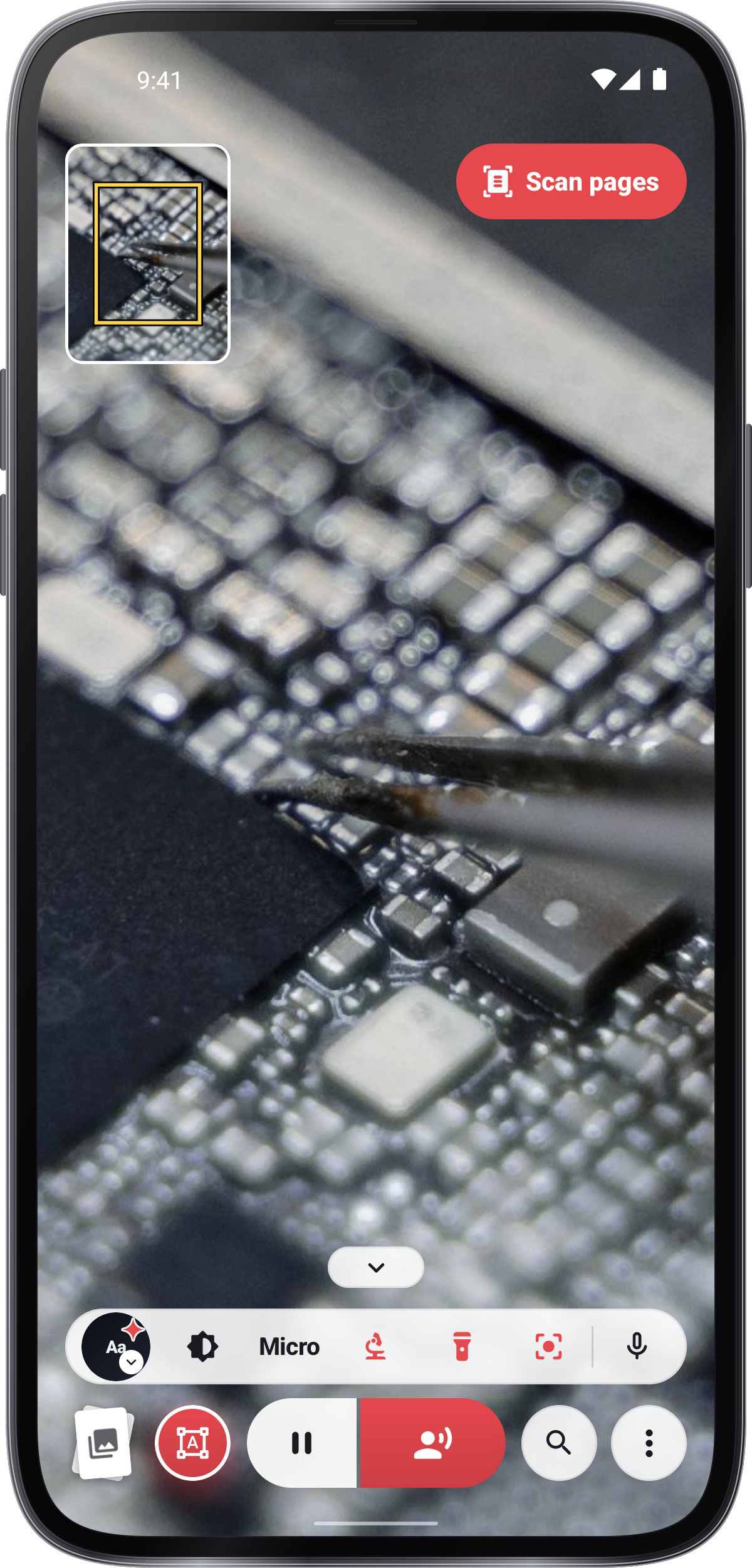
Рассмотрите мелкие детали
Выберите «Микроскоп» для просмотра вблизи. Держите телефон неподвижно и подберите расстояние, на котором детали будут чёткими.
Прочитать, найти или скопировать текст
Прочитать, найти или скопировать текст
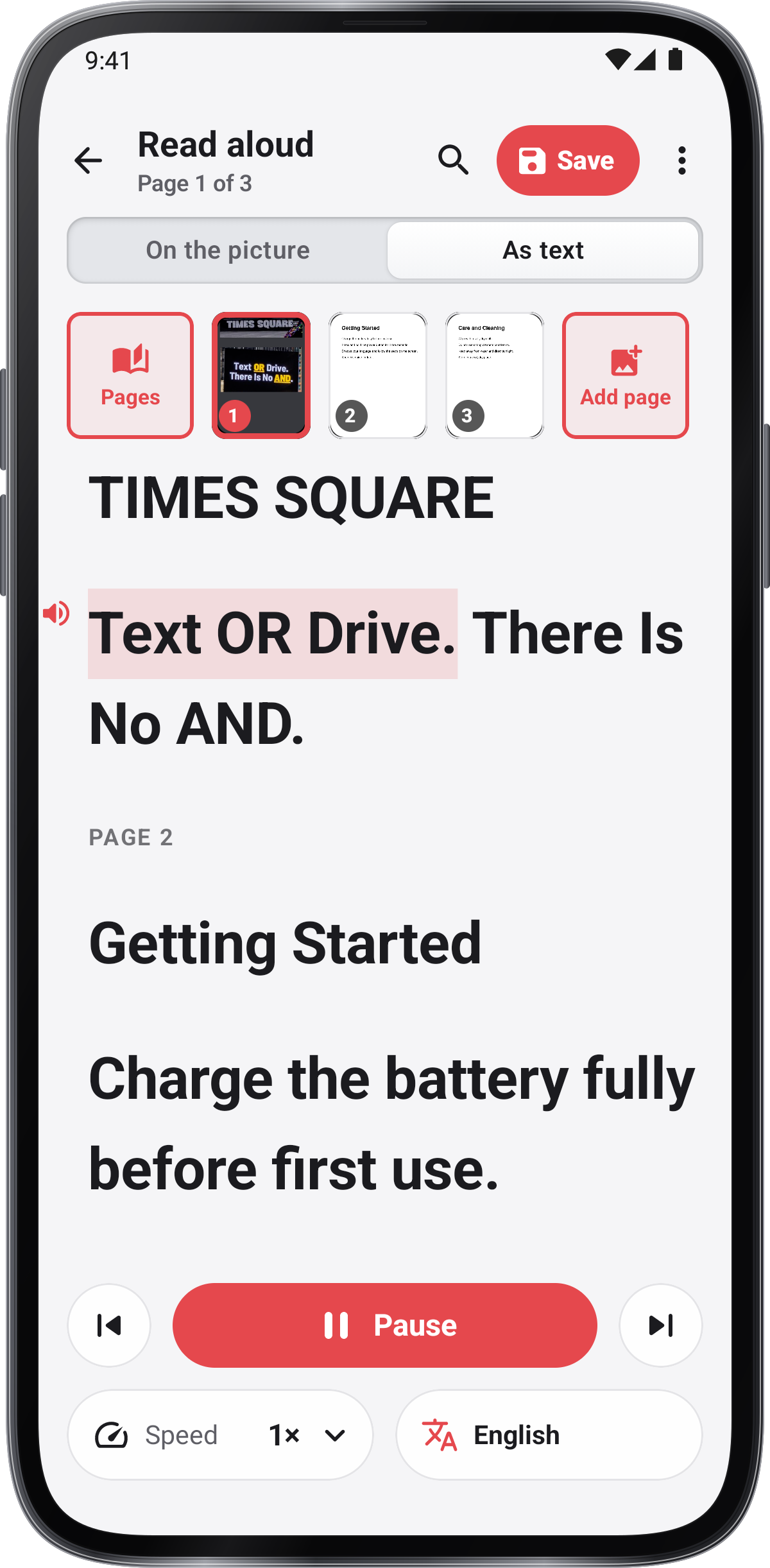
«Читать вслух» произносит распознанный текст, а «Найти слово» отмечает совпадения на изображении. «Копировать текст» сохраняет распознанные слова.
Сканируйте или импортируйте страницы
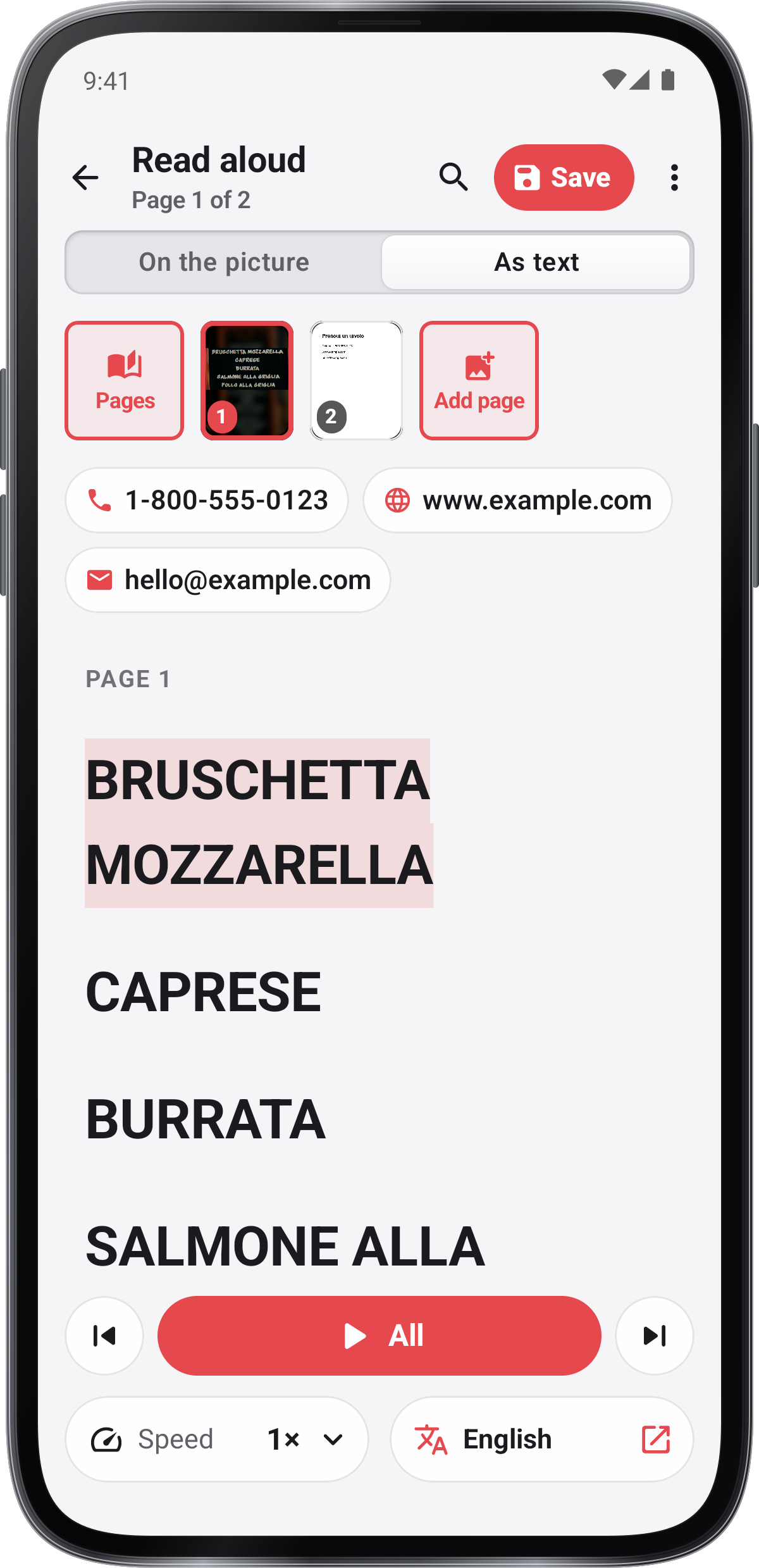
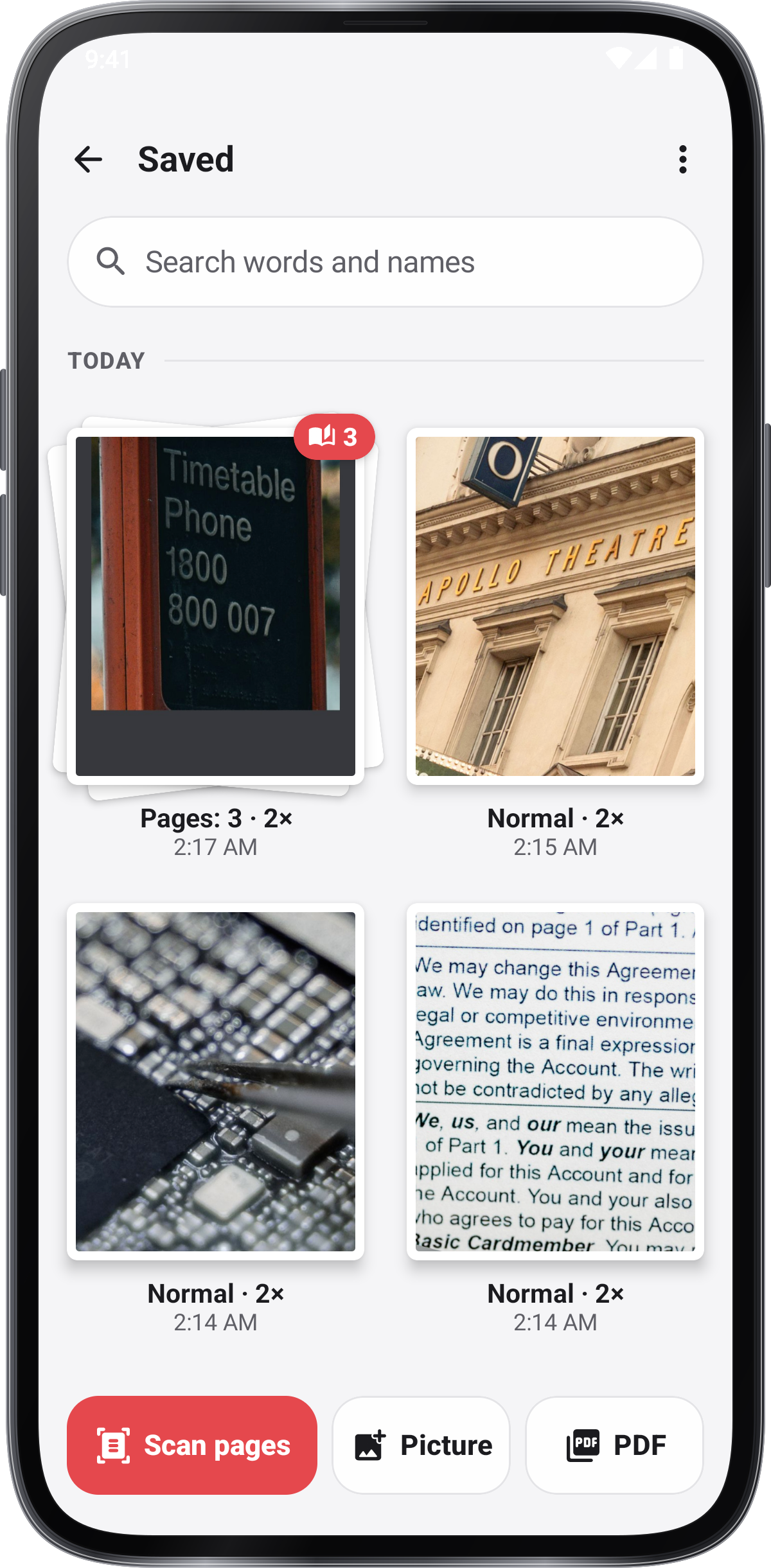
В разделе «Сохранённые» выберите «Сканировать страницы», «Изображение» или PDF. Ищите слова и названия, чтобы найти сохранённые материалы.
Читайте и экспортируйте страницы
В разделе «Страницы» проверьте порядок чтения; удерживайте страницу, чтобы переместить её. Экспортируйте страницы в PDF, изображения или текст.
Переведите текст
В разделе «Читать вслух» нажмите «Перевести». Выберите, где перевести текст. Если текст слишком длинный для отправки таким способом, он копируется. Вставьте его в выбранном сервисе.
Вид экрана
- ⋮ › Вид экрана
- Разделённая кнопка · Обзор текста · Круглая панель · Ряды клавиш
- У каждого оформления свои клавиши и цвета

Сохранить
Сохранить и поделиться
Заморозьте изображение и выберите ⋮ › Сохранить. Открыть показывает изображение. Заморозьте изображение и выберите ⋮ › Поделиться.
Настройки
Учиться с разделом «Тур и уроки»
Откройте «Тур и уроки» из меню Magnifier или настроек. Тур и демонстрация показывают функции; уроки используют камеру, не сохраняют тренировочные результаты и затем восстанавливают настройки.
Учитесь на практике.
Увеличить шрифт
Наведите камеру на этикетку и увеличьте изображение, чтобы текст занимал удобную часть кадра.
Зафиксировать и изменить вид
Заморозьте кадр, попробуйте вид чтения и перемещайтесь по изображению, не двигая телефон.
Сохранить на потом
Заморозьте изображение и выберите ⋮ › Сохранить. Открыть показывает изображение.
Скриншоты
1 / 8
Получить инструмент.
Найти «Magnifier» можно в этих приложениях.
Советы.
Заморозьте чёткий кадр перед просмотром деталей: разведите пальцы для увеличения, перетаскивайте изображение и дважды коснитесь его, чтобы снова уместить целиком.
Попробуйте негатив, оттенки серого или высокий контраст и выберите наиболее удобные для чтения цвета текста и бумаги.
Используйте свет для тёмного текста, но измените угол телефона, если глянцевая упаковка отражает свет в объектив.
Назначьте клавишам громкости увеличение или заморозку/живой вид, если ими удобнее пользоваться, чем экраном.
Заморозьте изображение и выберите ⋮ › Сохранить. Открыть показывает изображение.
Сверяйте распознанный и переведённый текст с изображением, когда важна точность.
Чтобы добавить свои слова, откройте Команды → Попробовать в окне голосовых команд и нажмите + рядом с командой. Введите слова, распознанные при проверке. Нажмите на плашку со своей фразой, чтобы изменить её, или на ×, чтобы удалить.