Aléjate un poco de la página si la cámara no enfoca y después haz zoom. Ampliar una imagen borrosa no recupera los detalles perdidos.
Cómo usar Lupa
Instrucciones y consejos prácticos para la herramienta.
Amplía textos pequeños con la cámara, congela la imagen y elige los colores que te resulten más fáciles de leer.
Paso a paso.
Comenzar
Abrir el Magnifier
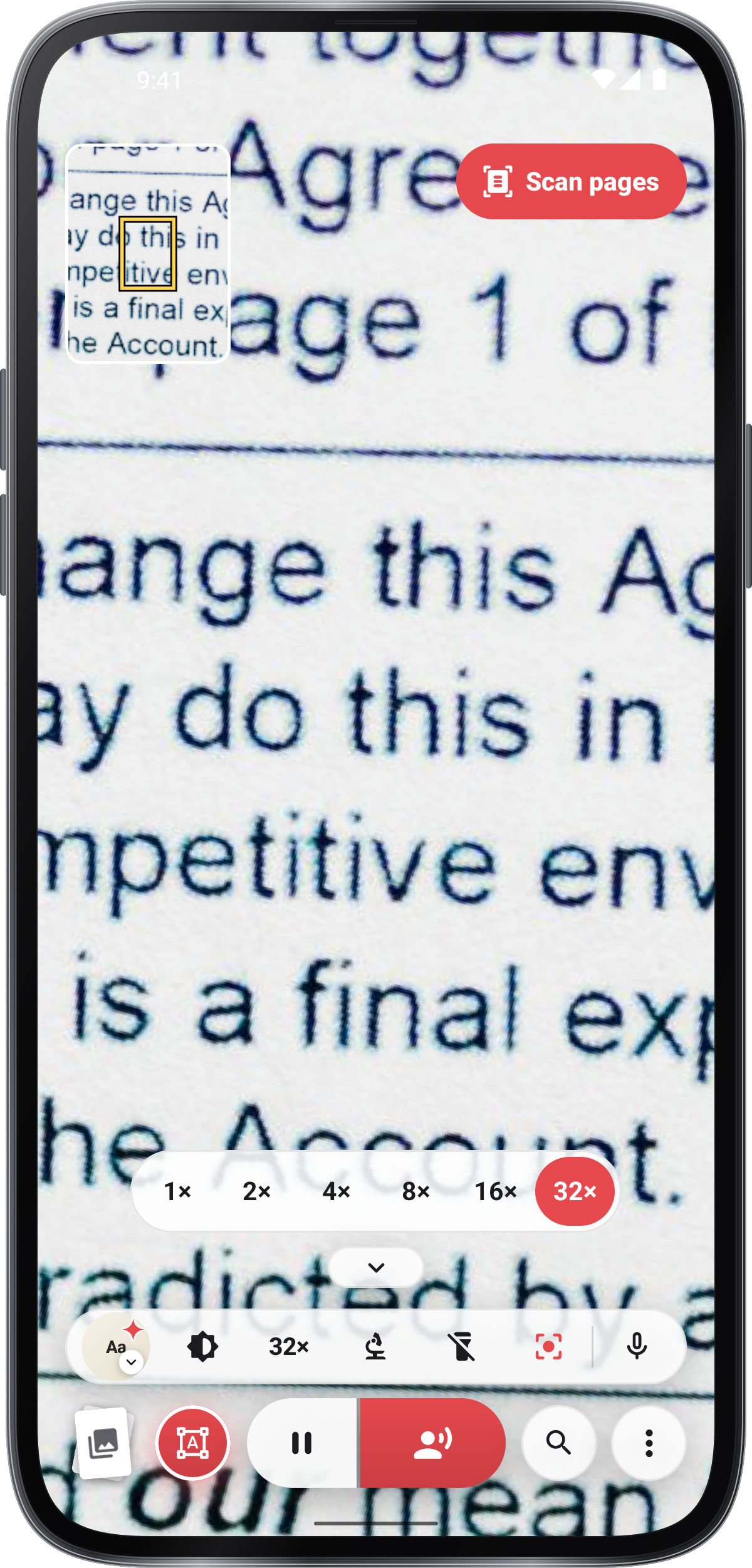
Permite el acceso a la cámara cuando se te pida. Apunta al texto impreso o a un objeto pequeño y deja suficiente distancia para que la cámara enfoque.
Amplía y añade luz
Separa dos dedos, usa el control de zoom o pulsa las teclas de volumen si están configuradas para Zoom. Toca Luz para iluminar textos con poca luz.
Congelar la imagen
Toca Congelar para mantener la imagen quieta. Amplía y arrastra para inspeccionarla, toca dos veces para ajustarla de nuevo y toca En vivo para volver a la cámara.
Elegir una vista de lectura
Abre Vistas y elige Normal, Negativa, Escala de grises o Alto contraste. En Alto contraste, selecciona los colores de impresión y papel que prefieras.
Examina detalles pequeños
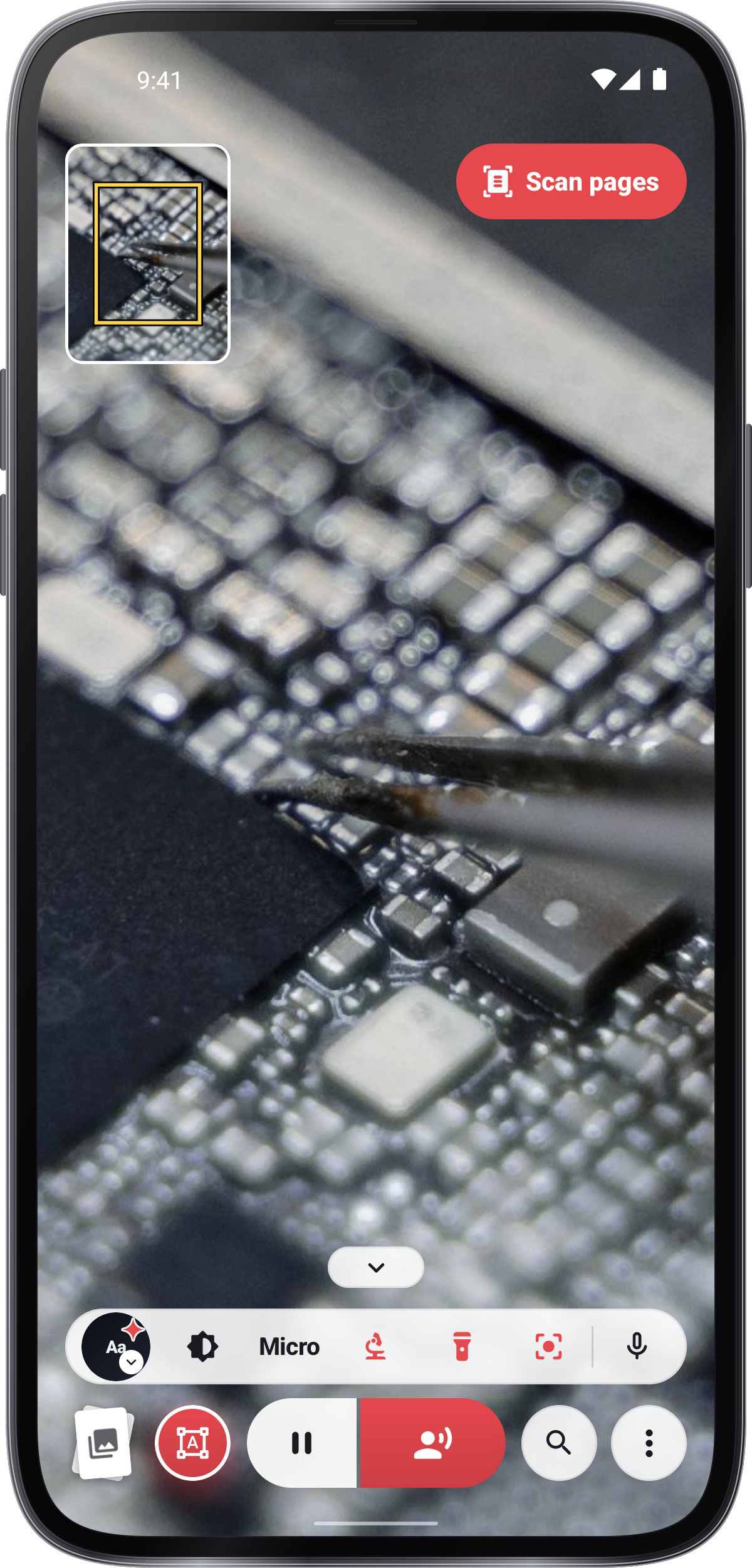
Elige Microscopio para ver de cerca. Mantén el teléfono estable y ajusta la distancia hasta que el detalle sea nítido.
Leer, encontrar o copiar texto
Leer, encontrar o copiar texto
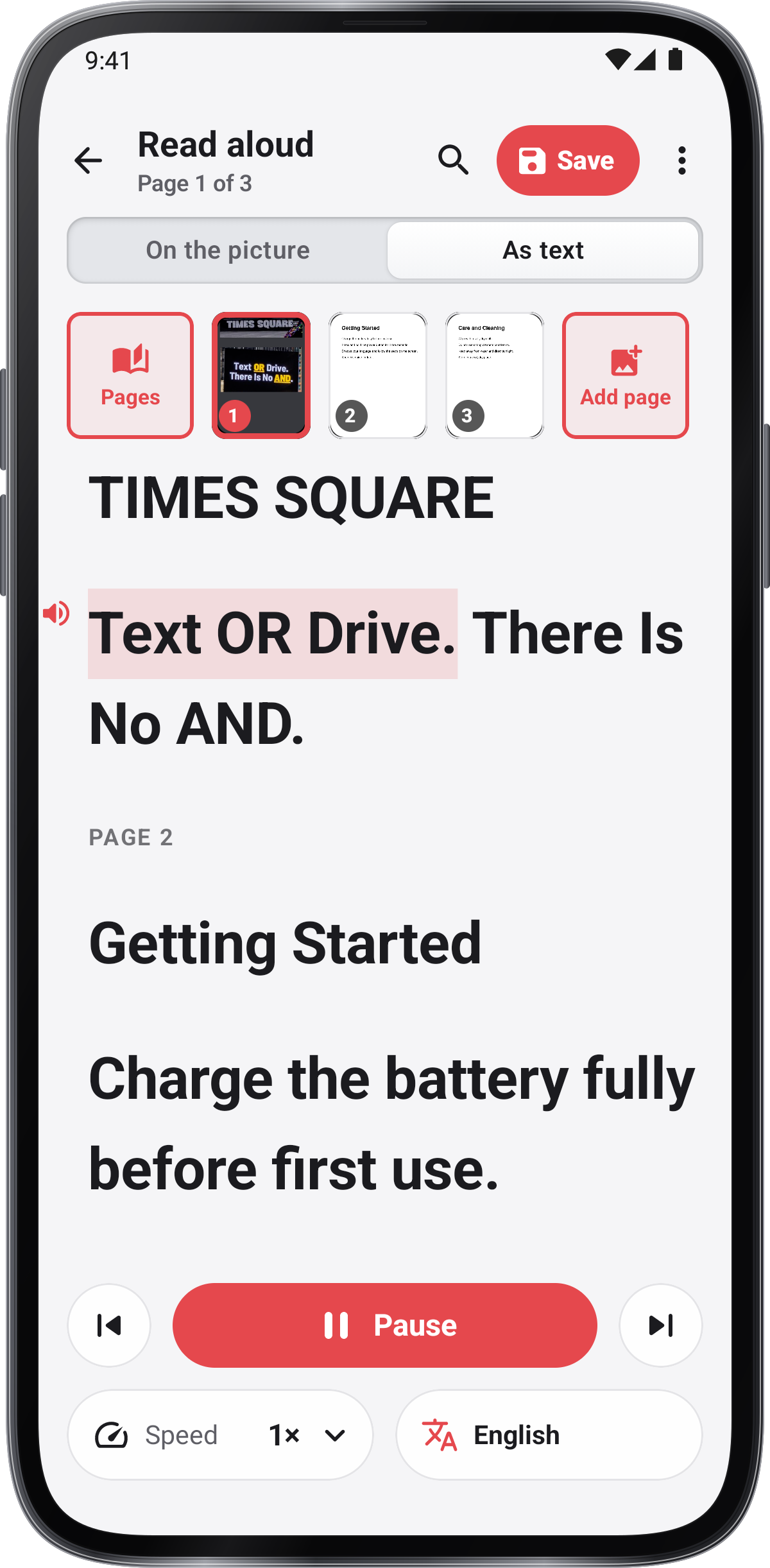
Leer en voz alta pronuncia el texto reconocido, y Buscar una palabra marca coincidencias en la imagen. Copiar texto mantiene las palabras reconocidas.
Escanea o importa páginas
En Guardados, elige Escanear páginas, Imagen o PDF. Busca palabras y nombres para encontrar el material guardado.
Lee y exporta páginas
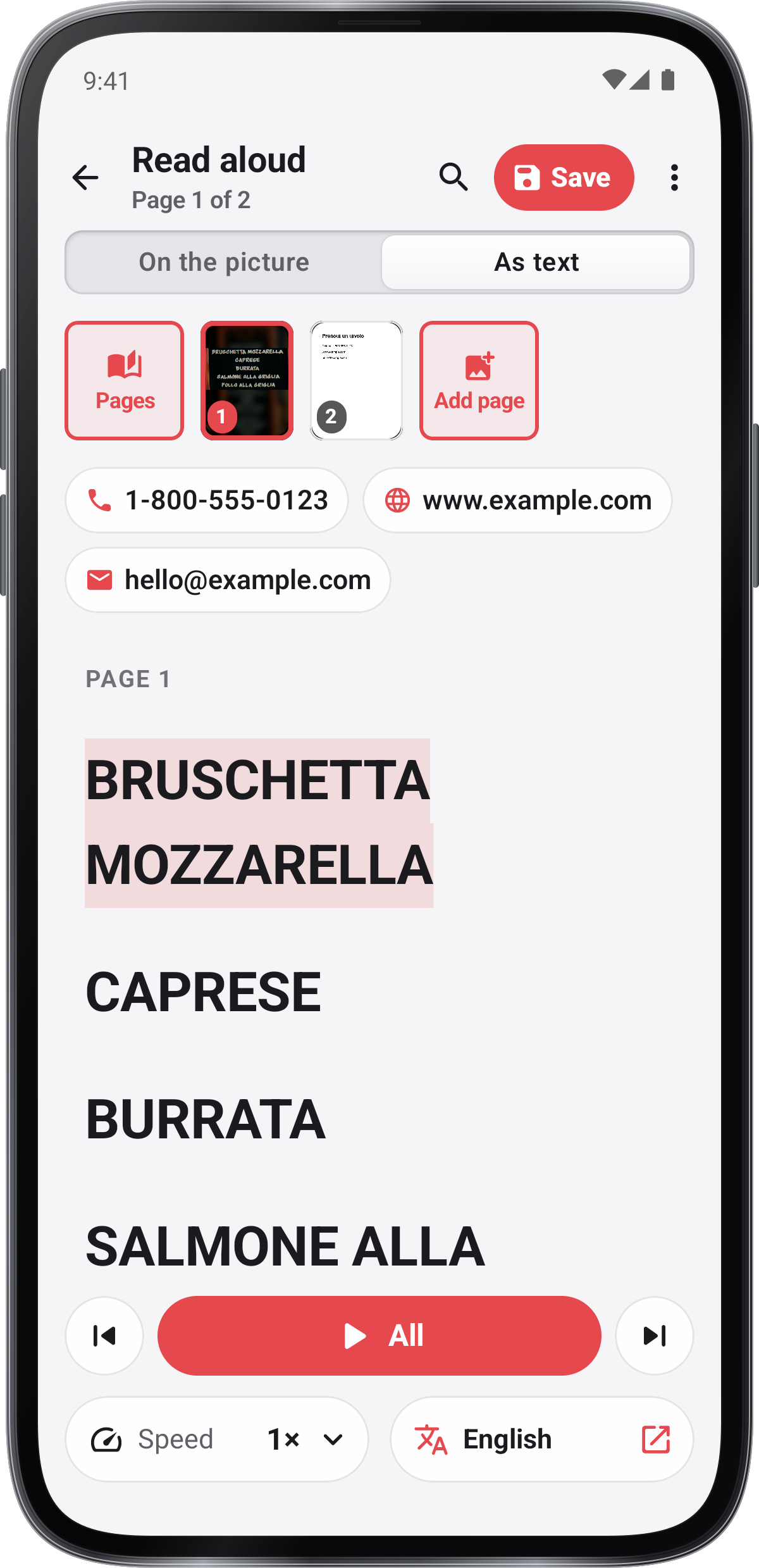
Usa Páginas para revisar el orden de lectura; mantén pulsada una página para moverla. Exporta las páginas como PDF, imágenes o texto.
Traduce texto
En Leer en voz alta, toca Traducir. Elige dónde traducir el texto. Si es demasiado largo para enviarlo así, se copia para que puedas pegarlo allí.
Diseño de pantalla
- ⋮ › Diseño de pantalla
- Disparador dividido · Vista de texto · Panel redondo · Filas de teclas
- Cada aspecto tiene sus propias teclas y colores

Guardar
Guardar y compartir
Congela la imagen y elige ⋮ › Guardar. Abrir muestra la imagen. Congela la imagen y elige ⋮ › Compartir.
Ajustes
Aprende con Recorrido y lecciones
Abre Recorrido y lecciones desde el menú de Magnifier o Ajustes. Recorrido y Sala de muestras muestran las funciones; Lecciones usa la cámara, no conserva los guardados de práctica y restaura tus ajustes al terminar.
Aprender probando.
Agrandar la impresión
Apunta a una etiqueta y haz zoom hasta que la impresión ocupe una parte útil de la imagen.
Mantén y cambia la vista
Congela la imagen, prueba una vista de lectura y desplázate por ella sin mover el teléfono.
Guárdelo para más tarde
Congela la imagen y elige ⋮ › Guardar. Abrir muestra la imagen.
Capturas de pantalla
1 / 8
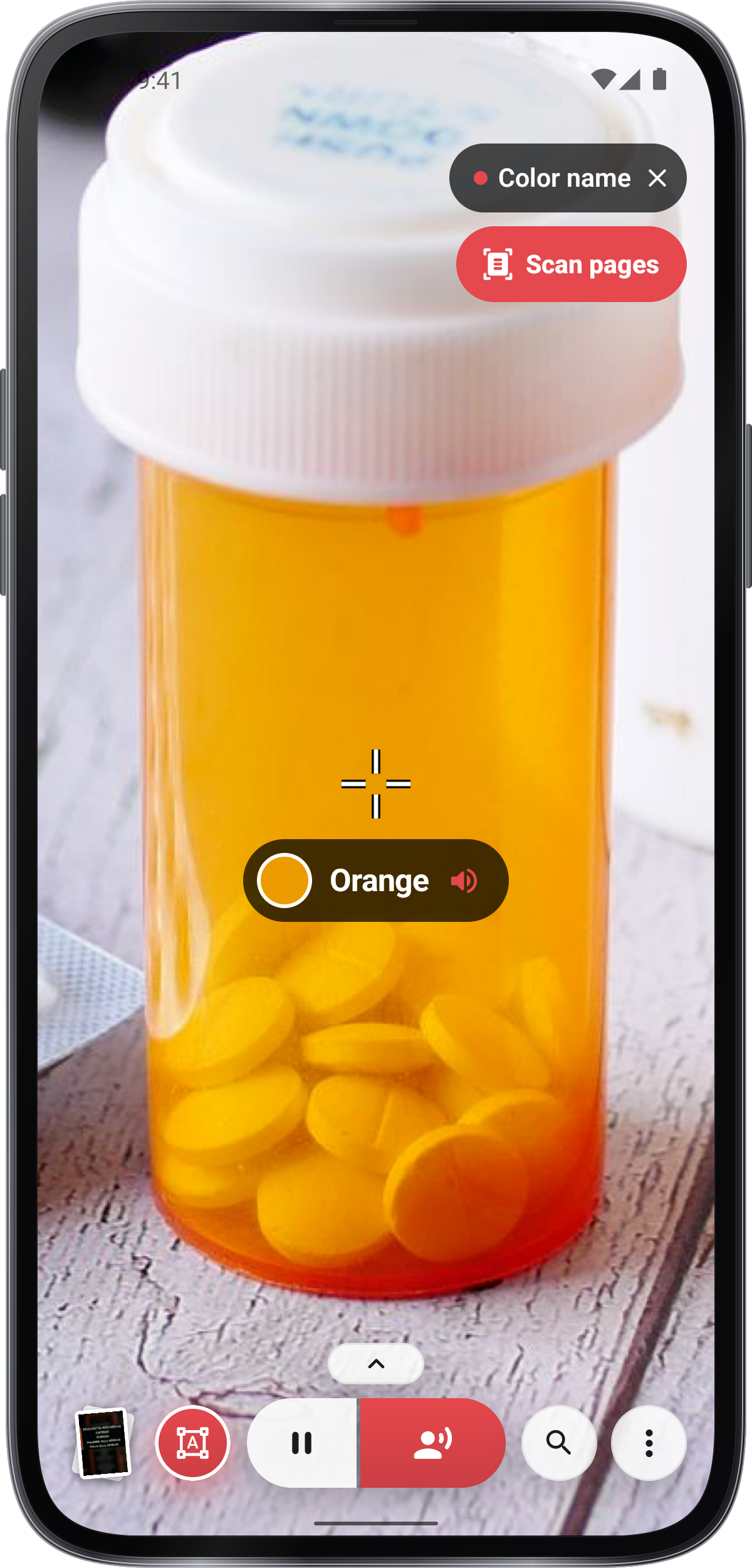
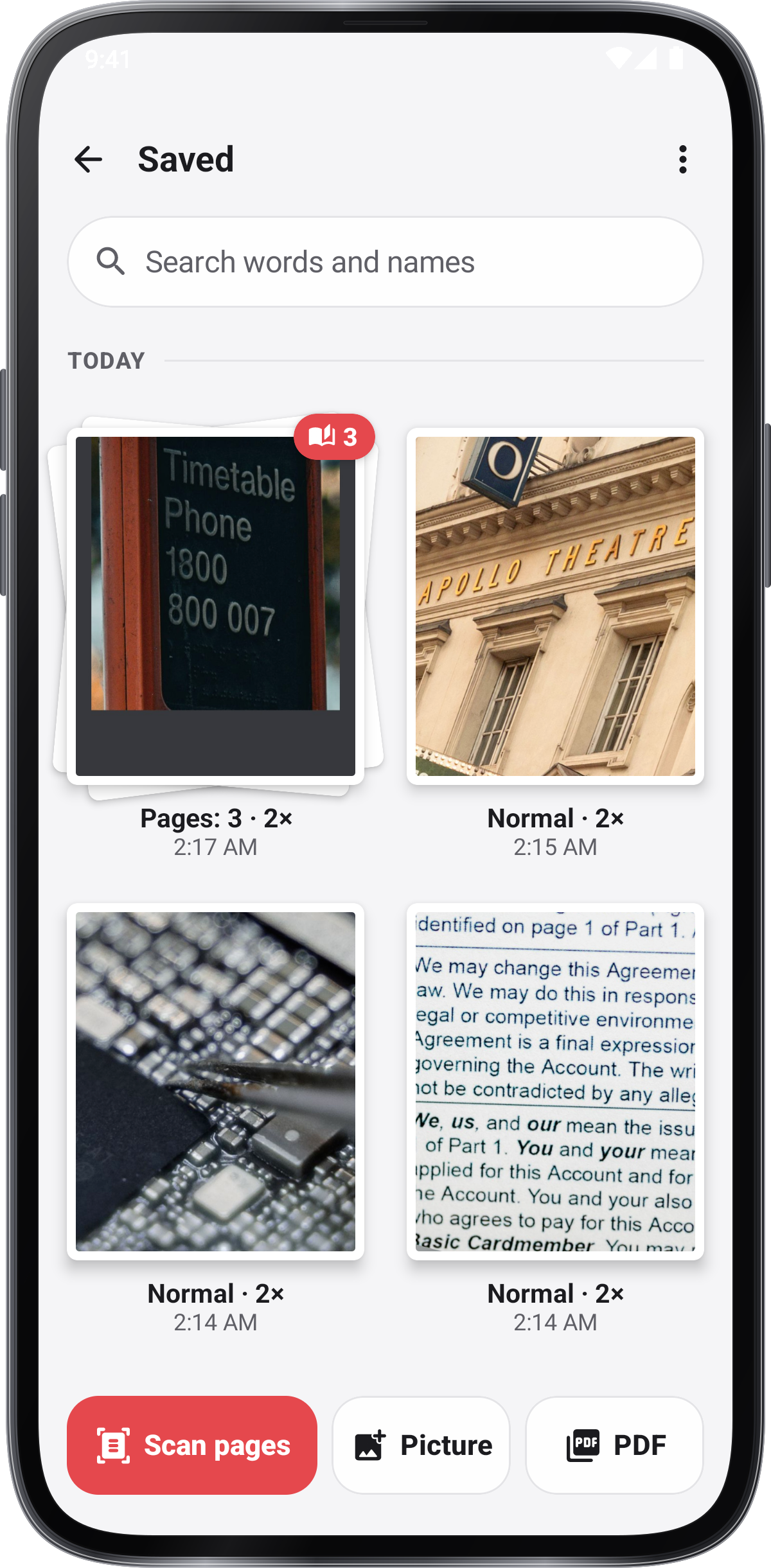
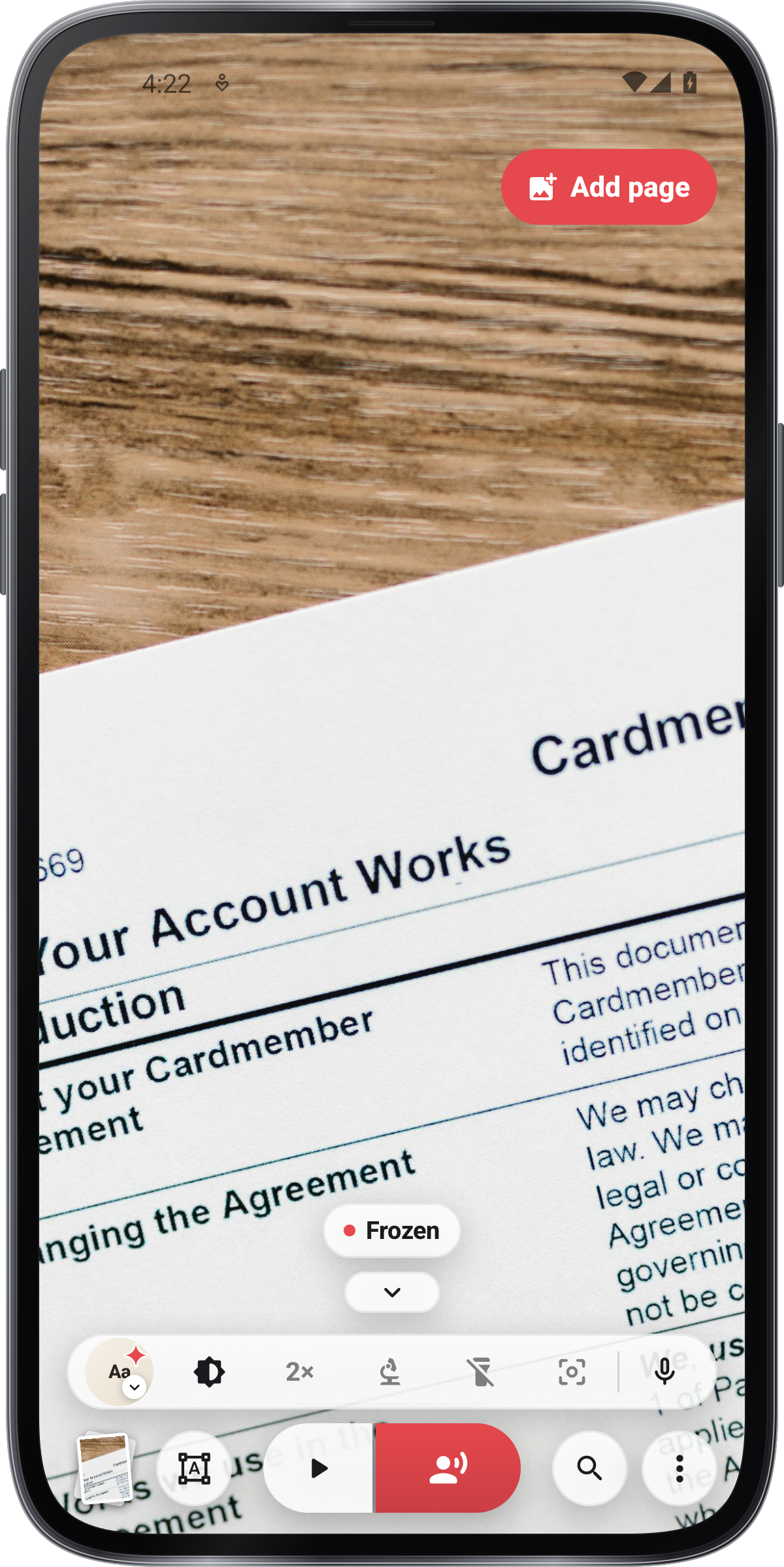
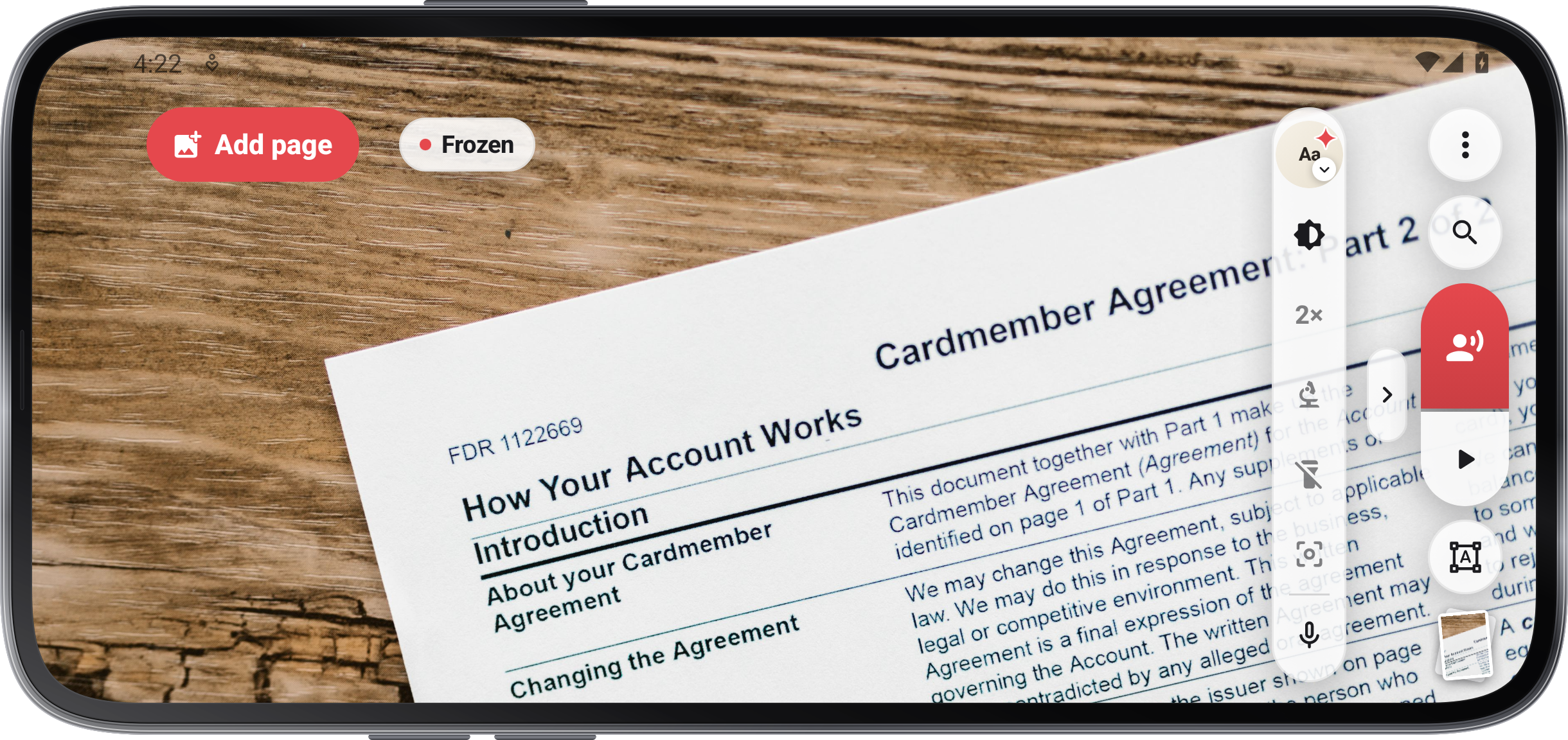
Obtener la herramienta.
Encuentra Magnifier en estas aplicaciones.
Consejos.
Congela una imagen nítida antes de recorrerla; separa los dedos para ampliarla, arrastra para inspeccionarla y toca dos veces para ajustarla de nuevo.
Prueba Negativo, Escala de grises o Alto contraste y elige los colores de impresión y papel que sean más fáciles para ti de leer.
Usa Luz para impresión tenue, pero cambia el ángulo del teléfono si el empaque brillante refleja la luz de vuelta al lente.
Configura las teclas de volumen para Zoom o Congelar/En directo si te resultan más accesibles que la pantalla.
Congela la imagen y elige ⋮ › Guardar. Abrir muestra la imagen.
Compara el texto reconocido o traducido con la imagen cuando importe la precisión.
Para añadir tus propias palabras, abre Comandos → Pruébalos en el cuadro de comandos de voz y toca + junto al comando. Escribe las palabras que se reconocieron en la prueba. Toca la etiqueta de tu frase para editarla o × para eliminarla.