To je citlivost na malou změnu cílení, nikoli záruka přesnosti. Zadané délky, úroveň země, vyrovnání cíle a kalibrace také ovlivňují výsledek. Objektová základna musí být na stejné úrovni země jako vy. Na svahu použijte Známou vzdálenost s naměřenou vodorovnou vzdáleností.
Výška a vzdálenost · Jak používat
Pokyny a praktické tipy pro nástroj.
Změřte, jak vysoký je strom, budova nebo tyč a jak daleko je, tím, že zamíří kameru.
Použít onlineVýška a vzdálenost · Dostupné v prohlížeči
krok za krokem.
Začněte
Vyberte metodu výšky nebo vzdálenosti
Vyberte si metodu. Výška telefonu pracuje na rovném terénu, Známá vzdálenost, když víte, jak daleko jste, Dvě pozorování, když je základna skrytá, a Známá výška najde vzdálenost k objektu známé velikosti.
Měření
Ušetřete nebo opakujte měření
Uložení měření otevře záznam s metodou, délkami, úhly a výsledkem. Opakujte stejný cíl znovu; Uložit fotografii uchovává anotovaný obrázek.
Měření ze stálého obrázku
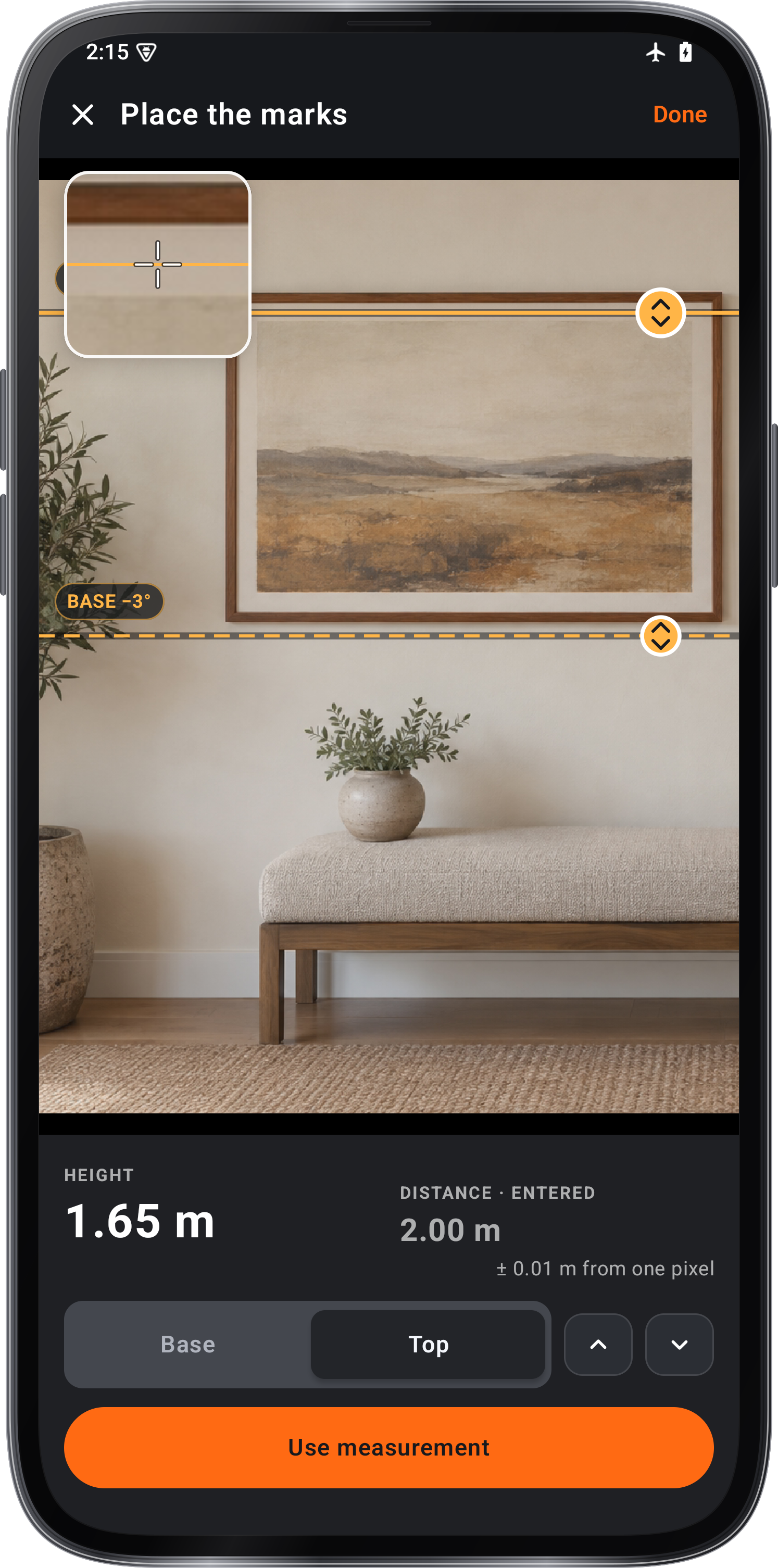
Vyberte jinou metodu než Dvě pozorování, zkontrolujte její délky a vyberte FOTO. Zapadněte jak do zobrazení, tak nahoře; Vyfoťte čekání na stále telefon. Přetáhněte základnu a horní část na objekt. Pomocí tlačítka loupe a šipek nastavte značky. Před použitím měření zkontrolujte obě značky.
Porovnejte s měřenou referencí
Kontrola přesnosti: Změřte pevný cíl pomocí pásky nebo jiného důvěryhodného odkazu. Zadejte jeho výšku, nebo jeho vzdálenost pro Známou výšku. Opakujte stejné nastavení, abyste viděli rozdíl a kolik naměřených hodnot se liší. Opakovatelnost neprokazuje přesnost. Tato kontrola nemění kalibraci ani správná měření.
Zadejte délky a označte výhledy
Zadejte skutečné délky. Výška telefonu je rozemleta na objektiv fotoaparátu. Vzdálenost a chůze jsou vodorovné, ne podél svahu. Udržujte objektiv v jedné výšce. Sledujte pozorování zobrazená na obrazovce a označte každý z nich. Stálý cíl čeká, až se telefon usadí.

Zkontrolujte okraj před označením
Zapněte Snap na okraje v nabídce. Zaměřte se na viditelný okraj na základně nebo nahoře; zvýrazněný okraj ukazuje, co bude Mark používat. Zkontrolujte, zda se nejedná o zamýšlený okraj, nikoli o větev, stín nebo pozadí. Vypněte Snap, pokud vybere špatný okraj, a pak zamířte ručně.
Kalibrovat
Kalibrujte fotoaparát v případě potřeby
Telefon, který hlásí vlastní kalibraci fotoaparátu, ji používá a nabídka nemá žádnou kalibraci objektivu. Na ostatních telefonech otevřete ⋮ › Kalibrace objektivu pro kalibraci fotoaparátu uvnitř. Vytiskněte šachovnici na ploché podložce nebo ukažte celou desku na jiné ploché obrazovce. Přesuňte jej přes obrázek, změňte jeho zdánlivou velikost a nakloňte se oběma způsoby, držíte stále v každé póze. Není potřeba žádná naměřená vzdálenost ani čtvereční velikost. Udržujte stejnou kameru, zoom a zaostření, poté ověřte výsledek proti známému měření. Jeden pixel ukazuje citlivost, nikoli celkovou chybu.
Naučte se tím, že se pokoušíte
Víš, jak vysoko držíš telefon? Získejte výšku.
Staňte se zpět, dokud nevidíte základnu a horní část. Zaznamenat základnu, pak klepnout a označit horní část.
Víte, jak daleko to je? Odtud to změřte.
Uklidněte nebo vytiskněte vzdálenost od základny. označte základnu, pak vrchol. Jak vysoký telefon držíte, nezáleží.
Základna skrytá? Dvakrát zahleděte vrchol.
Vyznačte vrchol odtud, kde stojíte. Projděte známou vzdálenost přímo směrem k němu. Vyznačte znovu vrchol a nástroj dělá zbytek.
Víš, jak je vysoký? Dostaňte, jak je to daleko.
Zadejte, jak vysoká je: přítel, dveře, auto. Zadejte její základnu, pak její vrchol.
Držte ruce na cíli.
Řekněte „pozor“, „undo“ nebo „fotografie“ s hlasovými příkazy. Počkejte na stabilní cílové značky pouze poté, co telefon zůstane.
Získejte nástroj
Vyhledejte výšku a vzdálenost v těchto aplikacích.
A tipy .
V dialogu Hlasové příkazy otevřete Příkazy → Zkuste je vyslovit a klepněte na + vedle příkazu. Zadejte slova, která test rozpoznal. Klepnutím na štítek frázi upravíte a klepnutím na × ji smažete.