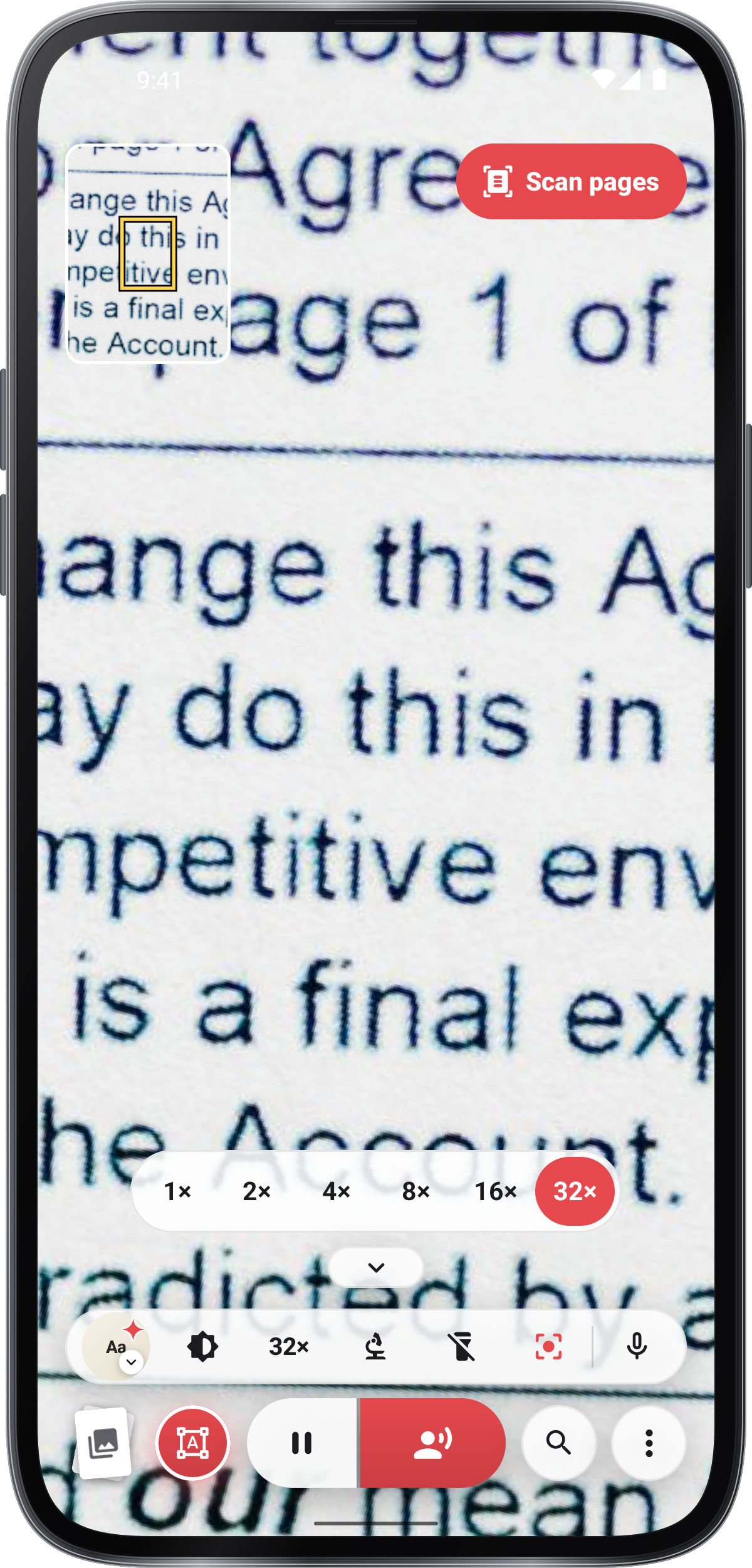
ক্যামেরা ফোকাস না করলে পৃষ্ঠা থেকে একটু দূরে গিয়ে জুম করুন। ঝাপসা ছবি বড় করে হারানো বিস্তারিত ফেরানো যায় না।
ম্যাগনিফায়ার ব্যবহার করবেন যেভাবে
টুলের নির্দেশনা ও ব্যবহারিক পরামর্শ।
ক্যামেরায় ছোট লেখা বড় করে স্থির করুন; পড়তে সবচেয়ে সুবিধার রং বাছুন।
ধাপে ধাপে।
শুরু করুন
ম্যাগনিফায়ার খুলুন
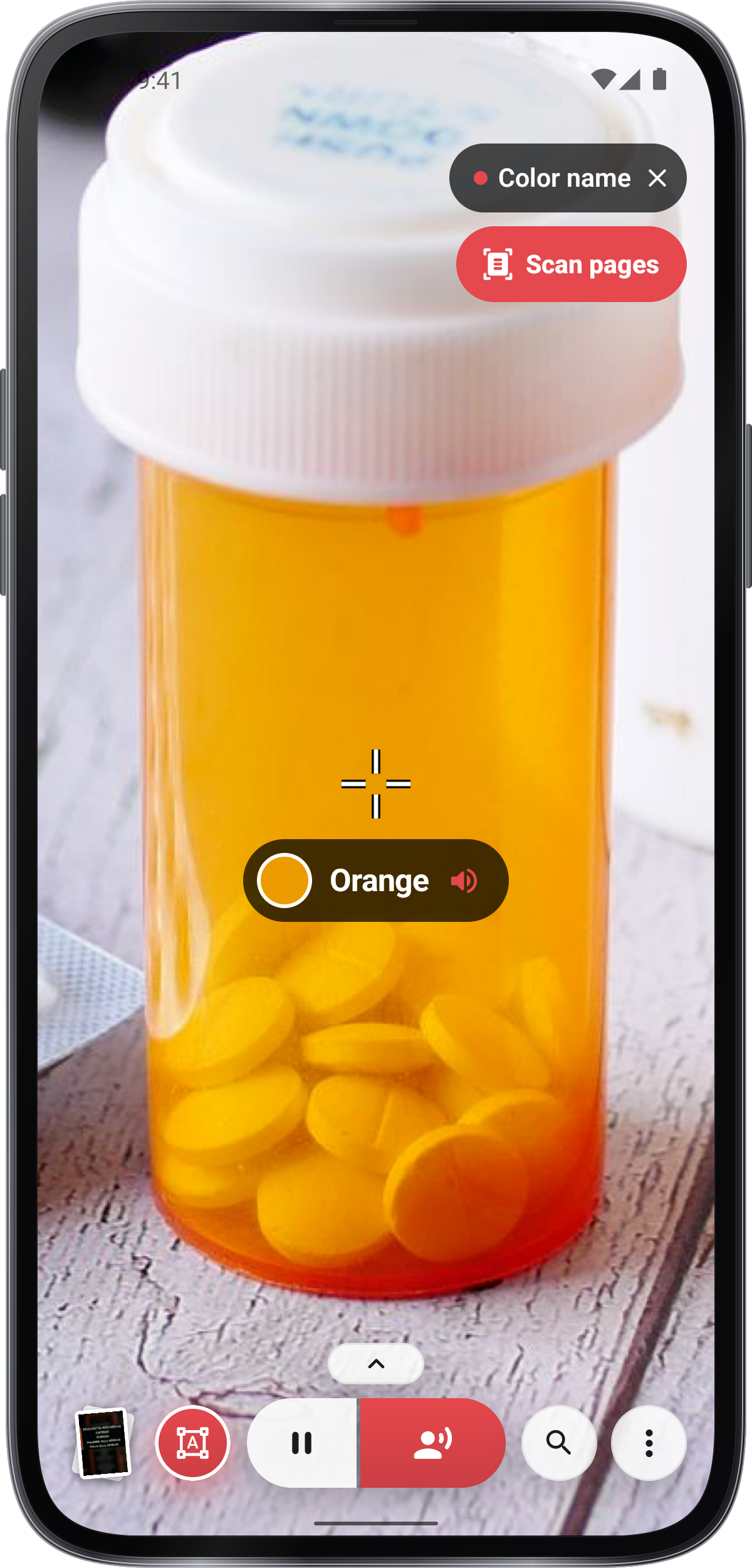
চাইলে ক্যামেরার অনুমতি দিন। ছাপা লেখা বা ছোট বস্তুতে তাক করুন এবং ফোকাস হওয়ার মতো দূরত্ব রাখুন।
জুম করুন ও আলো যোগ করুন
দুই আঙুল ছড়ান, জুম নিয়ন্ত্রণ ব্যবহার করুন বা জুমে দেওয়া থাকলে ভলিউম বোতাম চাপুন। ম্লান লেখায় আলো চাপুন।
ছবি স্থির করুন
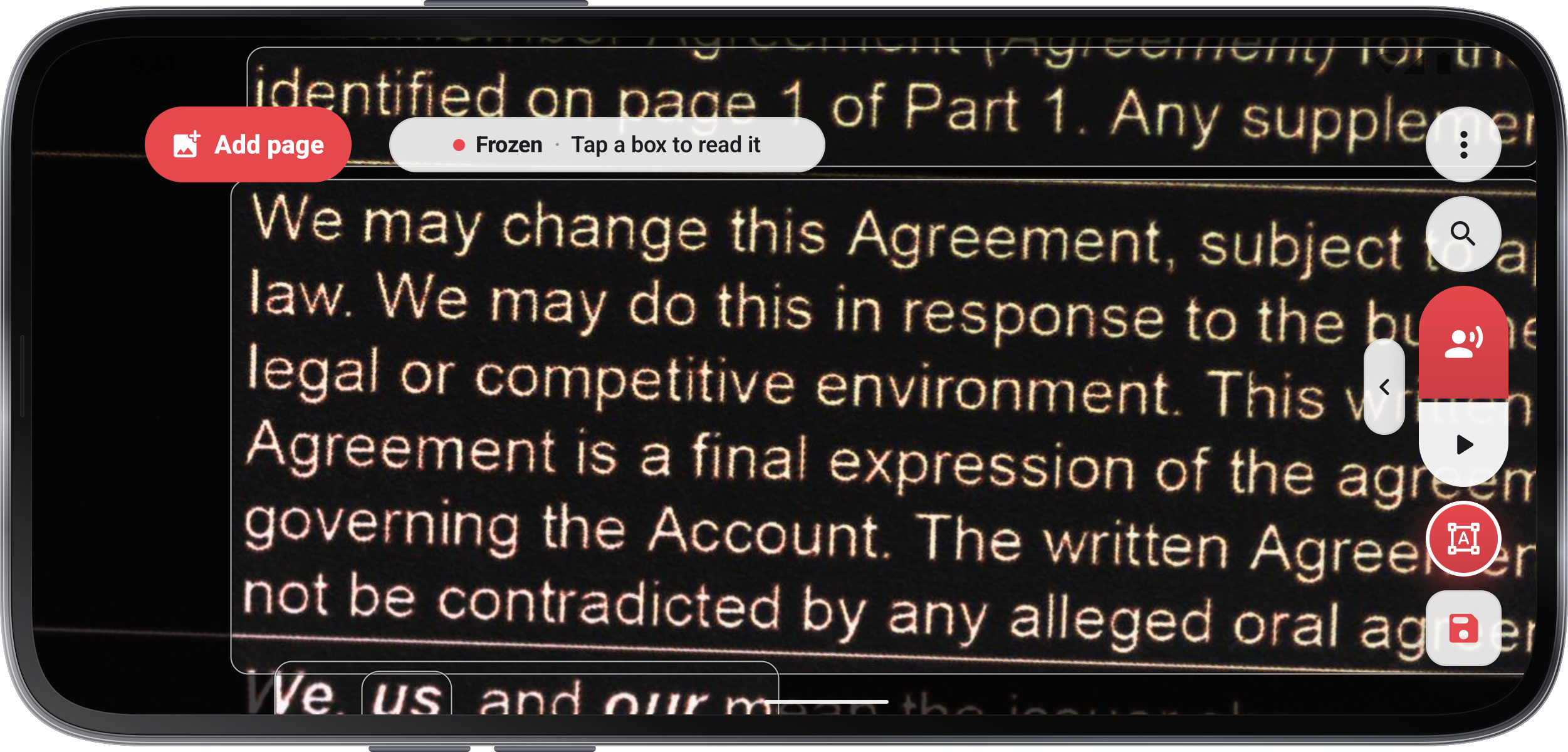
ছবি স্থির করতে স্থির করুন চাপুন। ছড়িয়ে ও টেনে দেখুন, দুবার চেপে পুরোটা আনুন; ক্যামেরায় ফিরতে লাইভ চাপুন।
রিডিং দেখার দৃশ্য বাছুন
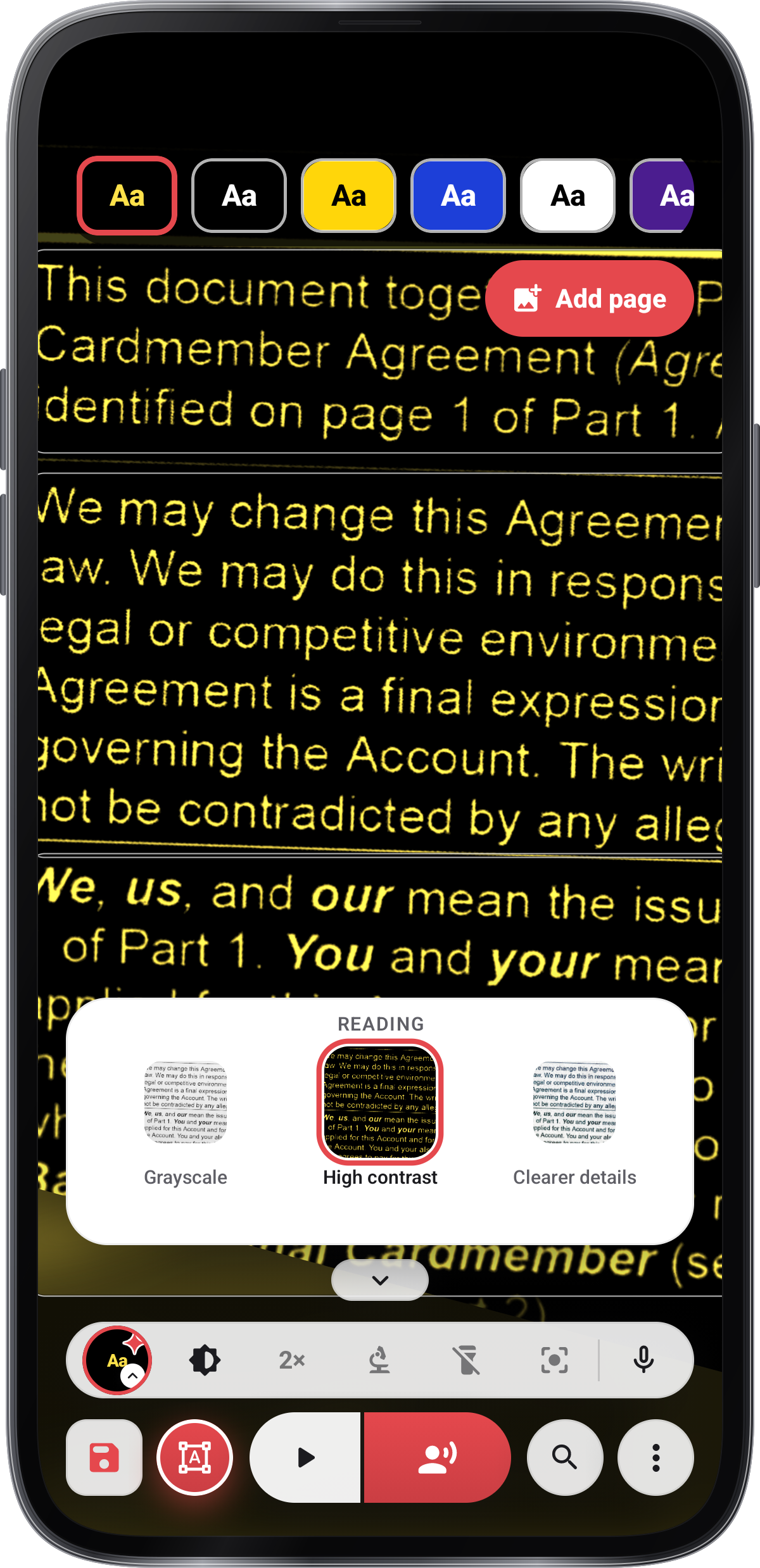
দৃশ্য খুলে সাধারণ, নেগেটিভ, ধূসর বা বেশি কনট্রাস্ট বাছুন। বেশি কনট্রাস্টে লেখা ও কাগজের পছন্দের রং বাছুন।
ক্ষুদ্র খুঁটিনাটি দেখুন
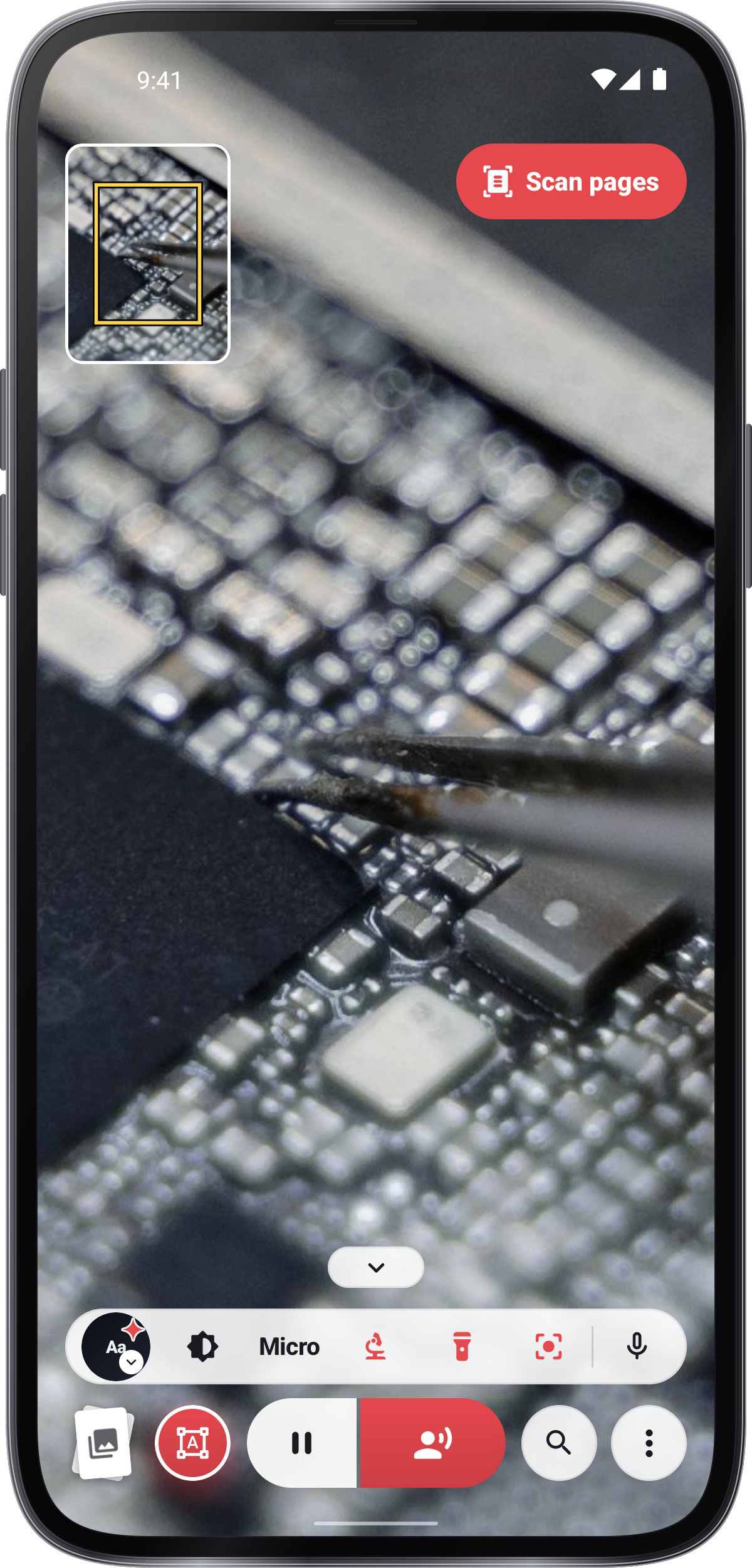
কাছ থেকে দেখতে মাইক্রোস্কোপ বেছে নিন। ফোন স্থির রেখে দূরত্ব ঠিক করুন, যতক্ষণ না খুঁটিনাটি স্পষ্ট হয়।
লেখা পড়ুন, খুঁজুন বা কপি করুন
লেখা পড়ুন, খুঁজুন বা কপি করুন
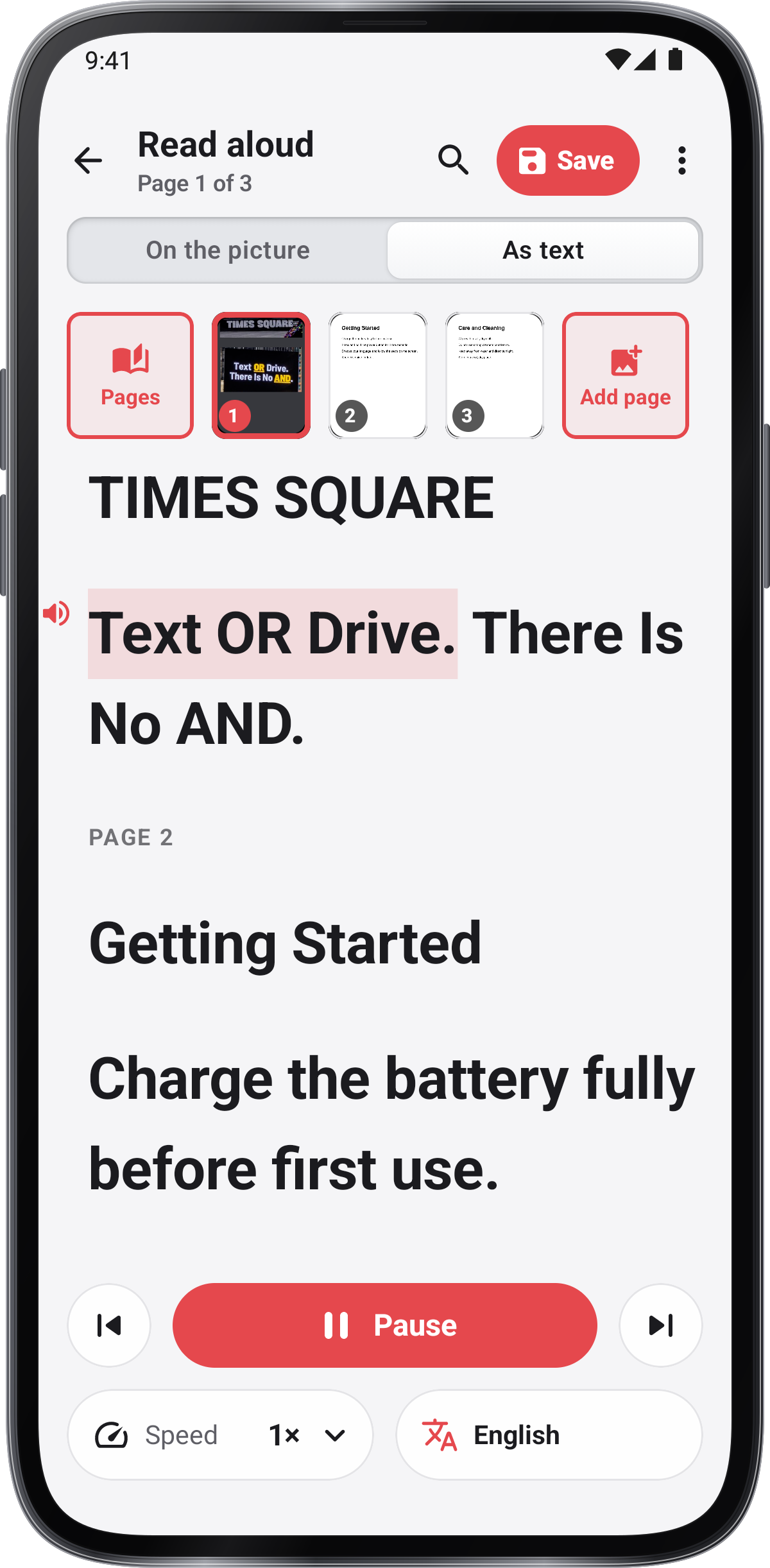
পড়ে শোনান শনাক্ত লেখা বলে; শব্দ খুঁজুন ছবিতে মেলা অংশ দেখায়। লেখা কপি শনাক্ত শব্দ রাখে।
পৃষ্ঠা স্ক্যান বা আমদানি করুন
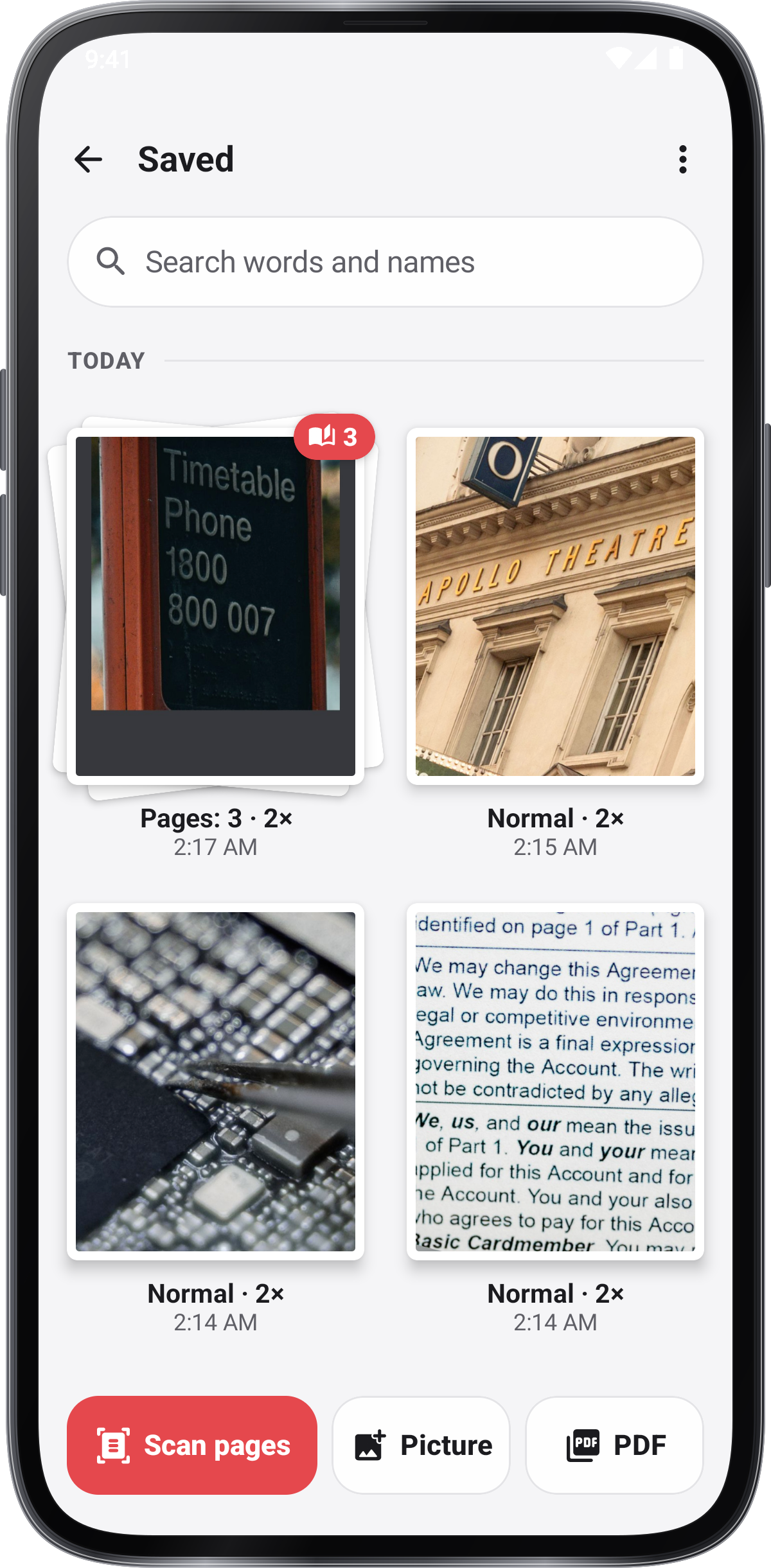
সংরক্ষিত-তে পৃষ্ঠা স্ক্যান করুন, ছবি বা PDF বেছে নিন। সংরক্ষিত বিষয় খুঁজতে শব্দ ও নাম দিয়ে অনুসন্ধান করুন।
পৃষ্ঠা পড়ুন ও রপ্তানি করুন
পড়ার ক্রম দেখতে পৃষ্ঠা ব্যবহার করুন; সরাতে পৃষ্ঠা চেপে ধরে রাখুন। পৃষ্ঠাগুলো PDF, ছবি বা লেখা হিসেবে রপ্তানি করুন।
লেখা অনুবাদ করুন
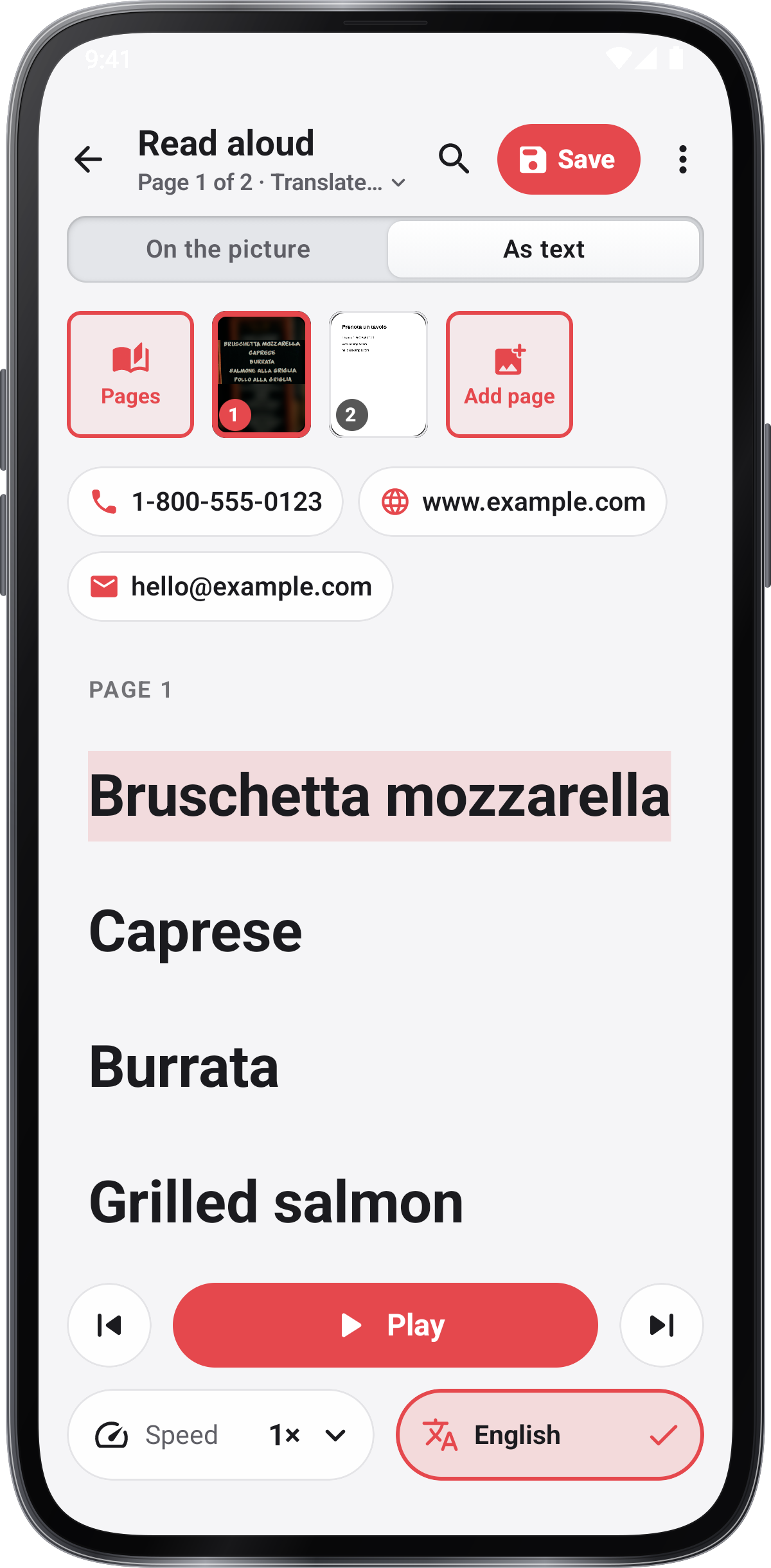
পড়ে শোনান-এ অনুবাদ ও ভাষা বেছে নিন। সংযোগ ছাড়া অনুবাদ করতে ভাষার প্যাক ডাউনলোড করুন।
স্ক্রিনের বিন্যাস
- ⋮ › স্ক্রিনের বিন্যাস
- বিভক্ত শাটার · টেক্সটের ঝলক · গোল প্যানেল · বোতামের সারি
- প্রতিটি চেহারার নিজস্ব বোতাম ও রং আছে

সংরক্ষণ করুন
সংরক্ষণ ও শেয়ার করুন
ছবি স্থির করে ⋮ › সংরক্ষণ করুন বেছে নিন। খুলুন ছবি দেখায়। ছবি স্থির করে ⋮ › শেয়ার করুন বেছে নিন।
সেটিংস
পরিচিতি ও পাঠ দিয়ে শিখুন
ম্যাগনিফায়ারের মেনু বা সেটিংস থেকে পরিচিতি ও পাঠ খুলুন। পরিচিতি ও ডিজাইনের প্রদর্শনী ফিচার দেখায়। পাঠ ক্যামেরা ব্যবহার করে, অনুশীলনের কিছু রাখে না এবং শেষে সেটিংস ফিরিয়ে দেয়।
চেষ্টা করে শিখুন।
লেখা বড় করুন
লেবেলে তাক করে লেখা ছবির যথেষ্ট অংশ জুড়ে আসা পর্যন্ত জুম করুন।
স্থির করে দৃশ্য বদলান
ছবি স্থির করে পড়ার দৃশ্য চেষ্টা করুন; ফোন না সরিয়ে ছবিতে ঘুরে দেখুন।
পরে দেখার জন্য রাখুন
ছবি স্থির করে ⋮ › সংরক্ষণ করুন বেছে নিন। খুলুন ছবি দেখায়।
স্ক্রিনশট
1 / 8
টুল নিন।
এই অ্যাপগুলোতে ম্যাগনিফায়ার পাবেন।
পরামর্শ।
স্পষ্ট ছবি স্থির করে ঘুরে দেখুন; দুই আঙুল ছড়িয়ে বড় করুন, টেনে দেখুন ও দুবার চেপে আবার পুরোটা আনুন।
নেগেটিভ, ধূসর বা বেশি কনট্রাস্ট চেষ্টা করে আপনার পড়তে সুবিধার লেখা ও কাগজের রং বাছুন।
ম্লান লেখায় আলো ব্যবহার করুন; চকচকে প্যাকেটের আলো লেন্সে ফিরলে ফোনের কোণ বদলান।
স্ক্রিনের চেয়ে সহজে পৌঁছানো গেলে ভলিউম বোতামে জুম বা স্থির/লাইভ দিন।
ছবি স্থির করে ⋮ › সংরক্ষণ করুন বেছে নিন। খুলুন ছবি দেখায়।
নির্ভুলতা জরুরি হলে শনাক্ত ও অনুবাদ করা কথা ছবির সঙ্গে মেলান।
নিজের শব্দ যোগ করতে ভয়েস কমান্ডের ডায়ালগে কমান্ড → সেগুলো বলে দেখুন খুলুন এবং কমান্ডের পাশে + ট্যাপ করুন। পরীক্ষায় শনাক্ত হওয়া শব্দগুলো লিখুন। বাক্যাংশ বদলাতে নিজের চিপে ট্যাপ করুন, আর মুছতে × ট্যাপ করুন।