اگر دوربین فوکوس نمیکند کمی از صفحه دور شوید و سپس بزرگ کنید. بزرگکردن تصویر تار جزئیات از دسترفته را باز نمیگرداند.
روش استفاده از ذرهبین
دستورالعمل و نکتههای کاربردی ابزار.
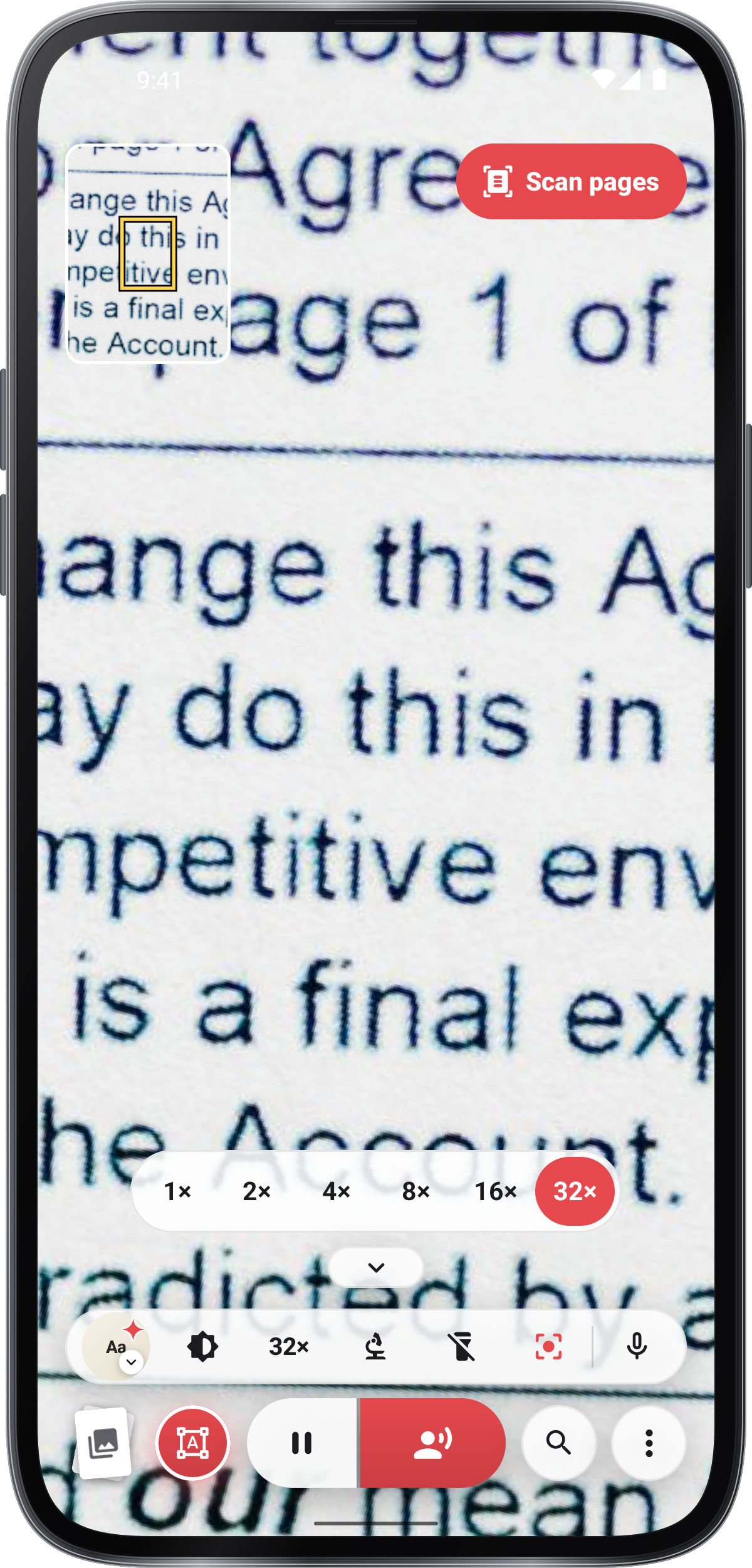
نوشته ریز را با دوربین بزرگ و ثابت کنید و رنگ خواناتر را انتخاب کنید.
گامبهگام.
شروع کنید
بازکردن Magnifier
هنگام درخواست، دوربین را مجاز کنید. نوشته یا جسم کوچک را نشانه بگیرید و فاصله کافی برای فوکوس بگذارید.
بزرگنمایی و افزودن نور
دو انگشت را باز کنید، کنترل بزرگنمایی یا کلیدهای صدای تنظیمشده برای زوم را بزنید. برای نوشته کمنور، نور را روشن کنید.
ثابتکردن تصویر
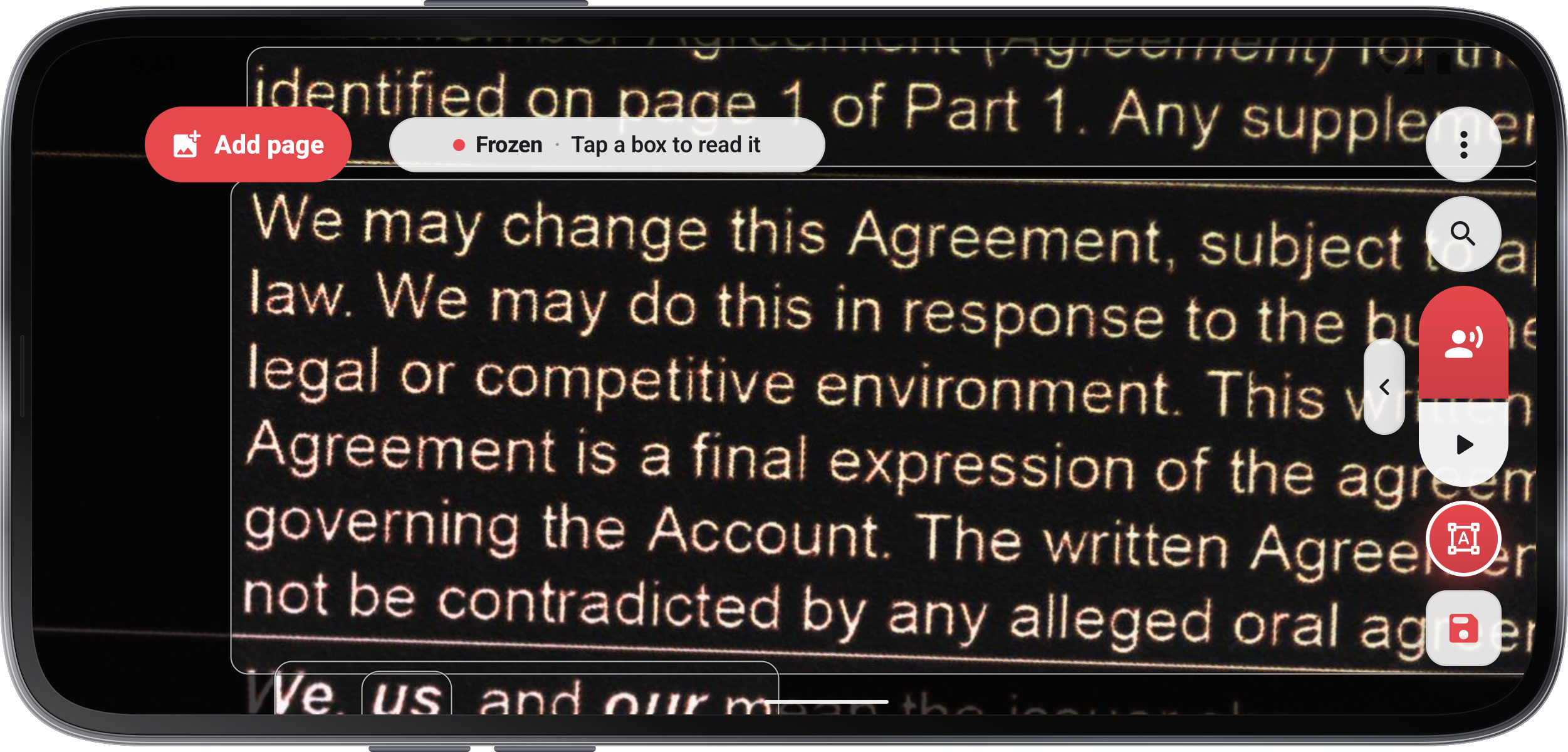
ثابتکردن را بزنید. برای بررسی باز کنید و بکشید، برای جاگیری دوبار و برای دوربین زنده را بزنید.
انتخاب نمای خواندن
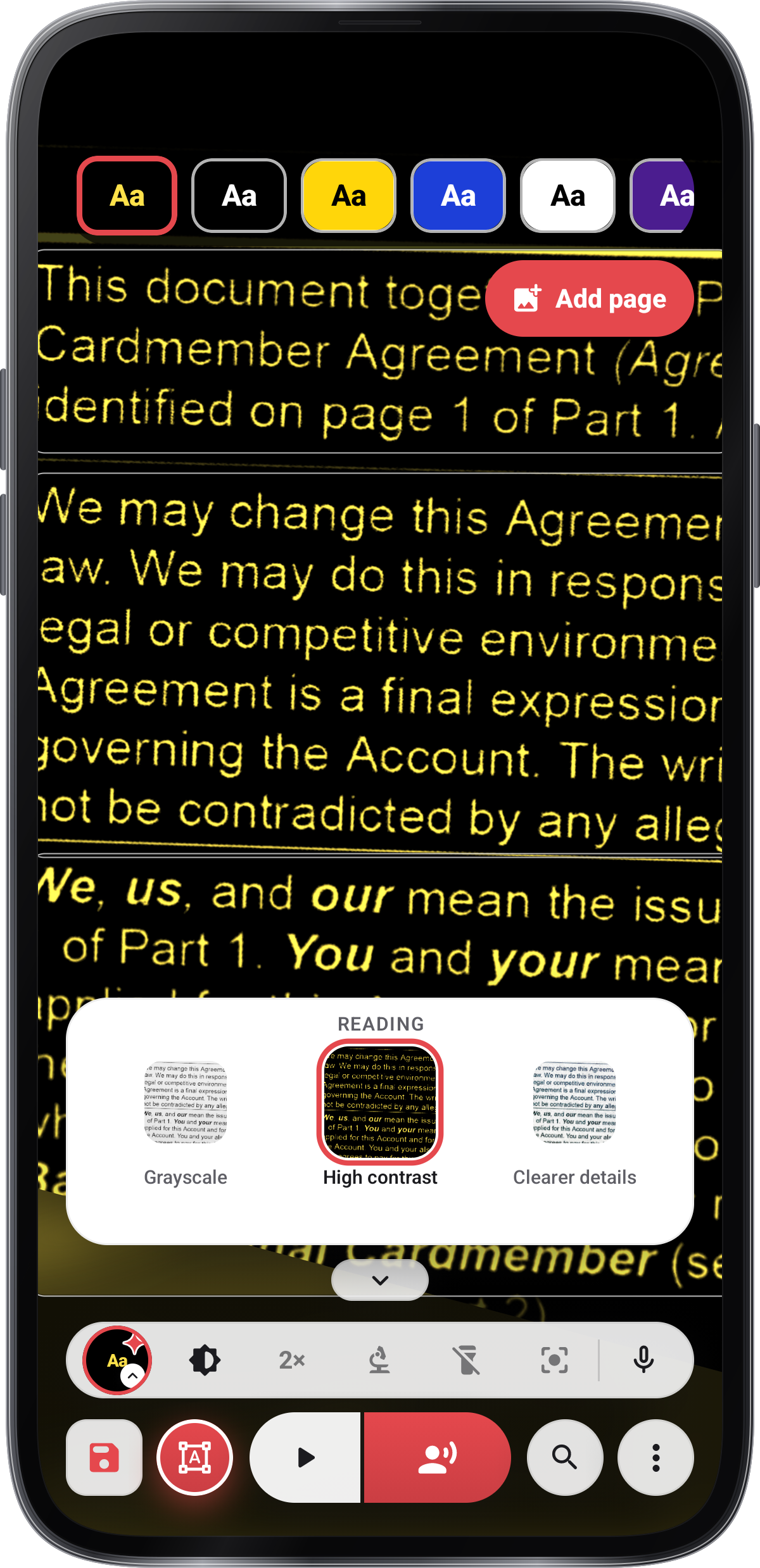
نماها را باز و معمولی، منفی، خاکستری یا کنتراست بالا انتخاب کنید. در کنتراست بالا رنگ نوشته و کاغذ بدهید.
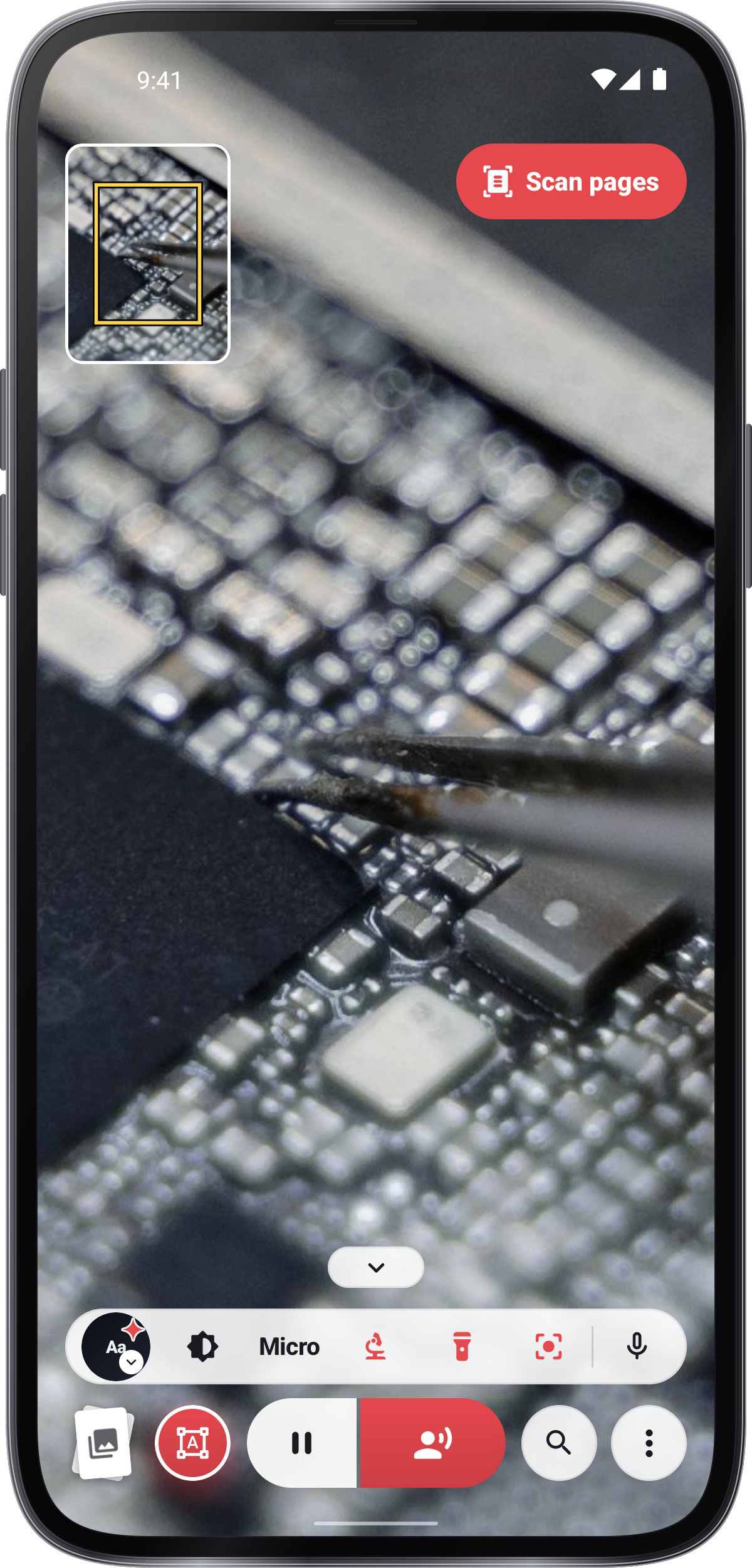
جزئیات ریز را بررسی کنید
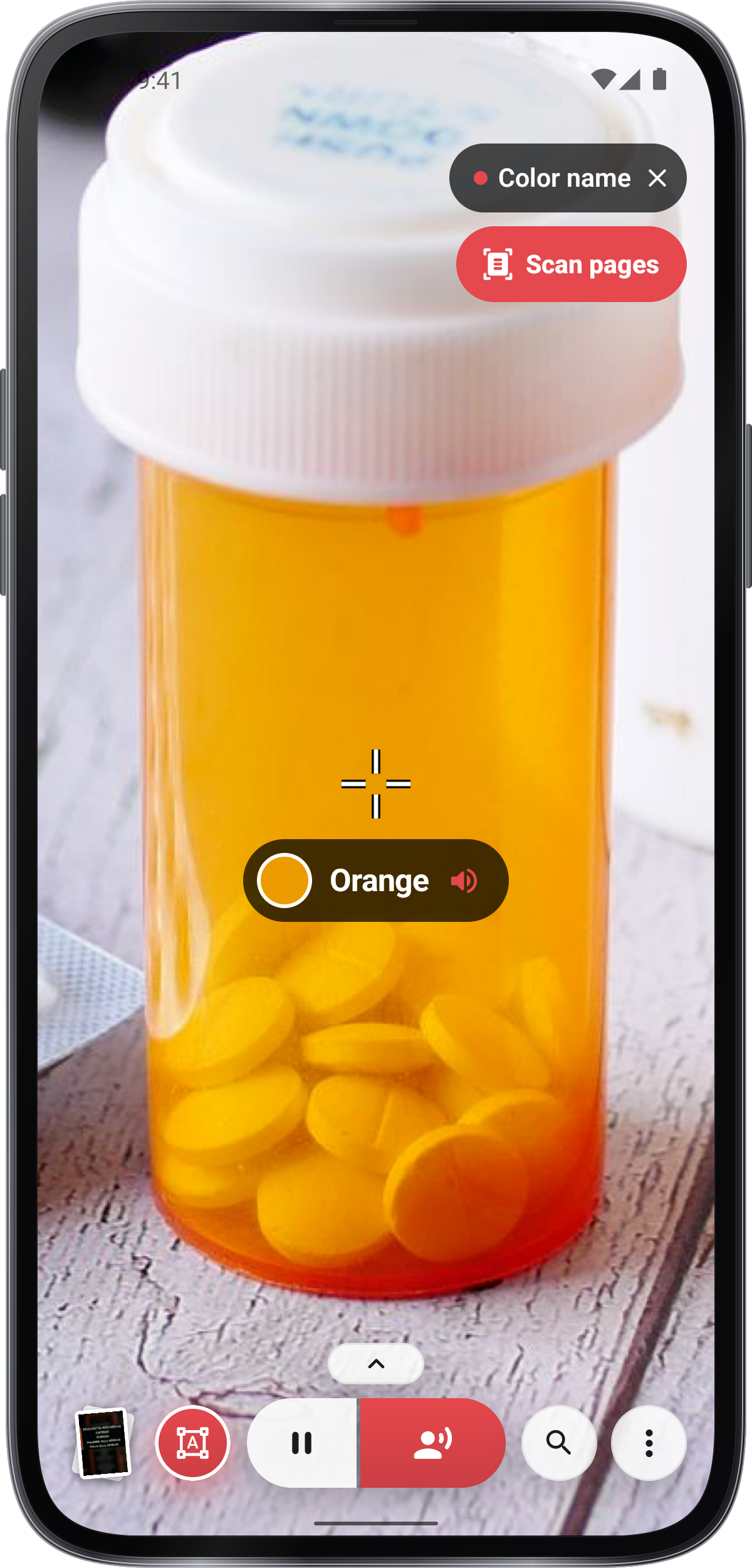
برای دیدن جزئیات از نزدیک، میکروسکوپ را انتخاب کنید. گوشی را ثابت نگه دارید و فاصله را تا واضح شدن جزئیات تنظیم کنید.
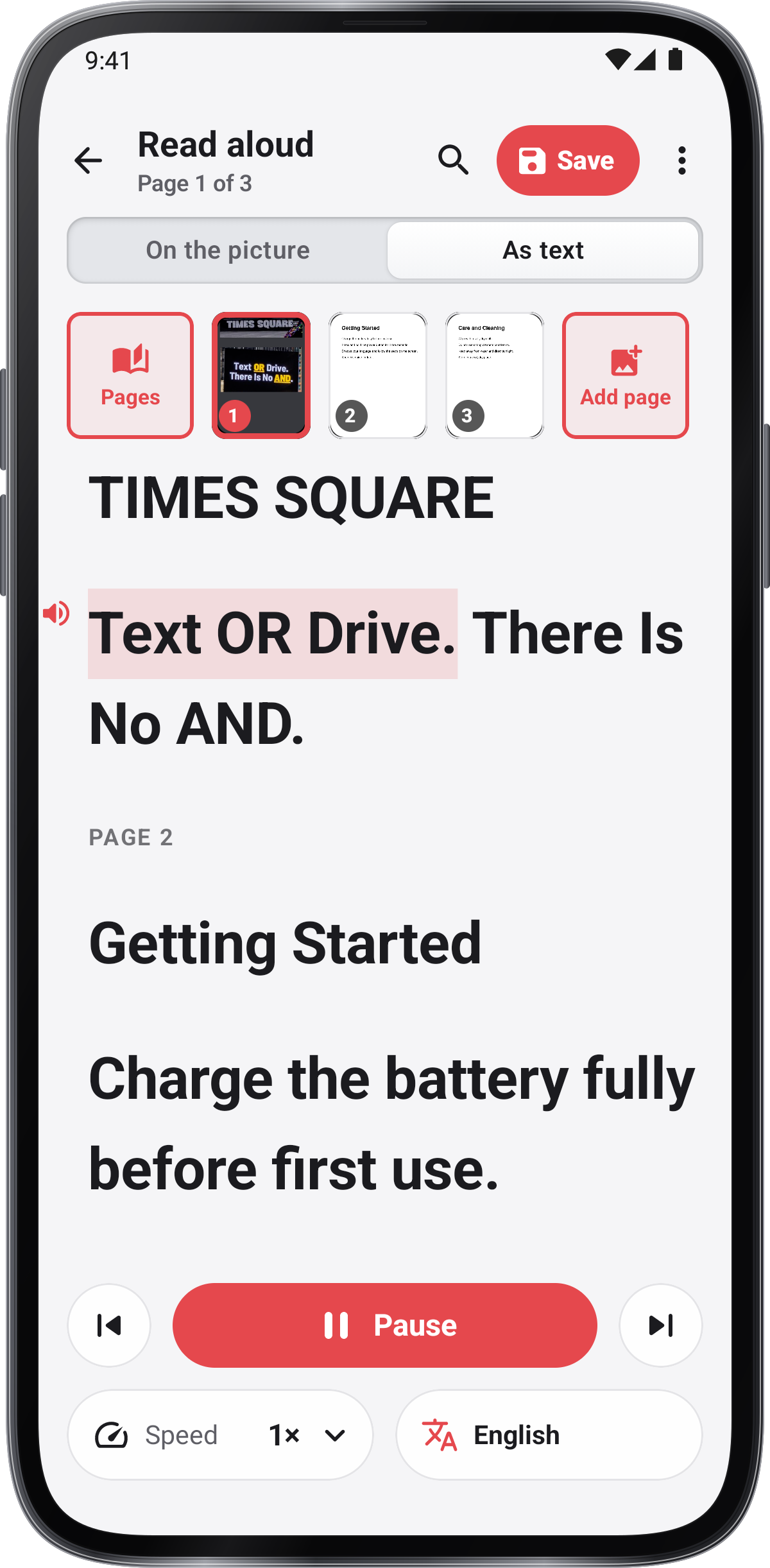
خواندن، یافتن یا کپی متن
خواندن، یافتن یا کپی متن
خواندن بلند متن شناساییشده را میگوید و یافتن واژه تطبیقها را روی تصویر نشان میدهد. کپی متن واژهها را نگه میدارد.
اسکن یا واردکردن صفحهها
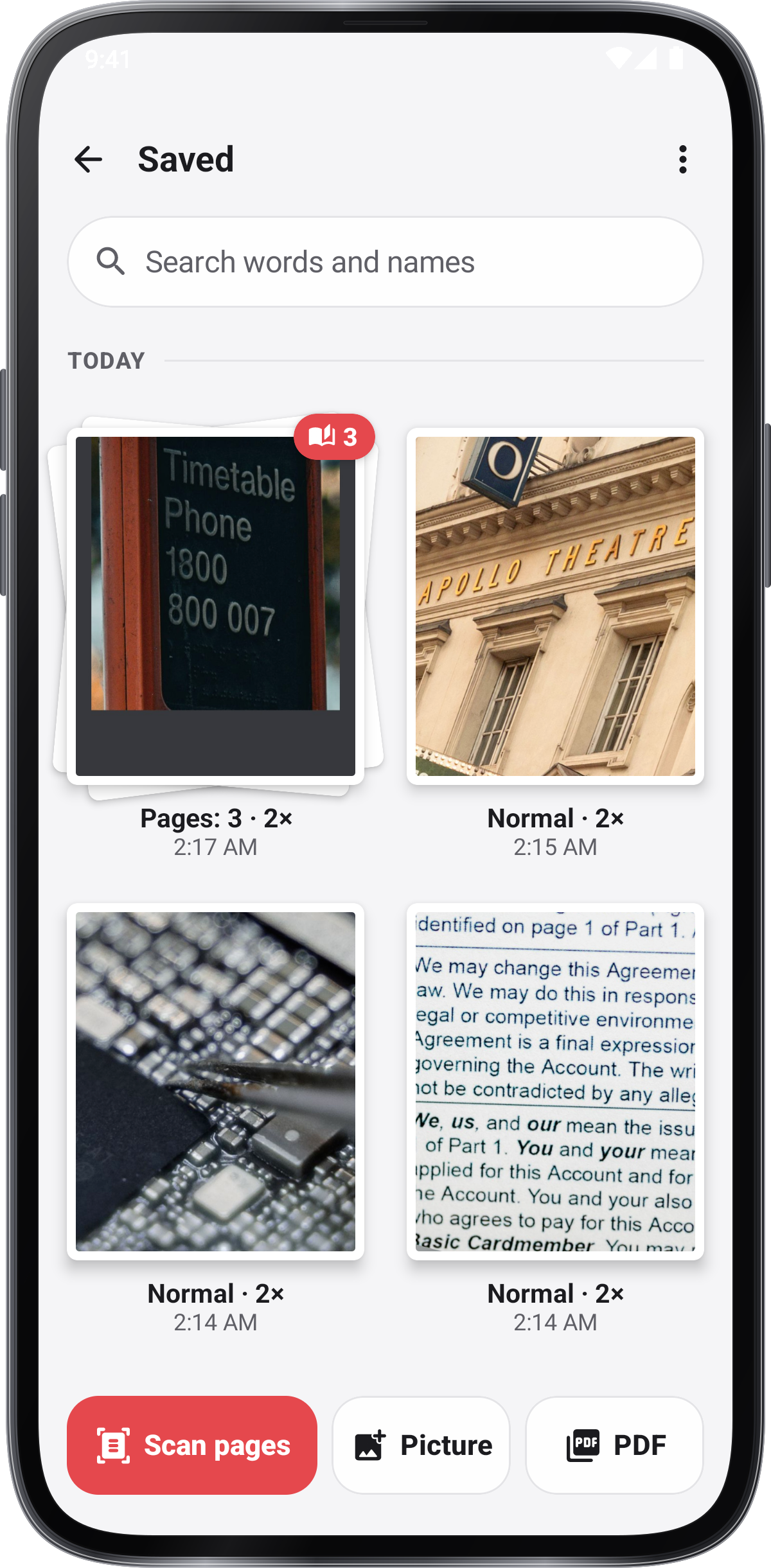
در ذخیرهشدهها، اسکن صفحهها، تصویر یا PDF را انتخاب کنید. برای یافتن مطالب ذخیرهشده، واژهها و نامها را جستوجو کنید.
خواندن و خروجی گرفتن از صفحهها
برای بررسی ترتیب خواندن از صفحهها استفاده کنید؛ صفحهای را نگه دارید تا جابهجا شود. صفحهها را بهصورت PDF، تصویر یا متن خروجی بگیرید.
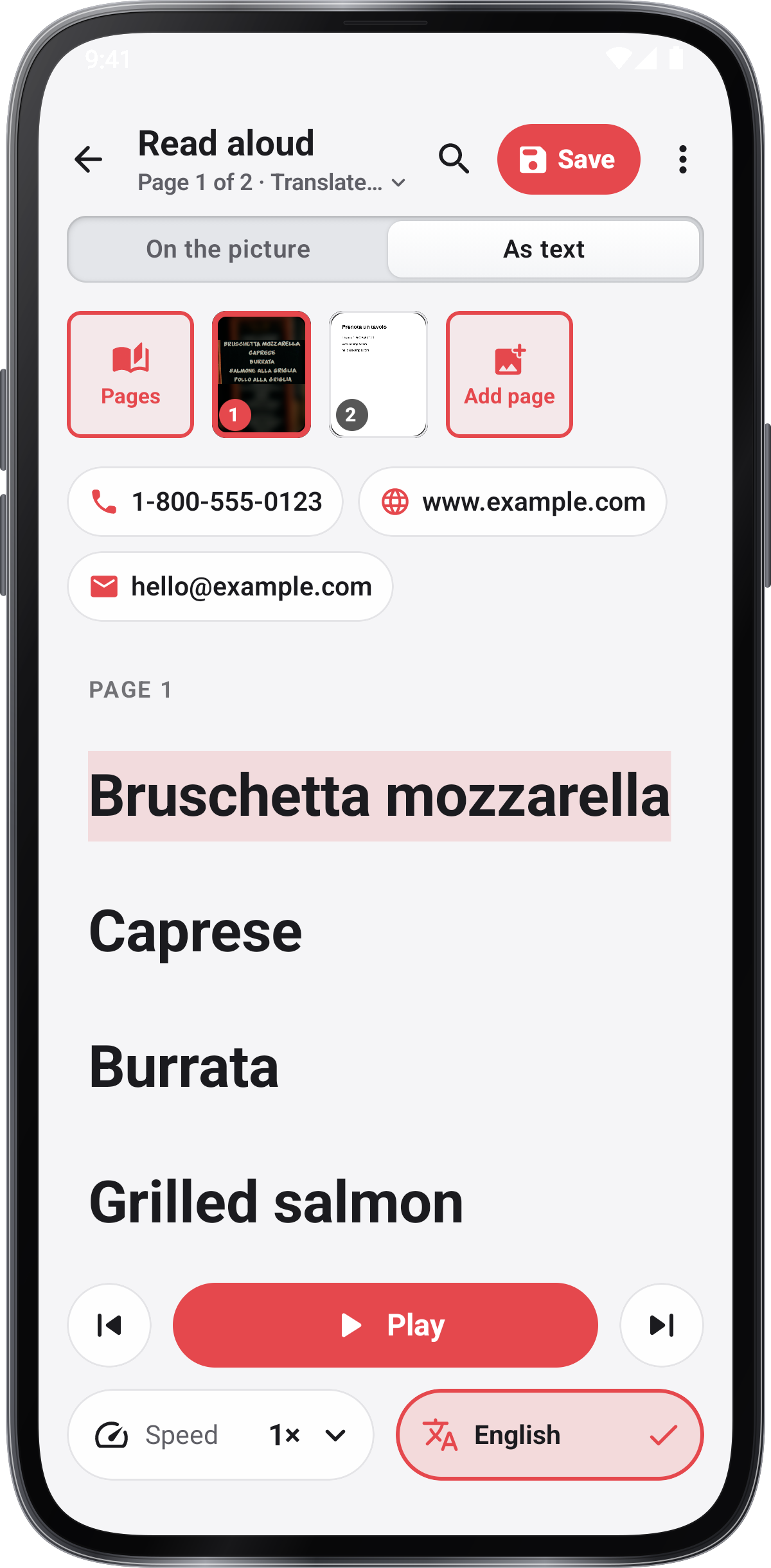
ترجمهٔ متن
در بلند بخوان، ترجمه و زبانها را انتخاب کنید. برای ترجمه بدون اتصال، بستههای زبان را دریافت کنید.
چیدمان صفحه
- ⋮ › چیدمان صفحه
- دکمهٔ دوبخشی · پیشنمایش متن · پنل گرد · ردیفهای کلید
- هر ظاهر کلیدها و رنگهای خودش را دارد

ذخیره
ذخیره و اشتراک
تصویر را ثابت کنید و ⋮ › ذخیره را انتخاب کنید. بازکردن تصویر را نشان میدهد. تصویر را ثابت کنید و ⋮ › اشتراکگذاری را انتخاب کنید.
تنظیمات
یادگیری با تور و درسها
تور و درسها را از منوی Magnifier یا تنظیمات باز کنید. تور و نمایشگاه قابلیتها را نشان میدهند؛ درس با دوربین کار میکند، چیزی ذخیره نمیکند و تنظیمات را برمیگرداند.
با امتحانکردن یاد بگیرید.
درشتکردن نوشته
به برچسب نشانه بگیرید و بزرگ کنید تا نوشته بخش مناسبی از تصویر را پر کند.
نگهداشتن و تغییر نما
تصویر را ثابت کنید، نمای خواندن را امتحان کنید و بدون تکاندادن گوشی در آن بگردید.
نگهداشتن برای بعد
تصویر را ثابت کنید و ⋮ › ذخیره را انتخاب کنید. بازکردن تصویر را نشان میدهد.
نماگرفتها
1 / 8
دریافت ابزار.
Magnifier را در این برنامهها پیدا کنید.
نکتهها.
پیش از مرور تصویر واضح را ثابت کنید؛ برای بزرگنمایی باز کنید، برای بررسی بکشید و برای جاگیری دوباره دوبار بزنید.
منفی، خاکستری یا کنتراست بالا را امتحان و رنگ نوشته و کاغذ خواناتر را انتخاب کنید.
برای نوشته کمنور از نور استفاده کنید ولی اگر بسته براق نور را به عدسی برمیگرداند زاویه گوشی را عوض کنید.
اگر کلید صدا از صفحه در دسترستر است، آن را برای بزرگنمایی یا ثابت/زنده تنظیم کنید.
تصویر را ثابت کنید و ⋮ › ذخیره را انتخاب کنید. بازکردن تصویر را نشان میدهد.
اگر دقت مهم است، متن شناسایی یا ترجمهشده را با تصویر بسنجید.
برای افزودن کلمات خودتان، در پنجره فرمانهای صوتی فرمانها → گفتن آنها را امتحان کنید را باز کنید و روی + کنار فرمان بزنید. کلماتی را که در آزمایش تشخیص داده شدند وارد کنید. برای ویرایش عبارت روی برچسب آن و برای حذف روی × بزنید.