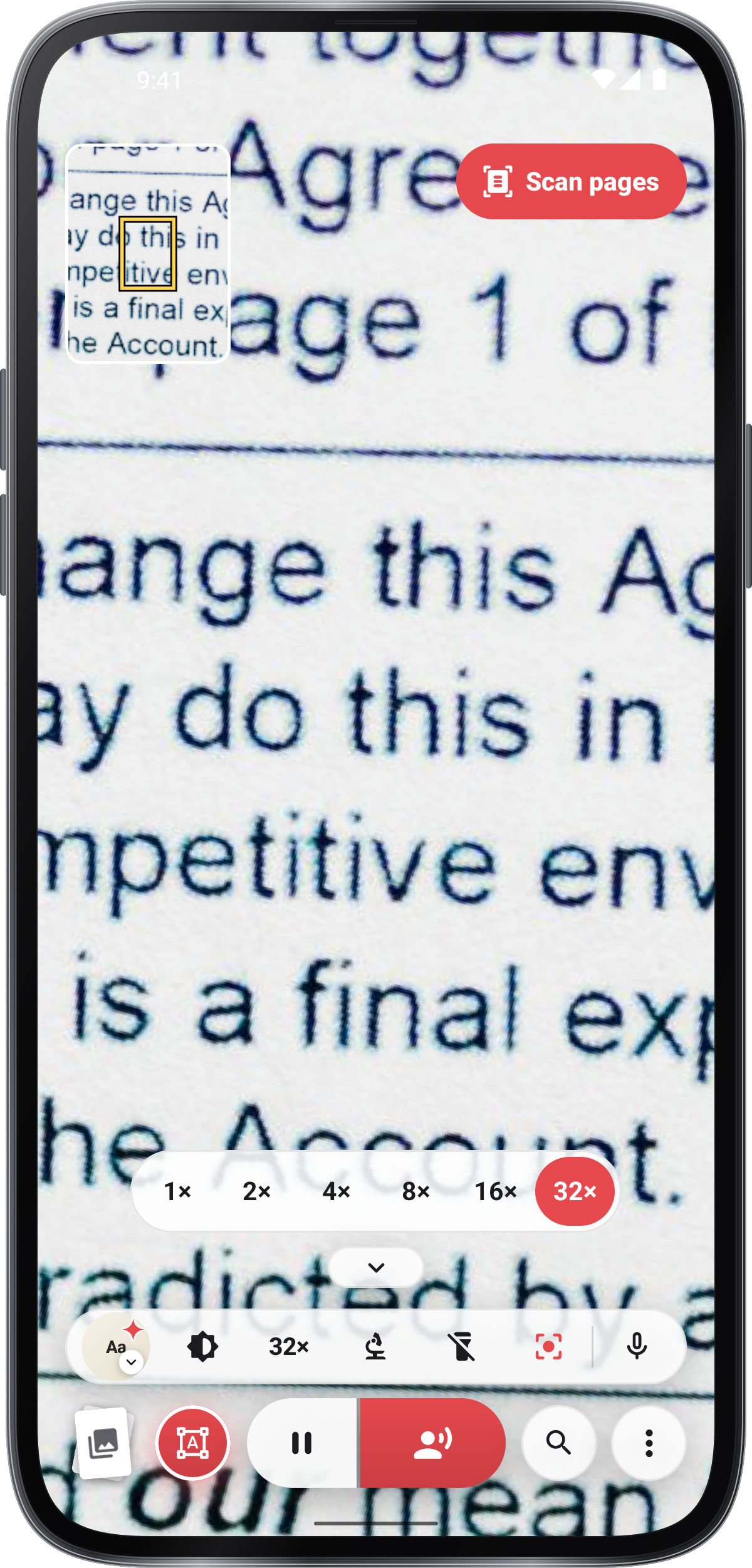
కెమెరా ఫోకస్ కాకపోతే పేజీ నుంచి కొద్దిగా దూరం వెళ్లి జూమ్ చేయండి. మసక చిత్రం పెద్దది చేసినా పోయిన వివరాలు తిరిగి రావు.
భూతద్దం: ఉపయోగించే విధానం
సాధనానికి సూచనలు, ఆచరణ చిట్కాలు.
కెమెరాతో చిన్న అక్షరాలు పెద్దవి చేసి నిలిపి, సులభంగా చదవగల రంగులు ఎంచుకోండి.
దశలవారీగా.
మొదలుపెట్టండి
భూతద్దం తెరవండి
అడిగినప్పుడు కెమెరా అనుమతి ఇవ్వండి. ముద్రిత వచనం లేదా చిన్న వస్తువుకు గురిపెట్టి, ఫోకస్ అయ్యేంత దూరం ఉంచండి.
జూమ్ చేసి కాంతి జోడించండి
వేళ్లు విడదీయండి, జూమ్ నియంత్రణ లేదా జూమ్కు పెట్టిన వాల్యూమ్ కీలు వాడండి. మసక అక్షరాలకు కాంతి నొక్కండి.
చిత్రాన్ని నిలిపివేయండి
చిత్రం నిలిపేందుకు నిలిపివేయండి నొక్కండి. విడదీసి, లాగి చూడండి; రెండుసార్లు నొక్కి మొత్తం సరిపెట్టండి; కెమెరాకు ప్రత్యక్షం నొక్కండి.
రీడింగ్ దృశ్యం ఎంచుకోండి
దృశ్యాలు తెరిచి సాధారణం, నెగటివ్ రంగులు, బూడిద ఛాయలు లేదా అధిక కాంట్రాస్ట్ ఎంచుకోండి. అధిక కాంట్రాస్ట్లో ఇష్టమైన అక్షరం, కాగితం రంగులు ఎంచుకోండి.
చిన్న వివరాలను పరిశీలించండి
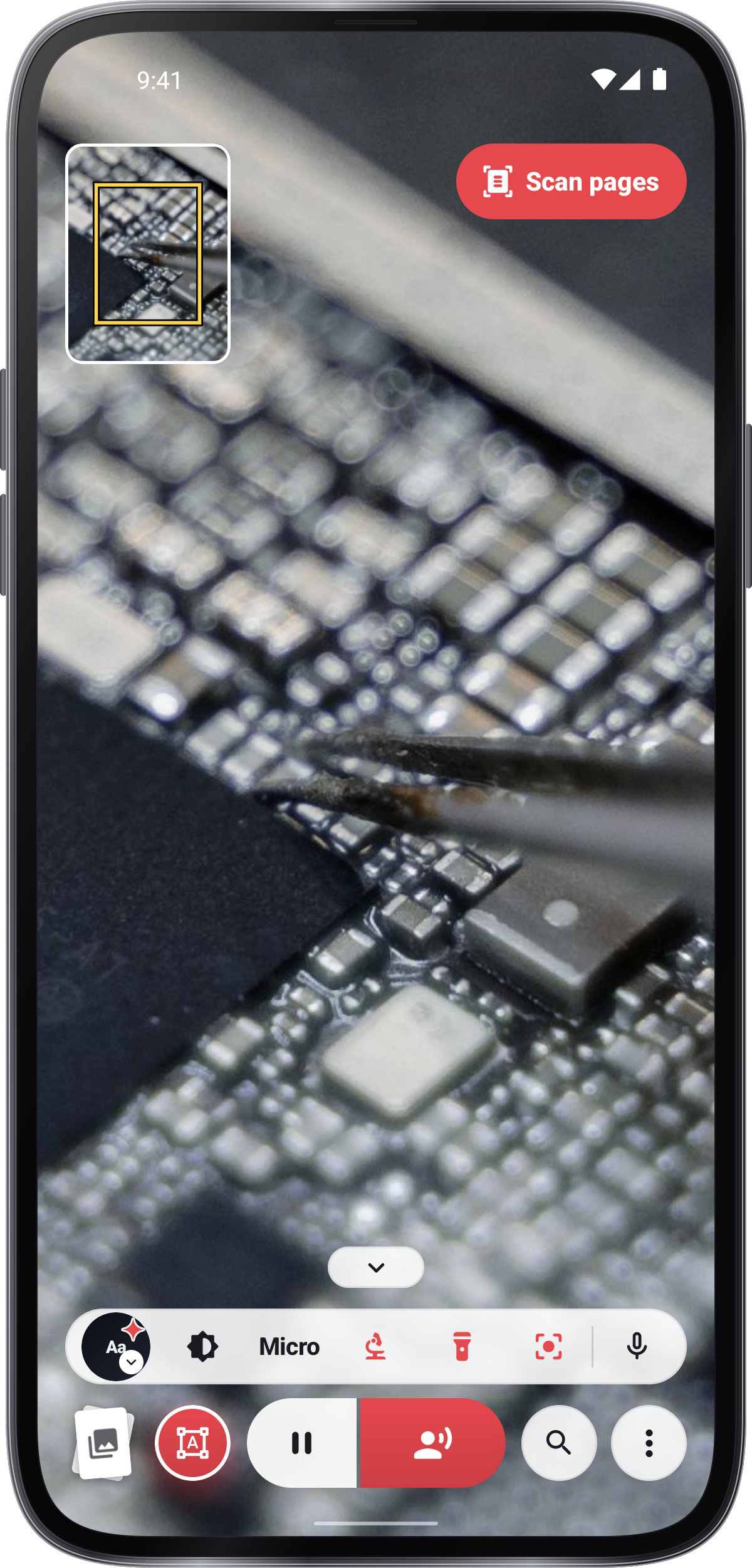
దగ్గరగా చూడటానికి సూక్ష్మదర్శినిని ఎంచుకోండి. ఫోన్ను స్థిరంగా ఉంచి, వివరాలు స్పష్టంగా కనిపించే వరకు దూరాన్ని సర్దుబాటు చేయండి.
వచనం చదవండి, కనుగొనండి లేదా కాపీ చేయండి
వచనం చదవండి, కనుగొనండి లేదా కాపీ చేయండి
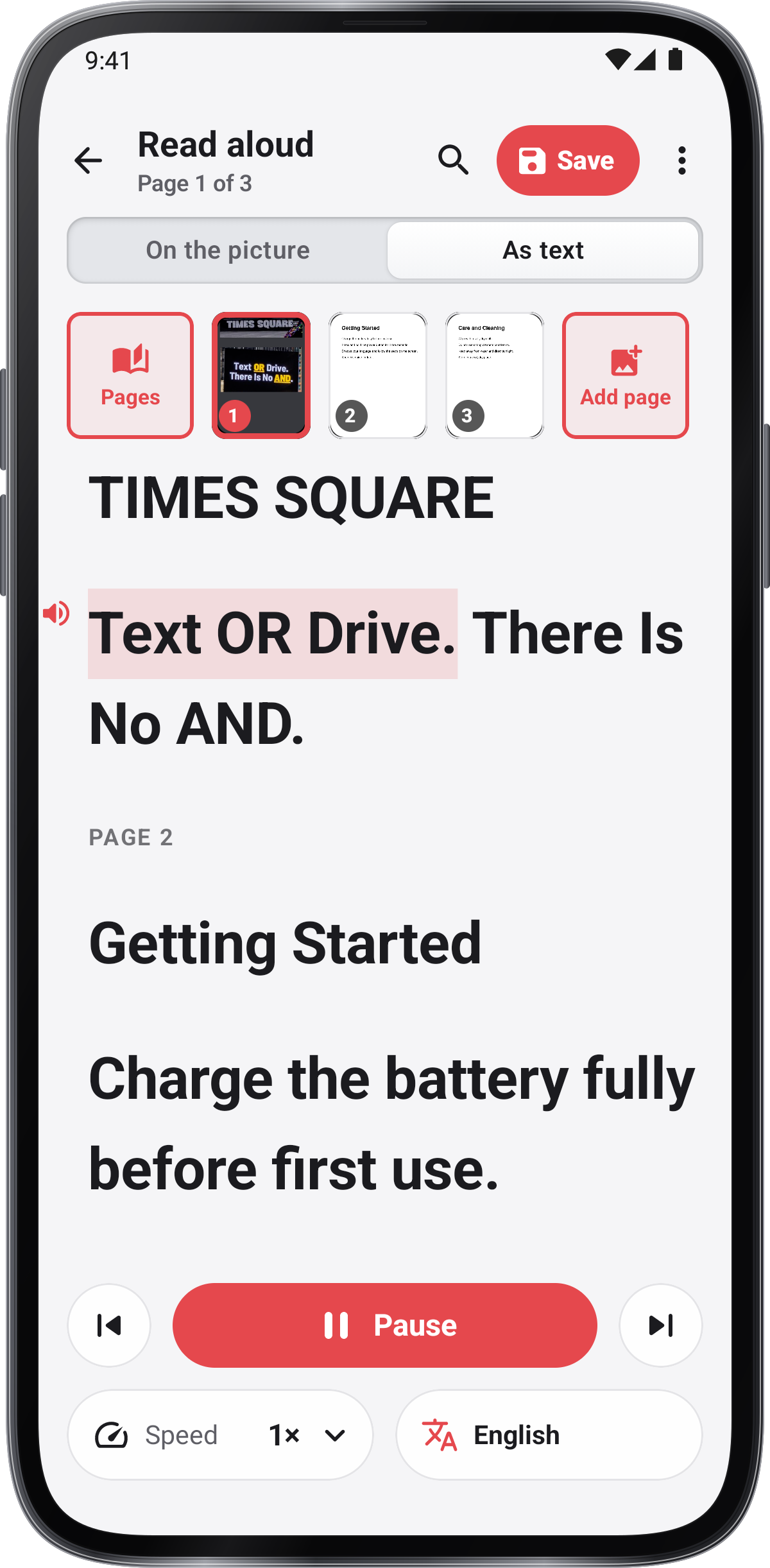
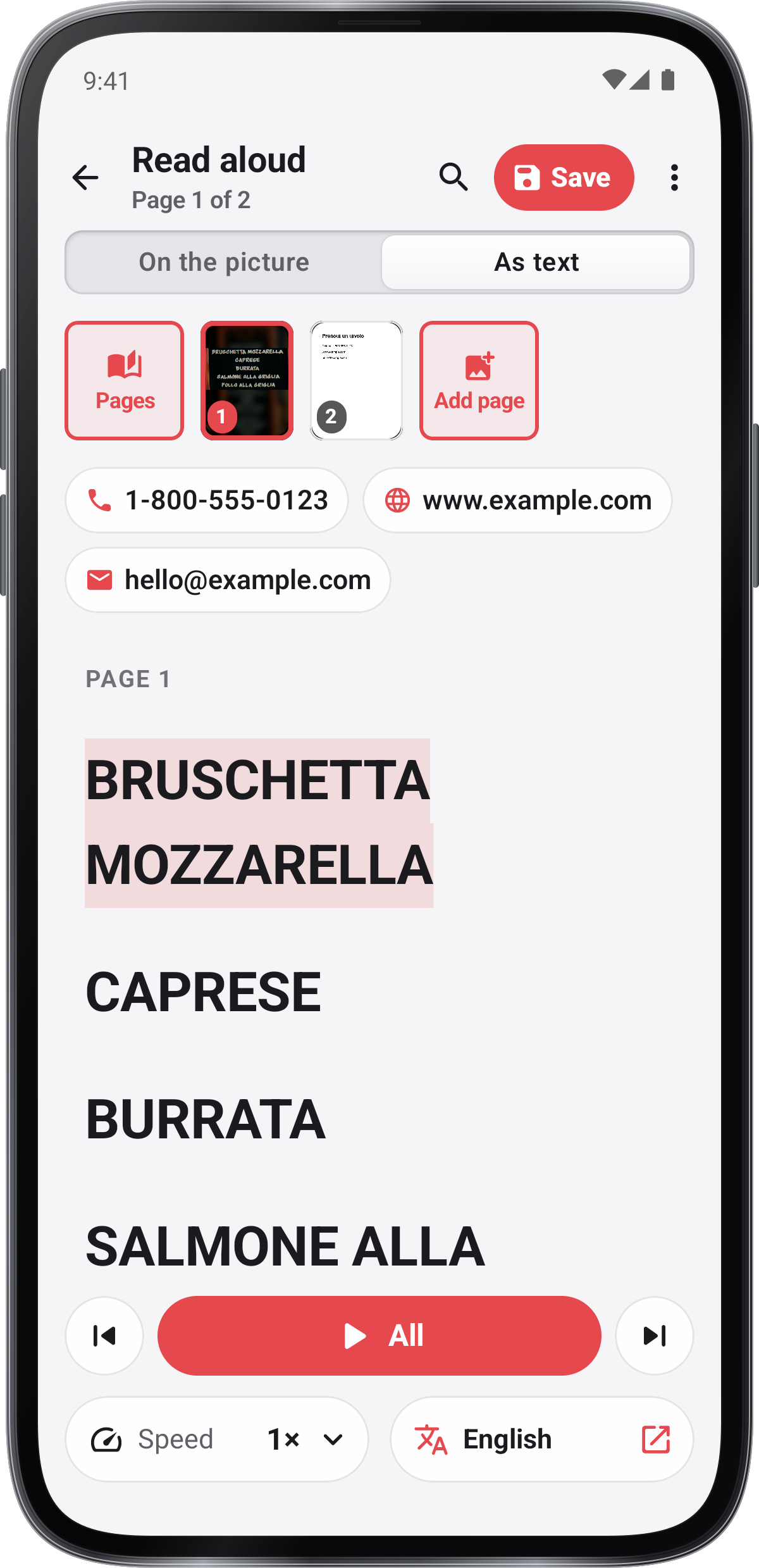
బిగ్గరగా చదవండి గుర్తించిన వచనాన్ని పలుకుతుంది; పదాన్ని కనుగొనండి చిత్రంలో సరిపోలినవి గుర్తిస్తుంది. వచనం కాపీ చేయండి గుర్తించిన పదాలను ఉంచుతుంది.
పేజీలను స్కాన్ లేదా దిగుమతి చేయండి
సేవ్ చేసినవిలో పేజీలను స్కాన్ చేయండి, చిత్రం లేదా PDF ఎంచుకోండి. సేవ్ చేసిన విషయాలను కనుగొనడానికి పదాలు, పేర్లతో వెతకండి.
పేజీలను చదివి ఎగుమతి చేయండి
చదివే క్రమాన్ని సమీక్షించడానికి పేజీలు ఉపయోగించండి; పేజీని తరలించడానికి నొక్కి పట్టుకోండి. పేజీలను PDF, చిత్రాలు లేదా పాఠ్యంగా ఎగుమతి చేయండి.
పాఠ్యాన్ని అనువదించండి
చదివి వినిపించండిలో అనువదించండి నొక్కండి. వచనాన్ని ఎక్కడ అనువదించాలో ఎంచుకోండి. ఇలా పంపడానికి వచనం మరీ పొడవుగా ఉంటే, అక్కడ అతికించడానికి అది కాపీ అవుతుంది.
స్క్రీన్ అమరిక
- ⋮ › స్క్రీన్ అమరిక
- విభజించిన షట్టర్ · వచన వీక్షణ · గుండ్రని ప్యానెల్ · కీల వరుసలు
- ప్రతి రూపానికి సొంత కీలు, రంగులు ఉంటాయి

సేవ్ చేయండి
సేవ్ చేసి పంచుకోండి
చిత్రాన్ని స్థిరపరిచి, ⋮ › సేవ్ చేయండి ఎంచుకోండి. తెరవండి చిత్రాన్ని చూపుతుంది. చిత్రాన్ని స్థిరపరిచి, ⋮ › షేర్ చేయండి ఎంచుకోండి.
సెట్టింగ్లు
పరిచయం, పాఠాలతో నేర్చుకోండి
భూతద్దం మెనూ లేదా సెట్టింగ్లు నుంచి పరిచయం, పాఠాలు తెరవండి. పరిచయం, డిజైన్ల ప్రదర్శన ఫీచర్లు చూపుతాయి; పాఠాలు మీ కెమెరా వాడతాయి, అభ్యాస సేవ్లు ఉంచవు, తర్వాత సెట్టింగ్లు పునరుద్ధరిస్తాయి.
ప్రయత్నిస్తూ నేర్చుకోండి.
అక్షరాలు పెద్దవి చేయండి
లేబుల్కు గురిపెట్టి అక్షరాలు చిత్రంలో తగిన భాగం నిండేవరకు జూమ్ చేయండి.
స్థిరపరచి దృశ్యం మార్చండి
చిత్రం నిలిపి పఠన దృశ్యం ప్రయత్నించి, ఫోన్ కదపకుండా చిత్రంలో చుట్టూ చూడండి.
తర్వాతికి ఉంచండి
చిత్రాన్ని స్థిరపరిచి, ⋮ › సేవ్ చేయండి ఎంచుకోండి. తెరవండి చిత్రాన్ని చూపుతుంది.
స్క్రీన్షాట్లు
1 / 8
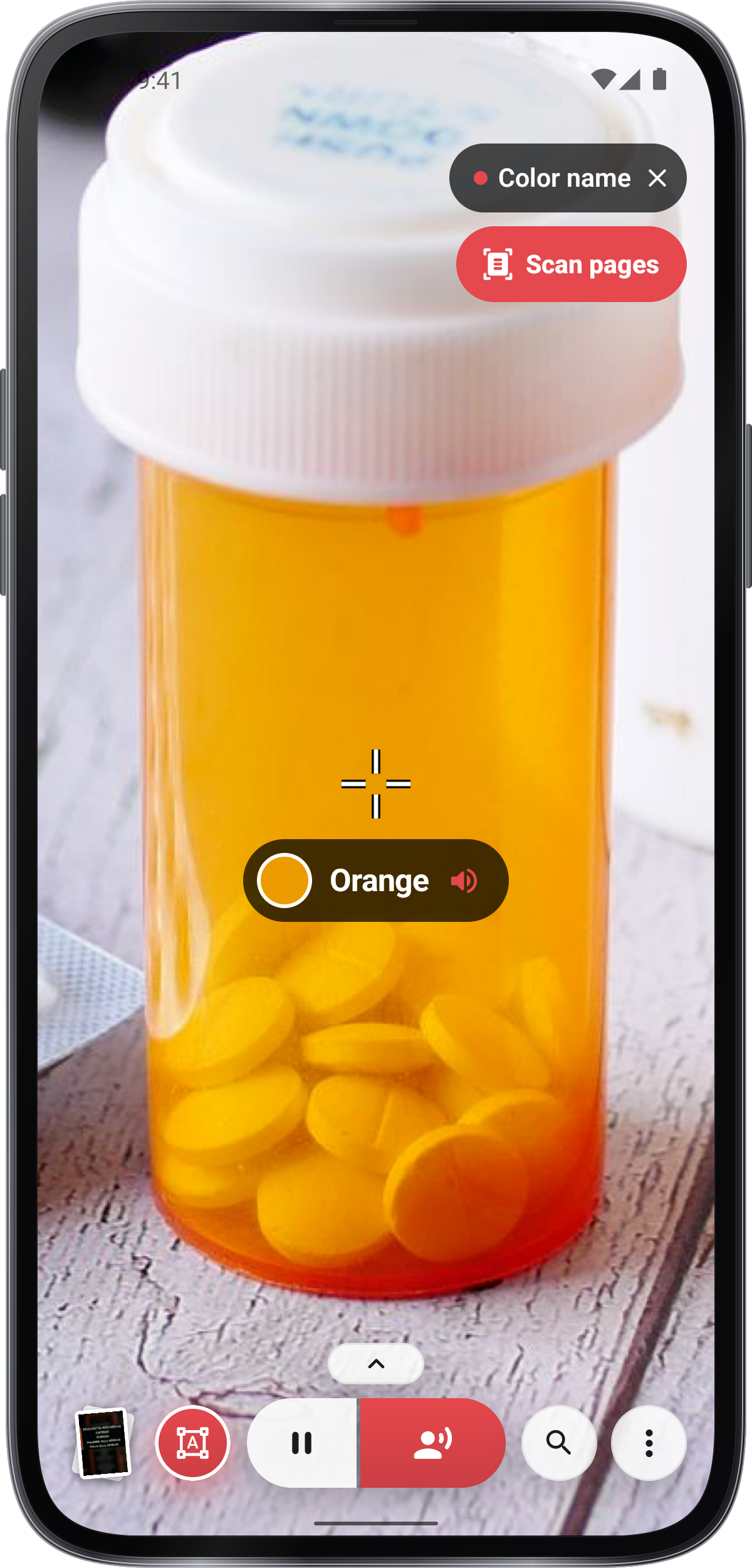
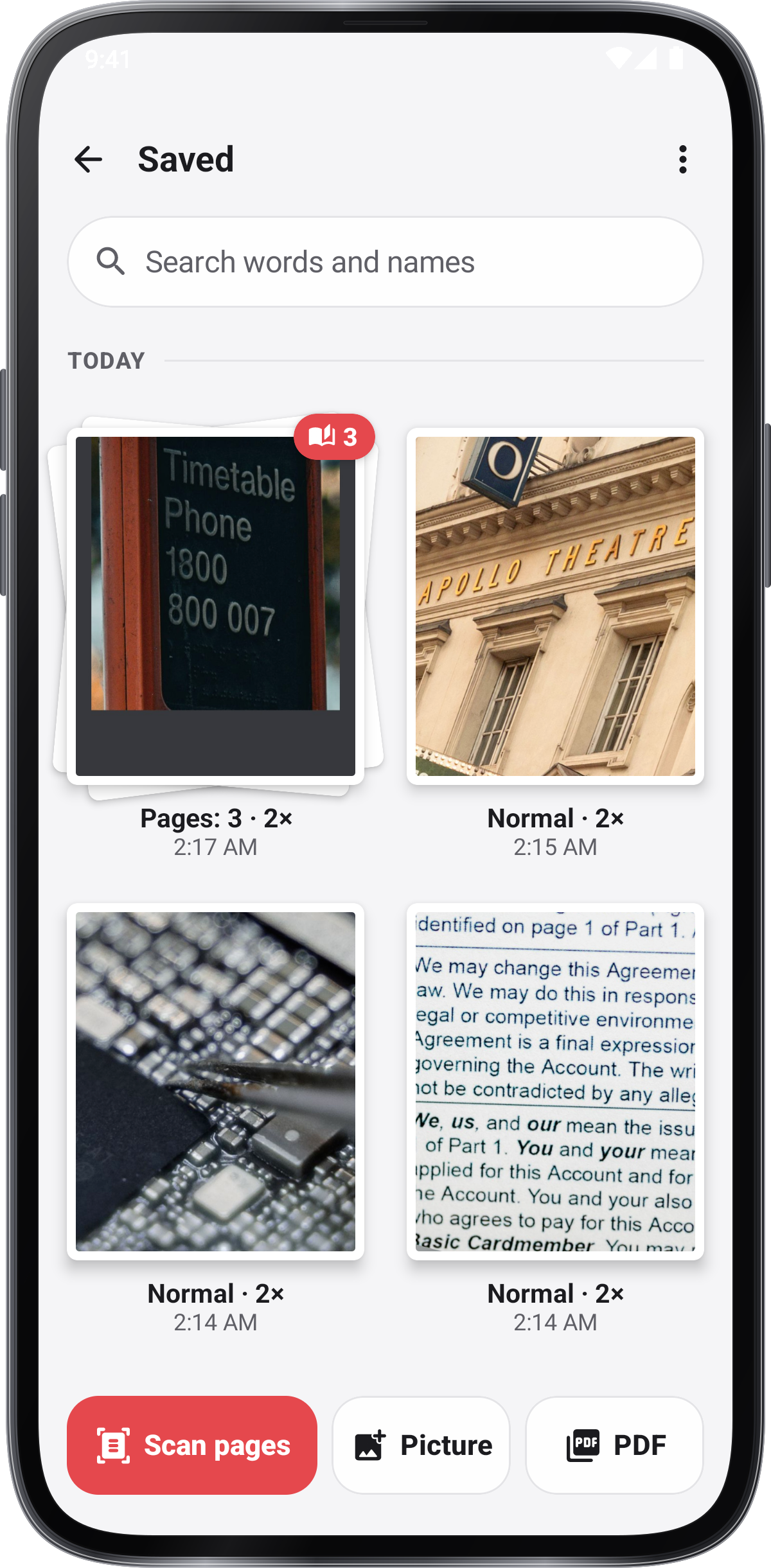
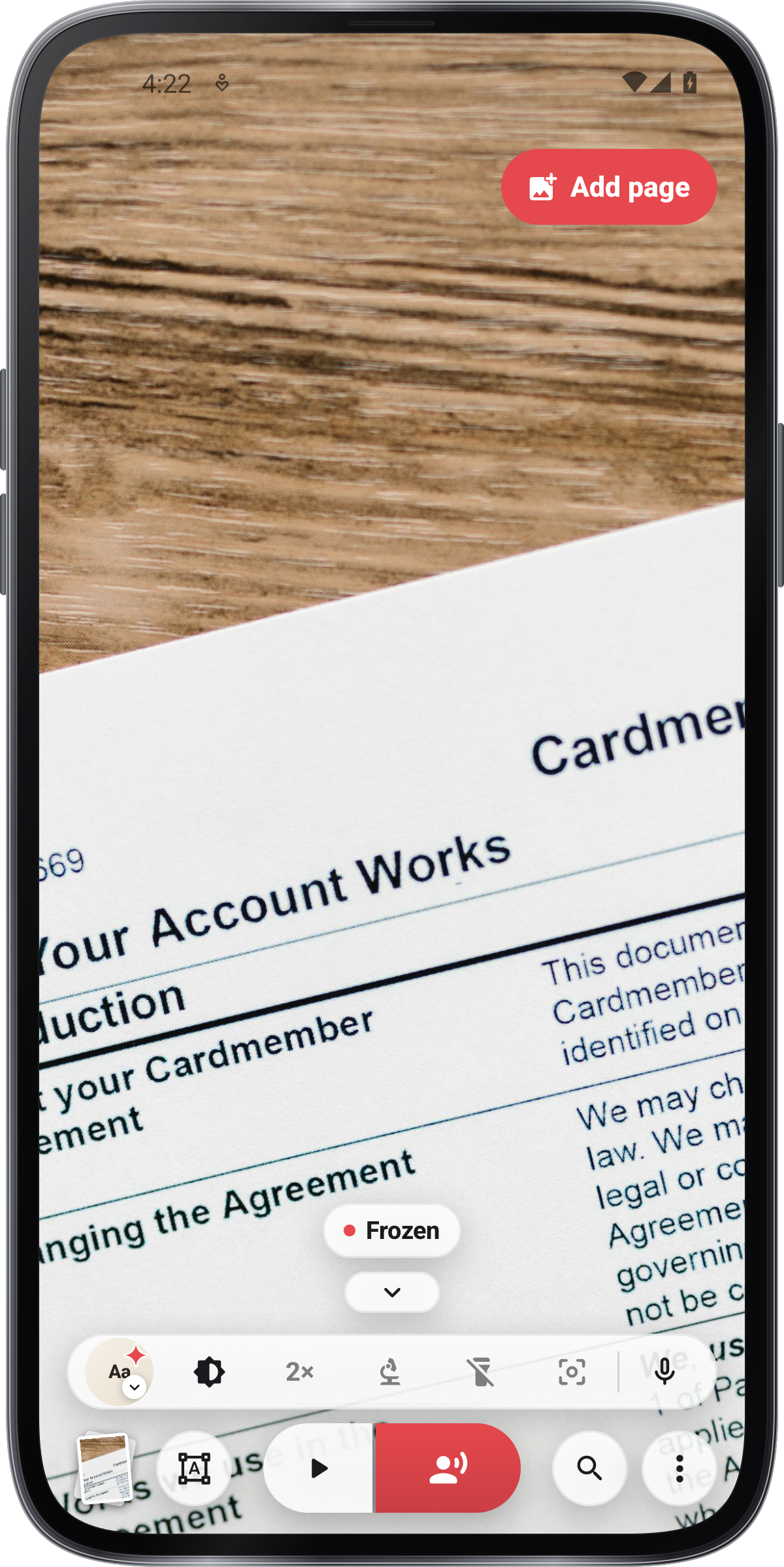
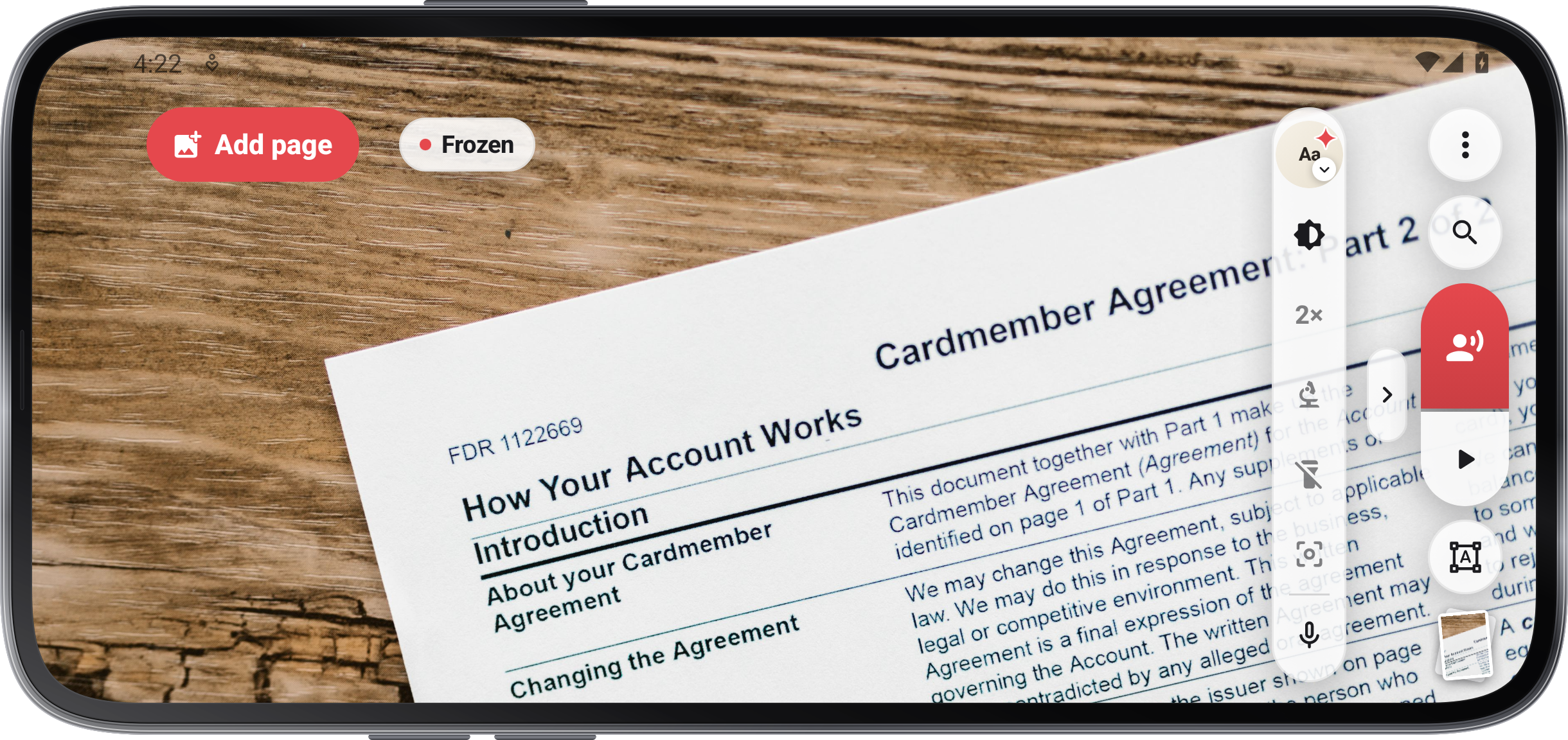
సాధనం పొందండి.
ఈ యాప్లలో భూతద్దం ఉంది.
చిట్కాలు.
స్పష్టమైన చిత్రం నిలిపి వేళ్లు విడదీసి పెద్దది చేయండి, లాగి చూడండి, రెండుసార్లు నొక్కి మొత్తం సరిపెట్టండి.
నెగటివ్ రంగులు, బూడిద ఛాయలు లేదా అధిక కాంట్రాస్ట్ ప్రయత్నించి చదవడానికి సులభమైన అక్షర, కాగిత రంగులు ఎంచుకోండి.
మసక అక్షరాలకు కాంతి వాడండి; మెరిసే ప్యాకెట్ కాంతి లెన్స్లోకి ప్రతిబింబిస్తే ఫోన్ కోణం మార్చండి.
స్క్రీన్ కంటే సులభంగా అందితే వాల్యూమ్ కీలకు జూమ్ లేదా నిలుపు/ప్రత్యక్షం పెట్టండి.
చిత్రాన్ని స్థిరపరిచి, ⋮ › సేవ్ చేయండి ఎంచుకోండి. తెరవండి చిత్రాన్ని చూపుతుంది.
ఖచ్చితత్వం అవసరమైనప్పుడు గుర్తించిన, అనువదించిన వచనాన్ని చిత్రంతో పోల్చండి.
మీ సొంత మాటలను జోడించడానికి వాయిస్ కమాండ్ల డైలాగ్లో కమాండ్లు → వాటిని పలికి చూడు తెరిచి, కమాండ్ పక్కన ఉన్న + నొక్కండి. పరీక్షలో గుర్తించిన మాటలను టైప్ చేయండి. పదబంధాన్ని మార్చడానికి దాని చిప్ను లేదా తొలగించడానికి × నొక్కండి.