Gehen Sie mit der Kamera etwas weiter von der Seite weg, wenn sie nicht scharfstellt, und vergrößern Sie dann. Das Vergrößern eines unscharfen Bildes stellt fehlende Details nicht wieder her.
Lupe verwenden
Anleitungen und praktische Tipps für das Werkzeug.
Vergrößern Sie Kleingedrucktes mit der Kamera, halten Sie das Bild fest und wählen Sie die am besten lesbaren Farben.
Schritt für Schritt.
Erste Schritte
Magnifier öffnen
Erlauben Sie bei der Abfrage den Kamerazugriff. Richten Sie die Kamera auf gedruckten Text oder ein kleines Objekt und halten Sie genügend Abstand zum Scharfstellen.
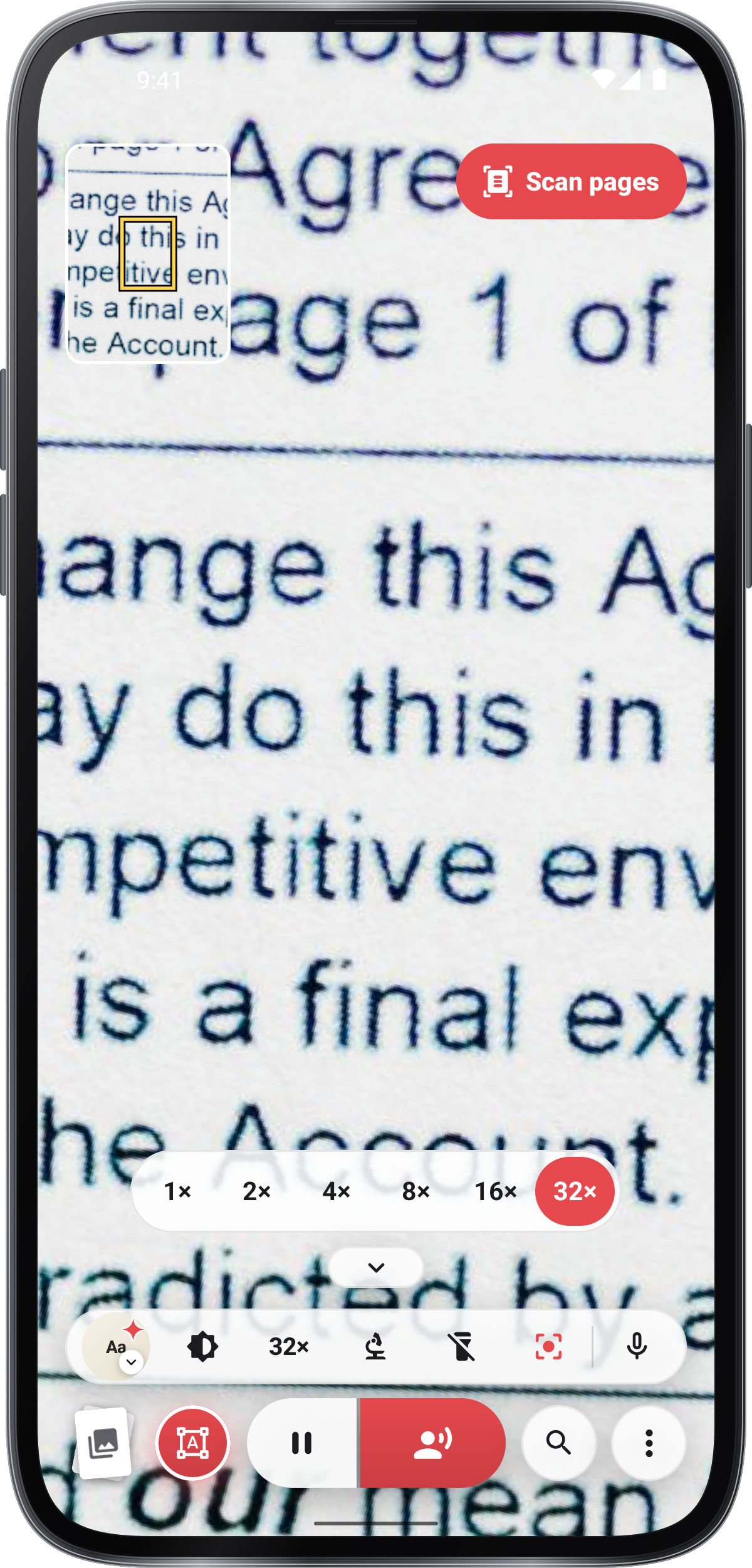
Vergrößern und Licht ergänzen
Ziehen Sie zwei Finger auseinander, verwenden Sie die Zoomsteuerung oder drücken Sie die auf Zoom eingestellten Lautstärketasten. Tippen Sie bei schwach beleuchteter Schrift auf Licht.
Bild einfrieren
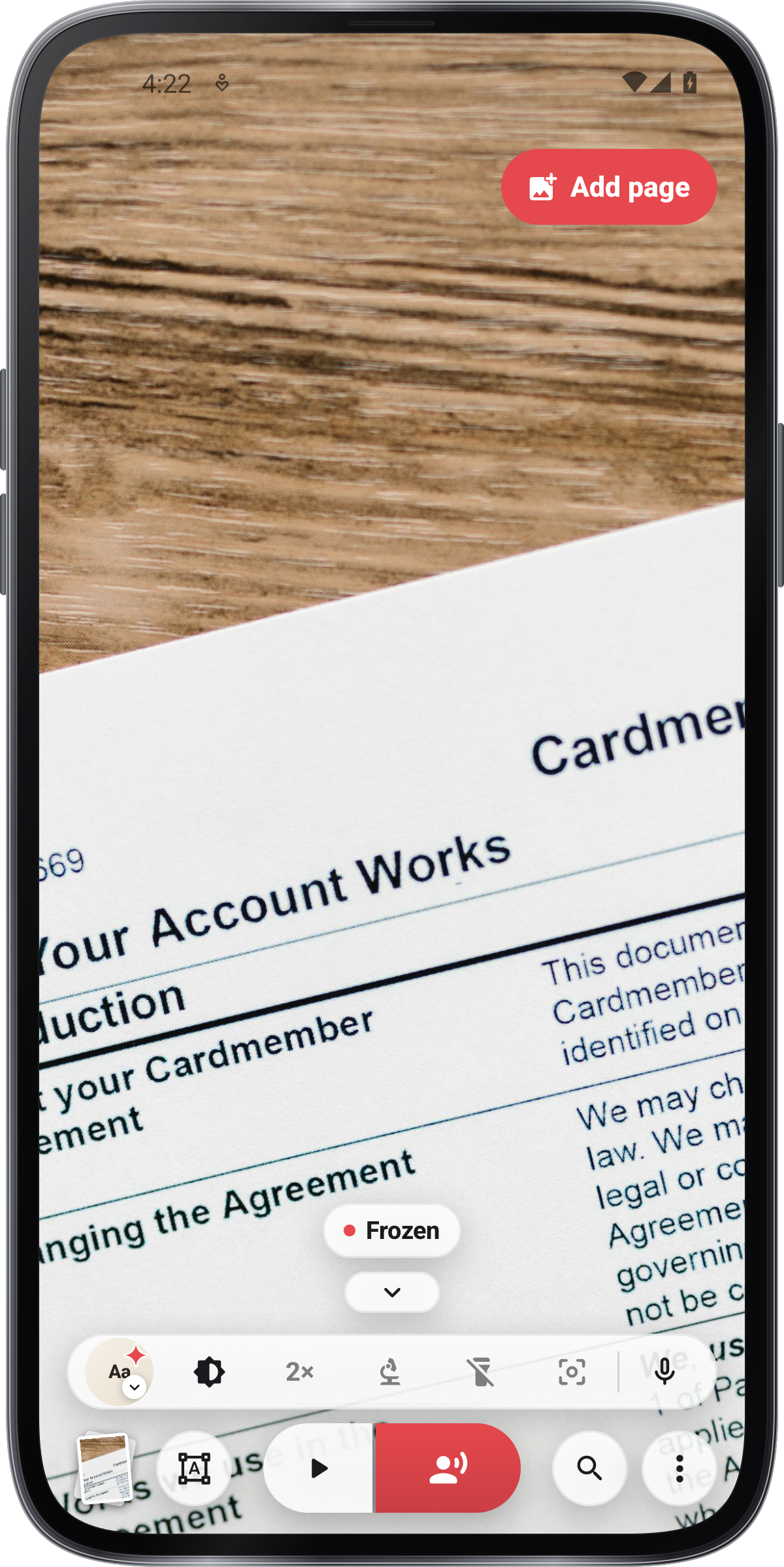
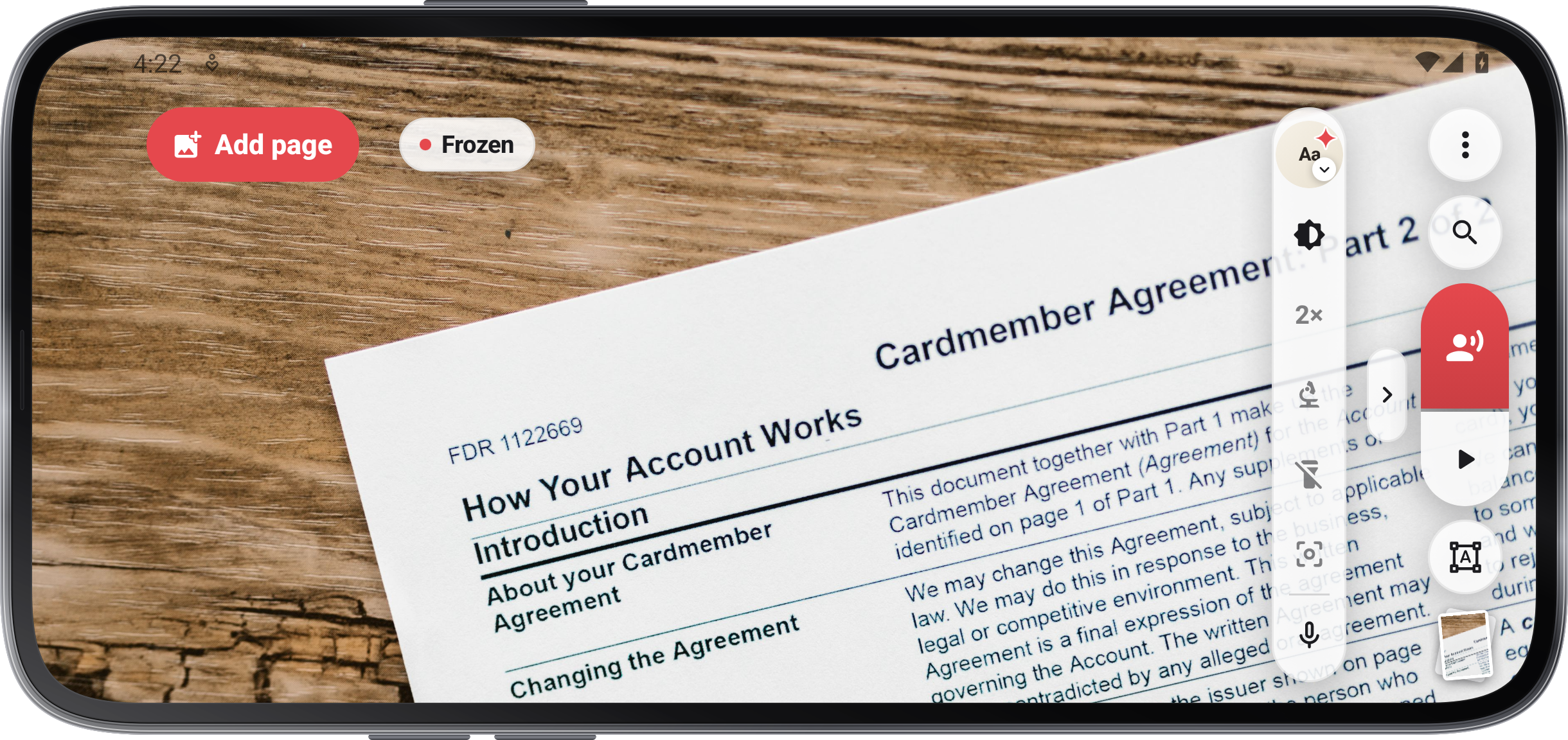
Tippen Sie auf Einfrieren, um das Bild festzuhalten. Vergrößern und verschieben Sie es zum Prüfen, tippen Sie doppelt zum Einpassen und auf Live, um zur Kamera zurückzukehren.
Leseansicht wählen
Öffnen Sie Ansichten und wählen Sie Normal, Negativ, Graustufen oder Hoher Kontrast. Bei Hoher Kontrast wählen Sie die gewünschten Schrift- und Papierfarben.
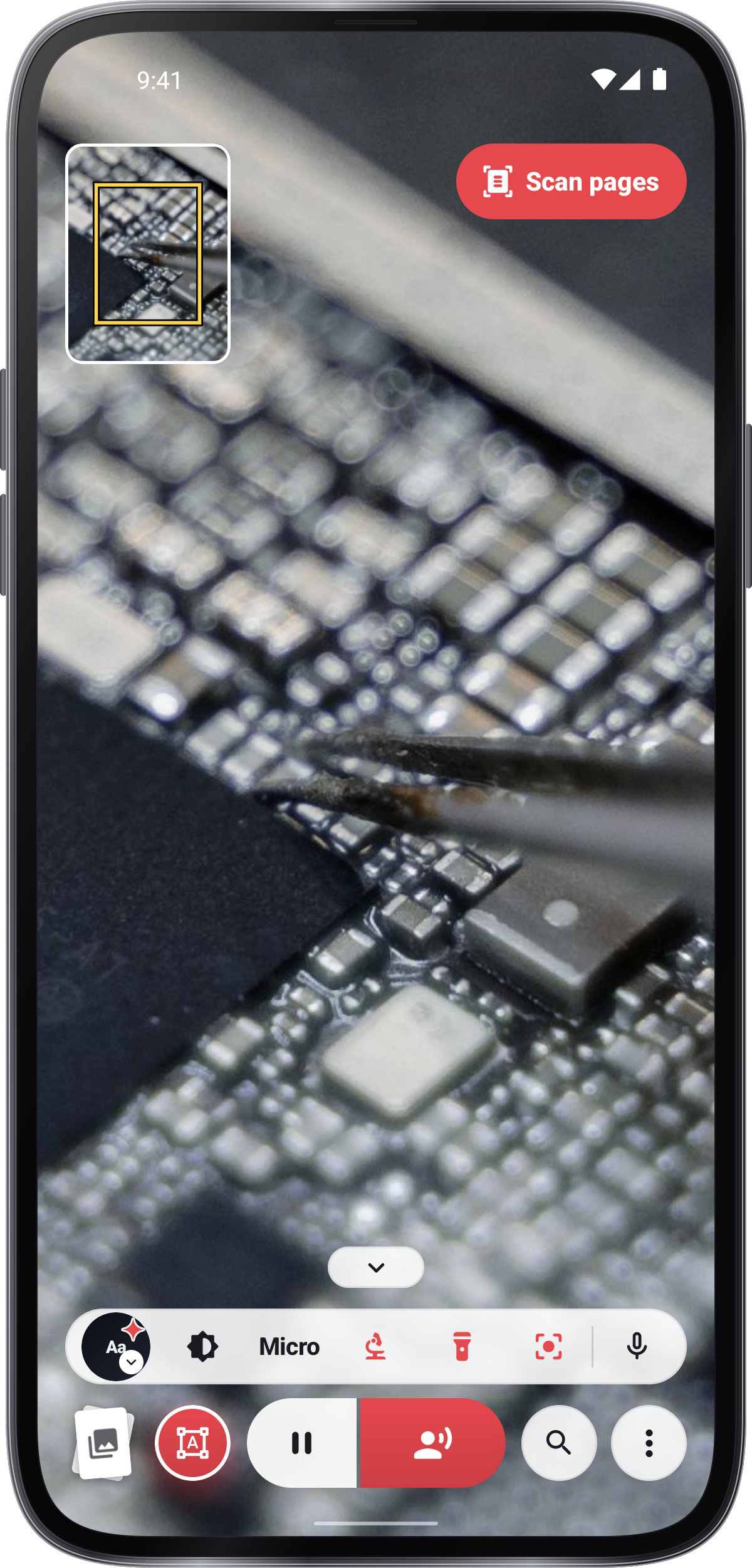
Kleine Details untersuchen
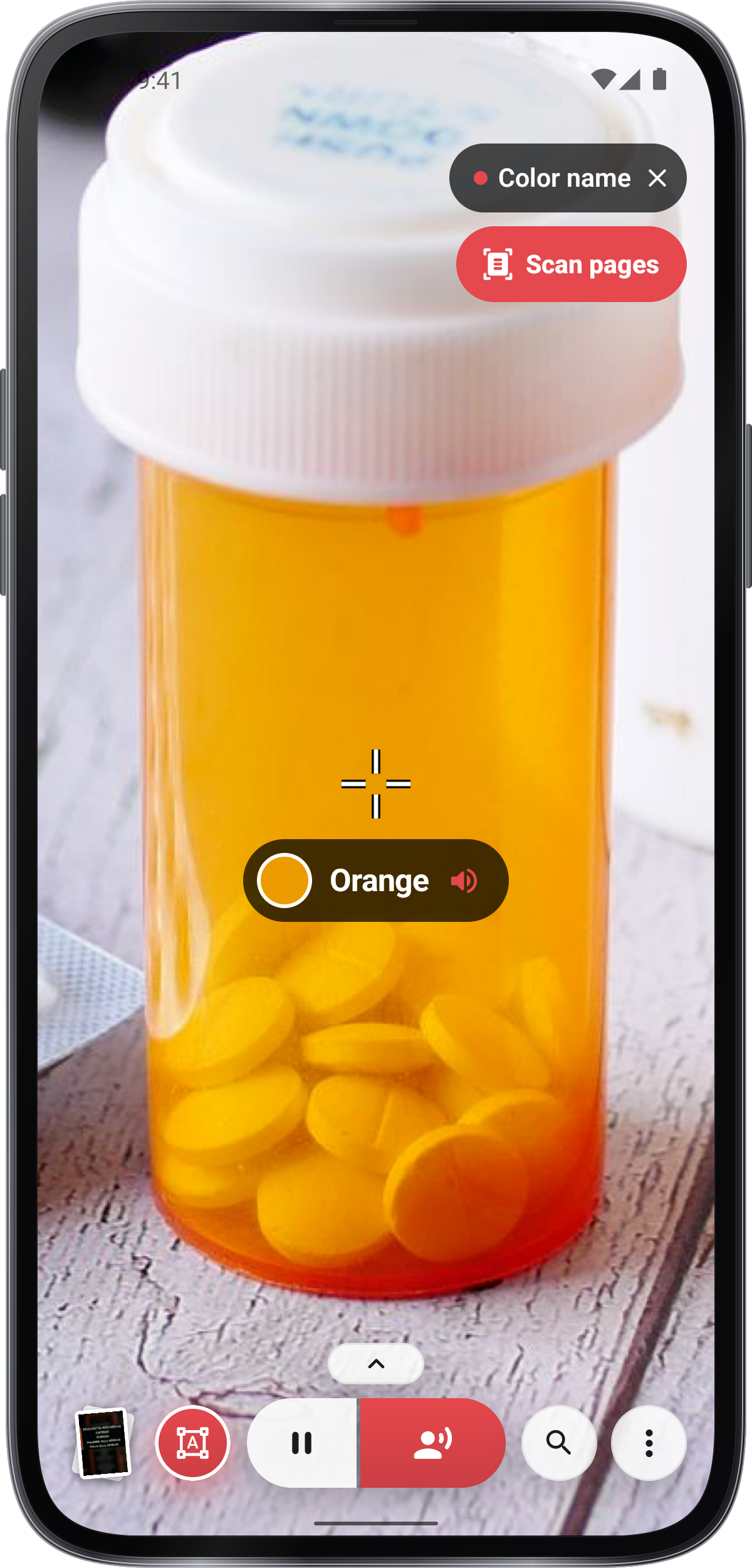
Wähle Mikroskop für Nahaufnahmen. Halte das Telefon ruhig und passe den Abstand an, bis die Details scharf sind.
Text vorlesen, suchen oder kopieren
Text vorlesen, suchen oder kopieren
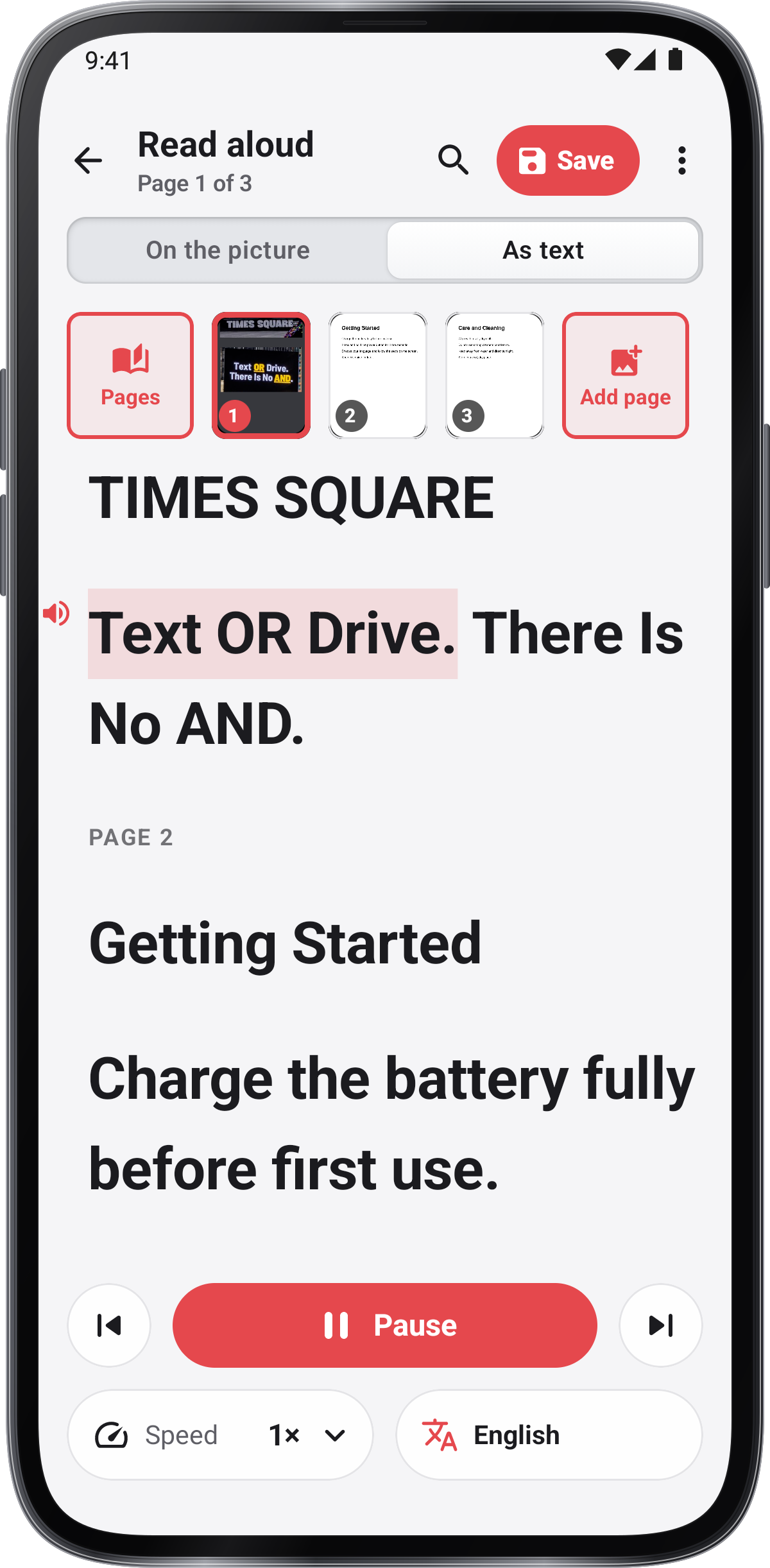
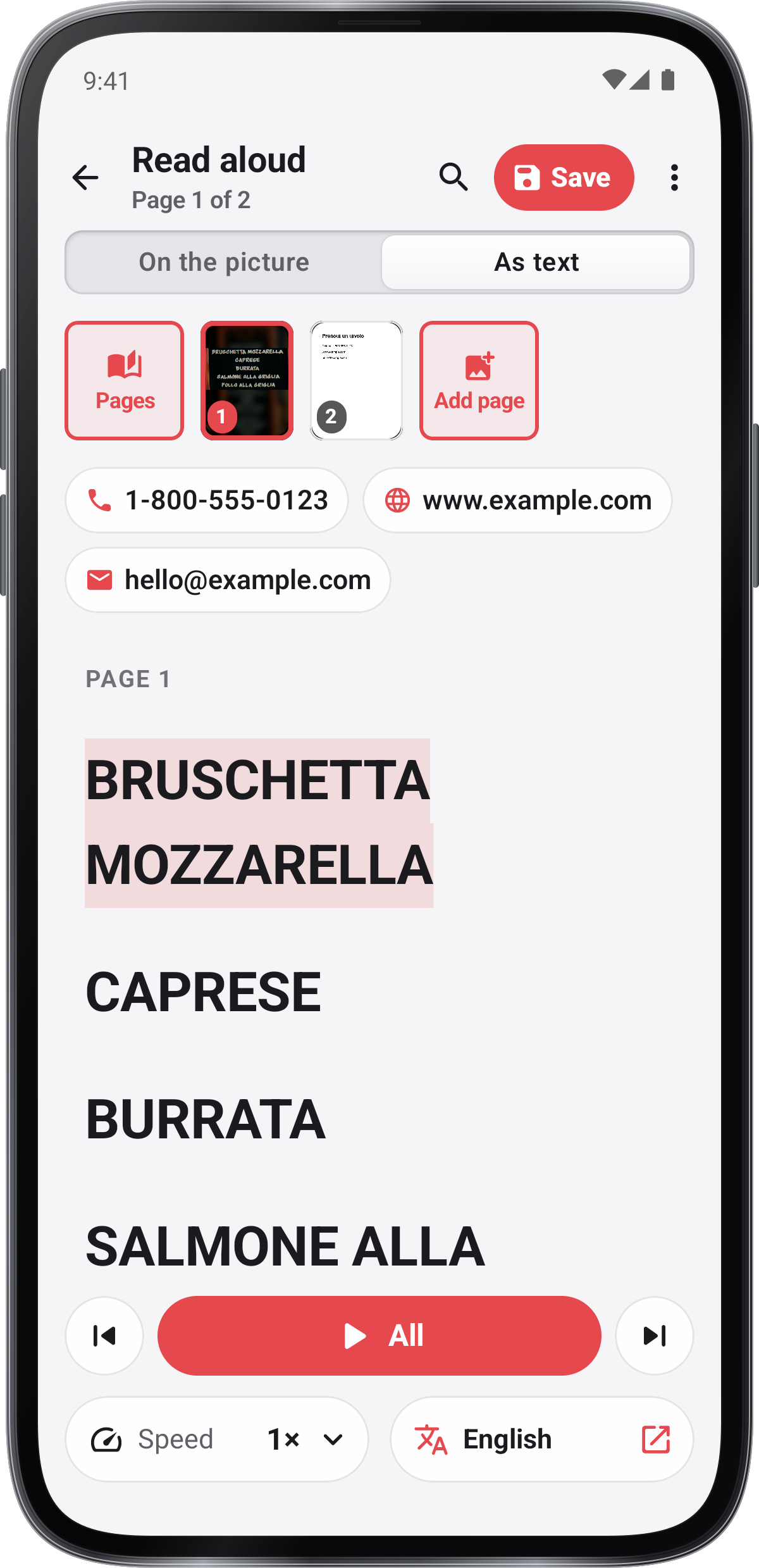
Vorlesen spricht erkannten Text; Wort suchen markiert Treffer im Bild. Text kopieren behält die erkannten Wörter.
Seiten scannen oder importieren
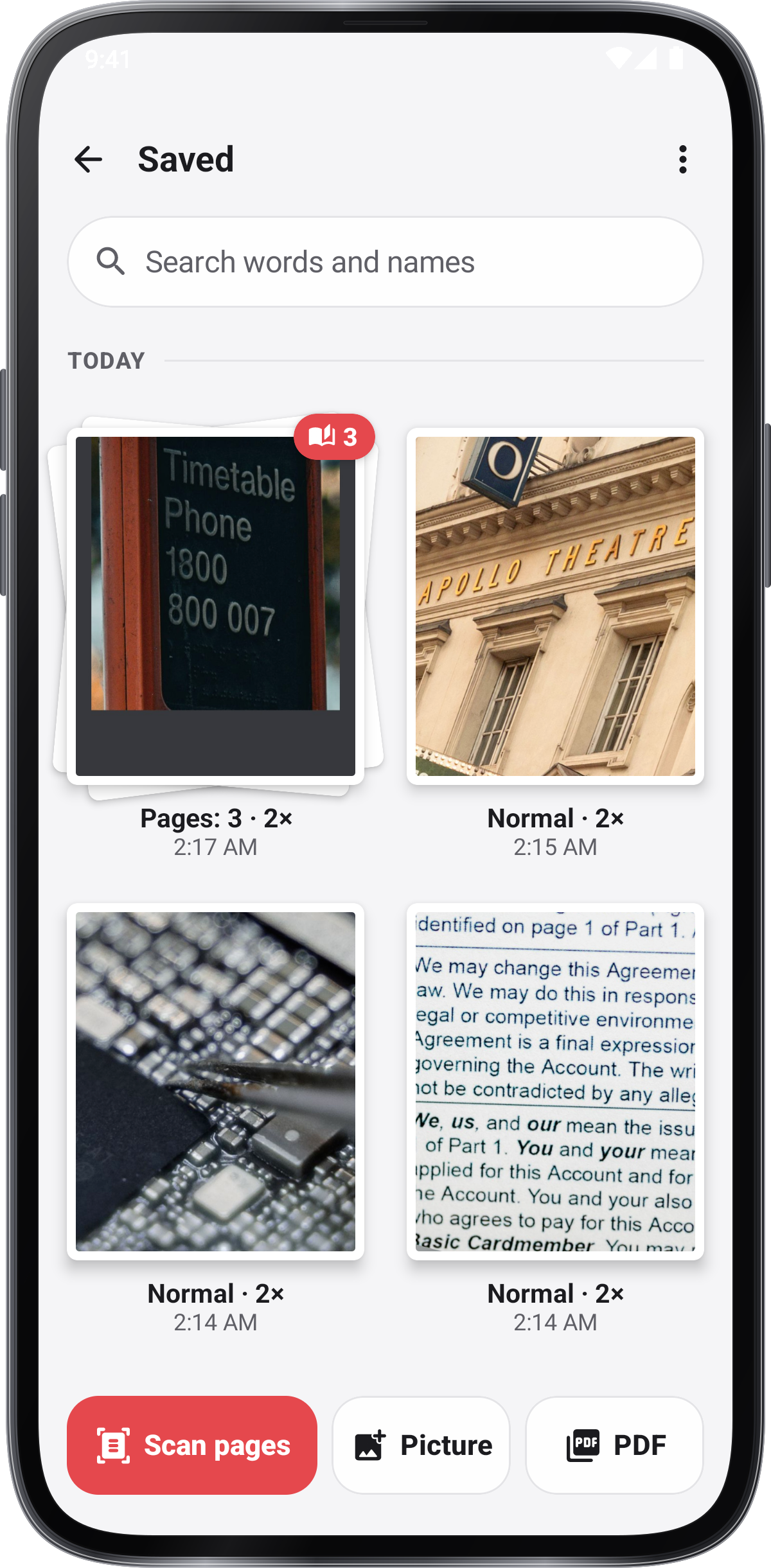
Wähle unter Gespeichert Seiten scannen, Bild oder PDF. Suche nach Wörtern und Namen, um gespeicherte Inhalte zu finden.
Seiten lesen und exportieren
Prüfe unter Seiten die Lesereihenfolge; halte eine Seite gedrückt, um sie zu verschieben. Exportiere die Seiten als PDF, Bilder oder Text.
Text übersetzen
Tippe unter Vorlesen auf Übersetzen. Wähle aus, wo der Text übersetzt werden soll. Ist der Text zum Senden zu lang, wird er kopiert, damit du ihn dort einfügen kannst.
Bildschirmlayout
- ⋮ › Bildschirmlayout
- Geteilte Auslösetaste · Textvorschau · Rundes Bedienfeld · Tastenreihen
- Jedes Aussehen hat eigene Tasten und Farben
Speichern
Speichern und teilen
Friere das Bild ein und wähle ⋮ › Speichern. Öffnen zeigt das Bild. Friere das Bild ein und wähle ⋮ › Teilen.
Einstellungen
Mit Tour und Lektionen lernen
Öffnen Sie Tour und Lektionen im Magnifier-Menü oder in den Einstellungen. Tour und Showroom zeigen Funktionen; die Lektionen verwenden Ihre Kamera, behalten keine Übungsspeicherungen und stellen Ihre Einstellungen anschließend wieder her.
Durch Ausprobieren lernen.
Schrift vergrößern
Richten Sie die Kamera auf ein Etikett und vergrößern Sie, bis die Schrift einen sinnvollen Bildbereich ausfüllt.
Anhalten und Ansicht wechseln
Halten Sie das Bild an, testen Sie eine Leseansicht und bewegen Sie sich im Bild, ohne das Telefon zu bewegen.
Für später behalten
Friere das Bild ein und wähle ⋮ › Speichern. Öffnen zeigt das Bild.
Screenshots
1 / 8
Werkzeug herunterladen.
Magnifier finden Sie in diesen Apps.
Tipps.
Halten Sie ein scharfes Bild an, bevor Sie es verschieben. Ziehen Sie es mit zwei Fingern auseinander, um es zu vergrößern, ziehen Sie zum Betrachten und tippen Sie doppelt, um es wieder einzupassen.
Probieren Sie Negativ, Graustufen oder Hoher Kontrast aus und wählen Sie die am besten lesbaren Schrift- und Papierfarben.
Verwenden Sie Licht für dunkle Schrift. Ändern Sie den Telefonwinkel, wenn glänzende Verpackungen das Licht in das Objektiv zurückwerfen.
Stellen Sie die Lautstärketasten auf Zoom oder Einfrieren/Live, wenn diese Bedienung leichter erreichbar ist als der Bildschirm.
Friere das Bild ein und wähle ⋮ › Speichern. Öffnen zeigt das Bild.
Vergleichen Sie erkannte und übersetzte Texte mit dem Bild, wenn Genauigkeit wichtig ist.
Öffne im Dialog „Sprachbefehle“ den Pfad Befehle → Ausprobieren und tippe neben dem Befehl auf +, um eigene Wörter hinzuzufügen. Gib die beim Test erkannten Wörter ein. Tippe auf das Feld mit deinem Ausdruck, um ihn zu bearbeiten, oder auf ×, um ihn zu löschen.