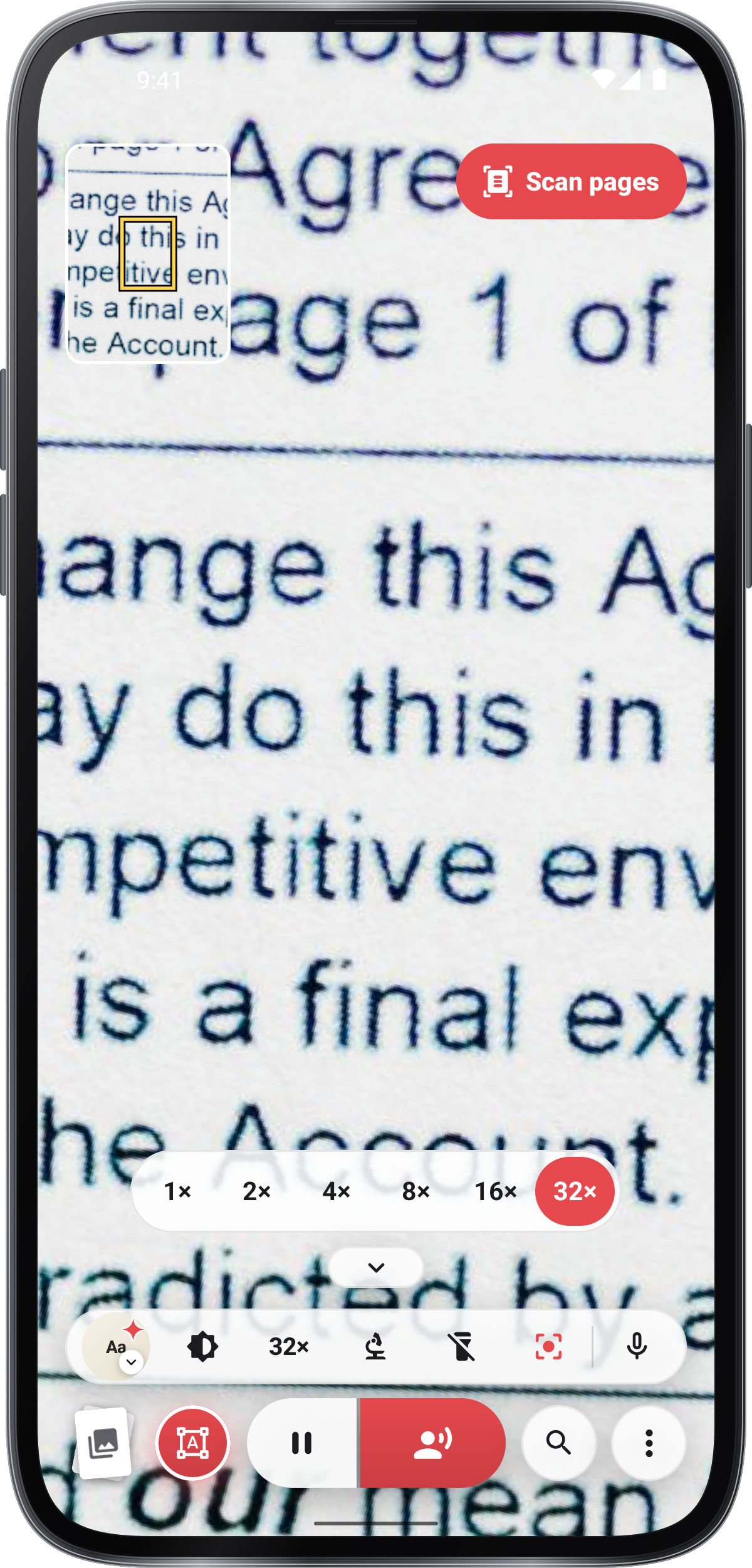
Premaknite se rahlo daleč od strani, če kamera ne bo osredotočena, nato pa zoom. Razširitev bledega okvira ne more obnoviti manjkajočih podrobnosti.
Kako uporabljati Povečevalnik
Navodila in praktični nasveti za orodje.
Z fotoaparatom naredite majhno tiskanje večje, ga držite in izberite barve, ki jih najdeš lažje za branje.
korak za korakom.
Začnite se
Odprite Magnifier
Poizvedite tiskani tekst ali majhen predmet in pustite dovolj razdalje, da se fotoaparat osredotoči.
Zoom in dodajanje svetlobe
Razpršite dva prsta, uporabite nadzor zooma ali pritisnite ključe volumna, če so nastavljene na Zoom.
Zamrznite sliko
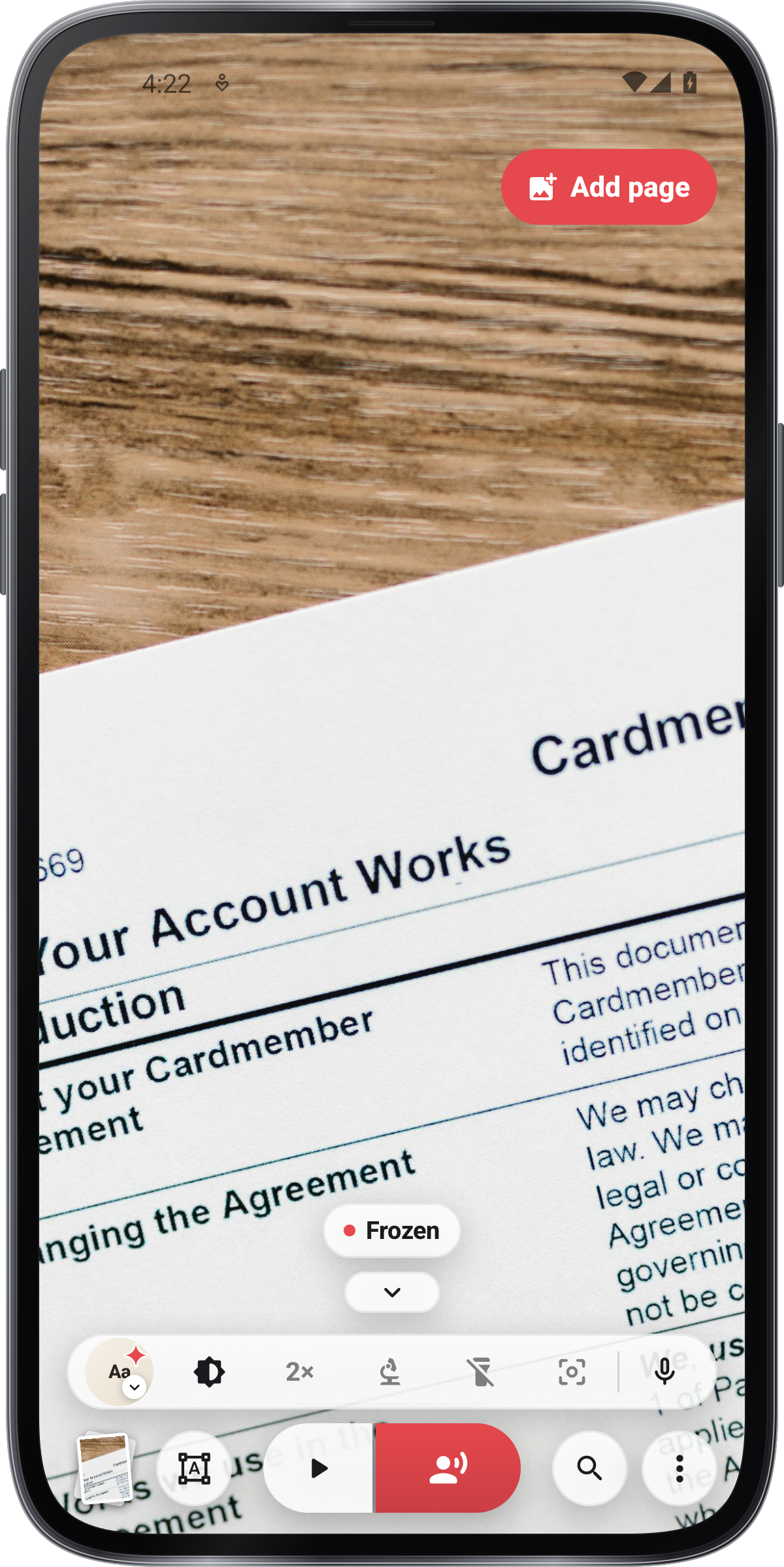
Razširite in povlecite, da ga preverite, dvakrat pritisnite, da ga ponovno prilagodite, in tapnite Live, da se vrnete na fotoaparat.
Izberite pogled za branje
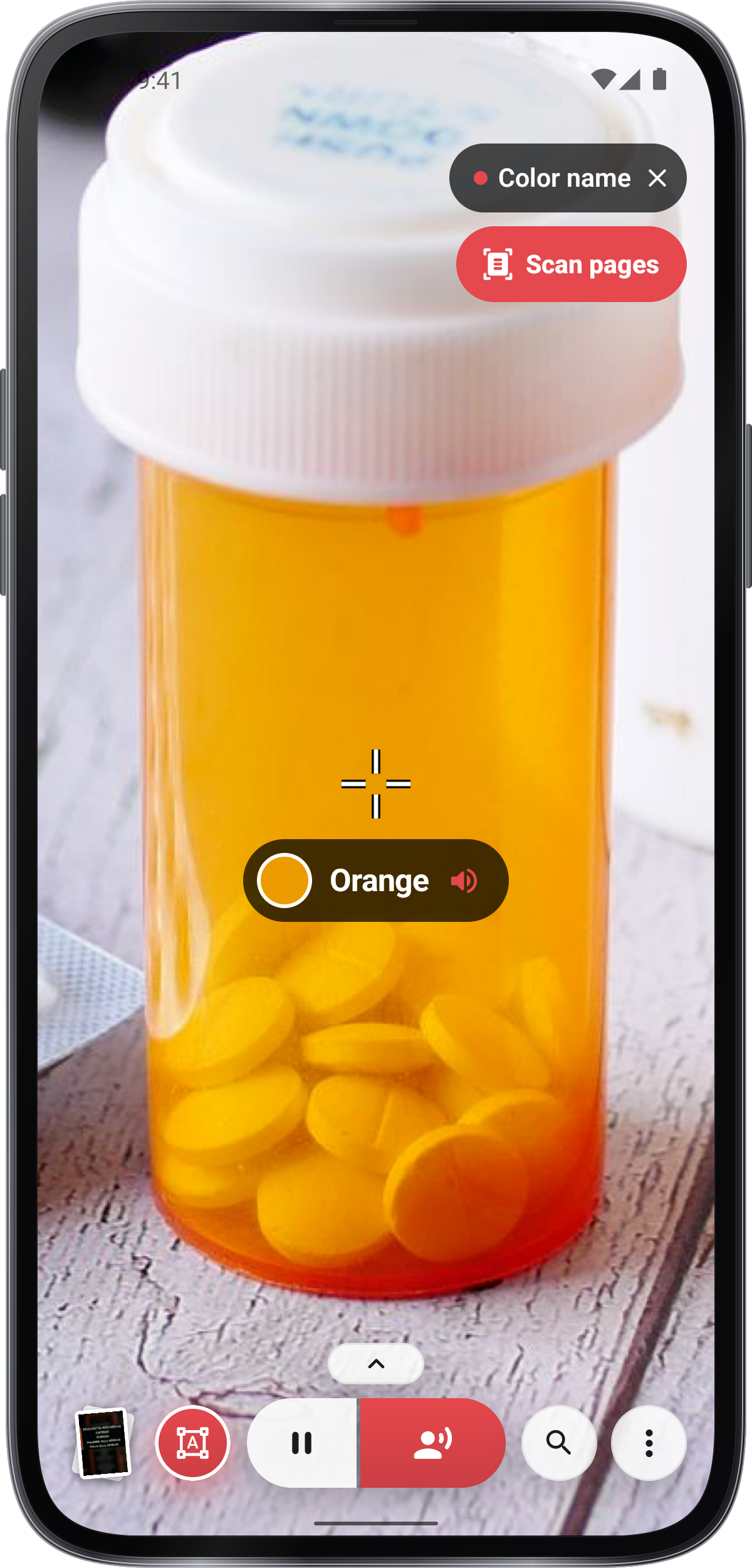
Odprite poglede in izberite Normal, Negativ, Grayscale ali Visok kontrast. V visoki kontrasti izberite barve tiskanja in papirja, ki jih želite.
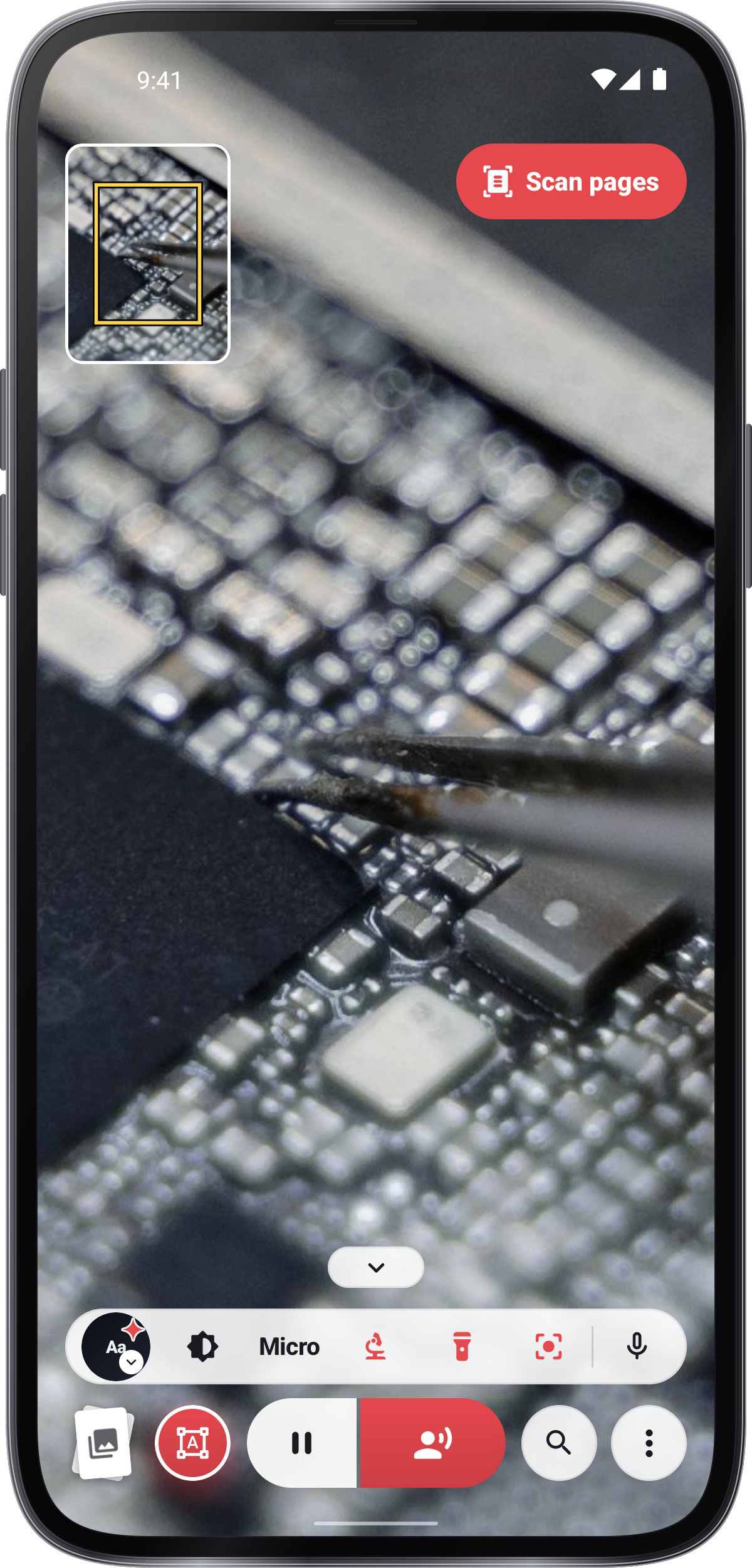
Preverite majhne podrobnosti
Izberite Microscope za bližnje ogledovanje. ohranite telefon stabilen in prilagodite njegovo razdaljo, dokler je podrobnost ostra.
Preberi, najdi ali kopiraj besedilo
Preberi, najdi ali kopiraj besedilo
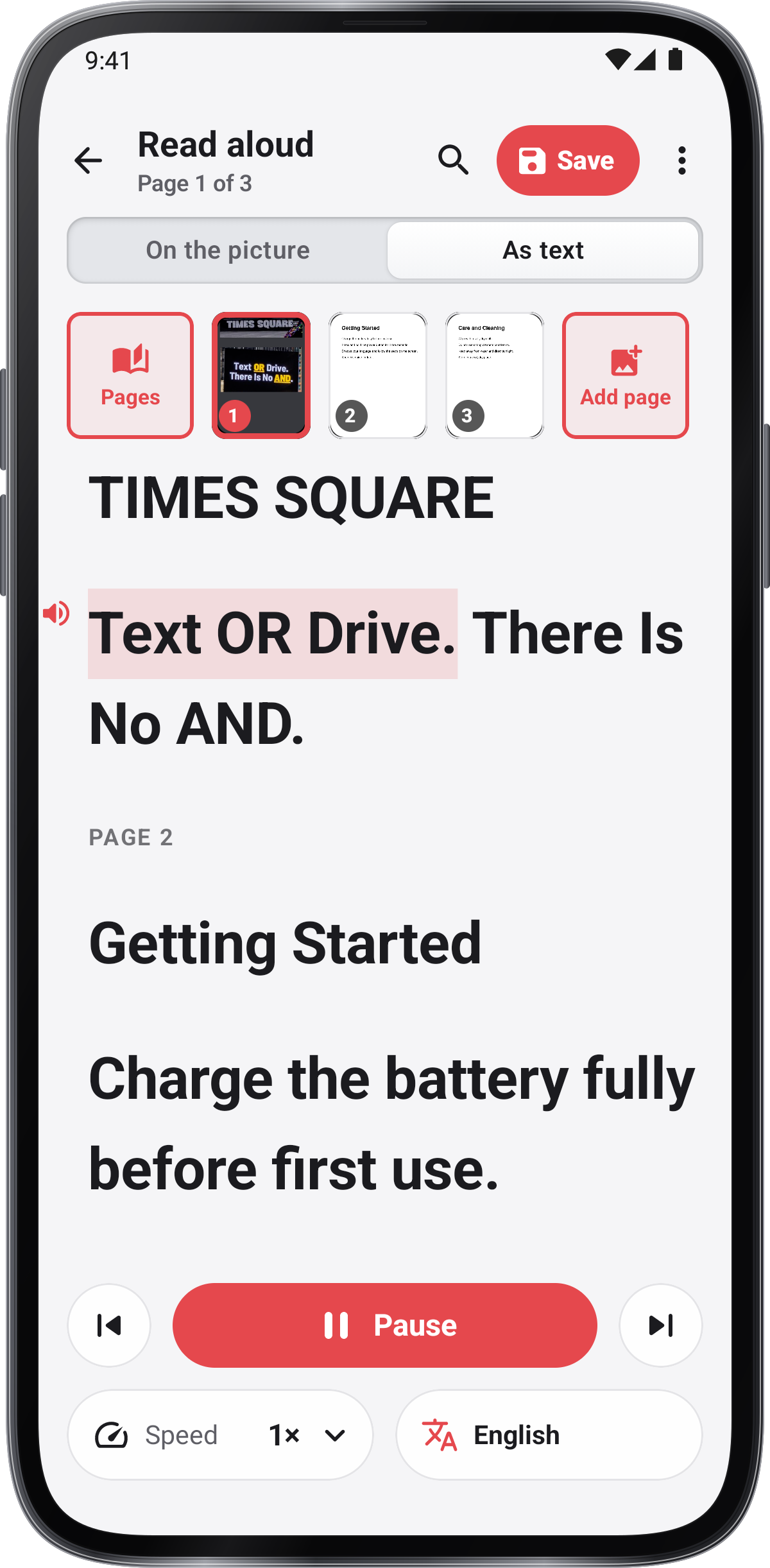
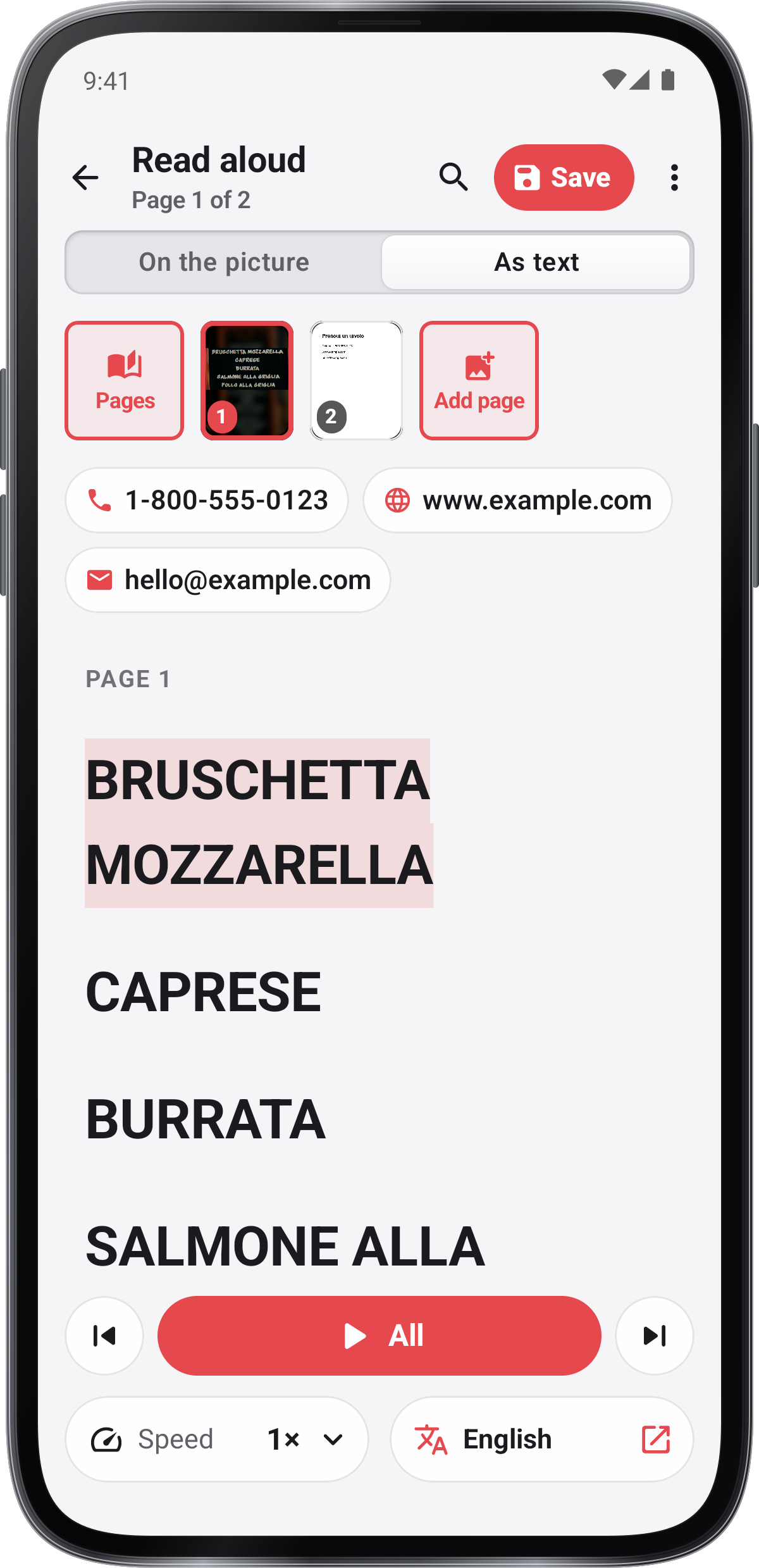
Preberite glasno govori prepoznano besedilo, in Poiščite besedo, ki se ujema na sliki.
Skeniranje ali uvoz strani
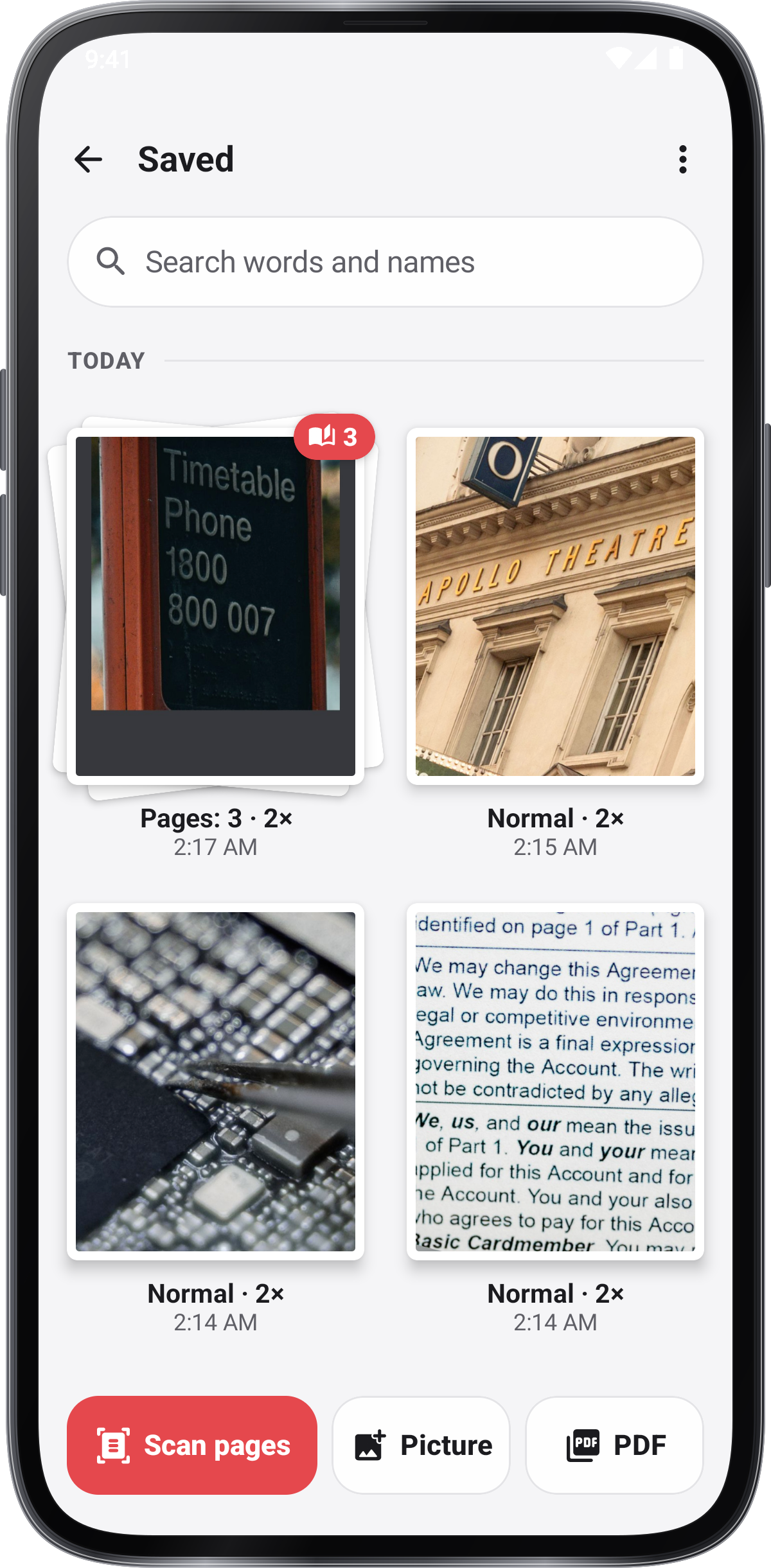
V Save, izberite Scan strani, Slika ali PDF . Iskanje besed in imen za iskanje shranjene vsebine.
Preberite in izvozite strani
Uporabite strani za pregled branja; držite stran, da jo premikate. izvozite strani kot PDF , slike ali besedilo.
Prevajanje besedila
V razdelku Preberite na glas tapnite Prevajanje. Izberite, kje želite prevesti besedilo. Predolgo besedilo se kopira, da ga lahko prilepite tja.
Postavitev zaslona
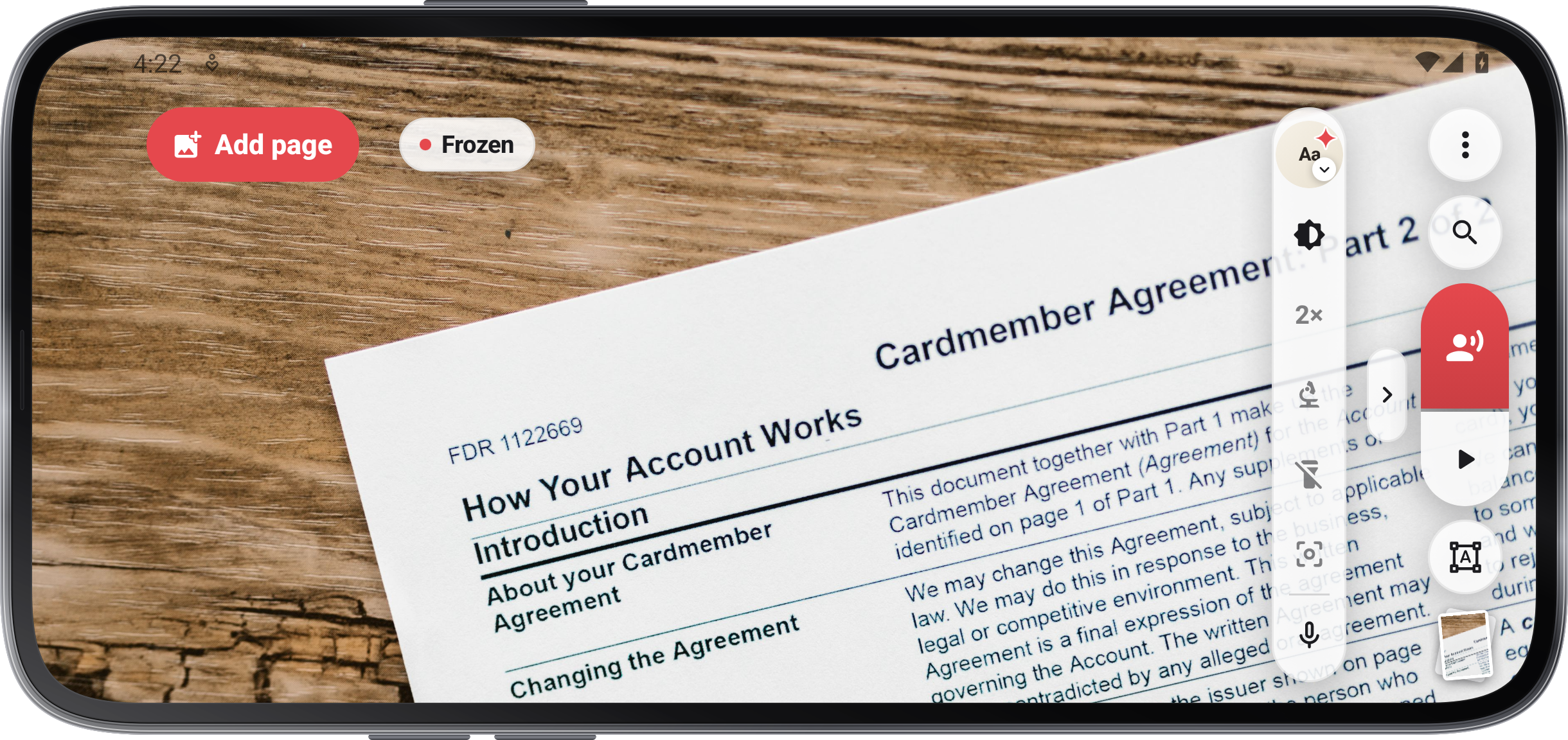
- ⋮ › Postavitev zaslona
- Razcepljeno zaklopko · Besedilo pokukajte · Okrogla plošča · Ključne vrstice
- Vsak videz ima svoje ključe in barve

Shrani
Pridobite in delite
Zamrznite sliko in izberite ⋮ › Shrani. Odprto prikazuje sliko. Zamrznite sliko in izberite ⋮ › Deli.
Nastavitve
Naučite se z turnejo in lekcijami
Odprite Tour & lekcije iz menija Magnifier ali Nastavitve.Tour & Showroom kaže funkcije; Lekcije uporabljajo vašo kamero, ne hranijo praktičnih shranitev in nato obnovite nastavitve.
Naučite se z poskusom.
Postavite tisk večji
Opišite oznako in zoom, dokler tisk ne napolni uporabnega dela slike.
Držite in spremenite pogled
Zamrznite sliko, poskusite pogled na branje in se premikajte okoli nje, ne da bi se telefon premikal.
Držite ga za kasneje
Zamrznite sliko in izberite ⋮ › Shrani. Odprto prikazuje sliko.
Posnetki zaslona
1 / 8
Poiščite orodje
Poiščite Magnifier v teh aplikacijah.
Tipič je
Zamrznite ostro sliko, preden se premikate okoli nje; razširite, da se poveča, vlečite, da preverite in dvakrat pritrdite, da se znova prilegate.
Poskusite Negativno, Grayscale ali Visok kontrast in izberite barve tiskanja in papirja, ki so za vas lažje brati.
Uporabite svetlobo za dim tiskanje, vendar spremenite kot telefona, če sijajna embalaža odraža svetlobo nazaj v lečo.
Nastavite ključe za volumen za zoom ali zamrzovanje/življenje, ko je ta nadzor lažje doseči kot zaslon.
Zamrznite sliko in izberite ⋮ › Shrani. Odprto prikazuje sliko.
Preverite prepoznano in prevedeno besedilo proti sliki, ko je točnost pomembna.
V pogovornem oknu Glasovni ukazi odpri Ukazi → Poskusi jih izgovoriti in tapni + ob ukazu. Vnesi besede, ki jih je zaznal preizkus. Tapni oznako, da urediš izraz, ali ×, da ga izbrišeš.