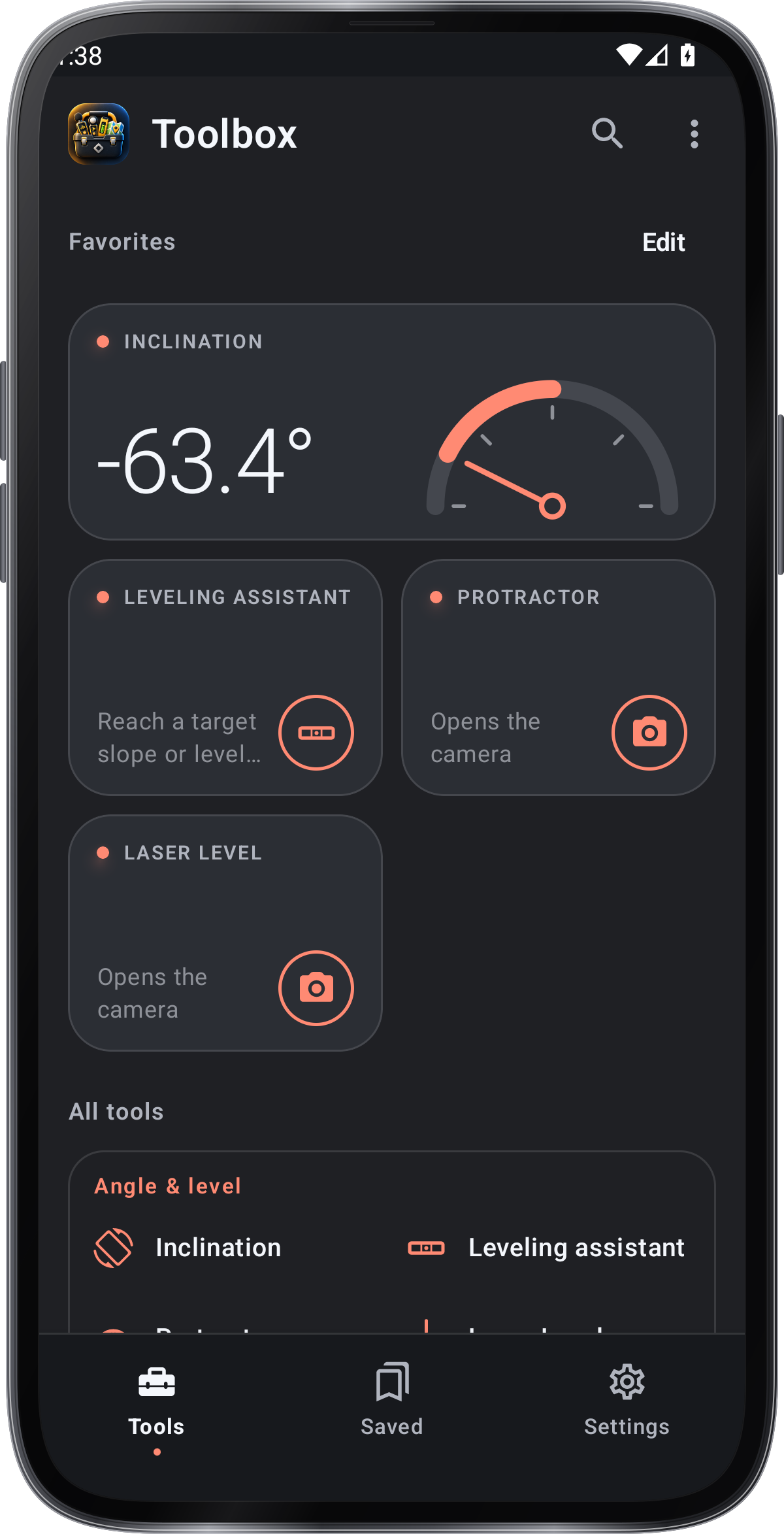
ورکشاپ میں پسندیدہ ٹولز اور ٹولز کی فہرست ہیں۔ کوئی ٹول یا موڈ تلاش کریں۔ فہرست اور گرڈ کے درمیان بدلنے کے لیے ⋮ › اسکرین لے آؤٹ میں کلاسک منتخب کریں۔
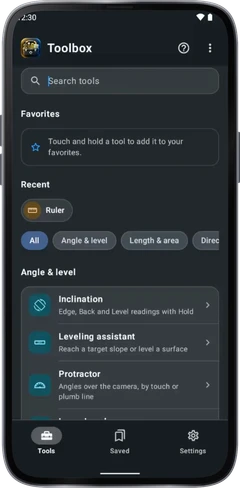
کسی آلے کو پسندیدہ میں شامل کرنے کے لیے دبا کر رکھیں۔
زاویے اور ہمواری
آپ کے اگلے کام کے ٹولز۔
پیمائشی ٹولز کی قابلِ تلاش فہرست دیکھیں، پسندیدہ رکھیں اور حالیہ سے واپس آئیں۔ ٹولز فہرست کھولتا ہے؛ محفوظ کردہ مشترک ریکارڈز، گیلری اور چارٹس سے جوڑتا ہے؛ ترتیبات میں پوری ایپ کے انتخاب ہوتے ہیں۔
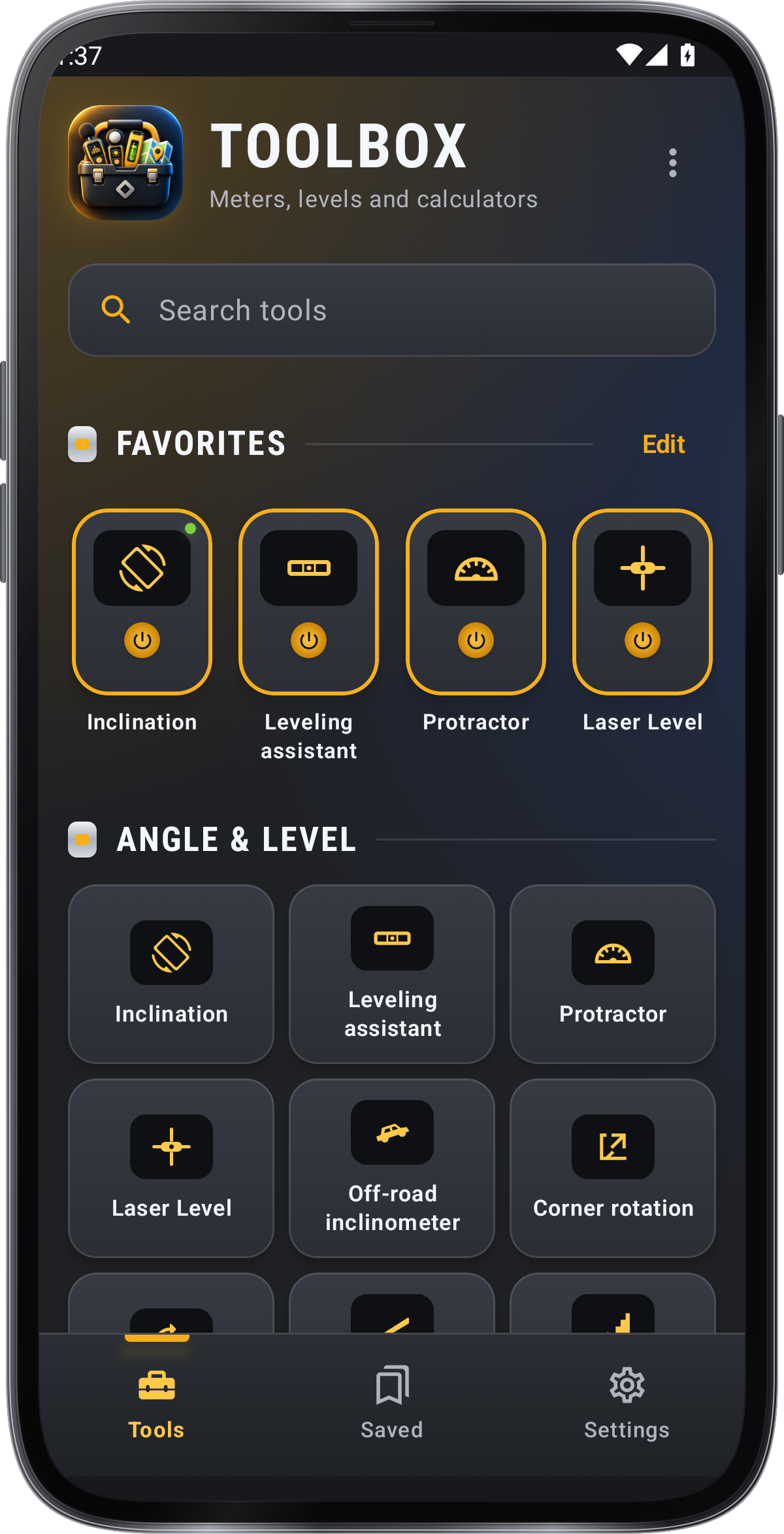
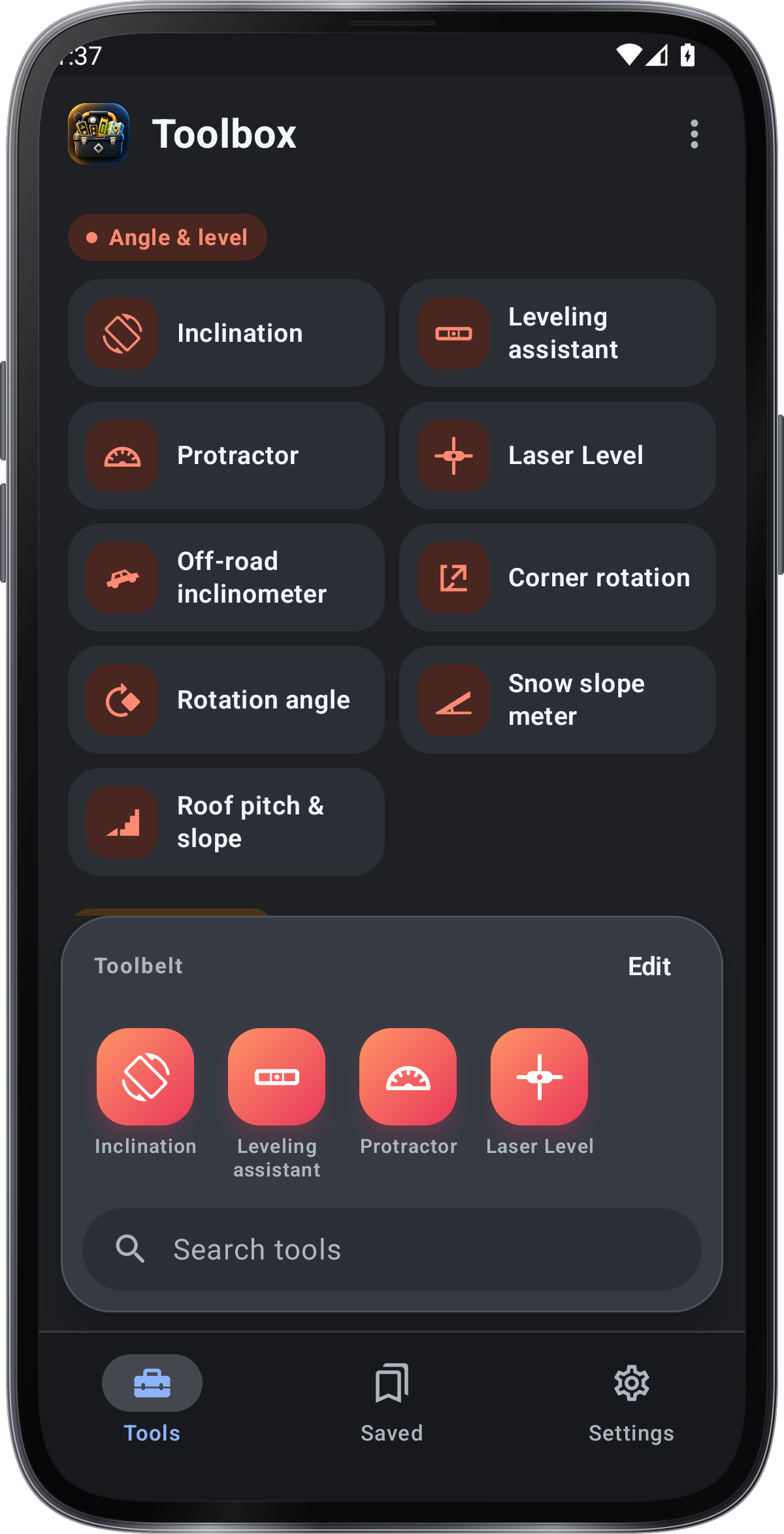
ورکشاپ میں پسندیدہ ٹولز اور ٹولز کی فہرست ہیں۔ کوئی ٹول یا موڈ تلاش کریں۔ فہرست اور گرڈ کے درمیان بدلنے کے لیے ⋮ › اسکرین لے آؤٹ میں کلاسک منتخب کریں۔

ٹول کھولیں اور اس کی رہنمائی پر عمل کریں۔ ٹولز اپنی موجودہ ترتیبات اور محفوظ کام کی جگہیں استعمال کرتے ہیں۔
محفوظ کردہ ٹیب ریکارڈز، گیلری یا چارٹس کھولتا ہے۔ مخصوص ٹولز کی لائبریریاں اور لاگ اپنے ٹولز میں رہتے ہیں۔
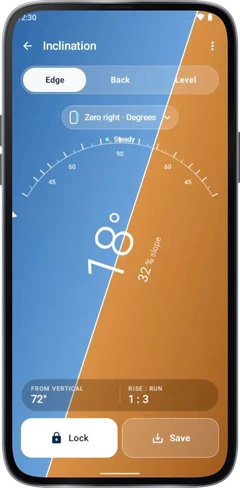
کیٹلاگ سے ”زاویۂ جھکاؤ“ کھولیں۔ ”کنارہ“، ”فون کی پشت“ یا ”لیول“ منتخب کریں۔ ریڈنگ مستحکم ہونے پر ”مقفل کریں“ اور پھر ”محفوظ کریں“ پر ٹیپ کریں۔
آلاتدیکھیں
ترتیباتمرکزی صفحے کی ترتیب
پسندیدہ، حالیہ آلات اور حصے، فہرست یا گرڈ میں

ایپ کے آئیکن جیسا عنبر کا رنگ، پسندیدہ آلات میٹر کی شکل میں
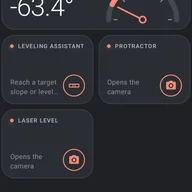
پسندیدہ آلات کی براہ راست پیمائش
شروع کرنے کے کام اور حروف تہجی کے مطابق تمام آلات

پسندیدہ اور تلاش ٹیب بار کے اوپر، انگوٹھے کی پہنچ میں
محفوظ کردہ
آلات سے محفوظ پیمائشیں، ان کے نوٹس، تصاویر اور جگہوں کے ساتھ۔
کیمرے کے آلات سے لی گئی تصاویر اور ویڈیوز۔
وقت کے ساتھ بنائی گئی محفوظ پیمائشیں۔
کسی آلے کو پسندیدہ میں شامل کرنے کے لیے دبا کر رکھیں۔
مخصوص کام ہو تو فہرست میں اس کا موڈ چنیں؛ ہر ٹول اپنے کنٹرول اور محفوظ ترجیحات کے ساتھ کھلتا ہے۔
ٹول کھولنے پر ریکارڈنگ کے بغیر براہ راست ریڈنگ دکھائی دیتی ہے۔ سیشن شروع کرنے کے لیے شروع کریں یا ریکارڈ کریں پر ٹیپ کریں۔
مشترک ریکارڈز، گیلری اور چارٹس محفوظ کردہ میں دیکھیں؛ اپنی لائبریری یا لاگ والا ٹول اپنی تاریخ اپنے اندر رکھتا ہے۔
فہرست ان ٹولز کو غیر فعال کرتی ہے جن کا ضروری سینسر موجود نہیں۔ دوسرے فون پر وہی ہارڈویئر فیچرز متوقع رکھنے سے پہلے ٹول کی رہنمائی دیکھیں۔
ریڈنگ مستحکم ہونے دیں، لاک کریں اور پھر فون اٹھائیں۔ لاک کھولنے سے براہ راست پیمائش واپس آتی ہے۔
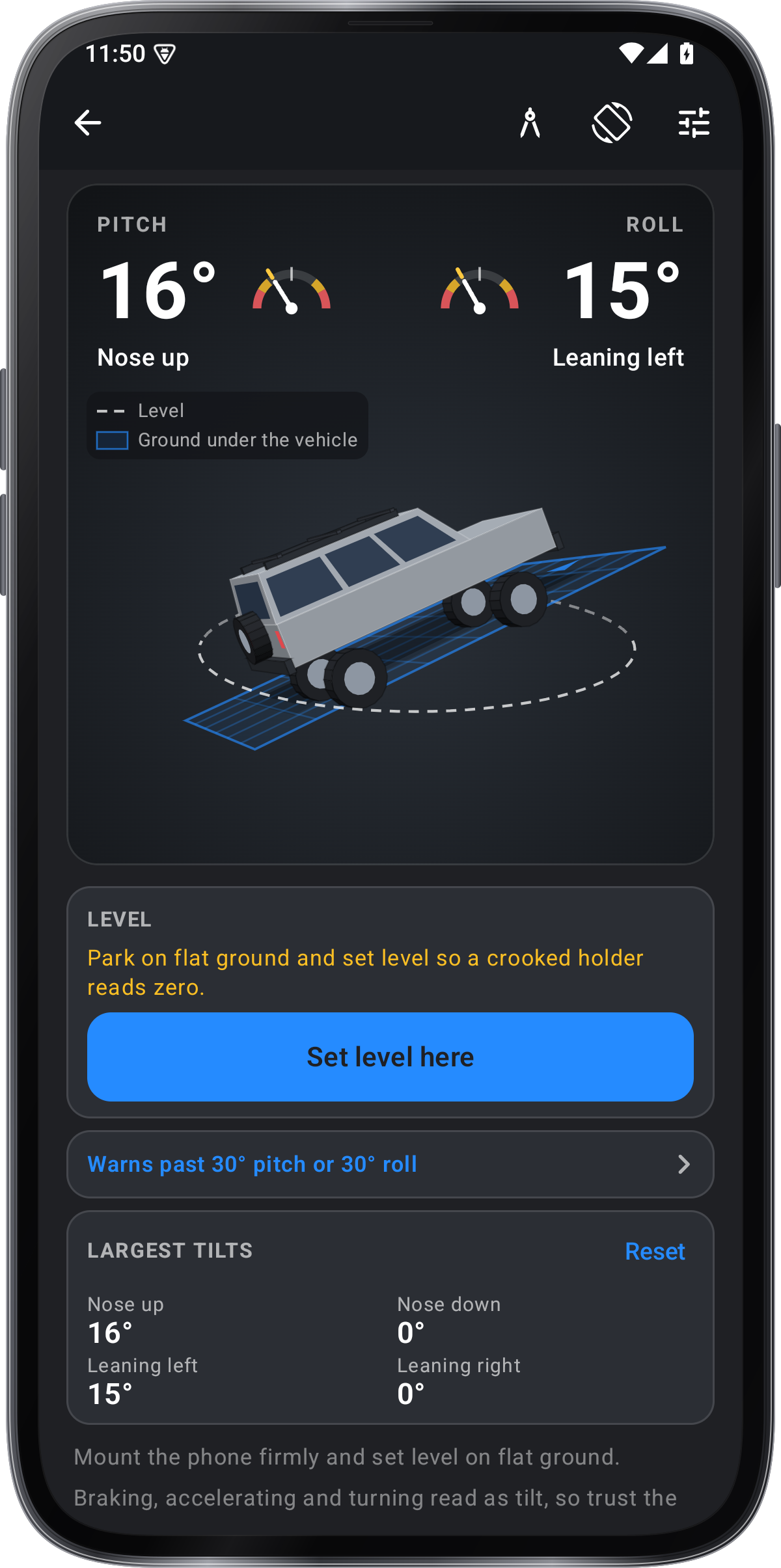
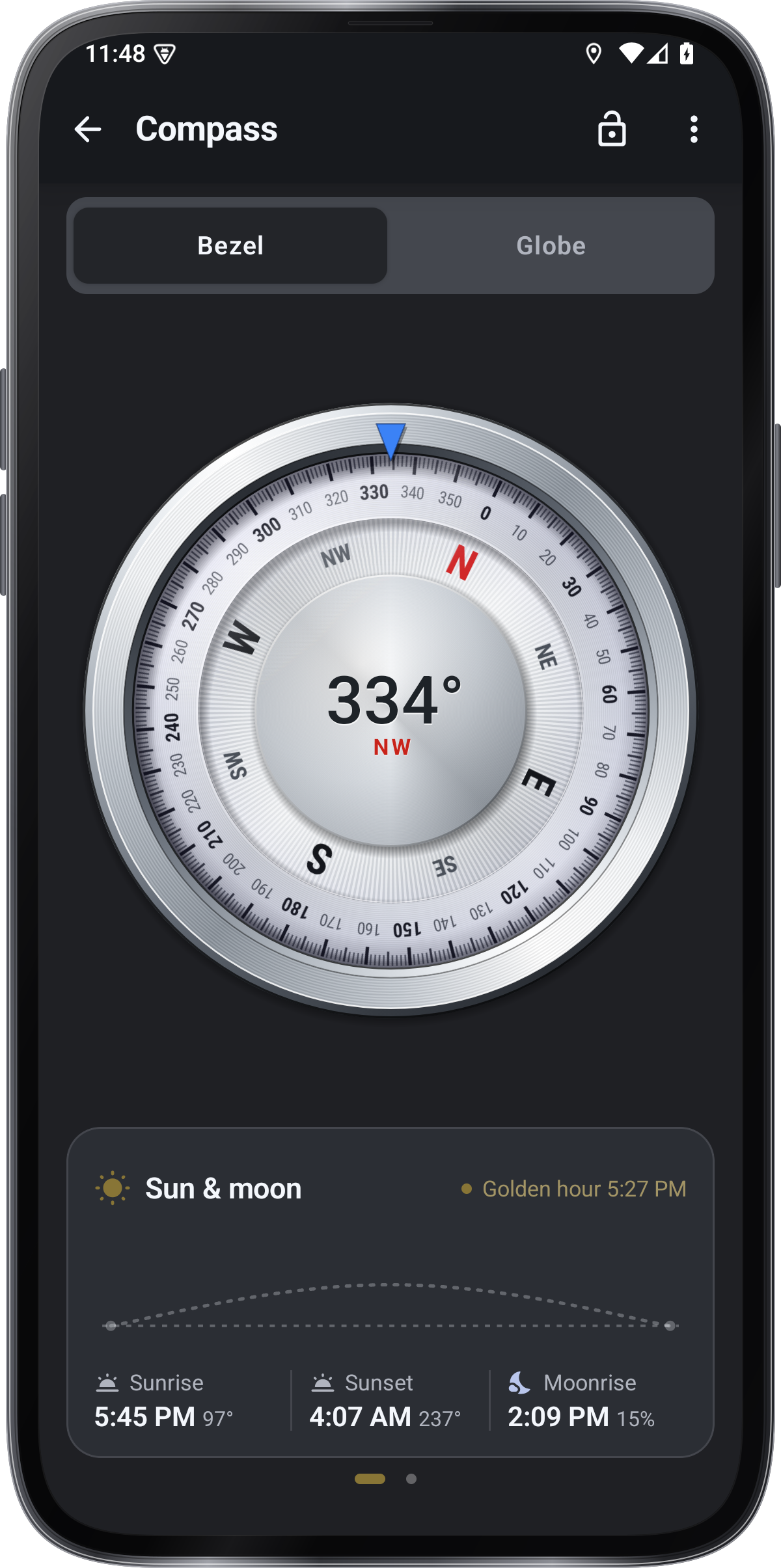
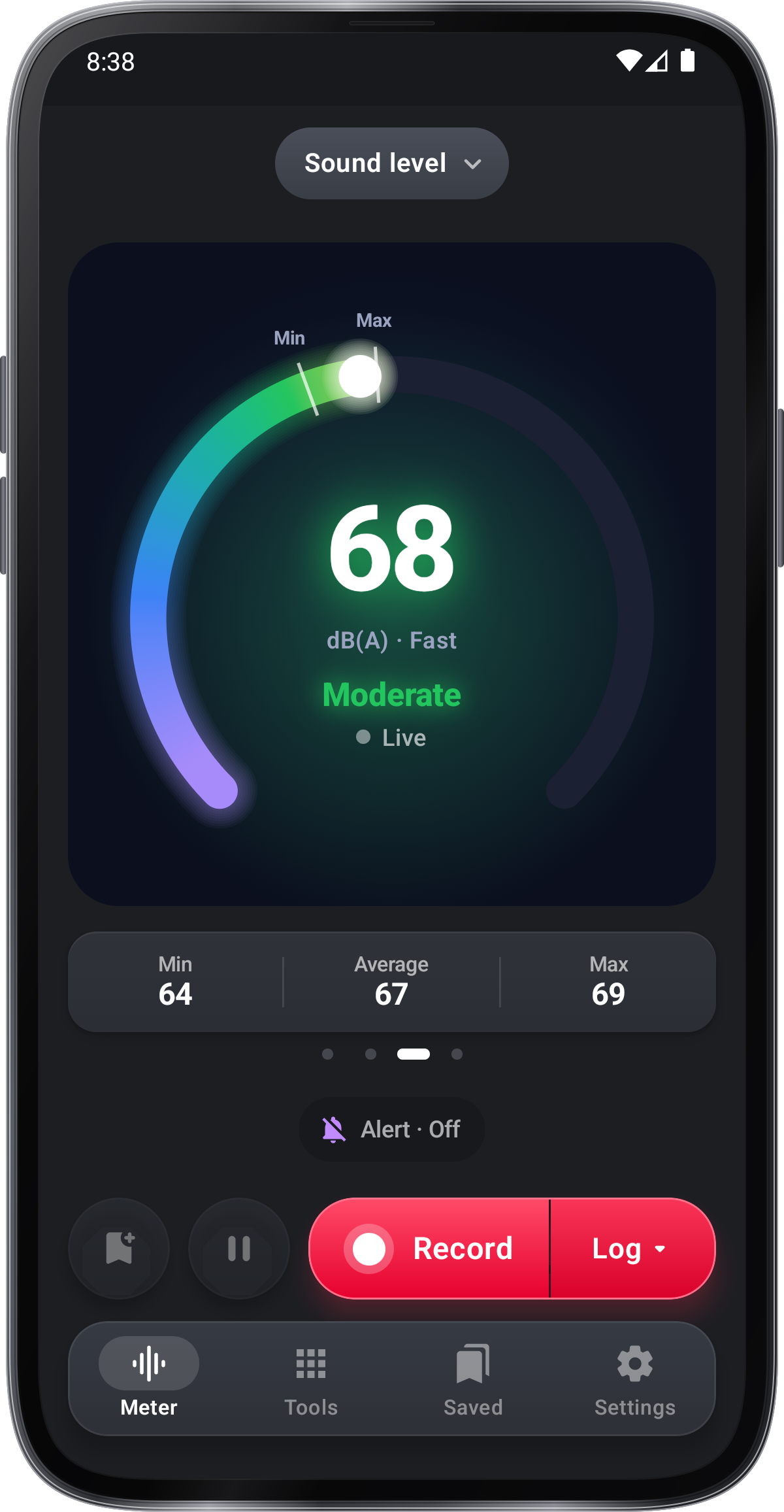
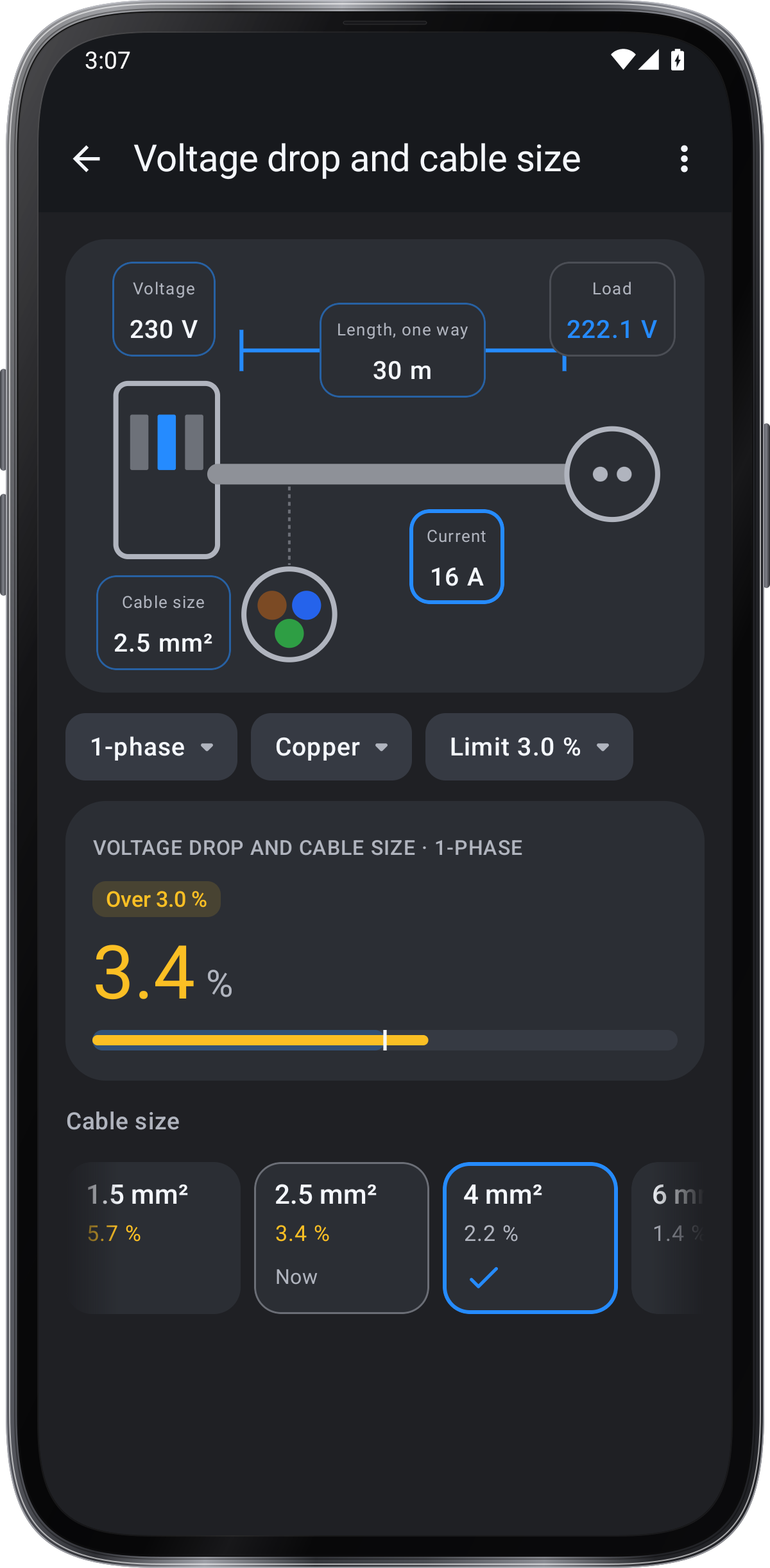
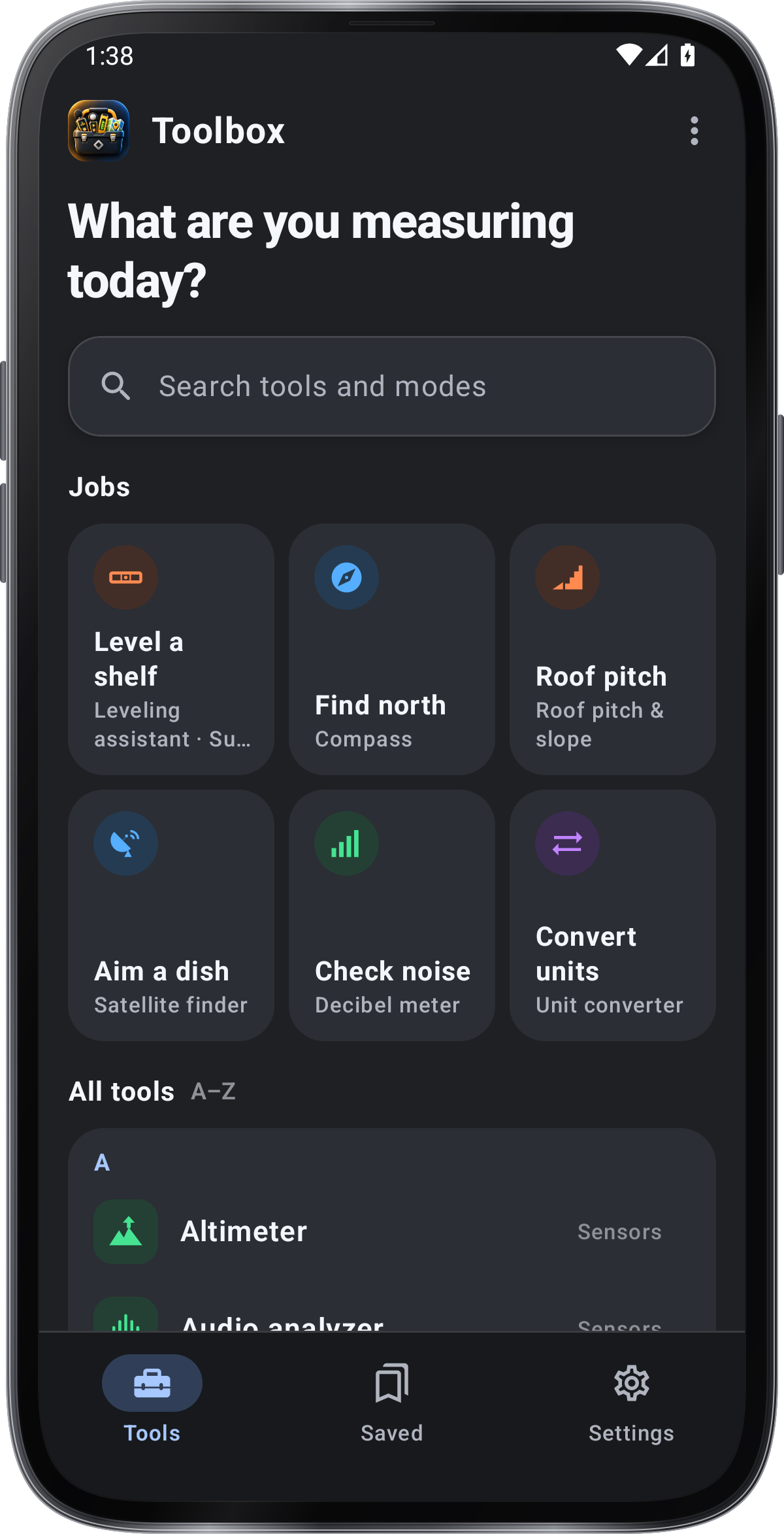
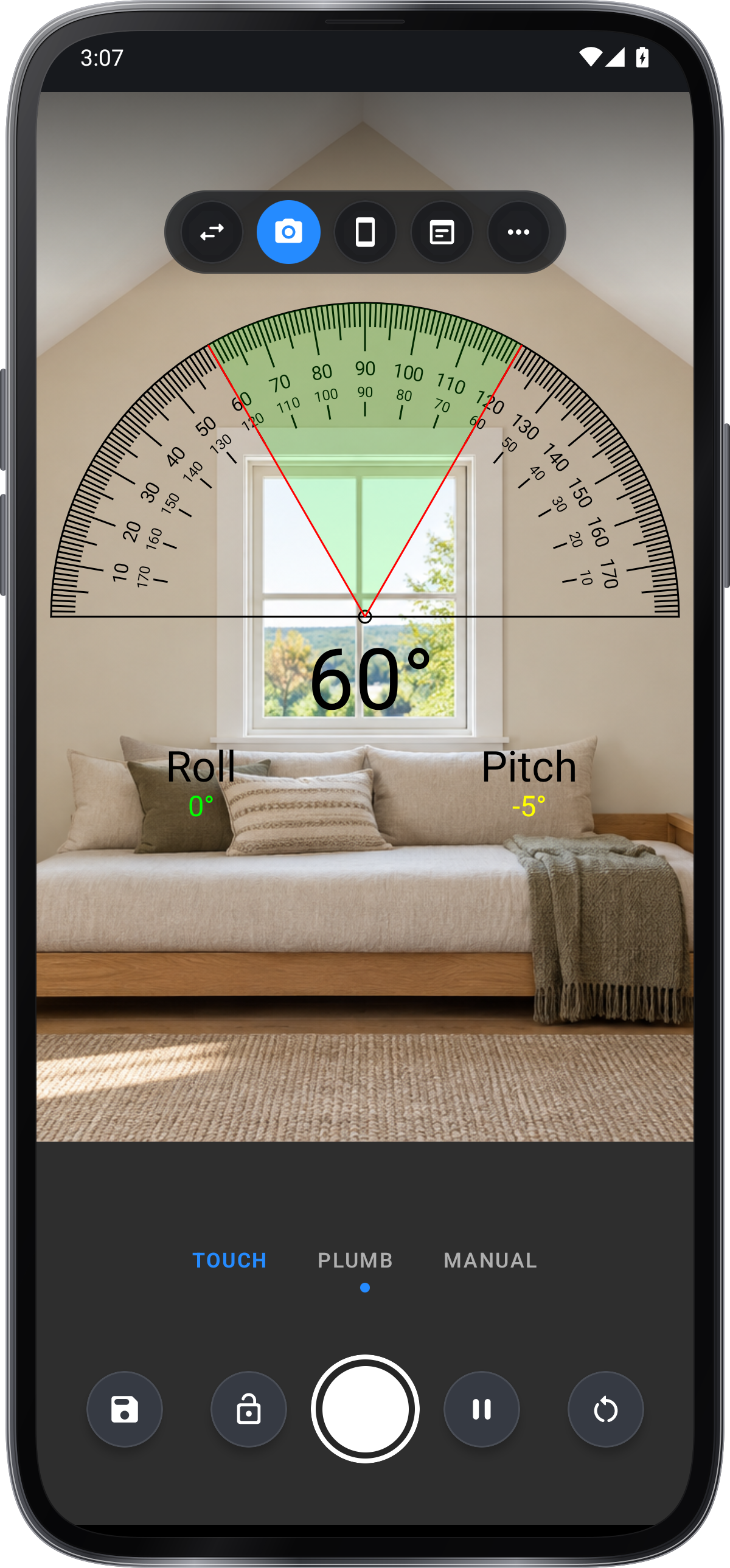
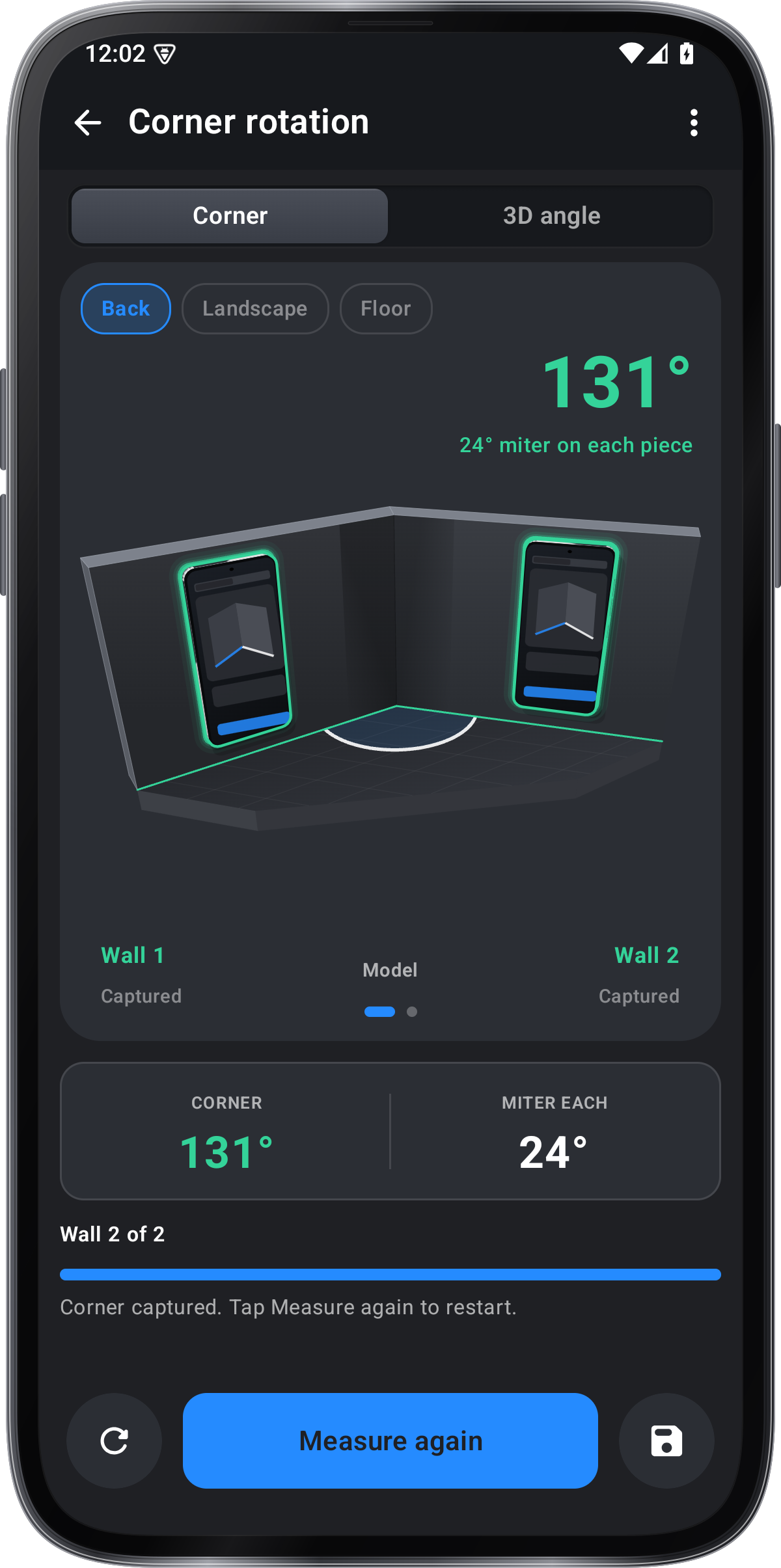
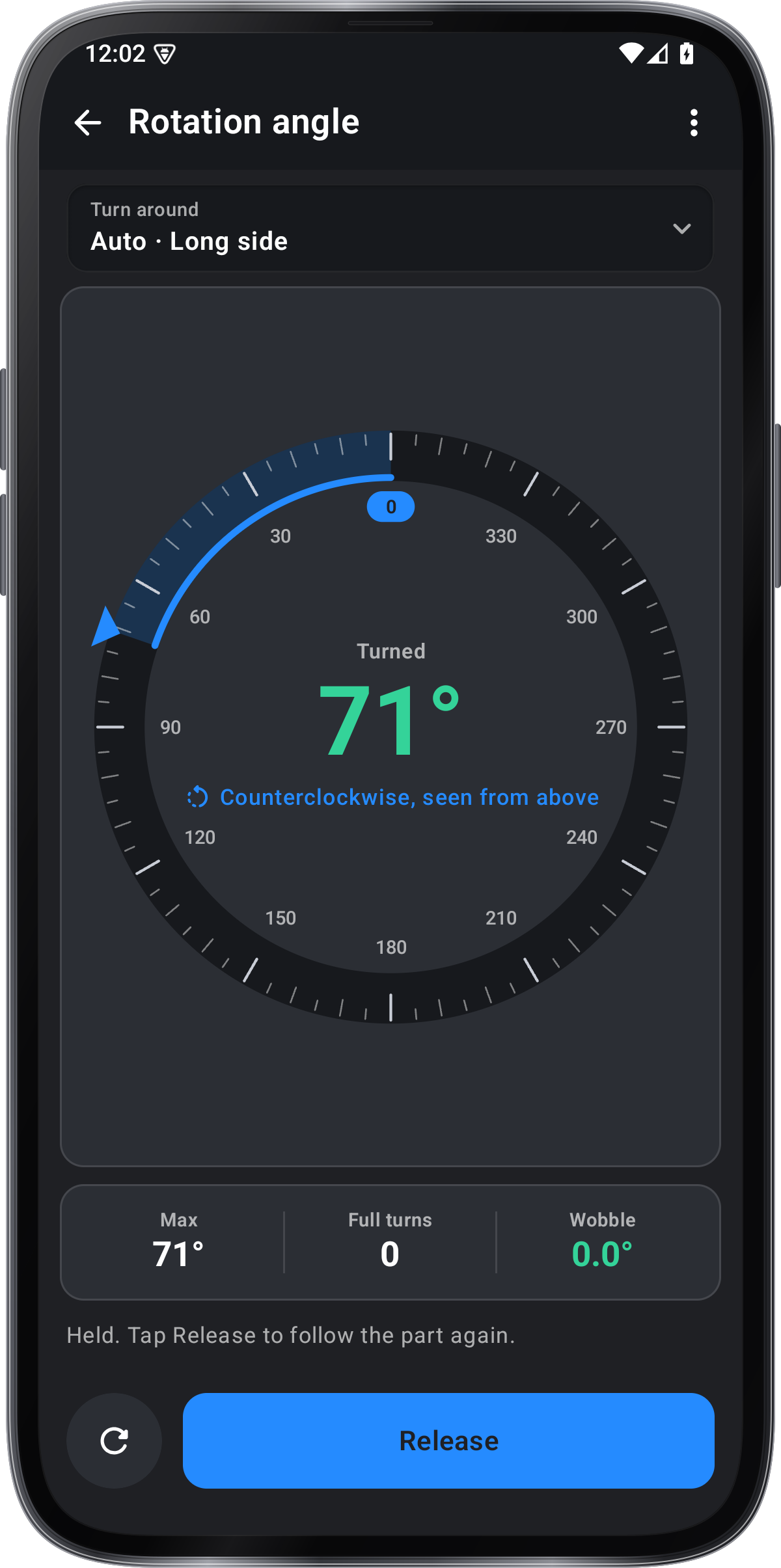
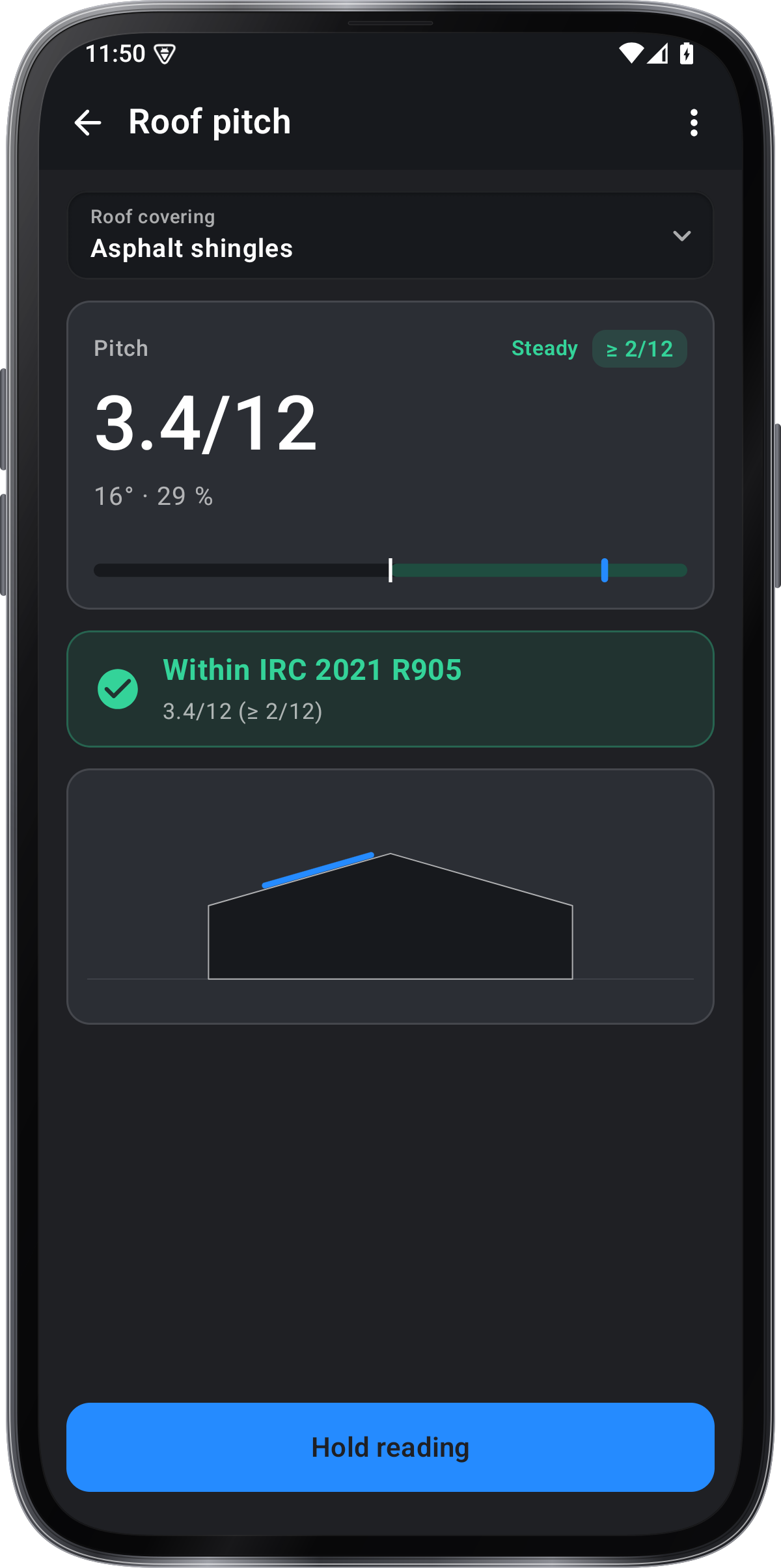
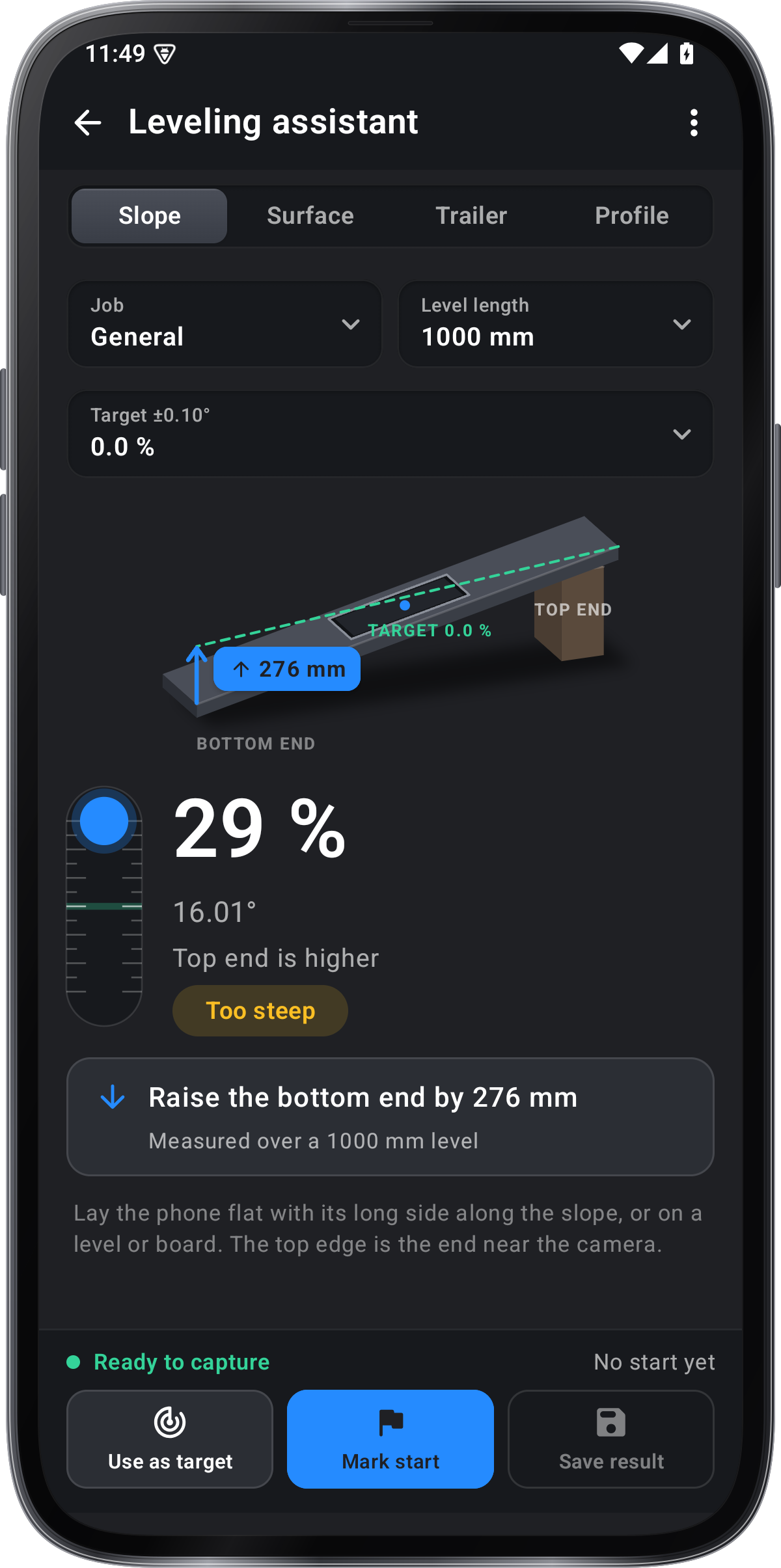
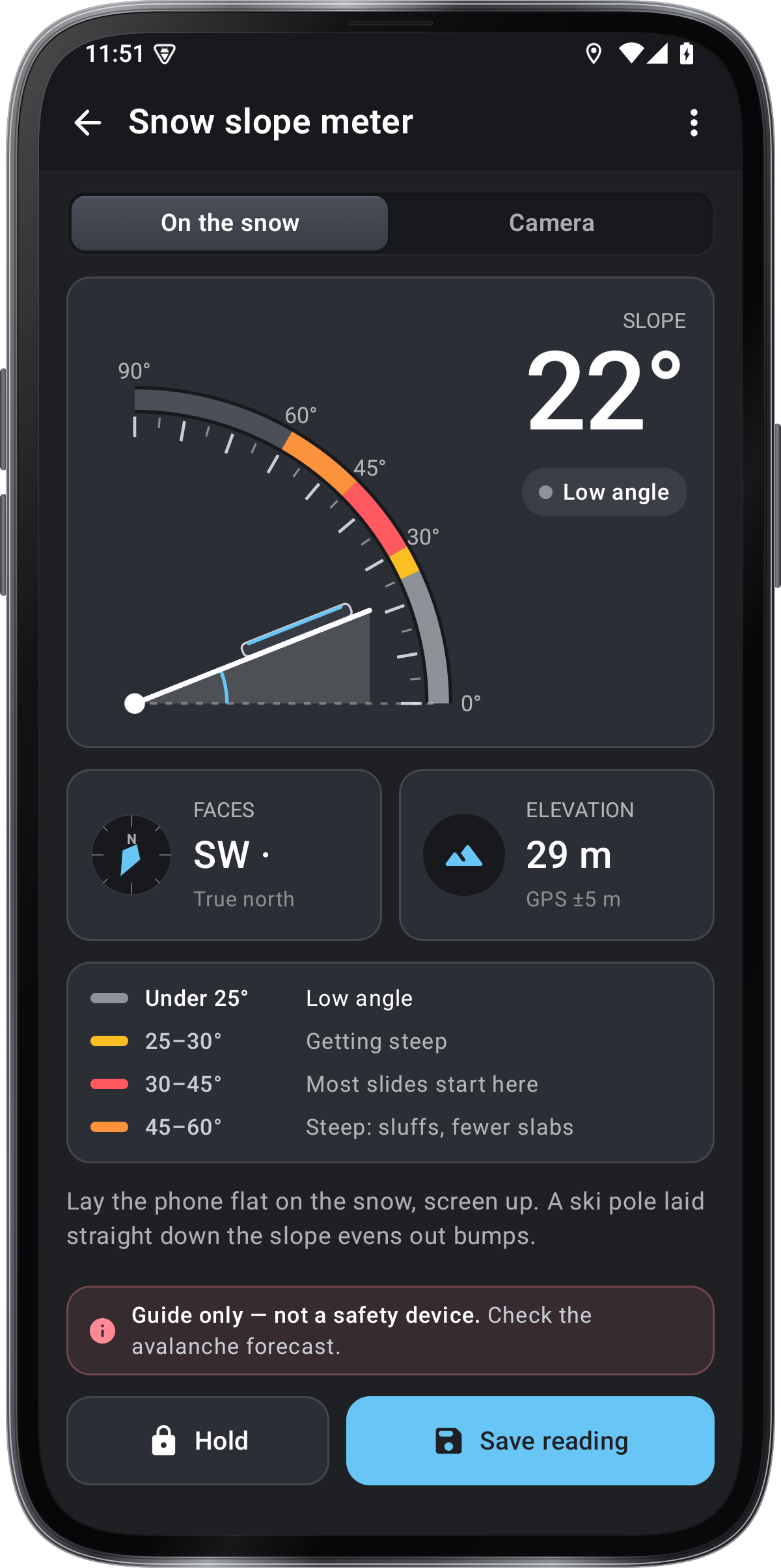
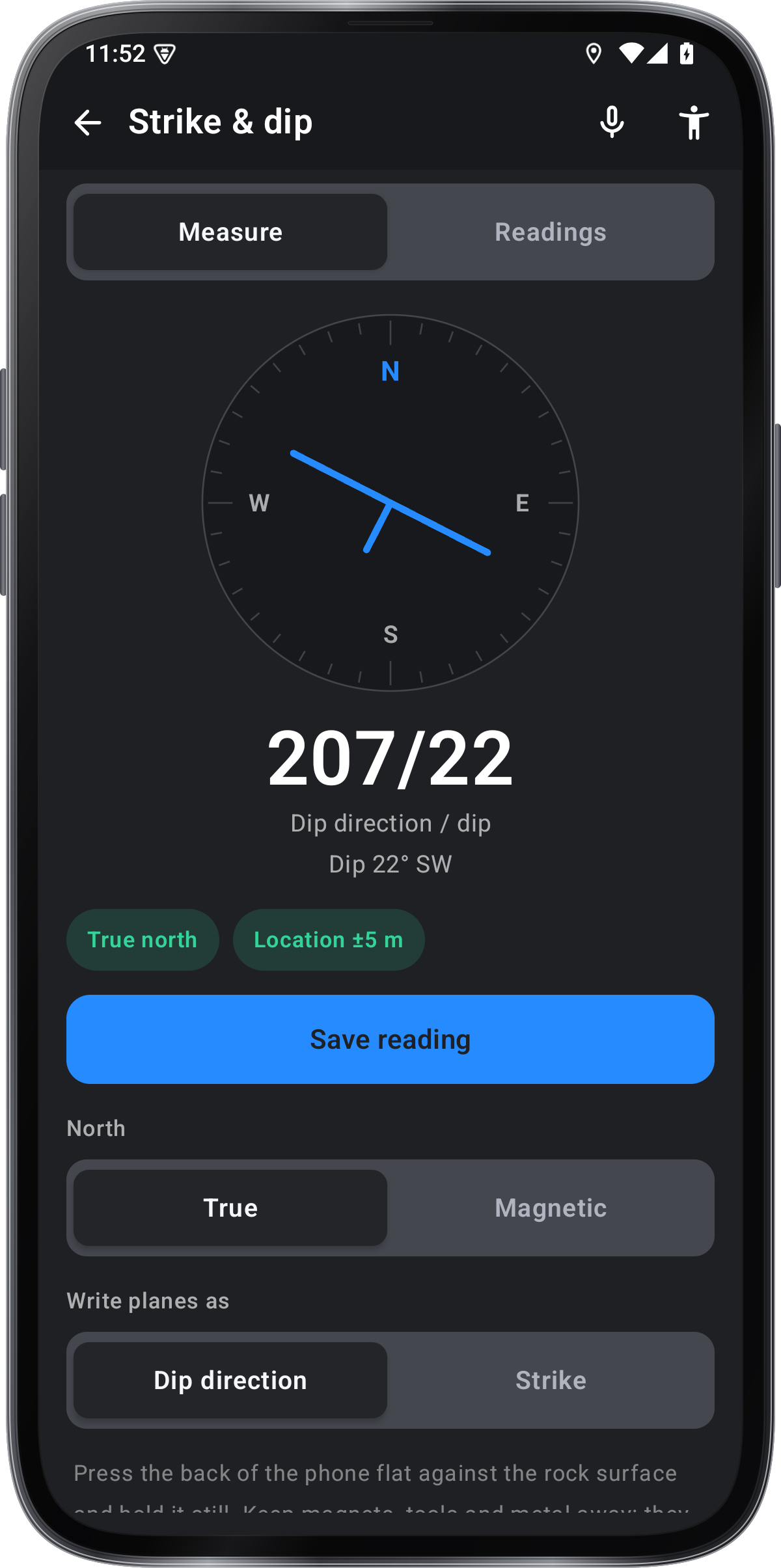
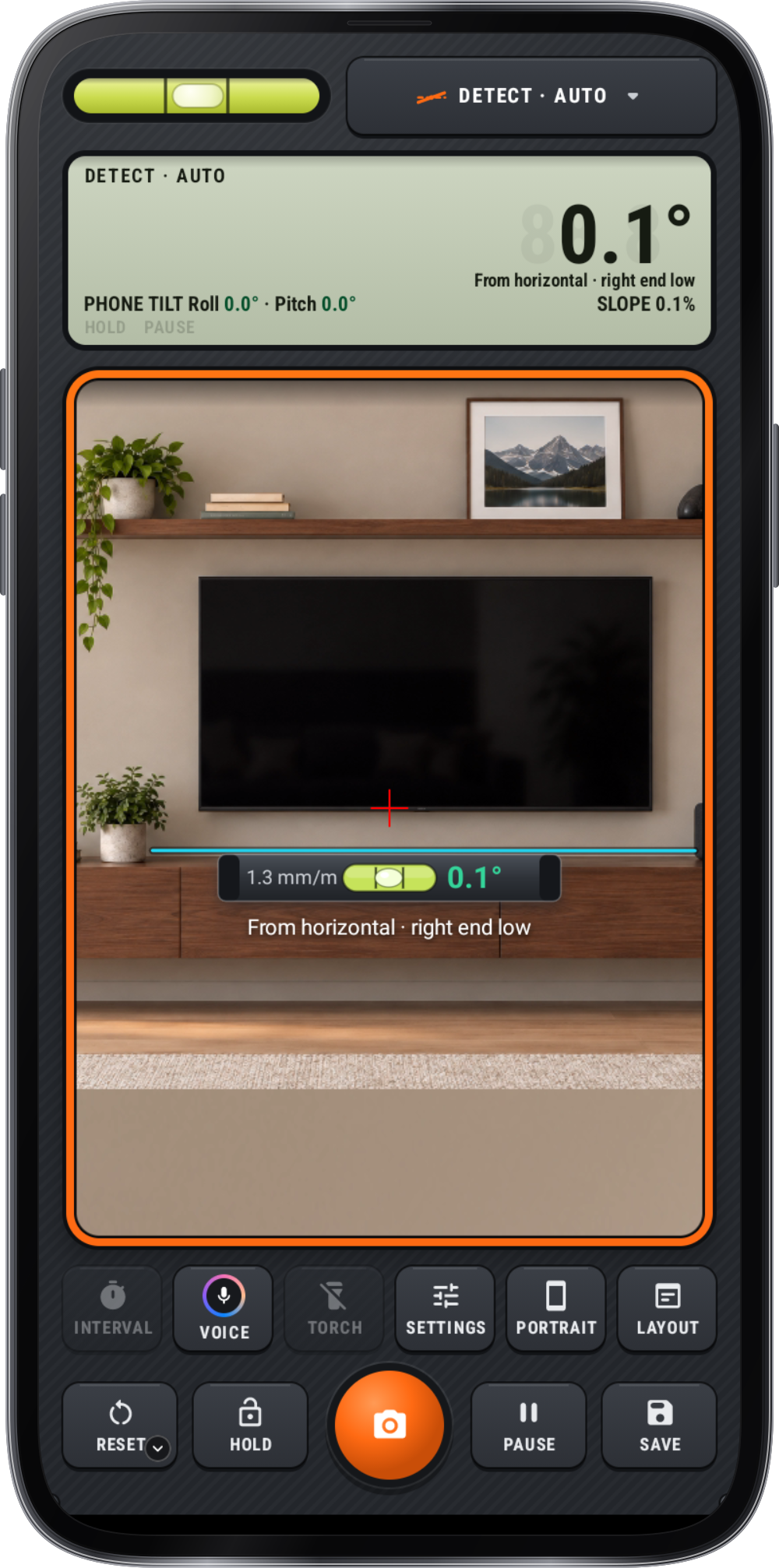
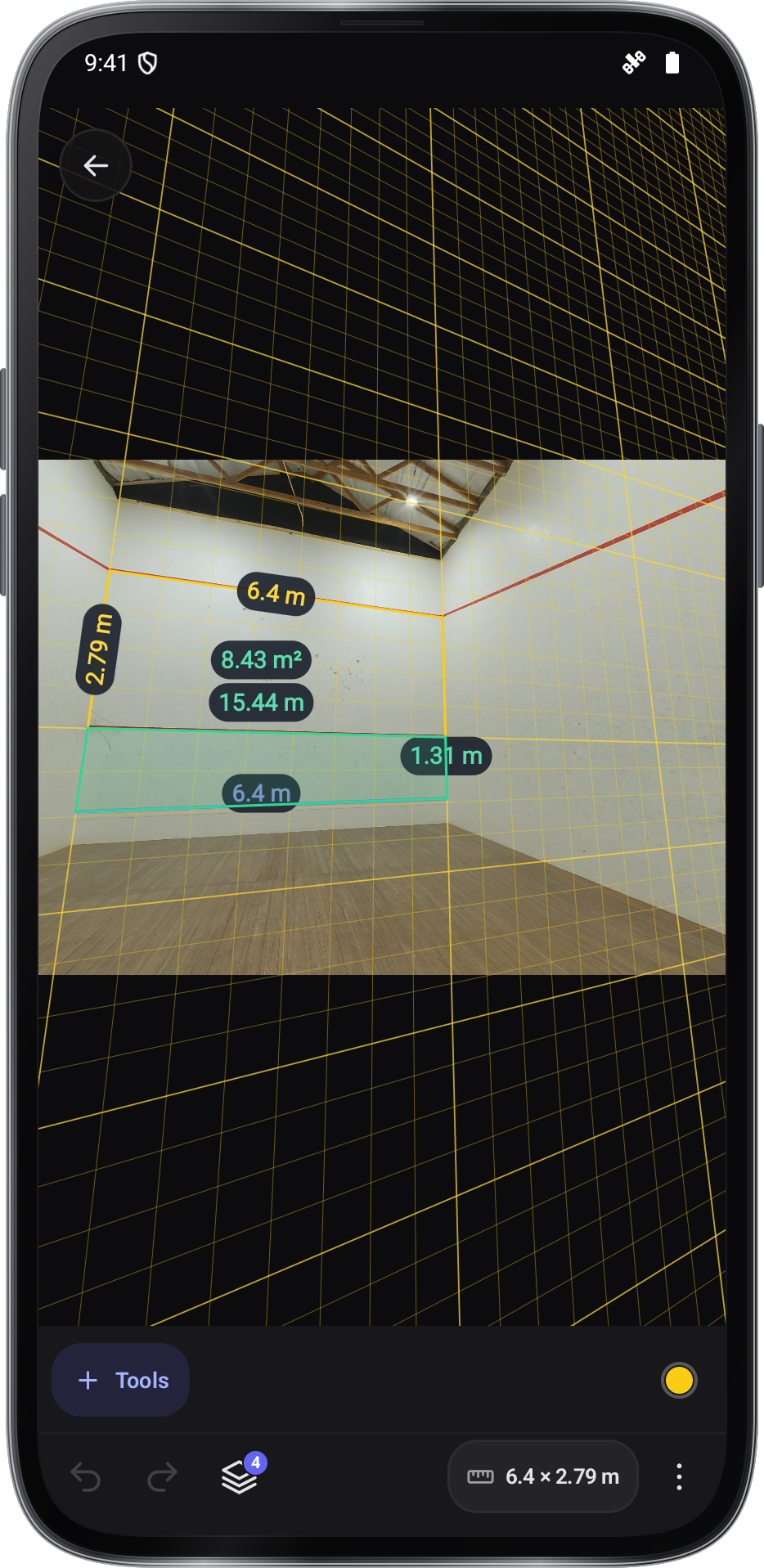
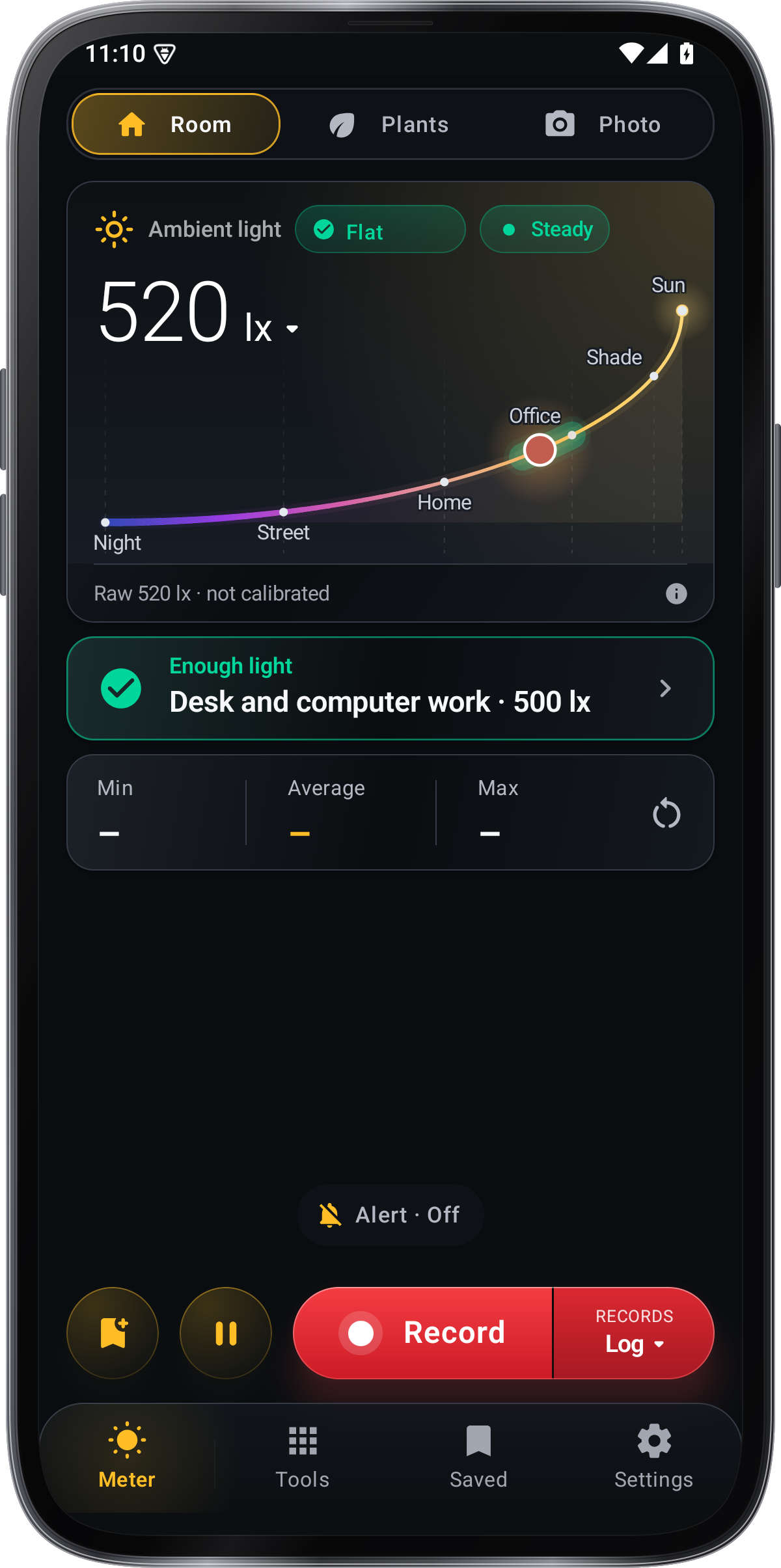
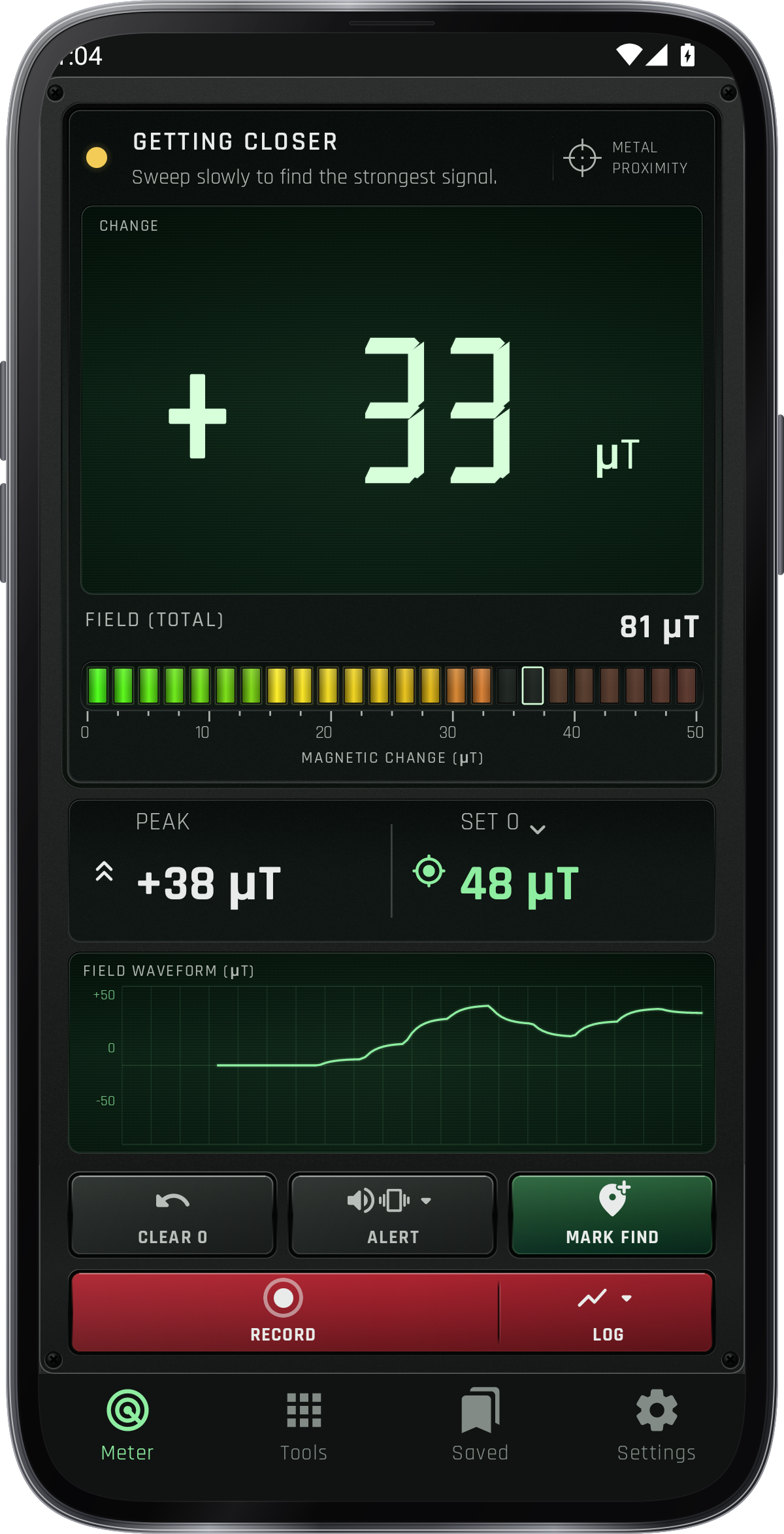
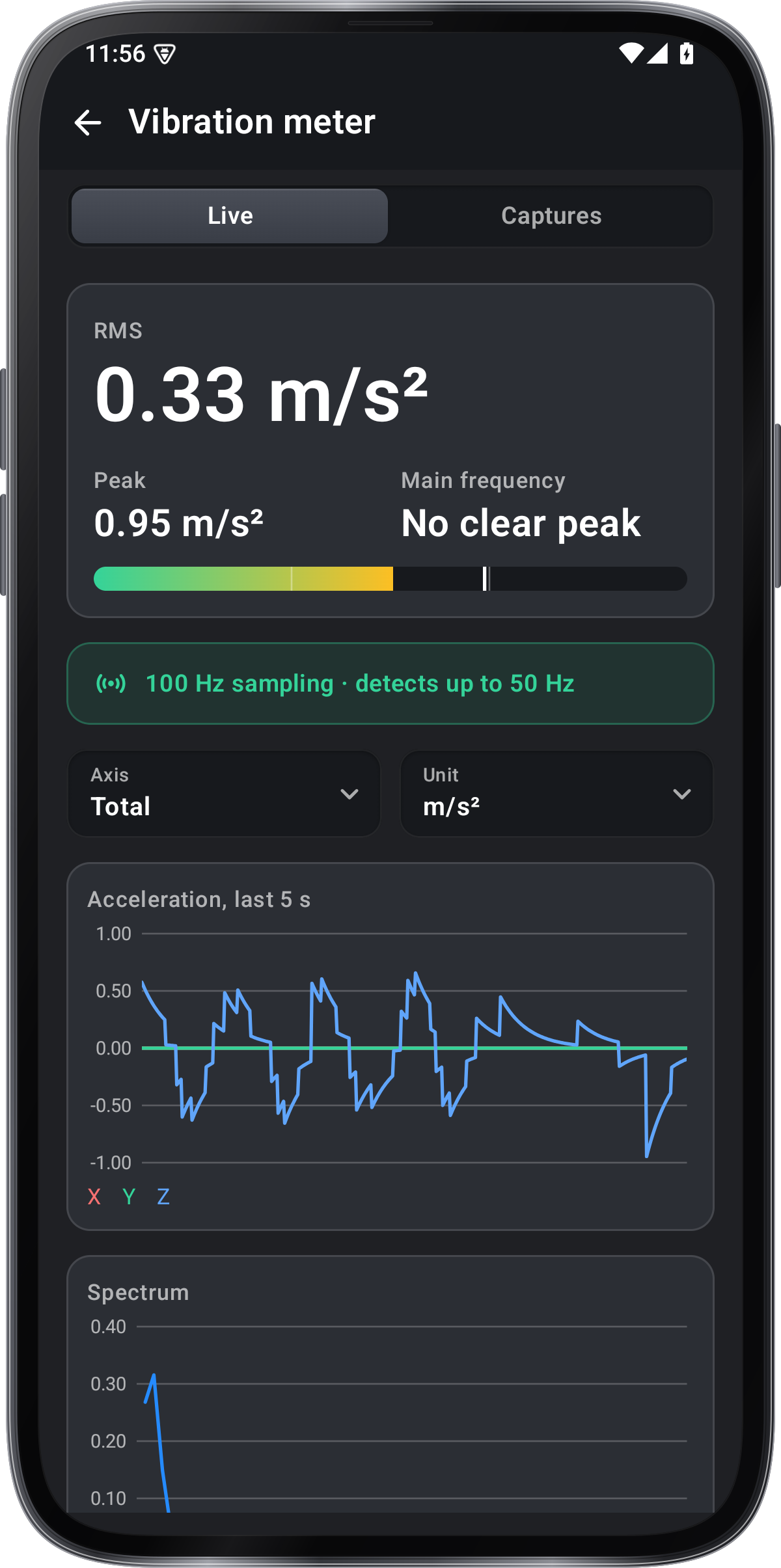
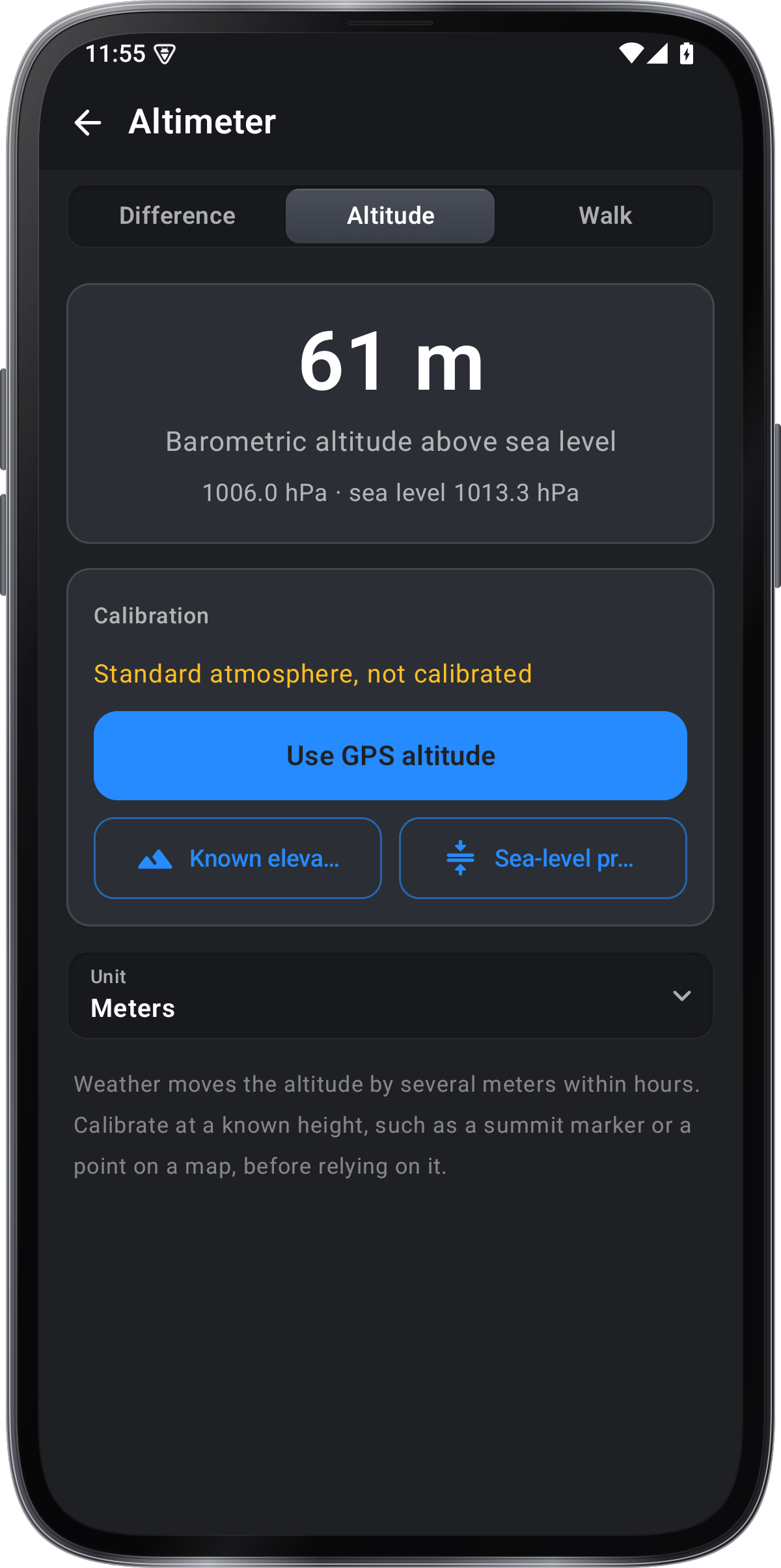
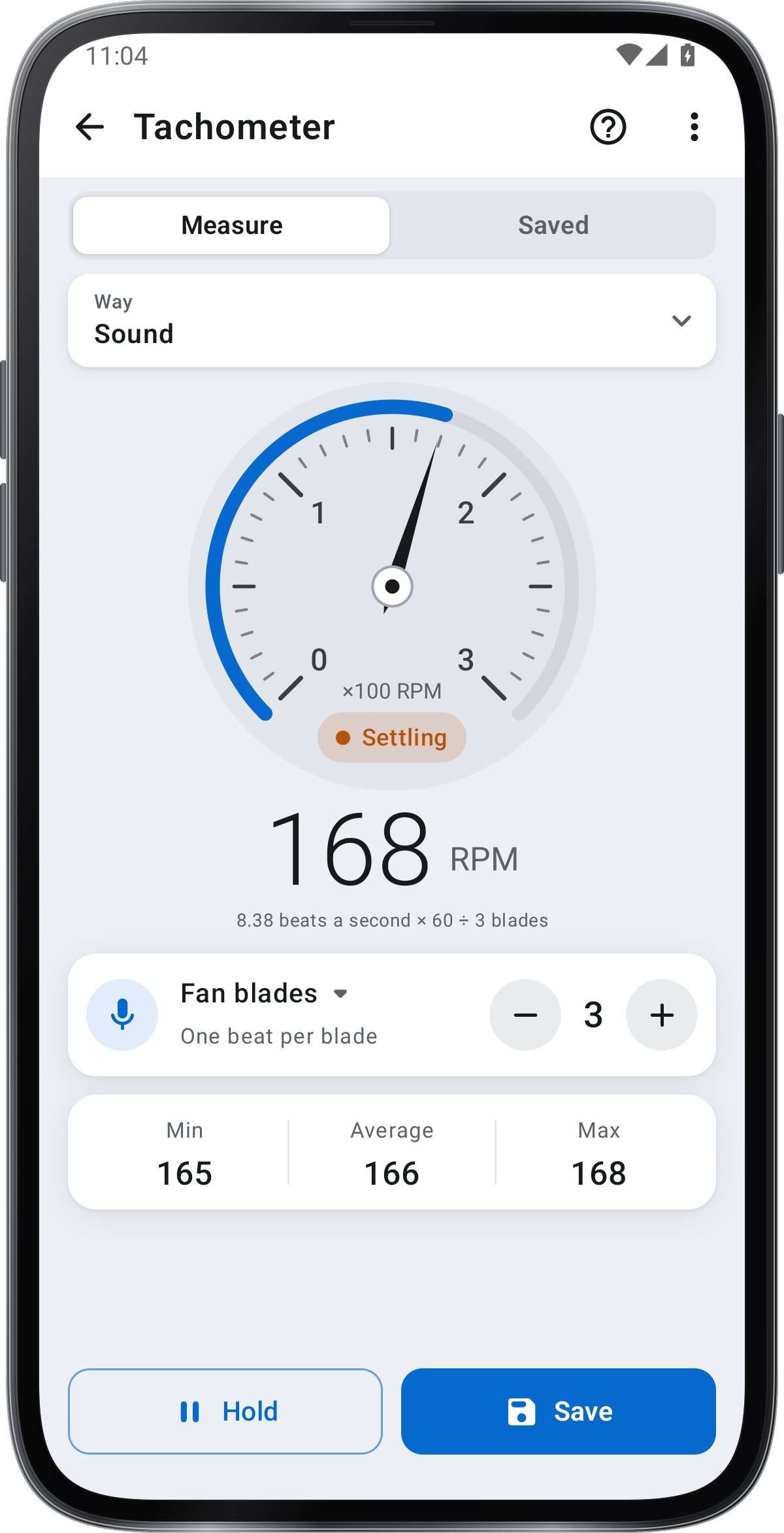
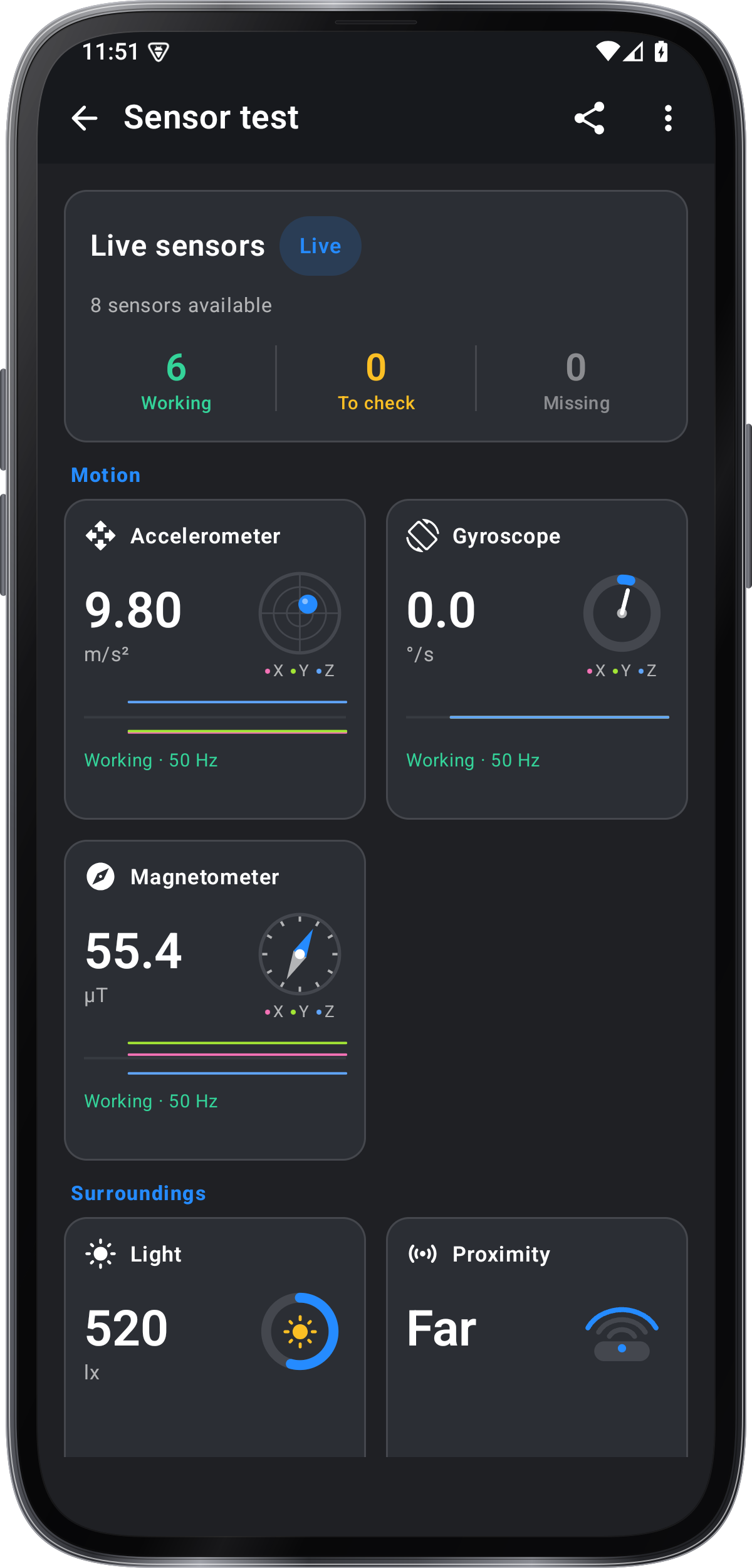
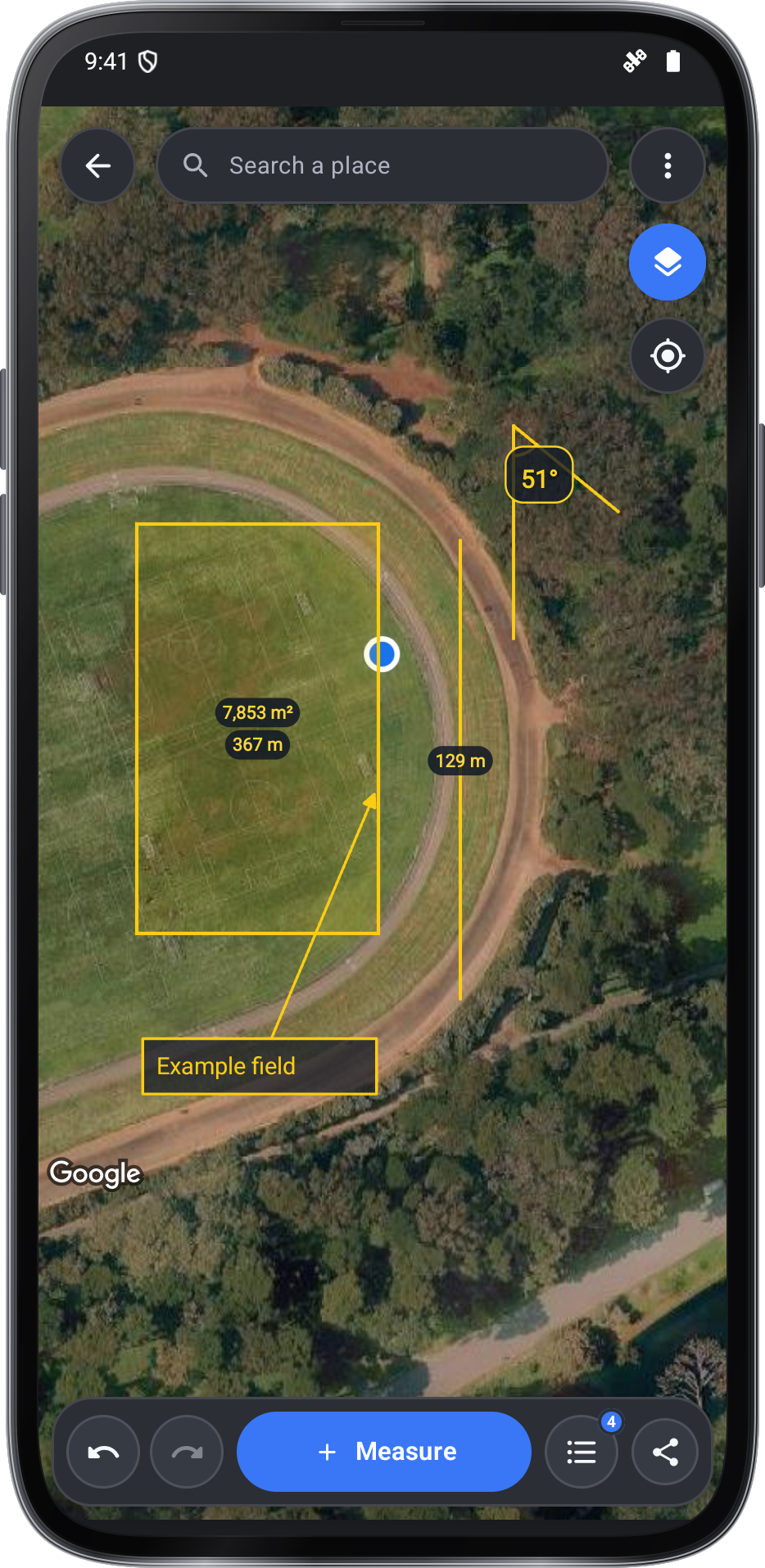
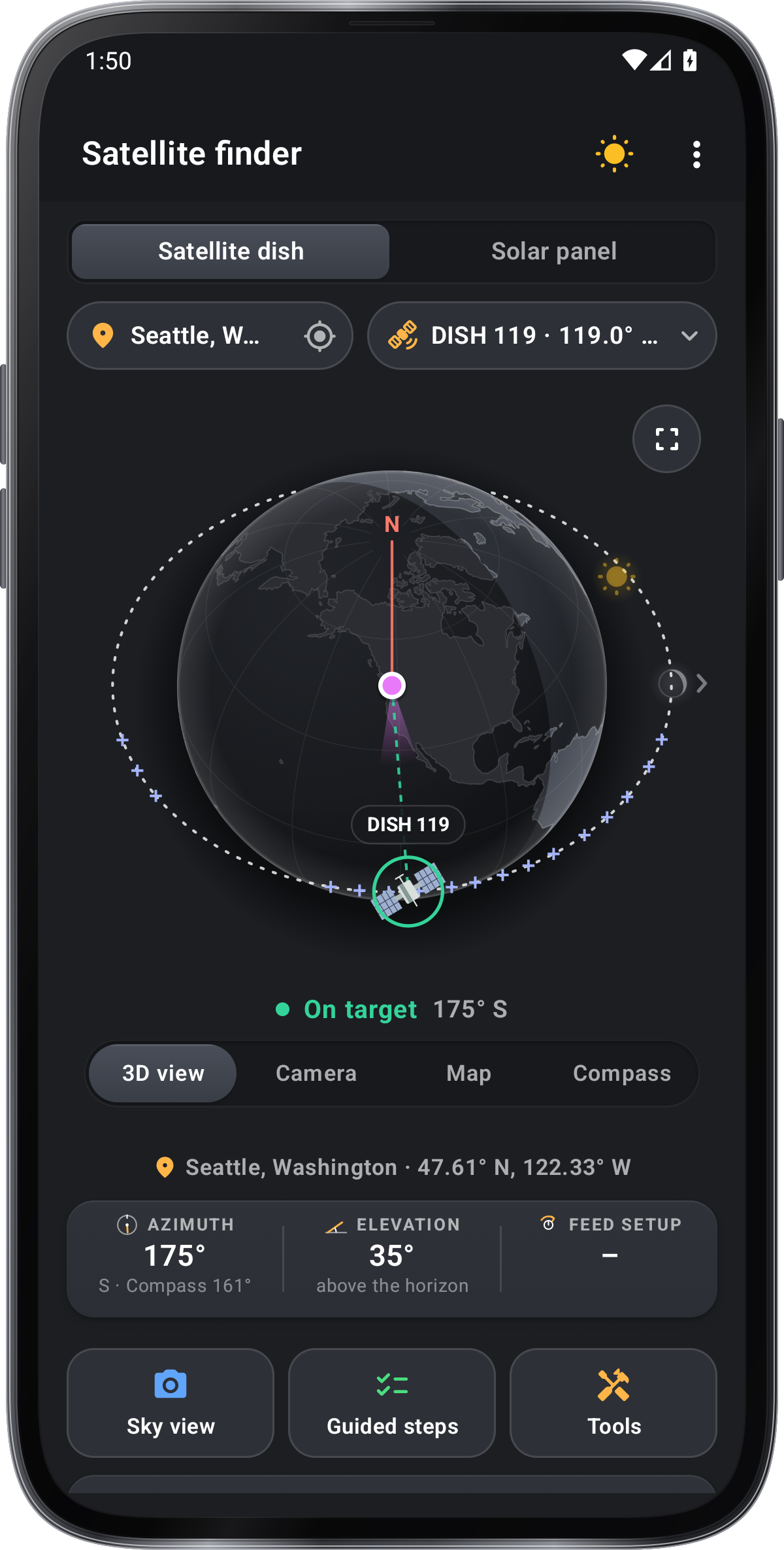
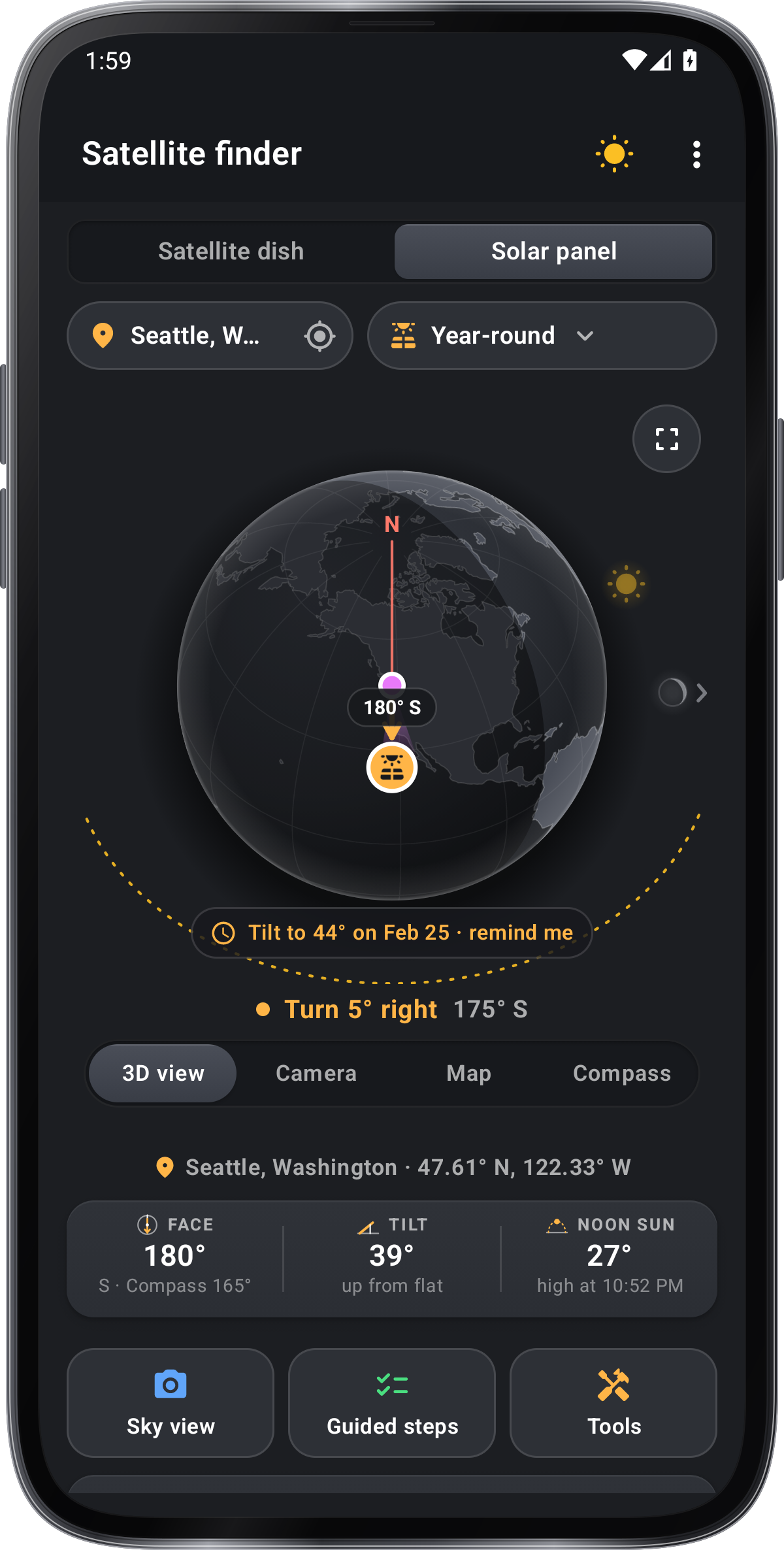
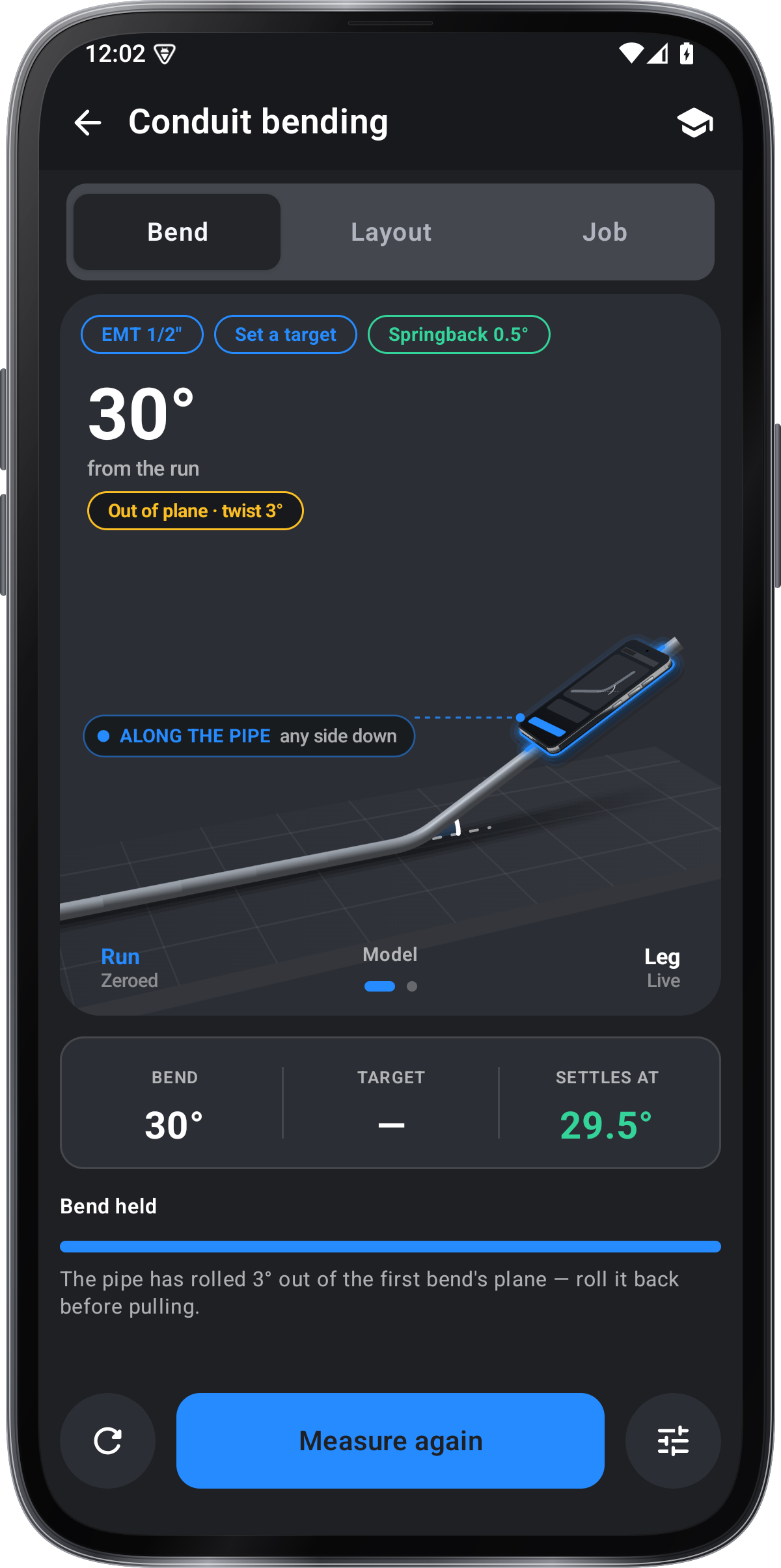
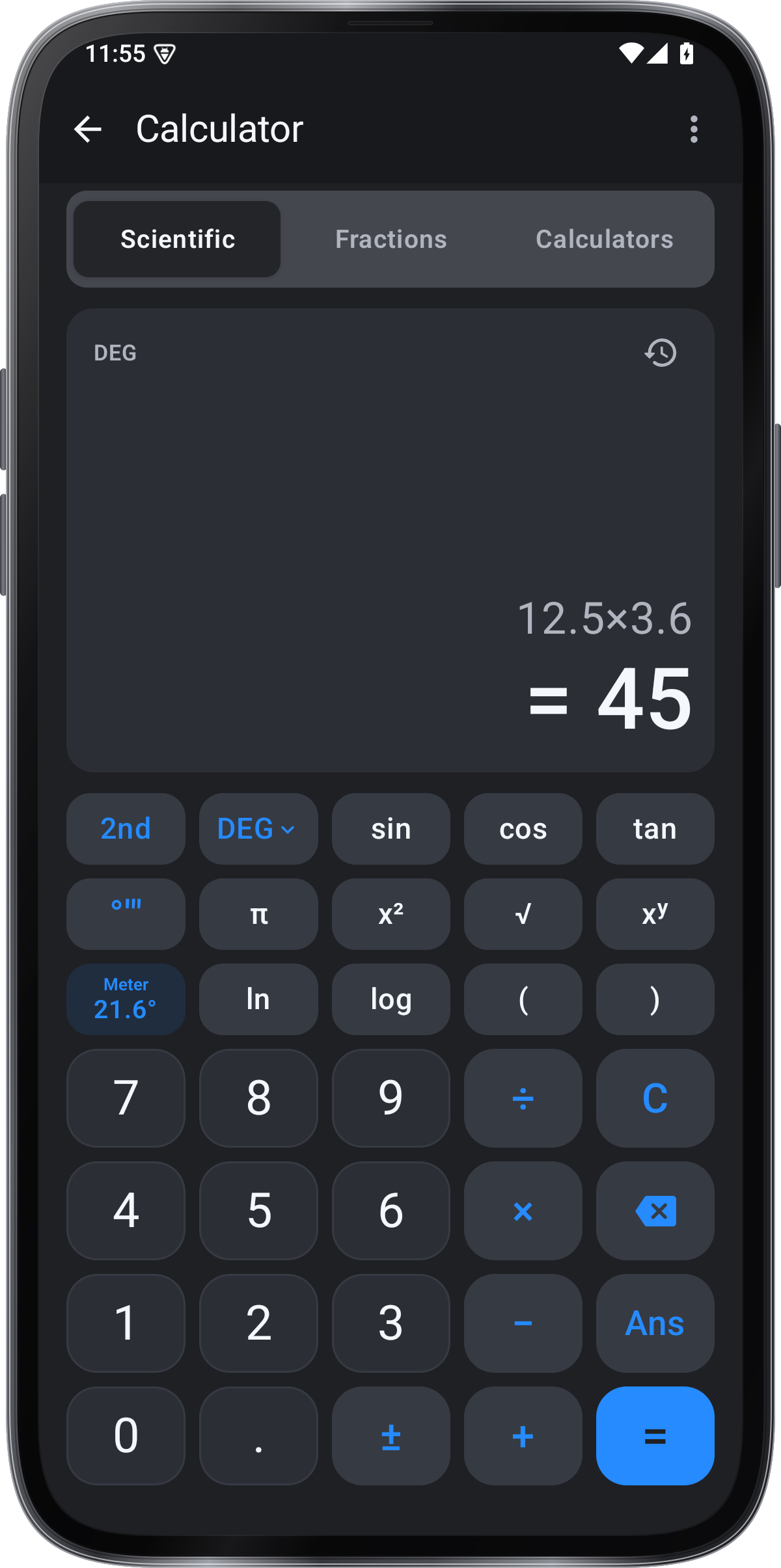
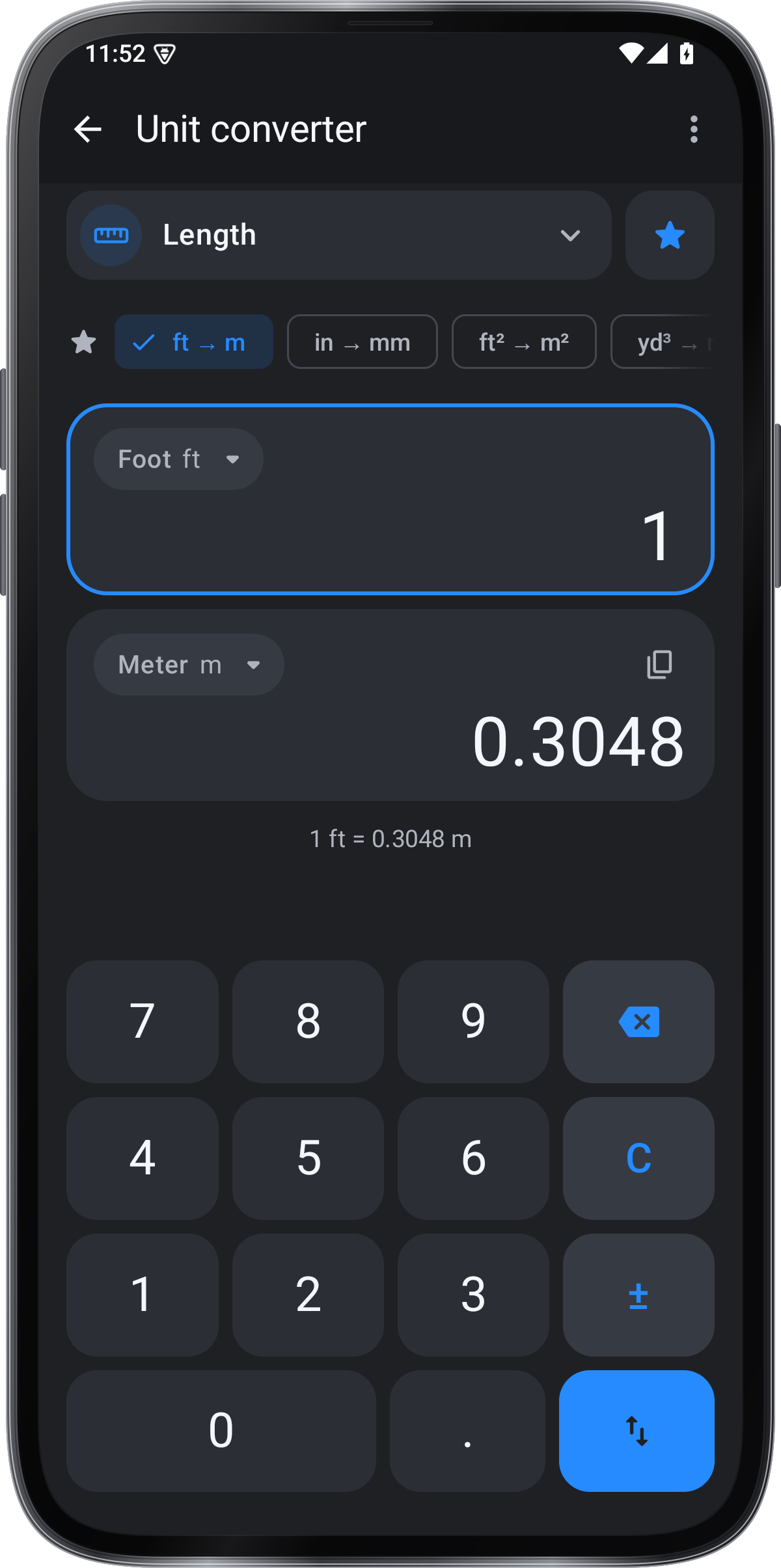
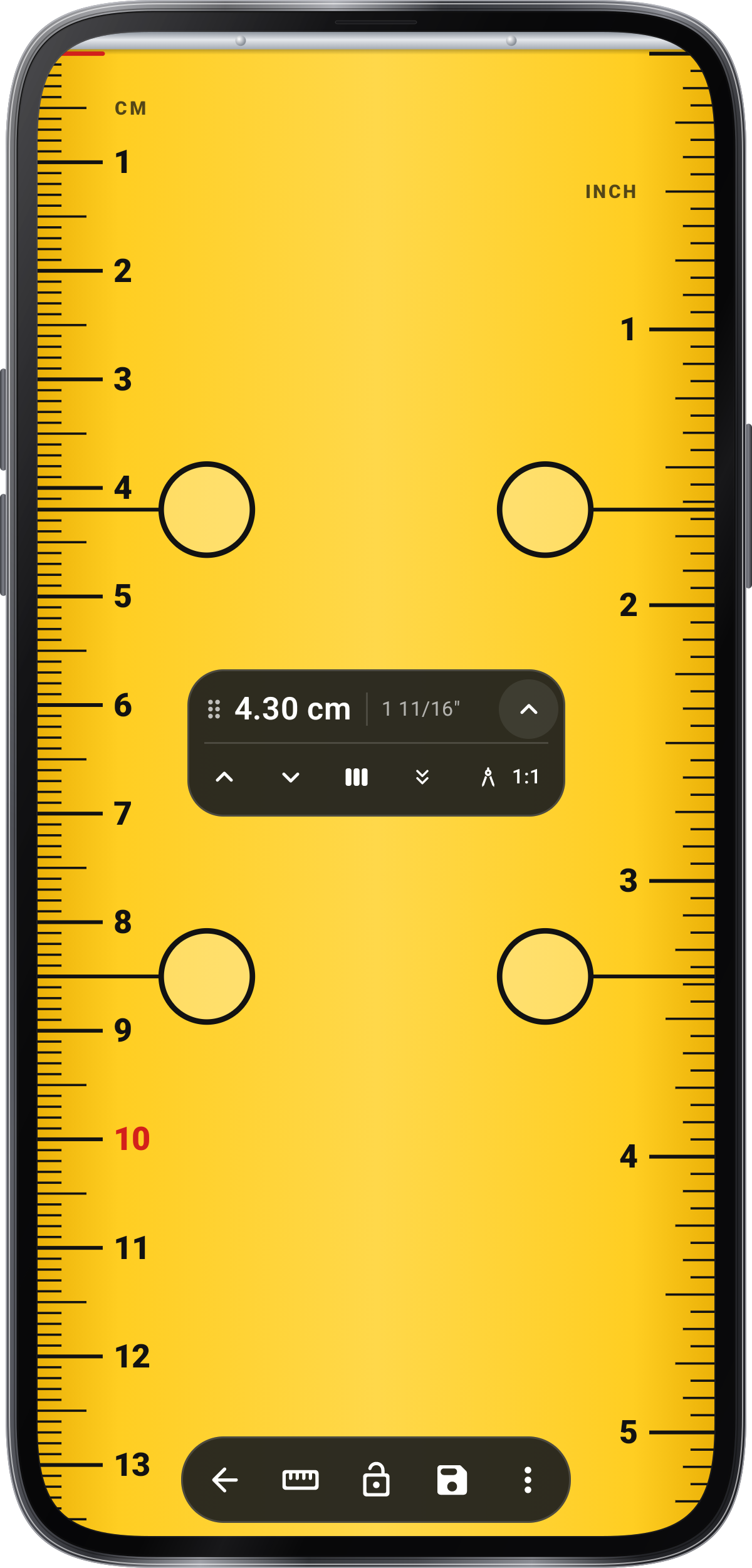
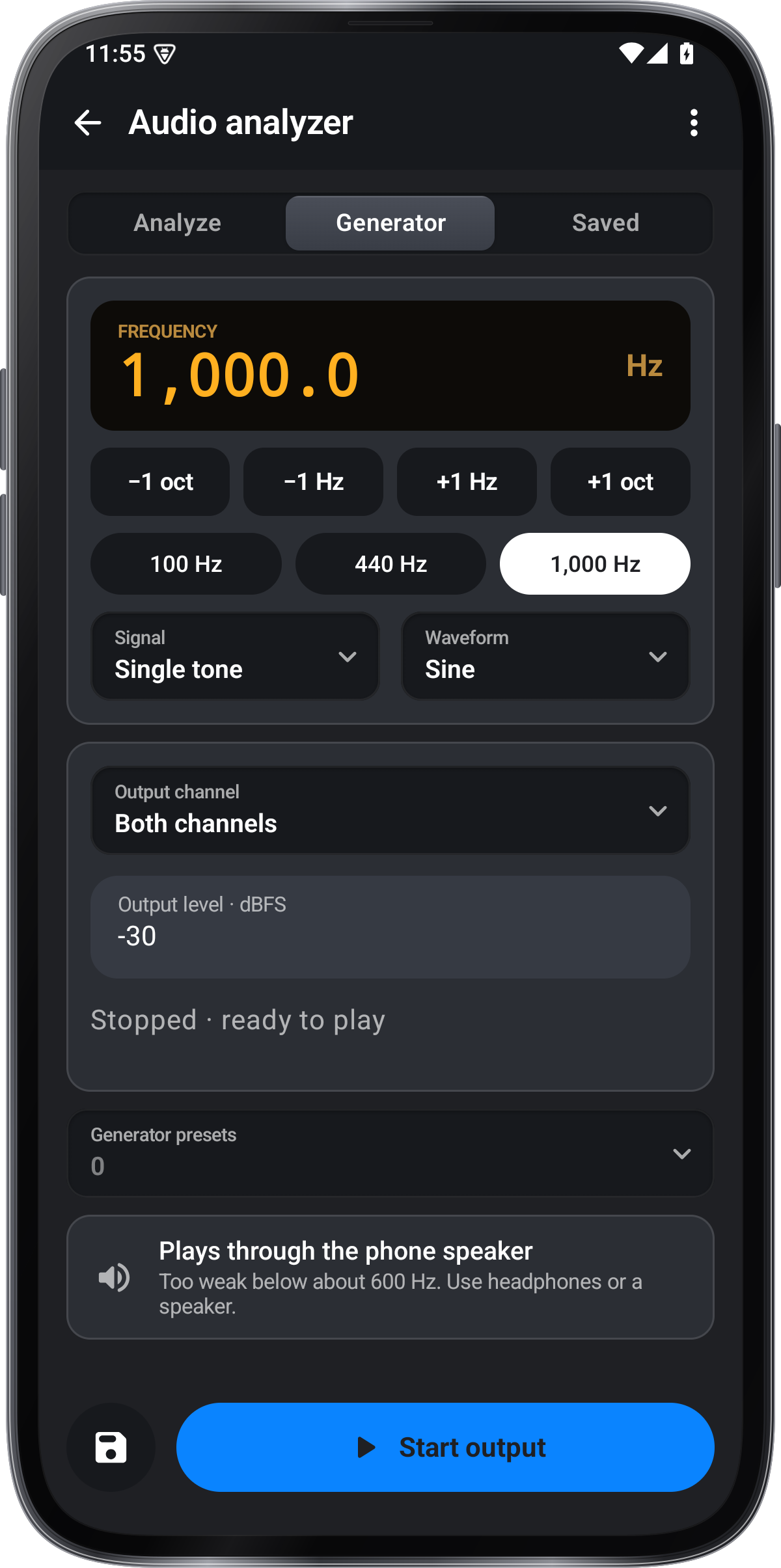
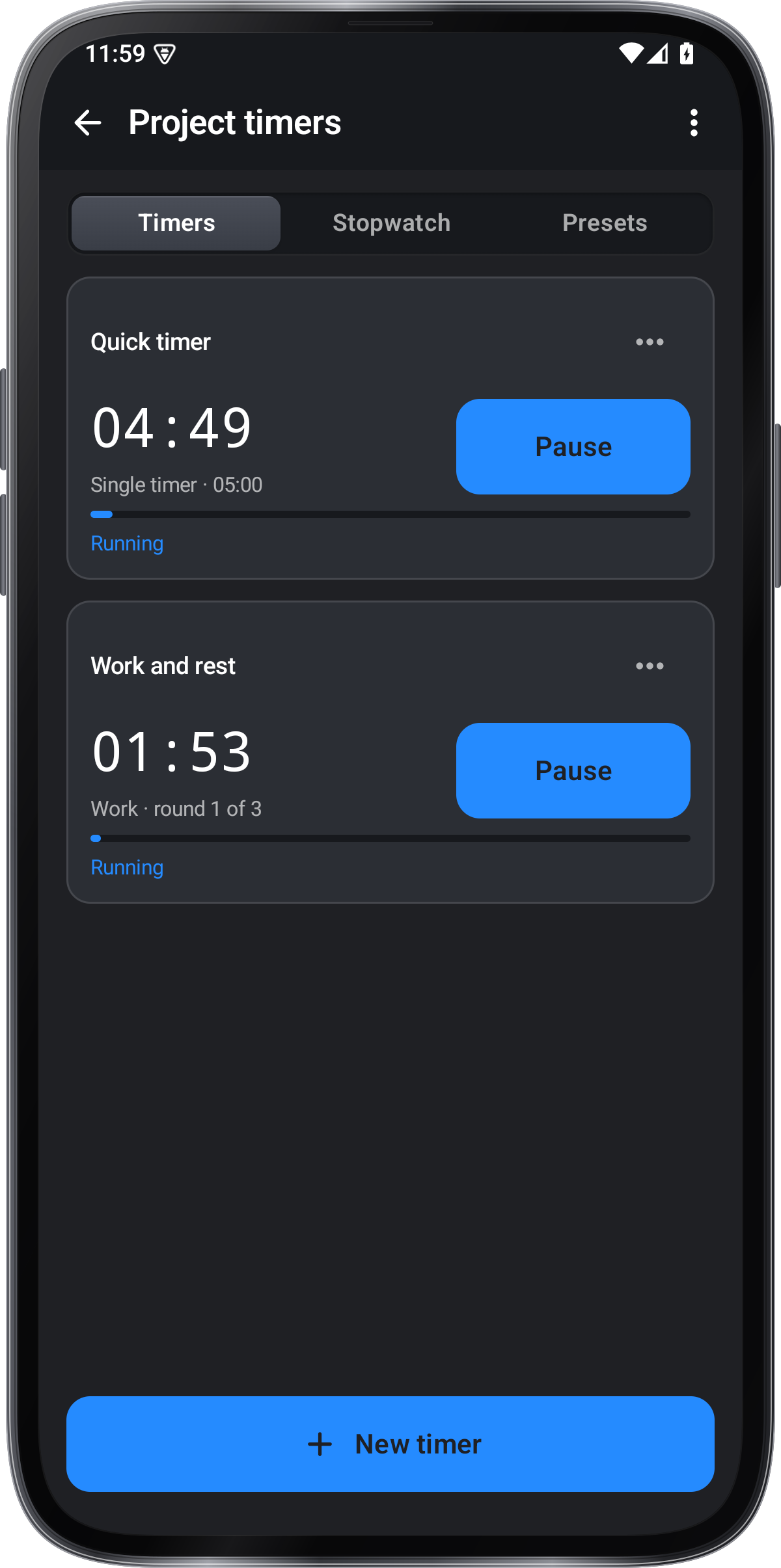
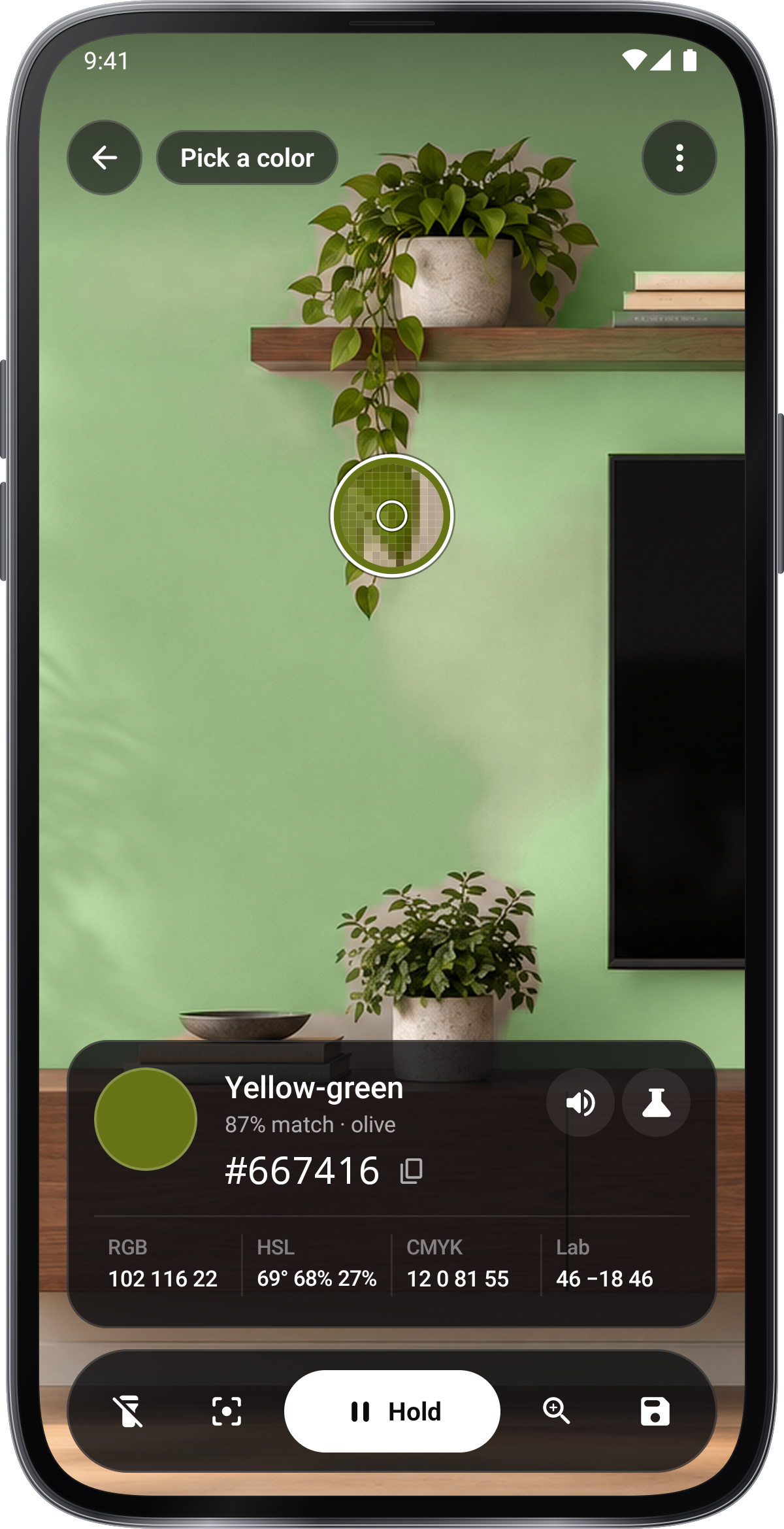
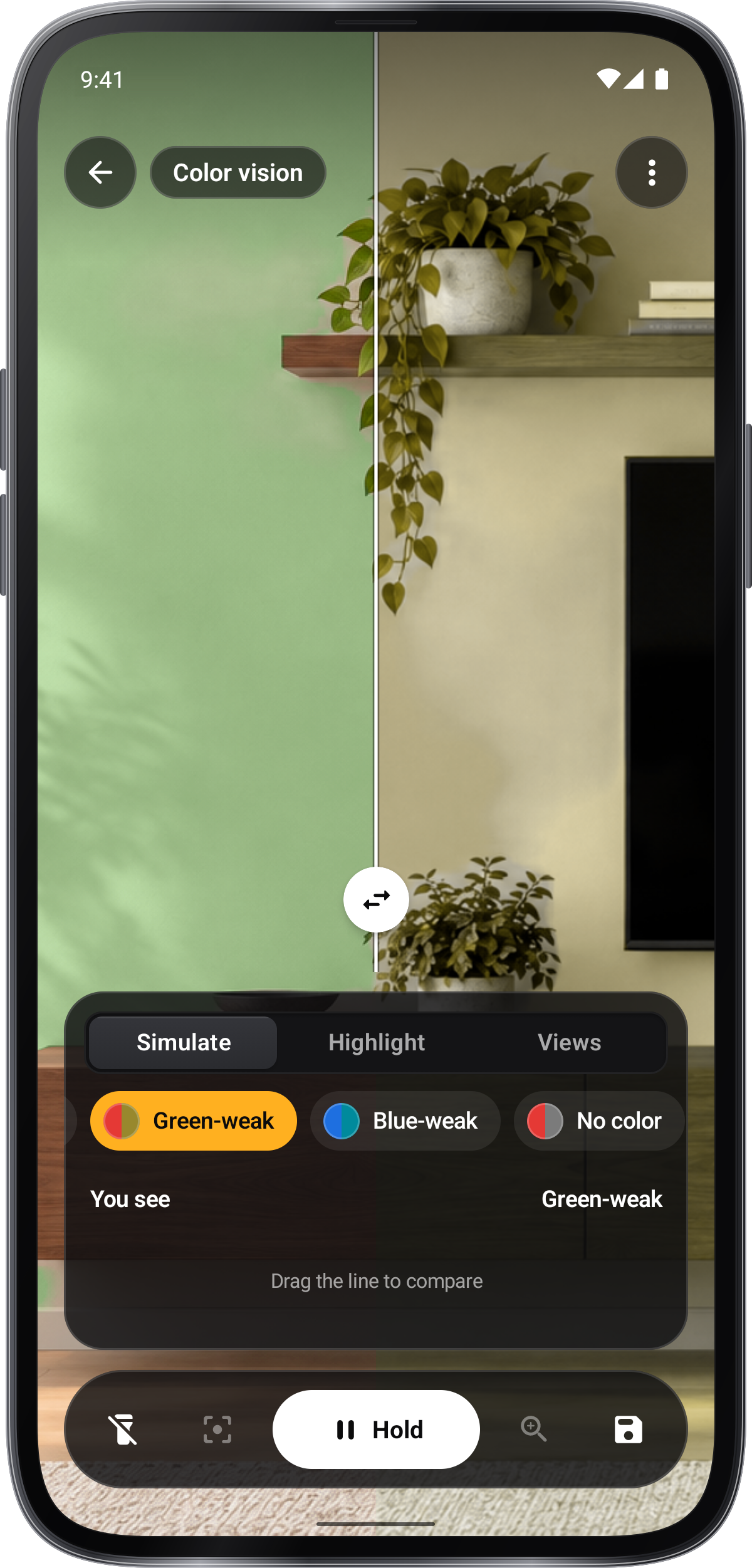
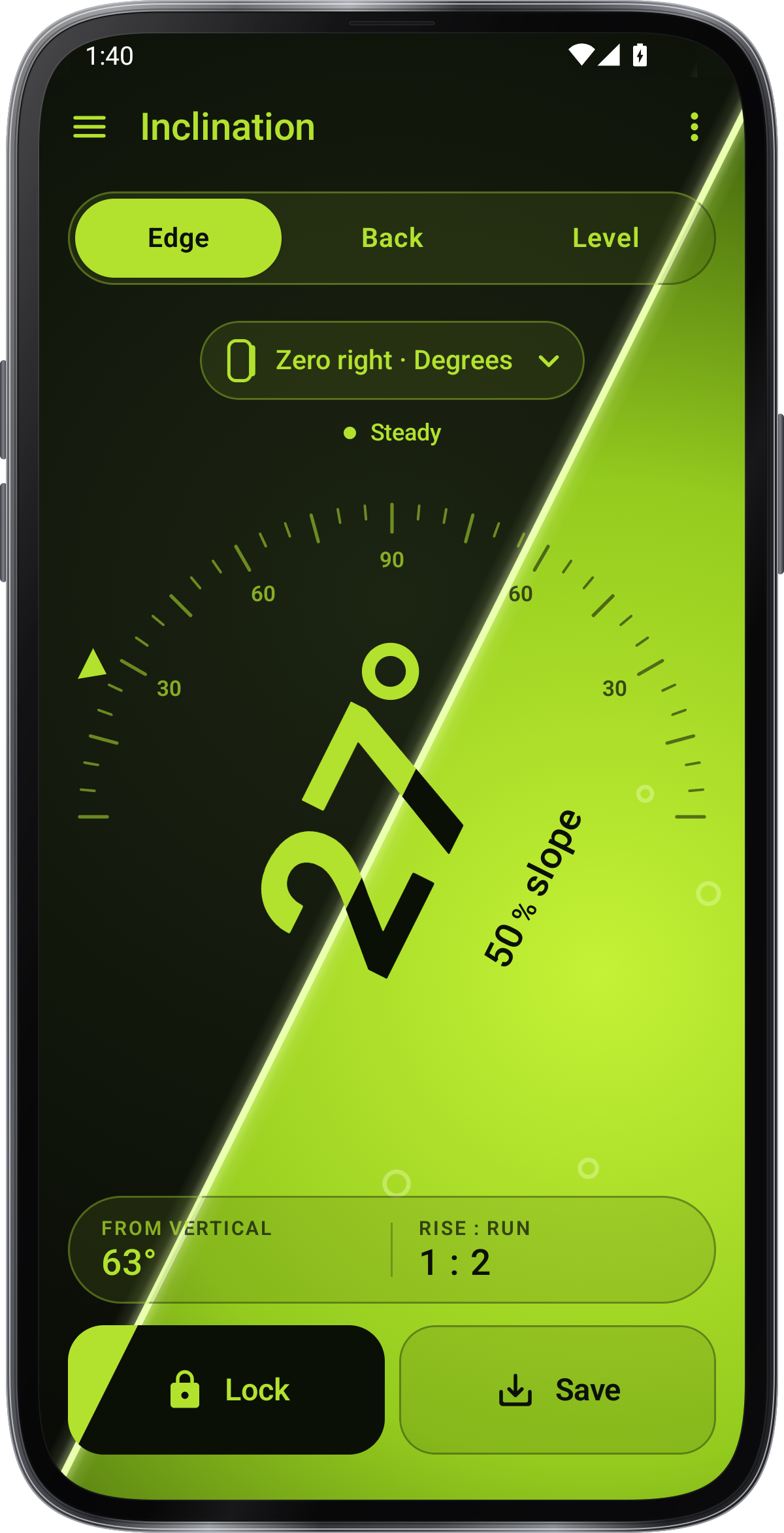
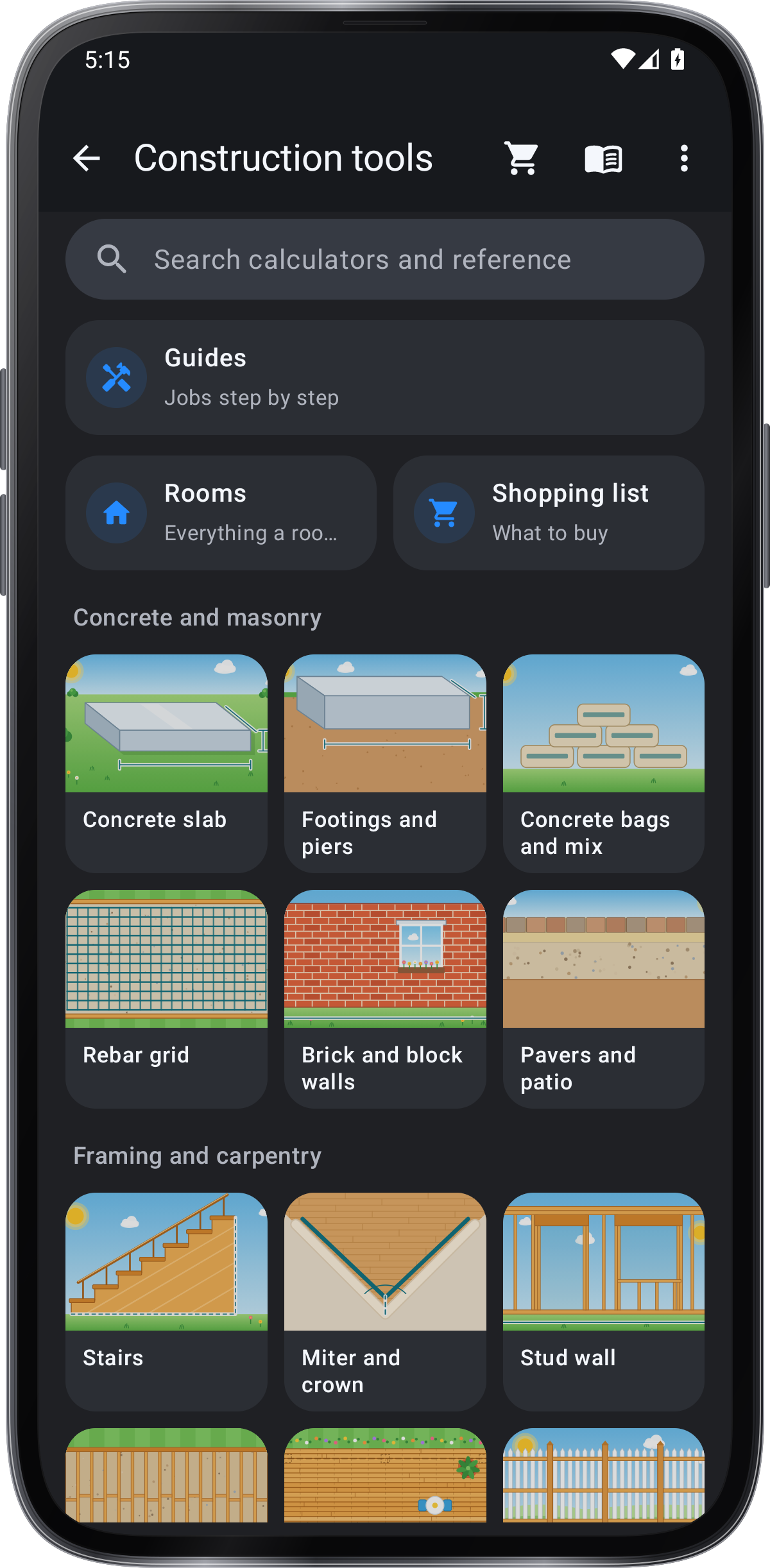
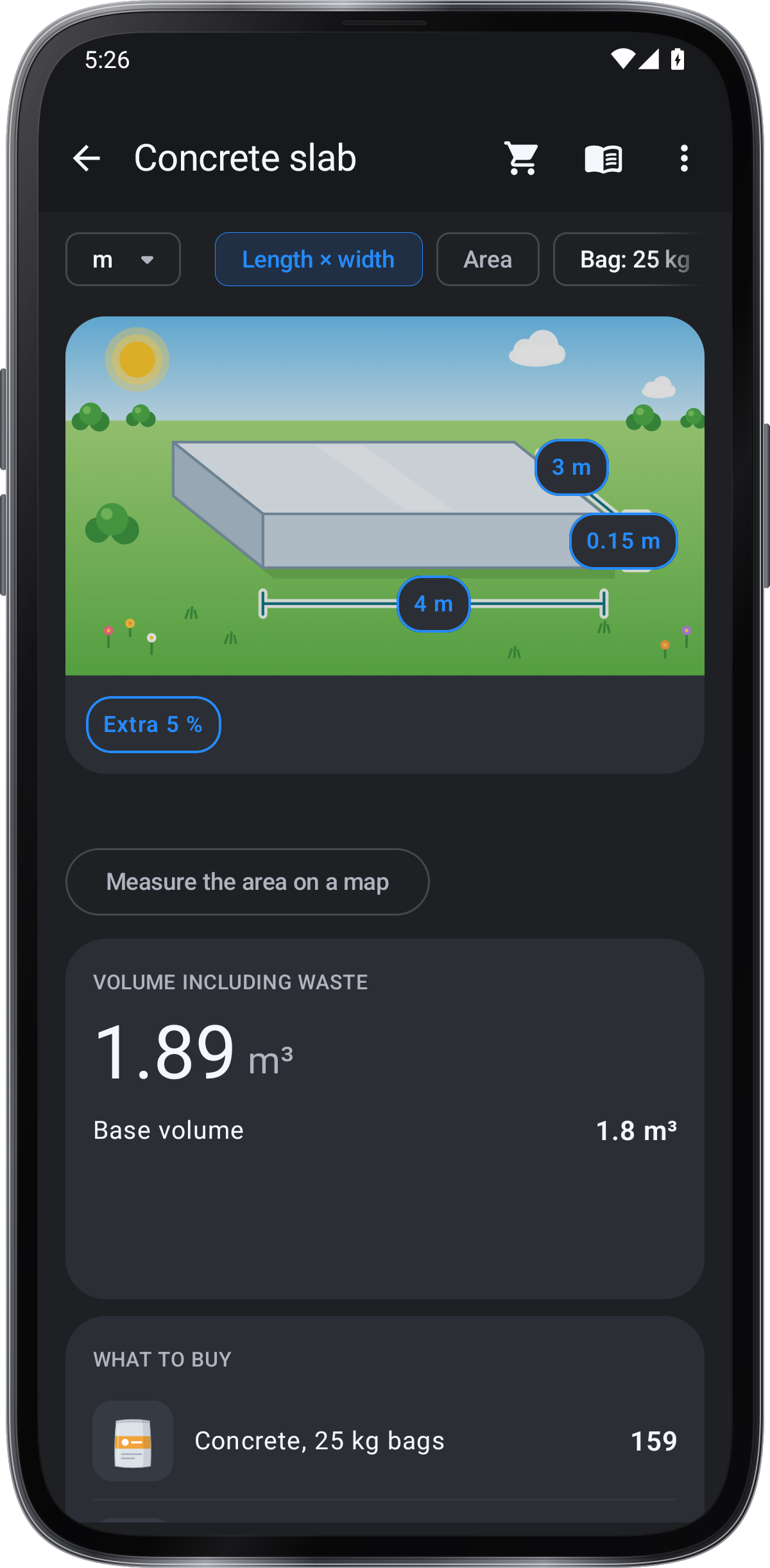
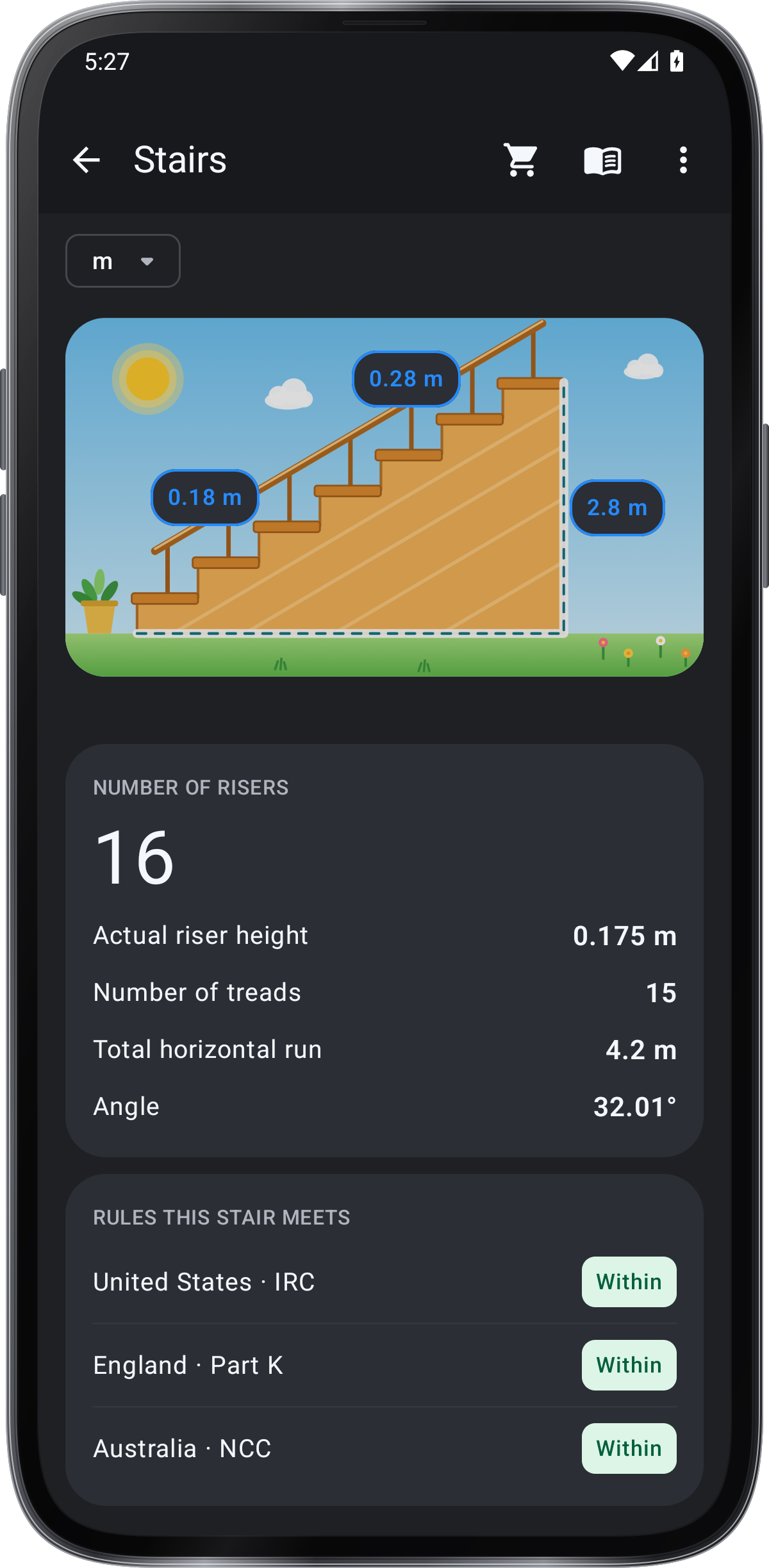
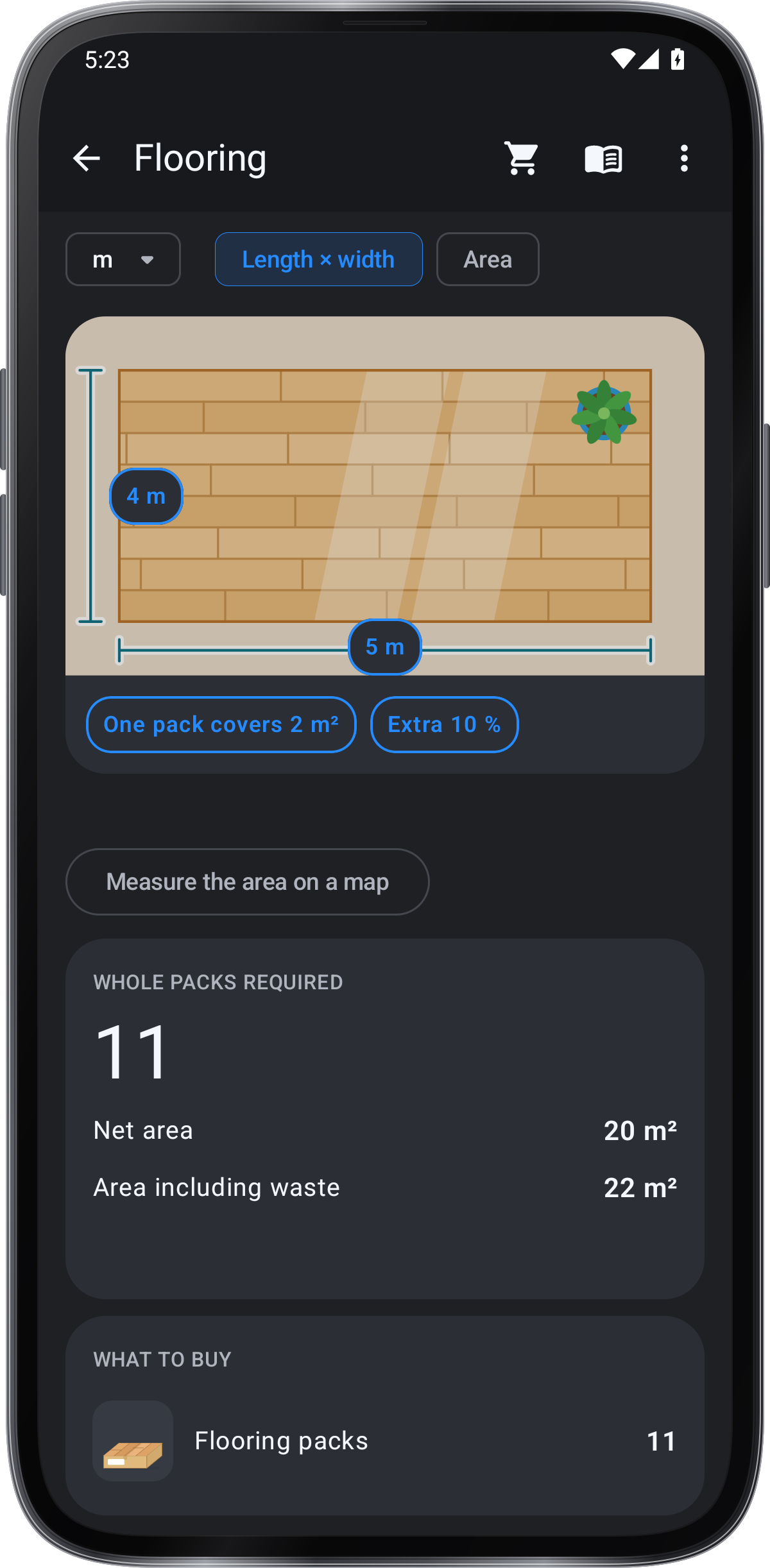
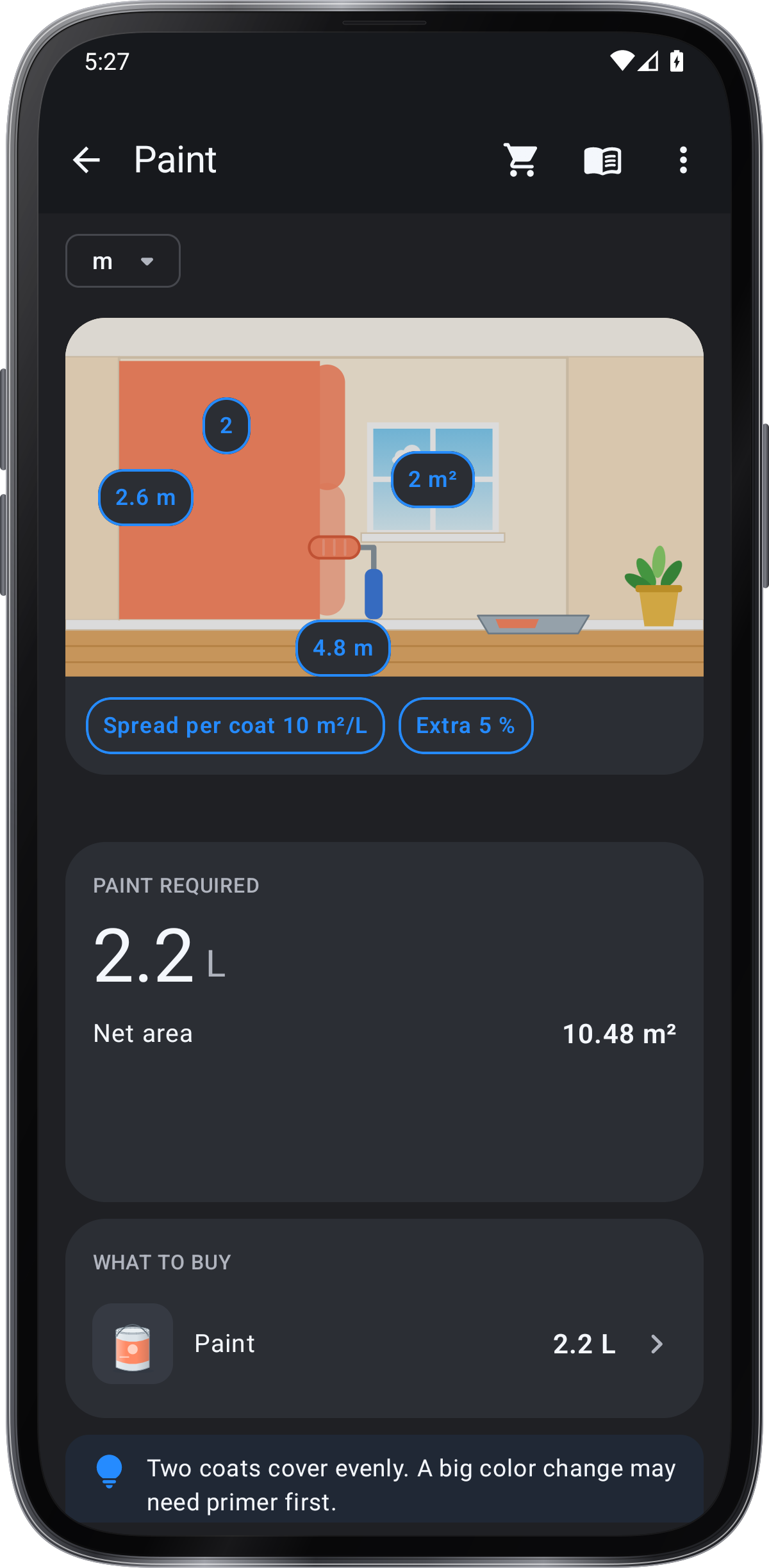
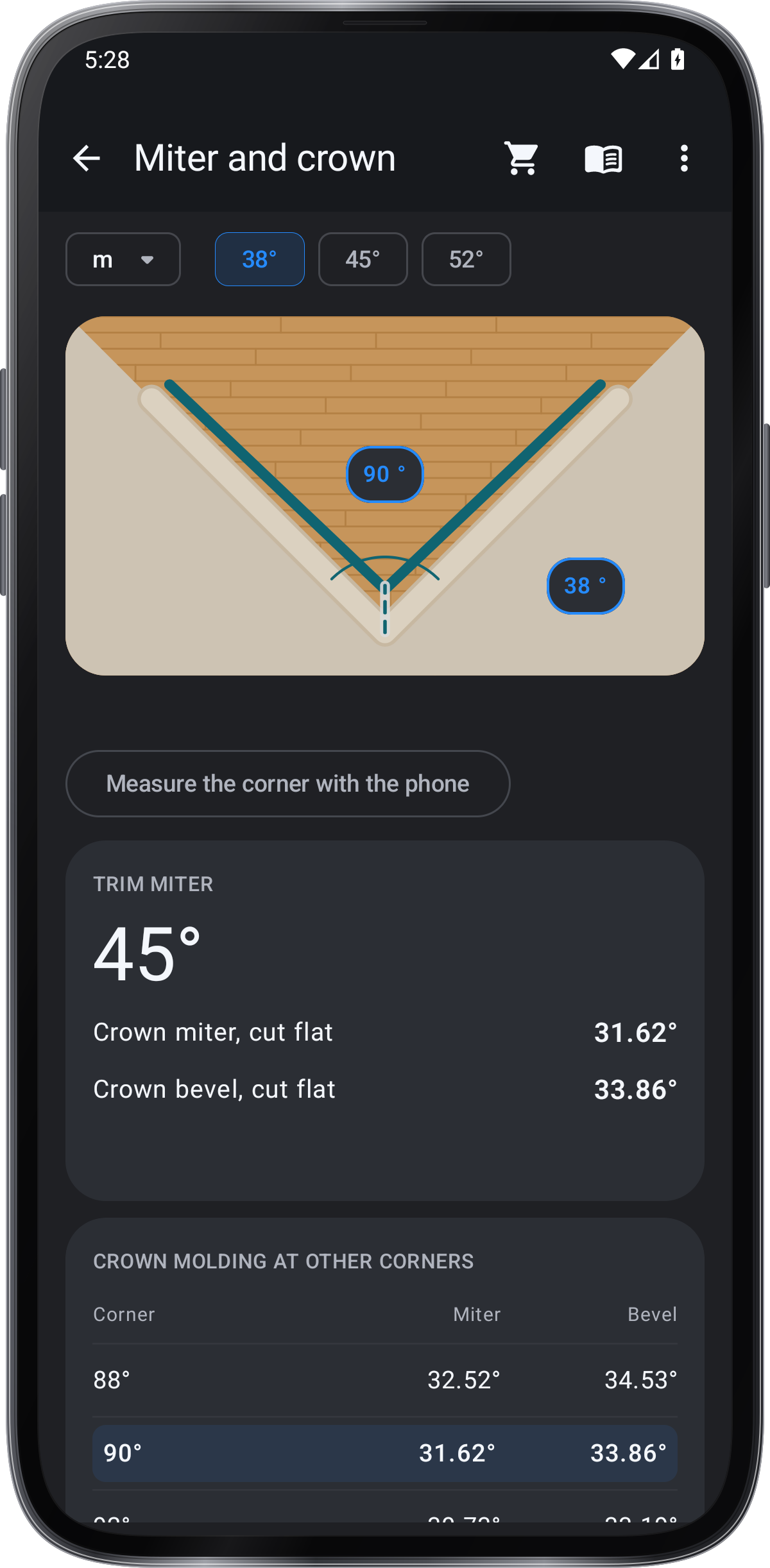

فہرست میں تلاش کریں اور بار بار استعمال ہونے والے ٹول پسندیدہ بنائیں۔
مشترک ریکارڈز، میڈیا اور چارٹس کے لیے محفوظ کردہ، پھر ٹول پر واپس آنے کے لیے حالیہ استعمال کریں۔
ٹول یا وضع کھولیں، پھر اس کے پیمائش اور محفوظ کرنے کے کنٹرول استعمال کریں۔
نئی تنصیب فہرست کے منظر میں شروع ہوتی ہے، گرڈ بھی دستیاب ہے۔ شامل ٹولز اپنے پیمائشی کنٹرول، ترتیبات، لاگ اور تصویری لائبریریاں رکھتے ہیں۔