نقشے اور سمتیں

AR قطب نما

اپنی سمت تلاش کریں۔

قطب نما کے بیزل، کرہ یا کیمرے کے منظر سے سمت اور محفوظ جگہیں دیکھیں۔ جگہیں شامل کریں، نقشے پر دیکھیں اور چنی منزل کی سمت چلیں۔

جلد Google Play پر دستیابجلد App Store پر
سمت اور محفوظ جگہیں دیکھیںرخ اور سمت پڑھیں
منظر چنیں

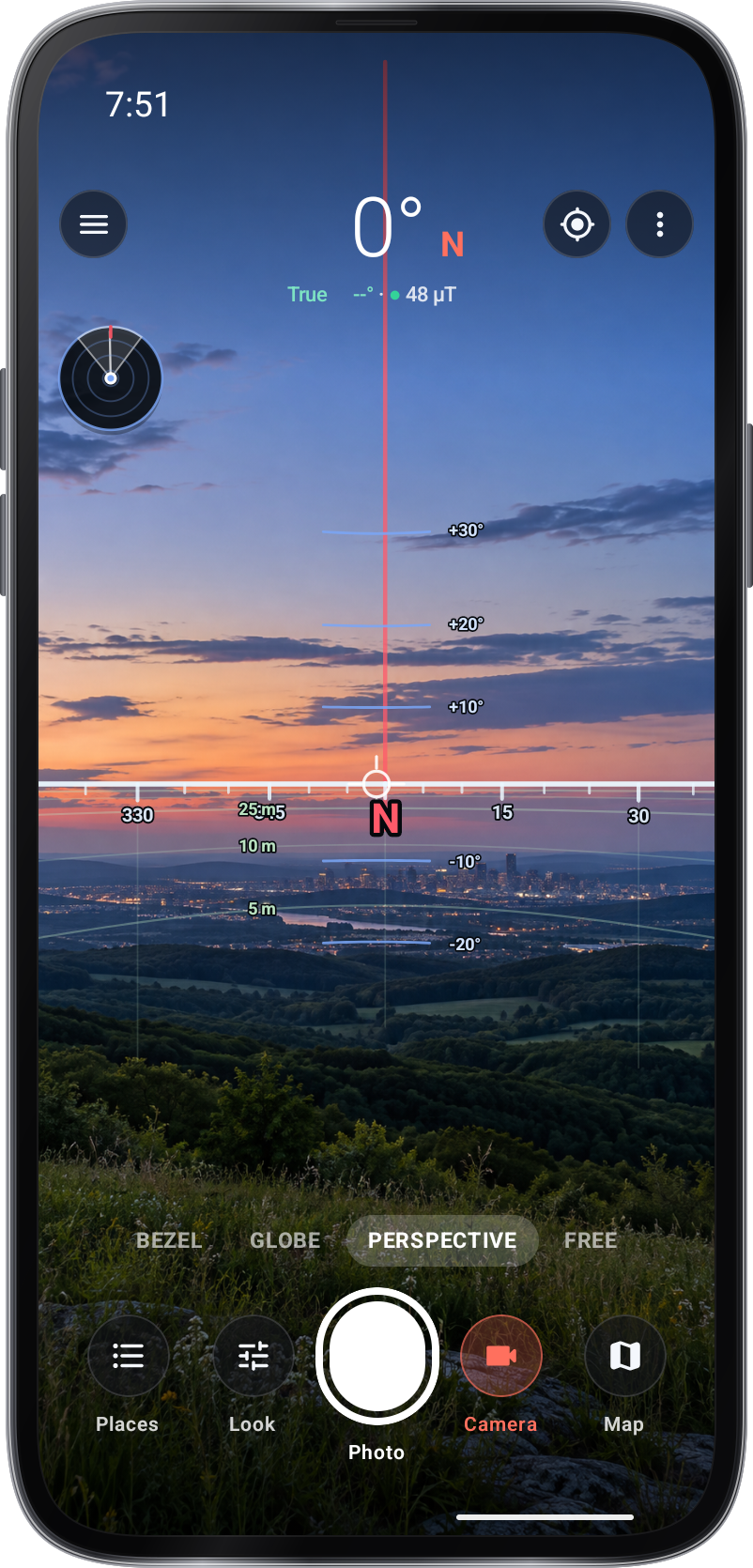
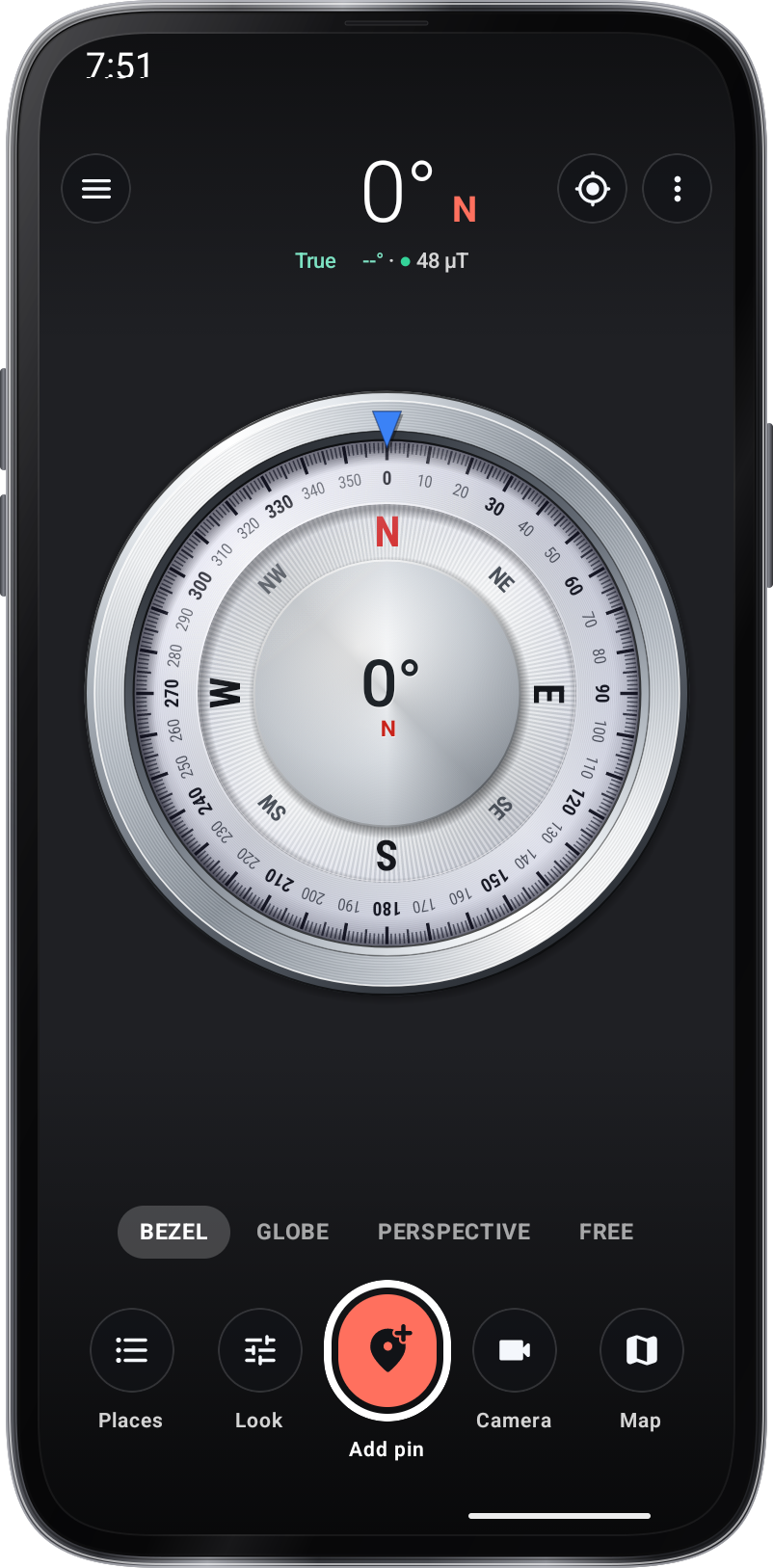
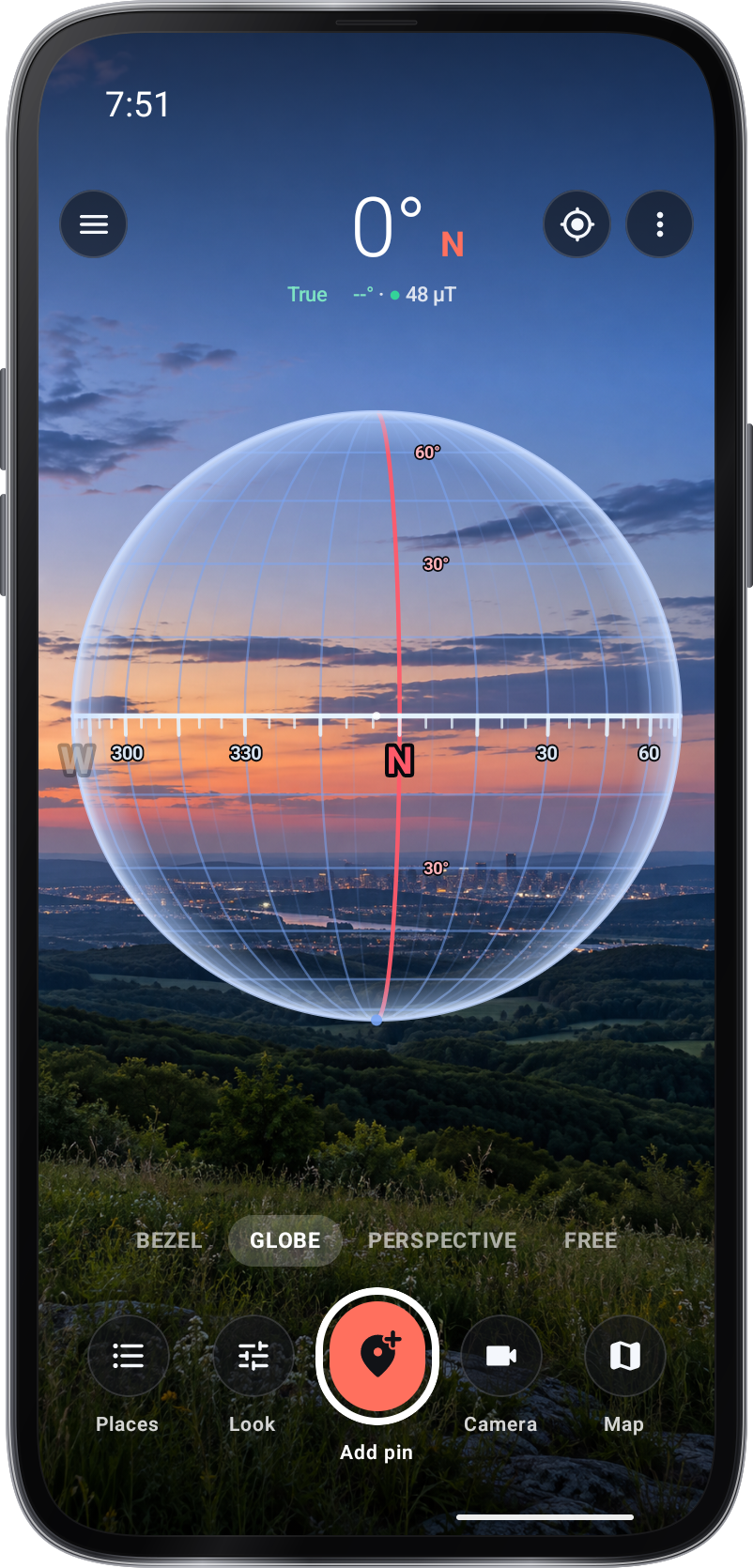
پہلے استعمال پر ایپ کیمرے کے ساتھ تناظر میں کھلتی ہے، پھر منظر یاد رکھتی ہے۔ بیزل، کرہ، تناظر یا آزاد چنیں اور ضروری کیمرے و مقام کی اجازت دیں۔
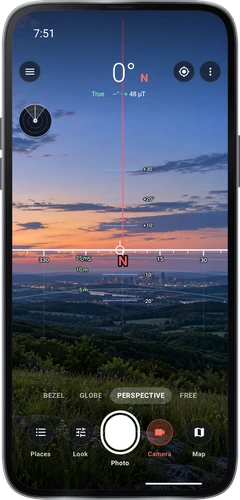

قطب نما یا کیمرا منظر چنیں

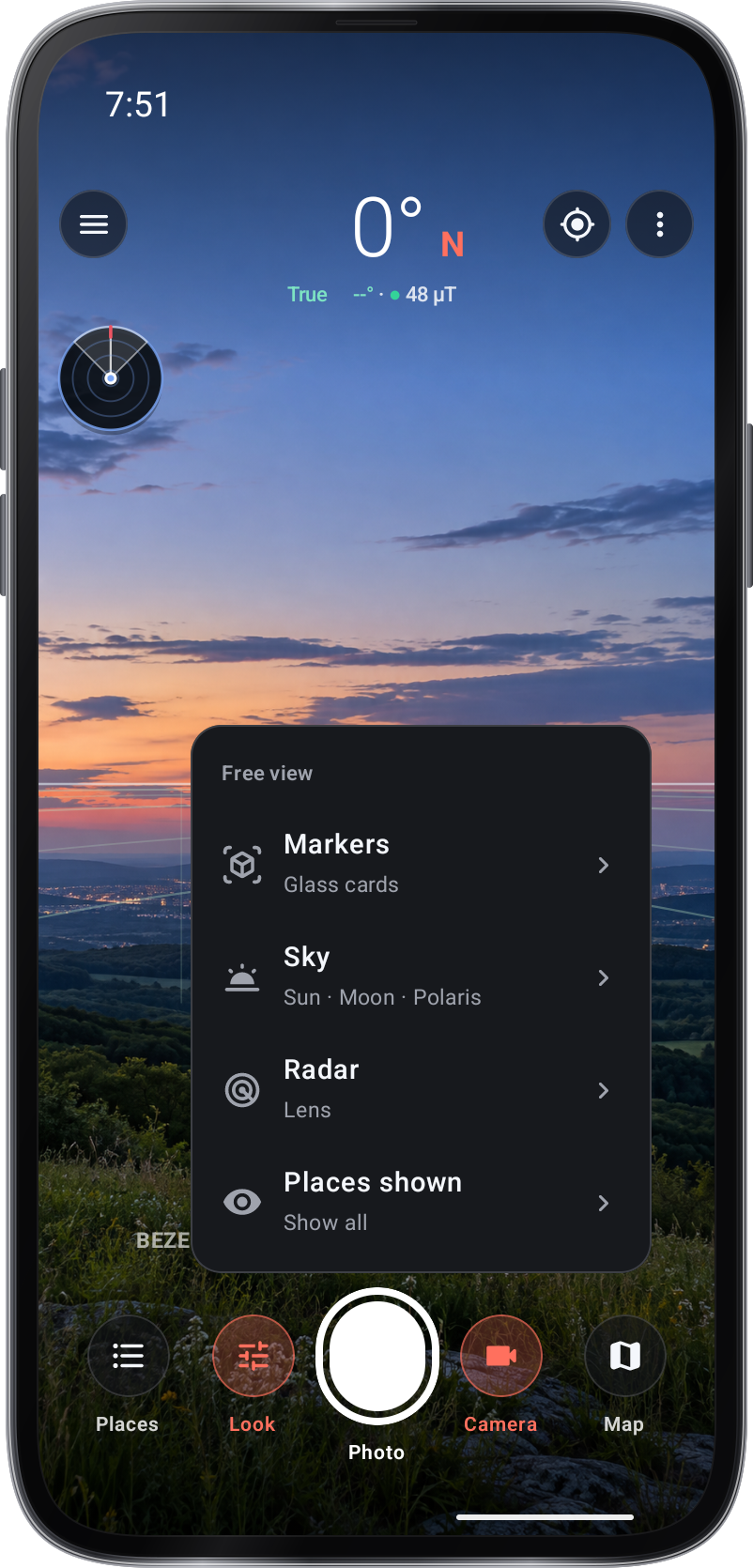
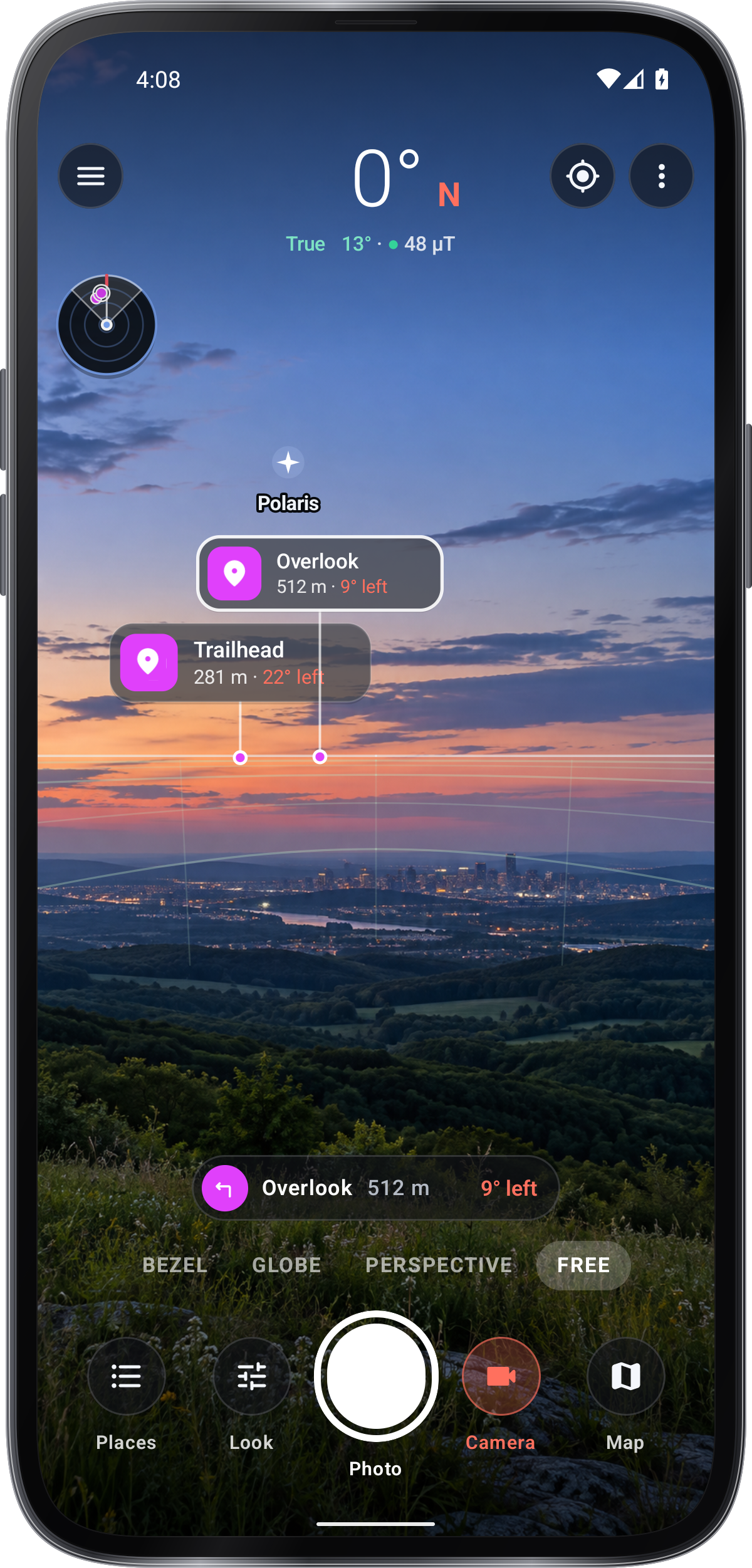
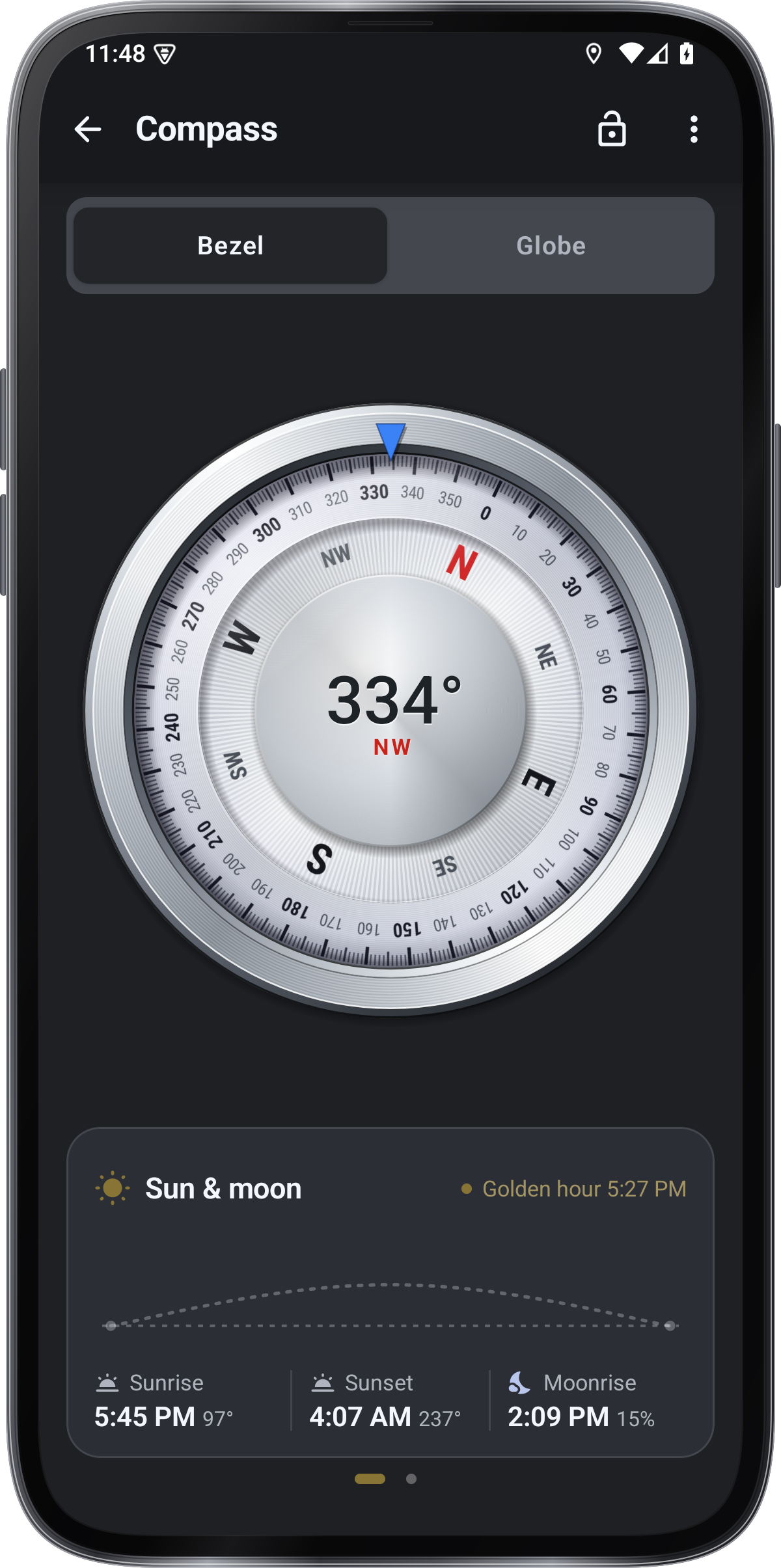
سمت کے نیچے بیزل، گلوب، تناظر یا آزاد منظر چنیں۔ نیچے جگہیں، شکل، پن شامل کریں، کیمرا اور نقشہ ہیں۔ شکل موجودہ منظر بدلتا ہے؛ ⋮ › اسکرین کی ترتیب ٹول بار اور فوری قطار بدلتا ہے۔ ⋮ › ترتیبات تمام اختیارات ایک جگہ دکھاتا ہے۔ پوچھنے پر کیمرے اور مقام کی اجازت دیں۔

جگہیں محفوظ کریں اور نقشہ استعمال کریں

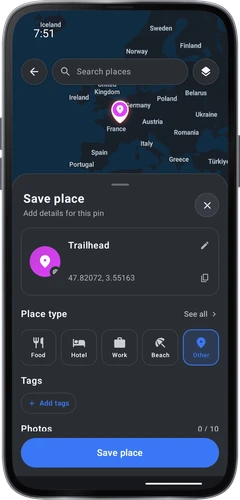
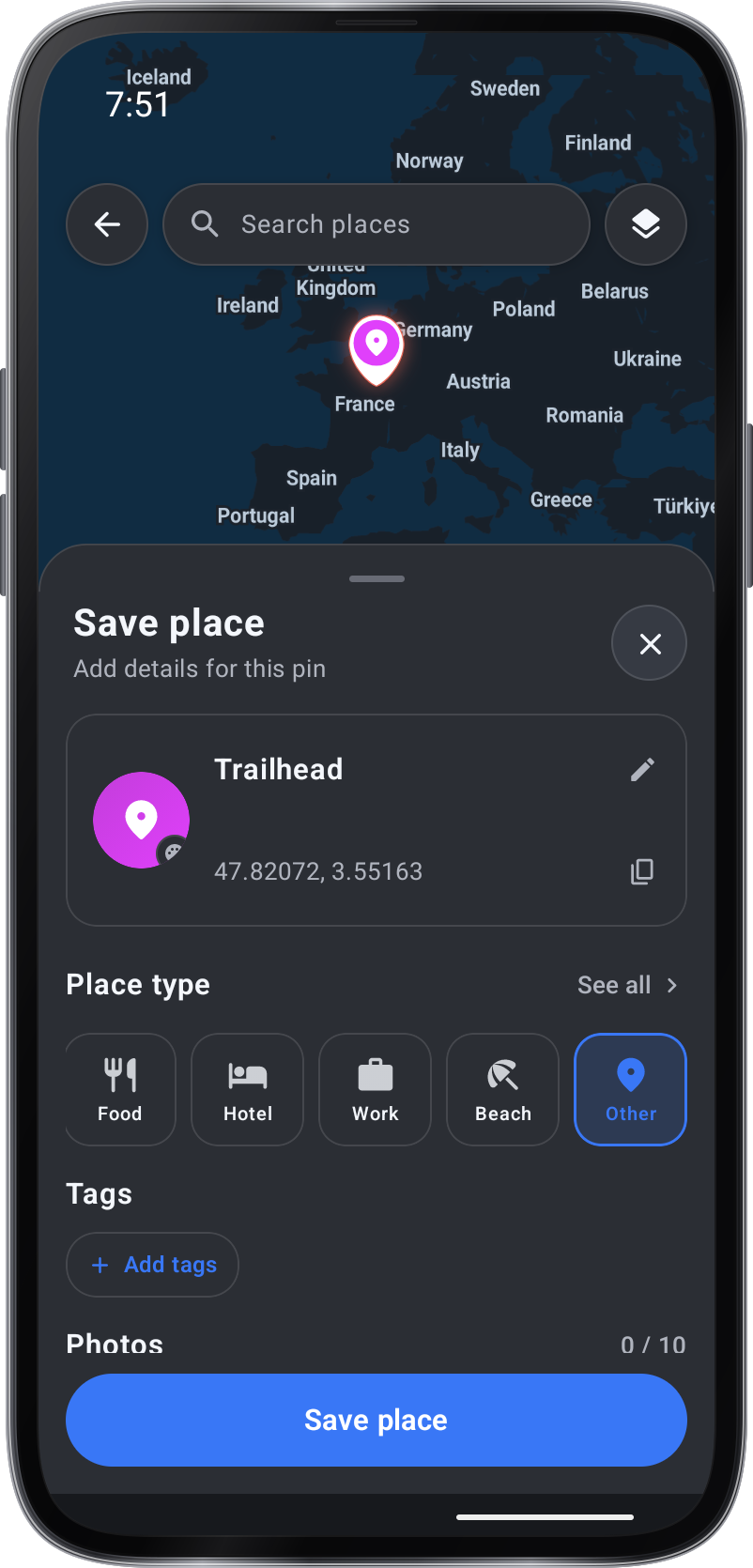
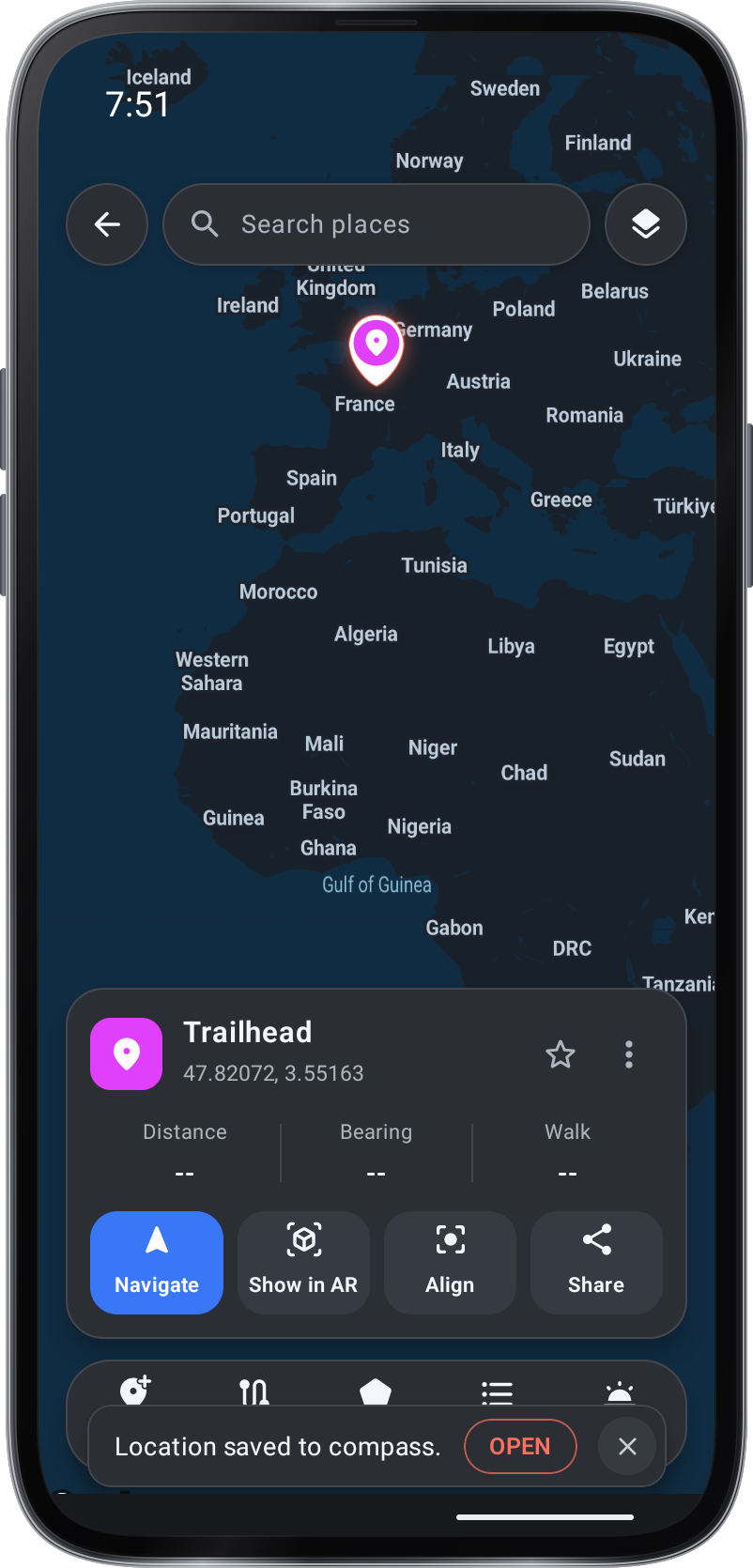
نقشے پر شامل کریں آپ کے دبائے مقام یا موجودہ جگہ پر جگہ محفوظ کرتا ہے۔ پن کھینچیں یا نقشے پر دبائیں؛ ترتیبات › نقشہ › جگہ کا ایڈیٹر میں کلاسک شیٹ یا وضاحتی کارڈ چنیں۔ جگہ دبانے سے راستہ دکھائیں، AR میں دکھائیں، سیدھ ملائیں اور شیئر کریں والا کارڈ کھلتا ہے۔ راستہ ایک راہ، رقبہ انتباہی علاقہ بناتا ہے؛ جگہیں فہرست دکھاتی ہیں اور رخ اوپر نقشے کو فون کے ساتھ گھماتا ہے۔ زمینی گلوب گھمانے کو کھینچیں، زوم کے لیے دو انگلیاں استعمال کریں، واپس آنے کو دو بار دبائیں؛ سورج یا چاند کے طلوع و غروب کے لیے اسے دبائیں۔

قطب نما کی سیدھ ملائیں یا لاک کریں
شکل
شکل

نشان اپنی جگہ سے ہٹیں تو ⋮ › قطب نما کی سیدھ ملائیں کھولیں۔ نشانہ سورج، چاند، قطبی ستارے یا دور کی محفوظ جگہ پر رکھیں، یا فون سائے کے ساتھ رکھ کر سیدھ ملائیں دبائیں۔ جائروسکوپ درستگی برقرار رکھتا ہے۔ ⋮ › قطب نما لاک کریں سمت روکتا ہے؛ نیچے کا نقطہ فون کے گرد میدان کی مداخلت بتاتا ہے۔

اختیارات

دیکھیں

دیکھیں

  • بیزل

  • گلوب

  • کیمرہ

  • نقشہ

قطب نما اور شمال

ترتیبات

  • مقناطیسی سمت

    مقناطیسی شمال کی سمت۔

  • حقیقی سمت

    جغرافیائی شمال کی سمت۔

  • شمال اوپر

    نقشے میں شمال اوپر رہتا ہے۔

  • سمت اوپر

    آپ کا رخ نقشے میں اوپر رہتا ہے۔

جگہیں

نقشہ

  • پن کیے گئے مقامات

  • راستہ

  • رقبہ

عملی تجاویز۔

مقناطیس اور دھات سے دور جائیں، پھر آٹھ کی شکل میں کیلیبریشن کے لیے ⋮ › کیلیبریشن کی مدد پر عمل کریں۔ حقیقی سمت قابلِ استعمال مقام کے تعین پر منحصر ہے۔
محفوظ جگہ کے فاصلے اور سمت پر بھروسا کرنے سے پہلے اچھا مقام متعین ہونے دیں۔

راستہ موڑنے کا نقطہ شامل کرنے کے لیے نقشہ دبائیں، نقطہ ہلانے کے لیے کھینچیں اور حذف کرنے کے لیے دبائیں۔

کام کے لیے سب سے واضح منظر چننے کو بیزل، کرہ اور کیمرے کے مناظر بدلیں۔

تمام تجاویز دکھائیںکم تجاویز دکھائیں

محفوظ جگہوں کو واضح نام دیں اور ان کی طرف روانہ ہونے سے پہلے نقشے پر مقام دیکھیں۔

کیمرے کی تصویر پر پن سمجھتے وقت مقام اور سمت کی غیر یقینی کو حساب میں لیں۔

روزمرہ استعمال۔

سمت سمجھیں

سمت کا سب سے واضح منظر چننے کو قطب نما ڈائل، کرہ اور کیمرے کے مناظر بدلیں۔

محفوظ جگہ دوبارہ دیکھیں

نام اور نقشے کے مقام کے ساتھ جگہ رکھیں، پھر AR میں سمت یا منزل کی رہنمائی کھولیں۔

جگہ کا منظر رکھیں

کیمرے کی تصویر میں قطب نما کا سیاق رکھیں اور محفوظ جگہیں بعد میں دیکھیں۔

پہلی بار کیمرے کے ساتھ تناظر کھلتا ہے؛ بعد میں چنا منظر بحال ہوتا ہے۔

ایپ حاصل کریں

AR قطب نما

استعمال کا طریقہ ›
جلد Google Play پر دستیابجلد App Store پر