Poizvedite tiskani tekst ali majhen predmet in pustite dovolj razdalje, da se fotoaparat osredotoči.
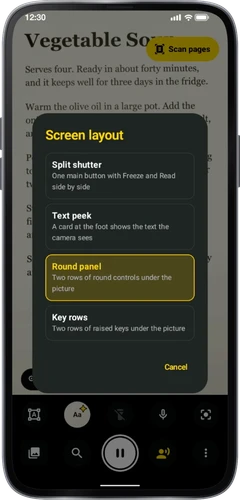
Razpršite dva prsta, povlecite povečavo ali pritisnite tipko glasnosti, dokler tisk ni enostaven za branje.
skozi kamero
Daj majhno tiskanje veliko.
Z fotoaparatom naredite majhno tiskanje večje, ga držite in izberite barve, ki jih najdeš lažje za branje.
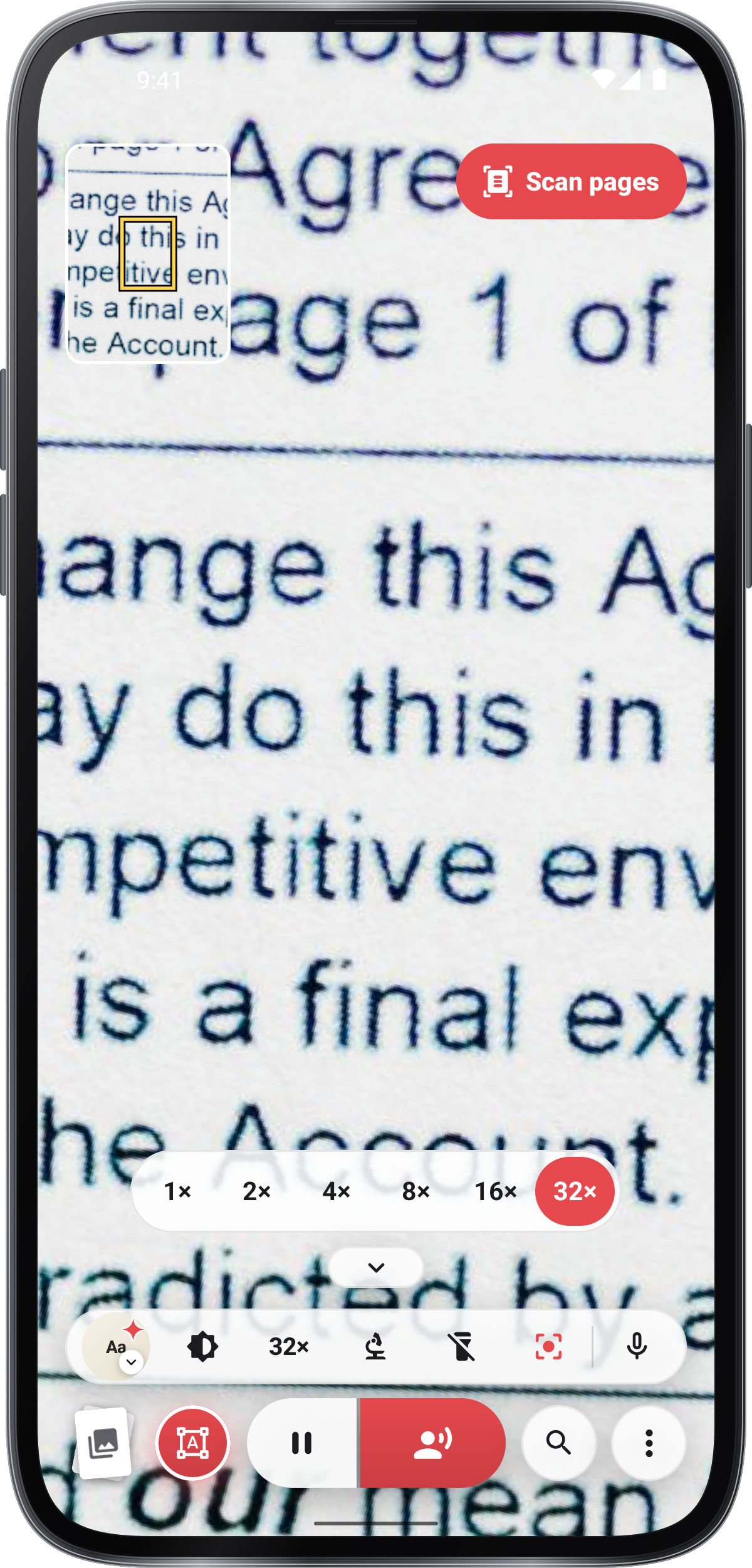
Poizvedite tiskani tekst ali majhen predmet in pustite dovolj razdalje, da se fotoaparat osredotoči.
Razpršite dva prsta, uporabite nadzor zooma ali pritisnite ključe volumna, če so nastavljene na Zoom.
Razširite in povlecite, da ga preverite, dvakrat pritisnite, da ga ponovno prilagodite, in tapnite Live, da se vrnete na fotoaparat.
Odprite poglede in izberite Normal, Negativ, Grayscale ali Visok kontrast. V visoki kontrasti izberite barve tiskanja in papirja, ki jih želite.
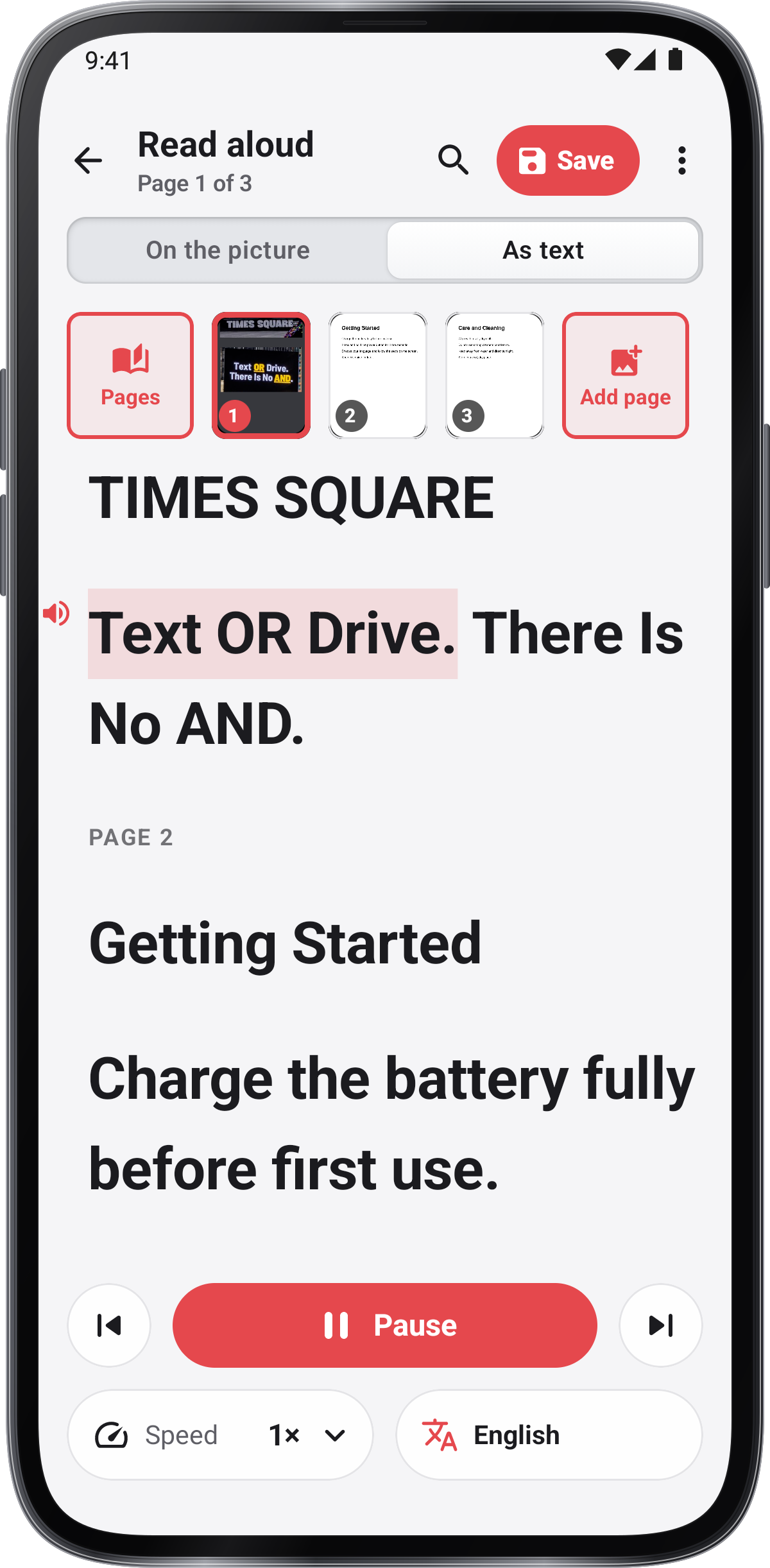
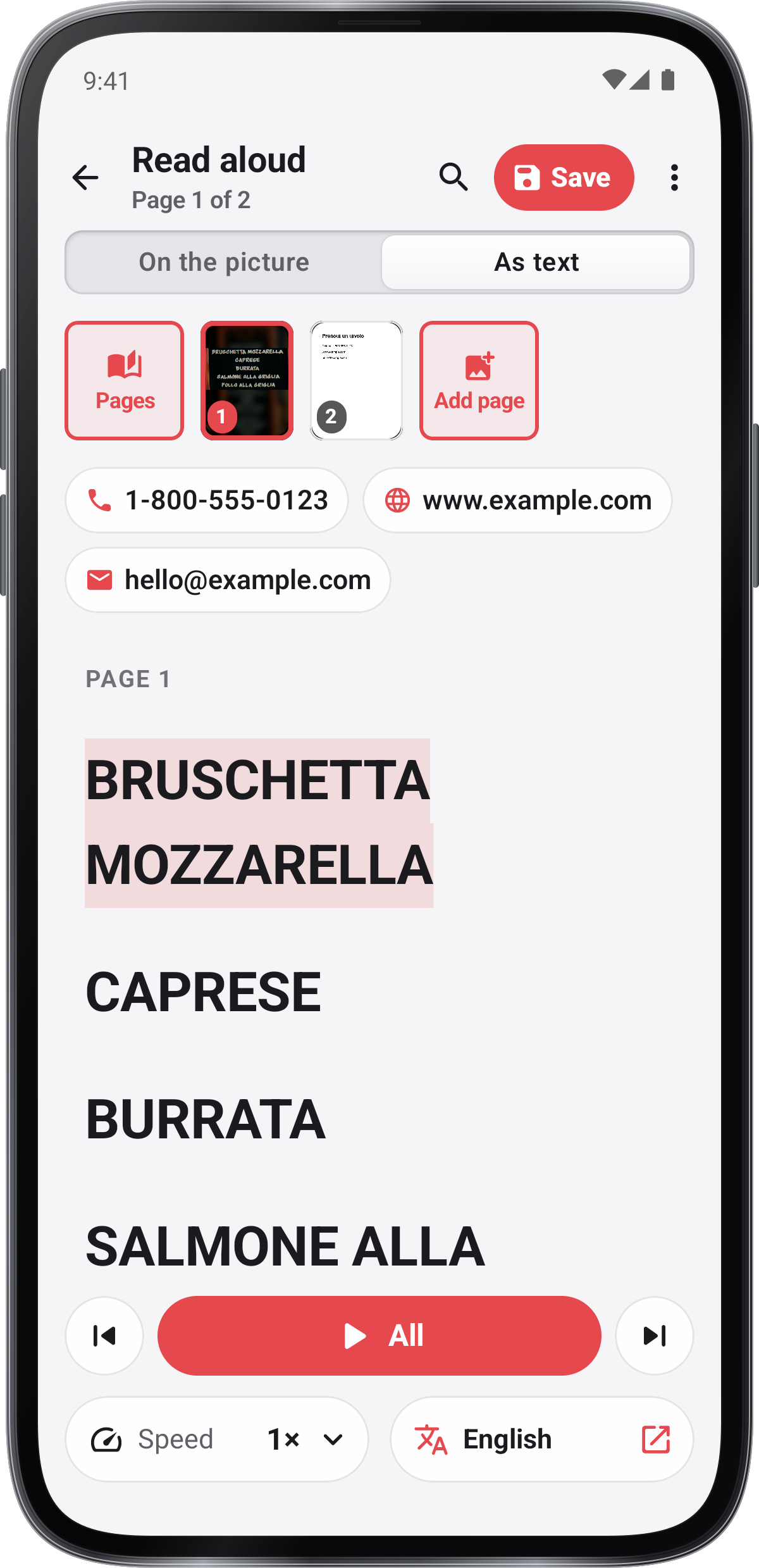
Preberite glasno govori prepoznano besedilo, in Poiščite besedo, ki se ujema na sliki.
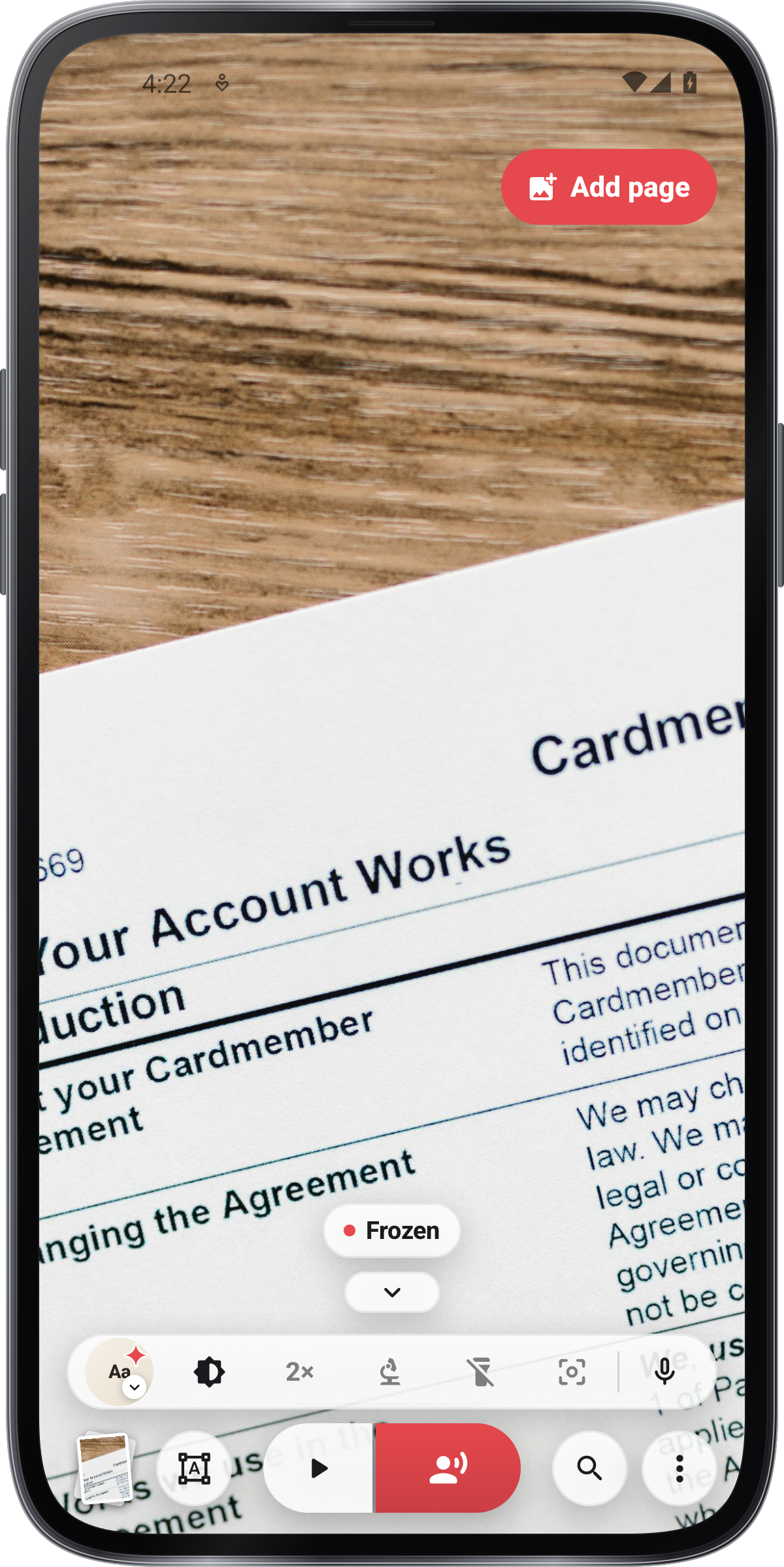
Zamrznite sliko in izberite ⋮ › Shrani. Odprto prikazuje sliko. Zamrznite sliko in izberite ⋮ › Deli.

Odprite Tour & lekcije iz menija Magnifier ali Nastavitve.Tour & Showroom kaže funkcije; Lekcije uporabljajo vašo kamero, ne hranijo praktičnih shranitev in nato obnovite nastavitve.
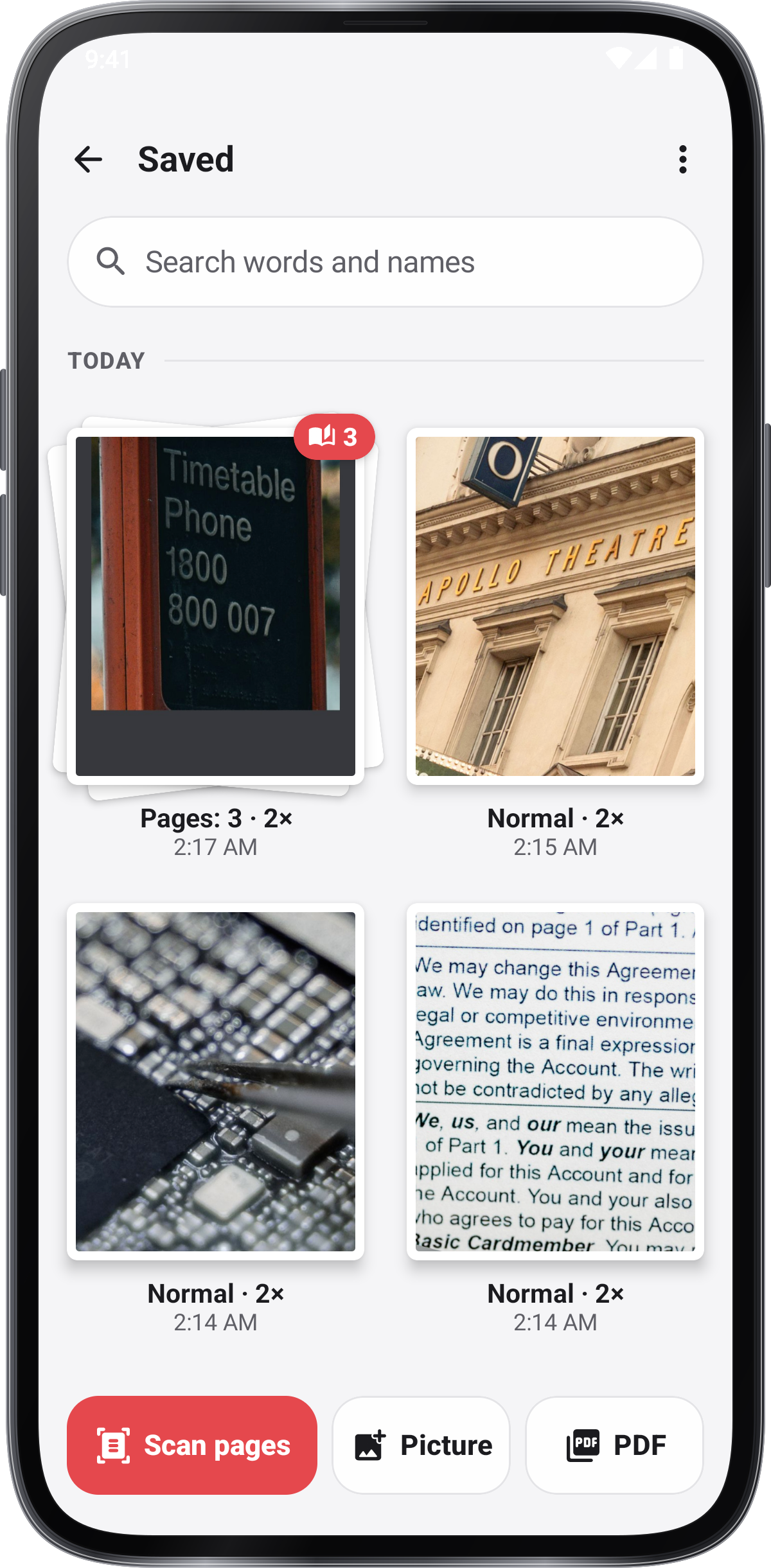
V Save, izberite Scan strani, Slika ali PDF . Iskanje besed in imen za iskanje shranjene vsebine.
Uporabite strani za pregled branja; držite stran, da jo premikate. izvozite strani kot PDF , slike ali besedilo.
V razdelku Preberite na glas tapnite Prevajanje. Izberite, kje želite prevesti besedilo. Predolgo besedilo se kopira, da ga lahko prilepite tja.
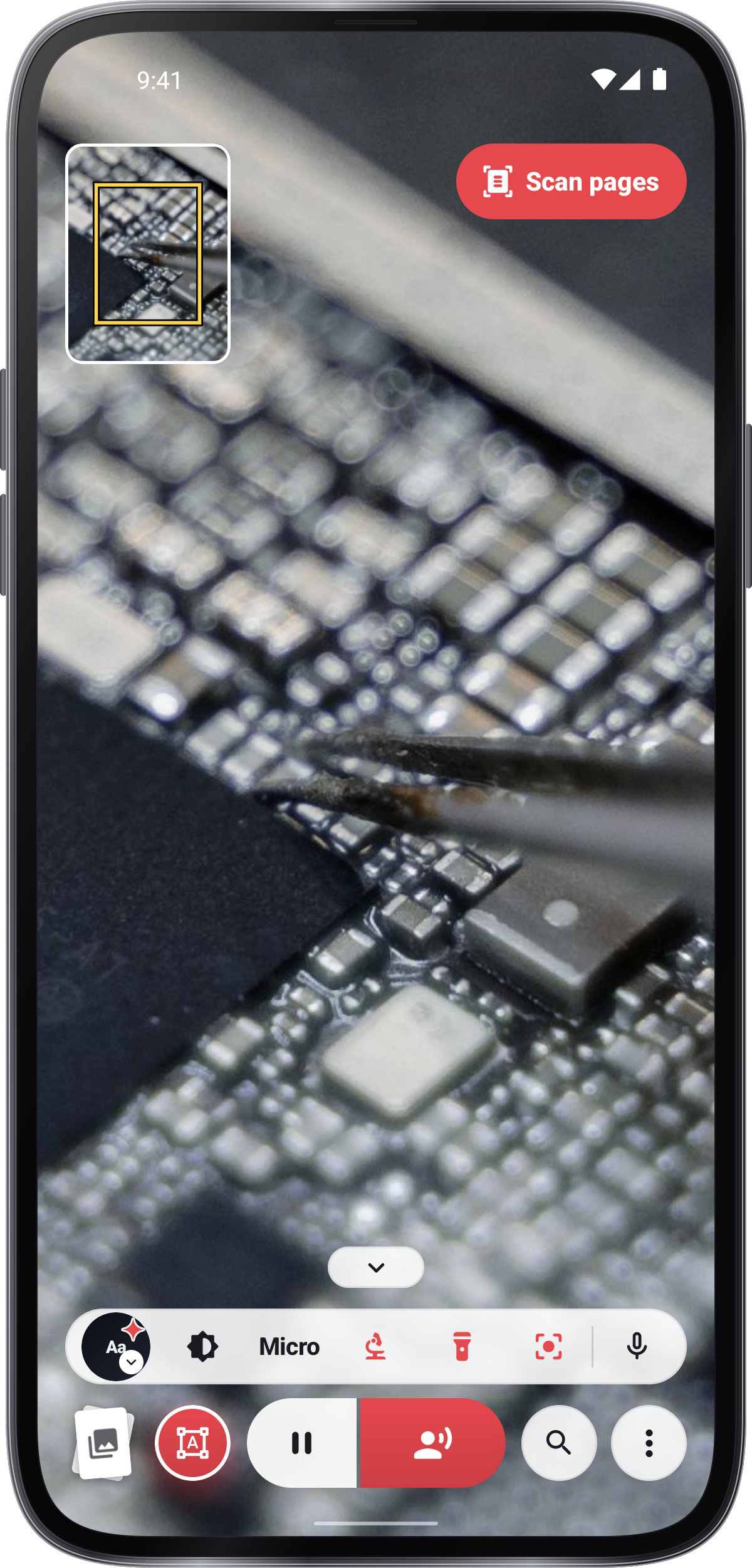
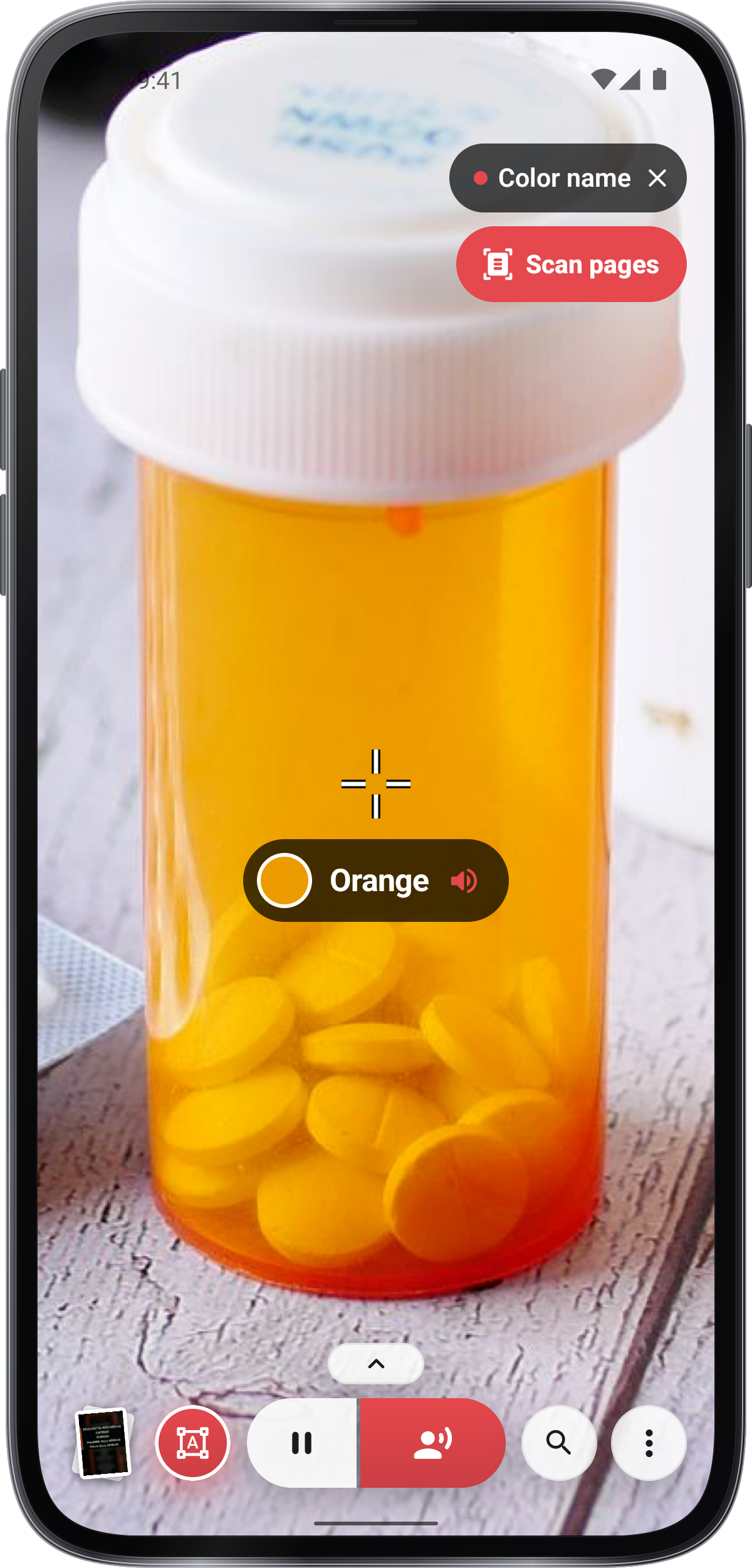
Izberite Microscope za bližnje ogledovanje. ohranite telefon stabilen in prilagodite njegovo razdaljo, dokler je podrobnost ostra.
Razpršite dva prsta, povlecite povečavo ali pritisnite tipko glasnosti, dokler tisk ni enostaven za branje.
Zamrznite ostro sliko, preden se premikate okoli nje; razširite, da se poveča, vlečite, da preverite in dvakrat pritrdite, da se znova prilegate.
Negativno, Grayscale in High kontrast kažejo tisk v barvah, ki jih najbolje berete. Visok kontrast ima pare barv, med katerimi lahko izbirate.
Svetloba sije na zatemnjenem tisku. Mimo najvišjega povečave se Micro osredotoči na najbližje, prižge luč in umiri sliko.
Tapnite sliko v živo, da izostrite na mestu dotika. Krog označi to mesto.
Preverite prepoznano in prevedeno besedilo proti sliki, ko je točnost pomembna.
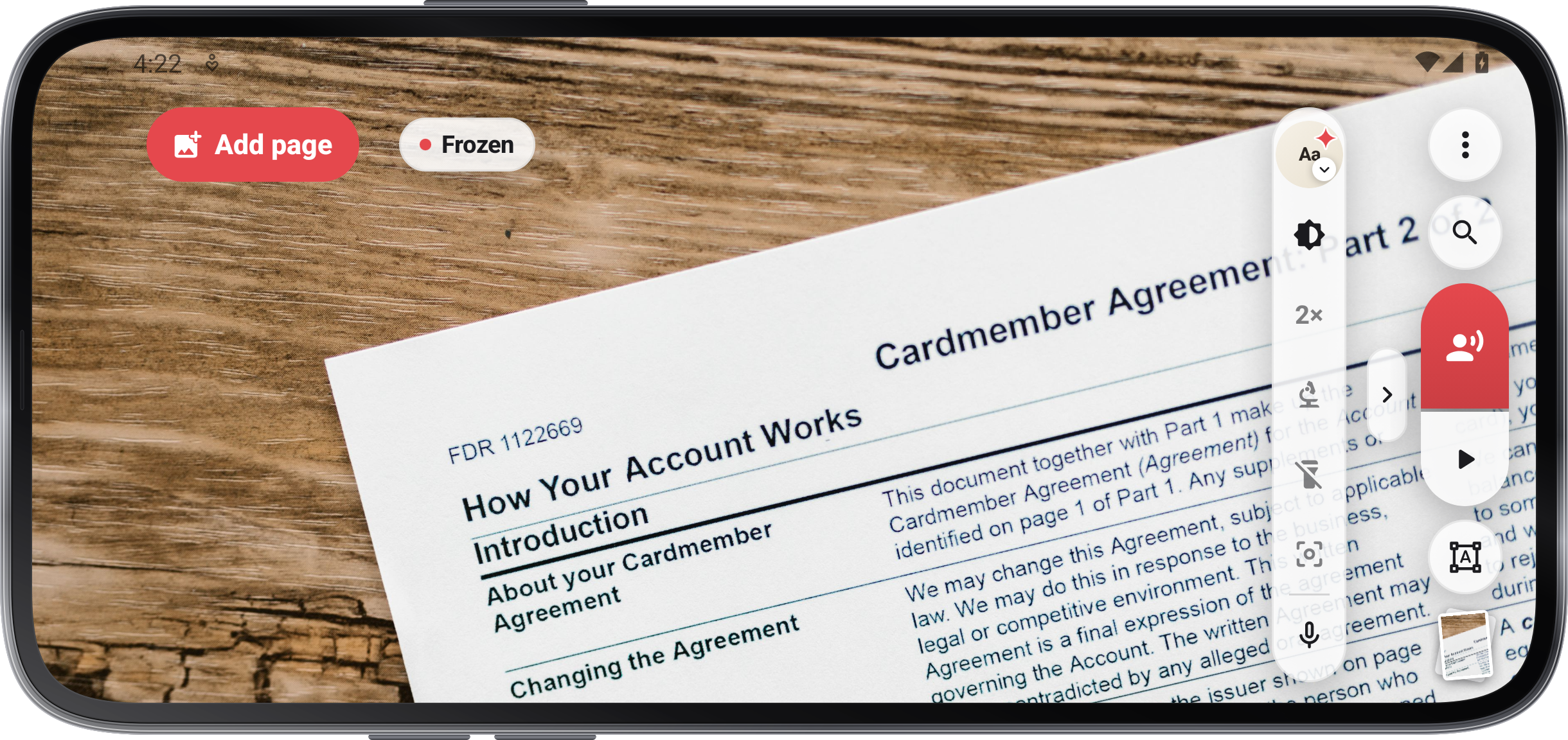
Razširite oznako ali stran in spremenite pogled na branje, da ustreza vašim očem.
Zamrznite oster okvir, nato zoom in se premikate okoli njega, ne da bi telefon držal nad predmetom.
V Save, izberite Scan strani, Slika ali PDF . Iskanje besed in imen za iskanje shranjene vsebine.
V zavihkih Magnifier, Saved in Settings se v živo prikaže, shranjene slike in vaše preference združijo.
Vse funkcije so brezplačne.