Barve

Barvni izbirnik

Poiščite barvo. ohranite paleto.

Izberite barvo s fotoaparatom ali s fotografijo, primerjajte odtenke in ohranite barve ali palete za vaš naslednji projekt.

Pridobite ga naGoogle PlayKmalu pride na App Store
Izberite barvo s kameroIzberite razdelek ali postavitev zaslona

korak za korakom.

Preberite vsak korak »
Izberite razdelek ali postavitev zaslona

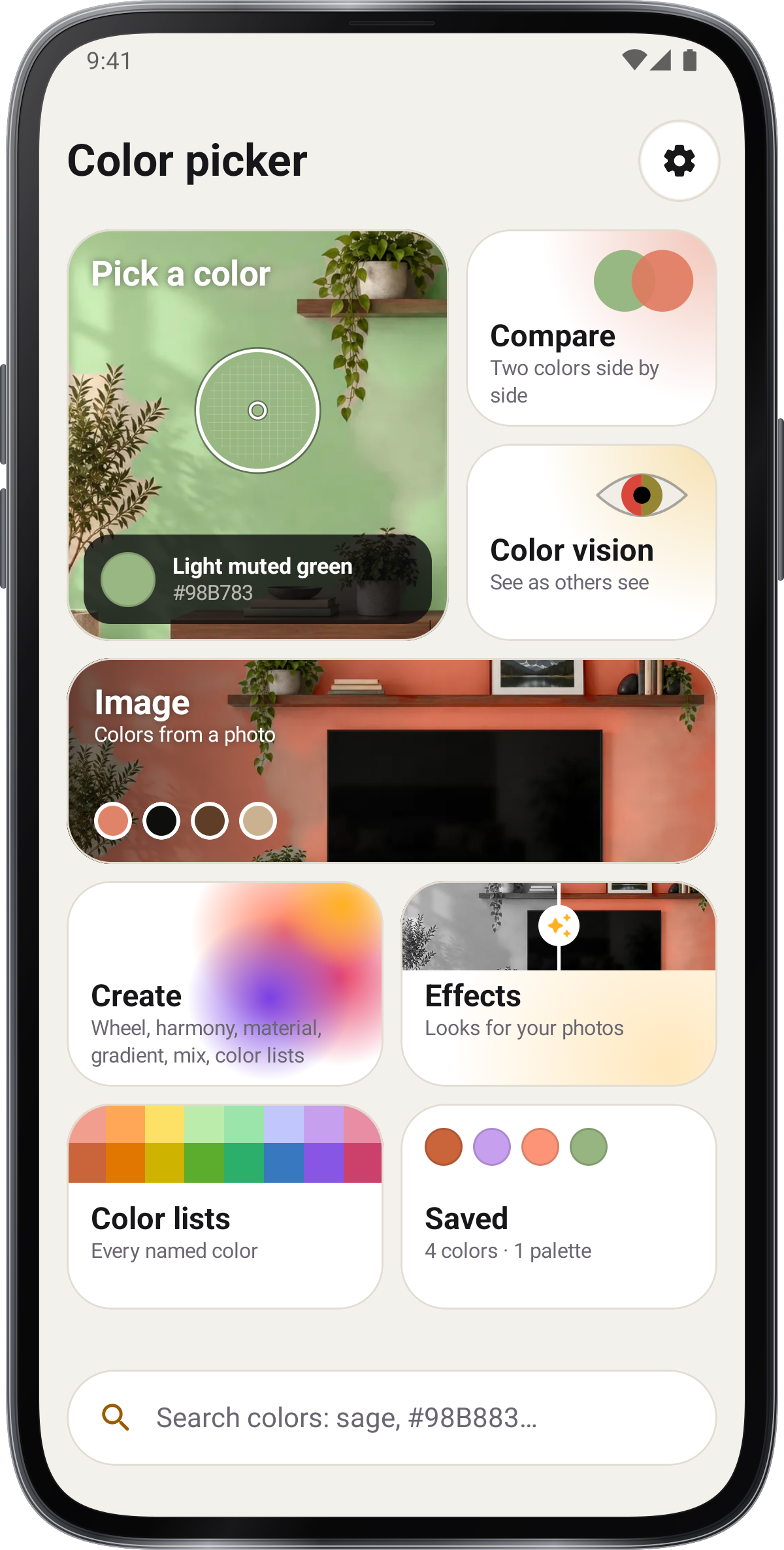
Iz doma izberite oddelek, ki ga potrebujete.Nastavitve › Videz › Oblikovanje zaslona ponuja Domov, aplikacijo Kamera in Instrument; aplikacija ohranja vašo izbiro.

Izberite barvo s kamero

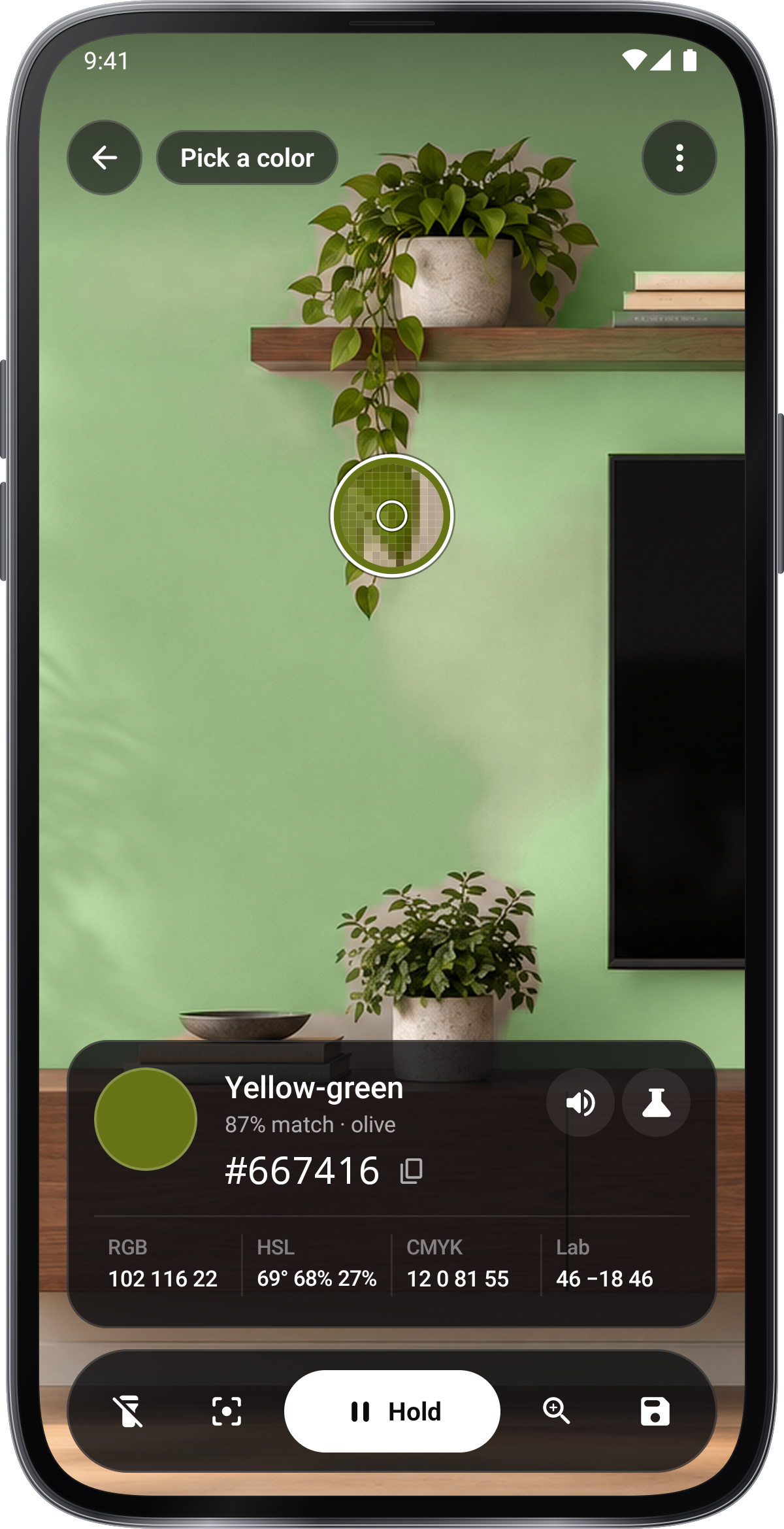
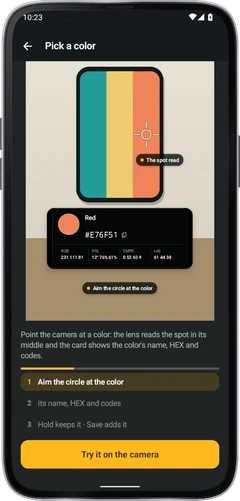
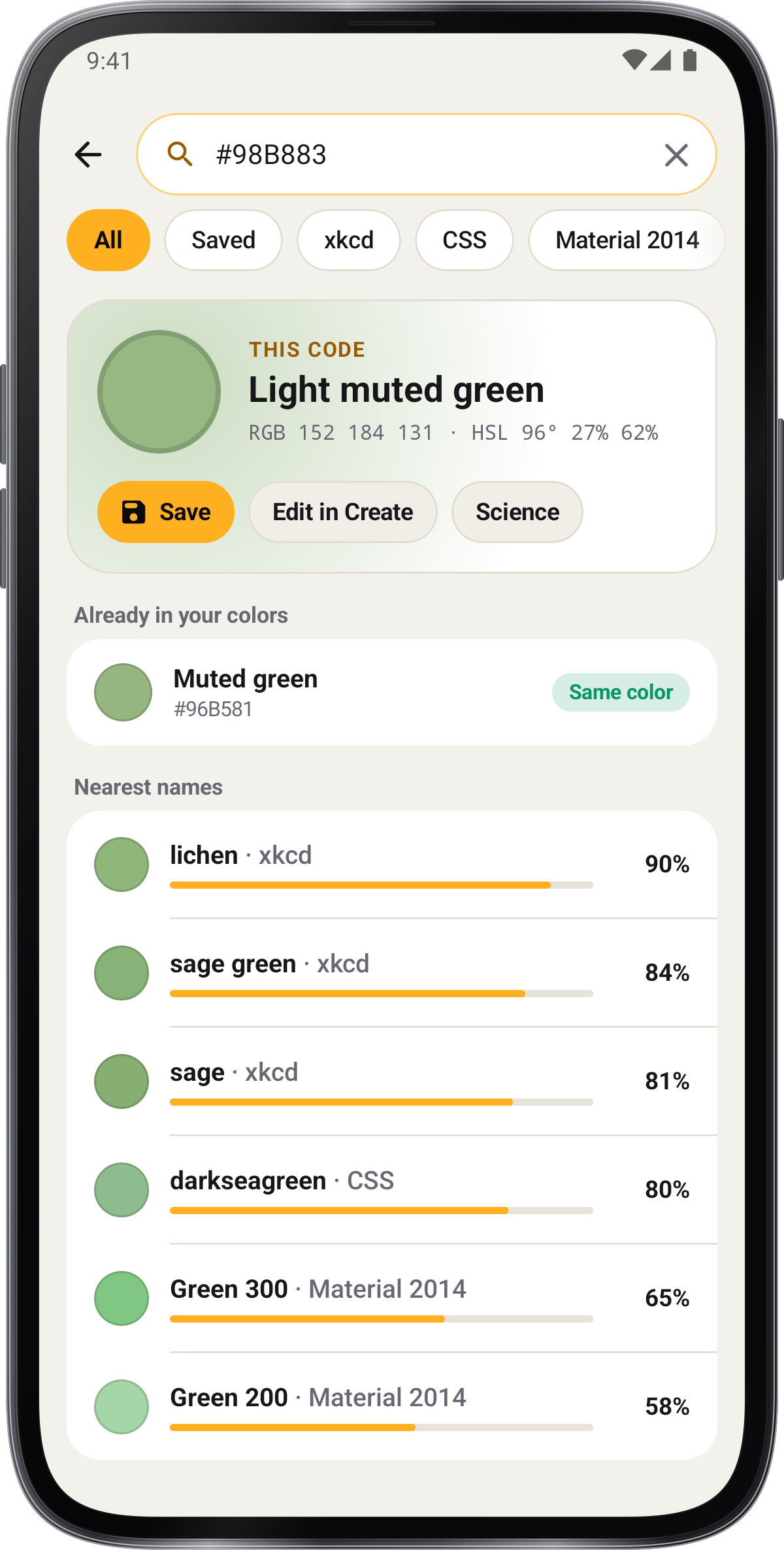
Odprite barvo, omogočite dostop kamere in premikate lečo nad površino. preberite njeno ime in kodo, nato ga shranite ali kopirajte kodo.

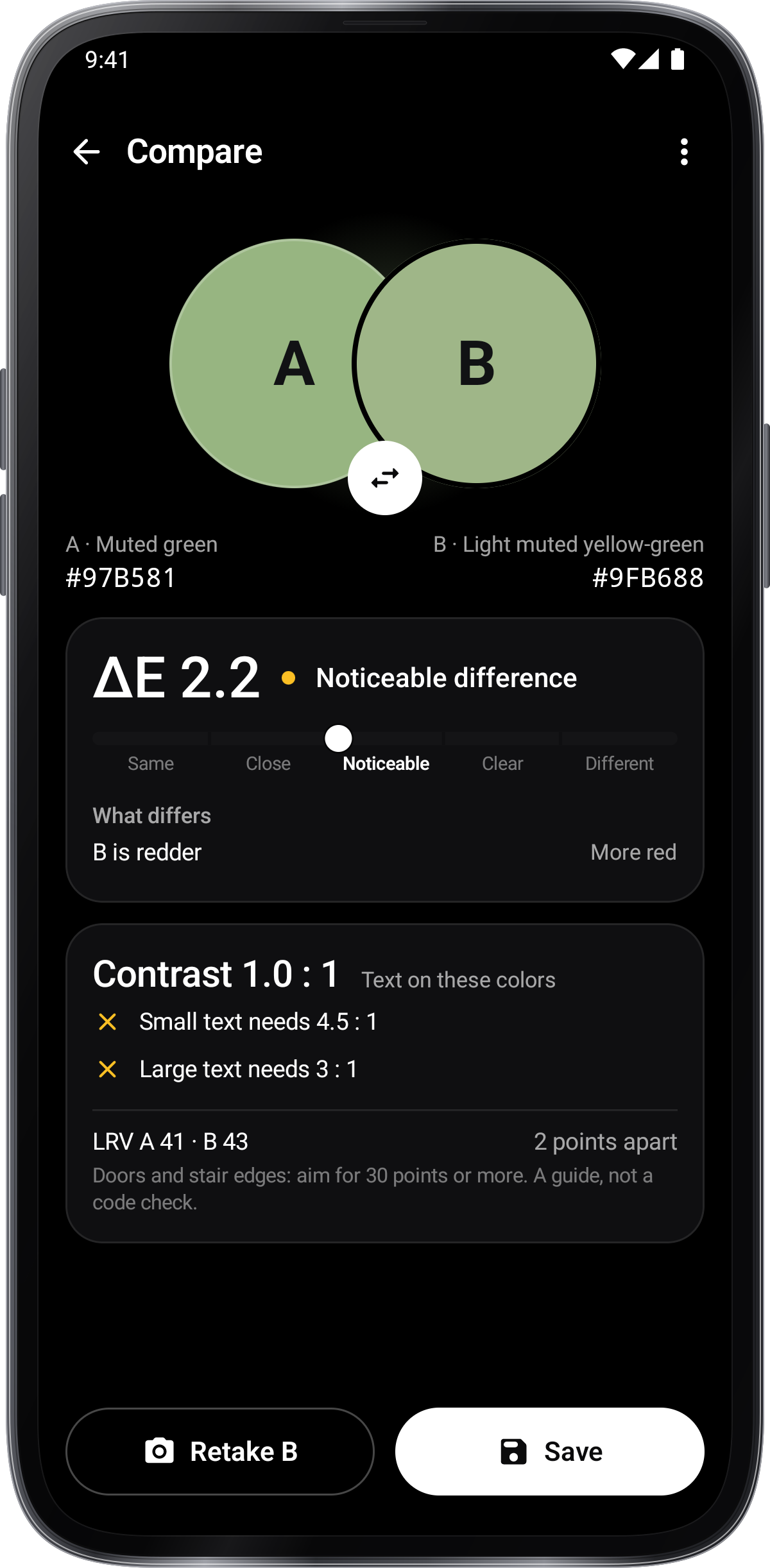
Primerjajte barve

Odprite primerjavo, izberite dve barvi iz fotoaparata ali shranjene barve in jih preverite stran za stran.

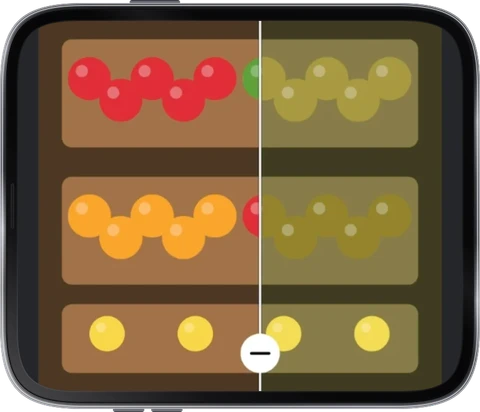
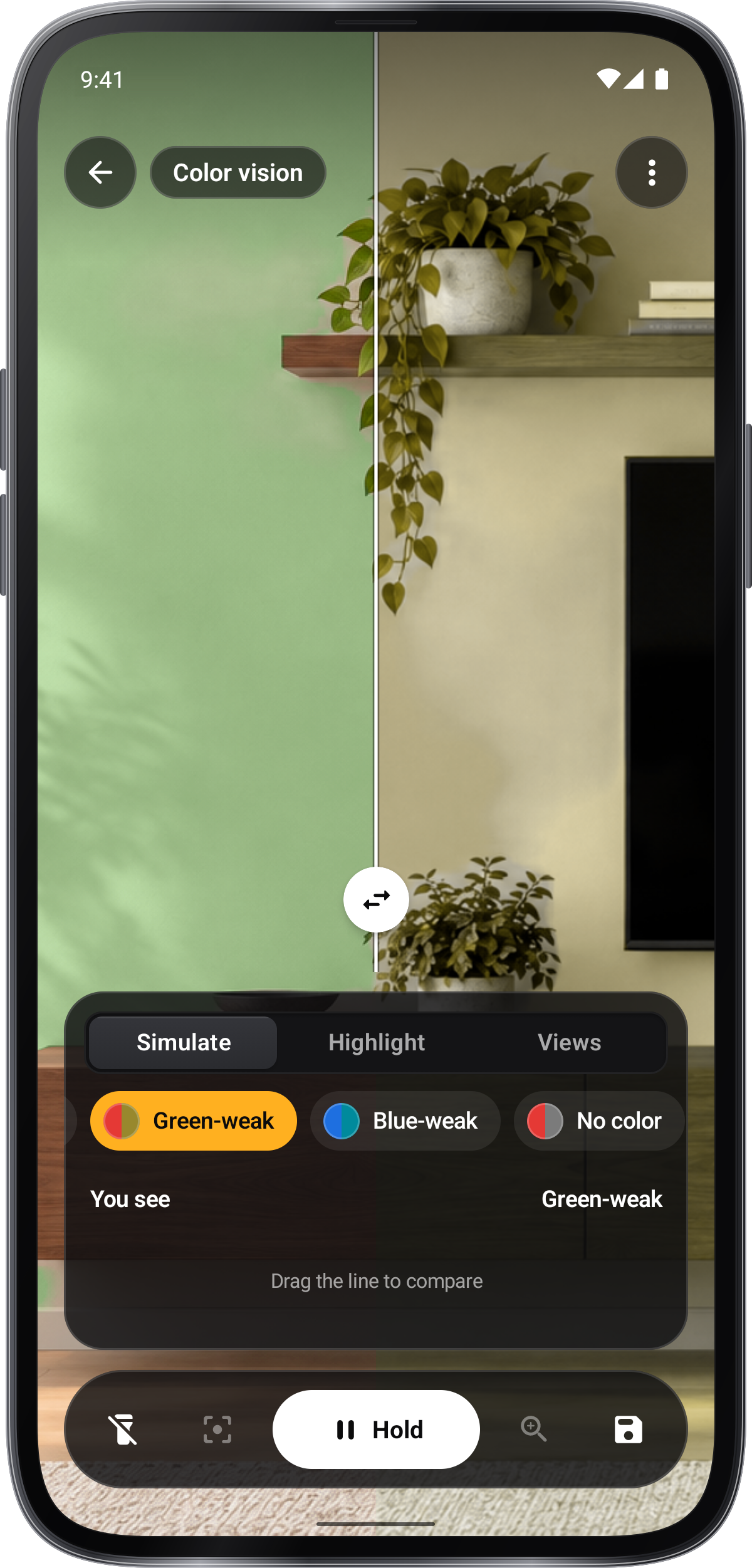
Raziskujte barvno vizijo
  1. Vidite, da lahko vidite
  2. Zeleno-šibko oko vidi
  3. Povlecite črto za primerjavo
Uporabite fotografijo

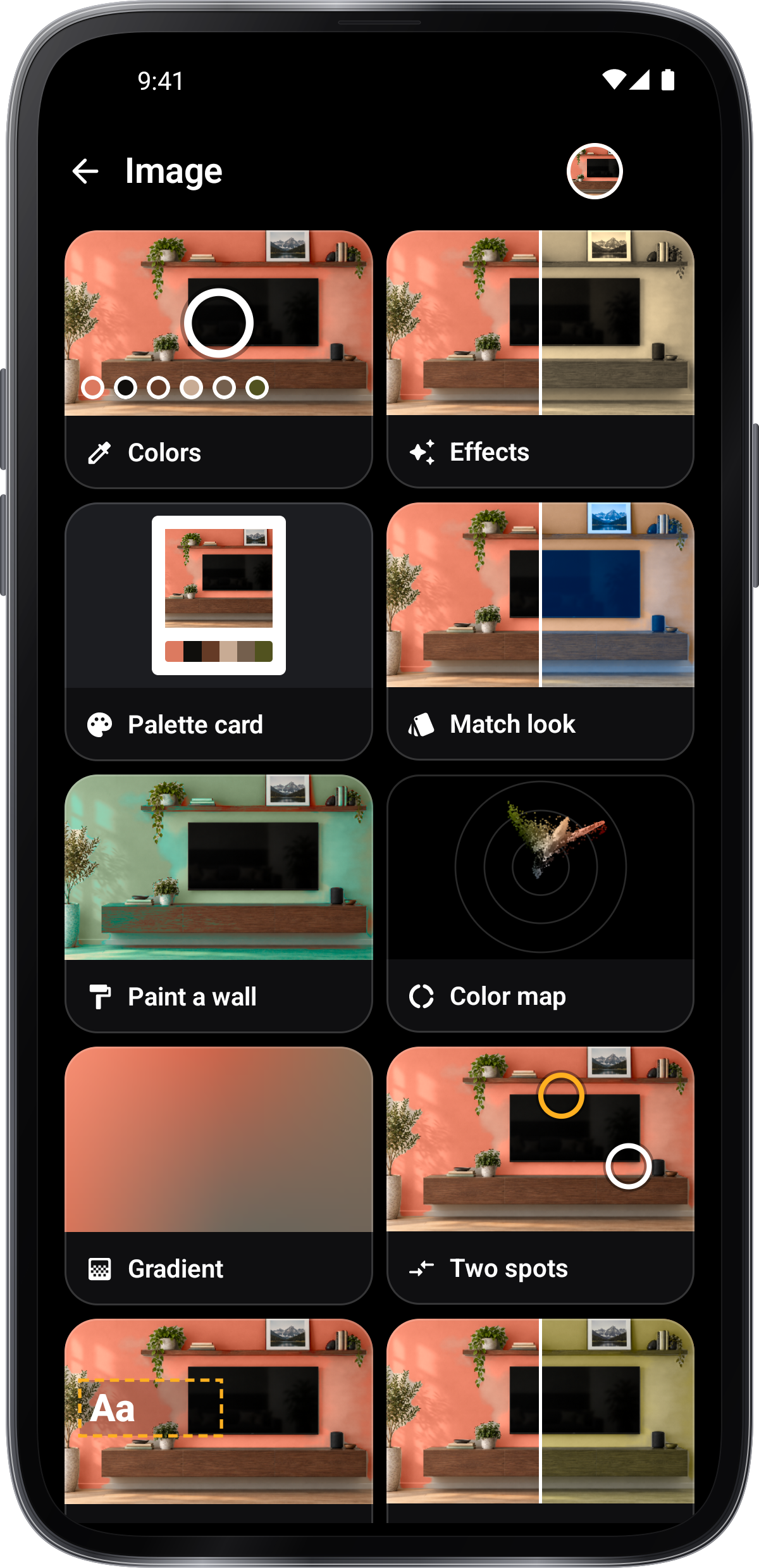
Odprite »Slika« in tapnite okrogli gumb, da izberete ali posnamete fotografijo. Fotografijo lahko v Barvni izbirnik pošljete tudi iz druge aplikacije. V orodju »Barve« tapnite fotografijo, da vzorčite barvo. Z možnostjo »Glavne barve« ustvarite paleto.

Uporabite orodja za fotografije

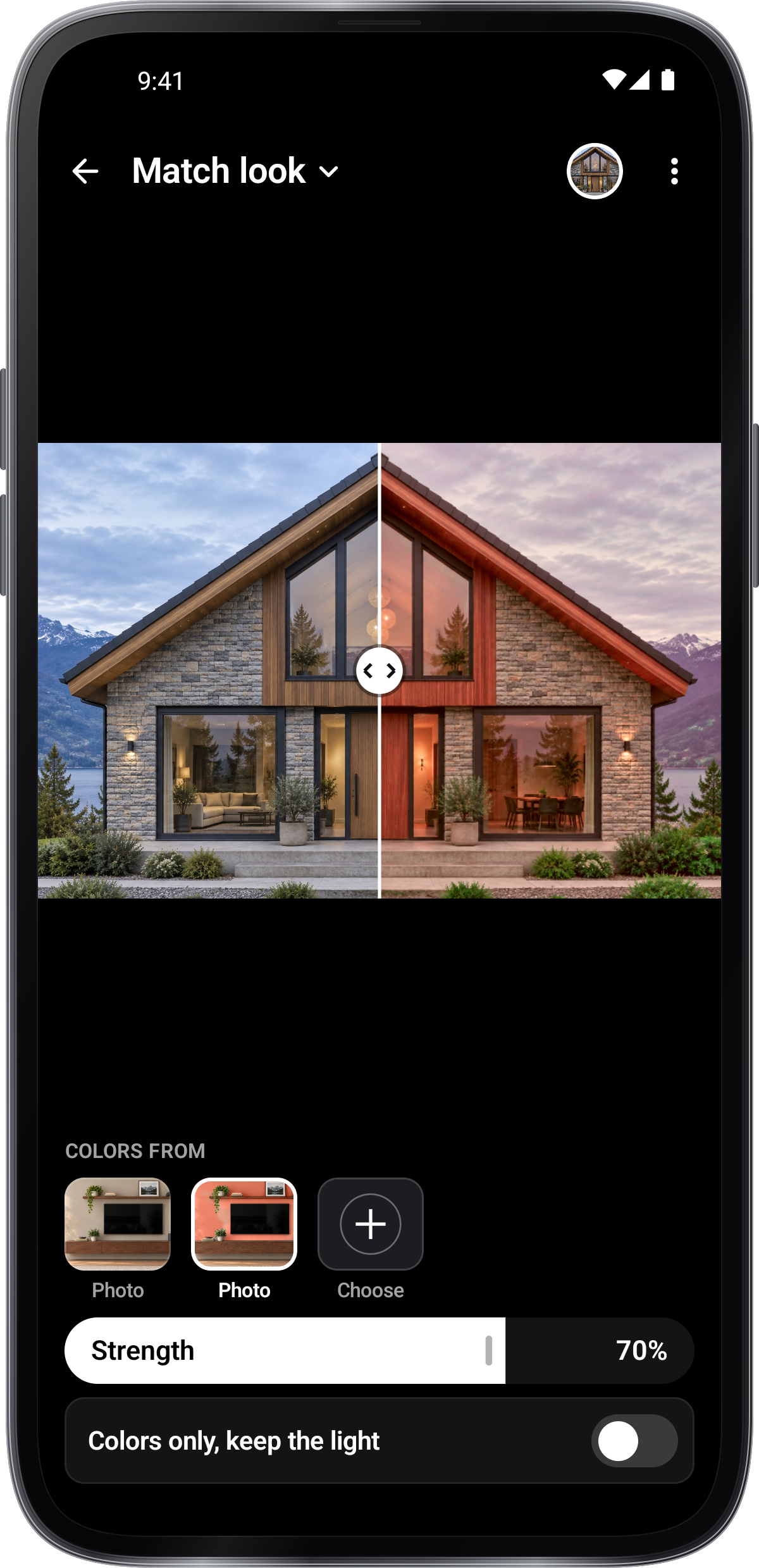
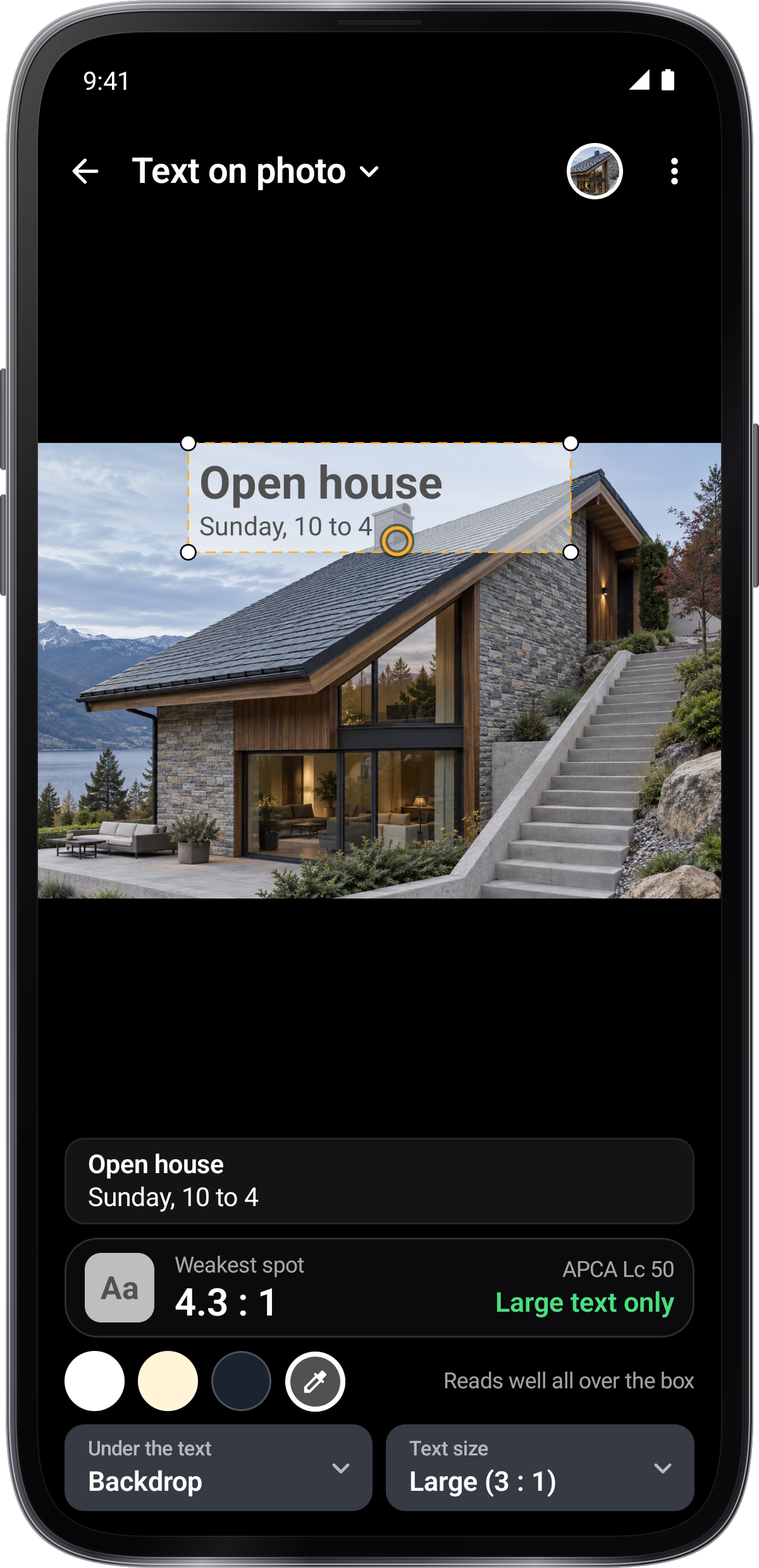
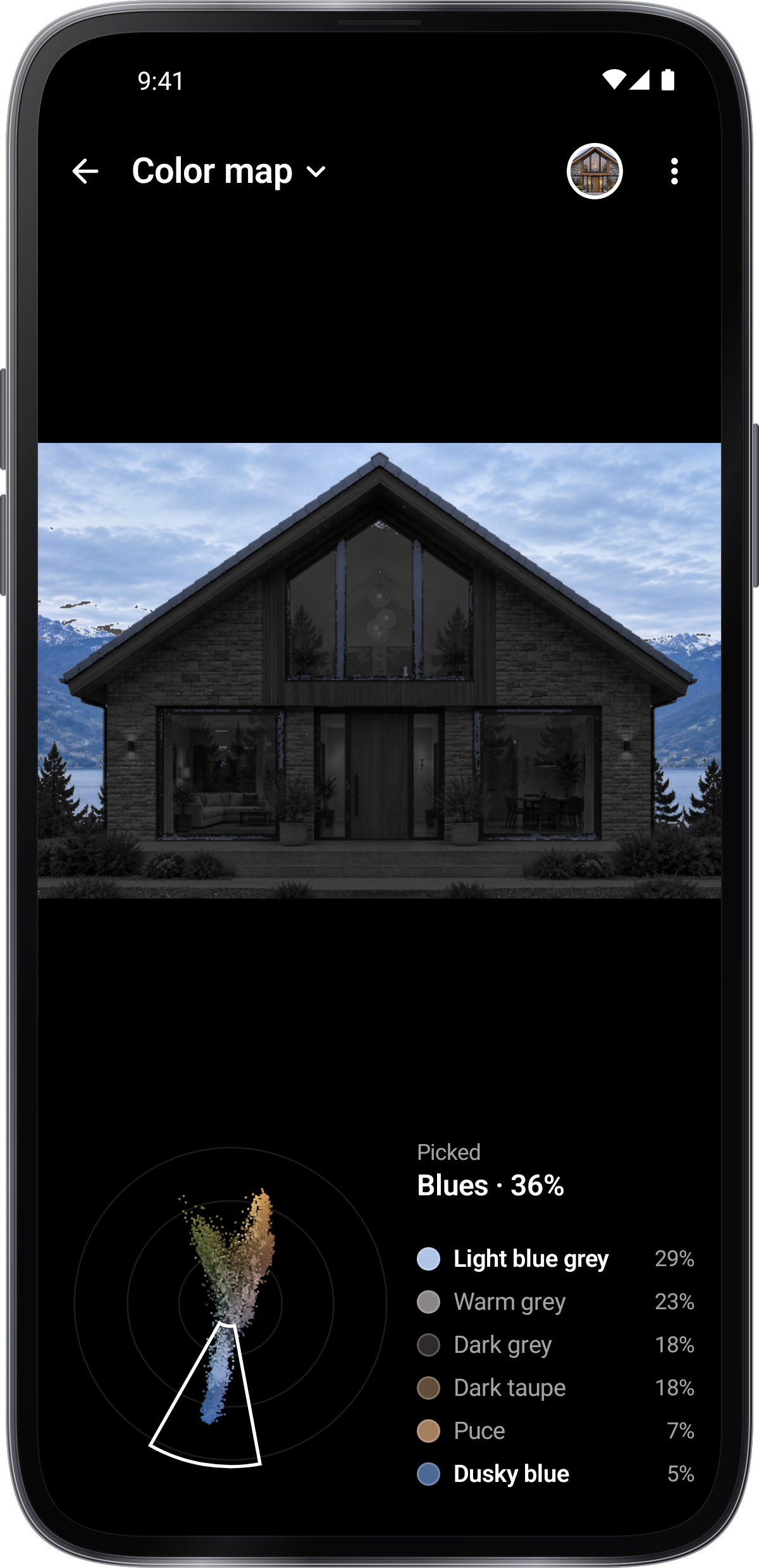
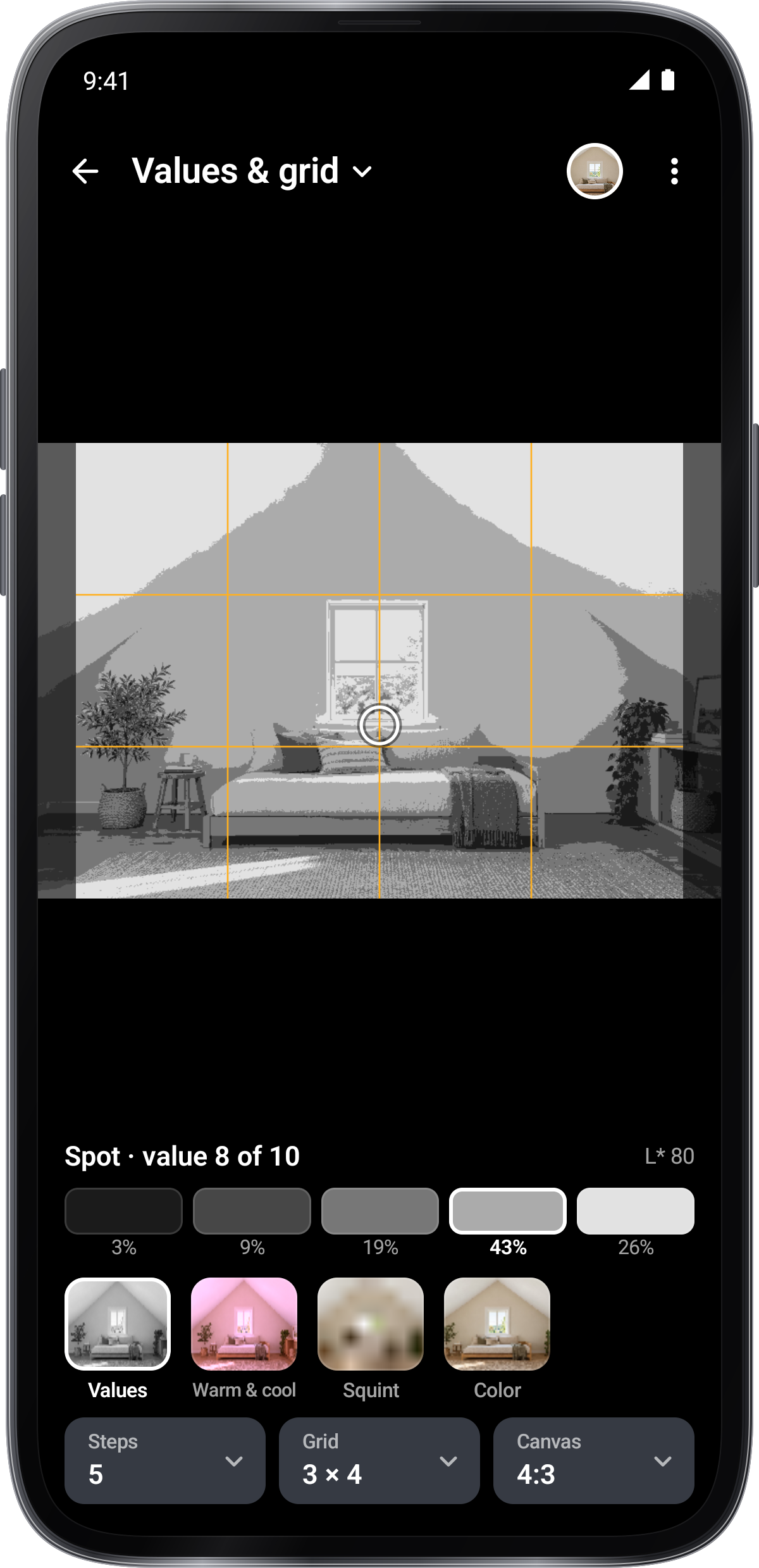
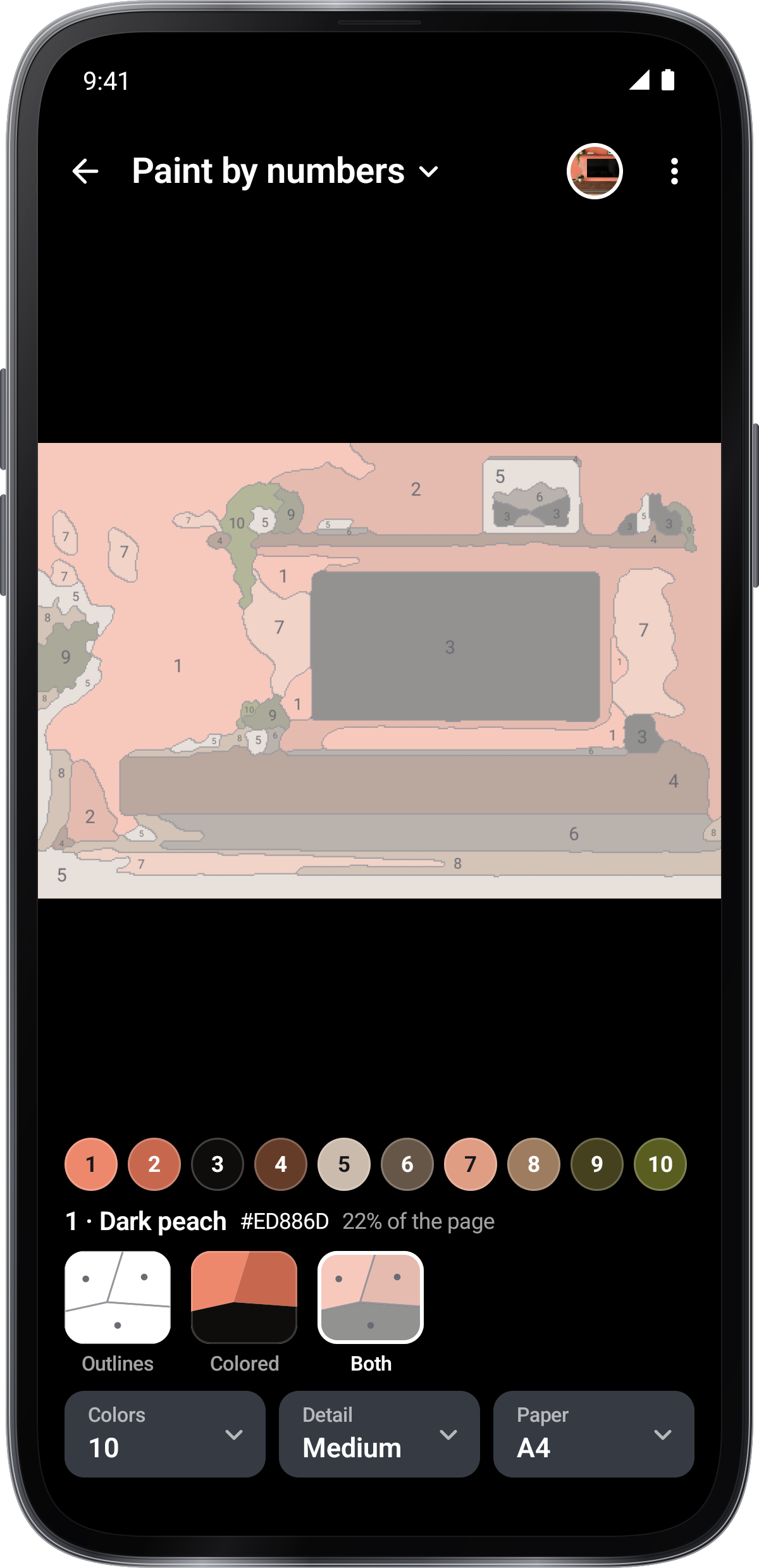
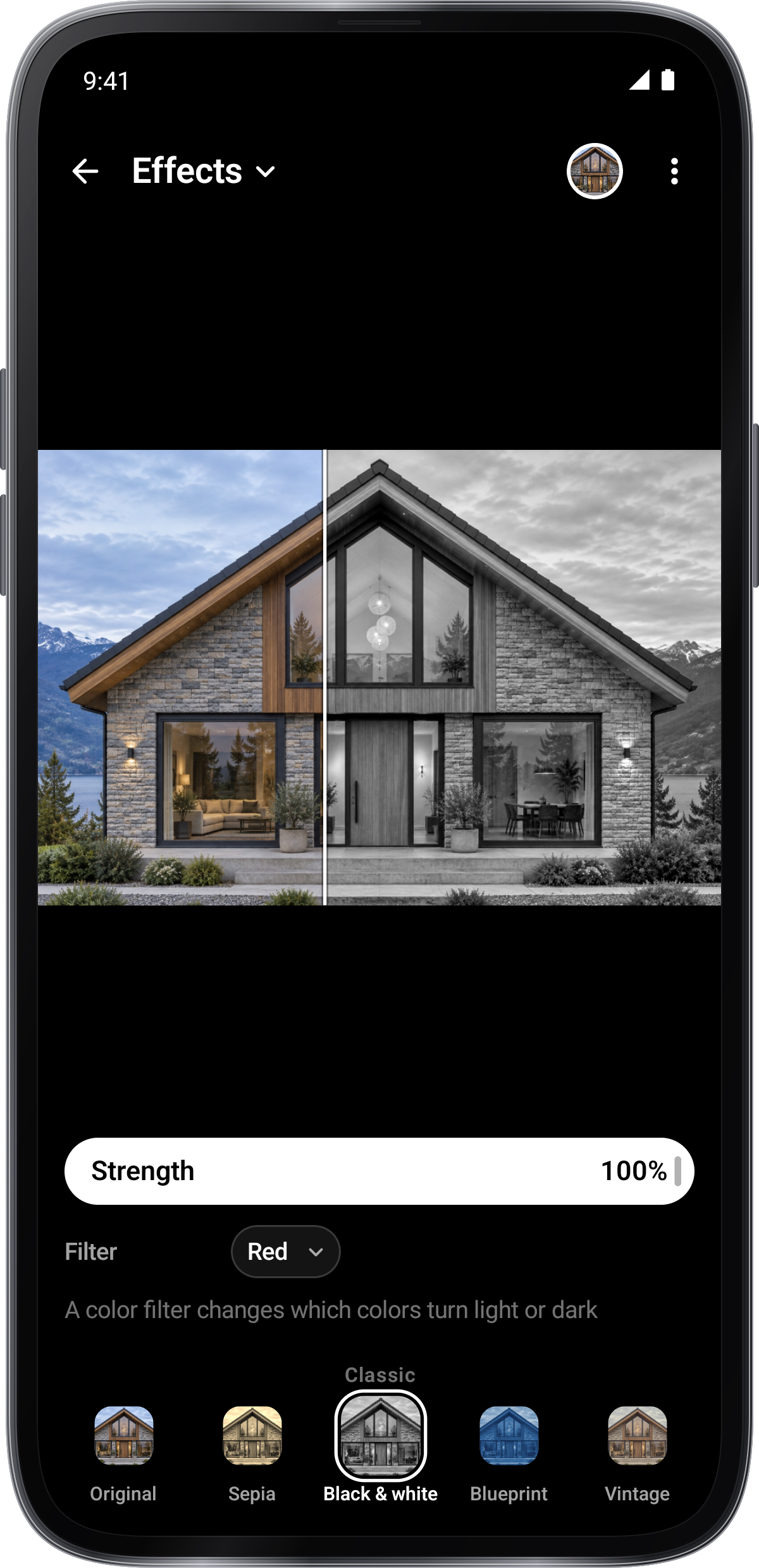
V razdelku »Slika« vsaka kartica prikazuje rezultat orodja na vaši fotografiji. Na voljo so Barve, Učinki, Kartica palete, Uskladi videz, Naslikajte si steno, Zemljevid barv, Gradient, Dve točki, Besedilo na fotografiji, Preverjanje barvne slepote, Tonske vrednosti in mreža, Slikanje po številkah. Tapnite kartico, da odprete orodje, ali ime odprtega orodja, da ga zamenjate. Rezultate večine orodij lahko shranite ali delite kot slike.

Poskusite učinke ali ponovno slikajte steno

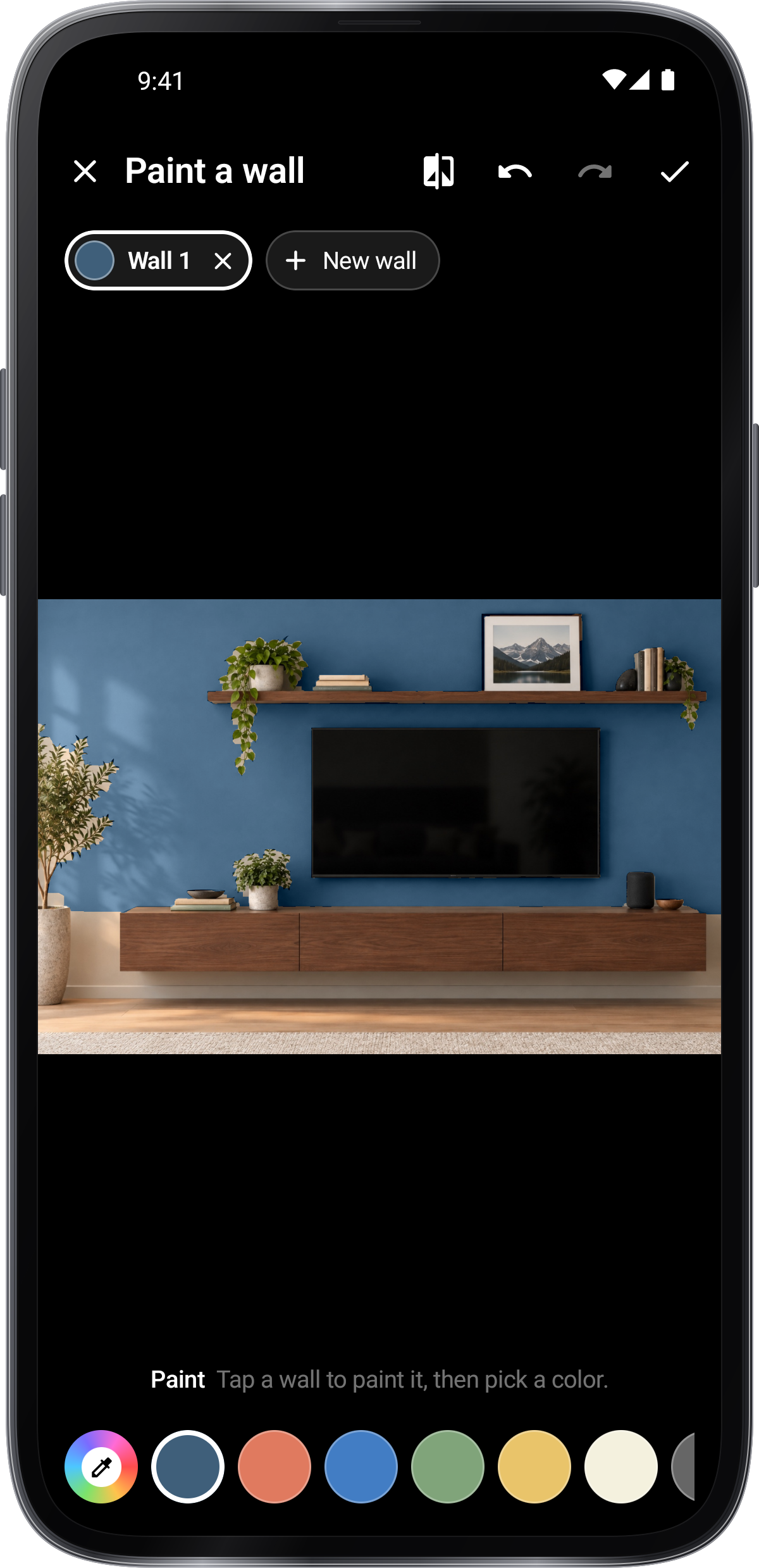
Efekti ustvarjajo ločeno kopijo PNG. barvanje stene uporablja tipko za izbiro predmeta, nato uporabite izbrano barvo, medtem ko ohranja svojo svetlobo in teksturo. tipko neželeno barvo z odstranitvijo, ali ga povlecite s Cut › Eraser. prilagodite mešanico z › Barva neaktivnost.

Ustvarite barve in palete

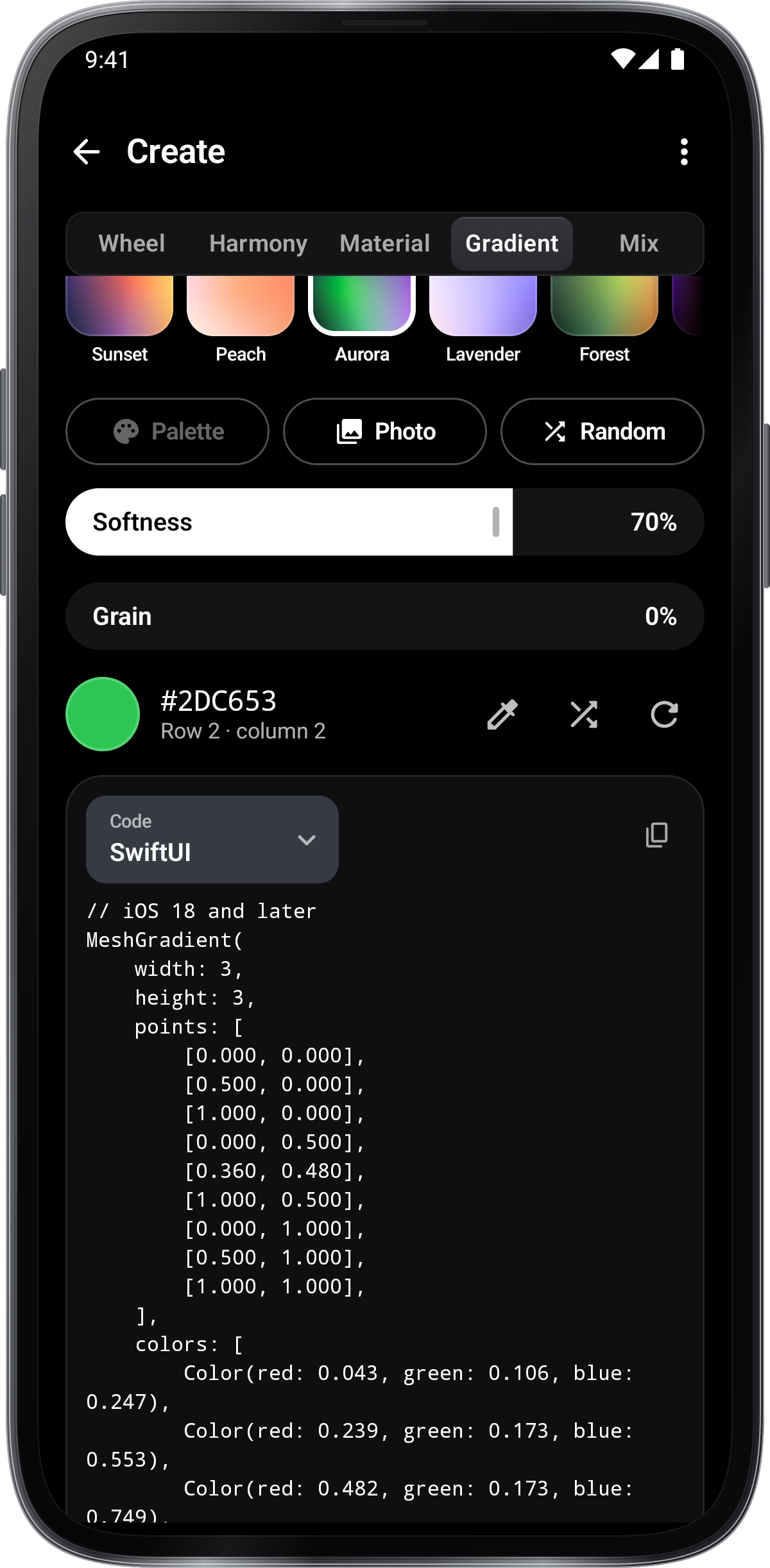
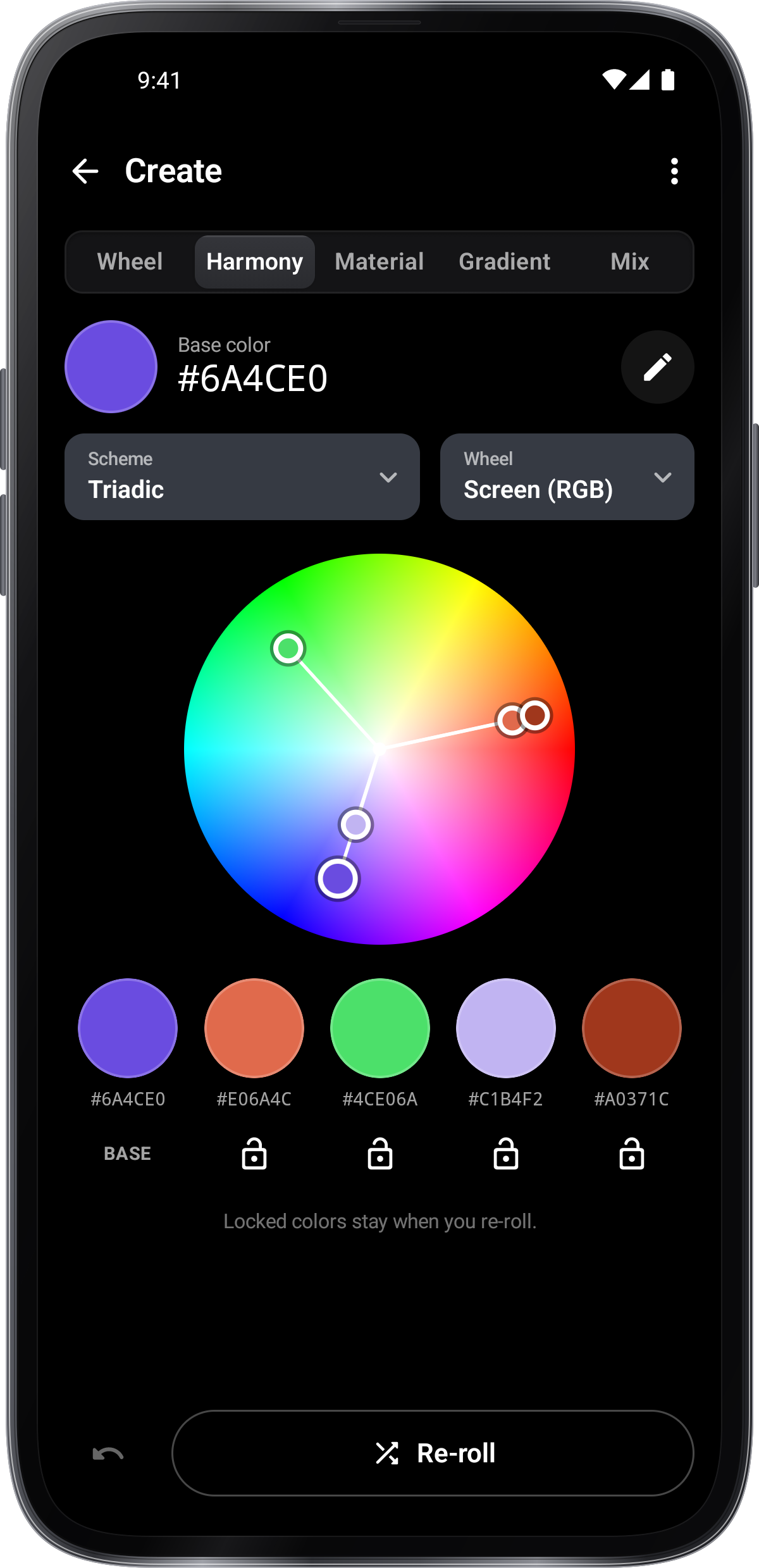
Odprite Ustvarite za kolo, harmonije, materialne barve, gradiente, mešanje in barve sezname. shranite rezultat, da ga ohranite za kasneje.

Odprto rešeno delo in izvoz

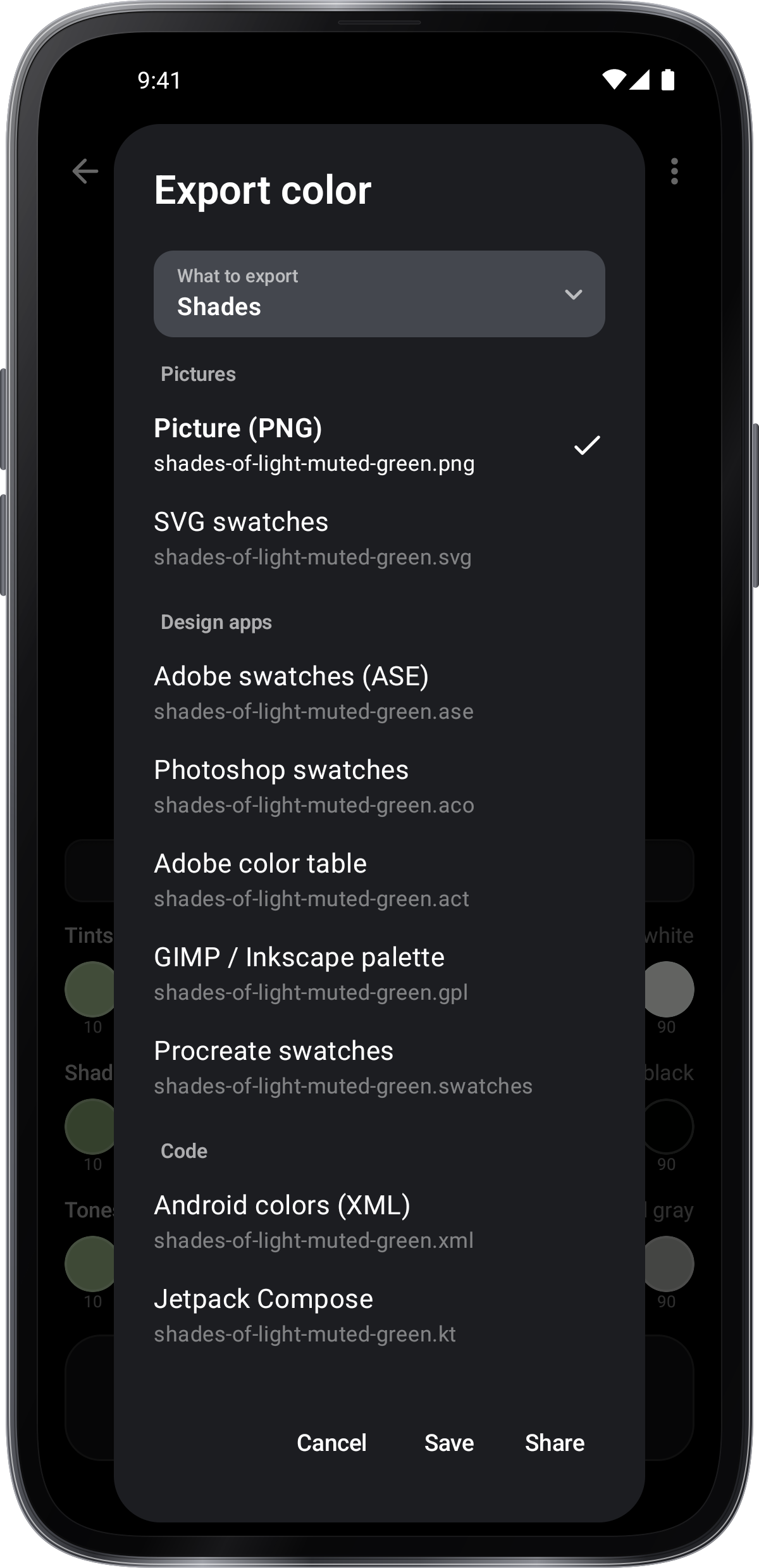
Odprite Save za pregled barve, palete in zgodovine. Odprite barvo za njegove kode in povezane odtenke. Podelite kartico PNG ali izberite obliko za izvoz.

Naučite se lastnosti v kontekstu

Odprite Tour & lekcije iz menija oddelka ali Nastavitve. Oglejte si Tour, odprite funkcijo Showroom ali začnite Live-camera Lekcije. Lekcije shranite in nastavitve so samo praksa in se obnavljajo, ko se konča.

Poiščite barve in prilagodite leče

Uporabite iskanje doma za imena, beležke in barvne kode. Ustvarite › Seznami barv ponujajo filtre in naročila; Lens › Loupe › Magnification spremeni bližnji pogled.

Možnosti

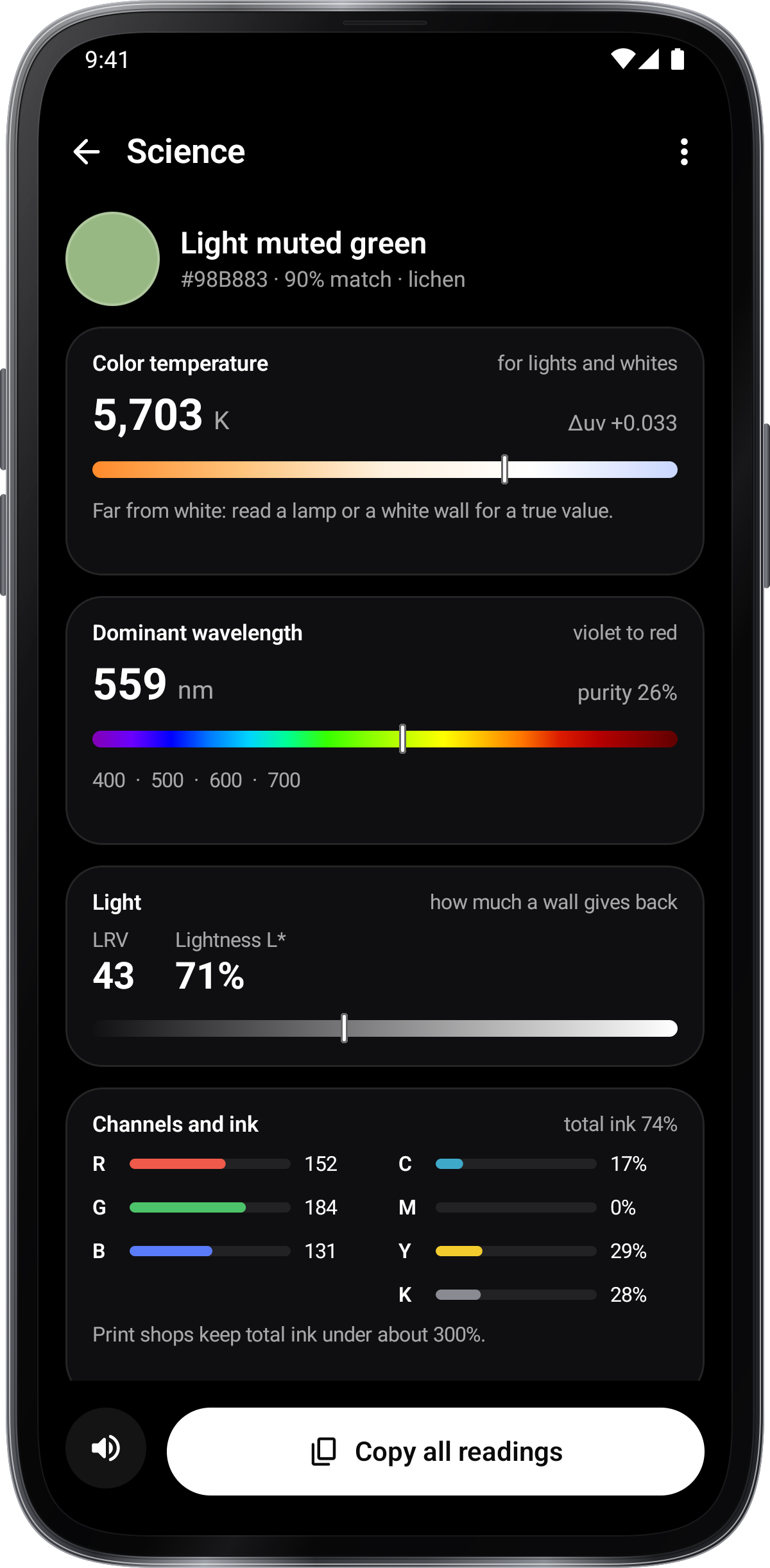
Barvni formati

Kamera

  • HEX

  • RGB

  • HSL

  • HSV

  • CMYK

  • Lab

  • LCh

  • OKLCH

Fotografija

Fotografija

  • Točka

    Eno mesto, kjer se dotaknete

  • Črta

    Barve vzdolž črte, ki jo vlečete

  • Glavne barve

    Odprite fotografijo v sliki in njene glavne barve so prikazane tukaj.

  • Naslikajte si steno

    Tapnite steno in poskusite barvo na njej, njena svetloba in senca sta ohranjeni.

Praktični nasveti

Kalibrirajte z belim papirjem, sivo kartico ali barvnim grafikonom v isti luči kot vzorec.
Velikost madeža, poleg Holda, določa, kako velik je bralni kotiček: majhen za nit, velik za steno. Lens, na drugi strani Holda, izbere retikle, prstan ali loupe.

Pritisnite in držite sliko in kamera se tam osredotoči; prstan prikazuje, kje.

Držite zamrznite sliko in brati, medtem ko še vedno dovolite, da premikate leče; Save ohranja barvo v Save.

Prikaži vse nasvete Prikaži manj nasvetov

Dokler ne nastavite B, fotoaparat ohranja svojo svetlost in odtenek, zato je razlika v barvah.

Učinki in predogledov za barvo stene ustvarite kopijo. primerjajte pravi vzorec barve v namenjeni svetlobi, preden izberete zaključek.

Vsakodnevna uporaba.

Upoštevajte paleto materialov

Preberite površino ali fotografijo in shranite barve z imenami, oznaki in opombe za projekt.

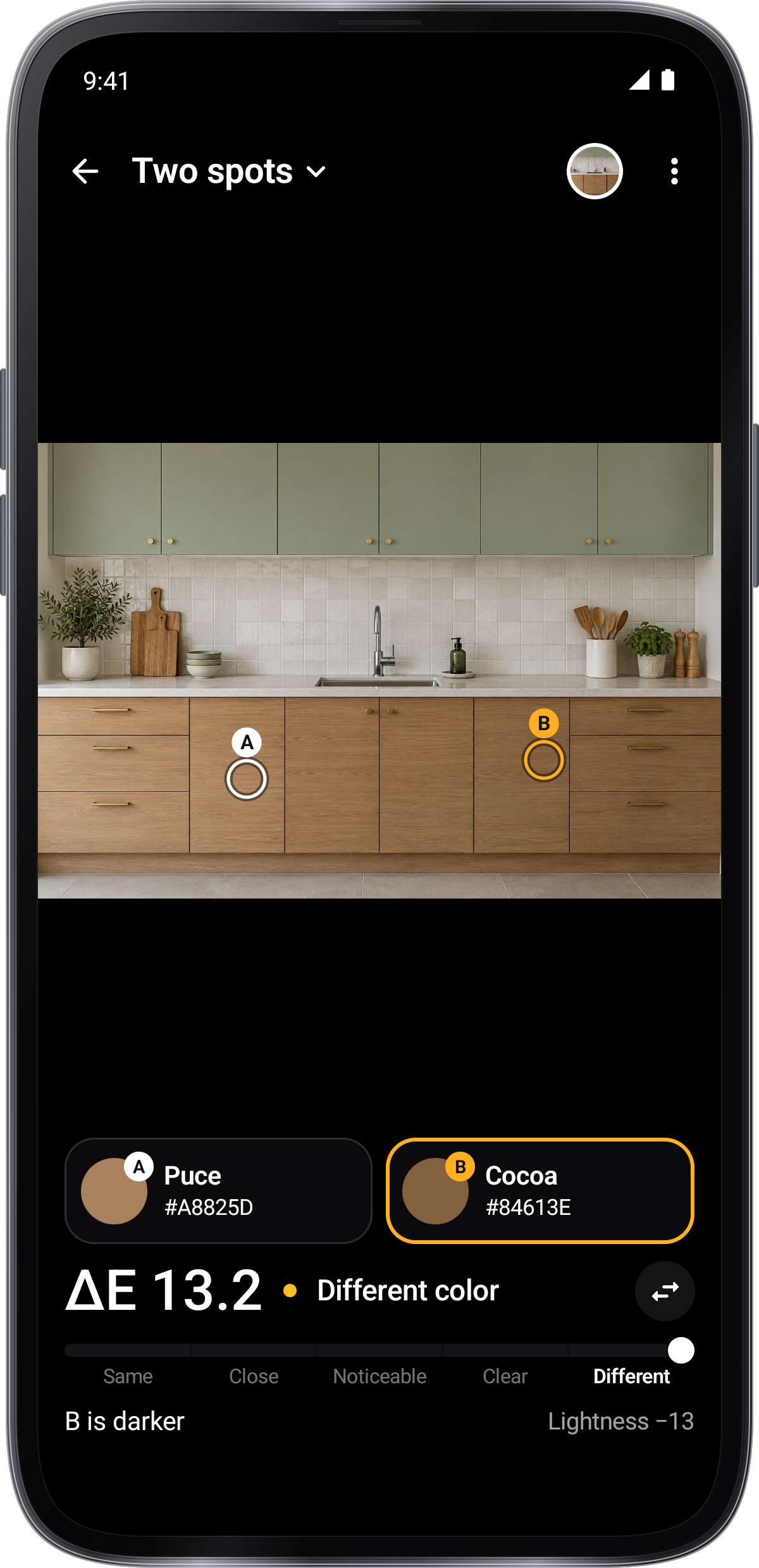
Primerjajte dve senci

Uporabite A in B pod doslednim razsvetljavom, da preverite njihovo razliko in kode.

Raziskujte vizualno idejo

Ustvarite harmonije ali gradiente ali si ogledate učinek fotografije in barvo stene na ločenem slikovnem kopiju.

Domov združuje Izberite barvo, primerjajte, barvno vizijo, sliko, učinke, Ustvarite, shranite in nastavitve. Druge postavitve zaslona vključujejo aplikacijo Kamera in Instrument, in shranjene izbire se spominjajo.

Vse funkcije so brezplačne, brez naročnine.

Prenesi aplikacijo

Barvni izbirnik

Kako uporabljati »
Pridobite ga naGoogle PlayKmalu pride na App Store