To je občutljivost na majhno spremembo cilja, ne pa garancija za natančnost. Vnesene dolžine, tla, ciljna poravnava in kalibracija prav tako vplivajo na rezultat. Osnova predmeta mora biti na isti ravni kot vi. Na pobočju uporabite znano razdaljo z izmerjeno vodoravno razdaljo.
Višina in razdalja · Kako uporabljati zdravilo
Navodila in praktični nasveti za orodje.
Izmerite, kako visoko je drevo, zgradba ali drog in kako daleč je, tako da usmerite kamero.
Uporabi v spletuVišina in razdalja · Na voljo v brskalniku
korak za korakom.
Začnite se
Izberite metodo višine ali razdalje
Izberite metodo. Višina telefona deluje na ravnini, znana razdalja, ko veste, kako daleč ste, dve opažanji, ko je osnova skrita, in znana višina najde razdaljo do predmeta znane velikosti.
Ukrep
Shrani ali ponovi merjenje
Shrani merjenje odpre zapis z metodo, dolžinami, koti in rezultatom. Ponavljajte, da ponovno izmerite isto tarčo; fotografija Shrani, obdrži označeno sliko.
Merjenje iz stalne fotografije
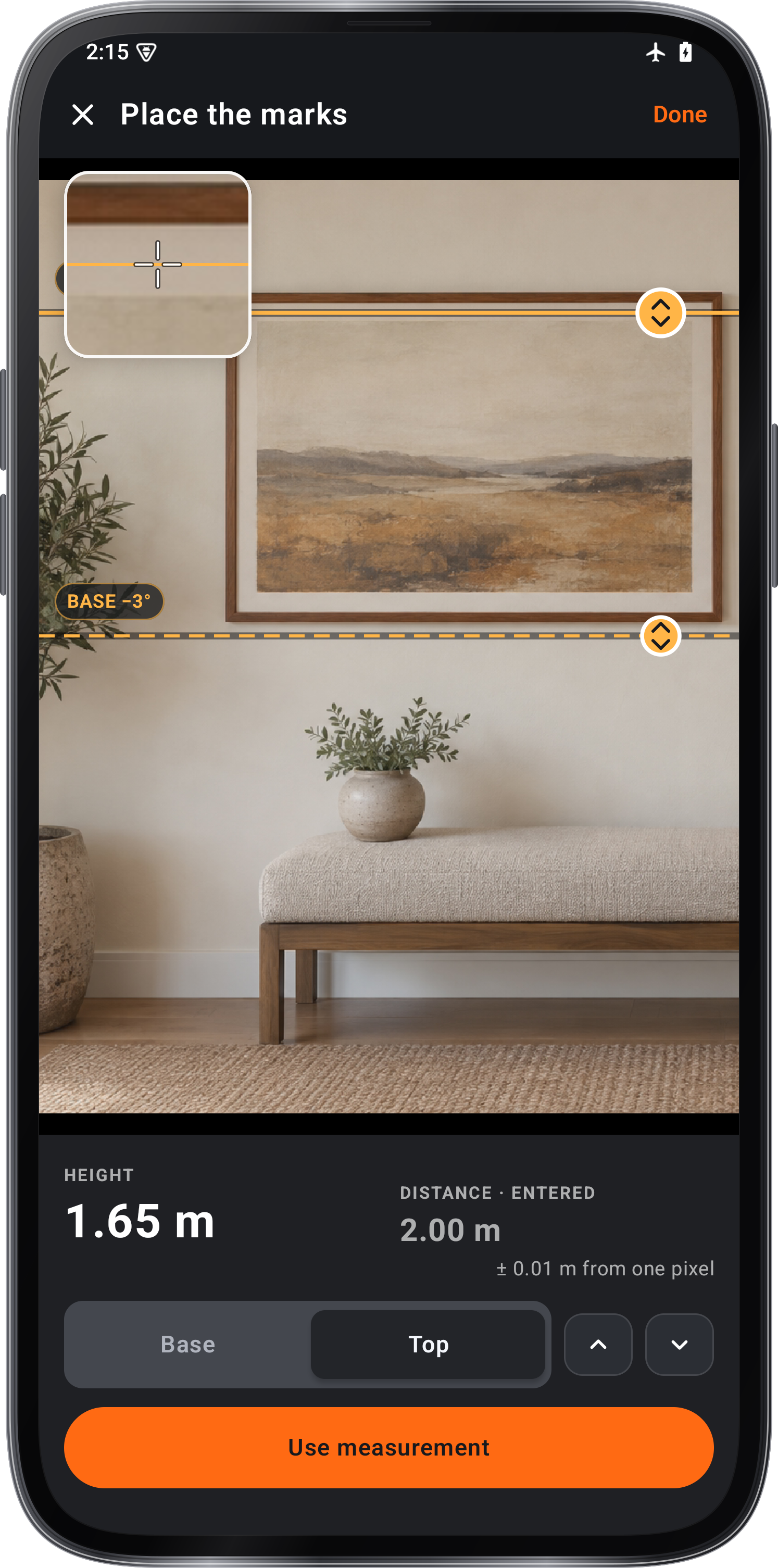
Izberite metodo, ki ni dve opažanji, preverite njene dolžine in izberite FOTOGRAFIJA. Prilegajte tako bazo kot vrh v ogled; Fotografiraj počakajte na miren telefon. Povlecite bazo in vrh na predmet. Uporabite gumbe za loupe in puščice, da prilagodite oznake. Pred uporabo meritve preverite obe oznaki.
primerjajte z merjenim referenčnim
Preveri natančnost: Izmerite fiksni cilj s trakom ali drugo zaupanja vredno referenco. Vnesite njegovo višino ali razdaljo za znano višino. Ponovite isto nastavitev, da vidite razliko in koliko se izmerjene vrednosti razlikujejo. Ponovljivost ne dokazuje natančnosti. Ta pregled ne spreminja kalibracije ali pravilnih meritev.
Vnesite dolžine in označite videz
Vstopite v resnične dolžine. Višina telefona je zmleta na objektiv fotoaparata. Razdalja in sprehod sta vodoravna, ne ob pobočju. Ohranite objektiv na eni višini. Sledite opažanjem, prikazanim na zaslonu, in označite vsako. Stalen cilj čaka, da se telefon umiri.

Preverite rob pred označevanjem
Vklopite Snap na robove v meniju. Ciljajte blizu vidnega roba na dnu ali vrhu; poudarjeni rob prikazuje, kaj bo Mark uporabil. Preverite, ali je to predvideni rob, ne pa veja, senca ali ozadje. Izklopite, če izbere napačen rob, nato pa usmerite ročno.
Umeri
Kalibrirajte fotoaparat, ko je potrebno
Telefon, ki poroča o lastni kalibraciji kamere, ga uporablja, meni pa nima kalibracije objektiva. Na drugih telefonih odprite vselej, › Umerjanje objektiva za kalibriranje kamere v zaprtih prostorih. Natisnite šahovnico na ravno podlago ali pokažite celotno ploščo na drugem ravnem zaslonu. Premaknite ga po sliki, spreminjajte njegovo navidezno velikost in nagnite v obe smeri, pri čemer držite še vedno na vsaki pozi. Izmerjena razdalja ali kvadratna velikost ni potrebna. Imejte isto kamero, povečajte in izostrite, nato pa preverite rezultat glede na znano meritev. Ena piksel prikazuje občutljivost, ne popolno napako.
Naučite se z poskusom.
Veš, kako visoko držiš telefon? Privoščite si višino.
Vstanite nazaj, dokler ne vidite osnove in zgornje. označite osnovo, nato prilepite in označite zgornje. višina se bere v živo, ko prilepite.
Veš, kako daleč je? Izmerite ga od tam.
Pazi ali prilepite razdaljo do svoje baze. označite bazo, nato vrh. Kako visoko držite telefon, ni pomembno.
Osnova je skrita? Dvakrat si oglejte vrh.
Označite vrh, od koder stojite. hodite znano razdaljo neposredno v smeri njega. Označite vrh znova, in orodje naredi preostanek.
Veš, koliko je visoka? Spravi se, kako daleč je.
Vpišite, kako visoka je: prijatelj, vrata, avto. označite svojo bazo, nato vrh.
Držite roke na cilju.
Povejte »značaj«, »undo« ali »foto« z glasovnimi ukazi na. Čakajte na stabilno ciljno oznako le, ko telefon ostane.
Poiščite orodje
Poiščite višino in razdaljo v teh aplikacijah.
Tipič je
V pogovornem oknu Glasovni ukazi odpri Ukazi → Poskusi jih izgovoriti in tapni + ob ukazu. Vnesi besede, ki jih je zaznal preizkus. Tapni oznako, da urediš izraz, ali ×, da ga izbrišeš.