Vnesite obliko, da jo uredite: povlecite roke, držite jo, da jo premikate, ali spremenite barvo, oznake in ime.
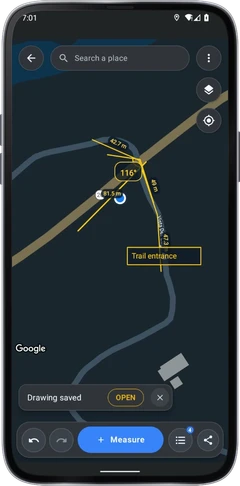
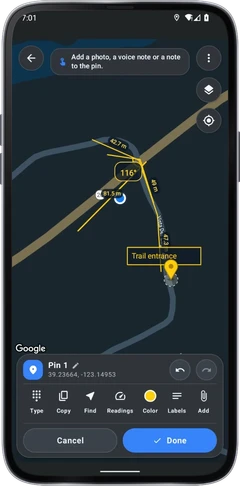
Cilj z navzkrižnim lasem in tapnite Dodaj točko, namesto da tapnete zemljevid
Zemljevid in naslovi
Izmerite tla, ki jih pokrivate.
Vnesite in shranite meritve zemljevidov za polje, pot ali mesto. vnesite točke ali jih dodajte med hojo, uredite risbo, dodajte beležke in fotografije in delite jasen poročilo.
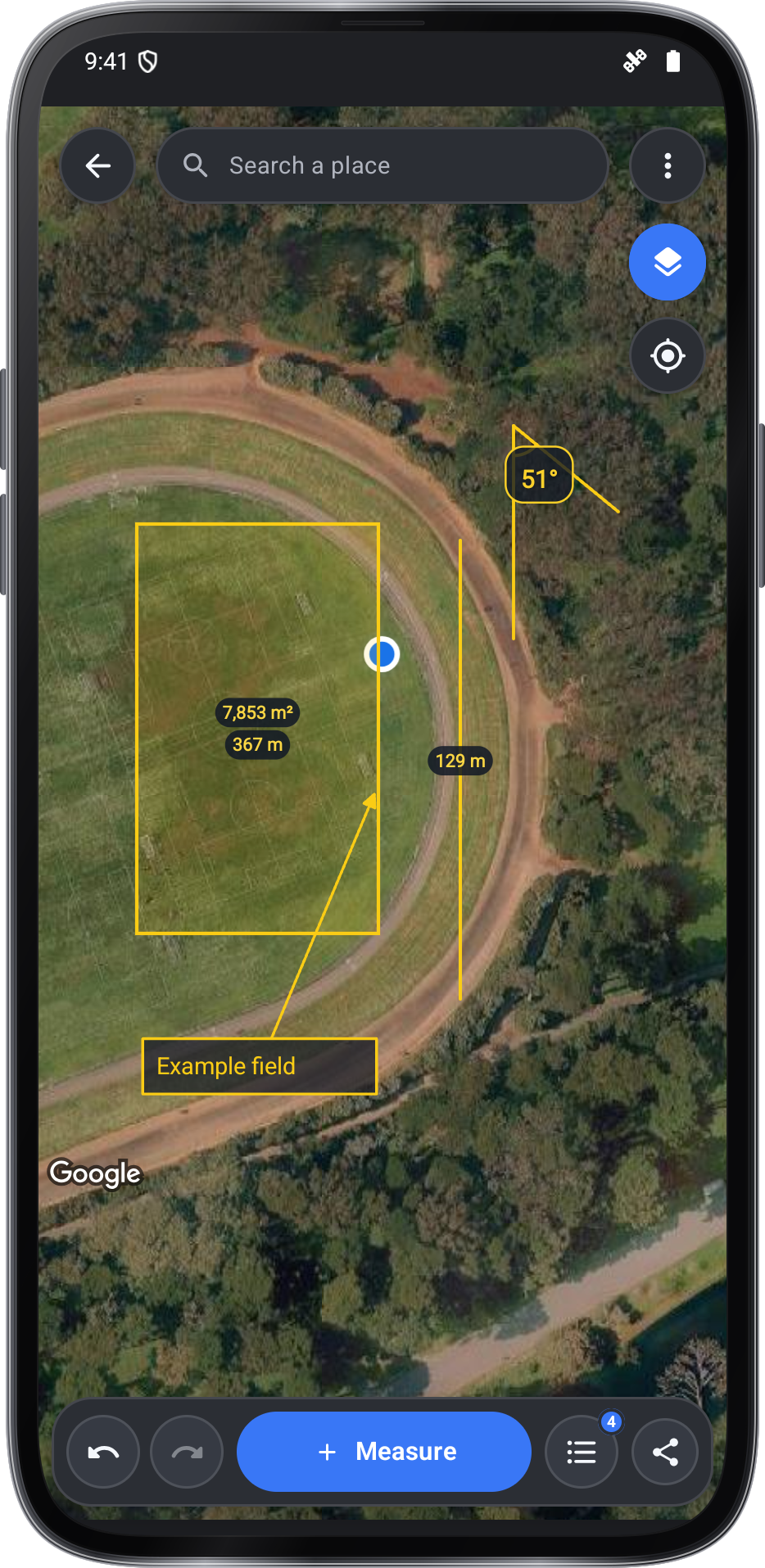
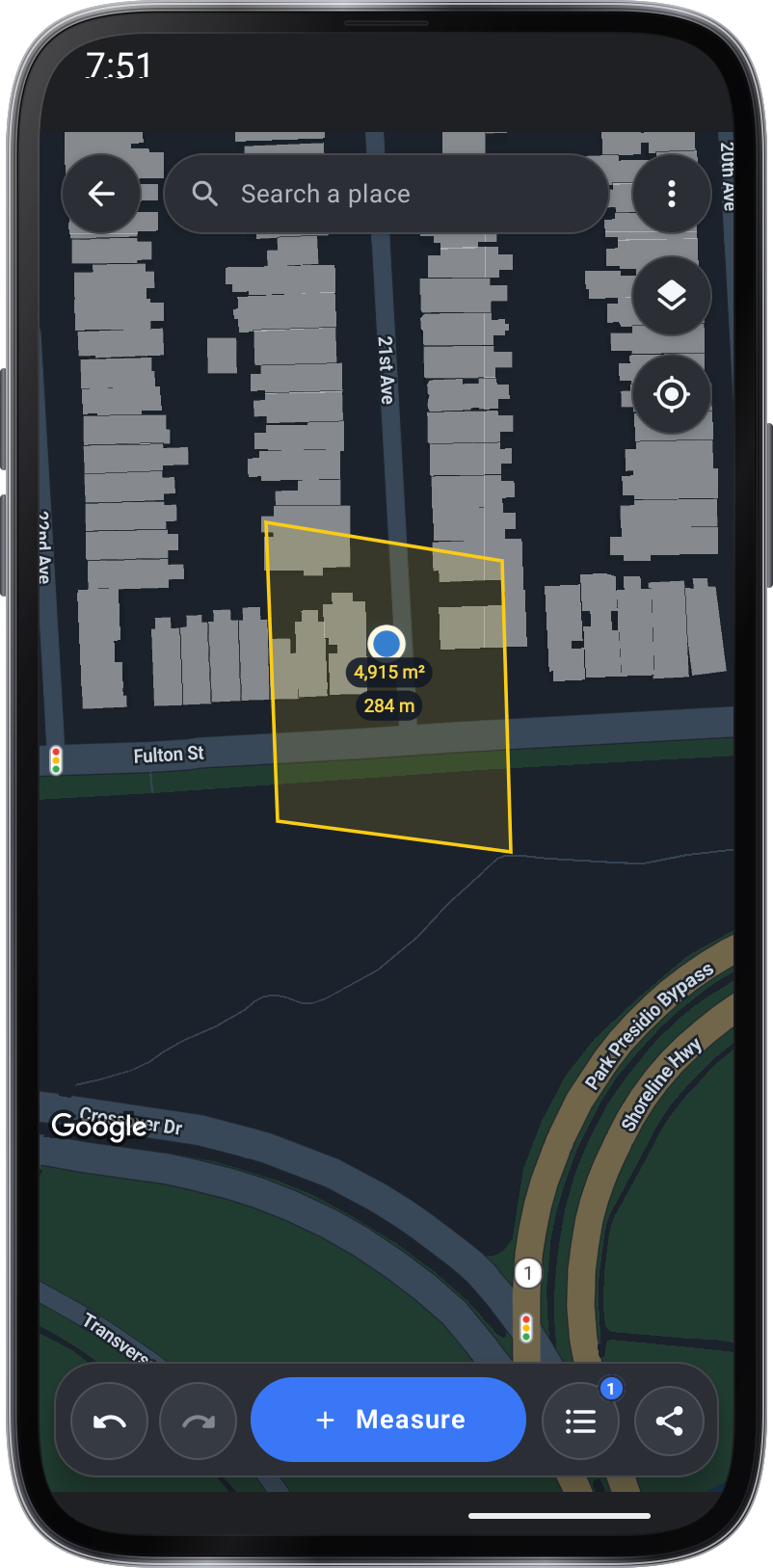
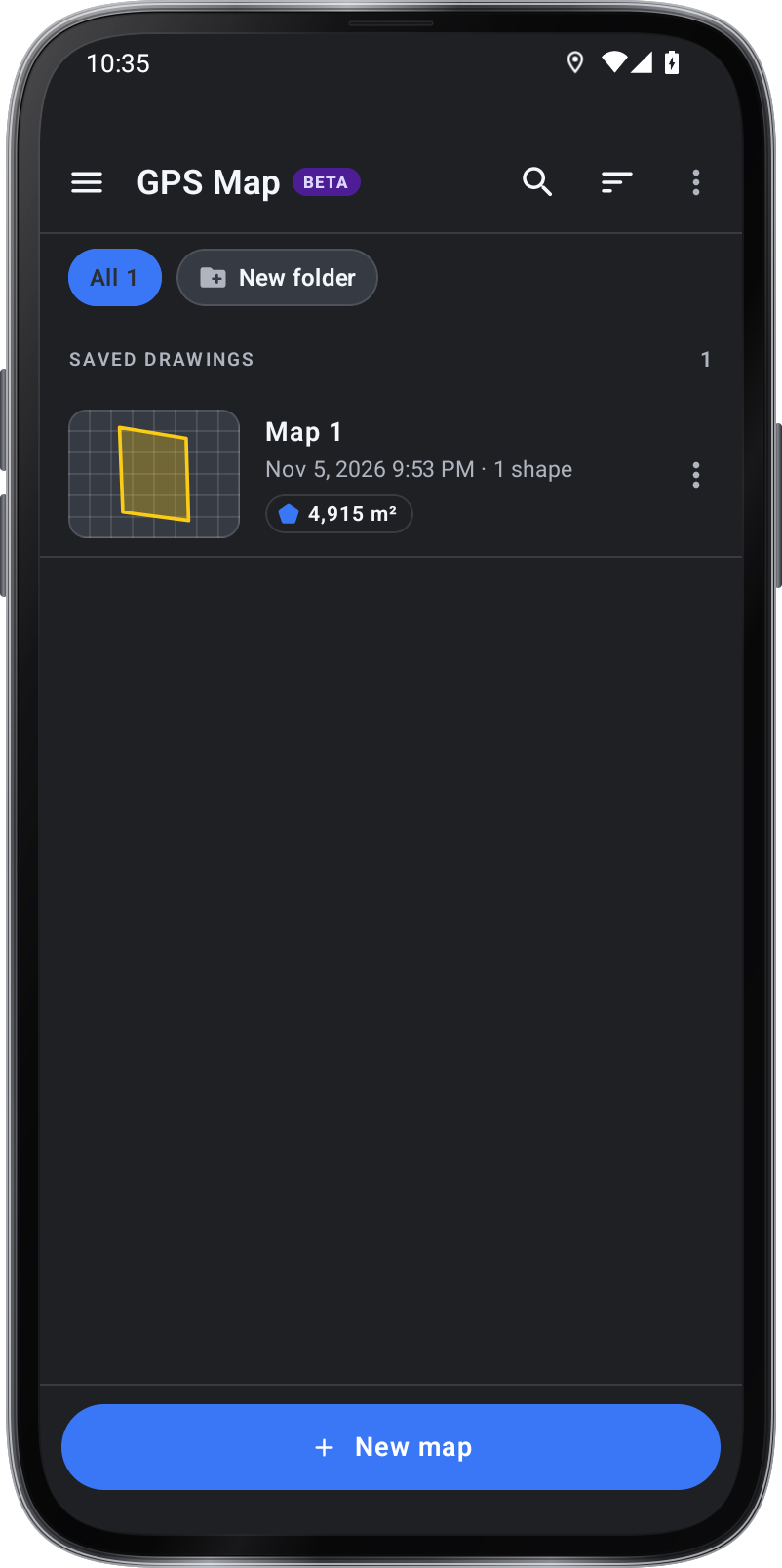
Aplikacija odpre shranjene risbe. odprite risbo ali ustvarite eno za merjenje na zemljevidu tako, da tapnete ali hodite.
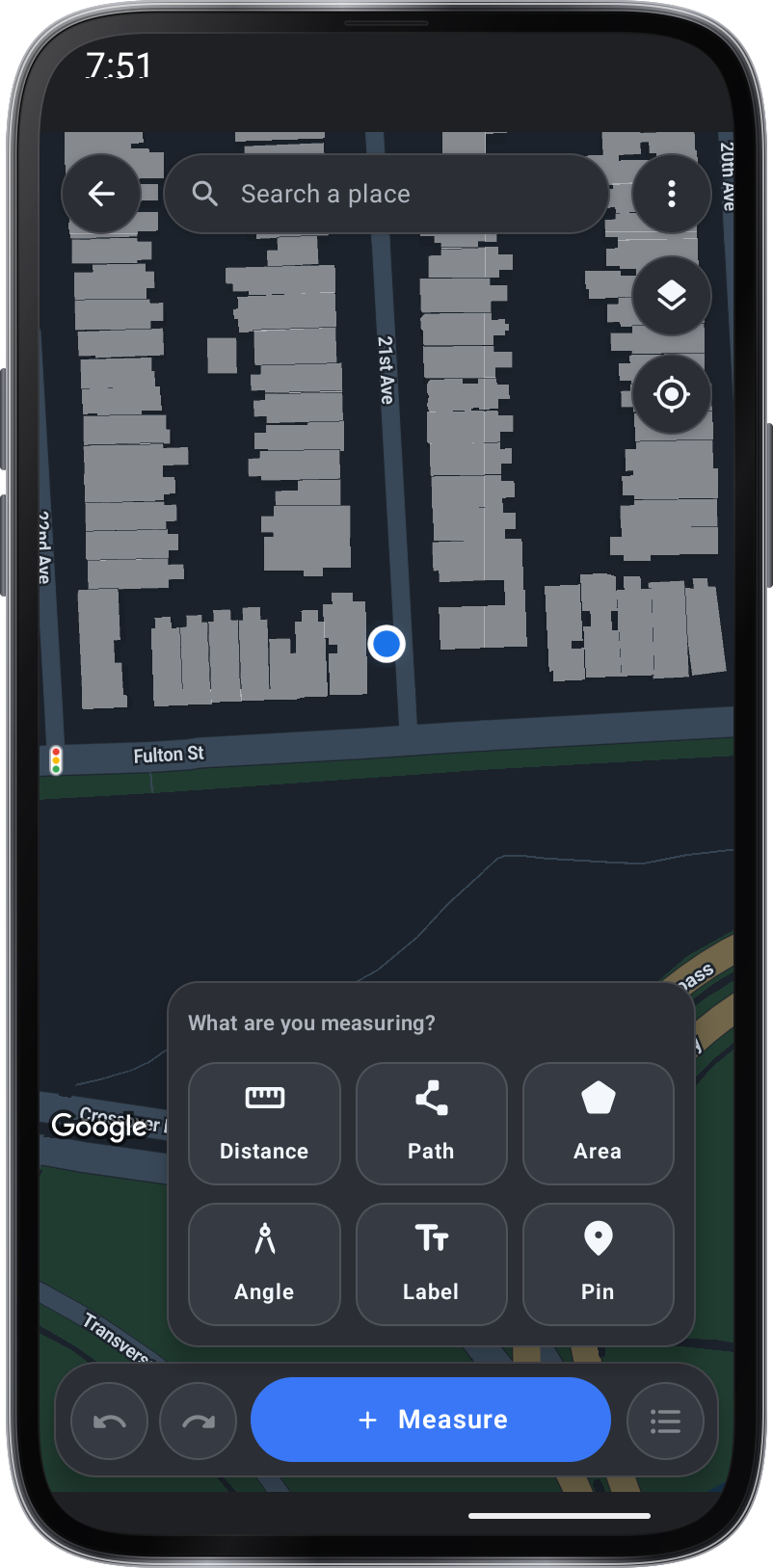
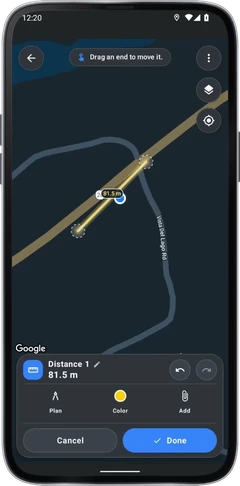
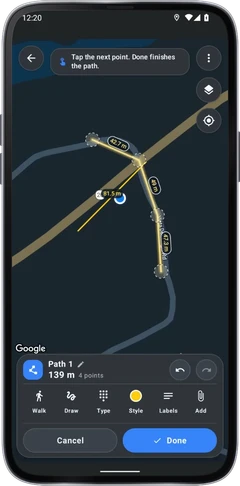
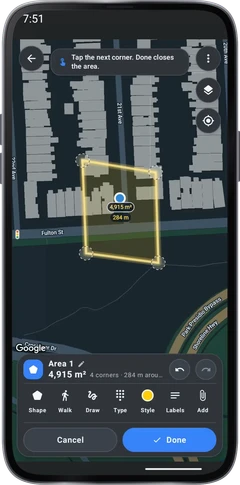
Vnesite novo zemljo, vnesite merjenje in izberite Razdalja, pot, območje, kot, oznaka ali Pin, nato vnesite zemljo, da postavite točke in vnesite Done.
Vnesite obliko, da jo uredite: povlecite roke, držite jo, da jo premikate, ali spremenite barvo, oznake in ime.
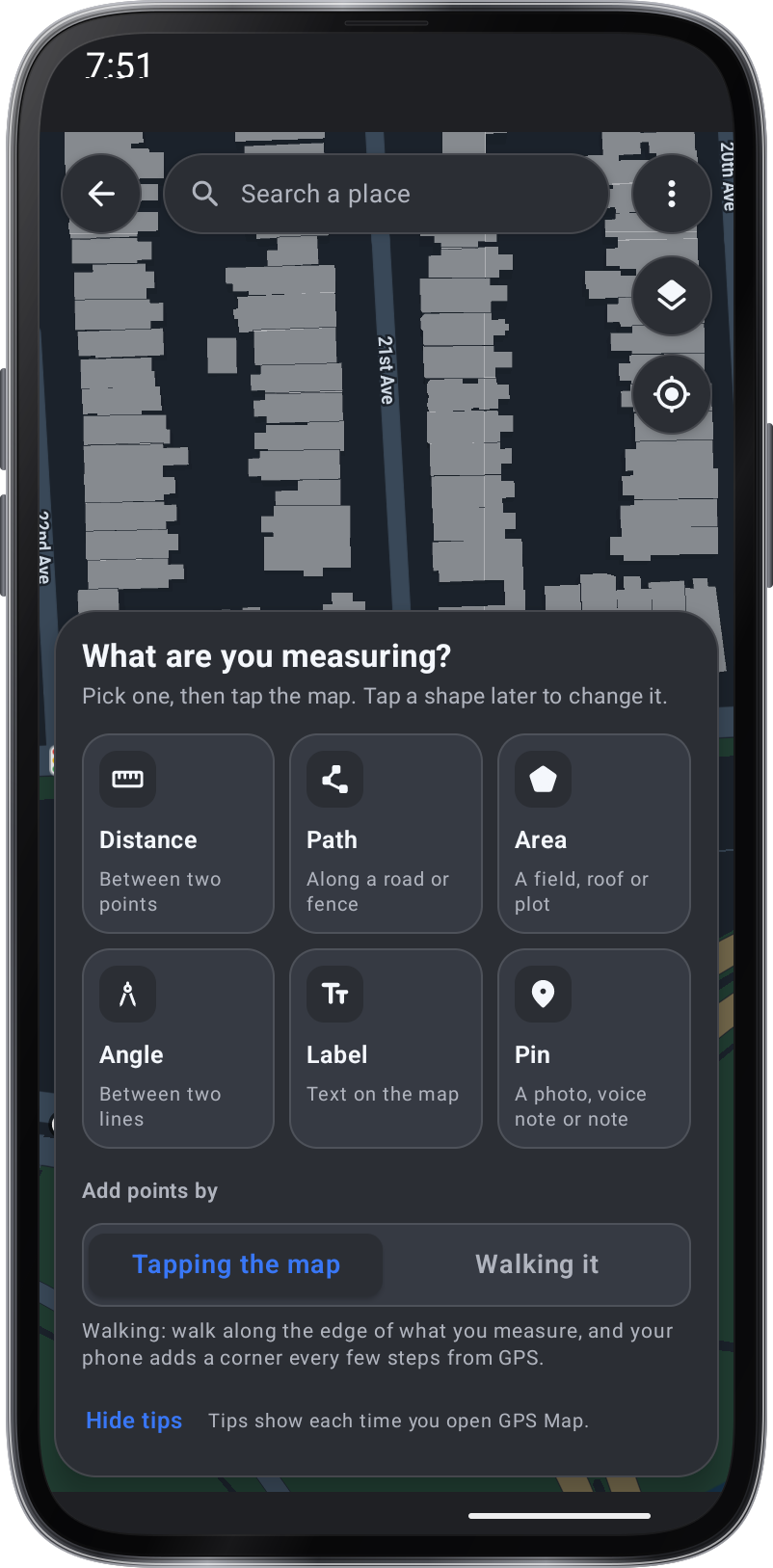
Kartica nasvetov vpraša, kaj merite in vas vodi skozi to; ga skrijte s nasveti za skrbi ali preklopite nasvete pod orodji Zemljevid, kjer lahko tudi preklopite na položaj Crosshair.
Če želite meriti na kraju samem, izberite Sprehod pod Dodaj točke ali tapnite Walk med risanjem poti ali območje, nato pa hodite po meji: točka se doda vsakih nekaj metrov, medtem ko je GPS natančen.
Orodje se odpre na vaših shranjenih risbah in se vrne nazaj na zemljevidu; odprite, preimenujte, izbrišite ali jih delite kot GeoJSON za aplikacije za zemljevide ali CSV za ploščice.
Razdelitev na zemljevidu tudi naredi PDF poročilo. orodje je še vedno v beta: tapnite BETA poleg svojega imena, da nam pošljete povratne informacije. poleg vsakega delitve, Save postavlja PDF poročilo , GeoJSON ali CSV v telefonski mapi dokumentov.
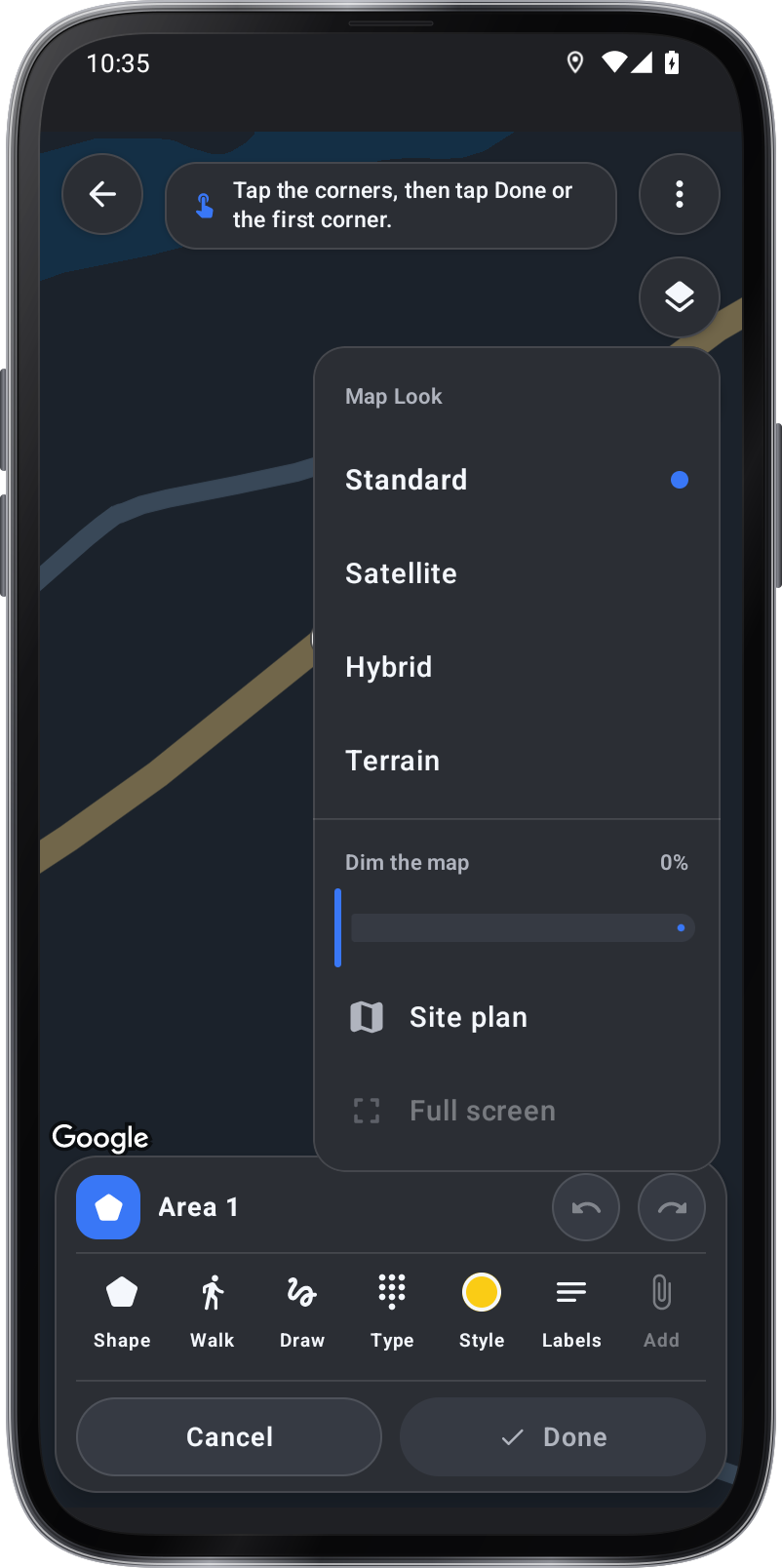
Na zemljevidu je Map Look nastavi, kako je videti zemljevid, ga zatemni, tako da oblike izstopajo, in mu pokaže celoten zaslon. Načrt poti ali razdalje prikazuje, kako dolgo traja peš, s kolesom in avtomobilom, v količinah pa se strešni naklon bere tudi kot pobočje, kot je ≈ 7,5/12 v čevljih ali ≈ 62% v metrih.

Tapnite dve točki za merjenje razdalje med njimi.
Tapnite točke vzdolž poti, nato tapnite Done.
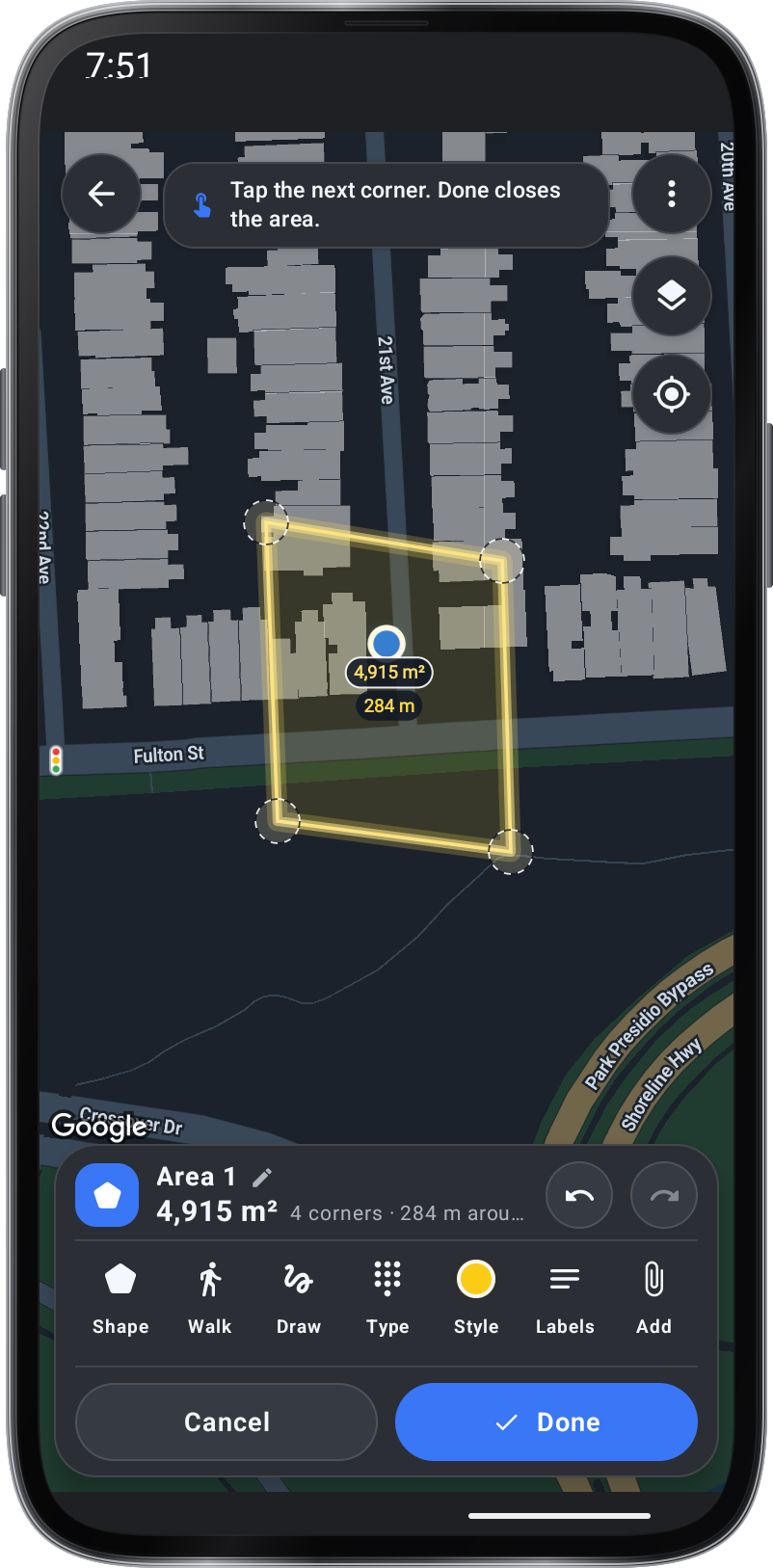
Tapnite vogale, nato tapnite Done ali prvi ovinek.
Tapnite točko na eni strani, nato v kotu, nato točko na drugi strani.
Tapnite, kam gre oznaka.
Tapnite, kam gre zatič.
Cilj z navzkrižnim lasem in tapnite Dodaj točko, namesto da tapnete zemljevid
Če želite meriti na kraju samem, izberite Sprehod pod Dodaj točke ali tapnite Walk med risanjem poti ali območje, nato pa hodite po meji: točka se doda vsakih nekaj metrov, medtem ko je GPS natančen.
Povlecite vogal, da ga premaknete. Tapnite + na strani, da dodate eno. Strani prečkajo, tako da ni območja. Povlecite vogal, da razvozlate obliko.
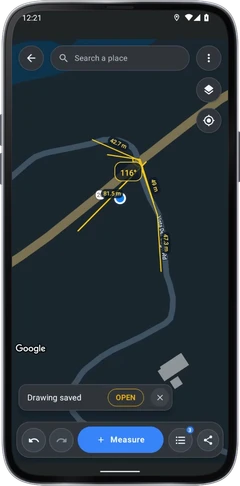
Dodajte fotografijo, glasovno opombo ali opombo v zatič. Izberite Done, da ohranite obliko in shranite risbo; znova odprite iz shranjenih risb, da nadaljujete z urejanjem.
Sprehod se ustavi, ko se ustavite ali morate ročno dodati točko.
Preverite natančnost GPS pred sprehodom po meji in ohranite zemljo odprto med dodajanjem točk.
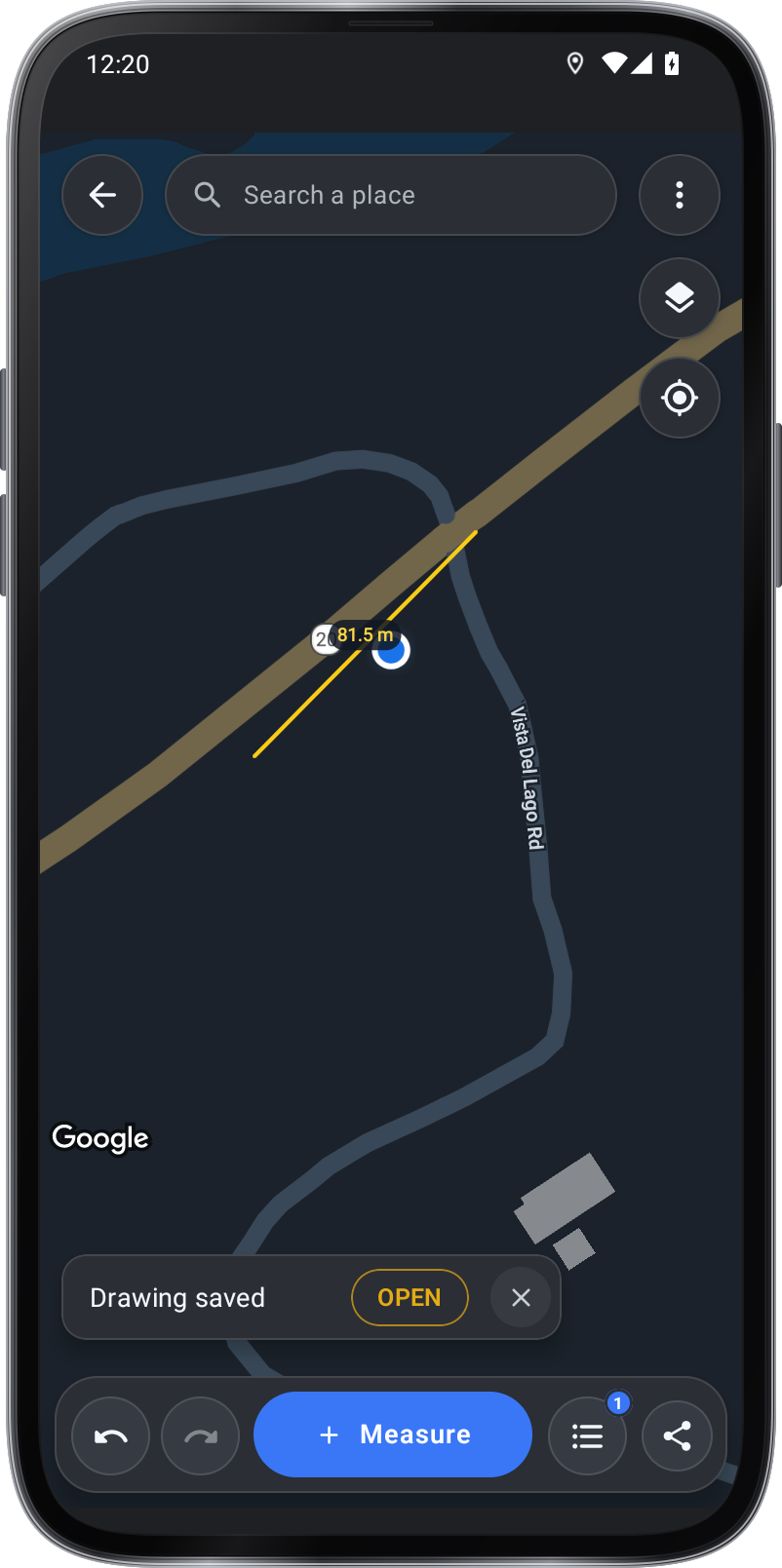
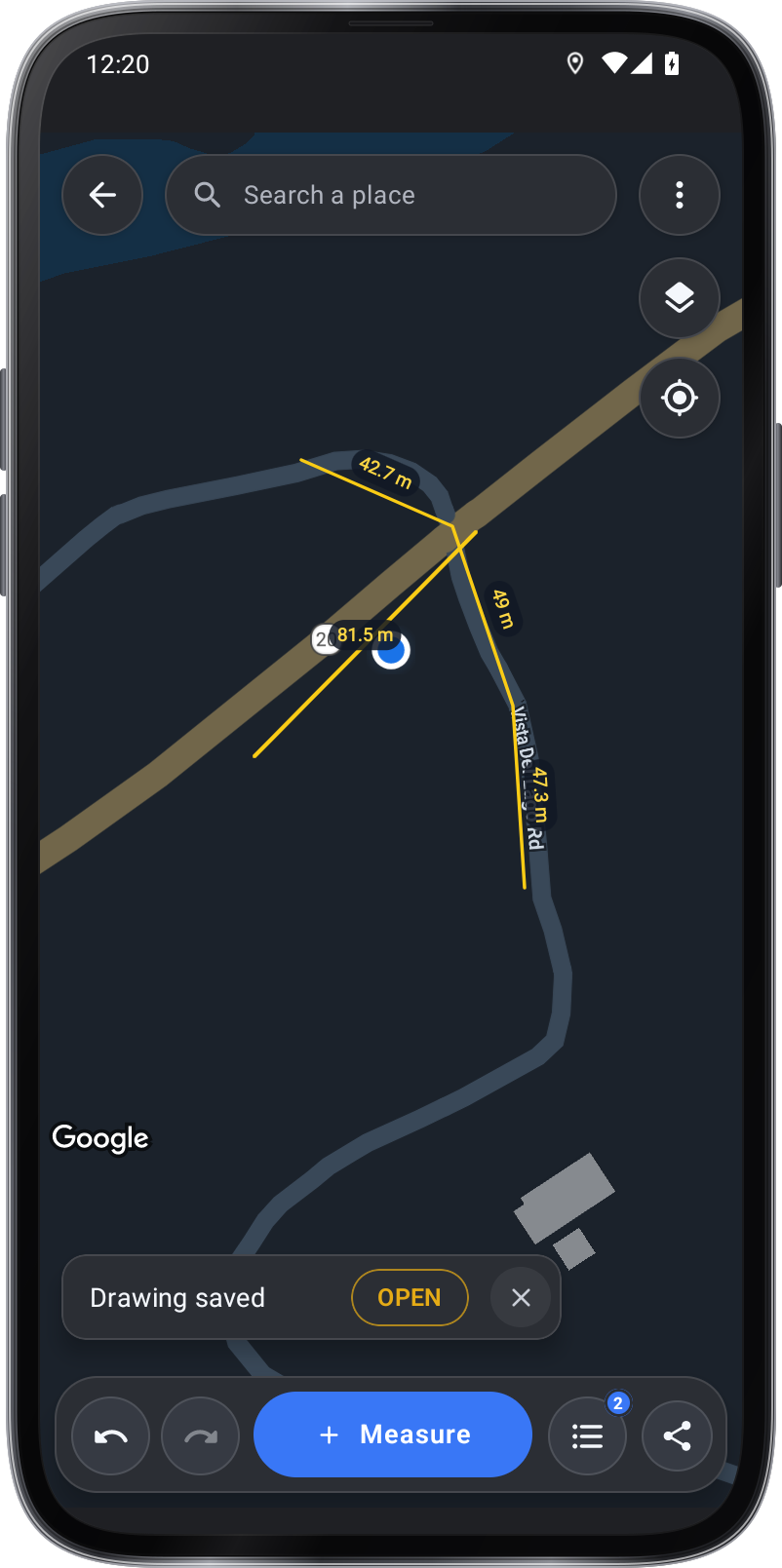
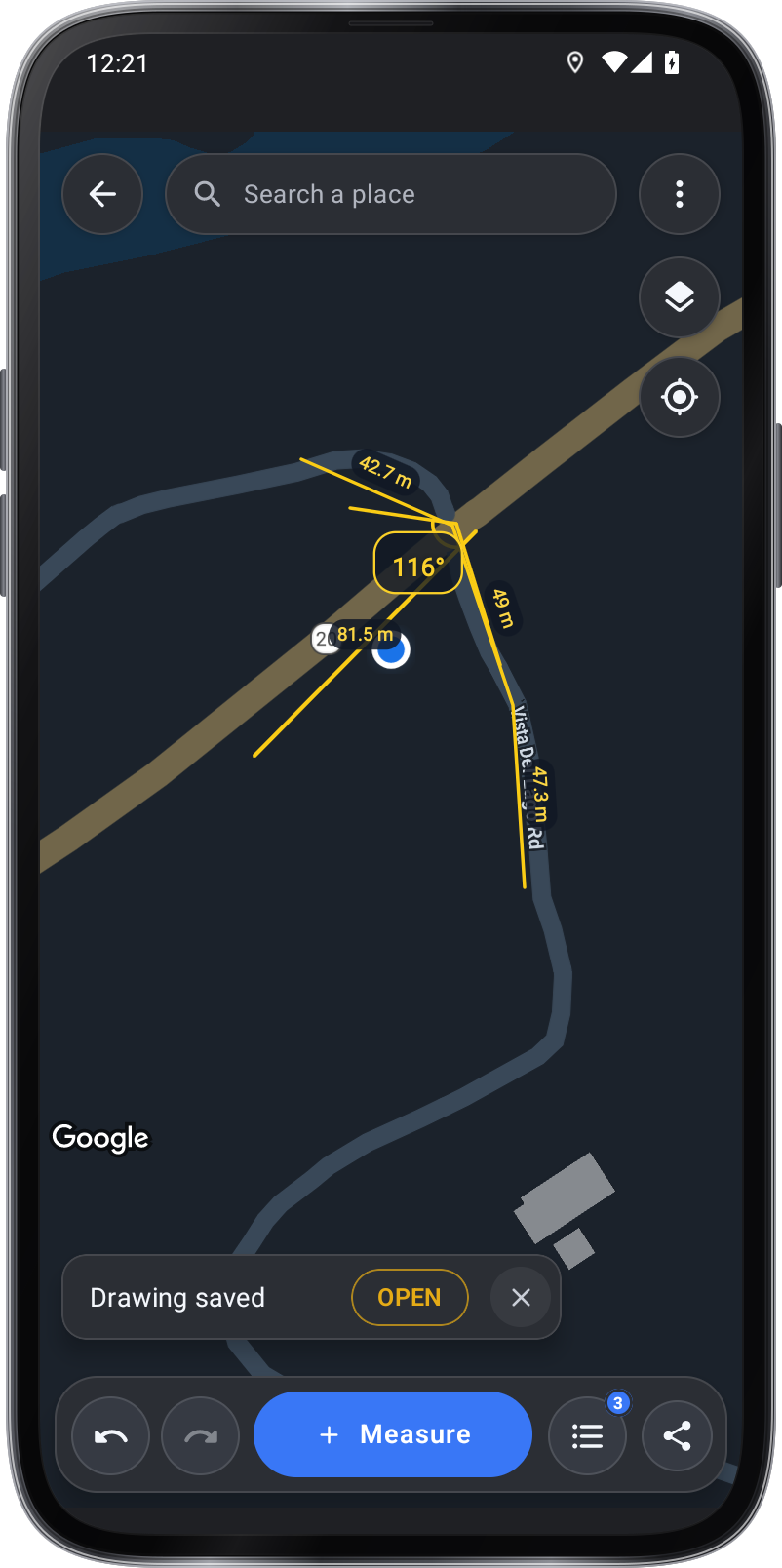
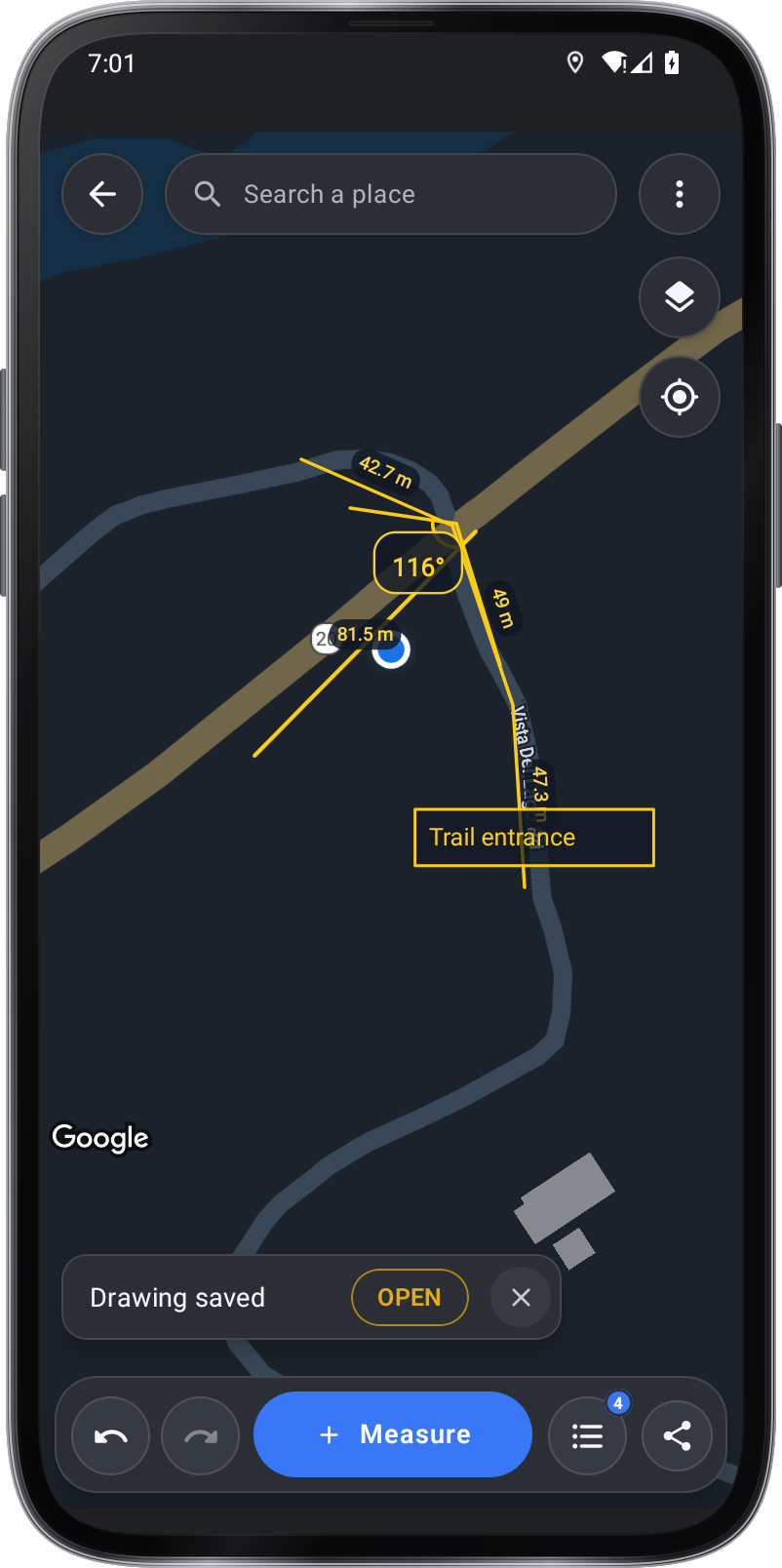
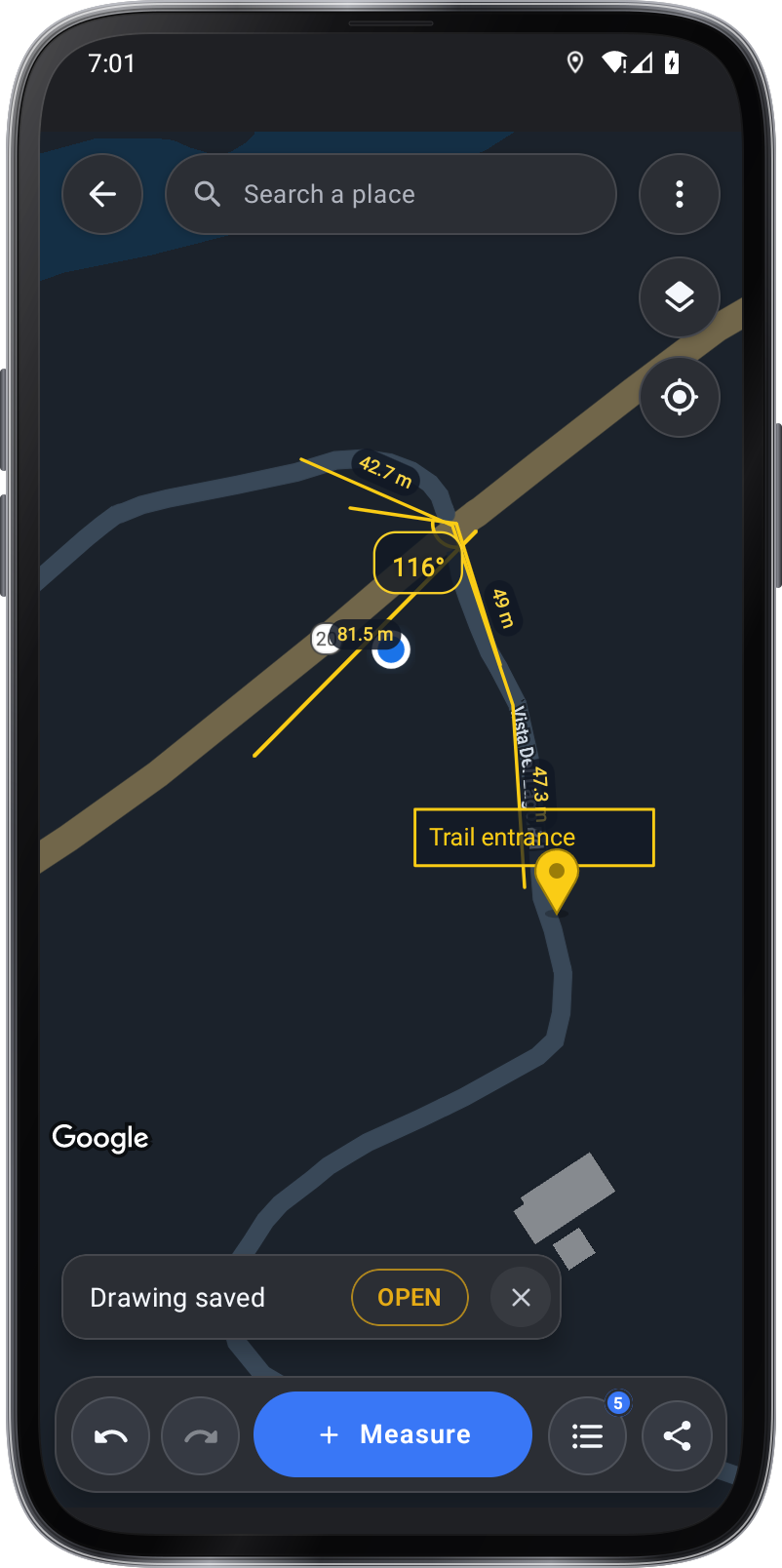
Urejene območja, poti in razdalje slikajte na zemljevidu in jih hranite v shranjenem risanju.
Dodajte GPS točk, medtem ko je orodje odprto, počivajte, ko morate ustaviti ali popraviti obliko.
Prilepite fotografije in beležke na pine, nato pa uporabite razpoložljiv izhod PDF , GeoJSON ali CSV .
Aplikacija odpre shranjene risbe. odprite eno ali ustvarite risbo za merjenje na zemljevidu.
Združite urejljive izjave s pini, fotografijami in opombami, nato pa ohranite risbo za kasnejšo pregled. PDF , GeoJSON in CSV izhod sledi oznaki za dostop do funkcij aplikacije.