Выбрать режим измерения
Начало работы
Прочитать шаги : Выбрать режим измеренияИнструкции и практические советы для инструмента.
Проводите горизонтальную лазерную линию по изображению камеры, проверяйте прямые кромки в режиме «Обнаружить», визируйте точки и линии крыши в режиме «Визир» и измеряйте углы в режимах «Касание», «Перетаскивание» или «Свободно».
Начало работы
Прочитать шаги : Выбрать режим измеренияНачало работы
Прочитать шаги : Ввести угол вручную и зафиксировать показаниеНачало работы
Прочитать шаги : Выбрать наложения камерыНачало работы
Прочитать шаги : Настроить единицы уклона и десятичные знакиНачало работы
Прочитать шаги : Заморозить изображение и сохранить работуВыберите режим — «Лазер», «Обнаружить», «Визир» или «Угол», — а затем его вид, например «Угол › Касание», «Перетаскивание» или «Свободно»; в макете «Исходный» нажмите кнопку режима, а в книжной ориентации — «Ещё › Режим измерения». В режиме «Свободно» касайтесь точек, чтобы увидеть внутренний и внешний углы, затем коснитесь первой точки или кнопки «Замкнуть контур», чтобы измерить все углы фигуры.
«Быстрые настройки › Отображение» показывают или скрывают шкалу, линии, показание, индикаторы крена и тангажа, дату и GPS-метки.
Выберите «Лазер › Вручную», чтобы ввести угол. Фиксация удерживает показание, а «Сброс › Сбросить измерение» начинает заново.
«Быстрые настройки › Измерение › Единица» отображают показание в градусах или как уклон: %, x/12, 1:n, мм/м или дюйм/фут. «Быстрые настройки › Измерение › Десятичные знаки» выбирают целое число или один знак после запятой.
Нажмите «Пауза», чтобы остановить изображение, или включите «Автопауза» в «Быстрые настройки › Измерение». Кнопка спуска сохраняет фото с показанием; «Сохранить» кладёт измерение в «Записи», а долгое нажатие на «Сохранить» позволяет сначала добавить название и заметку.
Выполните эти шаги в приложении.
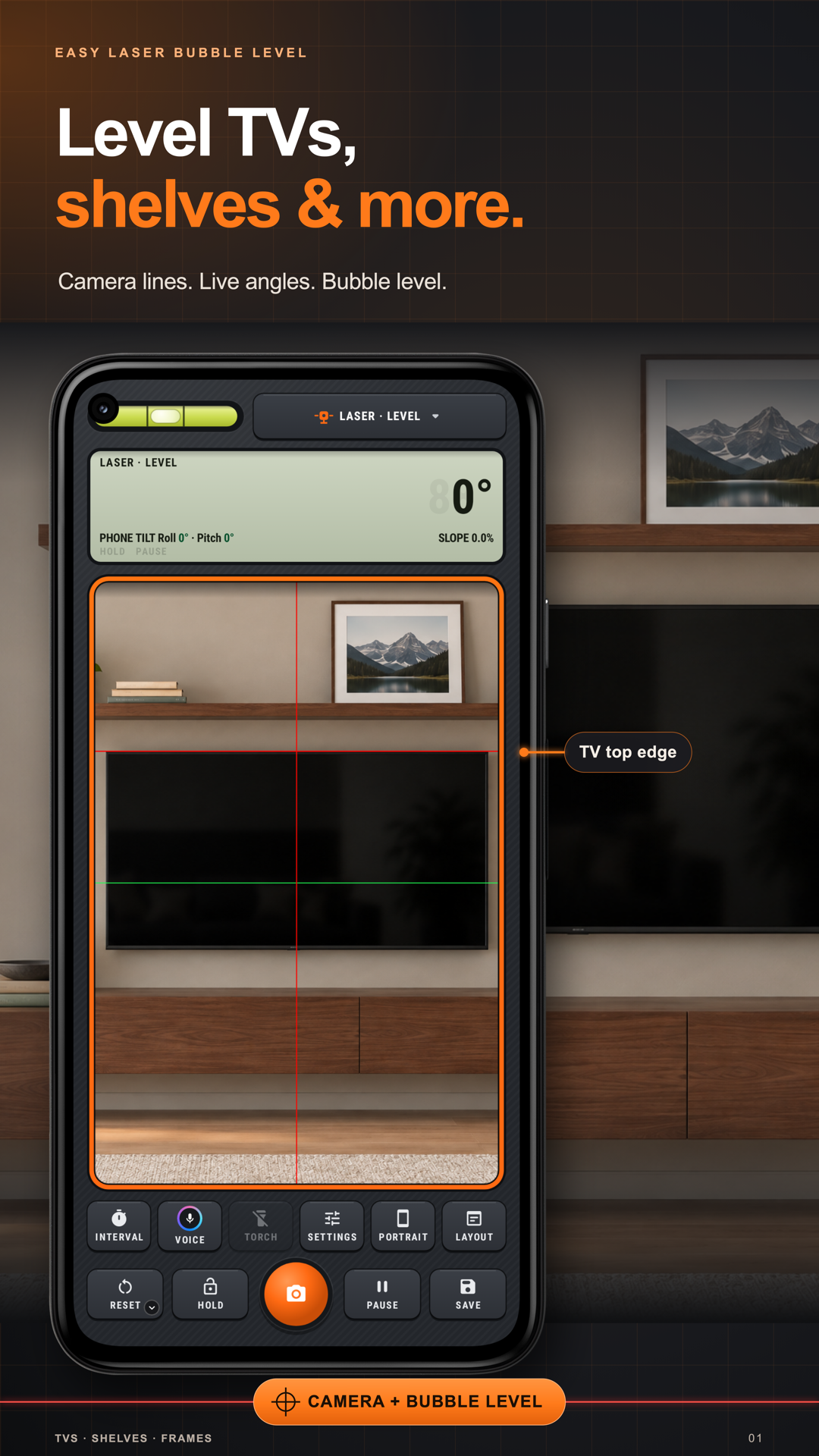
Красная линия остаётся горизонтальной, как бы вы ни держали телефон. Перетащите её на полку и выровняйте полку или введите угол для лестницы.
Наведите перекрестие на любой край: телевизора, полки, двери. На него ляжет пузырьковый уровень и покажет отклонение.
Наведитесь на дымовую трубу для угла возвышения, совместите линию с крышей для её истинного уклона или разместите две стороны угла на любом объекте.
Выровняйте телефон, пока Крен и Тангаж не покажут 0, затем нажмите Пауза или не двигайтесь, и автопауза сделает это за вас. Фиксация сохраняет число, затвор — изображение, а Сохранение кладёт его в Записи.
Сбоку телефон не знает, насколько вы повернуты, и ровная полка измеряется криво. Приложите телефон задней стороной к стене, на которой она висит, экраном к себе, и нажмите «Задать». Потом отойдите и наводите со своего места: измерение будет точным.
Найти «Laser Level» можно в этих приложениях.
Разместите направляющую на объекте: перетащите линию уровня на проверяемую полку или рамку. Совместите видимый край объекта с направляющей в изображении камеры.
Введите уклон для повторного выравнивания: используйте «Лазер · Вручную» и введите нужный угол при размещении предметов вдоль лестницы или другого склона. При необходимости переместите направляющую на изображении.
Учитывайте назначение каждой кнопки: фиксация удерживает показание, пауза замораживает изображение камеры, а затвор делает фотографию. Выберите действие, соответствующее нужному результату.
Удерживайте визир неподвижно: используйте Визир · точка для угла возвышения или Визир · линия вдоль видимой кромки крыши. Не двигайте телефон и ставьте изображение на паузу при размещении направляющей.
Используйте подходящий инструмент изображения: для угла на фото самостоятельно разместите стороны вдоль видимых краёв и настройте ручки. Угол на фото рисуется вручную; углы не распознаются автоматически.
Сначала попробуйте на рисунке: выполните задачу с полкой, картиной или дверью в тренировочной комнате перед использованием камеры. Значок практики означает, что ничего не сохраняется.