Adatta le guide di misurazione all’oggetto
Per iniziare
Leggi i passaggi : Adatta le guide di misurazione all’oggettoIstruzioni e suggerimenti pratici per lo strumento.
Misura sullo schermo lunghezze, aree, diametri, passi di filettatura e misure di chiavi, oppure mostra carte, monete e SIM a grandezza reale.
Per iniziare
Leggi i passaggi : Adatta le guide di misurazione all’oggettoPer iniziare
Leggi i passaggi : Blocca la lettura e misura oltre lo schermoPer iniziare
Leggi i passaggi : Calibra rispetto a una dimensione notaPer iniziare
Leggi i passaggi : Salva, copia o condividi la misurazionePer iniziare
Leggi i passaggi : Scegli l'aspetto del righelloScegli l'aspetto del righello, come Nastro o Acciaio, da Altre opzioni › Tema.
Blocca la lettura prima di sollevare l'oggetto. Per oggetti più lunghi continua oltre lo schermo, dividi una lunghezza in parti uguali o scegli una scala di disegno per leggere le planimetrie. Trascina la lettura dove non dà fastidio e tocca la freccia accanto al valore per ripiegare i suoi strumenti.
Salva i risultati in Registrazioni oppure copiali e condividili.
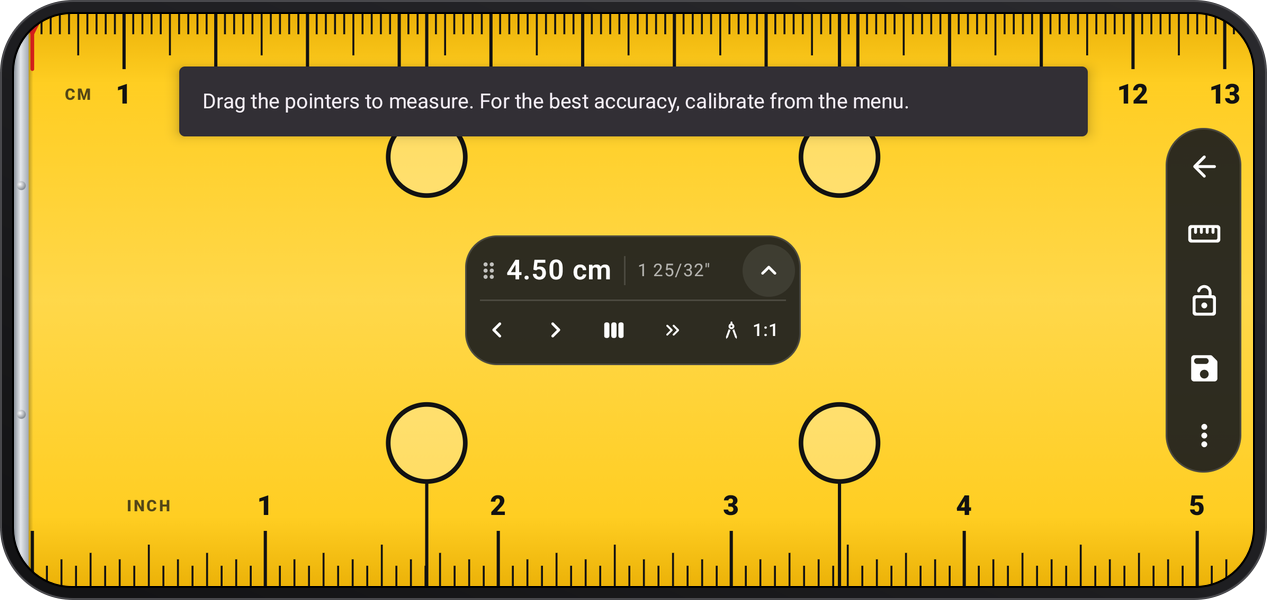
Tocca Misura nella barra del righello per scegliere una modalità, appoggia l'oggetto sullo schermo e trascina i puntatori, il cerchio o le ganasce fino ai suoi bordi. La lente d'ingrandimento e i pulsanti di spostamento fine ti aiutano a posizionarli con precisione.
Calibra una volta da Altre opzioni con una carta bancaria, una moneta o un vero righello.
Segui questi passaggi nell'app.
Tocca Misura nella barra del righello per scegliere una modalità, appoggia l'oggetto sullo schermo e trascina i puntatori, il cerchio o le ganasce fino ai suoi bordi. La lente d'ingrandimento e i pulsanti di spostamento fine ti aiutano a posizionarli con precisione.
Blocca la lettura prima di sollevare l'oggetto. Per oggetti più lunghi continua oltre lo schermo, dividi una lunghezza in parti uguali o scegli una scala di disegno per leggere le planimetrie. Trascina la lettura dove non dà fastidio e tocca la freccia accanto al valore per ripiegare i suoi strumenti.
Calibra una volta da Altre opzioni con una carta bancaria, una moneta o un righello vero. Salva i risultati in Registrazioni oppure copiali e condividili. Scegli l’aspetto del righello, come Metro a nastro o Acciaio, da Altre opzioni › Tema.
Trova Righello in queste app.
Le misurazioni sullo schermo sono precise solo quanto la calibrazione. Controllala ogni tanto con un riferimento noto, come una carta bancaria, e ricalibra se non corrisponde.