צליל, אור ומתכת

מד עוצמת קול

ראו את הצליל סביבכם.

הכירו צלילים יומיומיים בעוצמה חיה, ממוצעת ומרבית ותעדו שינויים. השוו מקומות, סמנו אירועים וסקרו צליל, גרפים ודוחות יחד.

זמין ב־Google Playבקרוב ב־App Store
קראו את הצליל סביבכםבחירת שרטוט המד

צעד אחר צעד.

קראו כל שלב ›
בחירת עמוד

מד מציג קריאה חיה. כלים פותח עמודי מדידה ותיעוד נוספים; פריטים שמורים פותח עבודה שנשמרה; הגדרות מרכז אפשרויות הכלי והכלליות.

הפניית הטלפון אל הצליל

אפשרו מיקרופון והחזיקו יציב כלפי הצליל. מדידה חיה אינה מקליטה אודיו או שומרת יומן. בחרו הקלטה לשמירת נתוני מדידה, אודיו או וידאו.

בחירת שרטוט המד

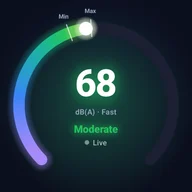
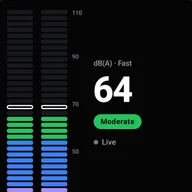
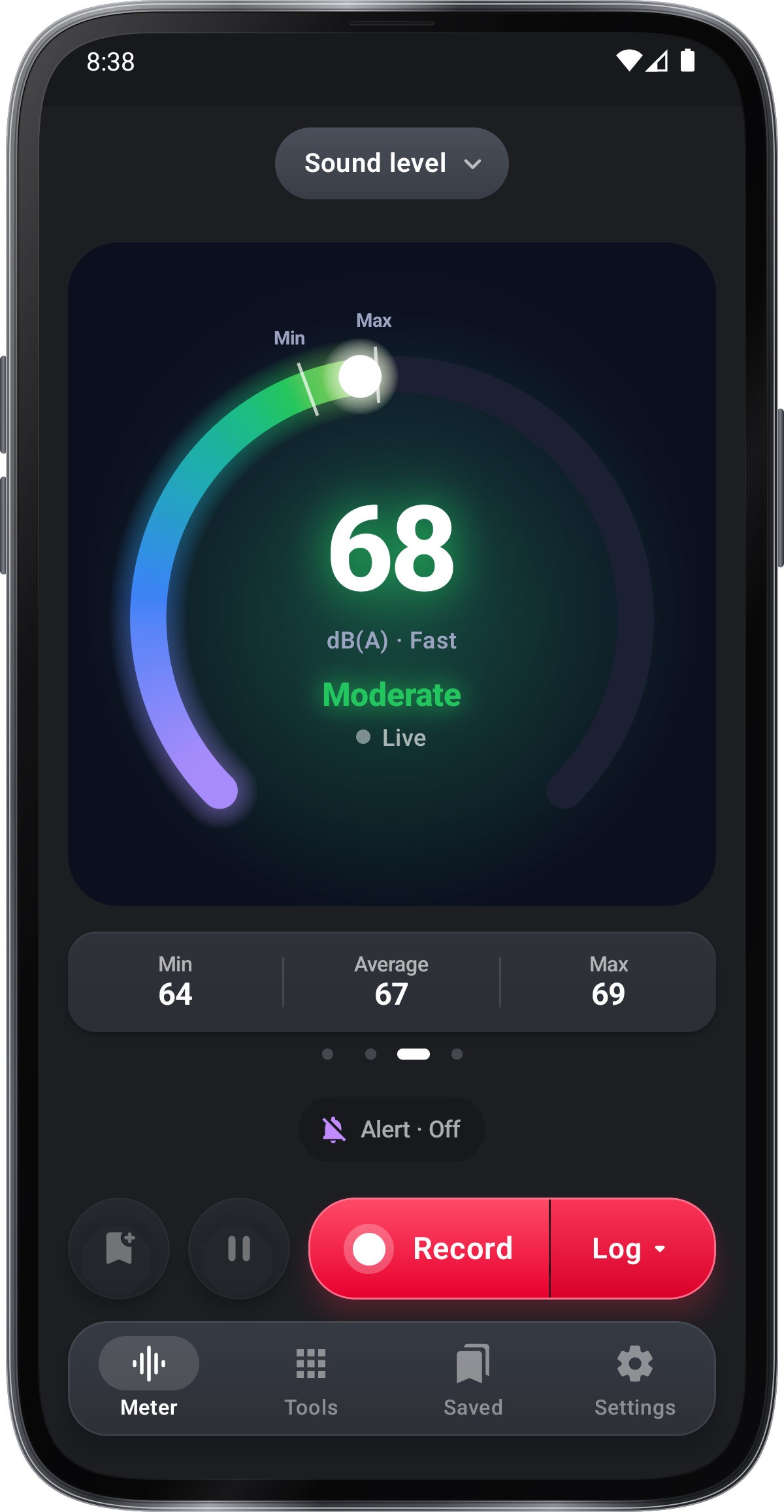
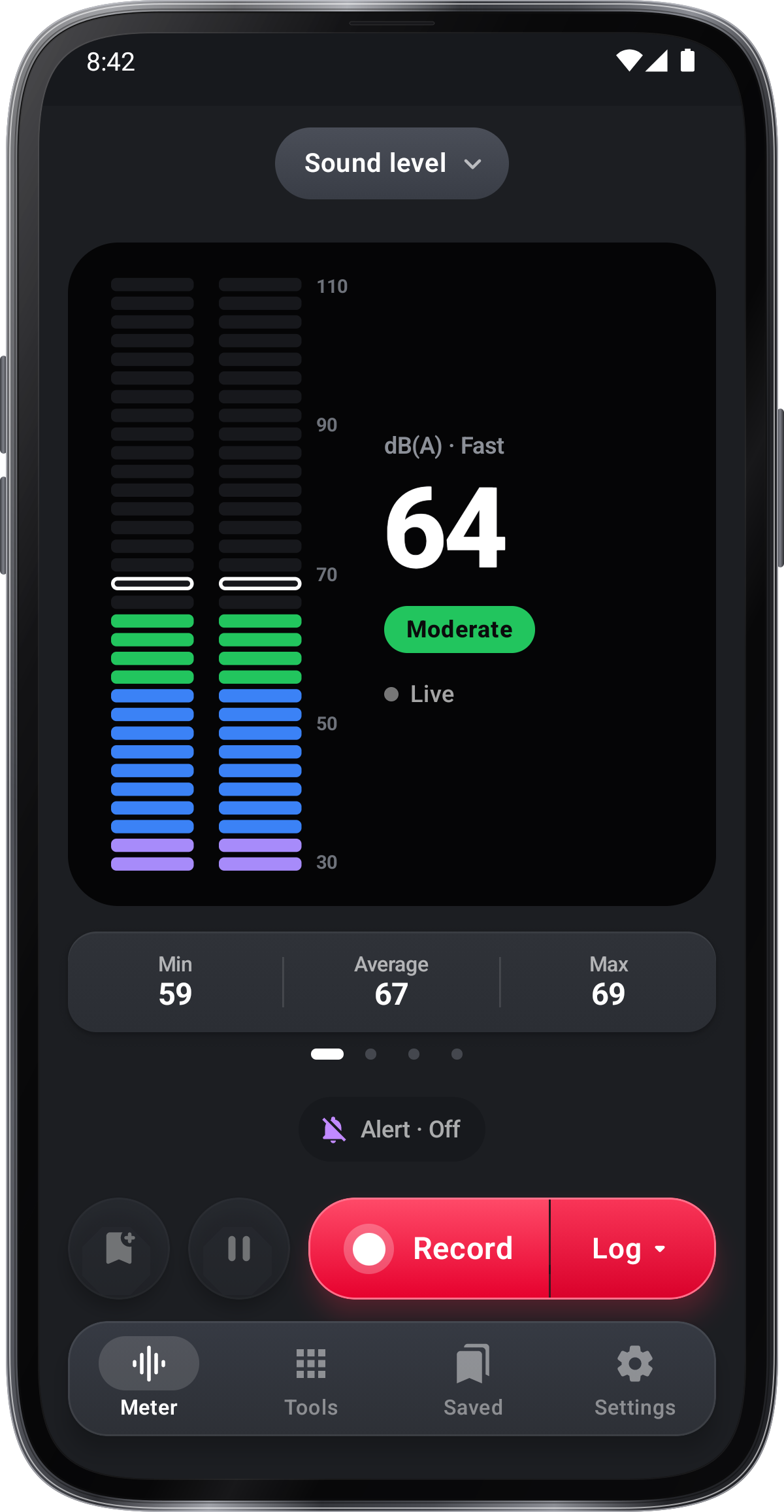
במד, השרטוט העליון מציג צליל נוכחי: החליקו לבחירת טבעת, כרטיס גדול, פסי עוצמה או תצוגת מד. כולם באותו גודל עם מינימום, ממוצע ומקסימום. נקודות מציינות בחירה והמד נפתח בבחירה האחרונה.

בחירת מצב צליל והגדרותיו

תג מצב שמעליו פותח עוצמת קול, דוח רעש, שינה והליכת רעש. לשונית הגדרות כוללת טיימר מוקלד, סף וכיול.

ניסיון בזיהוי צלילים אופציונלי

הפעילו זיהוי צלילים מהפתיחה או הגדרות › זיהוי צלילים. התייחסו לשמות כהנחיה ובדקו צלילים חשובים בעצמכם.

בחירת מה שההקלטה שומרת

דבר אינו נשמר עד לחיצה על הקלטה, הכפתור האדום למטה; חלקו הימני בוחר פעולה. רישום שומר עוצמות, גרף ותוספות עד עצירה; אודיו מקליט מיד ועצירה שומרת כאודיו; וידאו פותח מצלמה.

בחרו מה לצרף ליומן

בחירת רישום פותחת שמירה עם היומן: סמנו אודיו, וידאו או מקום שיתחילו איתו; עוצמות וגרף נשמרים תמיד.

השהו, סמנו והוסיפו ליומן פועל

כשהיומן פועל, הקלטה משתנה לעצירה עם זמנו; השהיה והמשך משמיטים זמן מושהה. תגיות מתחת לשרטוט מוסיפות: אודיו מקליט קול, וידאו מצלם קליפ, מקום שומר מיקום והערה כותבת באותו רגע. סמן מציין רגע בהקשה. טיימר שהוגדר מסיים כמו עצירה.

סקרו יומן שמור

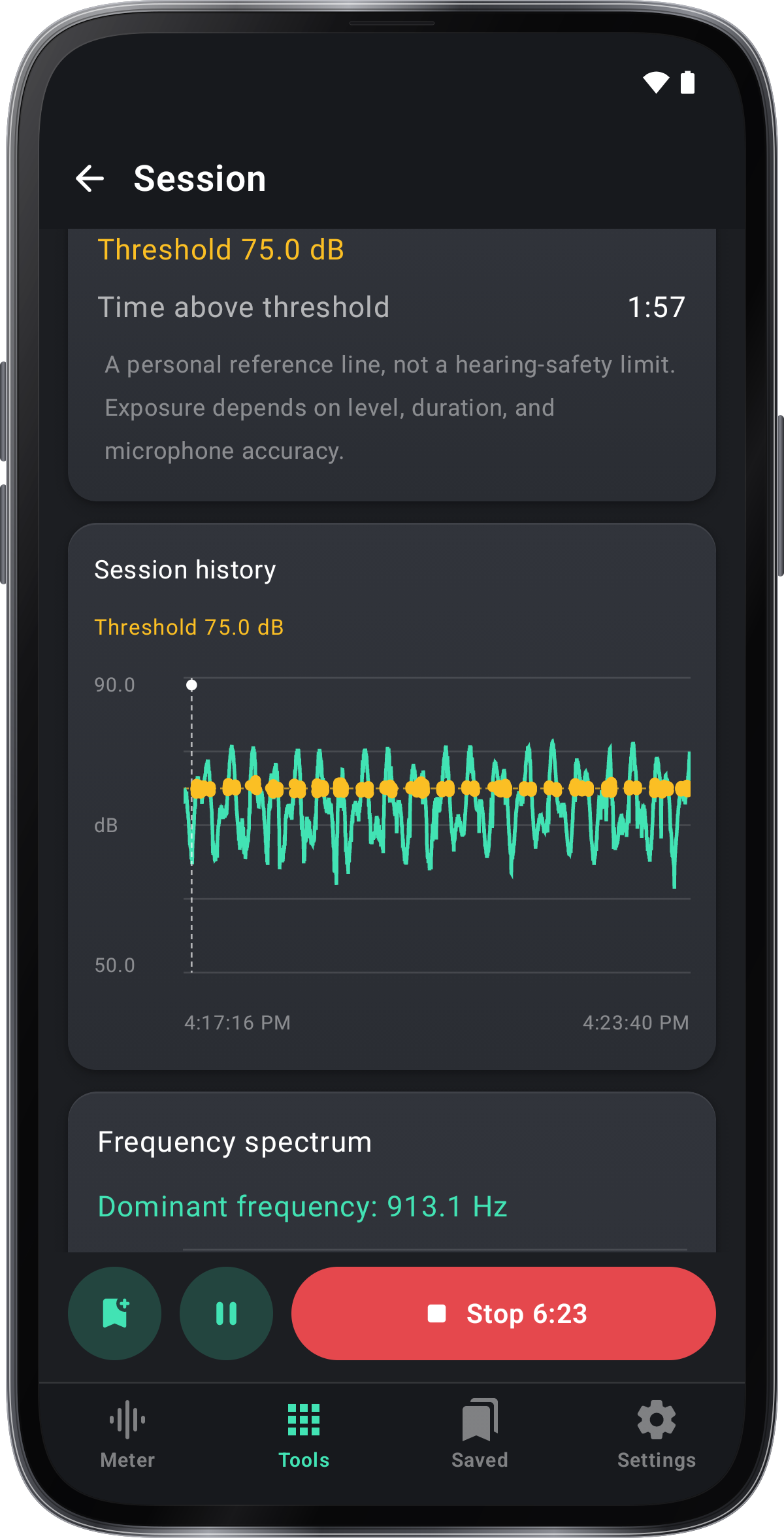
הדף של יומן שמור מציג את „מינימום”, „ממוצע” ו„מקסימום” שלו, את העוצמה לאורך הזמן שלו עם הסמנים, מתחתיה את הקול שלו להשמעה ולדילוג, את הסרטונים שצולמו לתוכו ואת המקום שלו. הפרטים הם מקטעים שנפתחים בהקשה: העוצמה הגבוהה (L10), הטיפוסית (L50) ועוצמת הרקע (L90), הסמנים וההערות, הזמן מעל הסף שלכם עם כל חצייה, ואיך זה נמדד. הקישו על השם כדי לשנות אותו ולכתוב הערות. הסף הוא קו ייחוס, ולא גבול בטיחות לשמיעה.

צרו דוח יומן ב־PDF

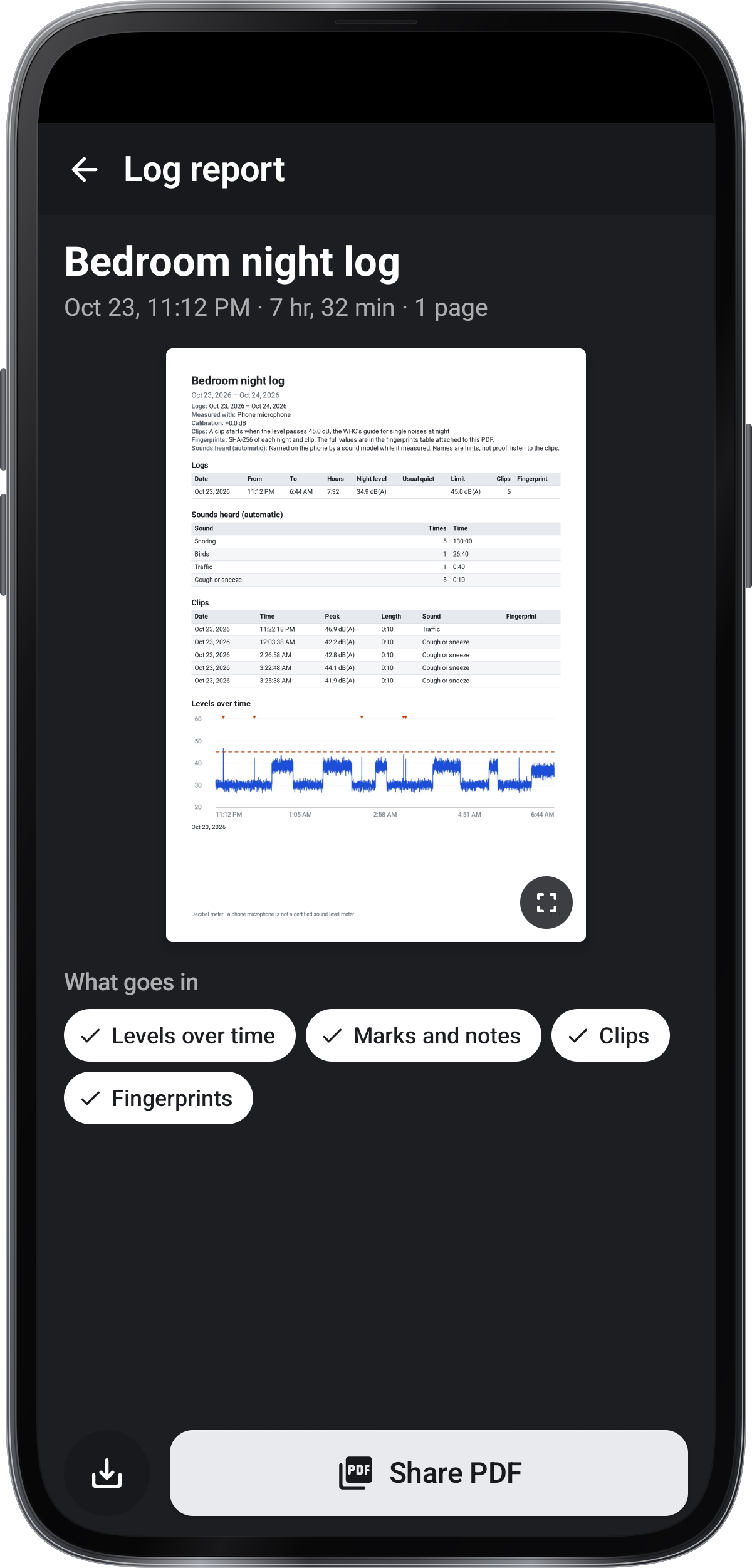
אפשרויות נוספות (⋮) ביומן שמור הופך אותו לקובץ. דוח יומן מציג PDF כפי שיודפס עם בחירות לגרף, סימונים והערות, מה שהוקלט איתו ומפה. שמירת PDF שומרת ב־Documents ושיתוף PDF שולח.

ייצאו עוצמות, אודיו או דוח רעש

CSV שומר או משתף כל עוצמה עם זמן; אודיו שומר או משתף צליל; הוספה לדוח רעש מצרף ליומנים אחרים בדוח.

עיון בדוחות, יומנים וצילומים

פריטים שמורים מציג קודם דוחות רעש עם מפה, ימים וקליפים, ואז כל השאר מהחדש לישן לפי ימים: יומנים, הקלטות אודיו ותמונות וסרטוני מצלמה. דוח מכיל את יומניו; העמוד כולל קליפים רועשים, כל יומן, הערות ותמונות ו־⋮ › דוח PDF.

השמעת אודיו וסינון פריטים שמורים

צליל שהוקלט באודיו מתנגן במקום: הקישו ניגון וגררו לאורך צורת הגל לניווט. הכול, דוחות, יומנים, אודיו ווידאו ותמונות למעלה מציגים סוג אחד; וידאו ותמונות מוצגים ברשת.

השאירו או מחקו יומנים שמורים

למחיקת כמה פריטים לחצו ממושכות לבחירה, הקישו נוספים או בחירת הכול ואז מחיקה. אפשרויות נוספות ברשימה מציעות גם ייצוא CSV מרוכז ליומנים. בדקו בחירה לפני מחיקה.

כיילו את המיקרופון שנבחר

הגדרות › כיול פותח דף עם הקריאה של הטלפון בזמן אמת. עם מד עוצמת קול: הניחו את הטלפון לידו, השמיעו צליל יציב עם אותם שקלול ותגובה בשניהם, והקלידו את מה שהמד מראה; הדף מראה מתי הצליל יציב ומציג את התיקון החדש. בלי מד, הגדירו בסרגל תיקון שידוע לכם: גררו אותו, או הקישו ‎−1, ‎−0.1, ‎+0.1 או ‎+1. שום דבר לא משתנה עד שמקישים כיול, ואז חוזרים אחורה; חץ החזרה יוצא מהדף בלי לשנות דבר, ואיפוס מחזיר מיד ל־0 dB. איך מכיילים מציג את השלבים עם תמונה. התיקון שייך למיקרופון שאיתו הוגדר; מיקרופון אחר מתחיל מ־0 dB.

פתחו מצלמת צילום ובחרו שכבה

וידאו בחלק ההקלטה פותח מצלמה מלאה לצילום עם קריאה מצוירת. סגירה, זמן הקלטה ומבזק מעל התמונה והבקרות מתחתיה, בלי לכסות צילום. על התמונה שמתחת בוחר פסי עוצמה, גרף, מספר, תצוגת מד או כבוי.

שמרו או שתפו צילום

אחרי כל תמונה או וידאו, שמירה שומרת בפריטים שמורים, שם הקשה פותחת במציג הטלפון; שיתוף שומר ומשתף וביטול משליך. וידאו שצולם בזמן יומן נשאר איתו. צליל הווידאו מגיע ממיקרופון המד.

הגדירו רמת התראה ותגובה

תג התראה מתחת לשרטוט מציין אם היא פעילה ובאיזו רמה, כגון התראה · ב־75 dB. הקשה פותחת הפעלה, רמה, משך חריגה ותגובת הטלפון. כשהיא פעילה קו מקווקו ברמה שלה חוצה פסי עוצמה. אחרי חריגה למשך שנבחר הטלפון רוטט, מהבהב, מצפצף או מקריא, והתג והקו אדומים עד שקט ממושך מספיק.

הוסיפו את מקום המדידה

מקום, כתג כשהיומן פועל או מקום ביומנים בהגדרות מדידה, מוסיף כתובת, קואורדינטות או שתיהן ליומנים, CSV ולתמונות וסרטוני המצלמה.

זהו עומס יתר במיקרופון

כשהצליל חזק מדי למיקרופון, העוצמה מאדימה עם עומס יתר כי העוצמה האמיתית גבוהה יותר.

התחלת דוח רעש

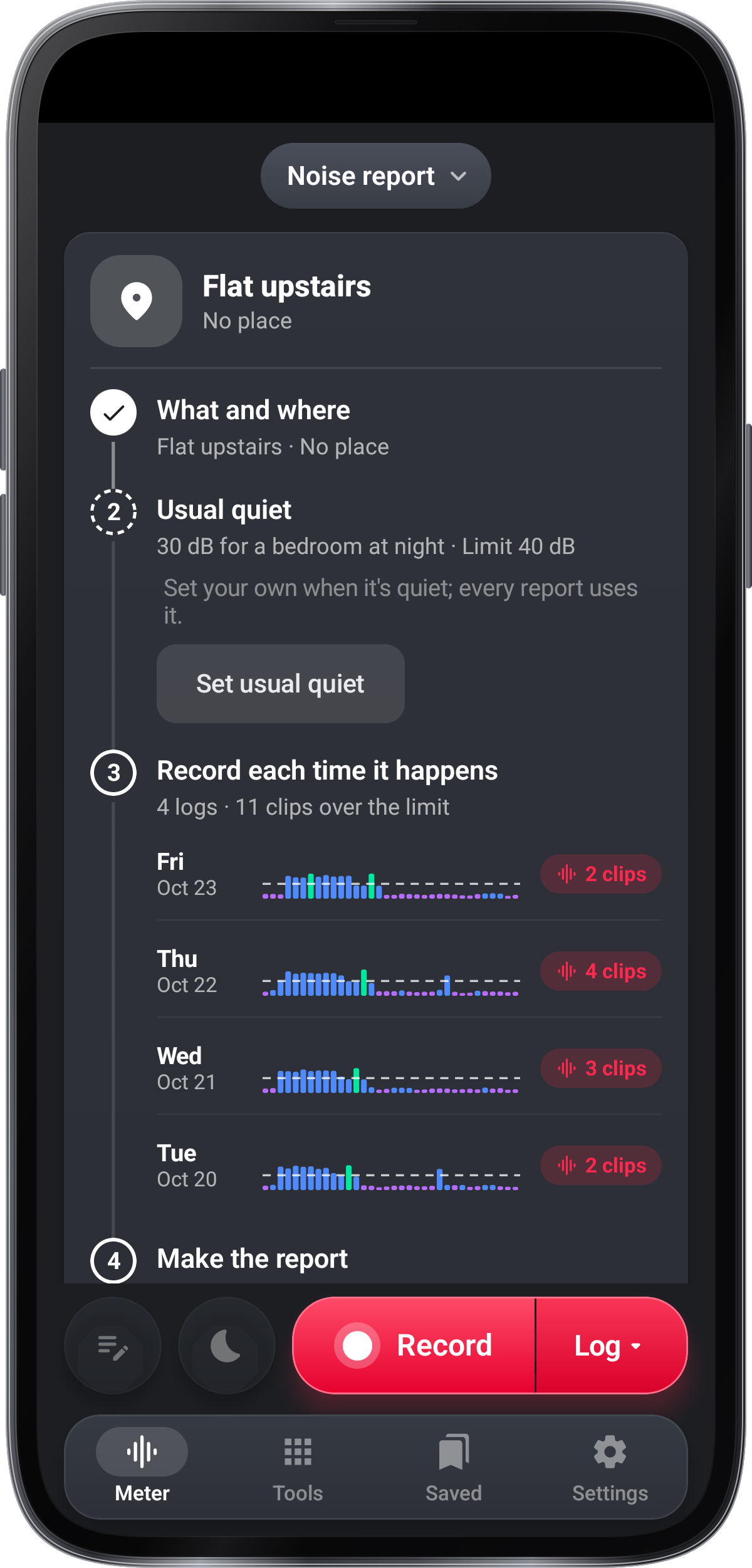
דוח רעש מיועד לרעש מטריד משכנים, בנייה, תנועה או בר. התחלת דוח רעש שואל מה הרעש ואיפה (כותרת, תיאור קצר ומקום מהמיקום), ואז איפה שומעים (חדר שינה בלילה, סלון ביום או בחוץ). זה נותן שקט רגיל להתחלה; הגבול הוא השקט ועוד המרווח.

הגדירו את רמת השקט הרגילה

אין צורך למדוד קודם: הגדירו שקט רגיל משלכם בהגדרות › שקט רגיל בכל עת (מדדו חצי דקה או הקלידו), וכל דוח ישתמש בו.

תעדו רעש והוסיפו הערות

עמוד הדוח מציג שלבים עם סימונים. הקלטה עם רישום מתעדת רעש ביום או בלילה ושומרת קליפ כשהוא נמשך מעל הגבול. הוספת הערה מתעדת מה ששומעים וליד המיטה מציג שעון כהה. כל יומן מופיע בשלב 3, אדום עם קליפים אם חרג.

צרו ושמרו את הדוח כ־PDF

יצירת הדוח פותח עמוד: בחרו יומנים, שנו כותרת ותיאור, ראו עמוד PDF ראשון וסמנו מה לכלול, ואז שמרו או שתפו PDF. התחלת דוח חדש משאיר את הקודם בפריטים שמורים.

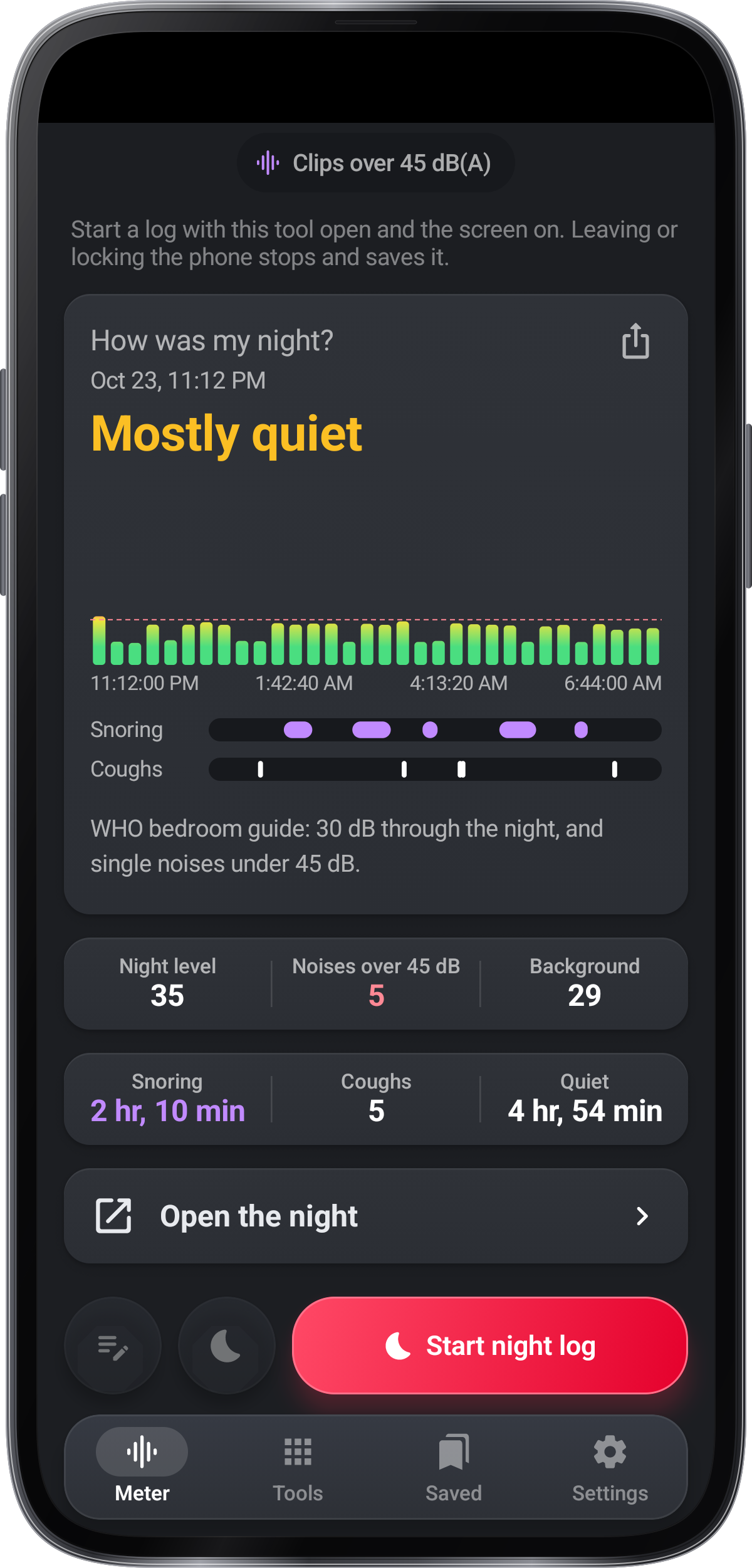
בחרו שינה למדידות בחדר השינה

שינה מודד צליל כשהכלי פתוח ומשווה למדריך חדר השינה.

התחילו יומן לילה והגדירו קליפים

במצב שינה, התחלת יומן לילה בסרגל התחתון מודדת כשהכלי פתוח והמסך פועל. כשהעוצמה נשארת מעל הגבול נשמר קליפ עם הצליל שקדם לו. הגדרות › קליפים קובע כמה זמן יש לחרוג, כמה צליל קודם לשמור, מספר קליפים מרבי ללילה והאם ליצור טביעת אצבע לכל קליפ.

השתמשו בהערות ובשעון ליד המיטה

הוסיפו הערות כששומעים צלילים. ליד המיטה מציג שעון גדול בעמוד כהה, עם עמעום המסך להפחתת בהירות. עצרו יומן לילה לשמירתו.

סקרו את הלילה וייצאו את הדוח

בפריטים שמורים הקישו סימוני גרף להשמעת קליפים עם הקודם והבא, ראו מפת מקום, בדקו שטביעות האצבע לא השתנו וצרו PDF דרך ⋮ › דוח יומן, שמדפיס גם מפה.

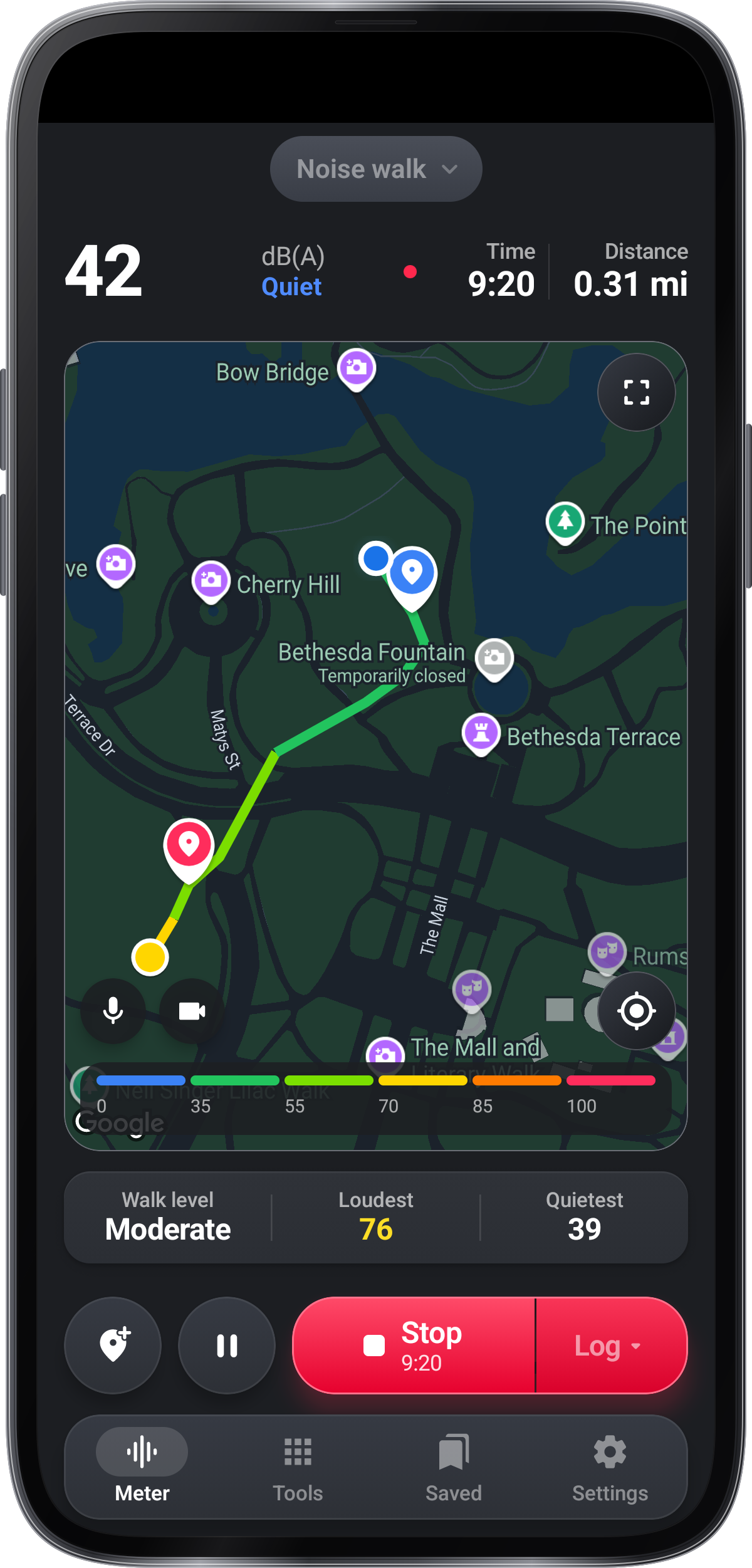
קראו את מפת הליכת הרעש

הליכת רעש צובעת מסלול לפי עוצמה, עם מקרא בתחתית המפה והנקודה הרועשת ביותר גדולה יותר. עוצמת הליכה, הרועש והשקט ביותר מתחת למפה. עד קביעת מיקום היא ממתינה עם מאתר את מיקומכם….

תעדו את ההליכה והוסיפו מדיה

הקלטה מציעה רישום למיפוי עוצמות, אודיו למיפוי הליכה והקלטת צליל ווידאו לפתיחת מצלמה בהליכה. בהליכה המיקרופון והמצלמה במפה מקליטים צליל וקליפים לתוכה, ושניהם נשארים עם ההליכה.

סמנו מקומות ושמרו הליכה

סיכה מסמנת מקום; השהיה עוצרת זמנית מדידה ועצירה שומרת הליכה. פתחו בפריטים שמורים לצפייה במפה ובסיכות.

הרחיבו או מרכזו את מפת ההליכה

סמל ההרחבה פותח מפה גדולה; סגרו לחזרה או השתמשו בסמל היעד למרכוז במיקומכם.

השוו את הצליל במקומות שונים

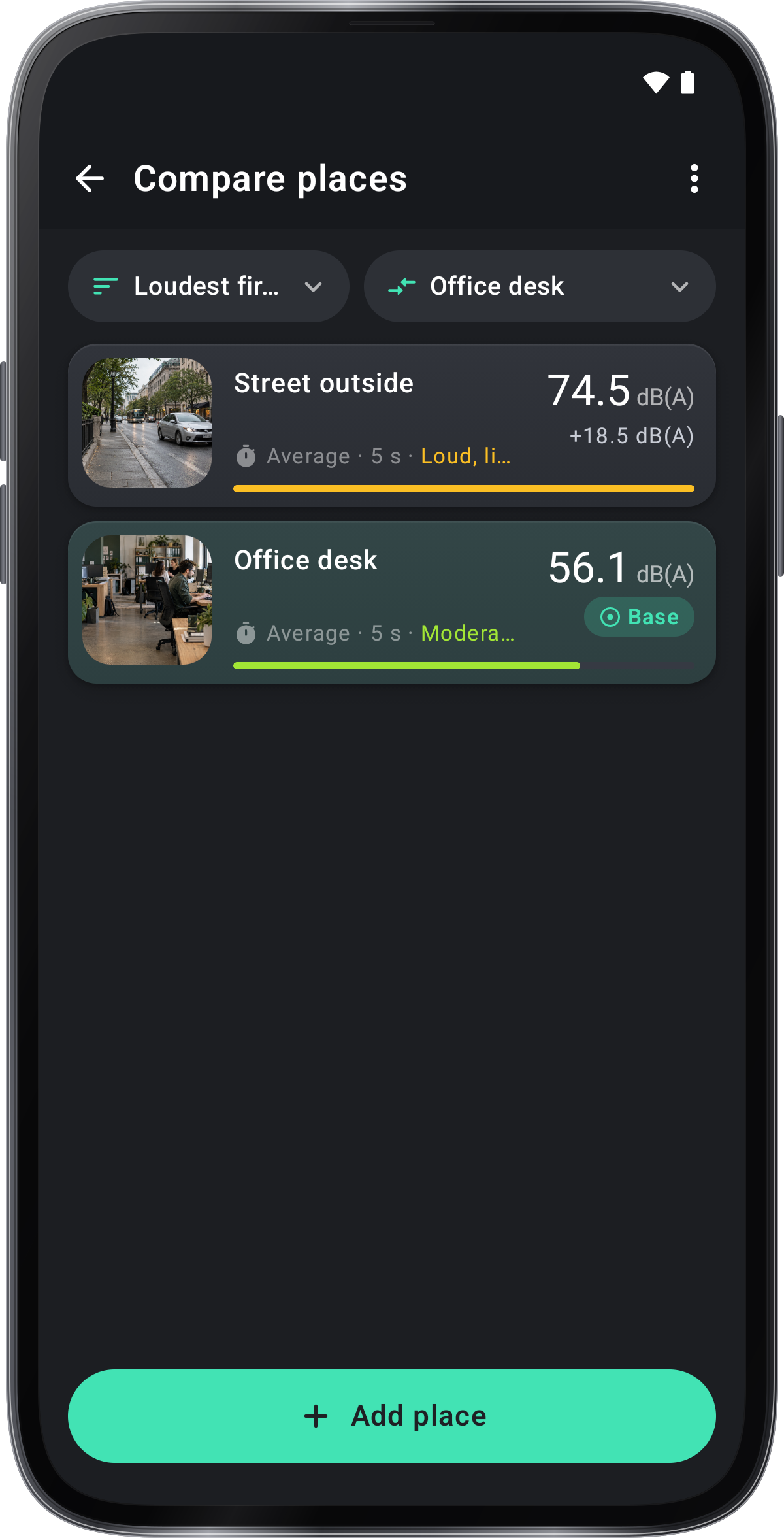
השוואת מקומות, שנמצאת בלשונית כלים ובסוף רשימת מצב, מציבה חדרים ומקומות על סולם אחד לפי העוצמה שלהם, עם העוצמה כאן ביניהם. „פעם אחת” מוסיפה את המקום שבו אתם נמצאים עם הקריאה הזו; „ממוצע” מודד את ה־Leq שלו במשך 30 שניות, או במשך הזמן שנקבע ב־⋮ › משך הממוצע. תנו לו כותרת, תיאור ותמונה או סרטון; ⋮ › זה לצד זה מראה בכמה מקום אחד רועש יותר ממקום אחר.

פתחו סיור צליל

הגדרות › סיור ושיעורים, השורה הראשונה בהגדרות המד, כוללת סיור (גם יציאה לסיור בפתיחה מפעיל אותו): עמודים קצרים על עוצמת קול, יומן, התראה, דוח רעש ושינה, כל אחד עם נסו.

הכירו תכונות ותרגלו בשיעורים

תצוגת עיצובים מציגה כל תכונה בסרט קצר והדרך אליה. שיעורים מלמדים עם הצלילים שלכם במיקרופון החי, בלי לשמור יומנים, צליל, וידאו או הגדרות.

בחרו מתי טיפים מוצגים

השתמשו בעצות כדי להפעיל או לכבות את ההדרכה. הצגת כל העצות מחדש מאפשרת לעיין בהן שוב.

שימוש במנתח אודיו

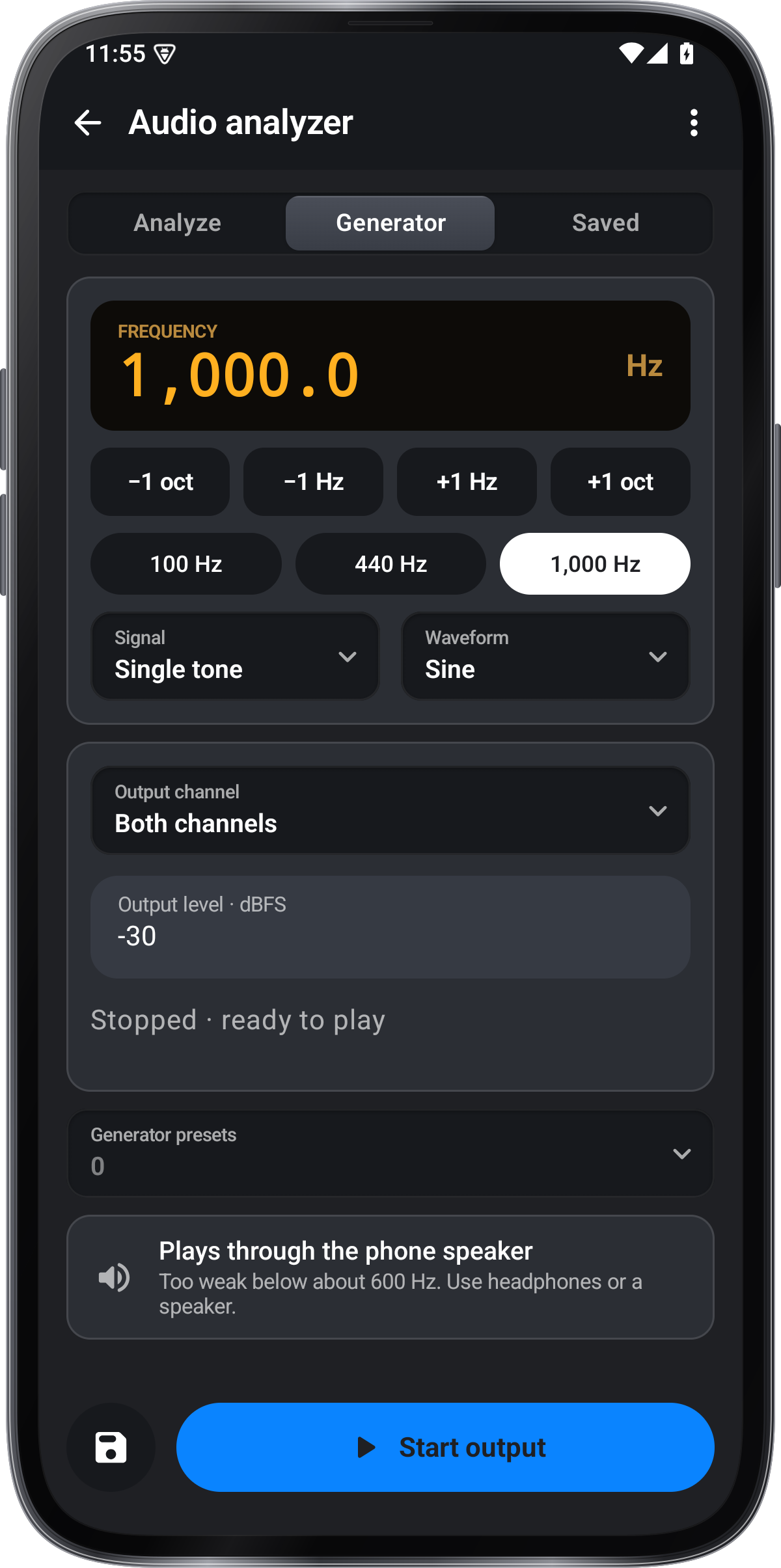
ב-מד עוצמת קול, פתחו כלים › מנתח אודיו כדי לבדוק תדרים, לשמור תרשימים או להקליט קטע. המחולל מופעל באמצעות התחלת פלט. הרמות שלו הן ערכי dBFS דיגיטליים, ולא רמות לחץ קול מכוילות.

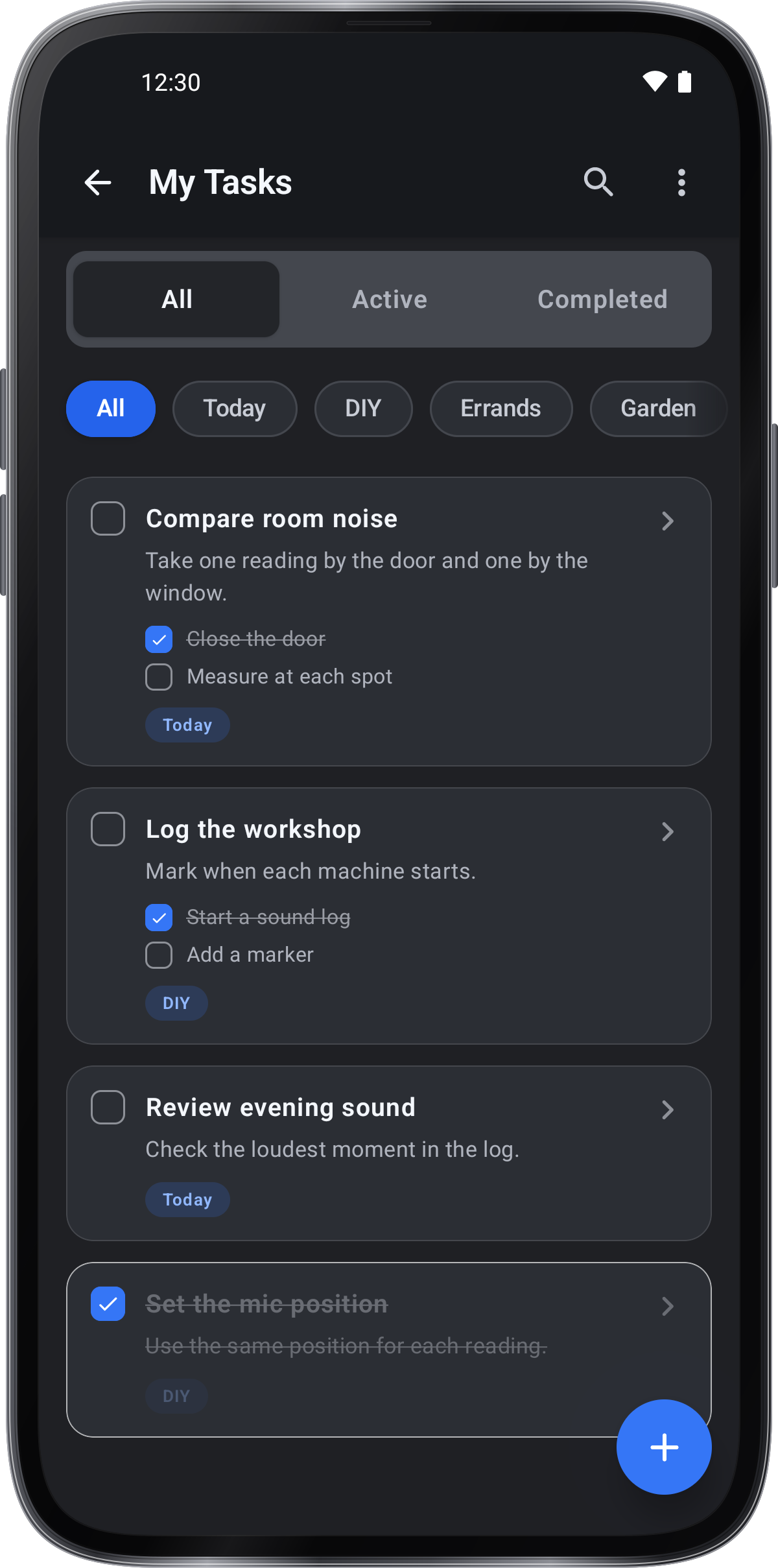
רשימת משימות
רשימת משימות
רשימת משימות

כלים › משימות › רשימת משימות. הקישו + להוספת משימה ותנו לה כותרת והערות. הוסיפו משימות משנה, תגיות, תזכורת או קבצים מצורפים, ואז הקישו ✓ לשמירה.

אפשרויות

מצב

מצב

בחרו בשביל מה אתם מודדים.

  • עוצמת קול

    כמה רועש עכשיו?

  • דוח רעש

    תעדו רעש שמפריע לכם, יום אחר יום, ודווחו עליו

  • שינה

    כמה שקט היה הלילה שלי?

  • רעש במסלול

    כמה רועש לאורך הדרך שלי? המפה צובעת כל חלק בדרך לפי העוצמה שלו

פריסת מסך

פריסת מסך

  • כרטיס גדול

  • טבעת

    טבעת

  • פסי עוצמה

    פסי עוצמה

  • תצוגת מד

שקלול זמן

הגדרותשקלול זמן

מהיר עוקב אחרי כל צליל; איטי יציב יותר

  • מהיר

  • איטי

שקלול תדר

הגדרותשקלול תדר

שקלול A שומע כמו האוזן; C שומר את הרעש הנמוך

  • A

  • C

  • Z

מה ניתן לזהות

הגדרותזיהוי צלילים (בטא)מה ניתן לזהות

שמות מוצגים רק כשיש התאמה ברורה. השמות הם רמזים אוטומטיים ועלולים להיות שגויים.

הזיהוי מתבצע בטלפון הזה בזמן המדידה. הצלילים המזוהים אינם נשלחים או נשמרים: היומן שומר רק שמות וזמנים.

  • אנשים

    • דיבור
    • קולות תינוק
    • קהל
    • צעקות
    • צחוק
    • בכי
    • מחיאות כפיים וקריאות עידוד
    • רעשים אנושיים
    • נחירות
    • שיעול ועיטושים
    • צעדים
  • חיות

    • כלב
    • ציפורים
    • חיות משק
    • חרקים
    • חיות אחרות
  • מוזיקה ומדיה

    • מוזיקה
    • טלוויזיה או רדיו
    • פעמונים
  • תנועה ותחבורה

    • תנועה בכביש
    • רכבת
    • כלי טיס
    • סירות
    • סירנה
  • בנייה ומכונות

    • עבודות בנייה
    • מנוע או מכונות
  • בית

    • מכשיר ביתי
    • קולות בית
    • דלת, נקישה או חבטה
    • זכוכית או שבירה
    • מאוורר, מזגן או זמזום
    • מים
  • אזעקות וקולות נפץ

    • אזעקה או צפצופים
    • אזעקת עשן או אש
    • אזעקת רכב
    • טלפון מצלצל
    • קולות נפץ
  • מזג אוויר

    • גשם או רוח
    • רעם
  • אחר

    • רשרוש או גירוד
    • רעש רקע
    • רוח על המיקרופון
    • שקט

טיפים מעשיים.

החזיקו את הטלפון יציב, הקצה התחתון (המיקרופון) אל הקול. העוצמה מופיעה מיד, עם התחום שלה משקט מאוד ועד מזיק. השאירו את המיקרופון פנוי ואת הטלפון יציב באותה תנוחה בהשוואת מקומות.
כיילו לצד מד עוצמת קול במקור יציב, ואז השתמשו באותן הגדרות שקלול ותגובה להשוואות.

סמנו את הרגע שבו רעש מתחיל, ורשמו מה זה היה.

השתמשו בממוצע (Leq) לצליל לאורך תקופה ובמקסימום לרגע הרועש ביותר.

הצגת כל הטיפיםהצגת פחות טיפים

השאירו את הכלי פתוח ברישום: יציאה או נעילת הטלפון עוצרות ושומרות את היומן. ליומן לילה חברו לחשמל, הניחו ליד המיטה והשתמשו בליד המיטה לעמעום המסך.

CSV שומר או משתף כל עוצמה עם זמן; אודיו שומר או משתף צליל; הוספה לדוח רעש מצרף ליומנים אחרים בדוח.

שימושים יומיומיים.

השוו חדרים או מקומות

מדדו באותו מיקרופון ובאותן הגדרות ואז השוו עוצמת קול ממוצעת.

תעדו מקור משתנה

התחילו יומן וסמנו אירועים, הערות ומדיה כדי לתת הקשר לגרף.

סקרו תקופה רועשת

השתמשו בדוח רעש או שינה כשהכלי פתוח ואז בדקו יומנים וקליפים שנשמרו.

השתמשו במד לצליל חי, בכלים למדידות נוספות, בפריטים שמורים ליומנים ולמדיה ובהגדרות להעדפות.

קבלו את האפליקציה

מד עוצמת קול

הוראות שימוש ›
זמין ב־Google Playבקרוב ב־App Store