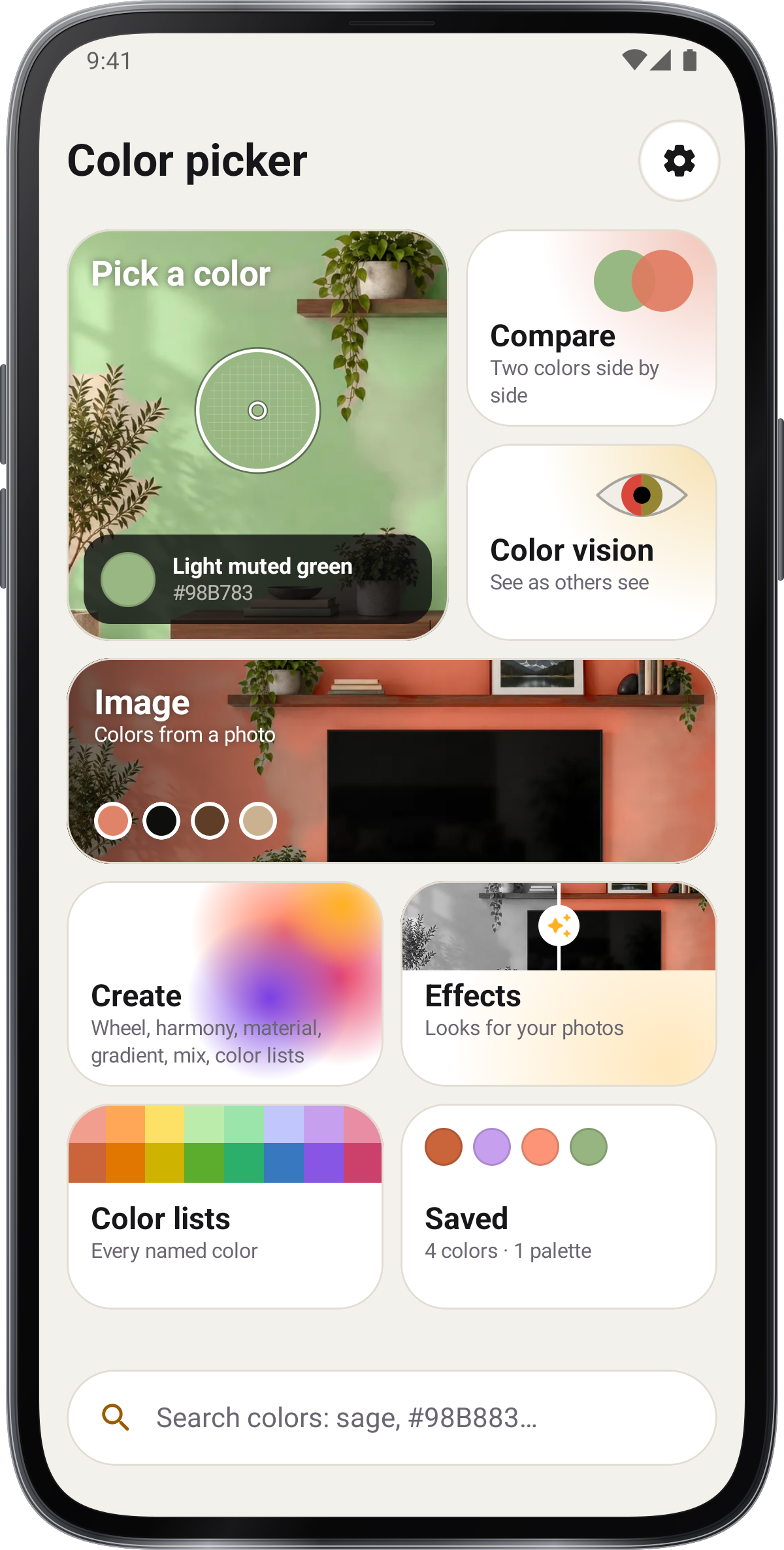
בחרו בדף הבית את החלק הדרוש. הגדרות › מראה › פריסת מסך מציעות בית, אפליקציית מצלמה ומכשיר; האפליקציה זוכרת את הבחירה.
כיילו בעזרת נייר לבן, כרטיס אפור או לוח צבעים באותו אור של הדגימה. בדקו מחדש בתאורה שונה.
צבעים
מצאו את הצבע. שמרו את הפלטה.
בחרו צבע במצלמה או מתמונה, השוו גוונים ושמרו צבעים או פלטות לפרויקט הבא.
בחרו בדף הבית את החלק הדרוש. הגדרות › מראה › פריסת מסך מציעות בית, אפליקציית מצלמה ומכשיר; האפליקציה זוכרת את הבחירה.

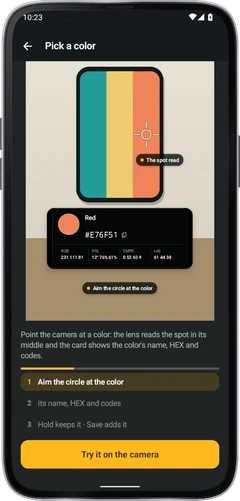
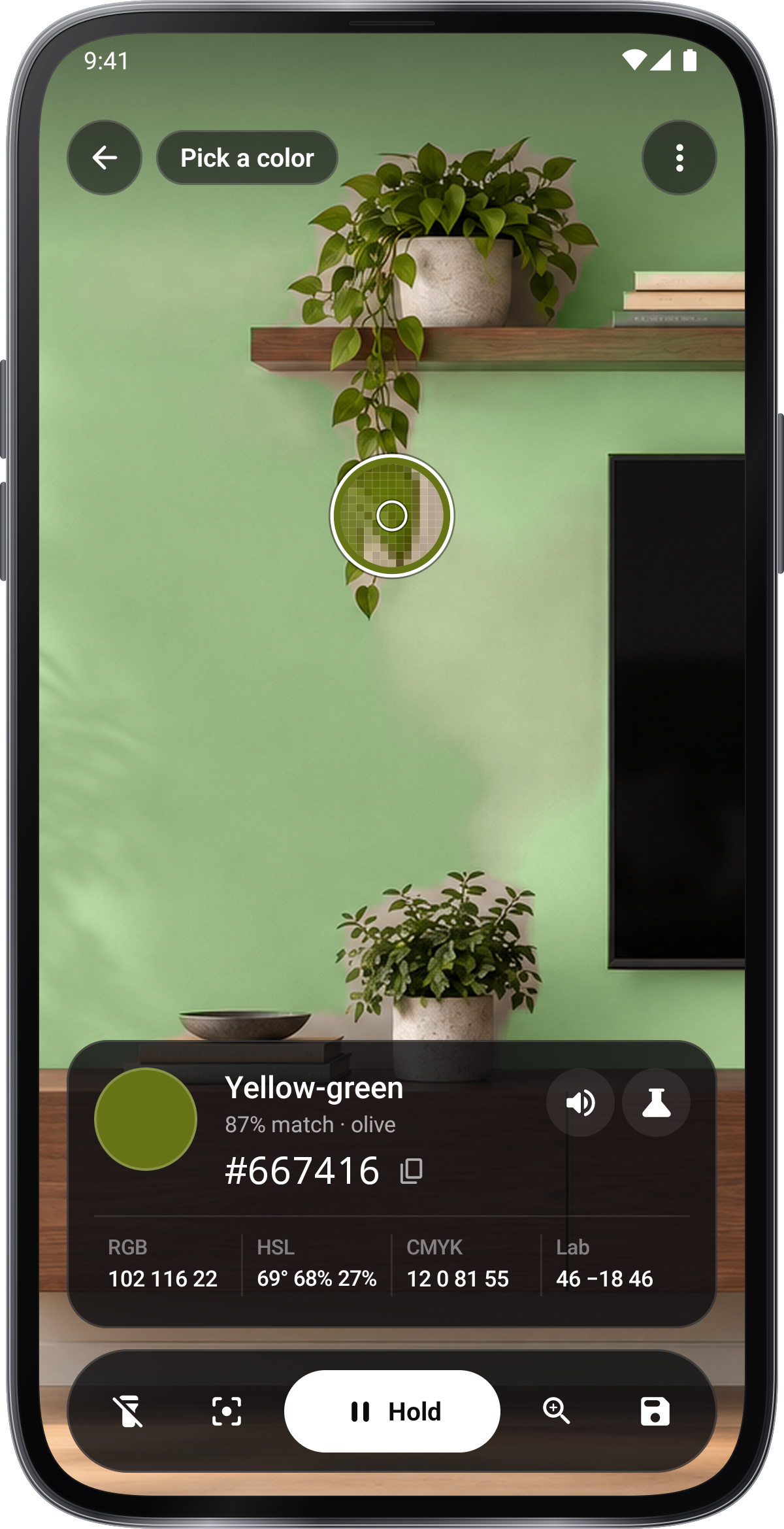
פתחו בחירת צבע, אפשרו מצלמה והזיזו עדשה מעל משטח. קראו שם וקוד ואז שמרו או העתיקו קוד.
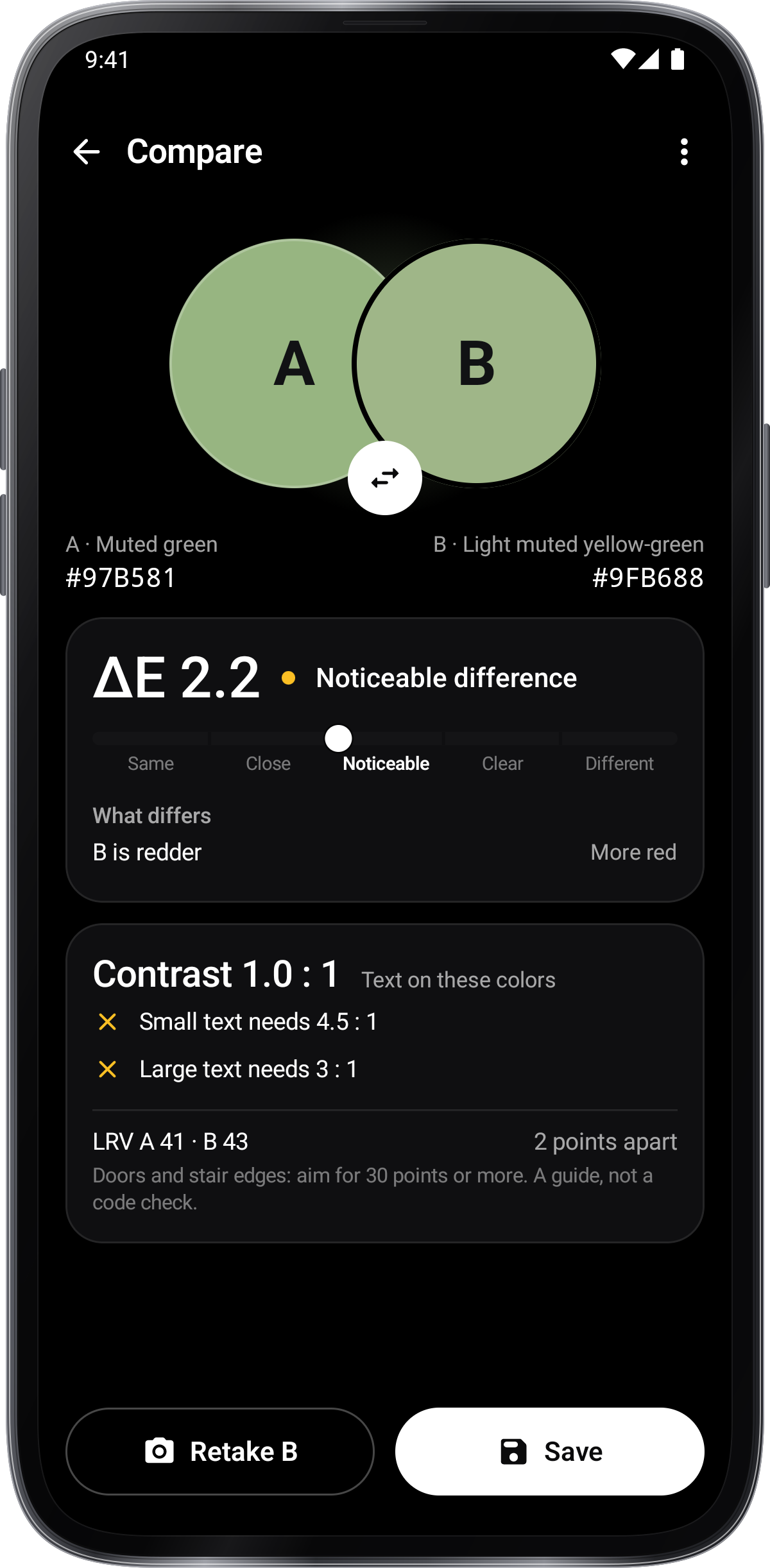
פתחו השוואה, בחרו שני צבעים מהמצלמה או מהצבעים השמורים ובדקו זה לצד זה.
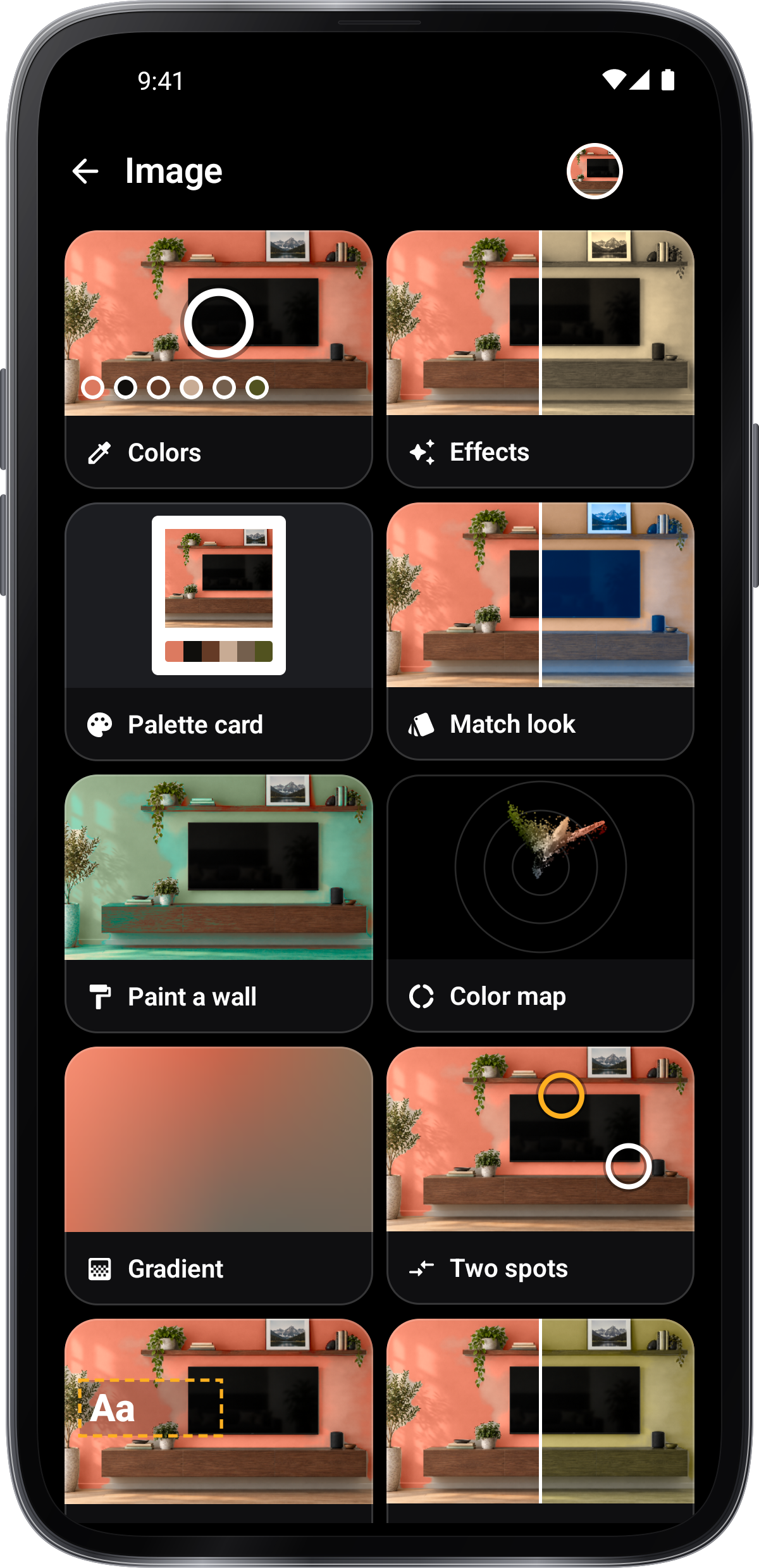
פתחו את ״תמונה״ והקישו על כפתור התמונה העגול כדי לבחור תמונה או לצלם. אפשר גם לשתף תמונה עם בורר צבעים מאפליקציה אחרת. ב״צבעים״ הקישו על התמונה כדי לדגום צבע. השתמשו ב״צבעים עיקריים״ ליצירת פלטת צבעים.
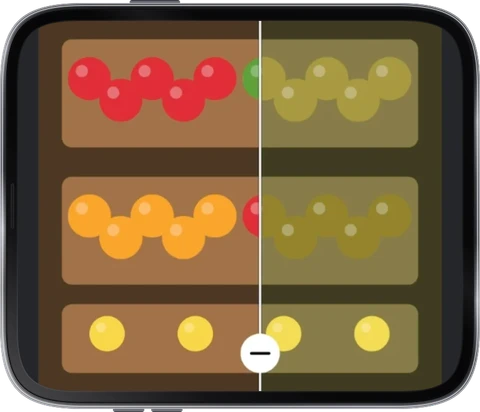
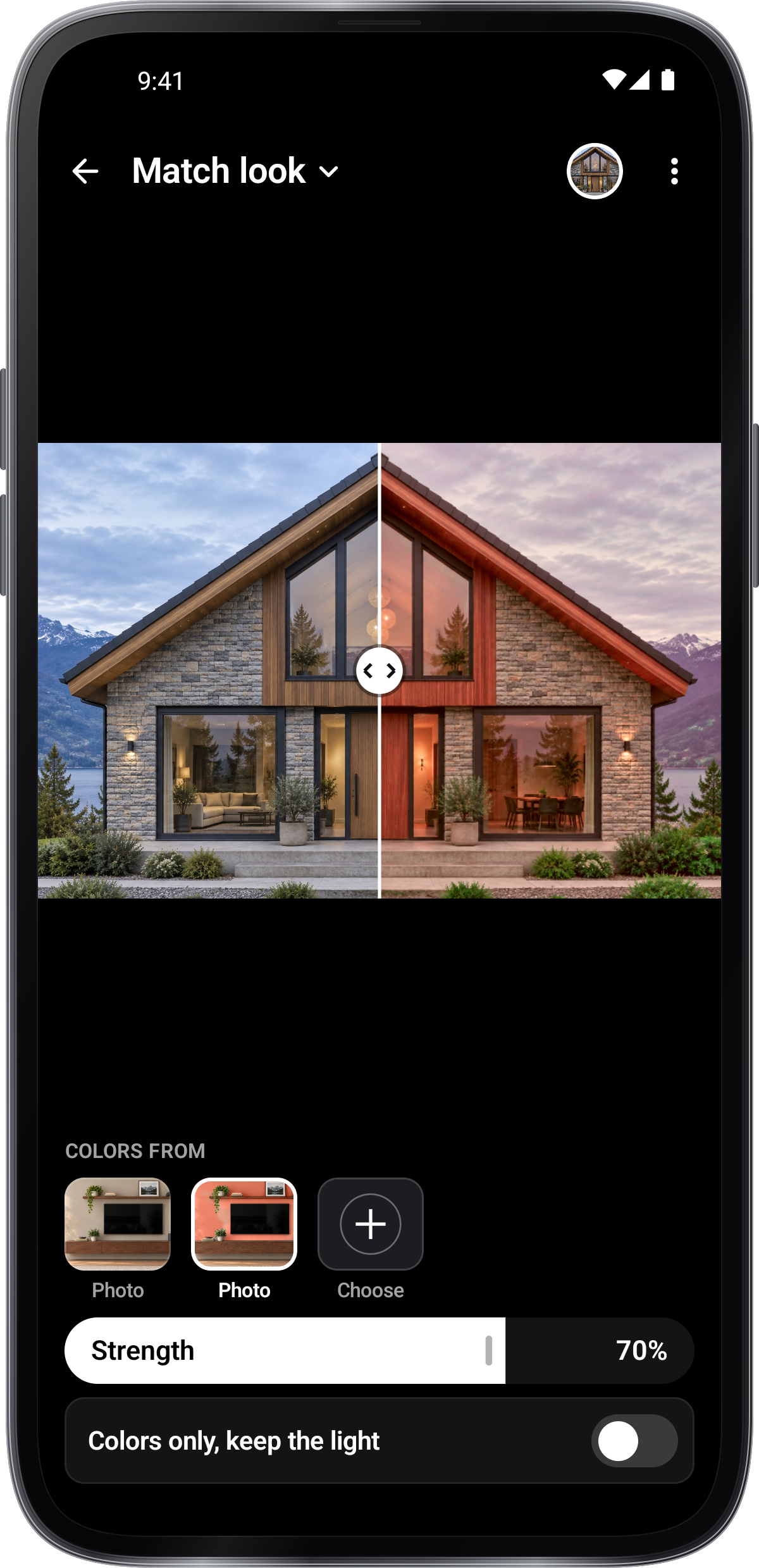
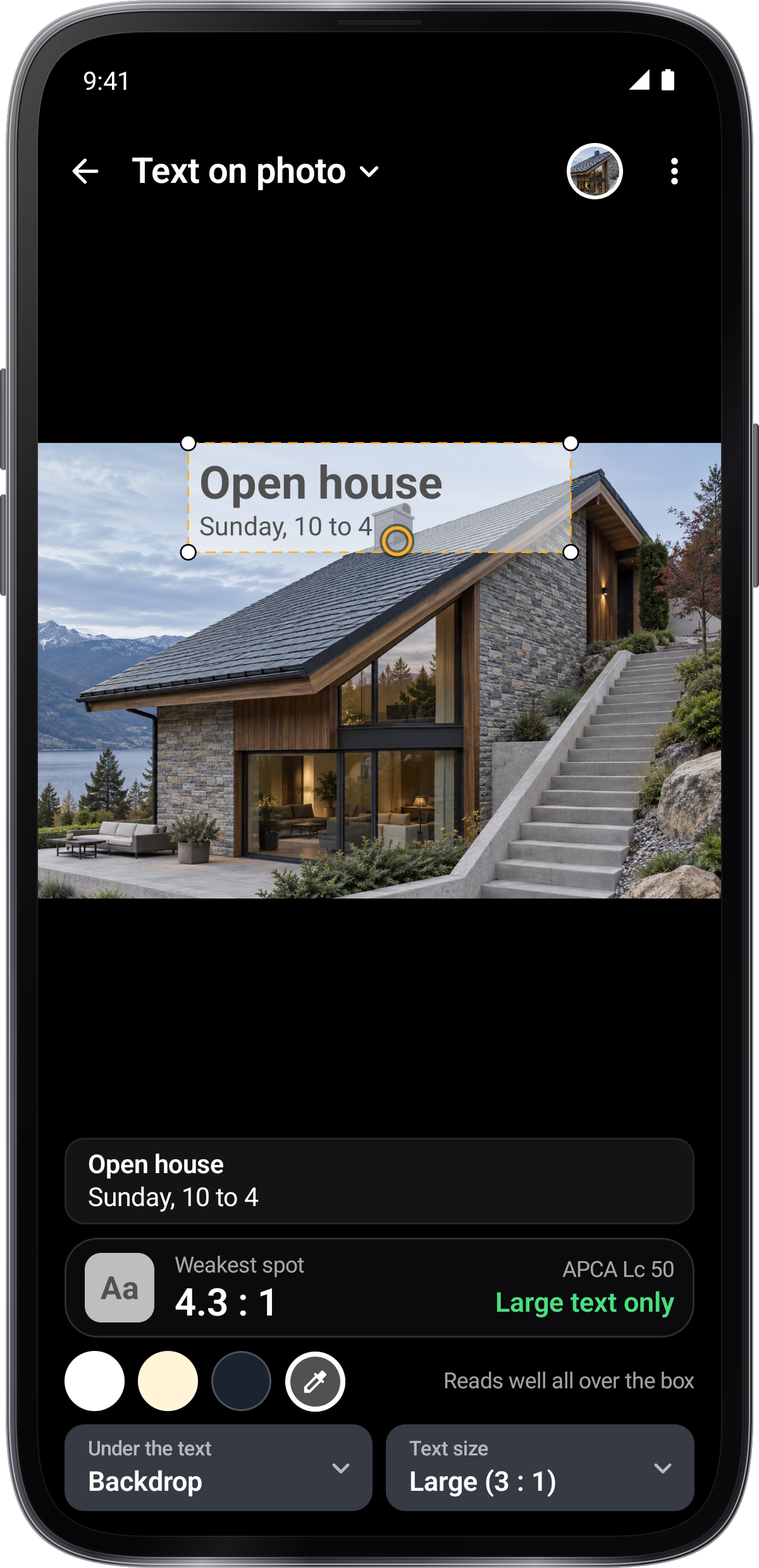
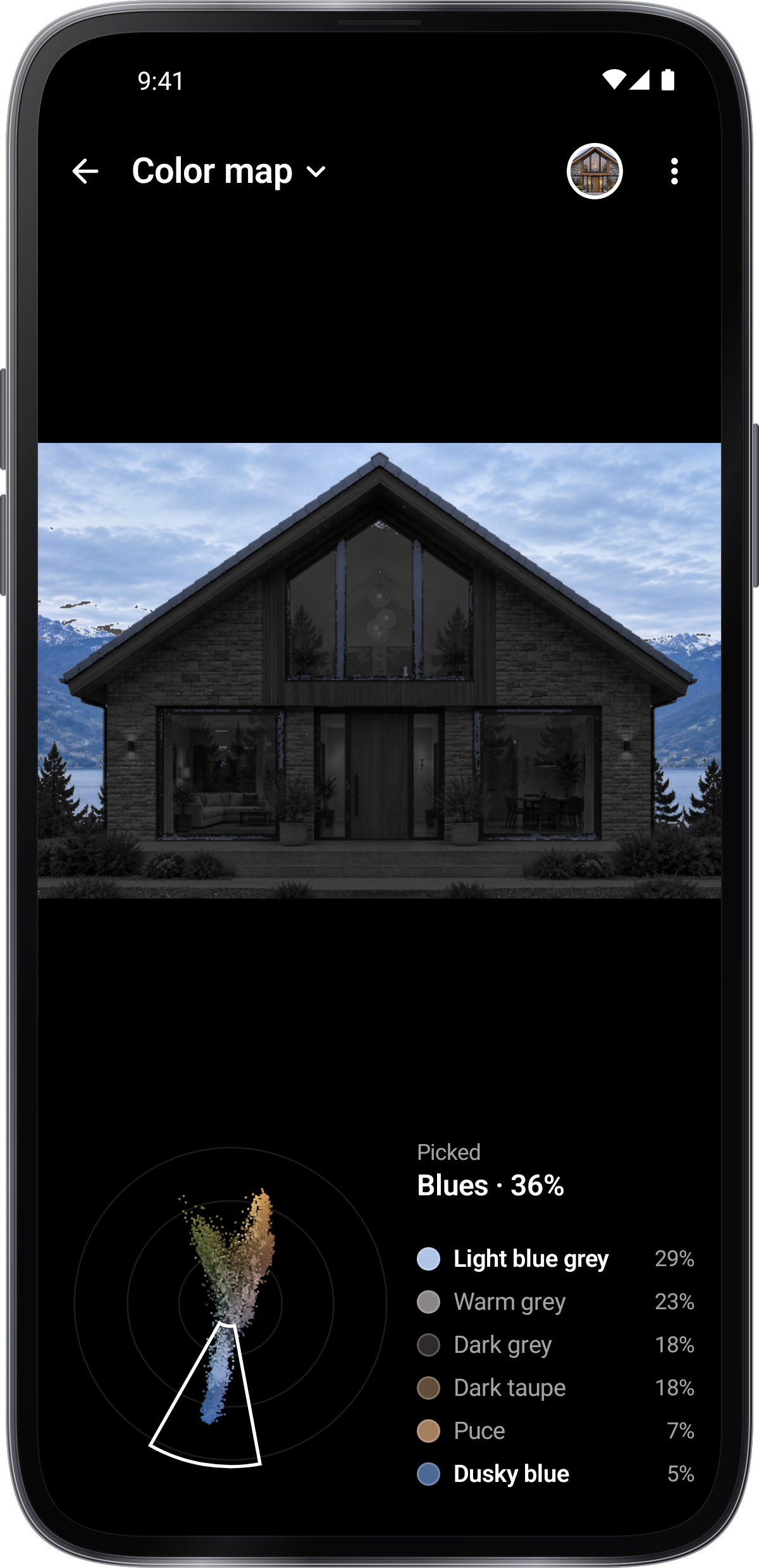
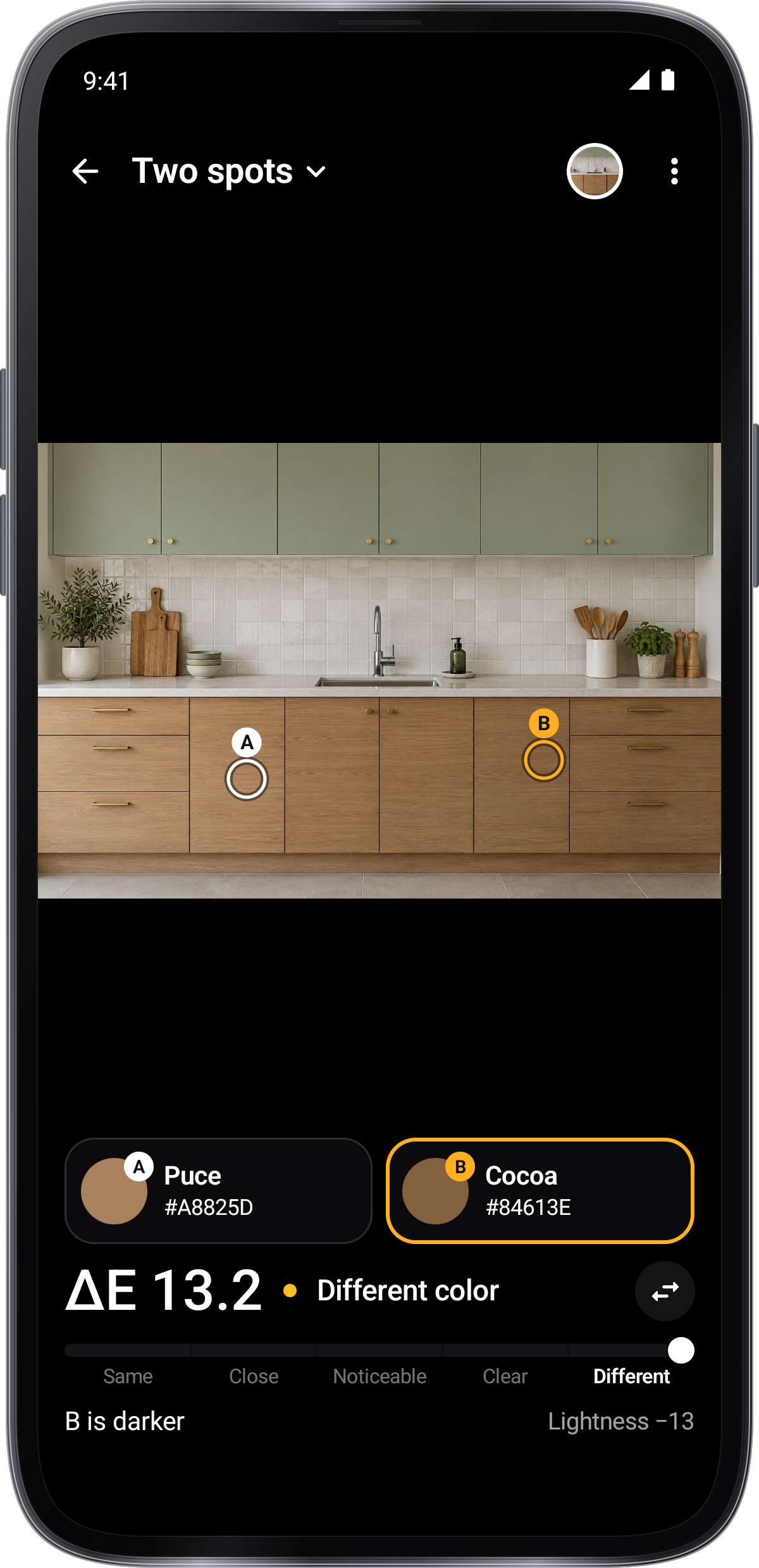
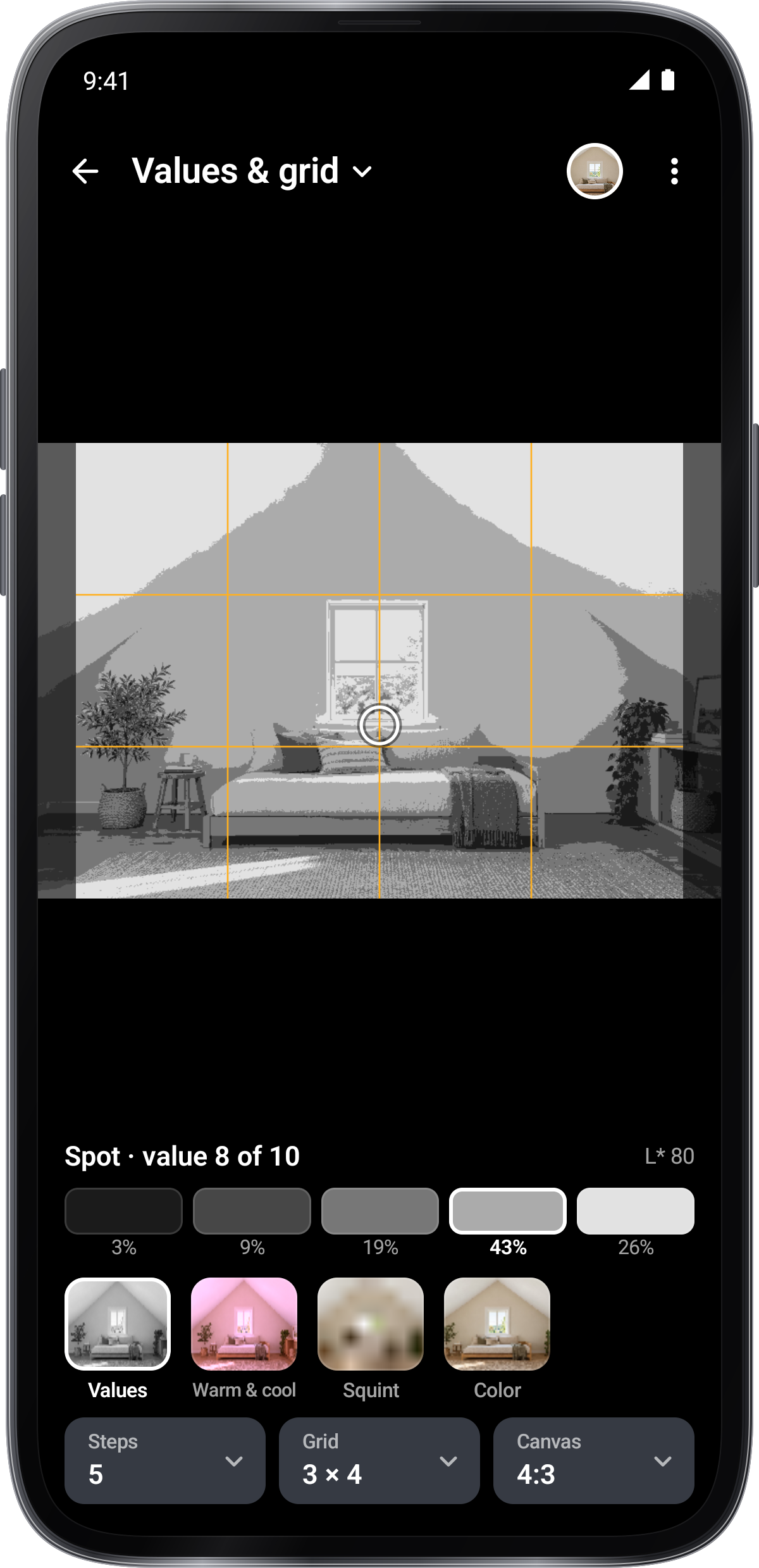
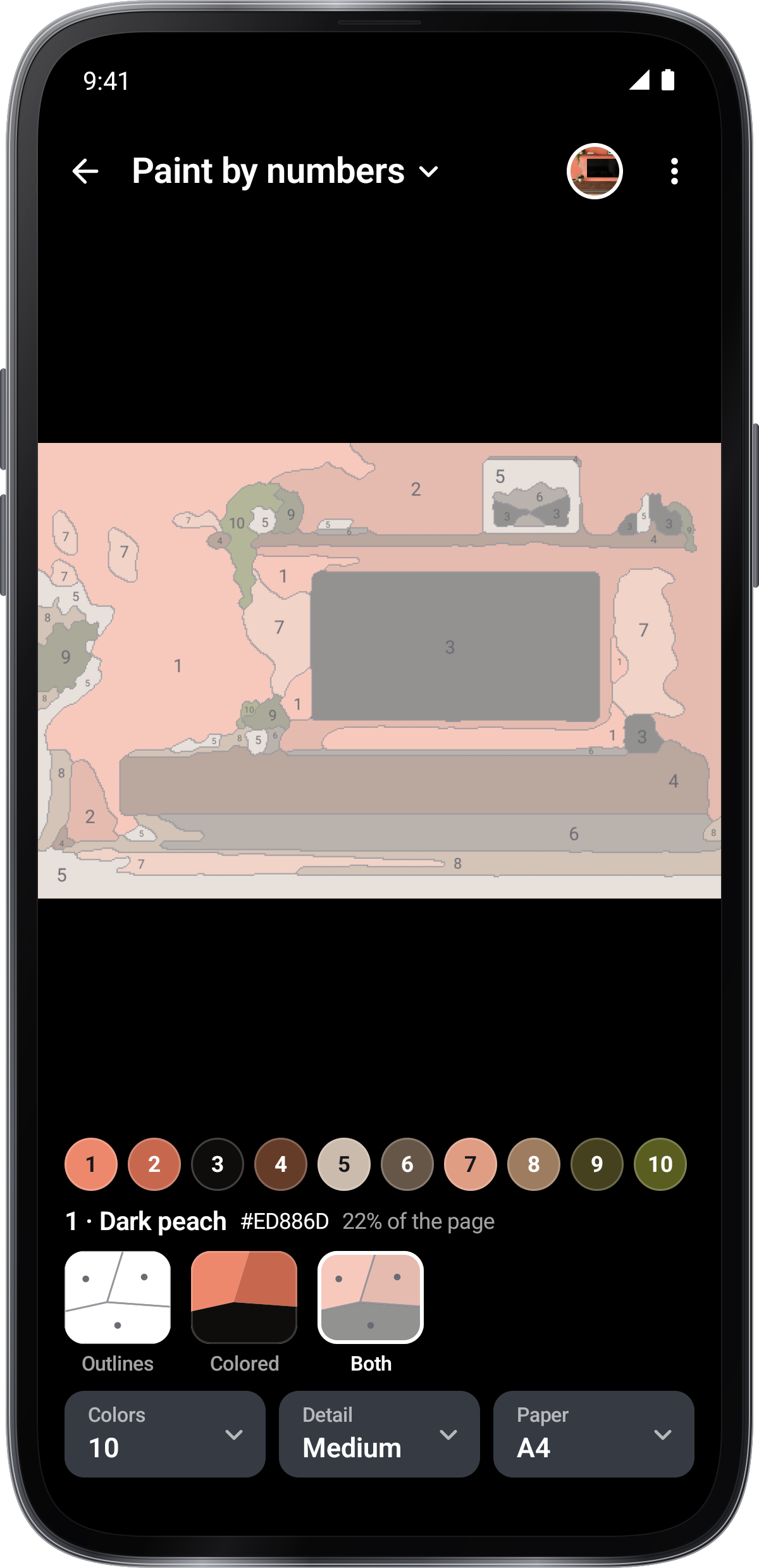
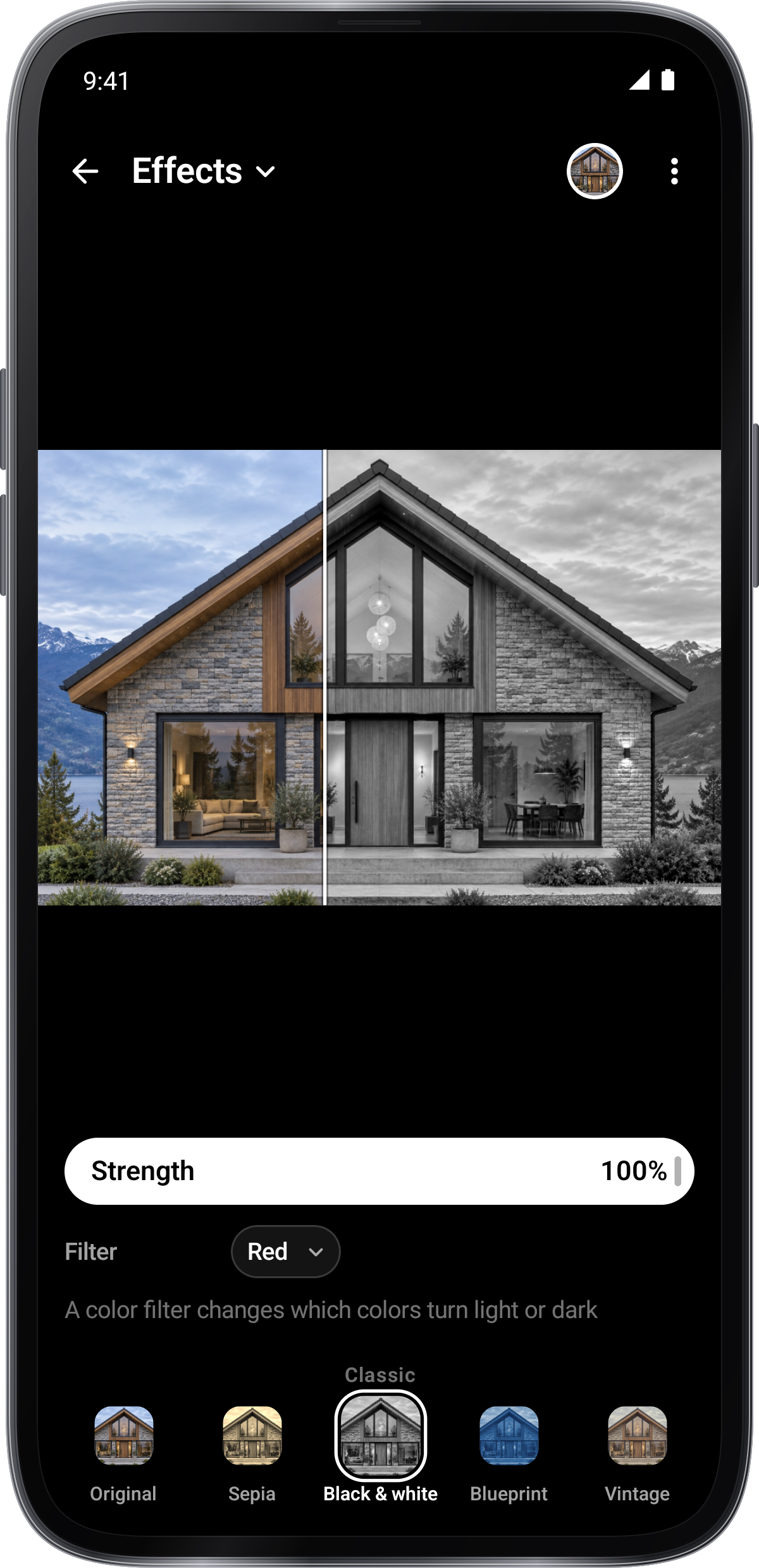
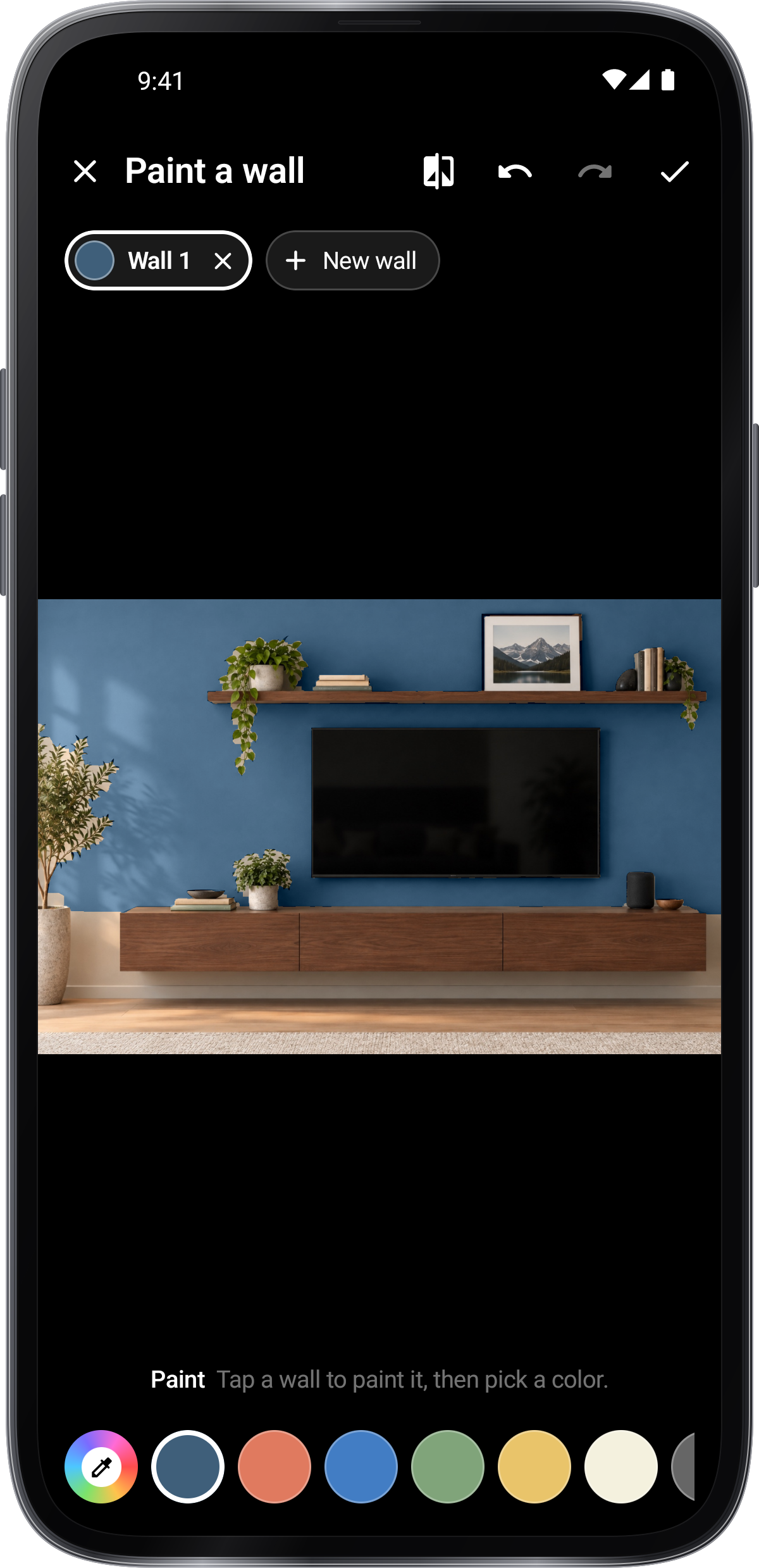
במסך ״תמונה״ כל כרטיס מציג את תוצאתו של כלי על התמונה שלכם. הכלים הם צבעים, אפקטים, כרטיס פלטה, התאמת מראה, צביעת קיר, מפת צבעים, מעבר צבע, שתי נקודות, טקסט על תמונה, בדיקת עיוורון צבעים, ערכי בהירות ורשת, צביעה לפי מספרים. הקישו על כרטיס לפתיחת הכלי, או על שם הכלי הפתוח כדי לעבור לכלי אחר. את רוב התוצאות אפשר לשמור או לשתף כתמונה.
אפקטים יוצר עותק PNG נפרד. צביעת קיר בוחר חפץ בהקשה ומחיל צבע נבחר תוך שימור תאורה ומרקם. הקישו על הצבע המיותר עם הסרה, או גררו מעליו את מחק תחת חיתוך. כוונו את השילוב עם התמונה דרך אטימות הצבע בתפריט ⋮.
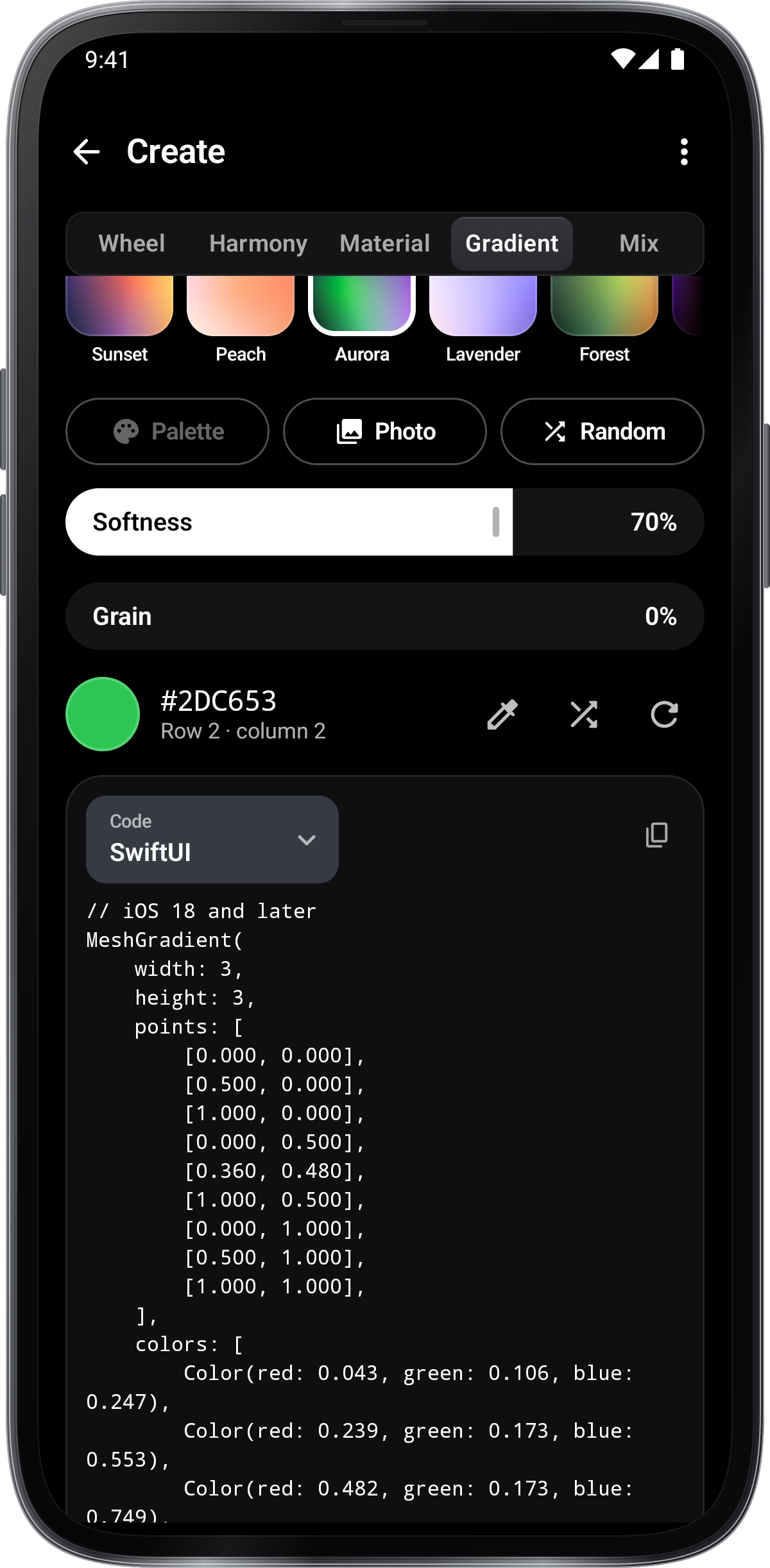
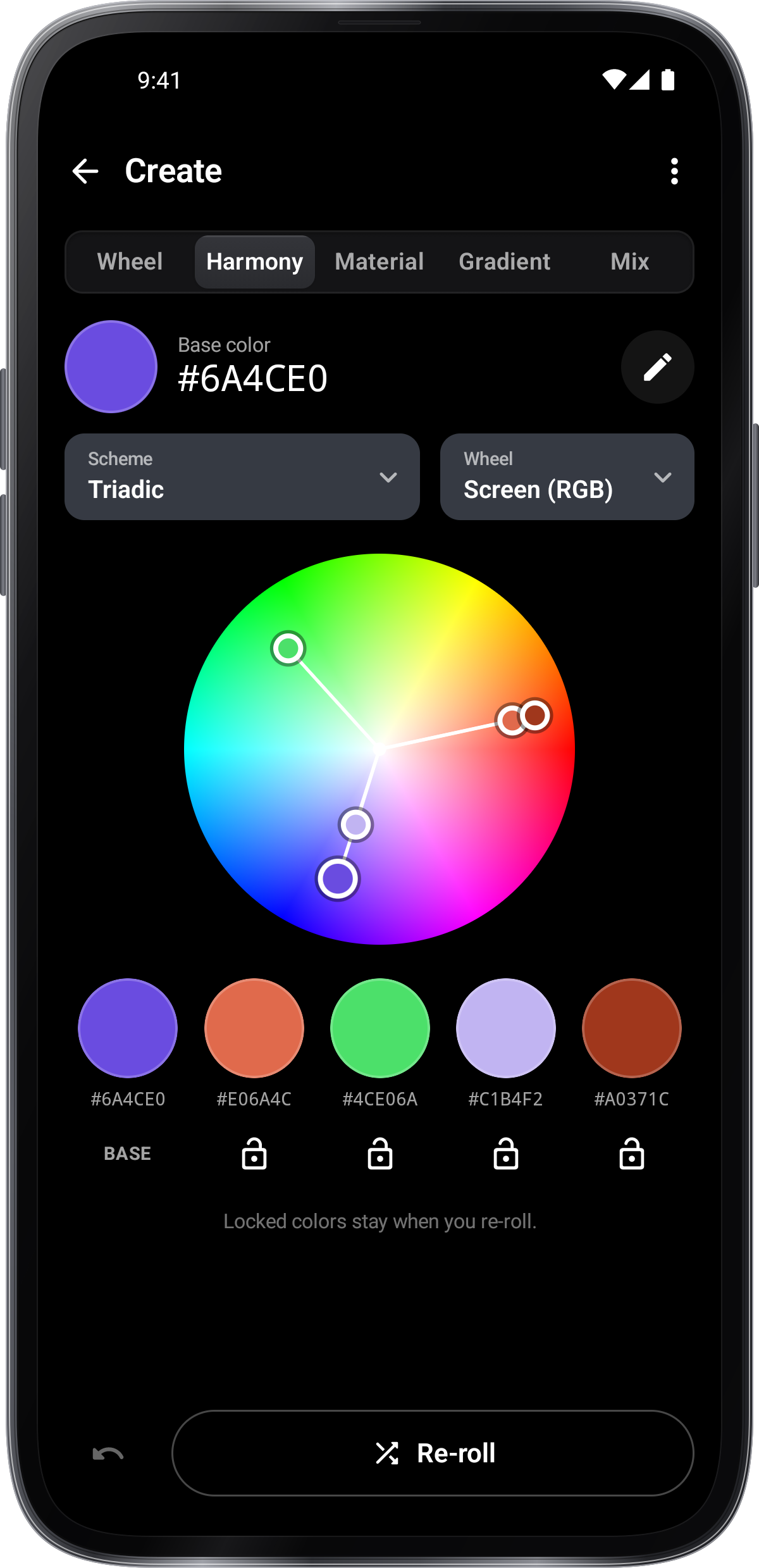
פתחו יצירה לגלגל, הרמוניות, צבעי חומרים, הדרגות, ערבוב ורשימות צבעים. שמרו תוצאה להמשך.
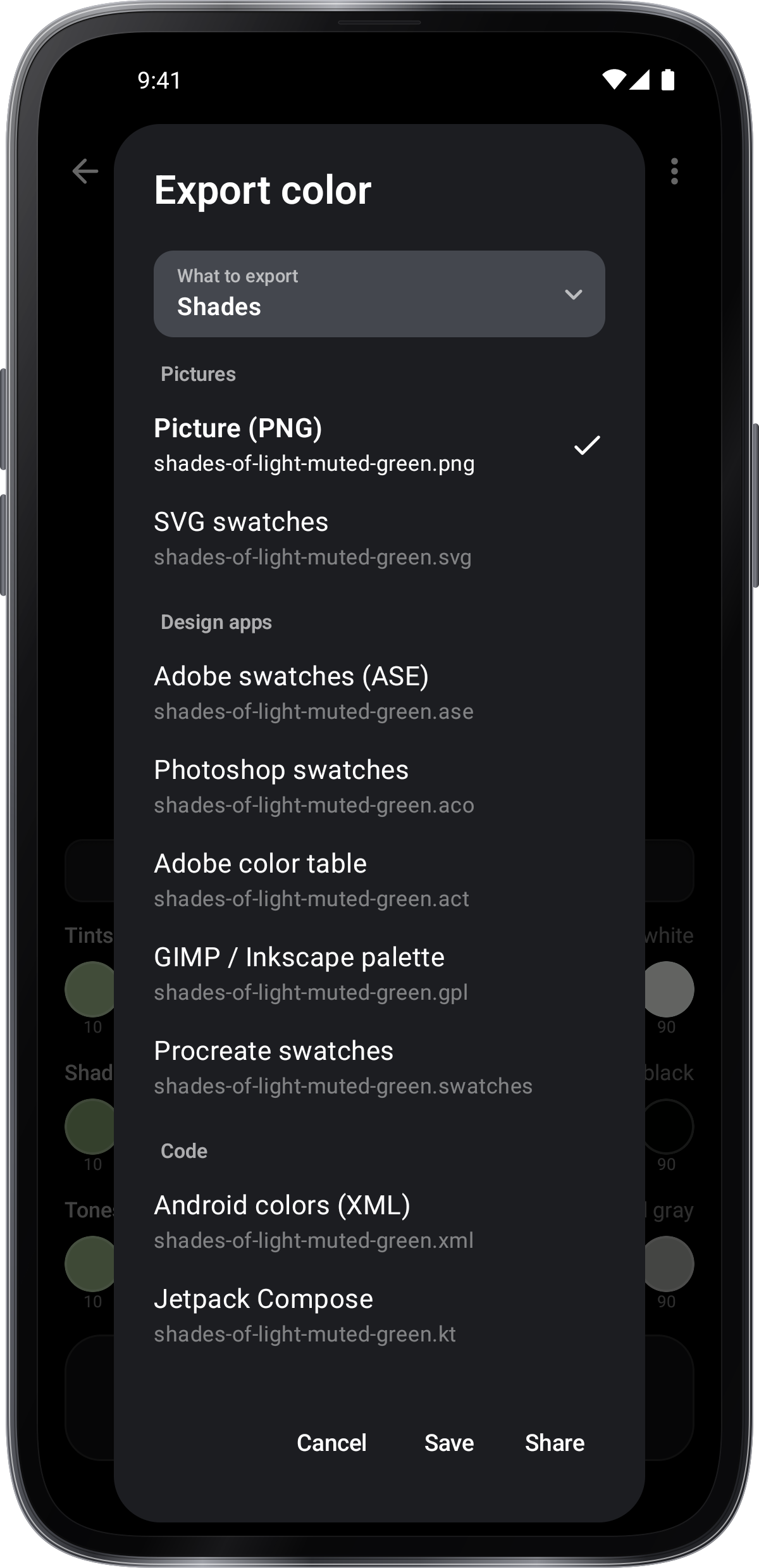
פתחו פריטים שמורים לצבעים, פלטות והיסטוריה. פתחו צבע לקודים ולגוונים קרובים. שתפו כרטיס PNG או בחרו פורמט ייצוא.
פתחו סיור ושיעורים מתפריט המקטע או הגדרות. צפו בסיור, פתחו תכונה בתצוגת עיצובים או התחילו שיעור מצלמה. שמירות והגדרות השיעור לתרגול בלבד ומשוחזרות בסיומו.
השתמשו בחיפוש בדף הבית לשמות, הערות וקודי צבע. יצירה › רשימות צבעים מציעה סינון ומיון; עדשה › זכוכית מגדלת › הגדלה משנה את התצוגה מקרוב.
כיילו בעזרת נייר לבן, כרטיס אפור או לוח צבעים באותו אור של הדגימה. בדקו מחדש בתאורה שונה.
גודל אזור הדגימה ליד הקפאה קובע את גודל האזור שנקרא: קטן לחוט, גדול לקיר. עדשה בצד השני בוחרת כוונת, טבעת או זכוכית מגדלת.
לחצו לחיצה ארוכה על התמונה והמצלמה תתמקד שם; טבעת מסמנת את המקום.
הקפאה עוצרת תמונה וקריאה אך עדיין מאפשרת להזיז את העדשה; שמירה שומרת את הצבע בפריטים שמורים.
עד להגדרת B המצלמה שומרת על הבהירות והגוון, כך שההבדל נובע מהצבעים עצמם.
אפקטים והדמיות צבע קיר יוצרים עותק. השוו דגימת צבע אמיתית באור המתוכנן לפני בחירת גימור.
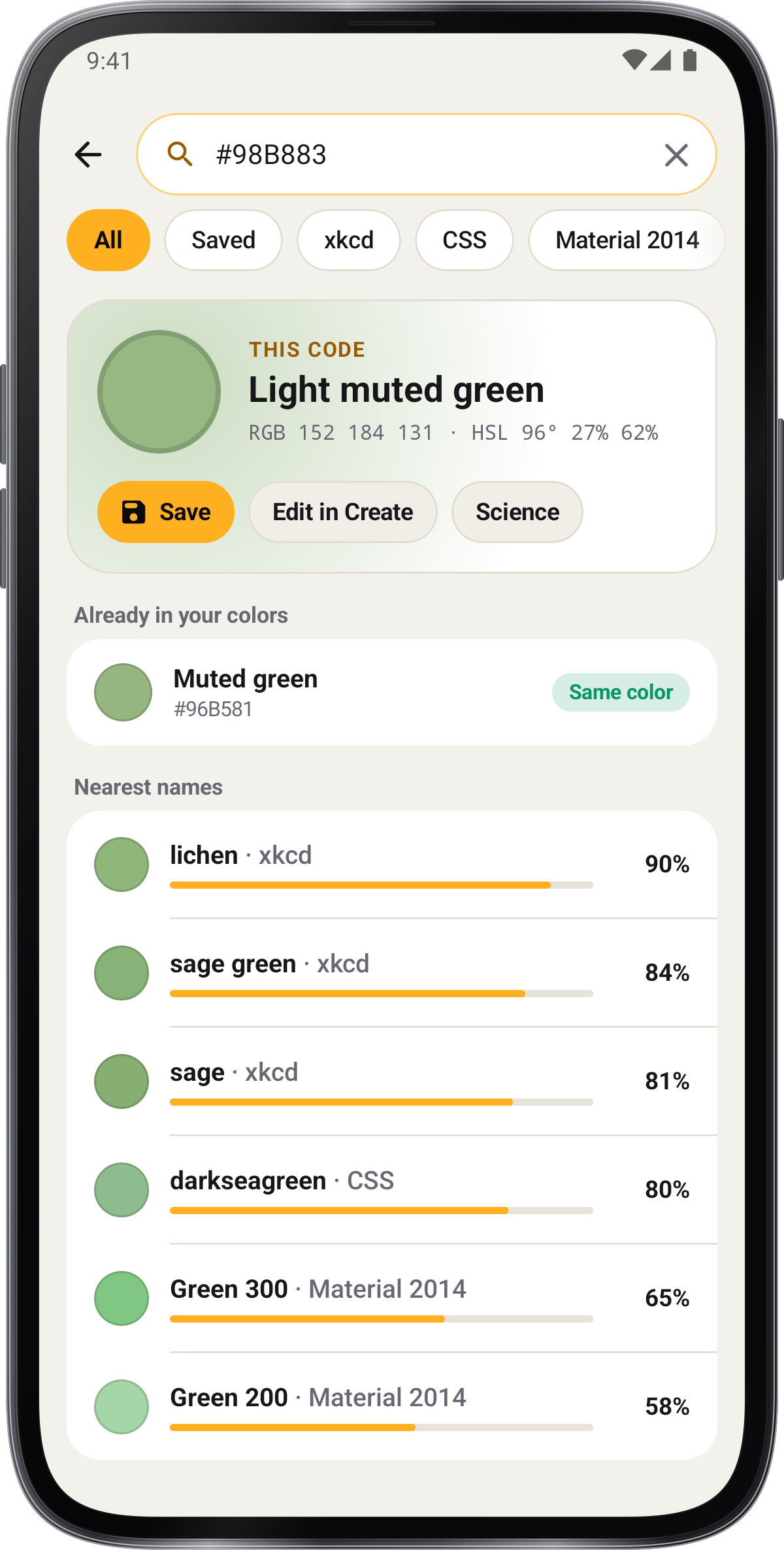
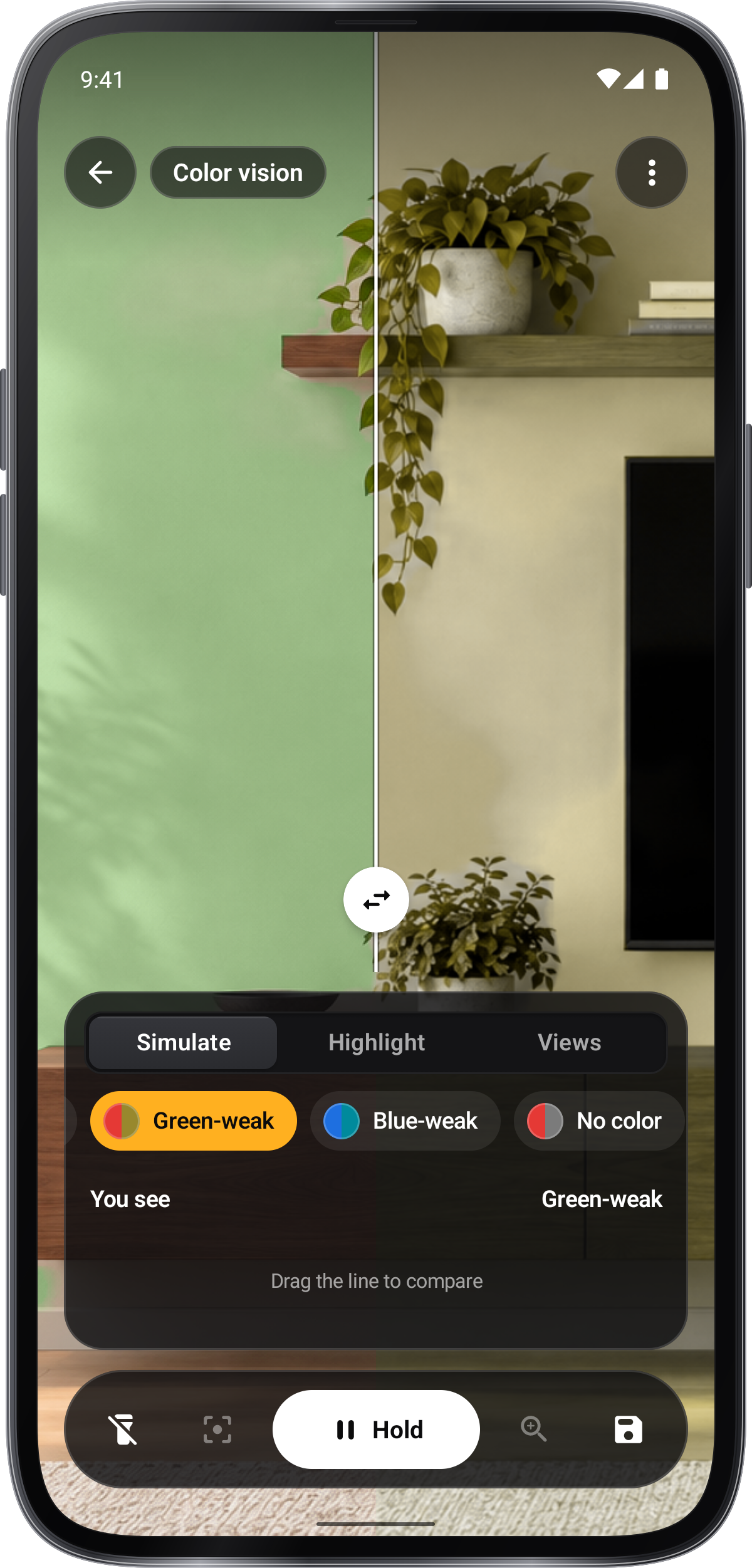
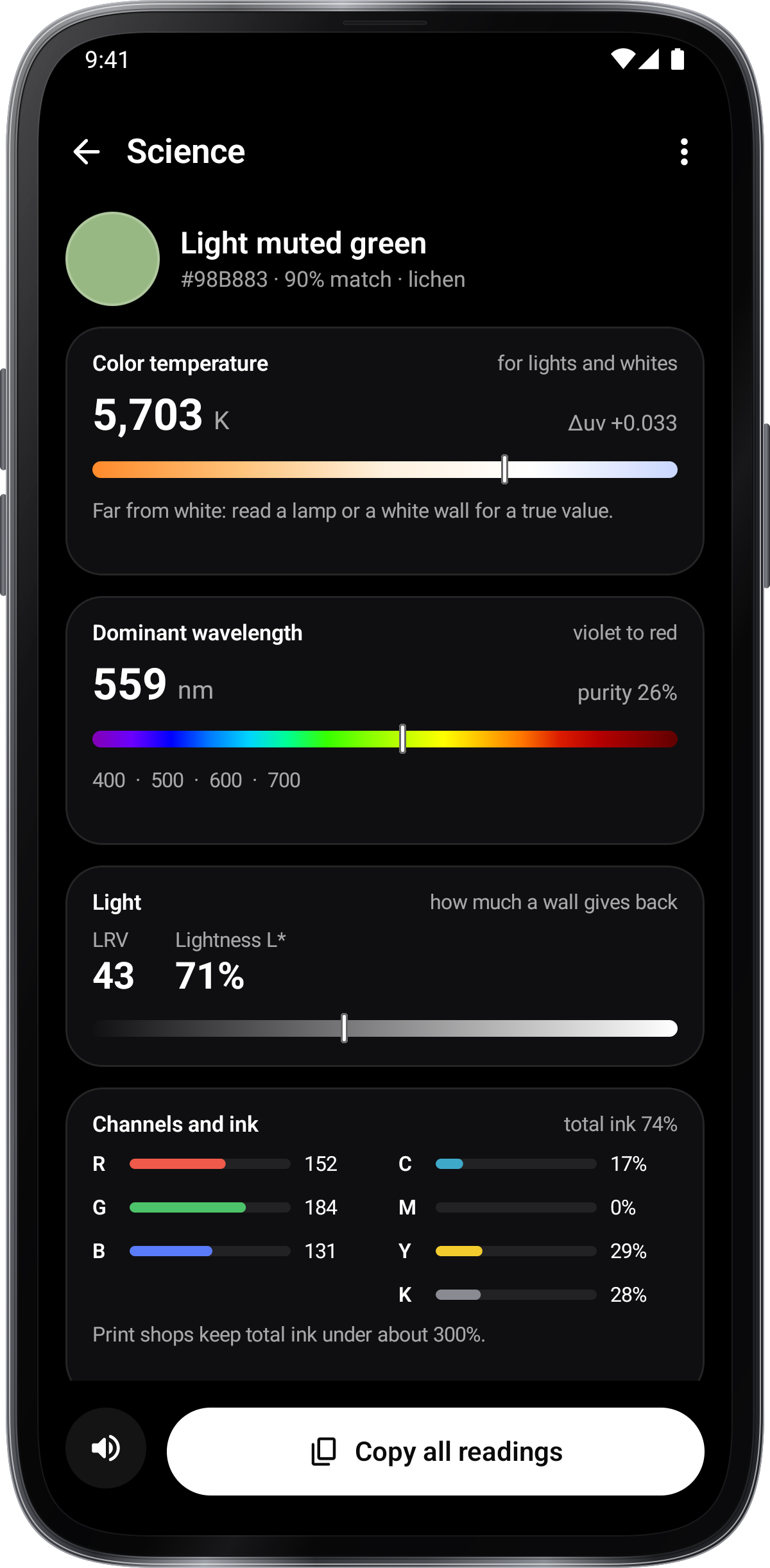
קראו משטח או תמונה ושמרו צבעים עם שמות, תגיות והערות לפרויקט.
השתמשו ב־A וב־B בתאורה עקבית לבדיקת ההפרש והקודים.
צרו שילובי צבעים או הדרגות, או הציגו אפקט תמונה וצבע קיר בעותק נפרד. התאימו את צבע הקיר בעזרת הסרה, חיתוך ואטימות הצבע.
הבית מרכז בחירת צבע, השוואה, ראיית צבעים, תמונה, אפקטים, יצירה, פריטים שמורים והגדרות. פריסות נוספות כוללות אפליקציית מצלמה ומכשיר; הבחירות נשמרות.
כל התכונות זמינות בחינם, ללא מינוי.