Som, luz e metal

Sonómetro

Veja o som à sua volta.

Explorar o som do dia a dia com um nível ao vivo, média e máxima, e depois manter um registo de como ele muda. Comparar locais, assinalar eventos e rever o som, gráficos e relatórios em conjunto.

Obter emGoogle PlayEm breve na App Store
Leia o som à sua voltaEscolha o desenho do medidor

Passo a passo.

Ler cada passo ›
Escolher uma página

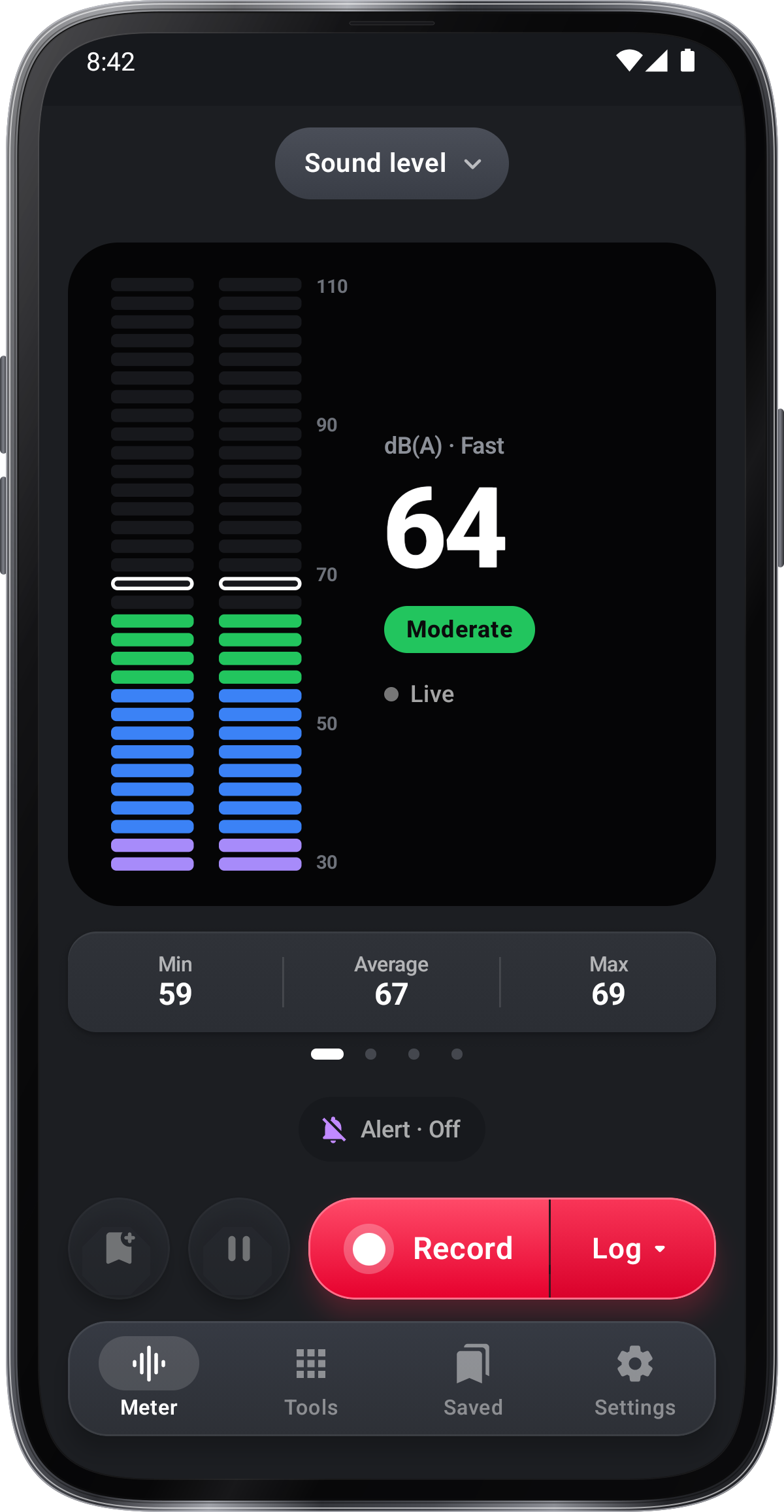
Medidor mostra a leitura em direto. Ferramentas abre as páginas adicionais de medição e registo; Guardados abre o trabalho conservado; Definições reúne as opções da ferramenta e as opções gerais.

Posicione o telemóvel na direção do som

Permita o microfone e mantém o telemóvel estável em direção ao som. A medição em tempo real não grava áudio nem guarda registos. Escolha Gravar quando quiser guardar dados de medição, áudio ou vídeo.

Escolha o desenho do medidor

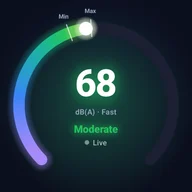
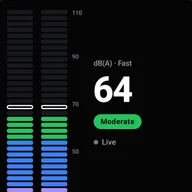
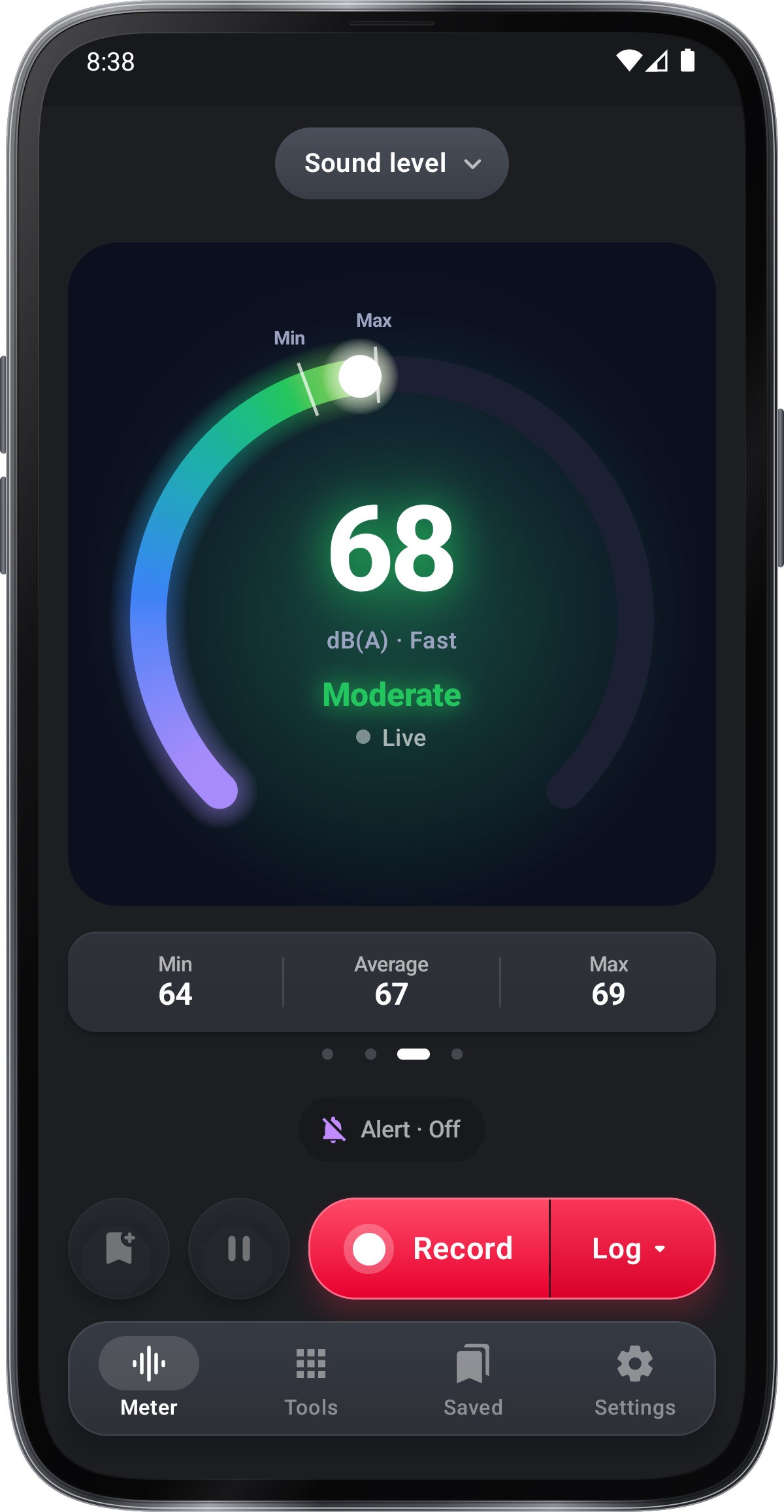
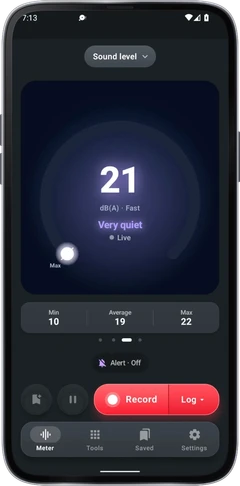
Em Medidor, o desenho superior mostra o som atual: deslize para escolher Anel, Cartão grande, Barras de nível ou Ecrã do sonómetro. Têm todos as mesmas dimensões e mostram Mín, Média e Máx. Os pontos abaixo indicam a vista escolhida e o medidor reabre na última vista selecionada.

Escolher um modo de som e os seus ajustes

Modo, o seletor em forma de cápsula acima do botão, abre Nível sonoro, Relatório de ruído, Sono e Ruído no percurso. O separador Definições permite introduzir a duração do temporizador, o limiar e a calibração.

Experimente o reconhecimento de som opcional

Ative Reconhecimento de som no ecrã de boas-vindas ou em Definições › Reconhecimento de som. Considere os nomes sugeridos como orientação e verifique pessoalmente os sons importantes.

Escolha o que Gravar conserva

Nada é guardado até premir Gravar, o botão vermelho em baixo; a parte direita escolhe a função. Registo conserva níveis, gráfico e tudo o que adicionar até Parar. Áudio grava o som de imediato e Parar guarda-o como áudio. Vídeo abre a câmara.

Escolha o que acompanha um registo

Escolher Registo abre Guardar com o registo: assinale Áudio, Vídeo ou Local para os iniciar com o registo; os níveis e o gráfico são sempre conservados.

Pausar, marcar e adicionar a um registo em execução

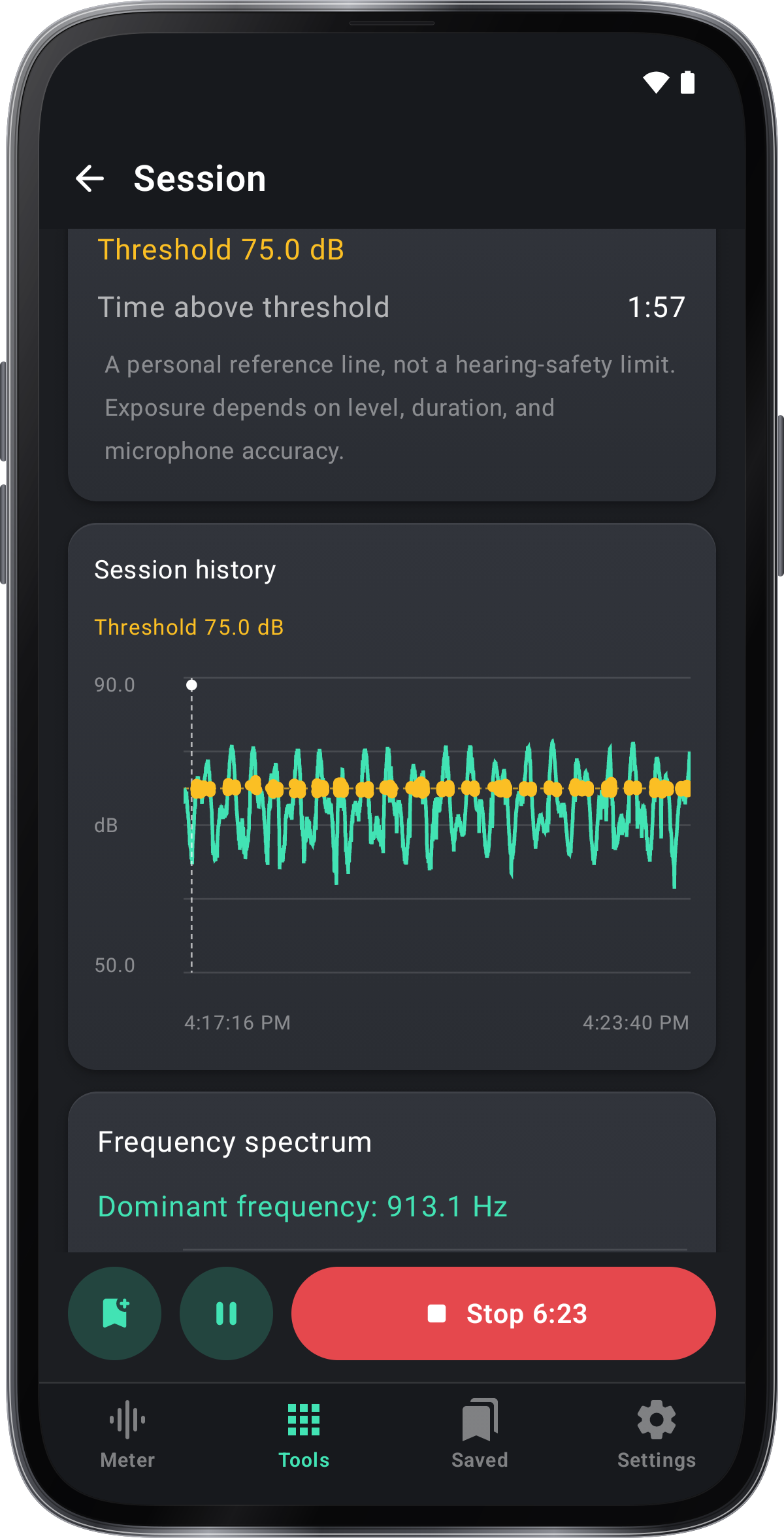
Durante um registo, Gravar passa a Parar e mostra o tempo do registo. Pausa e Retomar excluem o tempo em pausa; os seletores abaixo do desenho acrescentam conteúdo: Áudio grava som, Vídeo filma uma clip no registo, Local conserva a posição da medição e Nota escreve uma anotação nesse momento. Marcador assinala o momento com um toque. Se estiver definido um temporizador, termina o registo da mesma forma que Parar.

Rever um registo guardado

A página de um registo guardado mostra o seu Mín, Média e Máx, os níveis ao longo do tempo com as suas marcas, o seu som por baixo para ouvir e avançar, os vídeos filmados nele e o seu local. Os detalhes são secções que abrem com um toque: os níveis forte (L10), típico (L50) e de fundo (L90), as marcas e notas, o tempo acima do seu limiar com cada passagem, e como foi medido. Toque no nome para o alterar e escrever notas. O limiar é uma linha de referência, não um limite de segurança auditiva.

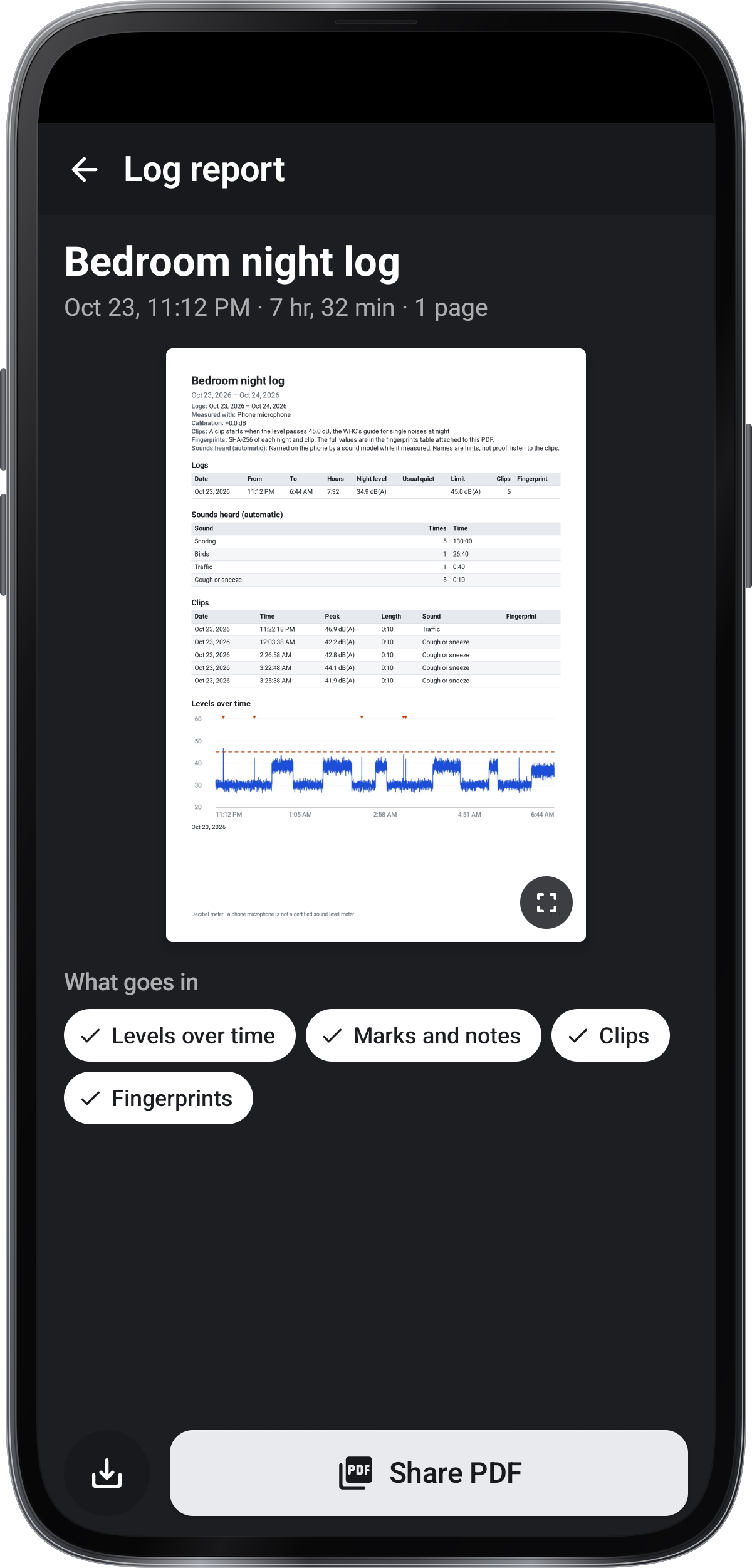
Criar um relatório de registo em PDF

Mais opções (⋮) num registo guardado transforma-o num ficheiro. O relatório de registos mostra o seu PDF como será impresso, com marcas para o que vai entrar (o gráfico, marcas e notas, o que foi registado com ele e o mapa); Guardar PDF coloca-o na pasta Documentos do telemóvel e Partilhar PDF envia-o.

Exporte níveis, áudio ou um relatório de ruído

CSV guarda ou partilha todos os níveis com o seu tempo, Áudio guarda ou partilha o seu som, e Adicionar a um relatório de ruído coloca-o num relatório de ruído com outros registos.

Explore relatórios, registos e capturas

Guardados lista primeiro os seus relatórios de ruído, cada um com o seu mapa, dias e clipes, depois tudo o resto do mais recente para o mais antigo, um dia de cada vez: registos, o som gravado com Áudio, e as fotos e vídeos guardados da câmara. Um relatório mantém os seus registos dentro dele; a sua página tem os clipes mais altos, cada registo, as notas e fotos, e ⋮ › PDF do relatório.

Reproduzir áudio e filtrar Guardados

Som gravado com Áudio é reproduzido no mesmo lugar: toque em reproduzir e arraste ao longo da sua forma de onda para mover. Todos, Relatórios, Registos, Áudio e Vídeo & fotos no topo mostram um tipo; Vídeo & fotos mostra-os como uma grelha.

Mantenha ou elimine registos guardados

Para eliminar vários itens de uma vez, mantenha um pressionado para o selecionar, toque nos outros ou em Selecionar tudo e, em seguida, Eliminar. O menu de mais opções da lista também oferece exportação CSV em massa para registos. Reveja a seleção antes de eliminar.

Calibrar o microfone selecionado

Definições › Calibração abre uma página com a leitura em direto do telemóvel. Com um sonómetro: coloque o telemóvel ao lado dele, reproduza um som estável com a mesma ponderação e resposta em ambos e escreva o valor do sonómetro; a página indica quando o som está estável e mostra a nova correção. Sem sonómetro, defina na escala uma correção que conheça: arraste a escala ou toque em −1, −0,1, +0,1 ou +1. Nada muda até tocar em Calibrar, que volta atrás; a seta para trás sai sem alterar nada, e Repor define 0 dB de imediato. Como calibrar mostra os passos com uma imagem. A correção pertence ao microfone com que foi definida; outro microfone começa em 0 dB.

Abrir a câmara de captura e escolher uma sobreposição

Vídeo, escolhido no seletor de Gravar, abre a câmara em ecrã inteiro para filmar ou tirar fotografias com a leitura sobreposta. Fechar, tempo de gravação e Flash ficam acima da imagem e os controlos abaixo, sem cobrir o que é gravado. Na imagem, abaixo da vista, escolhe o desenho: Barras de nível, Gráfico, Número, Ecrã do sonómetro ou Desligado.

Guardar ou partilhar a captura

Após cada vídeo ou foto, Guardar mantém-no em Guardados, onde um toque abre-o no visualizador do telefone, Partilhar guarda e partilha-o, e Cancelar descarta-o. Um vídeo filmado enquanto um registo está ativo acompanha o registo. O som do vídeo vem do microfone do medidor.

Definir um nível de alerta e resposta

O chip de Alerta abaixo do desenho indica se o alerta está ligado e em que nível, como Alerta · A 75 dB; um toque abre o Alerta para ligá-lo ou desligá-lo, definir o nível, quanto tempo deve permanecer acima dele e o que o telefone faz. Enquanto está ligado, uma linha tracejada com o seu nível atravessa as barras de Nível. Quando o nível permanece acima dele pelo tempo que escolheu, o telefone vibra, pisca a página, emite um som ou diz o alerta, e o chip e a linha ficam vermelhos até que tenha ficado silencioso tempo suficiente.

Adicione o local da medição

Local, um seletor disponível durante um registo, ou Local nos registos nas definições de Medição, adiciona a morada, as coordenadas ou ambas aos registos, ficheiros CSV e fotografias e vídeos da câmara.

Reconhecer uma sobrecarga do microfone

Quando o som é demasiado alto para o microfone, o nível fica vermelho com SOBRECARGA, porque o nível real é superior.

Iniciar um relatório de ruído

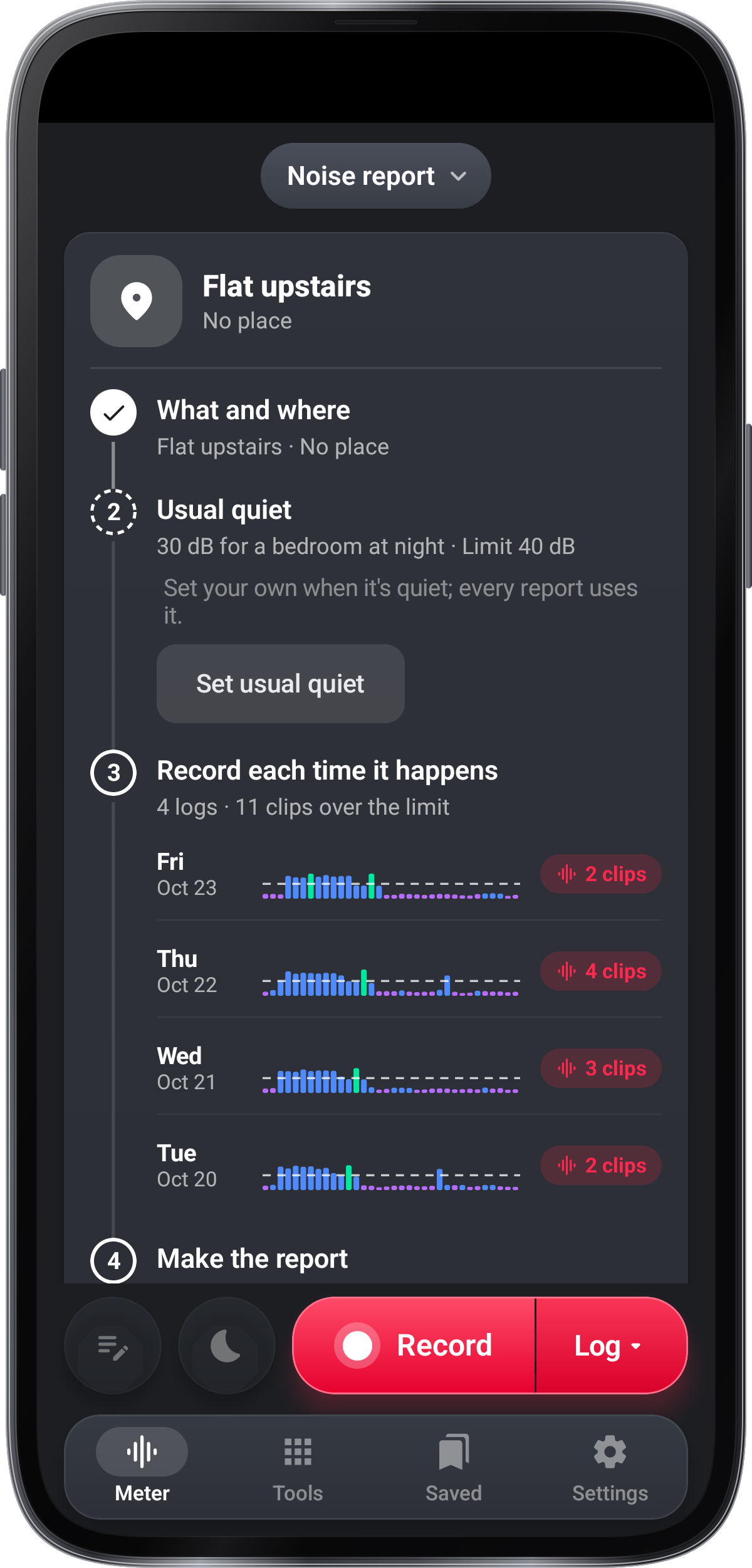
O relatório de ruído é para qualquer ruído que o incomode, vindo de vizinhos, obras, trânsito ou um bar. Iniciar um relatório de ruído pede duas coisas: qual é o ruído e onde (um título, algumas palavras e o local a partir da sua localização), depois onde o ouve (um quarto à noite, uma sala durante o dia ou ao ar livre), o que dá o silêncio habitual para começar; o limite é ele mais a margem.

Defina o nível de silêncio habitual

Não é necessário medir nada primeiro: defina o seu próprio silêncio habitual a qualquer momento em Definições › Silêncio habitual (meça meio minuto de silêncio ou digite-o), e cada relatório utiliza-o em vez disso.

Registe ruído e adicione notas

A página do relatório mostra os seus passos com marcas de verificação. Gravar, com Registo selecionado, regista o ruído, de dia ou de noite, e mantém um clipe sempre que ultrapassa o limite, enquanto Adicionar nota escreve o que ouve e À cabeceira mostra uma página do relógio escura; cada registo mostra-se no passo 3, em vermelho, com os seus clipes quando ultrapassou.

Criar e guardar o relatório em PDF

Criar relatório abre a página: escolha os registos, altere o título e a descrição, veja a primeira página do PDF e assinale o conteúdo a incluir; depois use Guardar PDF ou Partilhar PDF. Iniciar um novo relatório mantém o anterior em Guardados.

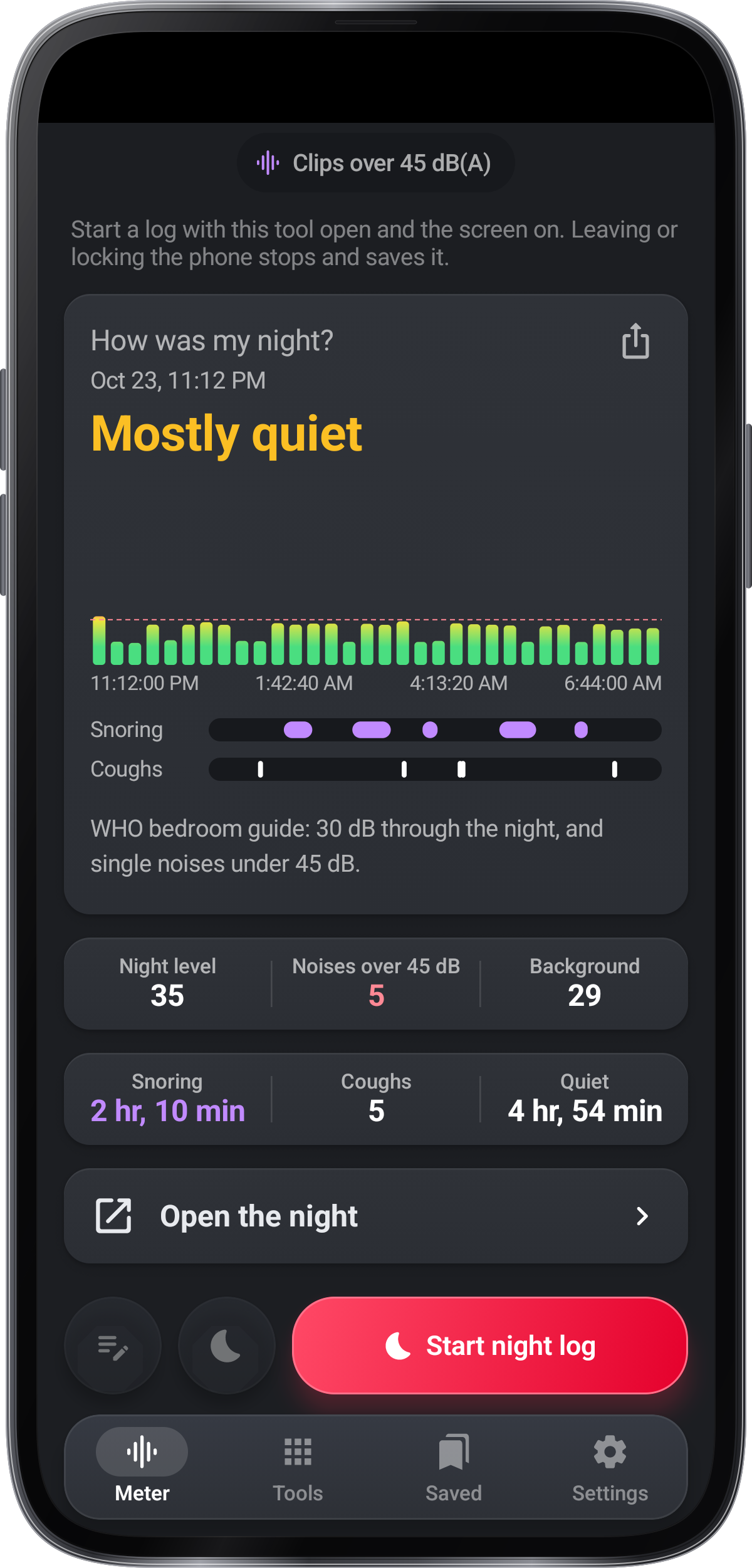
Escolha Sono para medições no quarto

Sono mede o som enquanto a ferramenta está aberta e compara-o com as orientações para o quarto.

Inicie um registo noturno e defina os seus clipes.

No modo Sono, Iniciar registo noturno na barra inferior começa a medir enquanto a ferramenta está aberta e o ecrã ligado. Sempre que o nível se mantém acima do limite, guarda uma clip com o som imediatamente anterior. Definições › Clips define durante quanto tempo o nível deve permanecer acima, quanto som anterior guardar, o máximo de clips por noite e se cada clip recebe uma impressão digital do ficheiro.

Use notas e o relógio de cabeceira.

Adicione notas à medida que ouve sons. Cabeceira mostra um relógio grande numa página escura, onde Escurecer ecrã reduz o brilho. Pare o registo noturno para o guardar.

Revise a noite e exporte o seu relatório

Em Guardados, toque nas marcas do gráfico para reproduzir as respetivas clips, com anterior e seguinte; veja o local no mapa, confirme que as impressões digitais dos ficheiros não foram alteradas e crie o relatório PDF em ⋮ › Relatório do registo, que também imprime o mapa.

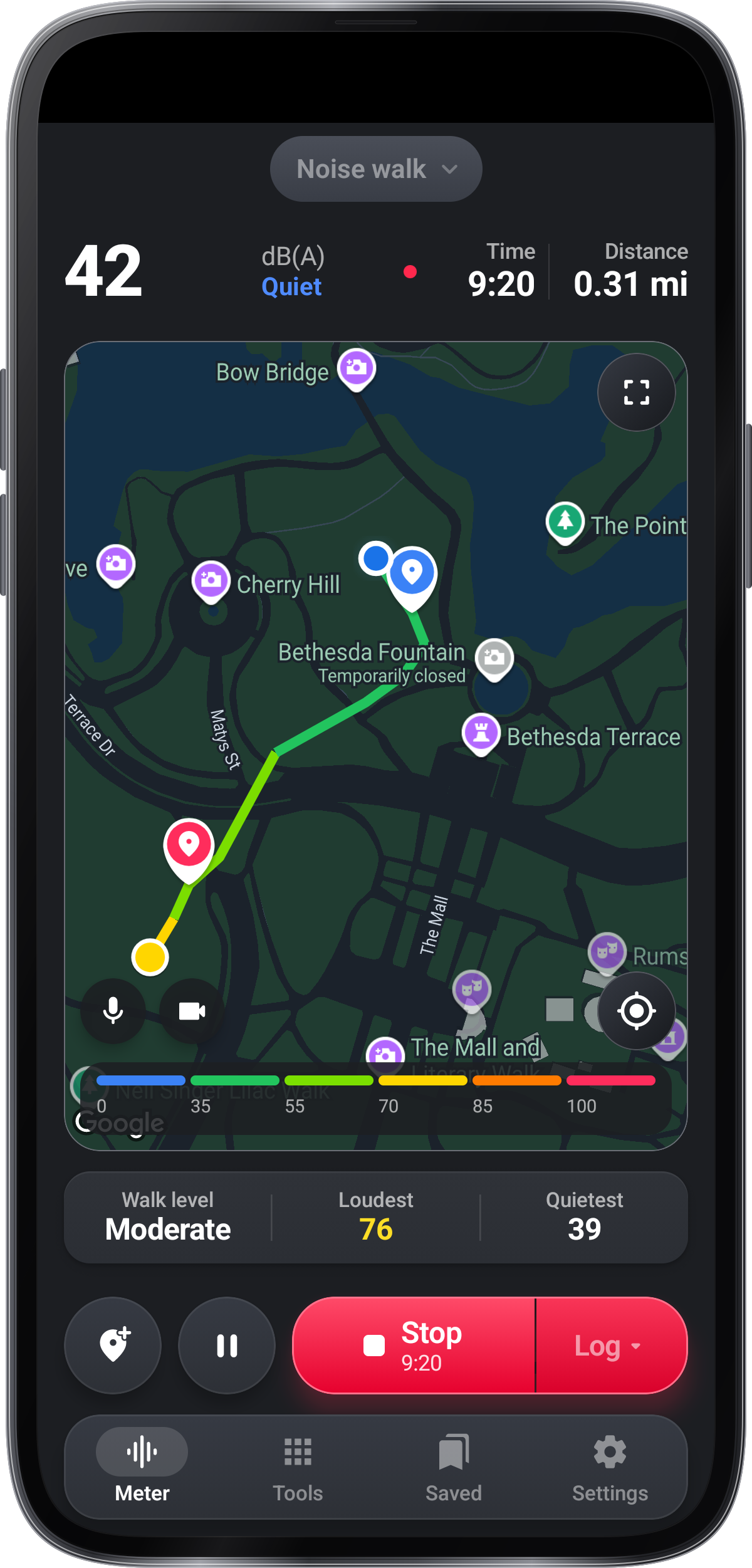
Leia o mapa de percurso de ruído

Ruído no percurso colore o trajeto pelo nível sonoro, com a legenda no fundo do mapa e o ponto mais ruidoso maior no percurso. Nível do percurso, Mais alto e Mais silencioso aparecem abaixo do mapa. Até o telemóvel conhecer a posição, o mapa mostra A procurar onde está….

Grave o percurso e adicione conteúdos multimédia

Gravar oferece Registo para mapear os níveis, Áudio para mapear o percurso e gravar som e Vídeo para abrir a câmara durante a caminhada. Enquanto caminha, os controlos de microfone e câmara no mapa gravam som e clips de vídeo no percurso; ambos ficam associados ao percurso.

Marcar locais e guardar a caminhada

O Pin marca um local; Pausar suspende a medição, e Parar guarda a caminhada. Abra-o em Guardados para rever o mapa e os pins.

Expandir ou centrar o mapa de caminhada

O ícone de expandir abre um mapa maior; feche-o para regressar, ou use o ícone de alvo para centrar na sua localização.

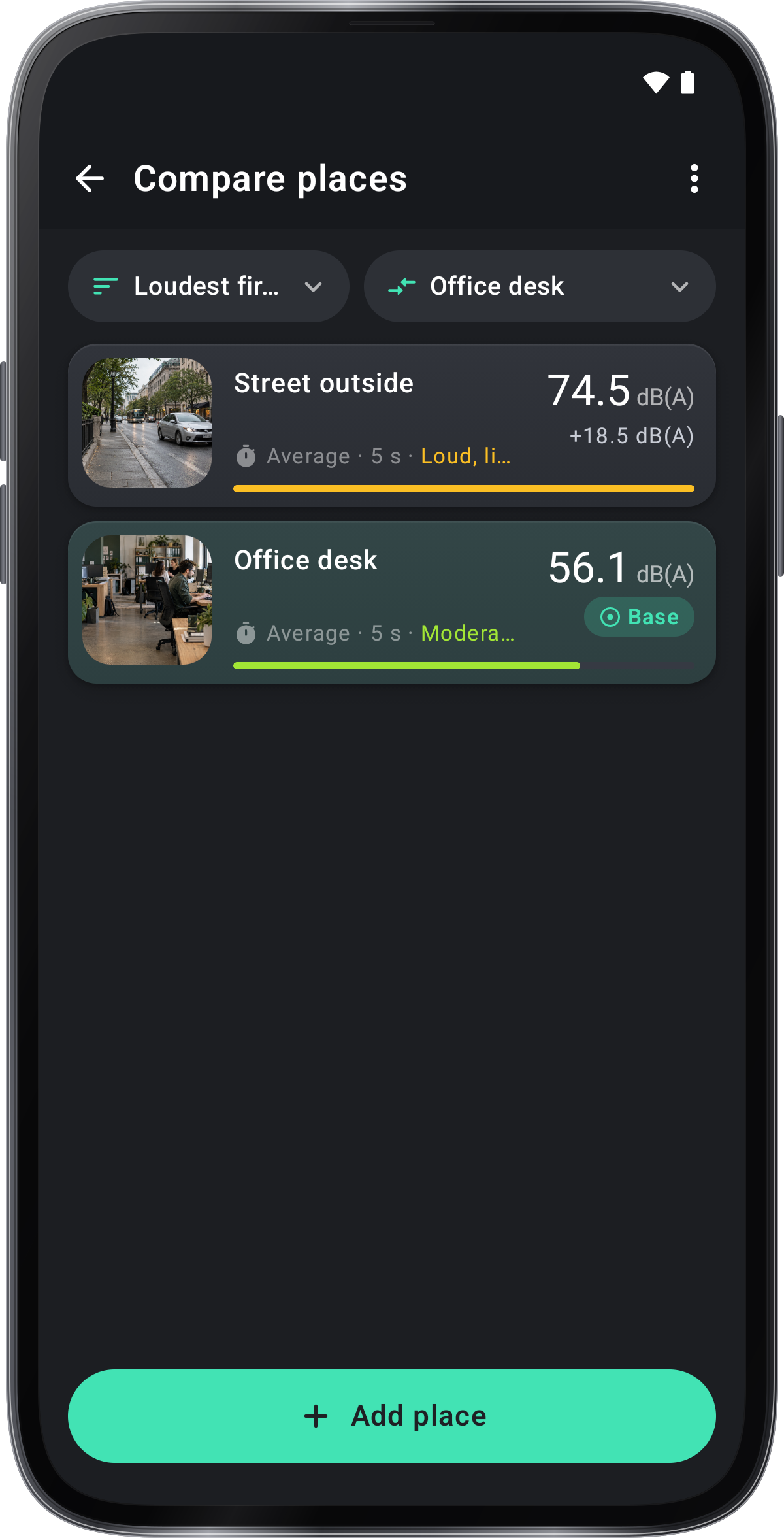
Compare o som em lugares diferentes

Comparar locais, no separador Ferramentas e no fim da lista Modo, coloca divisões e locais numa mesma escala pelo seu nível, com o nível daqui entre eles. Uma vez adiciona o local onde está com esta leitura; Média mede o seu Leq durante 30 segundos, ou durante o tempo definido em ⋮ › Duração da média. Dê-lhe um título, uma descrição e uma fotografia ou um vídeo; ⋮ › Lado a lado mostra quanto um local é mais ruidoso do que outro.

Abra a visita do som

Definições › Visita e lições, a primeira linha das definições do medidor, inclui Visita; Fazer a visita na página de boas-vindas também a inicia. São páginas curtas sobre nível sonoro, registo, alerta, relatório de ruído e Sono, cada uma com Experimentar.

Explore as funcionalidades e pratique com lições

Montra mostra cada funcionalidade com um filme curto e o caminho para a abrir. Lições ensina cada parte com os seus sons e o microfone em direto, sem conservar registos, som, vídeo ou definições.

Escolha quando aparecem dicas

Utilize Dicas para ativar ou desativar a orientação. Mostrar todas as dicas de novo permite consultá-las de novo.

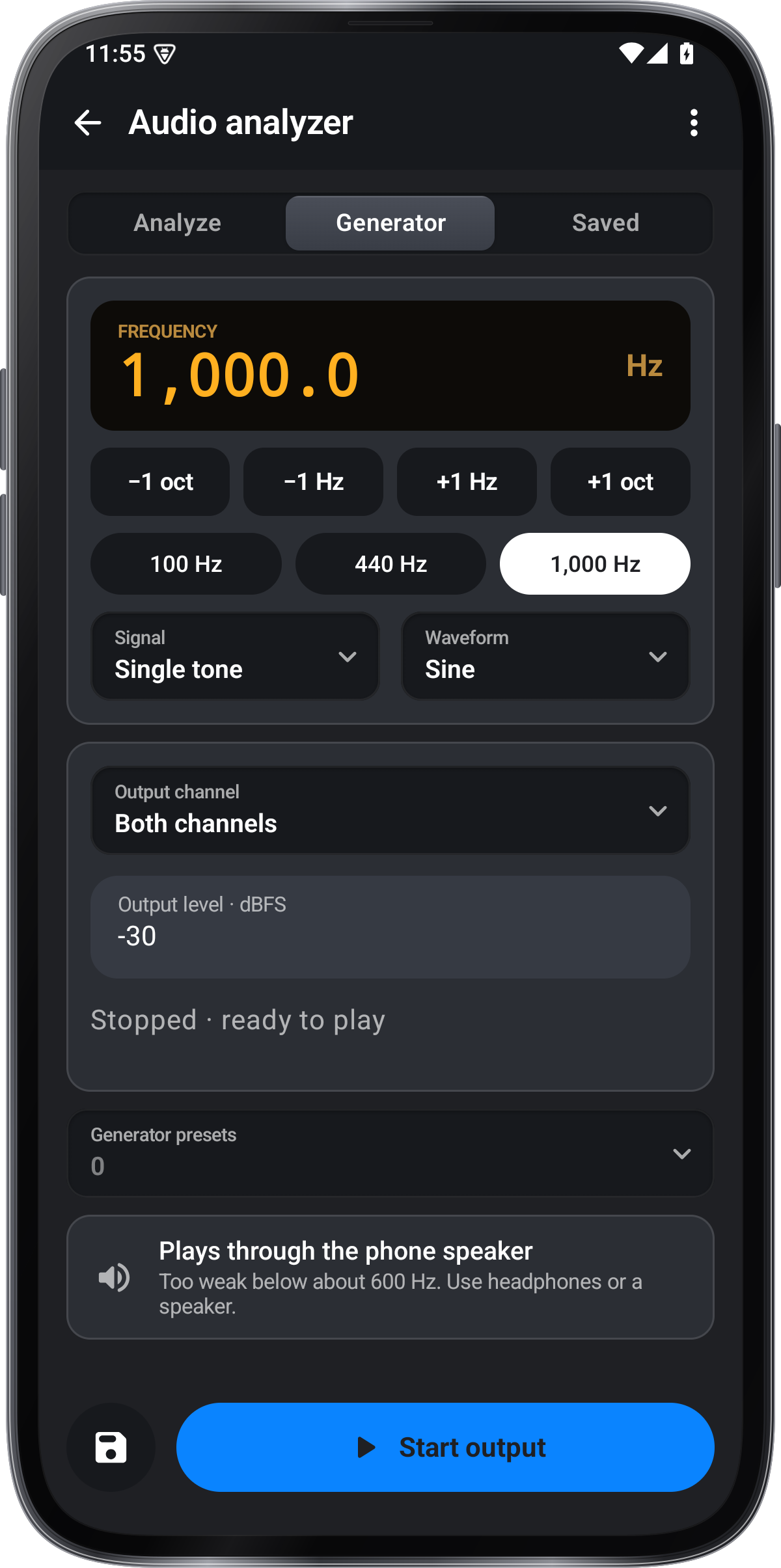
Utilizar Analisador de áudio

No Sonómetro, abra Ferramentas › Analisador de áudio para examinar frequências, guardar gráficos ou gravar um excerto. O gerador começa com Iniciar saída. Os níveis são dBFS digitais, não níveis de pressão sonora calibrados.

Opções

Modo

Modo

Escolha para que está a medir.

  • Nível sonoro

    Quão alto está agora?

  • Relatório de ruído

    Registe dia após dia um ruído que o incomoda e faça um relatório

  • Sono

    Quão tranquila foi a minha noite?

  • Ruído no percurso

    Quão alto está pelo caminho? O mapa colore cada troço pelo seu nível

Disposição do ecrã

Disposição do ecrã

  • Cartão grande

  • Anel

    Anel

  • Barras de nível

    Barras de nível

  • Ecrã do sonómetro

Ponderação temporal

DefiniçõesPonderação temporal

Rápida segue cada som; Lenta é mais estável

  • Rápida

  • Lenta

Ponderação de frequência

DefiniçõesPonderação de frequência

A ponderação A ouve como o ouvido; C mantém o ronco grave

  • A

  • C

  • Z

O que pode identificar

DefiniçõesReconhecimento de sons (Beta)O que pode identificar

Só são nomeadas correspondências claras. Os nomes são indicações automáticas e podem estar errados.

O reconhecimento funciona neste telefone enquanto o medidor mede. Os sons reconhecidos não são enviados nem guardados: o registo guarda apenas os nomes e os tempos.

  • Pessoas

    • Fala
    • Sons de bebé
    • Multidão
    • Gritos
    • Risos
    • Choro
    • Palmas e aclamações
    • Ruídos humanos
    • Ressonar
    • Tosse e espirros
    • Passos
  • Animais

    • Cão
    • Aves
    • Animais de quinta
    • Insetos
    • Outros animais
  • Música e multimédia

    • Música
    • TV ou rádio
    • Sinos
  • Trânsito e viagens

    • Trânsito
    • Comboio
    • Aeronave
    • Barcos
    • Sirene
  • Obras e máquinas

    • Obras
    • Motor ou máquinas
  • Casa

    • Eletrodoméstico
    • Sons domésticos
    • Porta, pancada ou baque
    • Vidro ou quebra
    • Ventoinha, ar condicionado ou zumbido
    • Água
  • Alarmes e estrondos

    • Alarme ou sinais sonoros
    • Alarme de fumo ou incêndio
    • Alarme de automóvel
    • Telefone a tocar
    • Estrondos
  • Meteorologia

    • Chuva ou vento
    • Trovão
  • Outros

    • Farfalhar ou raspar
    • Ruído de fundo
    • Vento no microfone
    • Silêncio

Dicas práticas.

Segure o telemóvel parado, com a aresta inferior (o microfone) virada para o som. O nível aparece logo, com a sua faixa de Muito silencioso a Prejudicial. Deixe o microfone desobstruído e mantenha o telefone imóvel na mesma posição quando comparar locais.
Calibre ao lado de um sonómetro com uma fonte estável; depois mantenha as mesmas definições de ponderação e resposta ao comparar.

Marque o momento em que um ruído começa e anote o que era.

Use Média (Leq) para o som ao longo de um período e Máx para inspecionar o momento mais alto.

Mostrar todas as sugestõesMostrar menos sugestões

Mantenha a ferramenta aberta enquanto regista: sair ou bloquear o telefone interrompe e guarda o registo. Para um registo noturno, ligue a energia, coloque o telemóvel junto à cama e use o Cabeceira para escurecer o ecrã.

CSV guarda ou partilha todos os níveis com o seu tempo, Áudio guarda ou partilha o seu som, e Adicionar a um relatório de ruído coloca-o num relatório de ruído com outros registos.

Usos quotidianos.

Compare divisões ou locais

Meça com microfone e definições consistentes, depois compare um nível médio de som.

Documentar uma fonte em mudança

Inicie um registo e assinale eventos, notas e conteúdos multimédia para dar contexto ao gráfico.

Rever um período ruidoso

Utilize Relatório de ruído ou Sono enquanto a ferramenta permanece aberta e depois consulte os registos e clips guardados.

Utilize Medidor para o som em direto, Ferramentas para medições adicionais, Guardados para registos e conteúdos multimédia e Definições para as preferências.

Obter a aplicação

Sonómetro

Como usar ›
Obter emGoogle PlayEm breve na App Store