Ses, ışık ve metal

Desibel ölçer

Çevrenizdeki sesi görün.

Günlük sesleri canlı seviye, ortalama ve en yüksek değerle inceleyin; değişimlerini günlüğe kaydedin. Yerleri karşılaştırın, olayları işaretleyin; sesleri, grafikleri ve raporları birlikte inceleyin.

Şuradan edinin:Google PlayYakında App Store’da
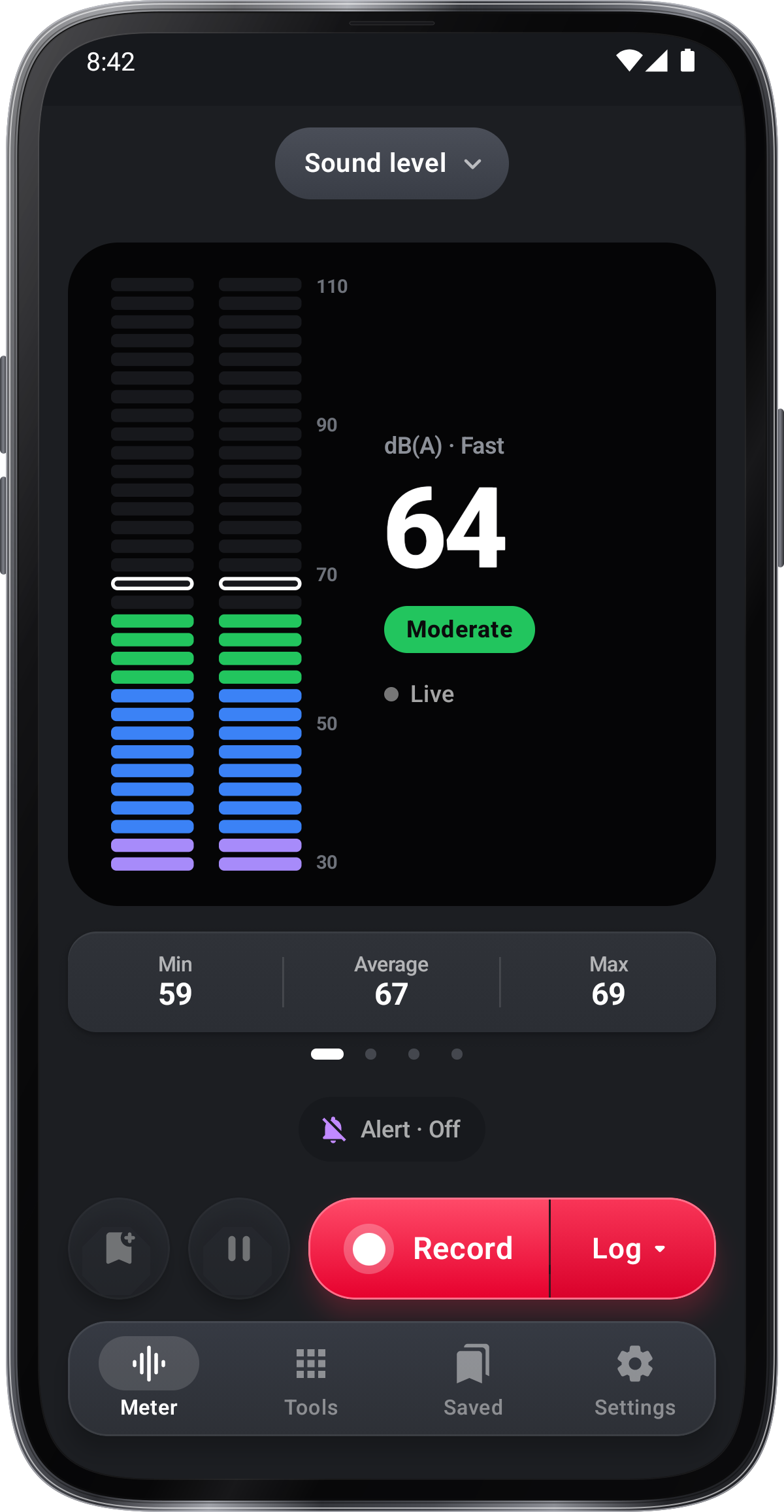
Çevrenizdeki sesi okuyunÖlçer çizimini seçin
Bir sayfa seçin

Ölçer canlı okumayı gösterir. Araçlar ek ölçüm ve günlük sayfalarını, Kaydedilenler saklanan çalışmaları açar; Ayarlar araç ve genel seçenekleri içerir.

Telefonu sese doğru yöneltin

Mikrofona izin verin; mikrofonu kapatmadan telefonu sese doğru sabit tutun. Canlı ölçüm ses veya günlük kaydetmez. Ölçüm verilerini, sesi ya da videoyu saklamak için Kayıt’ı seçin.

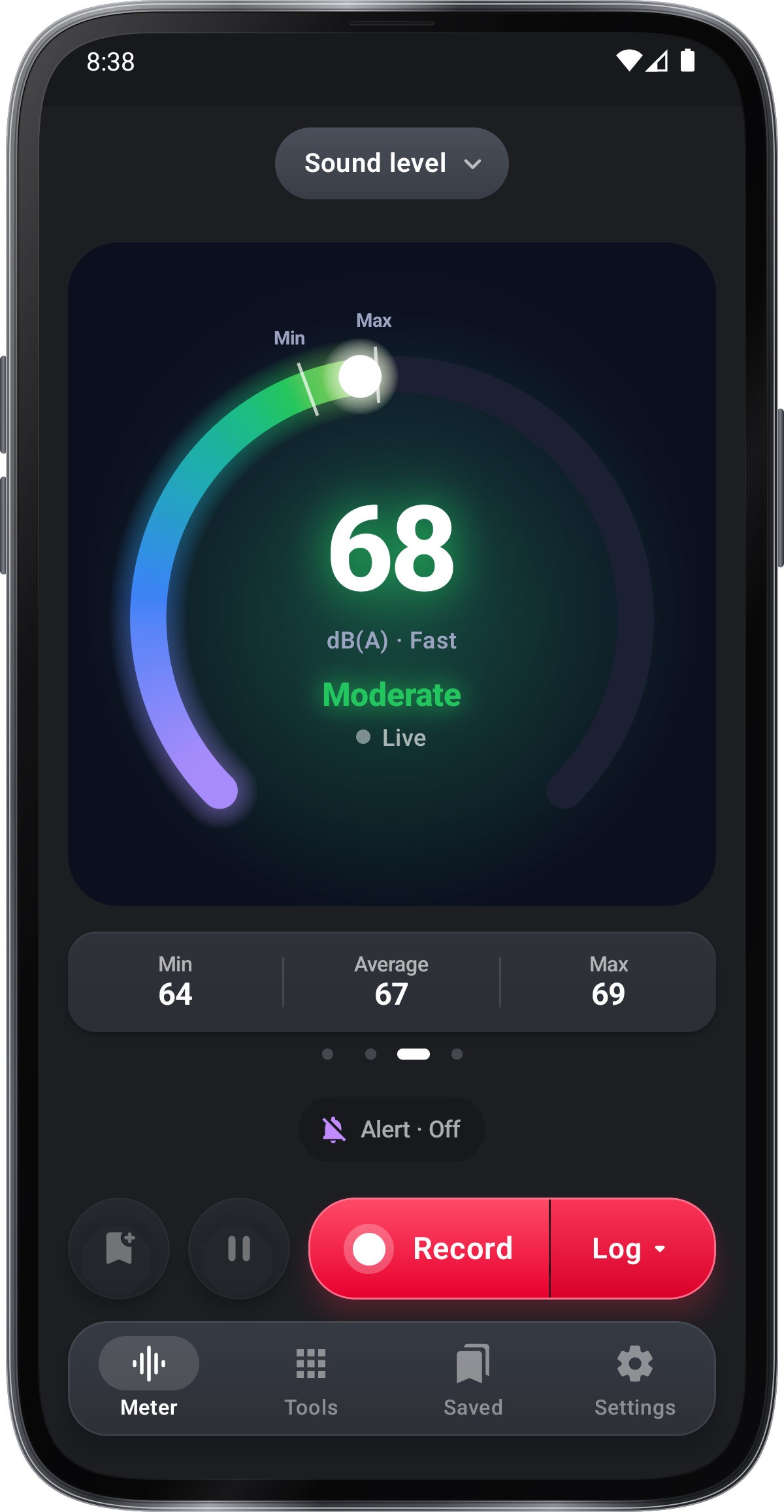
Ölçer çizimini seçin

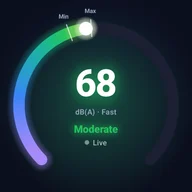
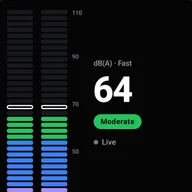
Ölçer’de üstteki çizim o anki sesi gösterir. Halka, Büyük kart, Seviye çubukları veya Ölçer ekranı için kaydırın; hepsi aynı boyuttadır ve En düşük, Ortalama, En yüksek değerleri içerir. Alttaki noktalar seçili görünümü gösterir; ölçer, son kaydırdığınız görünümde açılır.

Ses modunu ve ayarlarını seçin

Üstteki Mod düğmesi; Ses seviyesi, Gürültü raporu, Uyku ve Gürültü yürüyüşü’nü açar. Ayarlar sekmesi yazılabilir zamanlayıcıyı, eşiği ve kalibrasyonu içerir.

İsteğe bağlı ses tanımayı deneyin

Karşılama ekranından veya Ayarlar › Ses tanıma’dan Ses tanıma’yı açın. Önerilen adları rehber olarak değerlendirin ve önemli sesleri kendiniz kontrol edin.

Kayıt sırasında nelerin saklanacağını seçin

Alttaki kırmızı Kayıt düğmesine basana kadar hiçbir şey saklanmaz; sağ bölümü işlevini seçer. Günlük, Durdur’a kadar seviyeleri, grafiği ve eklenen her şeyi tutar. Ses hemen ses kaydına başlar ve Durdur bunu ses olarak kaydeder. Video ise kamerayı açar.

Günlüğe nelerin ekleneceğini seçin

Seviyeler’i seçmek Günlükle birlikte sakla’yı açar: Ses, Video veya Yer’i işaretleyin; günlükle birlikte başlarlar. Seviyeler ve grafik her zaman saklanır.

Çalışan günlüğü duraklatın, işaretleyin ve ekleme yapın

Günlük çalışırken Kayıt düğmesinde Durdur ve günlük süresi görünür. Duraklat ve Sürdür, duraklatılan süreyi dışarıda bırakır. Çizimin altındaki düğmeler günlüğe ekler: Ses sesini kaydeder, Video klip çeker, Yer ölçüm konumunu tutar, Not o ana not yazar. İşaretleyici, anı tek dokunuşla işaretler. Ayarlıysa zamanlayıcı, Durdur gibi günlüğü bitirir.

Kayıtlı günlüğü inceleyin

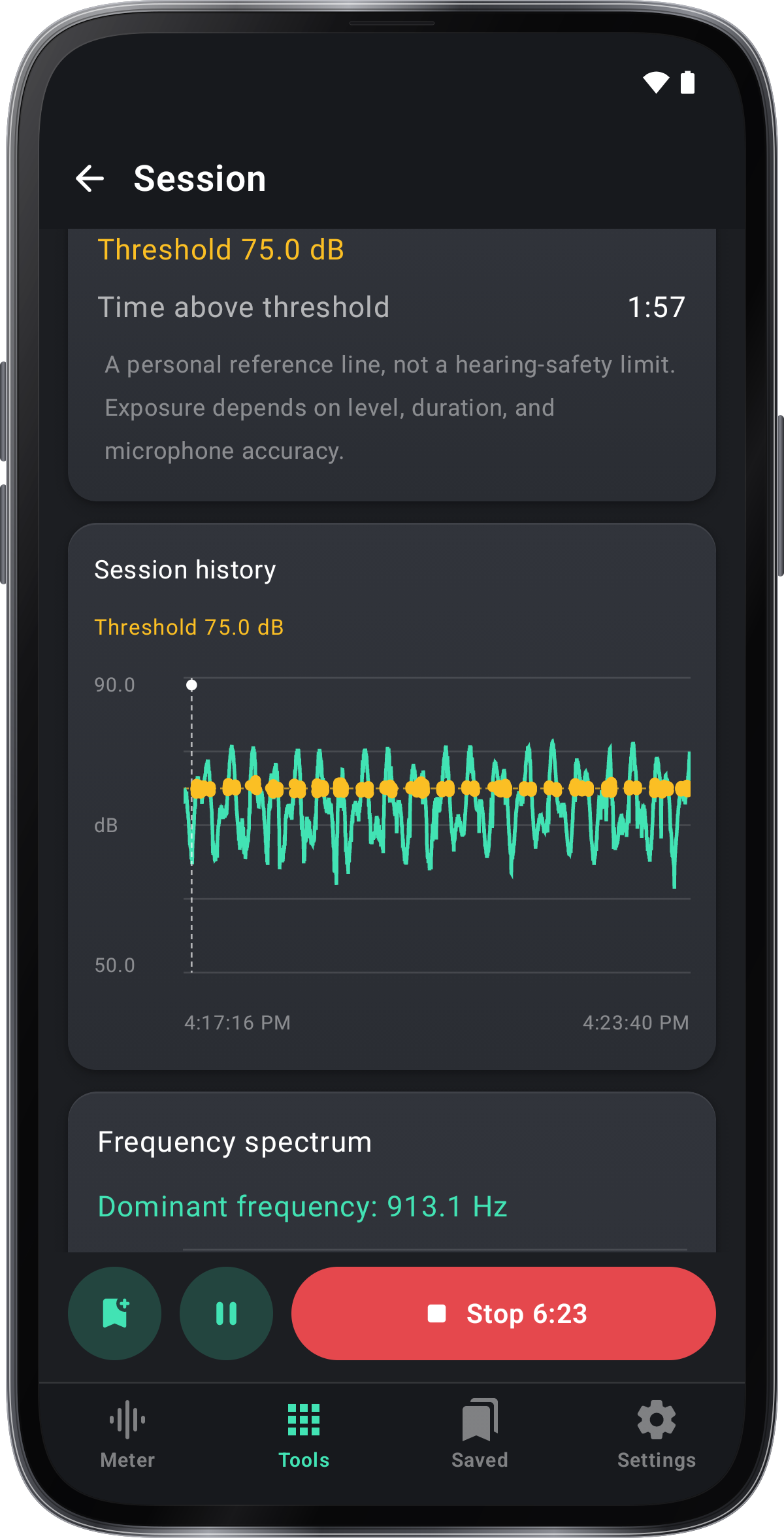
Kaydedilenler’deki bir kaydın sayfası Min, Ortalama ve Maks değerlerini, süresi boyunca seviyeleri işaretleriyle birlikte, bunların altında oynatıp ileri geri sarabileceğiniz sesini, içine çekilen videoları ve yerini gösterir. Ayrıntılar dokununca açılan bölümlerdir: yüksek (L10), tipik (L50) ve arka plan (L90) seviyeleri, işaretleri ve notları, eşiğinizin üstünde geçen süre ve her geçiş, bir de nasıl ölçüldüğü. Yeniden adlandırmak ve not yazmak için adına dokunun. Eşik bir referans çizgisidir, işitme güvenliği sınırı değildir.

PDF günlük raporu oluşturun

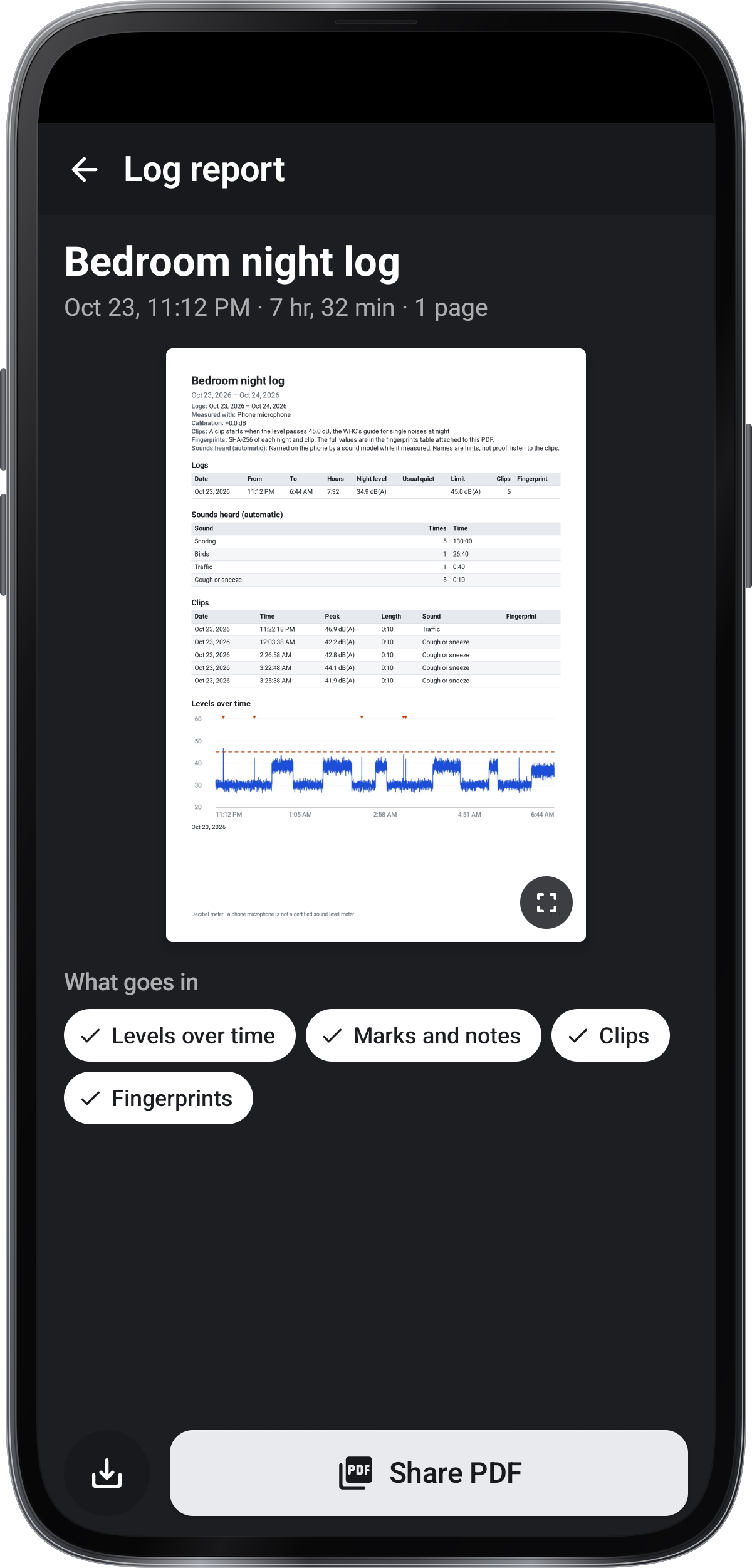
Kayıtlı günlükte Diğer seçenekler (⋮), onu dosyaya dönüştürür. Günlük raporu, PDF’yi yazdırılacağı şekilde gösterir; eklenecekler işaretlenebilir: grafik, işaretler ve notlar, birlikte kaydedilenler ve harita. PDF kaydet, telefonun Belgeler klasörüne koyar; PDF paylaş ise gönderir.

Seviyeleri, sesi veya gürültü raporunu dışa aktarın

CSV, her seviyeyi zamanıyla kaydeder veya paylaşır. Ses, kaydın sesini saklar veya paylaşır. Gürültü raporuna ekle ise günlüğü diğer günlüklerle birlikte bir gürültü raporuna koyar.

Raporları, günlükleri ve çekimleri inceleyin

Kaydedilenler önce her birinin haritası, günleri ve klipleriyle gürültü raporlarını listeler; ardından gün gün, en yeniden başlayarak diğer öğeleri gösterir: günlükler, Ses ile kaydedilenler ve kameradan saklanan fotoğraf ile videolar. Rapor, günlüklerini kendi içinde tutar; sayfasında en yüksek sesli klipler, her günlük, notlar, fotoğraflar ve ⋮ › Rapor PDF bulunur.

Ses çalın ve Kaydedilenler’i filtreleyin

Ses ile kaydedilenler yerinde çalınır: oynat’a dokunun, konum değiştirmek için dalga biçimi üzerinde sürükleyin. Üstteki Tümü, Raporlar, Günlükler, Ses ve Video ve fotoğraflar bir türü gösterir; Video ve fotoğraflar bunları ızgara olarak sunar.

Kayıtlı günlükleri saklayın veya silin

Birden fazla öğeyi silmek için birine uzun basıp seçin; diğerlerine veya Tümünü seç’e dokunun, ardından Sil’i kullanın. Listenin diğer seçenekler menüsü günlükler için toplu CSV çıktısı da sunar. Silmeden önce seçimi inceleyin.

Seçili mikrofonu kalibre edin

Ayarlar › Kalibrasyon, telefonun canlı değerini gösteren bir sayfa açar. Ses seviyesi ölçerle: telefonu onun yanına koyun, ikisinde de aynı ağırlıklandırma ile tepkiyle sabit bir ses çalın ve ölçerin değerini yazın; sayfa sesin ne zaman sabit olduğunu söyler ve yeni farkı gösterir. Ölçer yoksa bildiğiniz bir farkı ölçekte ayarlayın: ölçeği sürükleyin ya da −1, −0,1, +0,1 veya +1’e dokunun. Kalibre et’e dokunana kadar hiçbir şey değişmez ve Kalibre et sizi geri götürür; geri oku hiçbir şeyi değiştirmeden sizi sayfadan çıkarır, Sıfırla ise farkı hemen 0 dB yapar. Nasıl kalibre edilir, adımları bir resimle gösterir. Fark, ayarlandığı mikrofona aittir; başka bir mikrofon 0 dB’den başlar.

Çekim kamerasını açın ve katman seçin

Kayıt’ın sağ bölümünden seçilen Video, görüntüye okuma çizilerek video veya fotoğraf çekmek için kamerayı tam ekran açar. Kapat, kayıt süresi ve Flaş görüntünün üstünde; denetimler altındadır, böylece kaydedilen görüntü örtülmez. Alttaki Görüntüde, çizimi seçer: Seviye çubukları, Grafik, Sayı, Ölçer ekranı veya Kapalı.

Çekimi kaydedin veya paylaşın

Her video veya fotoğraftan sonra Kaydet, öğeyi Kaydedilenler’de tutar; dokunarak telefonun görüntüleyicisinde açabilirsiniz. Paylaş kaydedip paylaşır, İptal ise öğeyi atar. Günlük tutulurken çekilen video o günlüğe eklenir. Videonun sesi, ölçerin kullandığı mikrofondan gelir.

Uyarı seviyesini ve tepkiyi ayarlayın

Çizimin altındaki Uyarı düğmesi, uyarının açık olup olmadığını ve seviyesini, örneğin Uyarı · 75 dB’de, gösterir. Dokunarak Uyarı’yı açıp kapatabilir, seviyeyi, üzerinde kalma süresini ve telefonun ne yapacağını ayarlayabilirsiniz. Açıkken Seviye çubuklarını, eşik değeriyle birlikte kesikli bir çizgi keser. Seviye seçtiğiniz süre boyunca eşiğin üzerinde kalınca telefon titreşir, sayfayı parlatır, bip sesi verir veya seslendirir; yeterince sessiz kalana kadar düğme ve çizgi kırmızı olur.

Ölçümün yerini ekleyin

Günlük çalışırken Yer düğmesi veya Ölçüm ayarlarındaki Günlüklere yer ekle; günlüklere, CSV dosyalarına ve kameranın fotoğraf ile videolarına adresi, koordinatları veya ikisini ekler.

Mikrofonun aşırı yüklenmesini fark edin

Ses mikrofon için fazla yüksek olduğunda, gerçek seviye daha yüksek olduğu için seviye AŞIRI YÜK uyarısıyla kırmızı olur.

Gürültü raporu başlat

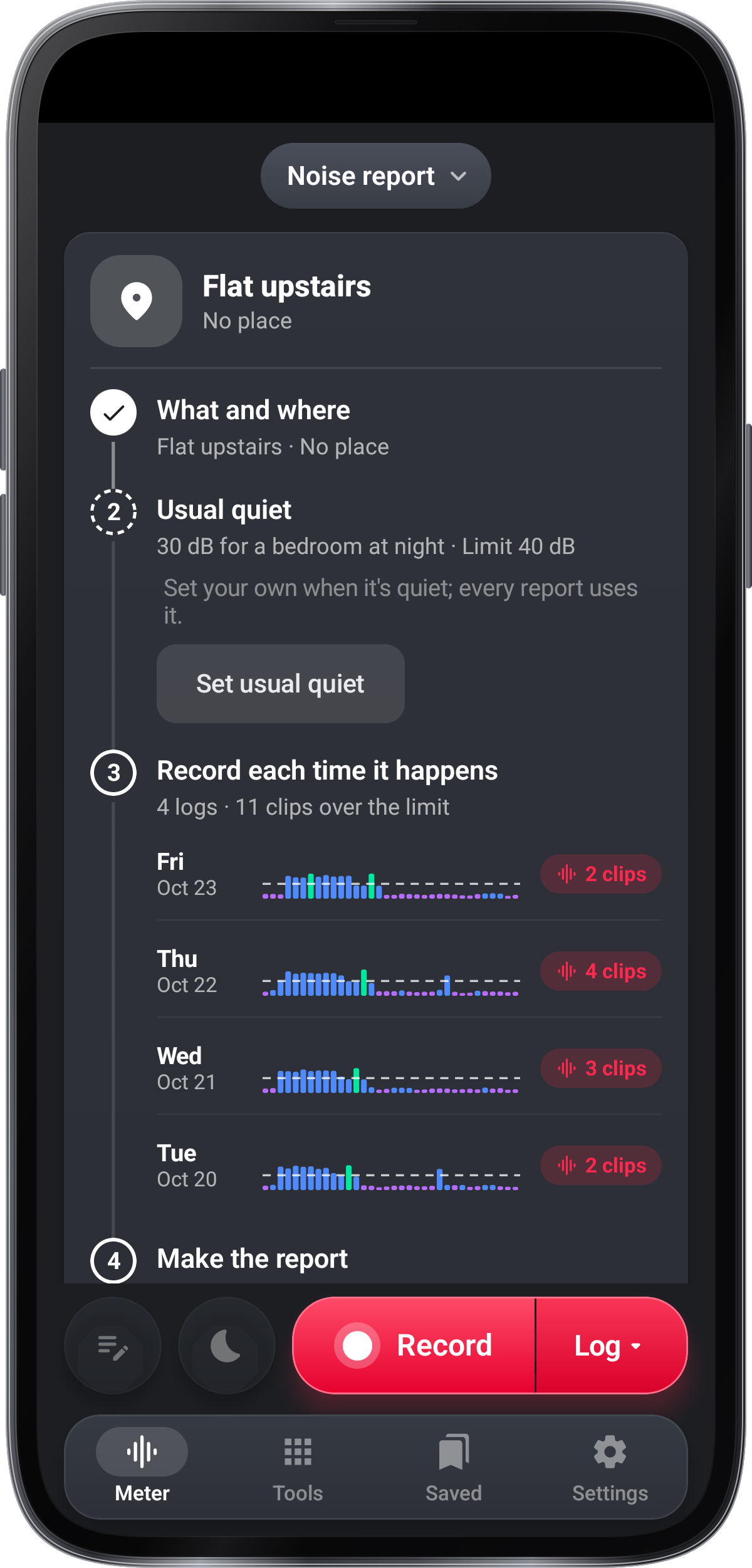
Gürültü raporu; komşu, inşaat, trafik veya bar gibi sizi rahatsız eden her türlü gürültü içindir. Gürültü raporu başlat iki şey sorar: gürültünün ne olduğu ve nerede olduğu (başlık, birkaç sözcük ve konumunuzdan alınan yer); ardından onu nerede duyduğunuz (gece yatak odası, gündüz oturma odası veya dışarısı). Böylece başlangıç için normal sessizlik belirlenir; sınır, buna pay eklenerek hesaplanır.

Normal sessizlik seviyesini ayarlayın

Önceden ölçüm yapmanız gerekmez: Ayarlar › Normal sessizlik’ten istediğiniz zaman kendi normal sessizlik değerinizi belirleyin (yarım dakika sessizlik ölçün veya değeri yazın). Tüm raporlar bunun yerine belirlediğiniz değeri kullanır.

Gürültüyü günlüğe kaydedin ve not ekleyin

Rapor sayfası adımlarını onay işaretleriyle gösterir. Seviyeler seçiliyken Kayıt, gece veya gündüz gürültüyü günlüğe alır ve sınırın üzerinde kaldığında klip saklar. Not ekle duyduklarınızı yazar; Yatak başı karanlık bir saat sayfası gösterir. Her günlük 3. adımda görünür; sınırı aştığında klipleriyle birlikte kırmızı olur.

Rapor PDF’sini oluşturun ve kaydedin

Raporu oluştur kendi sayfasını açar: günlükleri seçin, başlığını ve açıklamasını değiştirin, PDF’nin ilk sayfasını görün ve içeriğe eklenecekleri işaretleyin; ardından PDF kaydet veya PDF paylaş’ı kullanın. Yeni rapor başlat, eski raporu Kaydedilenler’de tutar.

Yatak odası ölçümleri için Uyku’yu seçin

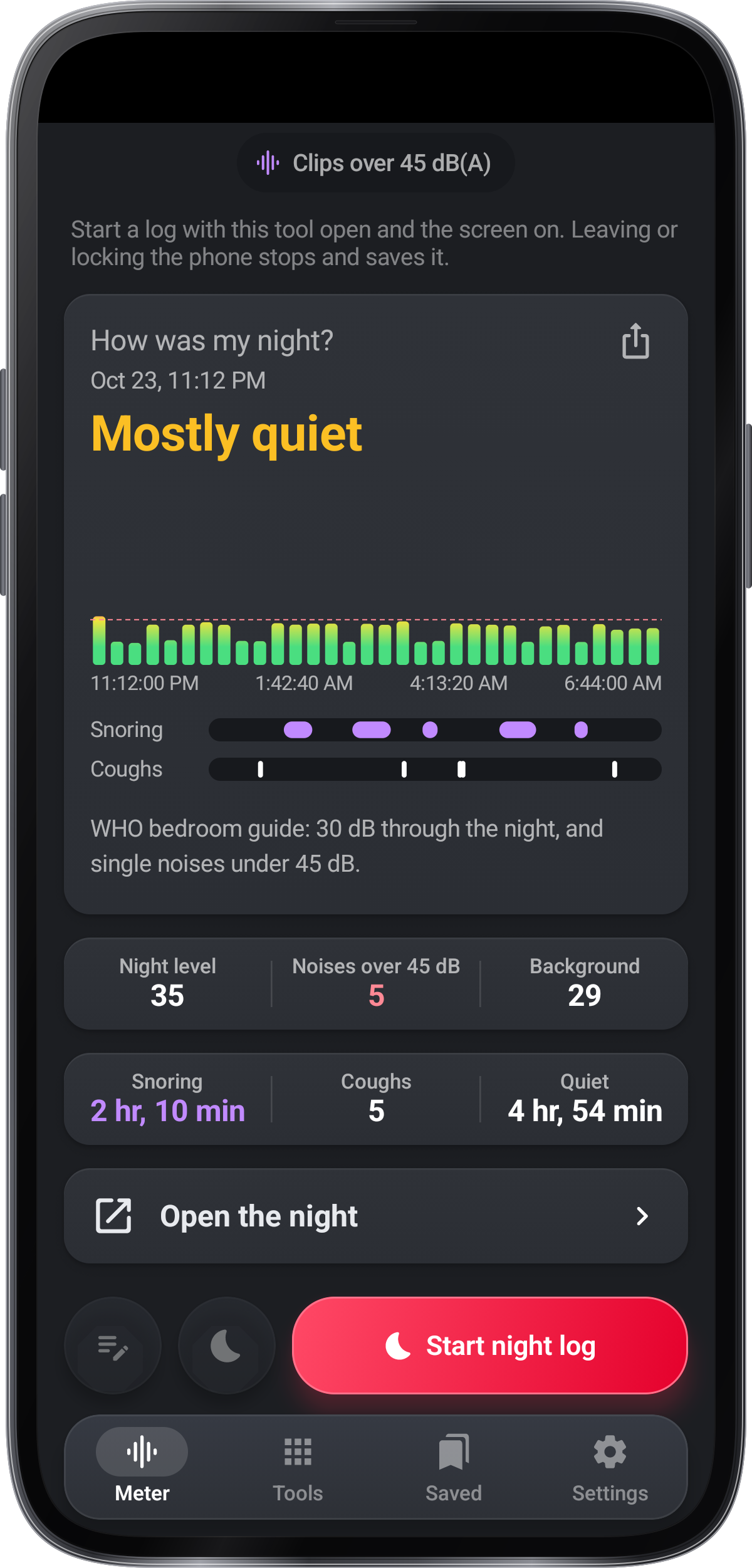
Uyku, araç açıkken sesi ölçer ve yatak odası rehberiyle karşılaştırır.

Gece kaydı başlatın ve kliplerini ayarlayın

Uyku modunda alt çubuktaki Gece kaydını başlat, araç açık ve ekran açıkken ölçüme başlar. Seviye sınırın üzerinde kaldığında, hemen önceki sesi de içeren bir klip kaydedilir. Ayarlar › Klipler; seviyenin ne kadar süre sınırın üzerinde kalacağını, öncesinden ne kadar ses tutulacağını, gecedeki en fazla klip sayısını ve her klibin parmak izi alıp almayacağını belirler.

Notları ve yatak başı saatini kullanın

Sesler duydukça not ekleyin. Yatak başı, karanlık bir sayfada büyük bir saat gösterir; Ekranı karart parlaklığı azaltır. Kaydetmek için gece kaydını durdurun.

Geceyi inceleyin ve raporunu dışa aktarın

Kaydedilenler’de, önceki ve sonraki denetimleriyle ses parçalarını çalmak için grafikteki işaretlere dokunun; yerin haritasını görün, parmak izlerinin değişmediğini kontrol edin ve ⋮ › Günlük raporu’ndan haritayı da içeren PDF raporunu oluşturun.

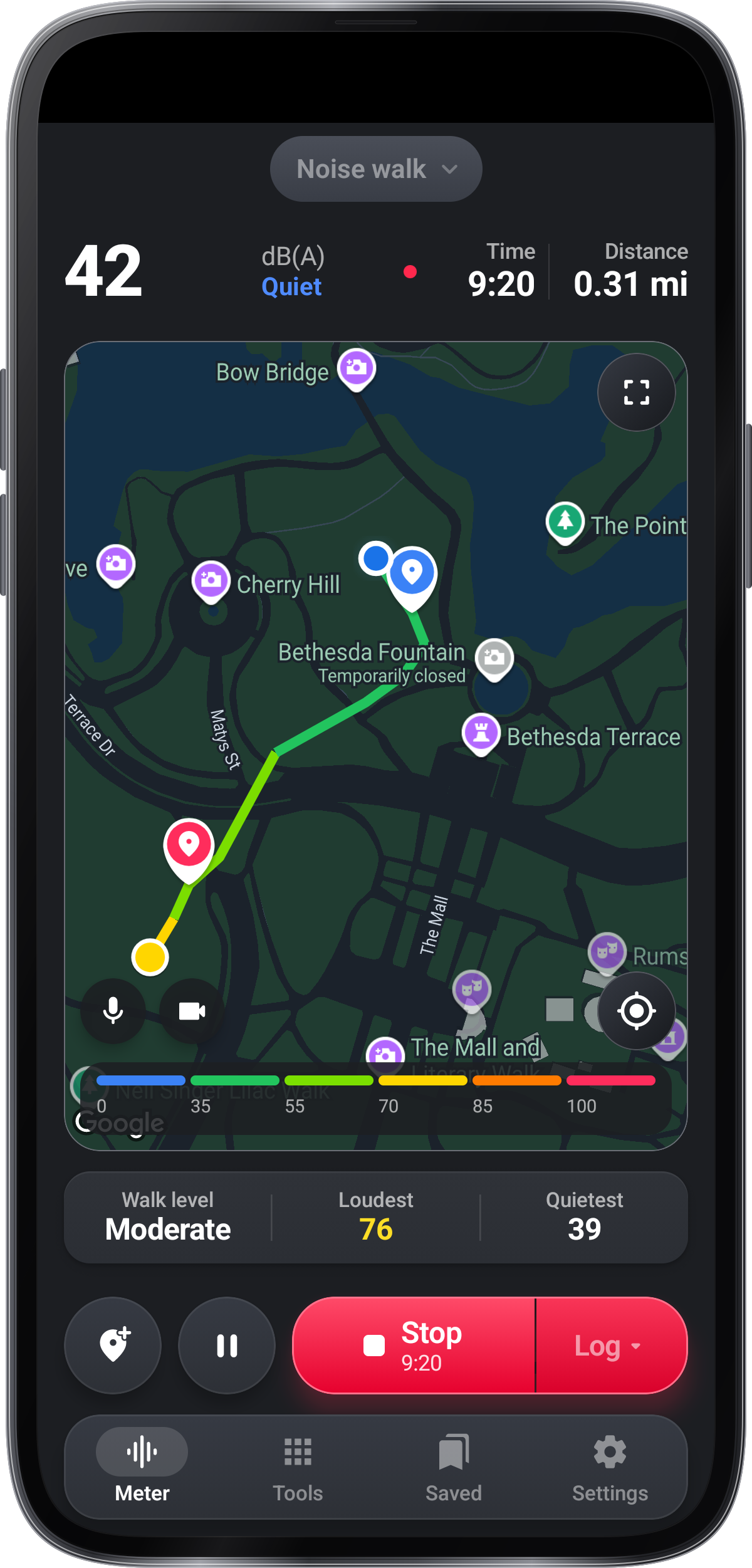
Gürültü yürüyüşü haritasını okuyun

Gürültü yürüyüşü rotanızı ses seviyesine göre renklendirir; renk açıklaması haritanın altında, en gürültülü nokta ise rotada daha büyük gösterilir. Yürüyüş seviyesi, En gürültülü ve En sessiz haritanın altındadır. Telefon konumunu bulana kadar haritada Konumunuz bulunuyor… görünür.

Yürüyüşü kaydedin ve medya ekleyin

Kayıt; seviyeleri haritalamak için Seviyeler, yürüyüşü haritalayıp sesi kaydetmek için Ses ve yürüyüş sırasında kamerayı açmak için Video sunar. Yürürken haritadaki mikrofon ve kamera, yürüyüşün sesini ve video kliplerini kaydeder; ikisi de yürüyüşle birlikte saklanır.

Yerleri işaretleyin ve yürüyüşü kaydedin

Konum işareti bir yeri işaretler; Duraklat ölçümü askıya alır, Durdur yürüyüşü kaydeder. Harita ve işaretleri incelemek için Kaydedilenler’de açın.

Yürüyüş haritasını genişletin veya ortalayın

Genişlet simgesi daha büyük harita açar; dönmek için kapatın veya konumunuza ortalamak için hedef simgesini kullanın.

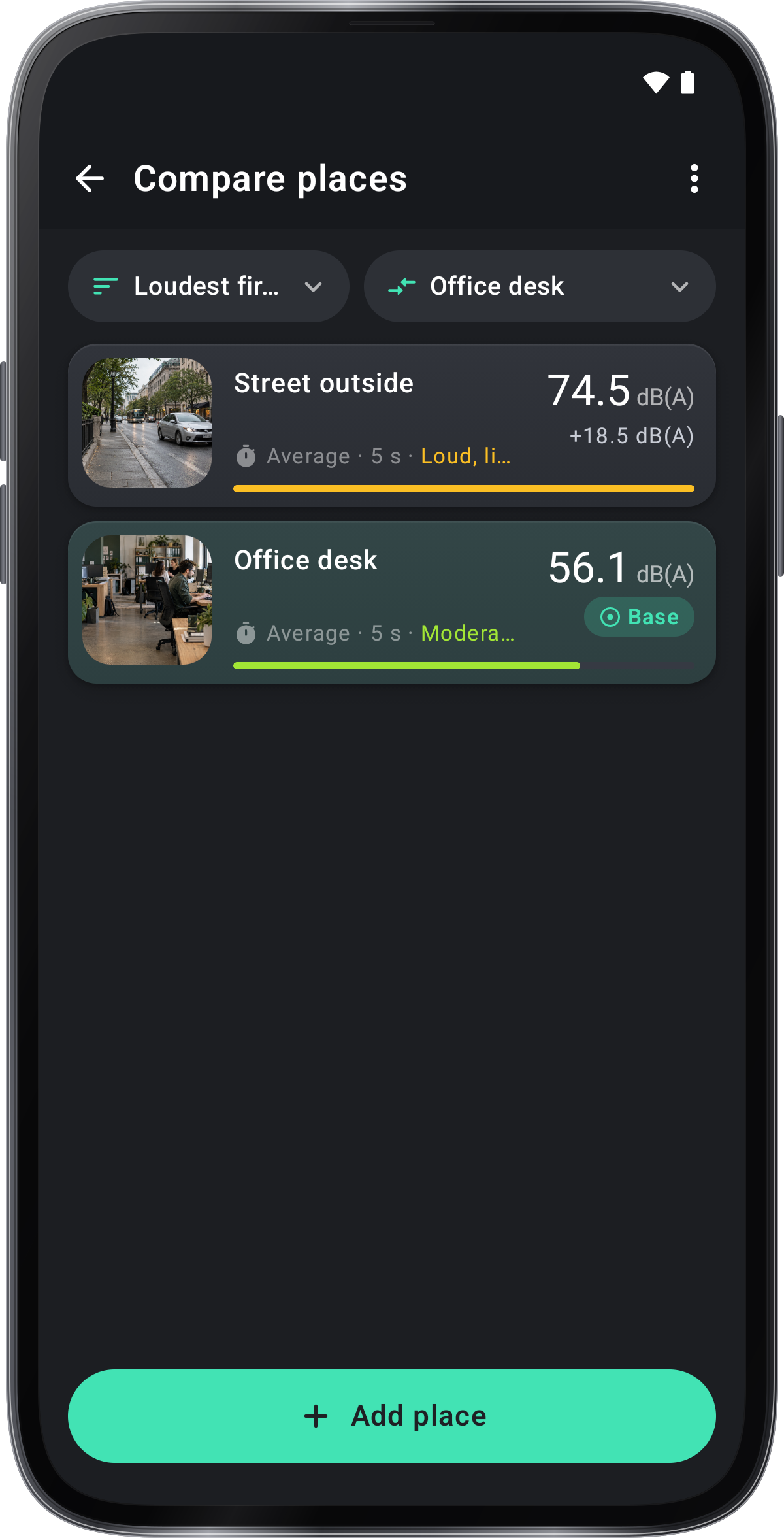
Farklı yerlerdeki sesi karşılaştırın

Araçlar sekmesinde ve Mod listesinin sonunda bulunan Yerleri karşılaştır, odaları ve yerleri seviyelerine göre tek bir ölçeğe yerleştirir; buradaki seviye de aralarında yer alır. Anlık, bulunduğunuz yeri bu okumayla ekler; Ortalama ise Leq değerini 30 saniye ya da ⋮ › Ortalama süresi’nde seçilen süre boyunca ölçer. Ona bir başlık, bir açıklama ve bir fotoğraf ya da video verin; ⋮ › Yan yana bir yerin diğerinden ne kadar gürültülü olduğunu gösterir.

Ses turunu açın

Ölçer ayarlarının ilk satırı Ayarlar › Tur ve dersler, Tur’u içerir; karşılama sayfasındaki Tura katıl da onu açar. Ses seviyesi, günlük, uyarı, gürültü raporu ve Uyku hakkında kısa sayfaların her birinde Dene bulunur.

Özellikleri keşfedin ve derslerle alıştırma yapın

Vitrin her özelliği kısa film ve ona ulaşma yoluyla gösterir. Dersler, canlı mikrofonda kendi seslerinizle her bölümü öğretir; hiçbir şey saklanmaz: günlük, ses, video veya ayar tutulmaz.

İpuçlarının ne zaman gösterileceğini seçin

Yardımı açıp kapatmak için İpuçları’nı kullanın. Tüm ipuçlarını yeniden göster, ipuçlarını tekrar görmenizi sağlar.

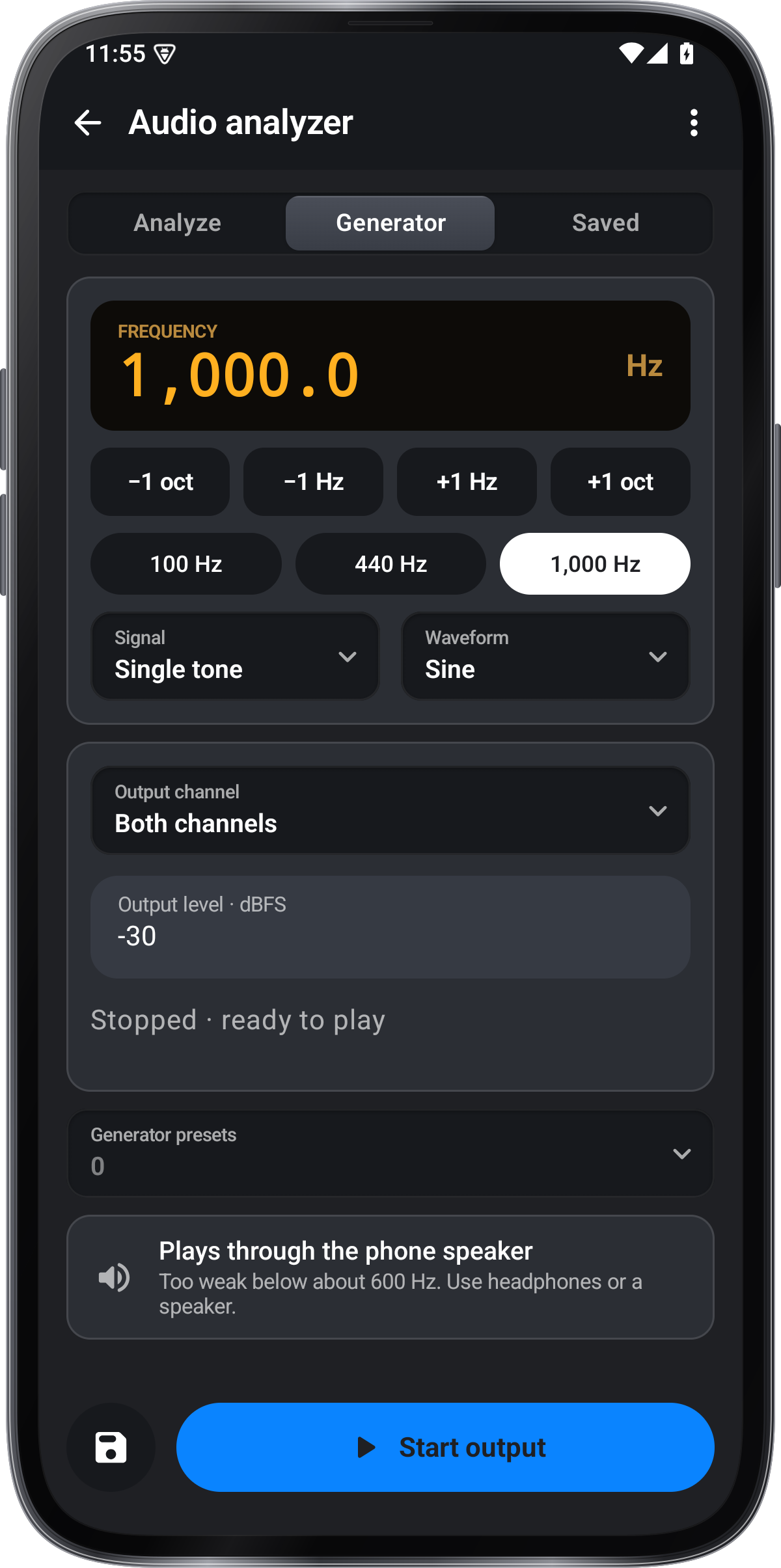
Ses analizörünü kullanın

Desibel ölçer’da frekansları incelemek, grafikleri kaydetmek veya klip kaydetmek için Araçlar › Ses analizörü’nü açın. Üreteç, Çıkışı başlat ile çalışır. Gösterilen düzeyler sayısal dBFS değerleridir; kalibre edilmiş ses basıncı düzeyleri değildir.

Seçenekler

Mod

Mod

Ne için ölçtüğünü seç.

  • Ses seviyesi

    Şu an ne kadar gürültülü?

  • Gürültü raporu

    Seni rahatsız eden gürültüyü gün gün kaydet ve raporla

  • Uyku

    Gecem ne kadar sessizdi?

  • Gürültü yürüyüşü

    Yolum boyunca ne kadar gürültülü? Harita her bölümü seviyesine göre renklendirir

Ekran düzeni

Ekran düzeni

  • Büyük kart

  • Halka

    Halka

  • Seviye çubukları

    Seviye çubukları

  • Ölçer ekranı

Zaman ağırlığı

AyarlarZaman ağırlığı

Hızlı her sesi izler; Yavaş daha durgundur

  • Hızlı

  • Yavaş

Frekans ağırlığı

AyarlarFrekans ağırlığı

A ağırlığı kulak gibi duyar; C alçak uğultuyu da tutar

  • A

  • C

  • Z

Adlandırabildiği sesler

AyarlarSes tanıma (Beta)Adlandırabildiği sesler

Yalnızca belirgin eşleşmeler adlandırılır. Adlar otomatik tahminlerdir ve yanlış olabilir.

Ses tanıma, ölçüm sırasında bu telefonda çalışır. Tanınan sesler gönderilmez veya saklanmaz: ölçüm kaydı yalnızca adları ve zamanları tutar.

  • İnsanlar

    • Konuşma
    • Bebek sesleri
    • Kalabalık
    • Bağırma
    • Gülme
    • Ağlama
    • Alkış ve tezahürat
    • İnsan sesleri
    • Horlama
    • Öksürük ve hapşırık
    • Ayak sesleri
  • Hayvanlar

    • Köpek
    • Kuşlar
    • Çiftlik hayvanları
    • Böcekler
    • Diğer hayvanlar
  • Müzik ve medya

    • Müzik
    • TV veya radyo
    • Çanlar
  • Trafik ve ulaşım

    • Trafik
    • Tren
    • Hava aracı
    • Tekneler
    • Siren
  • İnşaat ve makineler

    • İnşaat
    • Motor veya makine
  • Ev

    • Ev aleti
    • Ev sesleri
    • Kapı, vurma veya gümbürtü
    • Cam veya kırılma
    • Fan, klima veya uğultu
    • Su
  • Alarmlar ve patlamalar

    • Alarm veya bip sesleri
    • Duman veya yangın alarmı
    • Araba alarmı
    • Telefon çalması
    • Patlama sesleri
  • Hava durumu

    • Yağmur veya rüzgâr
    • Gök gürültüsü
  • Diğer

    • Hışırtı veya sürtünme
    • Arka plan gürültüsü
    • Mikrofona vuran rüzgâr
    • Sessizlik

Pratik ipuçları.

Telefonu kıpırdatmadan, alt kenarı (mikrofon) sese dönük tutun. Seviye hemen görünür; aralığıyla birlikte, Çok sessiz ile Zararlı arasında. Yerleri karşılaştırırken mikrofonu kapatmayın ve telefonu aynı konumda sabit tutun.
Sabit bir ses kaynağı kullanarak bir ses seviye ölçerle yan yana kalibre edin; karşılaştırmalarda aynı ağırlıklandırma ve tepki ayarlarını kullanın.

Bir gürültünün başladığı anı işaretleyin ve ne olduğunu yazın.

Bir süre boyunca sesi değerlendirmek için Ortalama’yı (Leq), en gürültülü anı incelemek için En yüksek’i kullanın.

Tüm ipuçlarını gösterDaha az ipucu göster

Günlük tutarken aracı açık bırakın: araçtan ayrılmak veya telefonu kilitlemek günlüğü durdurup kaydeder. Gece kaydı için telefonu şarja bağlayın, yatağın yanına yerleştirin ve ekranı karartmak için Yatak başı’nı kullanın.

CSV, her seviyeyi zamanıyla kaydeder veya paylaşır. Ses, kaydın sesini saklar veya paylaşır. Gürültü raporuna ekle ise günlüğü diğer günlüklerle birlikte bir gürültü raporuna koyar.

Günlük kullanım alanları.

Odaları veya yerleri karşılaştırın

Aynı mikrofonu ve ayarları kullanarak ölçün, ardından ortalama ses seviyesini karşılaştırın.

Değişen bir kaynağı belgeleyin

Günlük başlatın; grafiğin bağlamı olması için olayları, notları ve medyayı işaretleyin.

Gürültülü bir dönemi inceleyin

Araç açıkken Gürültü raporu veya Uyku’yu kullanın; ardından saklanan günlükleri ve klipleri inceleyin.

Canlı ses için Ölçer’i, ek ölçümler için Araçlar’ı, günlük ve medya için Kaydedilenler’i, tercihler için Ayarlar’ı kullanın.

Uygulamayı edinin

Desibel ölçer

Nasıl kullanılır? ›
Şuradan edinin:Google PlayYakında App Store’da