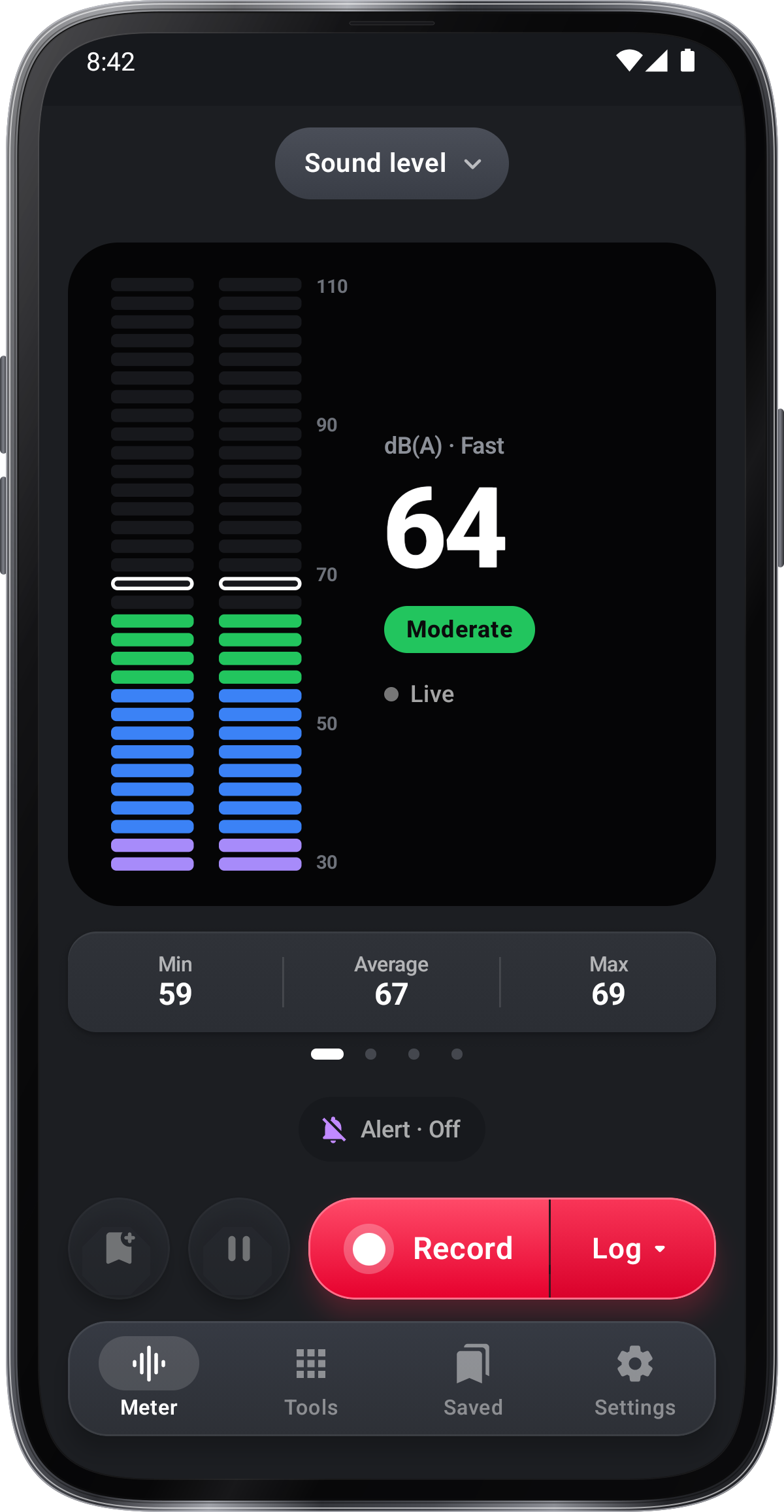
ध्वनी, प्रकाश आणि धातू

डेसिबल मापक

आजूबाजूचा आवाज पाहा.

थेट पातळी, सरासरी आणि कमाल पाहून दैनंदिन आवाज जाणून घ्या, मग बदलांचा लॉग ठेवा. ठिकाणे तुलना करा, घटना नोंदवा आणि ध्वनी, आलेख व अहवाल एकत्र पाहा.

येथे मिळवाGoogle PlayApp Store वर लवकरच
आजूबाजूचा आवाज वाचामापकाचे रेखाटन निवडा

पायरी-पायरीने.

प्रत्येक पायरी वाचा ›
पान निवडा

मापक थेट वाचन दाखवतो. साधने अतिरिक्त मोजमाप आणि लॉग पाने उघडते; जतन केलेले ठेवलेले काम उघडते; सेटिंग्जमध्ये साधन आणि सामान्य पर्याय असतात.

फोन आवाजाकडे धरा

मायक्रोफोनला परवानगी द्या आणि फोन आवाजाकडे स्थिर धरा. थेट मोजमाप ऑडिओ नोंदवत नाही किंवा लॉग जतन करत नाही. मोजमाप डेटा, ऑडिओ किंवा व्हिडिओ ठेवण्यासाठी नोंद निवडा.

मापकाचे रेखाटन निवडा

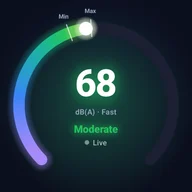
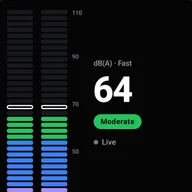
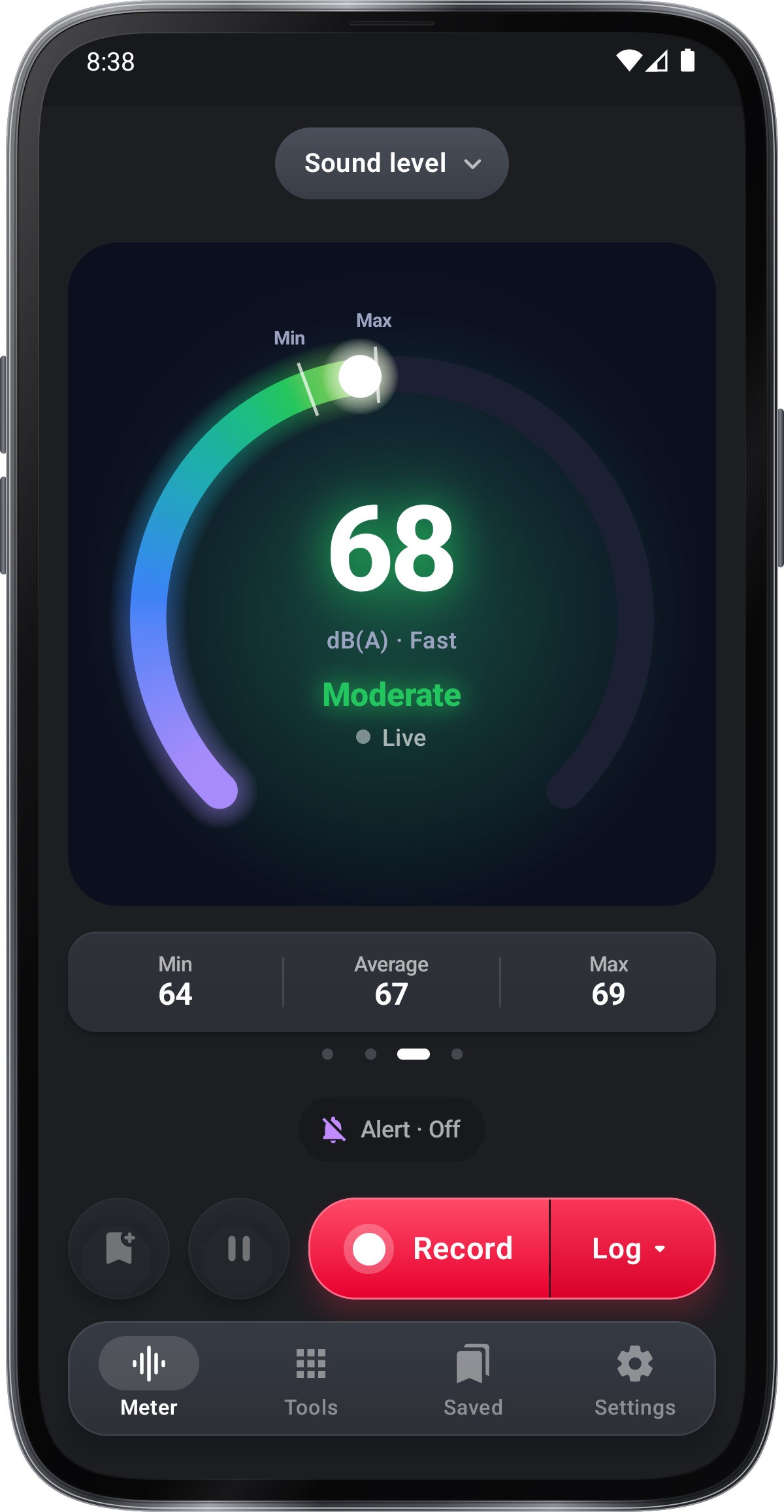
मापकावरील वरचे रेखाटन सध्याचा आवाज दाखवते: वलय, मोठे कार्ड, पातळी पट्ट्या किंवा मापकाचे दृश्य निवडण्यासाठी स्वाइप करा. सर्व समान आकारात किमान, सरासरी आणि कमाल दाखवतात. खालचे ठिपके निवड दाखवतात; शेवटच्या निवडीवरच मापक उघडतो.

आवाजाचा मोड आणि सेटिंग्ज निवडा

वरचा मोड नियंत्रण ध्वनी पातळी, आवाजाचा अहवाल, झोप आणि आवाजाची चाल उघडतो. सेटिंग्ज टॅबमध्ये भरायचा टाइमर, मर्यादा आणि कॅलिब्रेशन असते.

ऐच्छिक ध्वनी ओळख वापरून पाहा

स्वागत किंवा सेटिंग्ज › ध्वनी ओळख मधून ध्वनी ओळख सुरू करा. सुचवलेली नावे मार्गदर्शन समजा आणि महत्त्वाचे आवाज स्वतः तपासा.

नोंद काय ठेवते ते निवडा

खालचे लाल नोंद बटण दाबेपर्यंत काही ठेवले जात नाही; उजवा भाग कृती निवडतो. लॉग थांबेपर्यंत पातळ्या, आलेख आणि जोडलेले सर्व ठेवतो; ऑडिओ लगेच आवाज नोंदवते आणि थांबा ऑडिओ म्हणून जतन करते; व्हिडिओ कॅमेरा उघडते.

लॉगसोबत काय ठेवायचे ते निवडा

लॉग निवडल्यावर लॉगसोबत ठेवा उघडते: ऑडिओ, व्हिडिओ किंवा ठिकाण निवडा म्हणजे लॉगसोबत सुरू होतात; पातळ्या आणि आलेख नेहमी ठेवले जातात.

चालू लॉगला विराम द्या, खूण करा आणि माहिती जोडा

लॉग चालताना नोंद वेळेसह थांबा बनते; थांबवा आणि पुन्हा सुरू करा विराम वेळ वगळतात. खालची नियंत्रणे लॉगमध्ये जोडतात: ऑडिओ ध्वनी ठेवते, व्हिडिओ क्लिप घेते, ठिकाण जागा ठेवते, टीप त्या क्षणी लिहिते. खूण एका टॅपने क्षण नोंदवते. ठरवलेला टाइमर थांबासारखाच लॉग संपवतो.

जतन केलेला लॉग पाहा

जतन केलेल्या लॉगचे पान त्याचे किमान, सरासरी आणि कमाल, खुणांसह संपूर्ण वेळेतील पातळ्या, त्याखाली वाजवण्यासाठी आणि हव्या त्या क्षणी जाण्यासाठी त्याचा आवाज, त्यात चित्रित केलेले व्हिडिओ आणि त्याचे ठिकाण दाखवते. तपशील टॅप केल्यावर उघडणाऱ्या विभागांत आहेत: त्याच्या मोठ्या (L10), नेहमीच्या (L50) आणि पार्श्वभूमीच्या (L90) पातळ्या, त्याच्या खुणा आणि टिपा, तुमच्या मर्यादेवरील वेळ आणि प्रत्येक वेळी मर्यादा ओलांडल्याचा क्षण, आणि ते कसे मोजले. नाव बदलण्यासाठी आणि टिपा लिहिण्यासाठी त्याच्या नावावर टॅप करा. मर्यादा ही संदर्भरेषा आहे, श्रवण सुरक्षिततेची मर्यादा नाही.

PDF लॉग अहवाल बनवा

जतन लॉगवरील अधिक पर्याय (⋮) त्याची फाइल बनवतात. लॉग अहवाल छापल्यासारखा PDF दाखवतो; आलेख, खुणा, टिपा, सोबतची रेकॉर्डिंग आणि नकाशा निवडता येतात. PDF जतन करा फोनच्या Documents मध्ये ठेवते; PDF सामायिक करा पाठवते.

पातळ्या, ऑडिओ किंवा आवाजाचा अहवाल निर्यात करा

CSV प्रत्येक पातळी वेळेसह जतन किंवा सामायिक करते; ऑडिओ आवाज जतन किंवा सामायिक करते; आवाजाच्या अहवालात जोडा इतर लॉगसह अहवालात ठेवते.

अहवाल, लॉग आणि चित्रे पाहा

जतन केलेले आधी नकाशा, दिवस आणि क्लिपसह आवाज अहवाल दाखवते, मग इतर सर्व रोजच्या गटांत नवीन आधी: लॉग, ऑडिओने नोंदलेला ध्वनी आणि कॅमेऱ्यातून ठेवलेले फोटो-व्हिडिओ. अहवालाचे लॉग त्यातच असतात; त्याच्या पानावर मोठ्या आवाजाच्या क्लिप, प्रत्येक लॉग, टिपा, फोटो आणि ⋮ › अहवाल PDF असतो.

ऑडिओ वाजवा आणि जतन केलेले गाळा

ऑडिओने नोंदलेला आवाज तिथेच वाजतो: प्ले टॅप करा आणि जागा बदलण्यासाठी तरंगरेषेवर ओढा. वरचे सर्व, अहवाल, लॉग, ऑडिओ आणि व्हिडिओ व फोटो एका प्रकाराला दाखवतात; व्हिडिओ व फोटो ग्रिडमध्ये दिसतात.

जतन केलेले लॉग ठेवा किंवा हटवा

अनेक गोष्टी एकत्र हटवण्यासाठी एक दाबून धरून निवडा, इतर किंवा सर्व निवडा टॅप करा, मग हटवा. यादीतील अधिक पर्याय लॉगची एकत्र CSV निर्यातही देतात. हटवण्यापूर्वी निवड तपासा.

निवडलेला मायक्रोफोन कॅलिब्रेट करा

सेटिंग्ज › कॅलिब्रेशन फोनच्या थेट वाचनासह एक पान उघडते. ध्वनी पातळी मापक असल्यास: फोन त्याच्याजवळ ठेवा, स्थिर आवाज वाजवा, दोन्हींवर समान भारण व प्रतिसाद ठेवा आणि मापकाचे वाचन टाइप करा; आवाज कधी स्थिर आहे ते पान सांगते आणि नवीन फरक दाखवते. मापक नसल्यास, माहीत असलेला फरक मोजपट्टीवर ठरवा: ती ओढा, किंवा −1, −0.1, +0.1 किंवा +1 दाबा. कॅलिब्रेट करा दाबेपर्यंत काहीही बदलत नाही, आणि ते दाबल्यावर तुम्ही मागे जाता; मागचा बाण काहीही न बदलता बाहेर नेतो, आणि रीसेट लगेच 0 dB करते. कॅलिब्रेशन कसे करावे पायऱ्या चित्रासह दाखवते. फरक ज्या मायक्रोफोनसह ठरवला त्याचाच असतो; दुसरा मायक्रोफोन 0 dB पासून सुरू होतो.

चित्र घेणारा कॅमेरा उघडा आणि दर्शक निवडा

नोंदच्या भागातील व्हिडिओ पूर्ण स्क्रीन कॅमेरा उघडते, ज्यातून वाचनासह व्हिडिओ किंवा फोटो घेता येतात. बंद करा, नोंद वेळ आणि फ्लॅश चित्रावर आणि नियंत्रणे खाली असतात, त्यामुळे नोंदलेले काही झाकले जात नाही. खाली चित्रावर नियंत्रण पातळी पट्ट्या, आलेख, अंक, मापकाचे दृश्य किंवा बंद निवडते.

चित्र जतन करा किंवा सामायिक करा

प्रत्येक फोटो किंवा व्हिडिओनंतर जतन करा ते जतन केलेलेमध्ये ठेवते; तिथे टॅप केल्यावर फोनच्या दर्शकात उघडते. सामायिक करा जतन करून पाठवते; रद्द करा टाकून देते. लॉग चालू असताना घेतलेला व्हिडिओ त्याच्यासोबत राहतो. व्हिडिओचा आवाज मापकाच्या मायक्रोफोनमधून येतो.

इशाऱ्याची पातळी आणि प्रतिसाद ठरवा

रेखाटनाखाली अलर्ट नियंत्रण इशारा सुरू आहे का आणि कोणत्या पातळीवर, उदा. अलर्ट · 75 dB वर, दाखवते. टॅपने अलर्ट उघडून सुरू-बंद, पातळी, किती वेळ जास्त राहावे आणि प्रतिसाद ठरवता येतो. सुरू असताना त्या पातळीची तुटक रेषा पातळी पट्ट्यांवर येते. निवडलेल्या वेळेपर्यंत पातळी जास्त राहिल्यास फोन कंपतो, पान चमकते, बीप किंवा वाचन बोलते; पुरेसा काळ शांत होईपर्यंत नियंत्रण आणि रेषा लाल राहतात.

मोजमापाचे ठिकाण जोडा

लॉग चालताना ठिकाण नियंत्रण किंवा मोजमाप सेटिंग्जमधील लॉगवरील ठिकाण पत्ता, निर्देशांक किंवा दोन्ही लॉग, CSV आणि कॅमेरा फोटो व व्हिडिओला जोडते.

मायक्रोफोन ओव्हरलोड ओळखा

मायक्रोफोनसाठी आवाज खूप मोठा असल्यास पातळी लाल होऊन ओव्हरलोड दिसते, कारण खरी पातळी अधिक असते.

आवाजाचा अहवाल सुरू करा

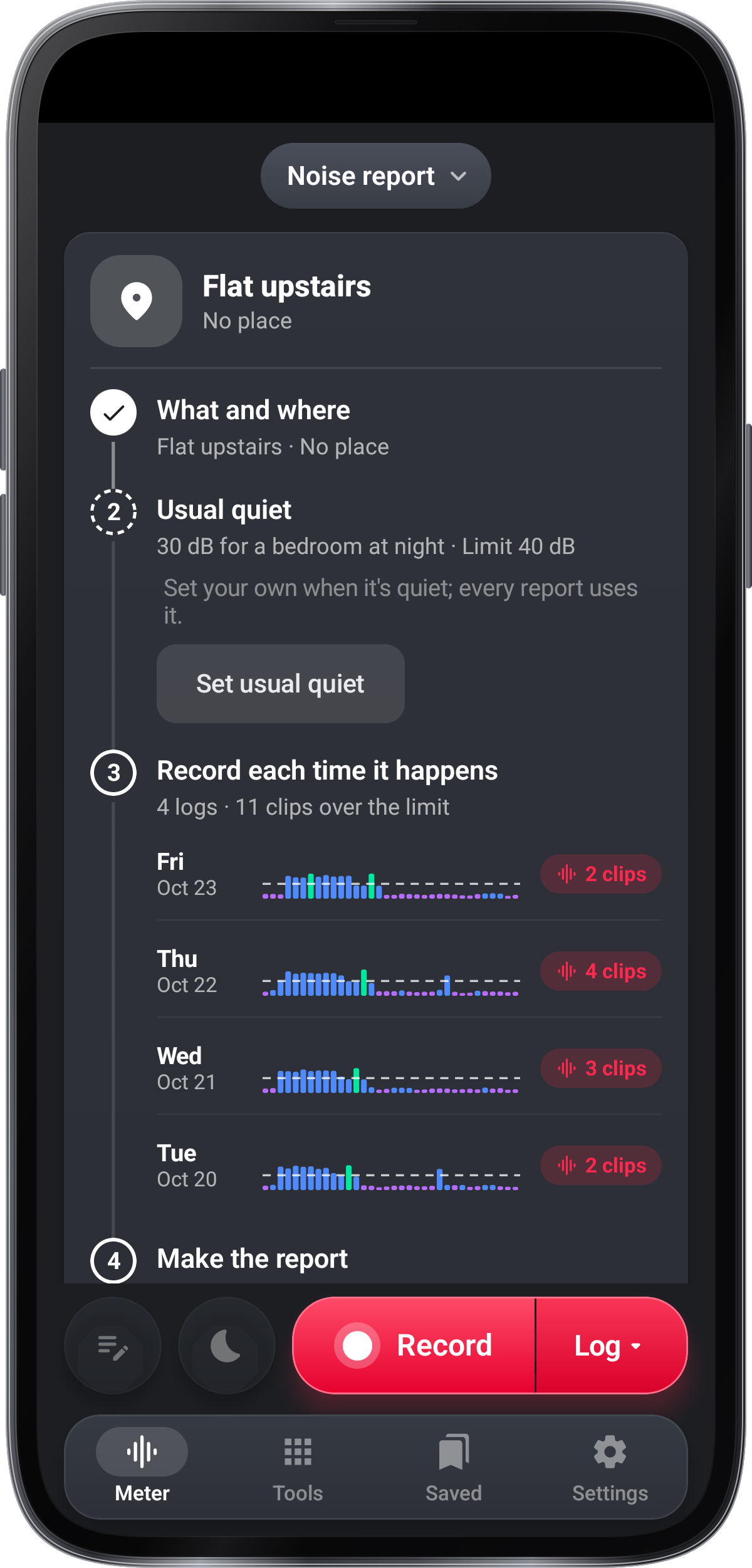
शेजारी, बांधकाम, वाहतूक किंवा बारचा त्रासदायक आवाज नोंदवण्यासाठी आवाजाचा अहवाल आहे. आवाजाचा अहवाल सुरू करा दोन गोष्टी विचारते: आवाज काय आणि कुठे (शीर्षक, थोडे वर्णन आणि तुमच्या स्थानावरून ठिकाण), मग कुठे ऐकता (रात्री शयनकक्ष, दिवसा बैठक किंवा बाहेर). यावरून सुरुवातीची नेहमीची शांतता मिळते; तिला मार्जिन जोडून मर्यादा ठरते.

नेहमीची शांत पातळी ठरवा

आधी मोजावेच लागत नाही: सेटिंग्ज › नेहमीची शांतता मध्ये कधीही स्वतःची पातळी ठरवा (अर्धा मिनिट शांतता मोजा किंवा भरा); प्रत्येक अहवाल ती वापरतो.

आवाज लॉग करा आणि टिपा जोडा

अहवाल पान पायऱ्या खुणांसह दाखवते. लॉग निवडलेल्या नोंदने दिवसा किंवा रात्री आवाज लॉग होतो आणि मर्यादा ओलांडून टिकल्यावर क्लिप ठेवते. टीप जोडा ऐकलेले लिहू देते; बेडजवळ गडद घड्याळ पान दाखवते. प्रत्येक लॉग पायरी 3 खाली दिसतो; मर्यादा ओलांडल्यास क्लिपसह लाल असतो.

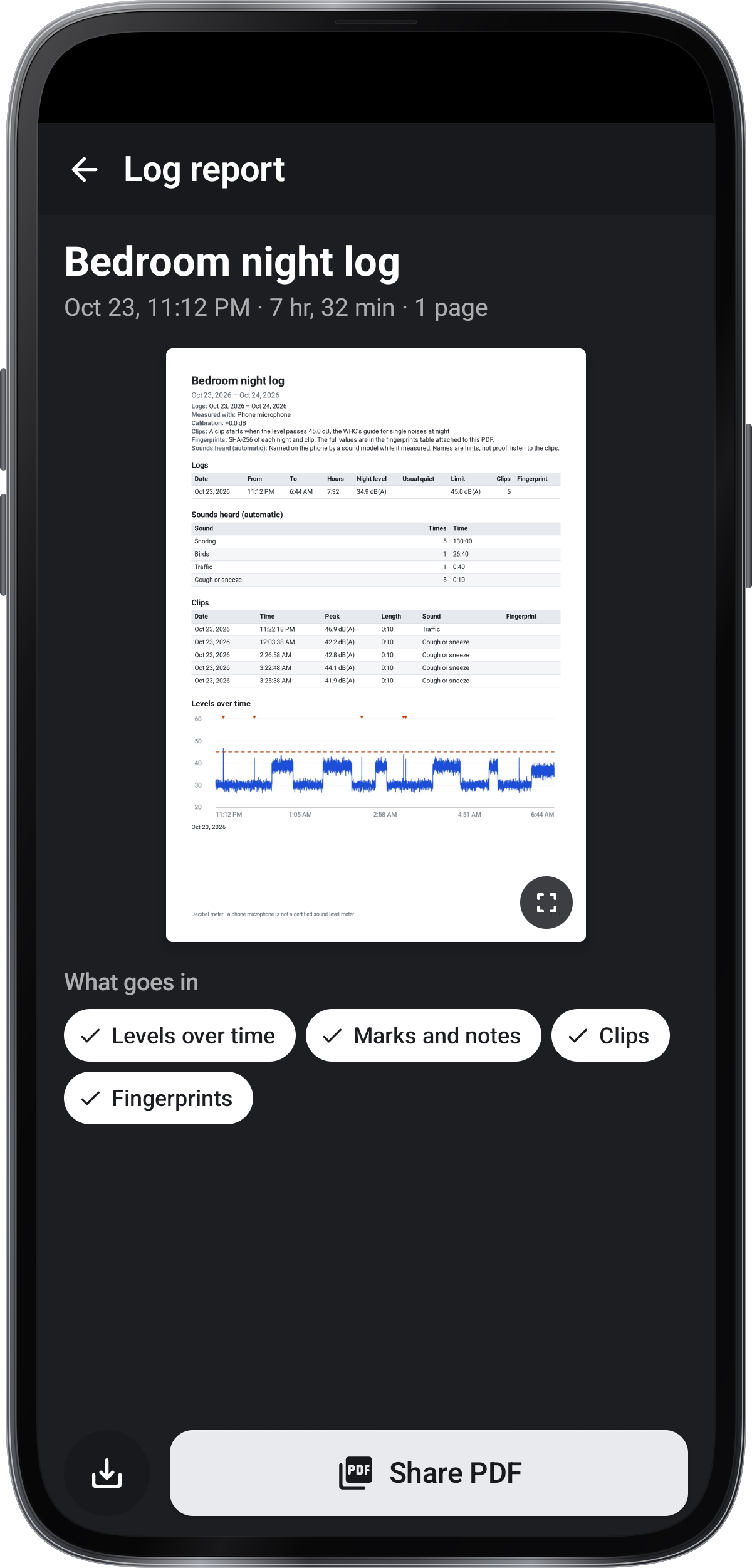
अहवाल PDF बनवा आणि जतन करा

अहवाल बनवा त्याचे पान उघडते: लॉग निवडा, शीर्षक आणि वर्णन बदला, PDF चे पहिले पान पाहा आणि काय समाविष्ट करायचे ते निवडा, मग PDF जतन करा किंवा सामायिक करा. नवीन अहवाल सुरू करा जुना जतन केलेलेमध्ये ठेवते.

शयनकक्षातील मोजमापांसाठी झोप निवडा

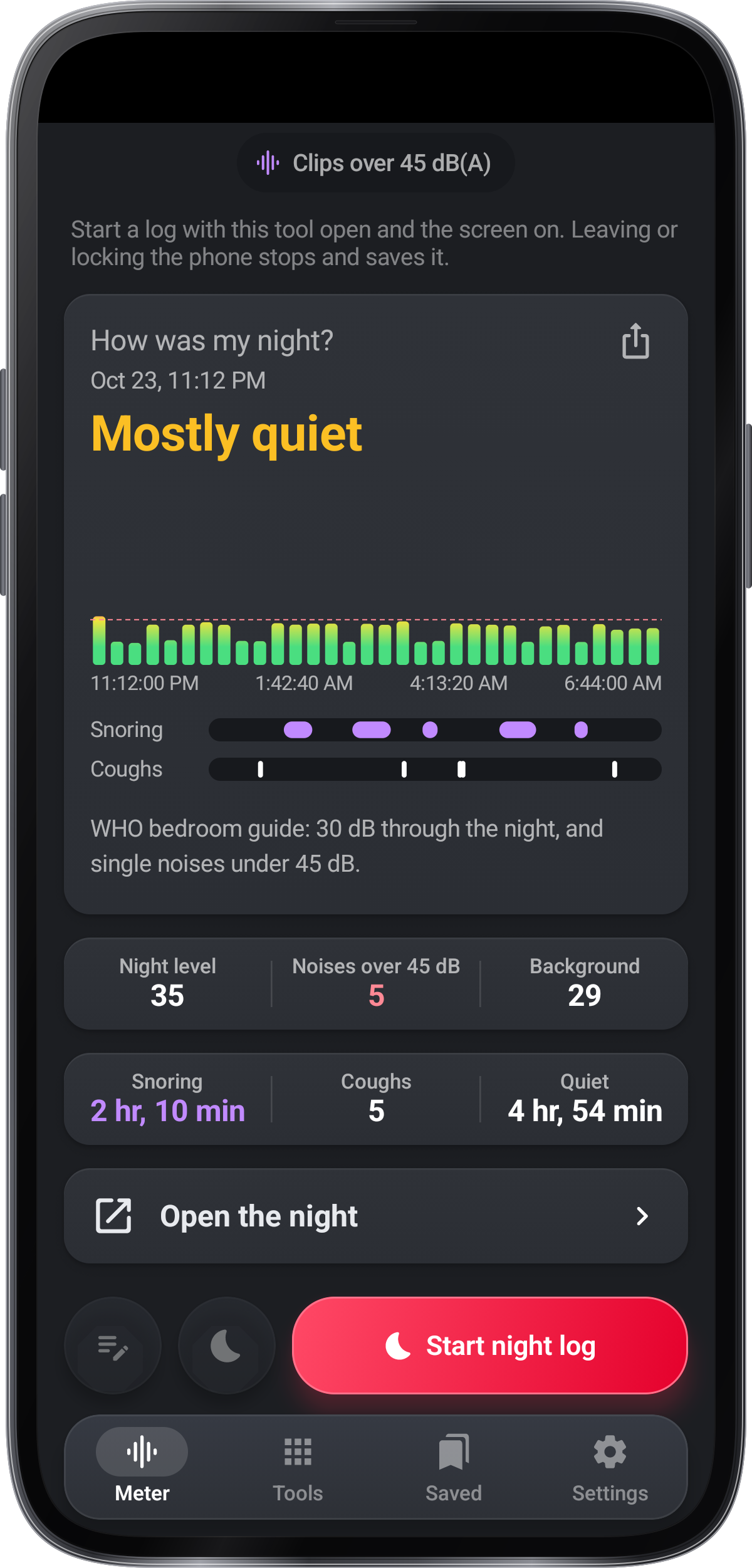
साधन उघडे असताना झोप आवाज मोजते आणि शयनकक्ष मार्गदर्शकाशी तुलना करते.

रात्रीचा लॉग सुरू करा आणि क्लिप ठरवा

झोप मोडमध्ये साधन उघडे आणि स्क्रीन चालू असताना खालच्या बारमधील रात्रीची नोंद सुरू करा मोजणे सुरू करते. पातळी मर्यादेपलीकडे टिकल्यास आधीच्या आवाजासह क्लिप ठेवते; सेटिंग्ज › क्लिपमध्ये किती वेळ मर्यादा ओलांडावी, आधीचा किती आवाज ठेवावा, रात्रीला कमाल क्लिप आणि प्रत्येकाला फिंगरप्रिंट हवी का ठरवता येते.

टिपा आणि पलंगाजवळचे घड्याळ वापरा

आवाज ऐकताना टिपा जोडा. बेडजवळ गडद पानावर मोठे घड्याळ दाखवते; स्क्रीन मंद करा उजेड कमी करते. जतन करण्यासाठी रात्रीचा लॉग थांबवा.

रात्रीची नोंद पाहा आणि अहवाल निर्यात करा

जतन केलेलेमध्ये आलेखाच्या खुणांवर टॅप करून मागील-पुढीलसह क्लिप वाजवा, ठिकाणाचा नकाशा पाहा, फिंगरप्रिंट बदलले नाहीत का तपासा आणि ⋮ › लॉग अहवालातून PDF बनवा; त्यात नकाशाही छापला जातो.

ध्वनी चालीचा नकाशा वाचा

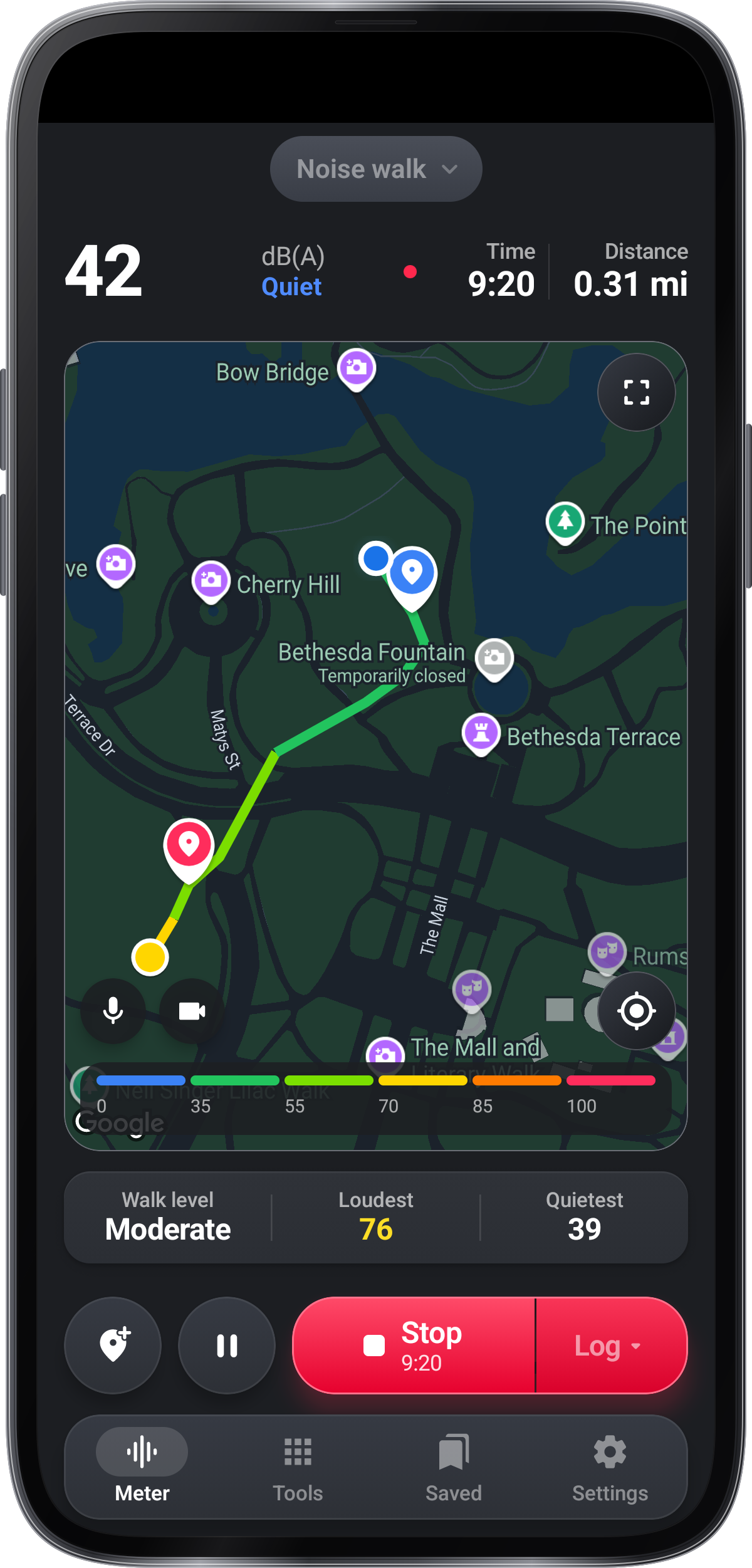
आवाजाची चाल ध्वनी पातळीनुसार मार्ग रंगवते; नकाशाखाली रंगांची किल्ली आणि मार्गावर सर्वाधिक आवाजाचा मोठा ठिपका असतो. नकाशाखाली चालीची पातळी, सर्वाधिक आणि सर्वात शांत असतात. स्थान कळेपर्यंत नकाशा तुम्ही कुठे आहात ते शोधत आहे… दाखवतो.

चाल नोंदवा आणि मीडिया जोडा

नोंदमध्ये पातळ्यांचा नकाशा करण्यासाठी लॉग, चाल नकाशा आणि ध्वनीसाठी ऑडिओ, चालीत कॅमेरा उघडण्यासाठी व्हिडिओ असते. चालताना नकाशावरील मायक्रोफोन आणि कॅमेरा ध्वनी व व्हिडिओ क्लिप त्यात नोंदवतात आणि दोन्ही चालीसोबत राहतात.

ठिकाणे नोंदवा आणि चाल जतन करा

पिन ठिकाण नोंदवते; थांबवा मोजणे विरामित करते आणि थांबा चाल जतन करते. नकाशा आणि पिन पाहण्यासाठी जतन केलेलेमध्ये उघडा.

चालीचा नकाशा मोठा करा किंवा मध्यभागी आणा

मोठे करण्याचे चिन्ह मोठा नकाशा उघडते; परतण्यासाठी बंद करा किंवा तुमच्या स्थानावर मध्य करण्यासाठी लक्ष्य चिन्ह वापरा.

वेगवेगळ्या ठिकाणांतील आवाजाची तुलना करा

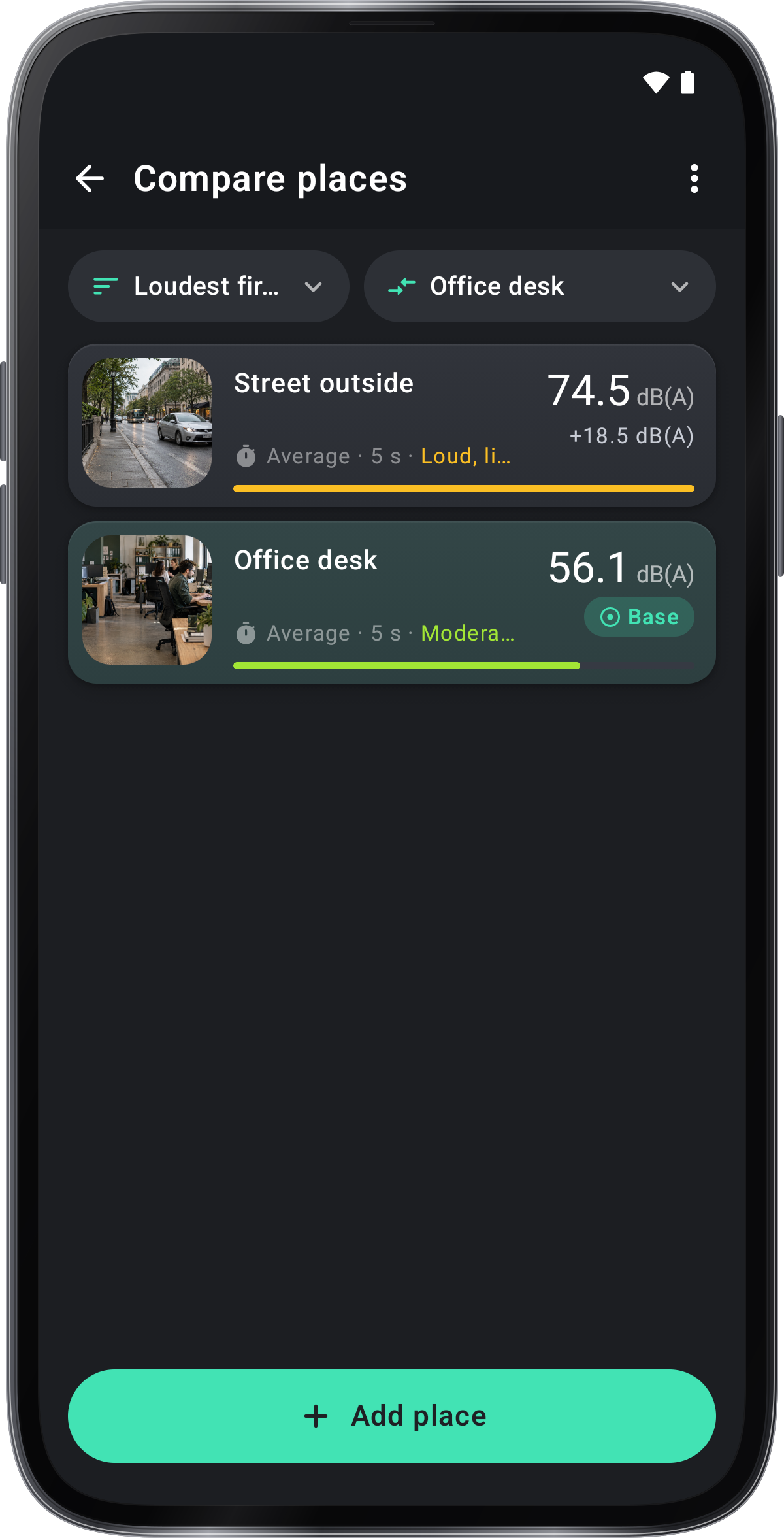
ठिकाणांची तुलना, जे साधने टॅबमध्ये आणि मोड यादीच्या शेवटी आहे, खोल्या आणि ठिकाणे त्यांच्या पातळीनुसार एकाच मापावर ठेवते, त्यांच्यामध्ये इथली पातळीही. “एकदा” तुम्ही जिथे आहात ते ठिकाण या वाचनासह जोडते; “सरासरी” त्याचा Leq 30 सेकंद, किंवा ⋮ › सरासरीचा कालावधी मध्ये ठरवलेल्या वेळेपर्यंत मोजते. त्याला शीर्षक, वर्णन आणि फोटो किंवा व्हिडिओ द्या; ⋮ › शेजारी शेजारी एक ठिकाण दुसऱ्यापेक्षा किती जास्त मोठ्या आवाजाचे आहे ते दाखवते.

आवाजाचा फेरफटका उघडा

मापक सेटिंग्जची पहिली ओळ सेटिंग्ज › फेरफटका व धडे मध्ये फेरफटका आहे (स्वागतातील फेरफटका पाहाही तोच चालवते): ध्वनी पातळी, लॉग, अलर्ट, आवाज अहवाल आणि झोपची छोटी पाने, प्रत्येकात करून पाहा.

फिचर जाणून घ्या आणि धड्यांसह सराव करा

प्रदर्शन प्रत्येक सुविधा छोटा चित्रपट आणि मार्गासह दाखवते. धडे थेट मायक्रोफोनवर स्वतःच्या आवाजांनी शिकवतात; लॉग, ध्वनी, व्हिडिओ किंवा सेटिंग्ज काहीही ठेवत नाहीत.

टिपा कधी दिसतात ते निवडा

मार्गदर्शन सुरू किंवा बंद करण्यासाठी टिपा वापरा. सर्व टिपा पुन्हा दाखवा निवडल्यावर त्या पुन्हा पाहता येतात.

ऑडिओ विश्लेषक वापरा

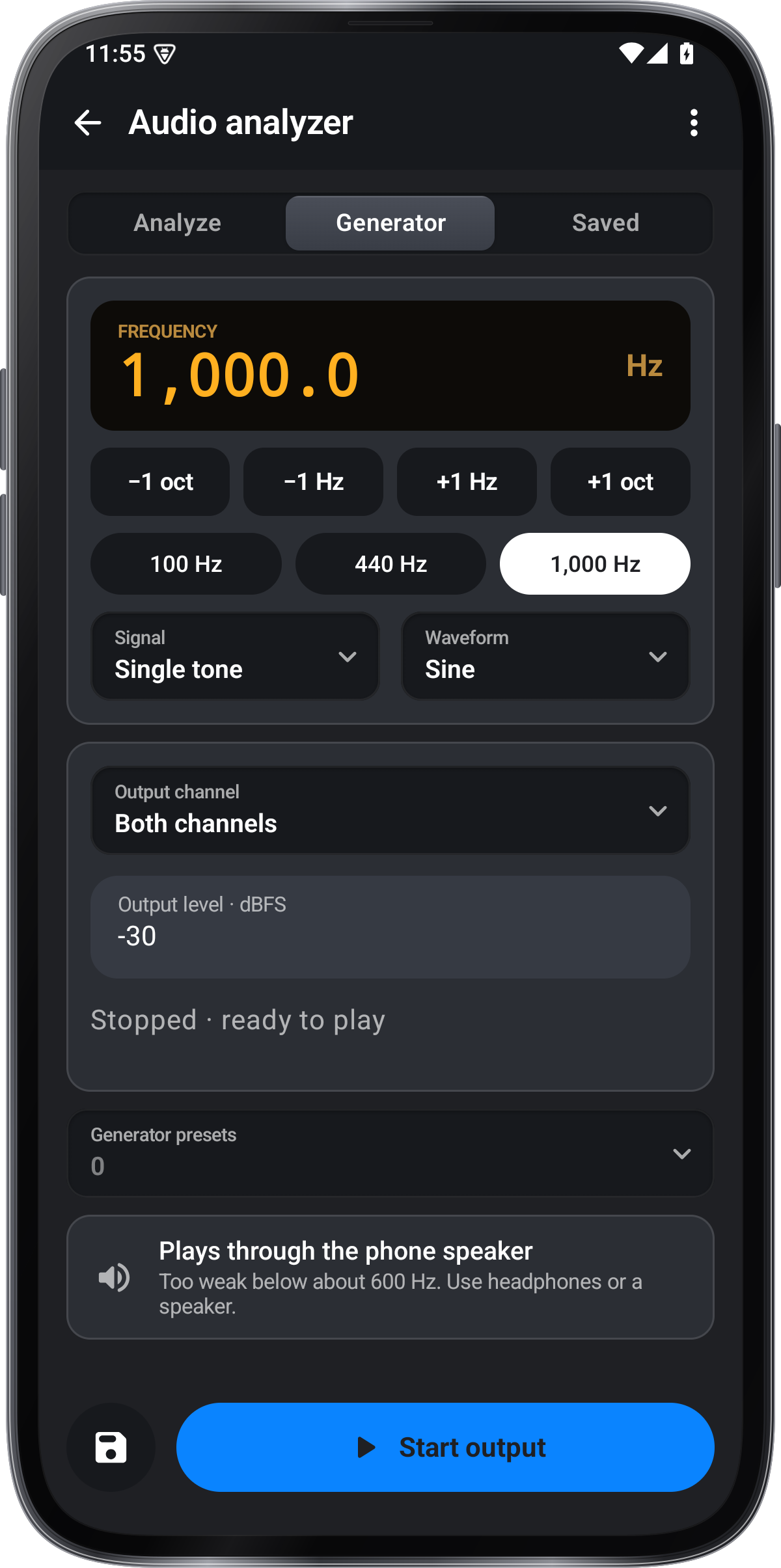
डेसिबल मापक मध्ये वारंवारता पाहण्यासाठी, आलेख जतन करण्यासाठी किंवा क्लिप रेकॉर्ड करण्यासाठी साधने › ऑडिओ विश्लेषक उघडा. जनरेटर आउटपुट सुरू करा निवडल्यावर चालतो. त्याच्या पातळ्या डिजिटल dBFS आहेत, कॅलिब्रेट केलेल्या ध्वनिदाब पातळ्या नाहीत.

पर्याय

मोड

मोड

तुम्ही कशासाठी मोजत आहात ते निवडा.

  • ध्वनी पातळी

    आत्ता किती आवाज आहे?

  • आवाजाचा अहवाल

    त्रास देणाऱ्या आवाजाची दिवसेंदिवस नोंद ठेवा आणि त्याचा अहवाल द्या

  • झोप

    माझी रात्र किती शांत होती?

  • वाटेवरचा आवाज

    माझ्या वाटेवर किती आवाज आहे? नकाशा प्रत्येक भाग त्याच्या पातळीच्या रंगात दाखवतो

स्क्रीनची मांडणी

स्क्रीनची मांडणी

  • मोठे कार्ड

  • वलय

    वलय

  • पातळी पट्ट्या

    पातळी पट्ट्या

  • मापकाचे दृश्य

काल भारण

सेटिंग्जकाल भारण

जलद प्रत्येक आवाजासोबत बदलते; संथ अधिक स्थिर असते

  • जलद

  • संथ

वारंवारता भारण

सेटिंग्जवारंवारता भारण

A-भारण कानांसारखे ऐकते; C खालचा घुमणारा आवाजही ठेवते

  • A

  • C

  • Z

कोणते आवाज ओळखू शकतो

सेटिंग्जध्वनी ओळख (बीटा)कोणते आवाज ओळखू शकतो

केवळ स्पष्ट जुळणाऱ्या आवाजांना नावे दिली जातात. नावे स्वयंचलित अंदाज आहेत आणि चुकीची असू शकतात.

मोजताना याच फोनवर ध्वनी ओळख होते. ओळखलेले आवाज पाठवले किंवा ठेवले जात नाहीत: नोंदीत फक्त नावे आणि वेळा राहतात.

  • लोक

    • बोलणे
    • बाळाचे आवाज
    • गर्दी
    • ओरडणे
    • हसणे
    • रडणे
    • टाळ्या आणि जयघोष
    • माणसाचे आवाज
    • घोरणे
    • खोकला आणि शिंका
    • पावलांचा आवाज
  • प्राणी

    • कुत्रा
    • पक्षी
    • शेतातील प्राणी
    • कीटक
    • इतर प्राणी
  • संगीत आणि माध्यमे

    • संगीत
    • टीव्ही किंवा रेडिओ
    • घंटा
  • वाहतूक आणि प्रवास

    • वाहतूक
    • रेल्वे
    • विमान
    • नावा
    • भोंगा
  • बांधकाम आणि यंत्रे

    • बांधकाम
    • इंजिन किंवा यंत्रसामग्री
  • घर

    • घरगुती उपकरण
    • घरातील आवाज
    • दार, टकटक किंवा धडाका
    • काच किंवा फुटणे
    • पंखा, एसी किंवा गुणगुण
    • पाणी
  • अलार्म आणि स्फोट

    • अलार्म किंवा बीप
    • धूर किंवा आगीचा अलार्म
    • कारचा अलार्म
    • फोनची घंटी
    • स्फोटांचे आवाज
  • हवामान

    • पाऊस किंवा वारा
    • मेघगर्जना
  • इतर

    • सळसळ किंवा खरवडणे
    • पार्श्वभूमीचा आवाज
    • मायक्रोफोनवर वारा
    • शांतता

उपयोगी टिपा.

फोन स्थिर धरा, त्याची खालची कड (मायक्रोफोन) आवाजाकडे. पातळी लगेच दिसते, अगदी शांत पासून हानिकारक पर्यंत तिच्या श्रेणीसह. ठिकाणे तुलना करताना मायक्रोफोन मोकळा ठेवा आणि फोन त्याच स्थितीत स्थिर धरा.
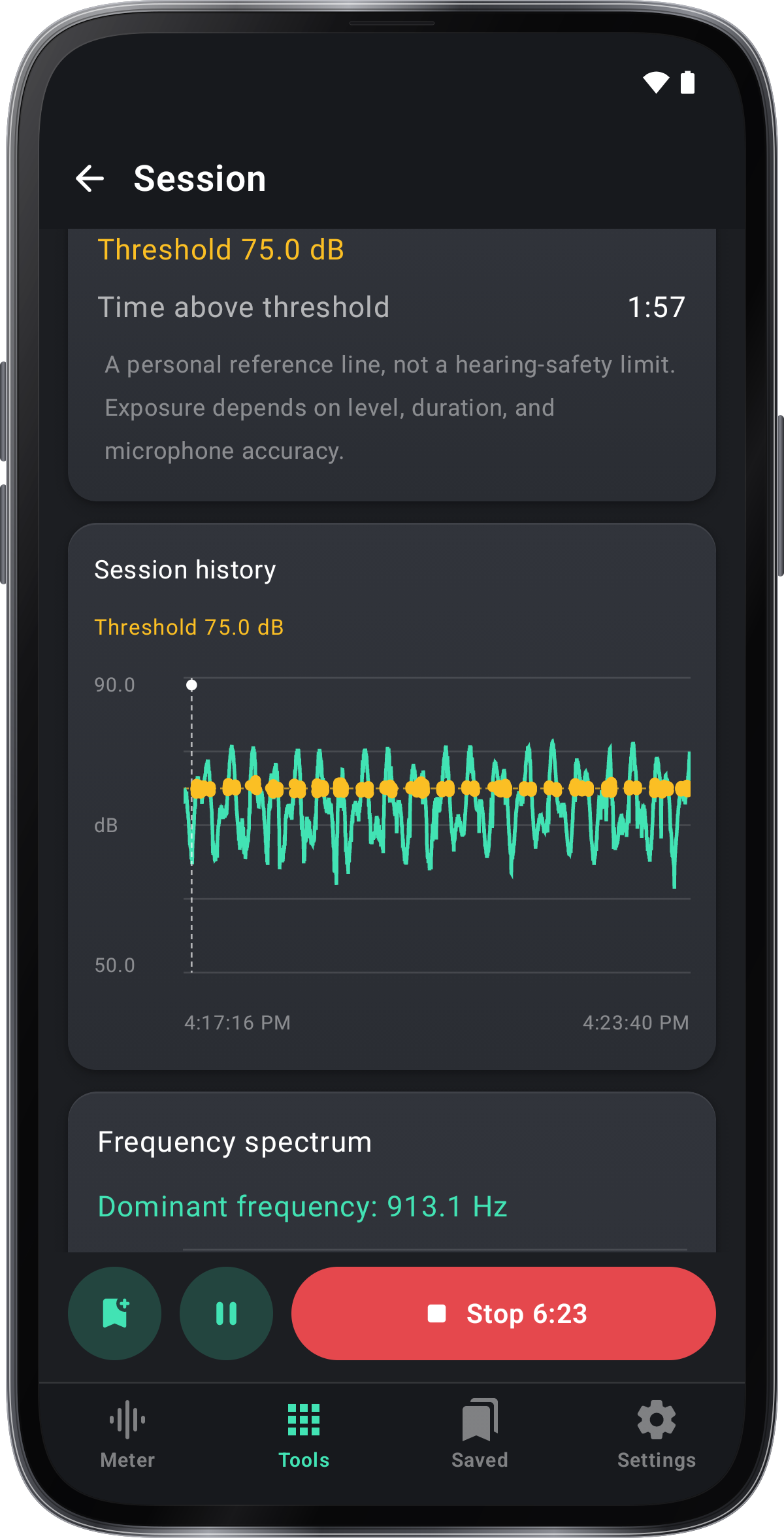
स्थिर आवाजाचा स्रोत वापरून ध्वनी पातळी मापकाच्या शेजारी कॅलिब्रेट करा, मग तुलना करताना एकसारखे भारण आणि प्रतिसाद ठेवा.

आवाज सुरू झाल्याच्या क्षणी खूण करा, आणि तो कसला होता ते लिहून ठेवा.

कालावधीतील आवाजासाठी सरासरी (Leq) आणि सर्वाधिक आवाजाचा क्षण पाहण्यासाठी कमाल वापरा.

सर्व टिपा दाखवाकमी टिपा दाखवा

लॉग करताना साधन उघडे ठेवा: बाहेर गेल्यास किंवा फोन लॉक केल्यास लॉग थांबून जतन होतो. रात्रीच्या लॉगसाठी वीज जोडा, फोन पलंगाजवळ ठेवा आणि स्क्रीन मंद करण्यासाठी बेडजवळ वापरा.

CSV प्रत्येक पातळी वेळेसह जतन किंवा सामायिक करते; ऑडिओ आवाज जतन किंवा सामायिक करते; आवाजाच्या अहवालात जोडा इतर लॉगसह अहवालात ठेवते.

दैनंदिन उपयोग.

खोल्या किंवा ठिकाणांची तुलना करा

एकाच मायक्रोफोन आणि सेटिंग्जने मोजा, मग सरासरी ध्वनी पातळी तुलना करा.

बदलणाऱ्या स्रोताची नोंद ठेवा

लॉग सुरू करून घटना, टिपा आणि मीडिया नोंदवा, म्हणजे आलेखाला संदर्भ मिळेल.

गोंगाटाचा कालावधी तपासा

साधन उघडे असताना आवाजाचा अहवाल किंवा झोप वापरा, मग ठेवलेले लॉग आणि क्लिप पाहा.

थेट ध्वनीसाठी मापक, अतिरिक्त मोजमापासाठी साधने, लॉग व मीडियासाठी जतन केलेले आणि पसंतींसाठी सेटिंग्ज वापरा.

ॲप मिळवा

डेसिबल मापक

वापरण्याची पद्धत ›
येथे मिळवाGoogle PlayApp Store वर लवकरच