المس شكلًا لتعديله: اسحب مقابضه أو ثبّته لتحريكه أو غيّر لونه وتسمياته واسمه.
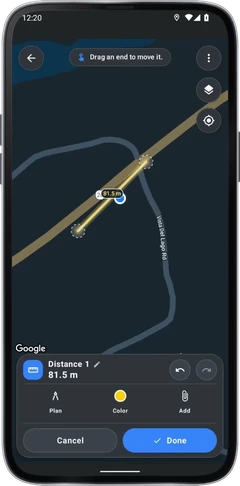
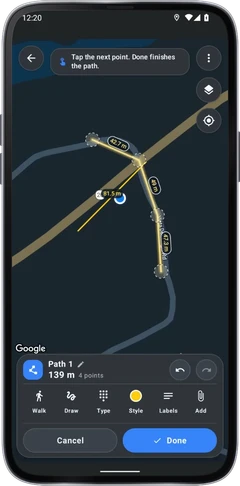
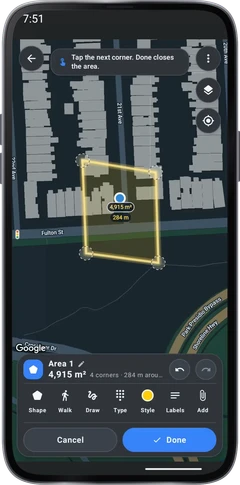
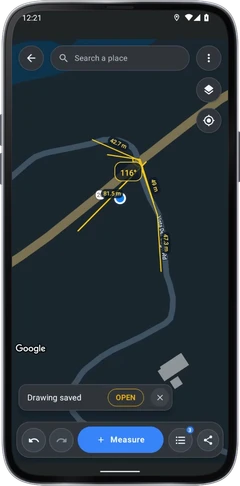
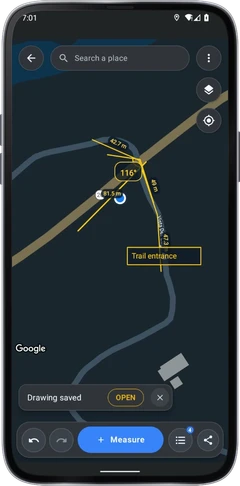
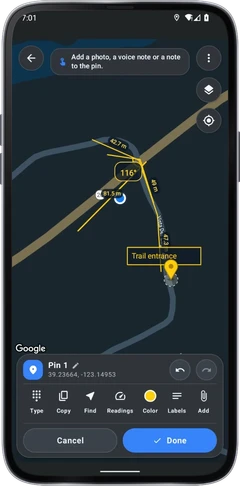
صوّب بعلامة التصويب واضغط على «إضافة نقطة» بدلًا من الضغط على الخريطة
الخرائط والاتجاهات
قس الأرض التي تقطعها.
ارسم قياسات خريطة لحقل أو مسار أو موقع واحفظها. حدد النقاط باللمس أو أضفها أثناء المشي، وعدّل الرسم وأرفق ملاحظات وصورًا وشارك تقريرًا واضحًا.
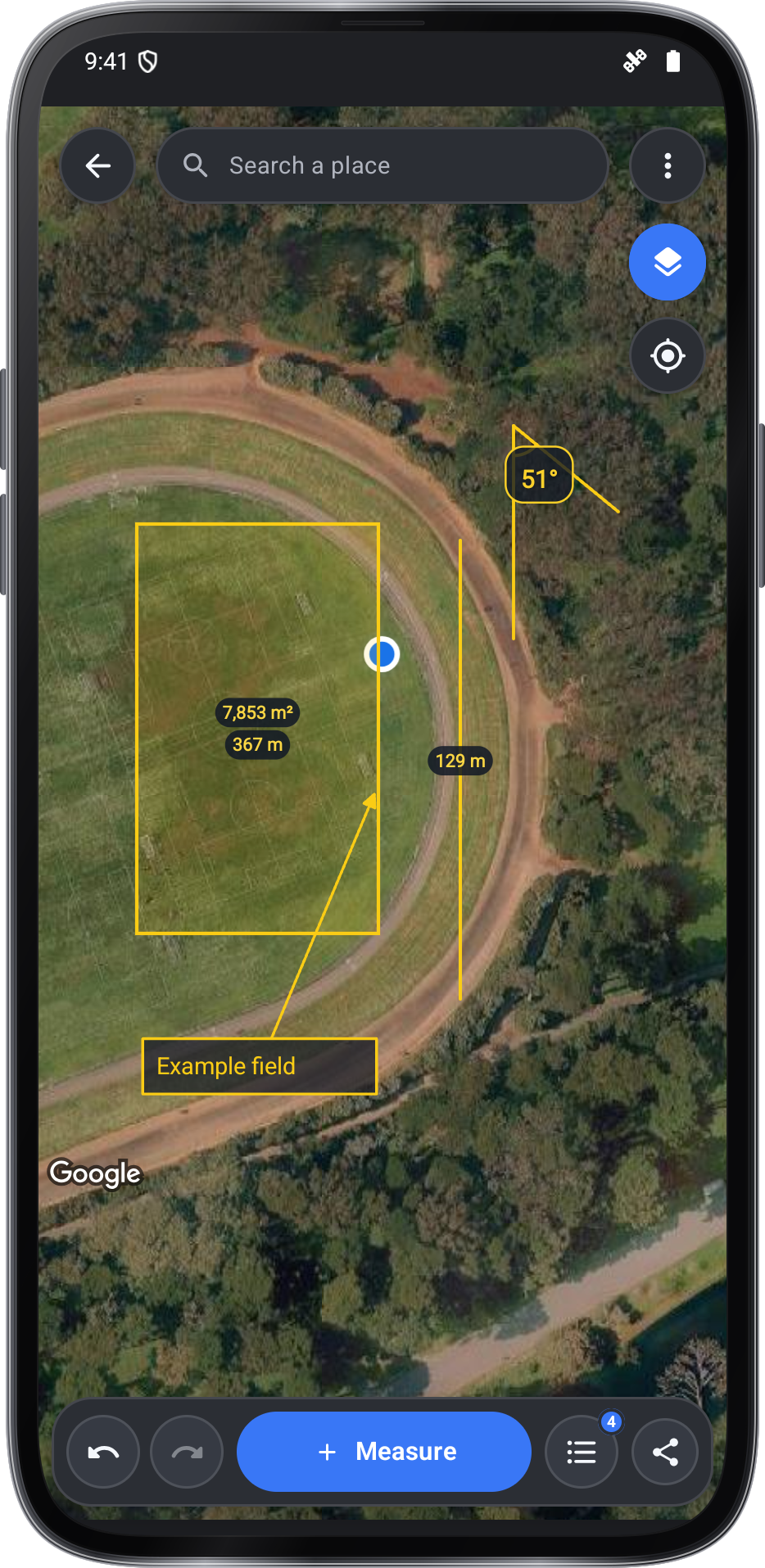
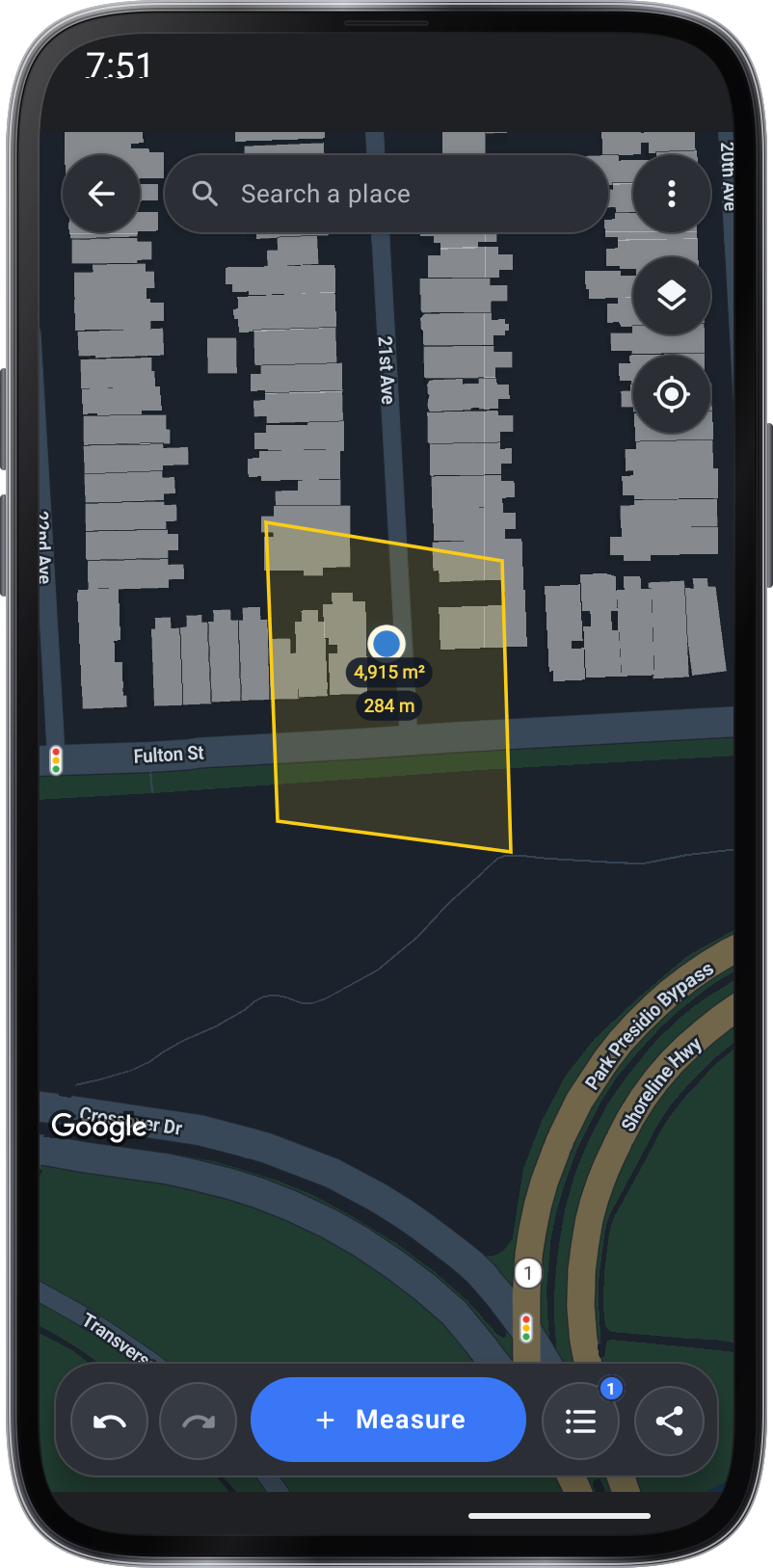
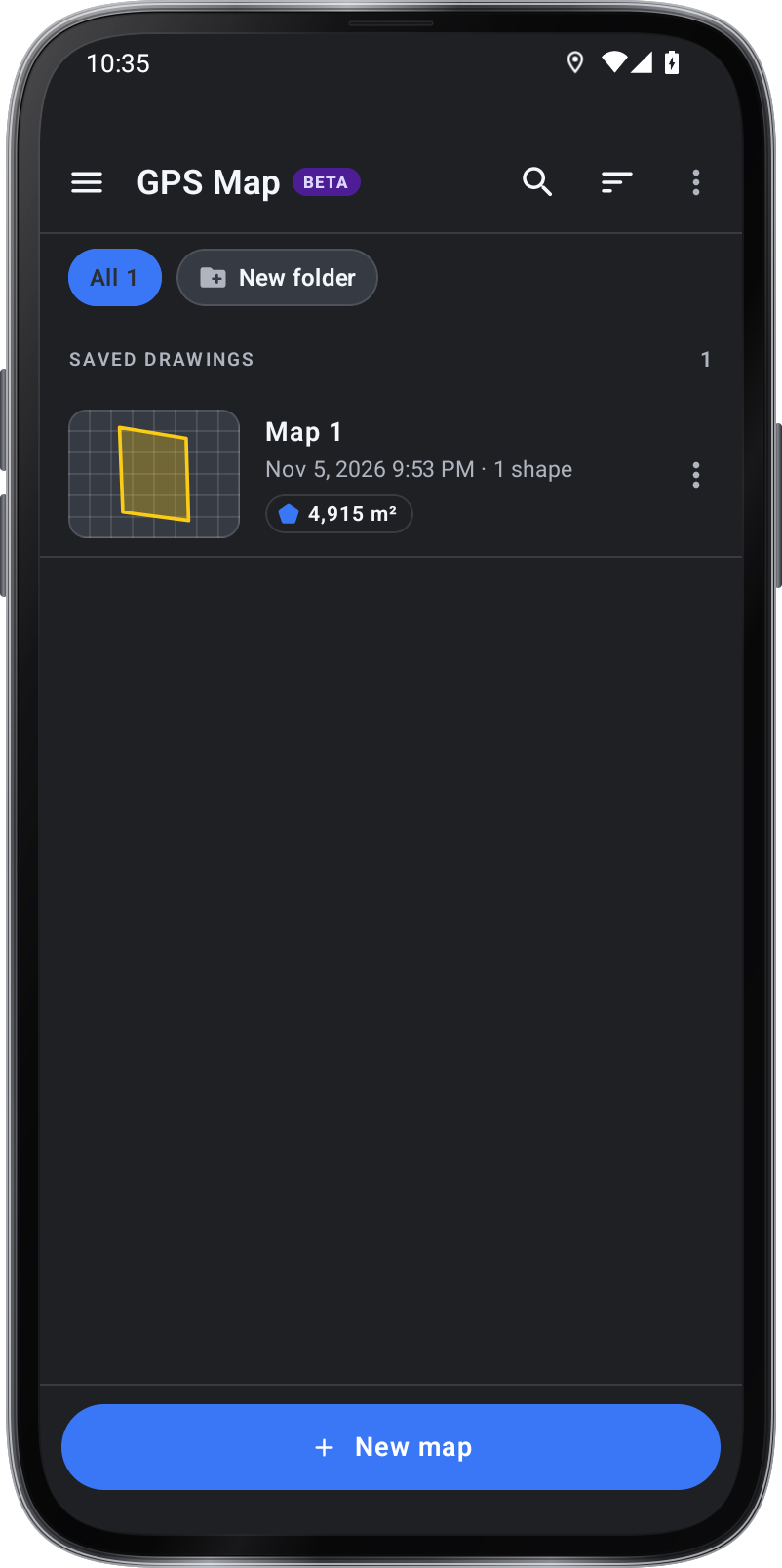
يفتح التطبيق الرسوم المحفوظة. افتح رسمًا أو أنشئ واحدًا للقياس على الخريطة باللمس أو المشي.
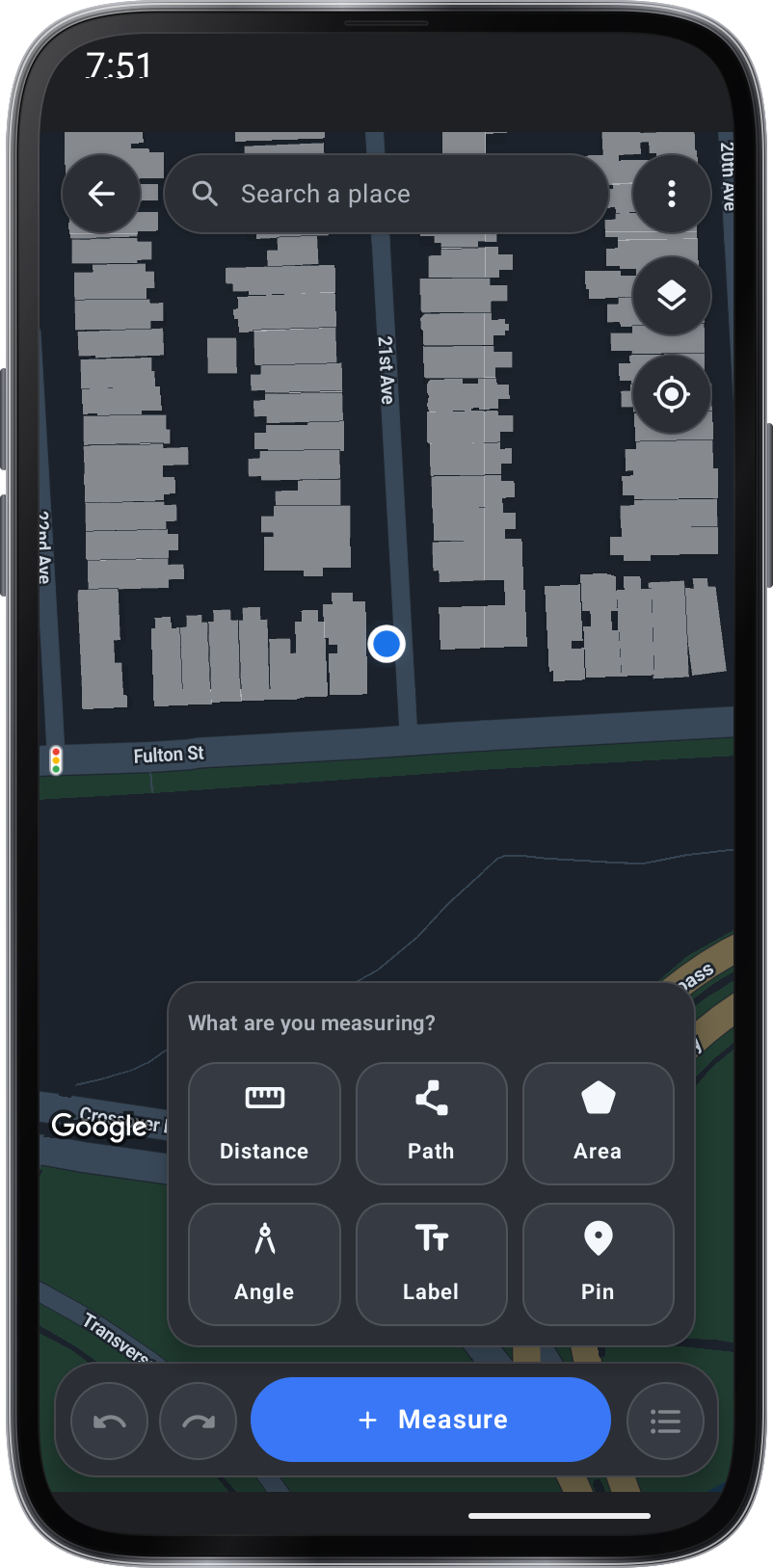
اضغط خريطة جديدة ثم قياس واختر المسافة أو المسار أو المساحة أو الزاوية أو التسمية أو الدبوس، ثم المس الخريطة لوضع النقاط واضغط تم.
المس شكلًا لتعديله: اسحب مقابضه أو ثبّته لتحريكه أو غيّر لونه وتسمياته واسمه.
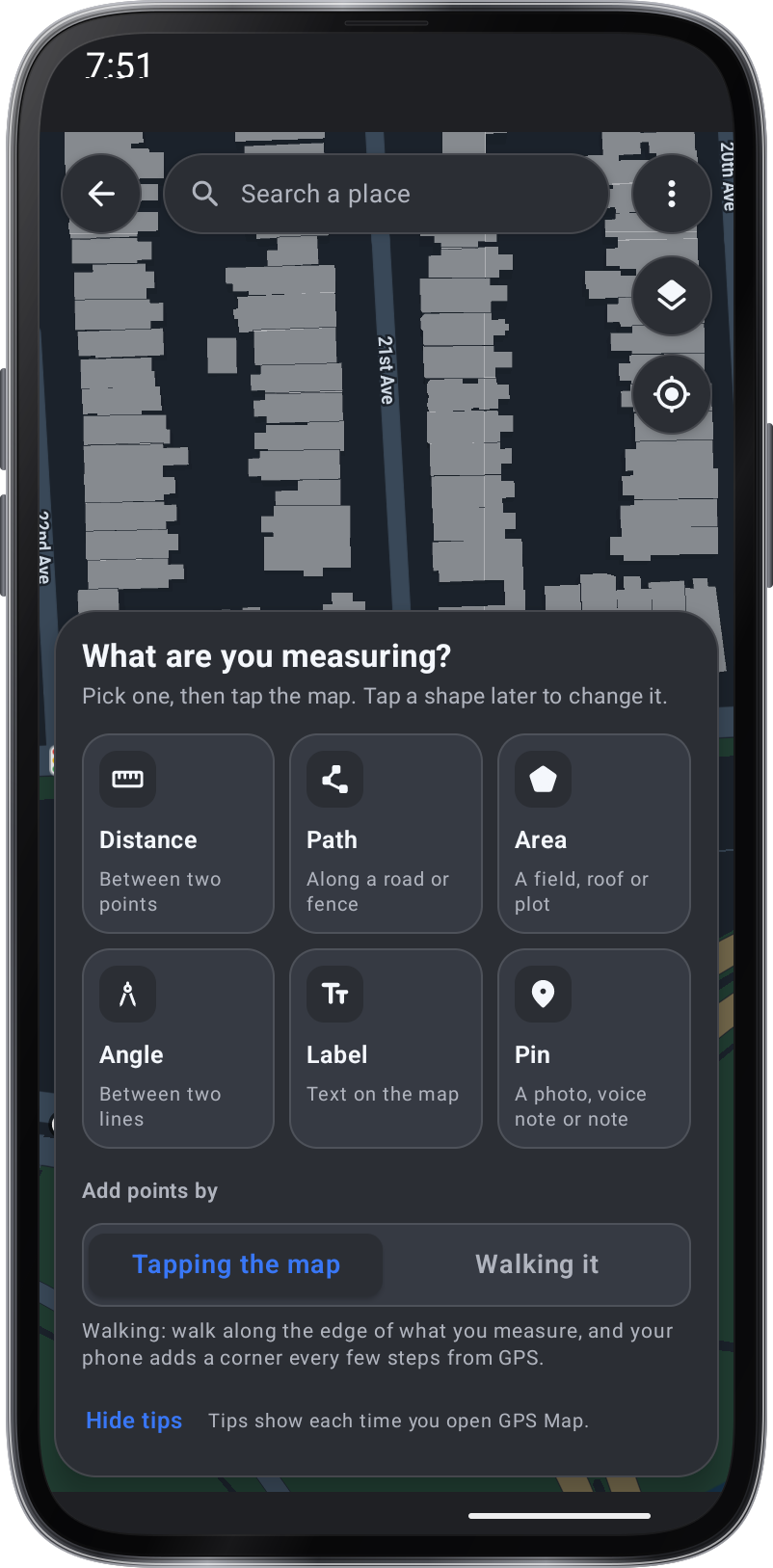
تسأل بطاقة النصائح عما تقيسه وترشدك؛ أخفها بإخفاء النصائح أو مفتاحها تحت «⋮ أدوات الخريطة»، حيث يمكنك أيضًا تفعيل الوضع بعلامة التصويب.
للقياس في الموقع، اختر بالمشي حوله ضمن أضف نقاطًا باستخدام، أو اضغط على مشي أثناء رسم مسار أو مساحة، ثم امشِ على الحدود: تُضاف نقطة كل بضعة أمتار عندما يكون GPS دقيقاً.
يحفظ «تم» الأشكال كرسم. تفتح الأداة الرسوم المحفوظة ويعيدك إليها سهم الرجوع في الخريطة؛ افتحها أو أعد تسميتها أو احذفها أو شاركها بصيغة GeoJSON لتطبيقات الخرائط أو CSV للجداول.
تنشئ المشاركة على الخريطة تقرير PDF أيضًا. الأداة ما زالت تجريبية: اضغط BETA بجوار الاسم لإرسال ملاحظاتك بالبريد. بجوار كل مشاركة، يضع الحفظ تقرير PDF أو GeoJSON أو CSV في مجلد المستندات بالهاتف.
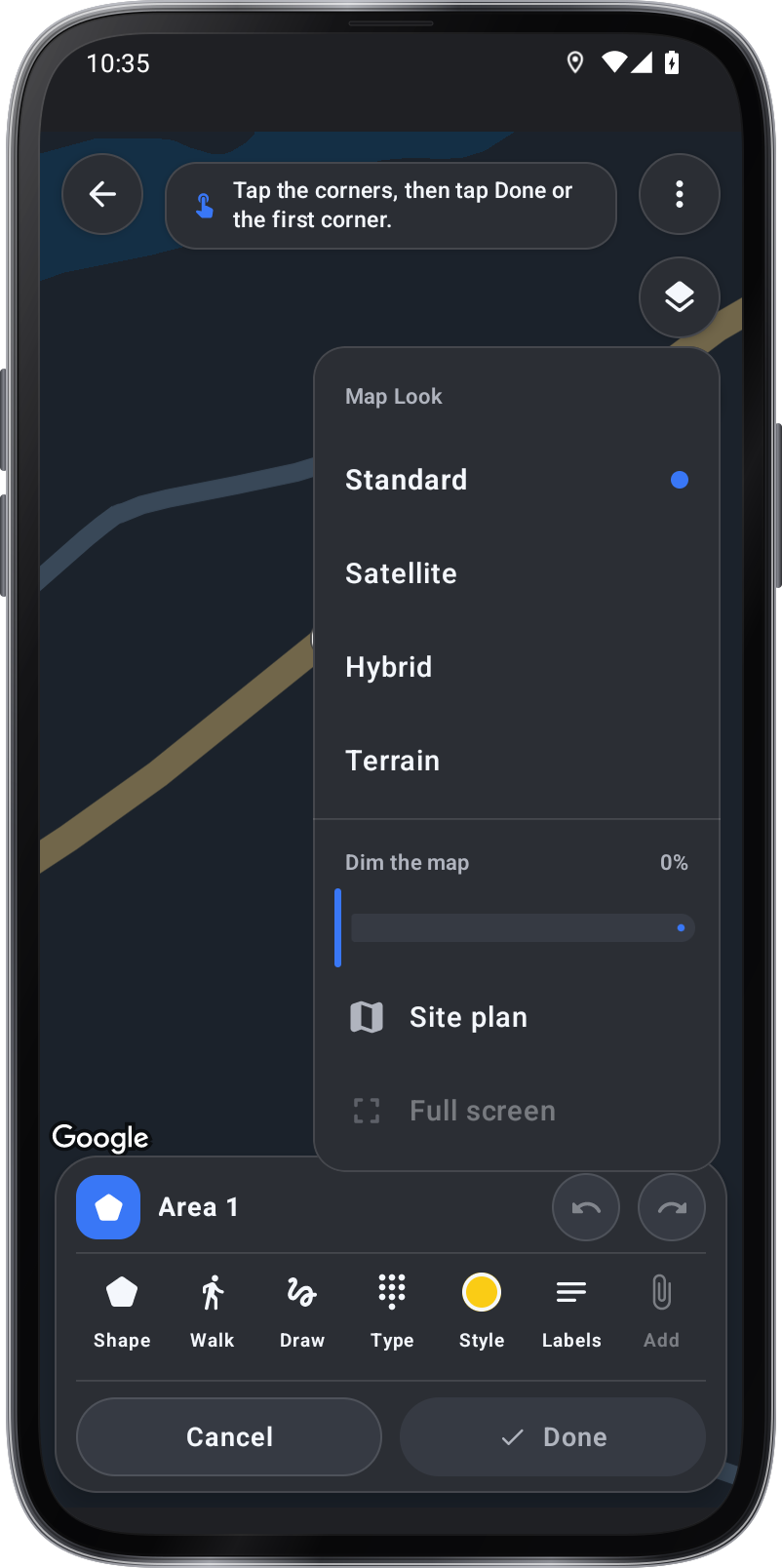
على الخريطة، يغيّر مظهر الخريطة شكل الخريطة، ويعتّمها لتبرز الأشكال، ويعرضها بملء الشاشة. تُظهر خطة المسار أو المسافة المدة سيرًا على الأقدام وبالدراجة وبالسيارة، وفي الكميات يظهر ميل السقف أيضًا كنسبة، مثل ≈ 7.5/12 بالقدم أو ≈ 62% بالمتر.

اضغط على نقطتين لقياس المسافة بينهما.
اضغط على نقاط على طول المسار، ثم اضغط على «تم».
اضغط على الزوايا، ثم اضغط على «تم» أو الزاوية الأولى.
اضغط على نقطة في أحد الجانبين، ثم الزاوية، ثم نقطة في الجانب الآخر.
اضغط موضع التسمية.
اضغط موضع العلامة.
صوّب بعلامة التصويب واضغط على «إضافة نقطة» بدلًا من الضغط على الخريطة
للقياس في الموقع، اختر بالمشي حوله ضمن أضف نقاطًا باستخدام، أو اضغط على مشي أثناء رسم مسار أو مساحة، ثم امشِ على الحدود: تُضاف نقطة كل بضعة أمتار عندما يكون GPS دقيقاً.
اسحب زاوية لتحريكها. اضغط على + على أحد الأضلاع لإضافة زاوية. الأضلاع متقاطعة، لذا لا توجد مساحة. اسحب زاوية لإزالة التقاطع.
أضف صورة أو ملاحظة صوتية أو ملاحظة إلى الدبوس. اختر «تم» للاحتفاظ بالشكل وحفظ الرسم؛ أعد فتحه من الرسوم المحفوظة لمتابعة التعديل.
أوقف المشي مؤقتًا عندما تتوقف أو تحتاج إضافة نقطة يدويًا.
افحص دقة GPS قبل السير حول الحدود، وأبقِ الخريطة مفتوحة أثناء إضافة النقاط.
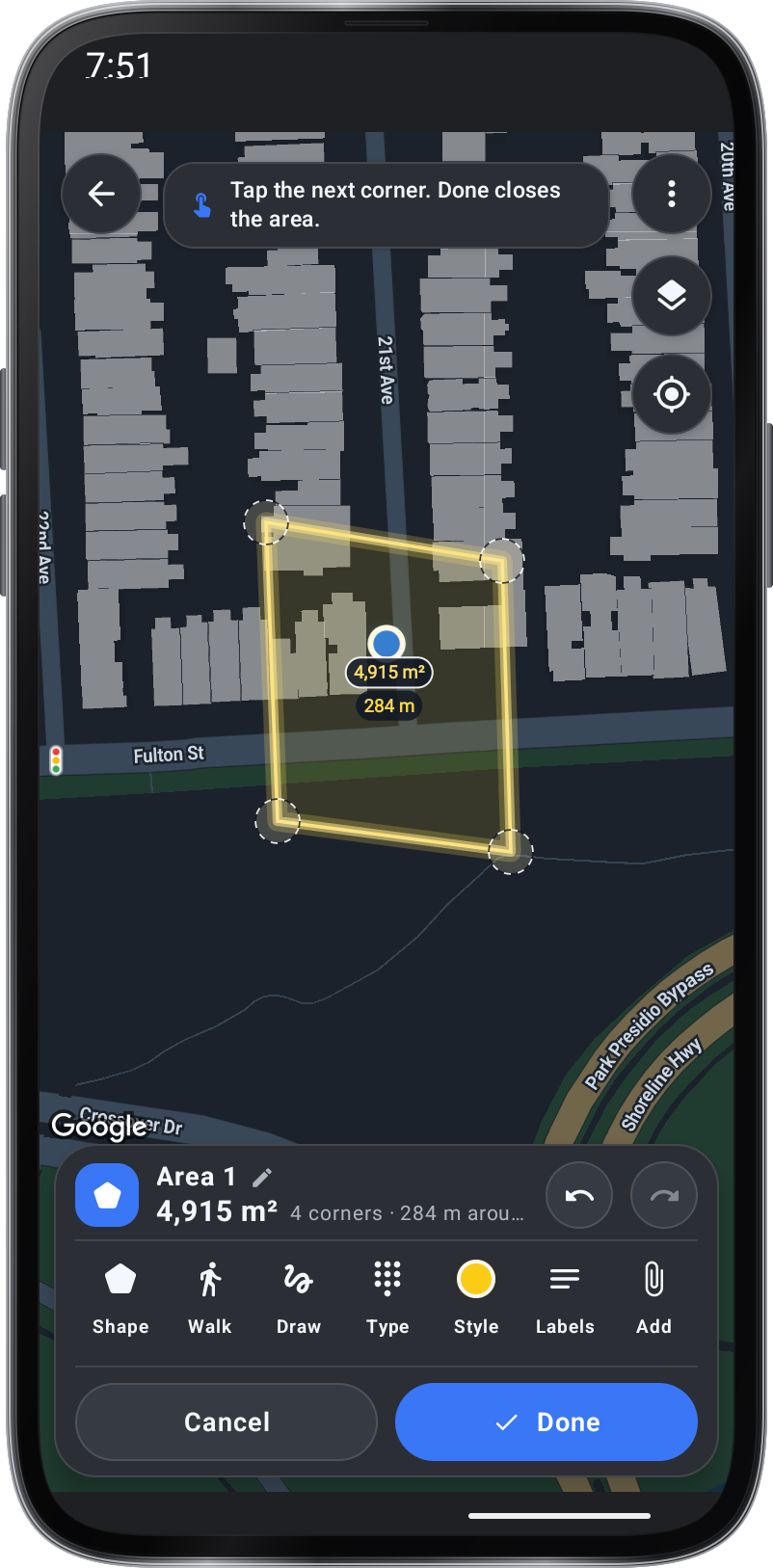
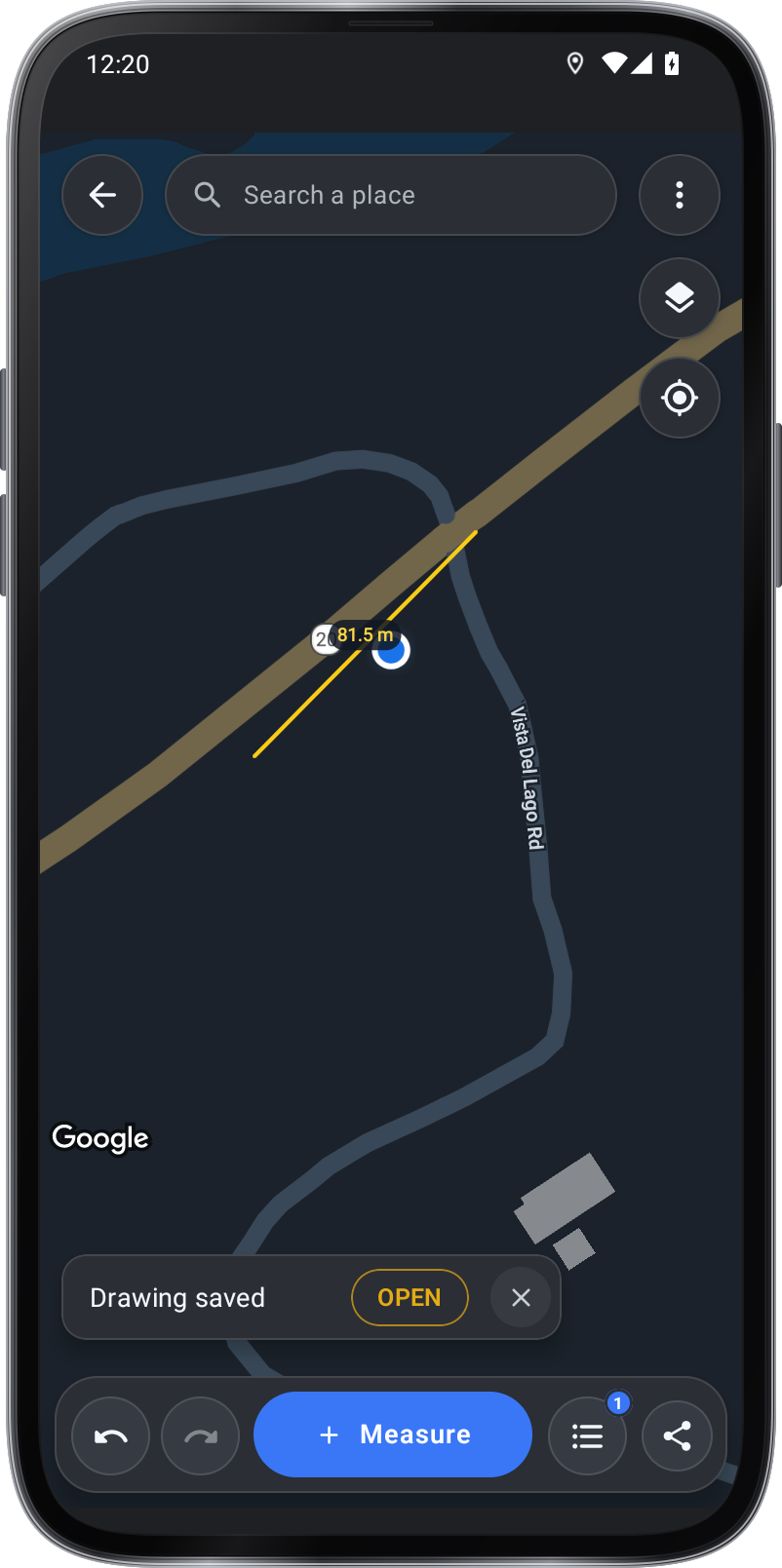
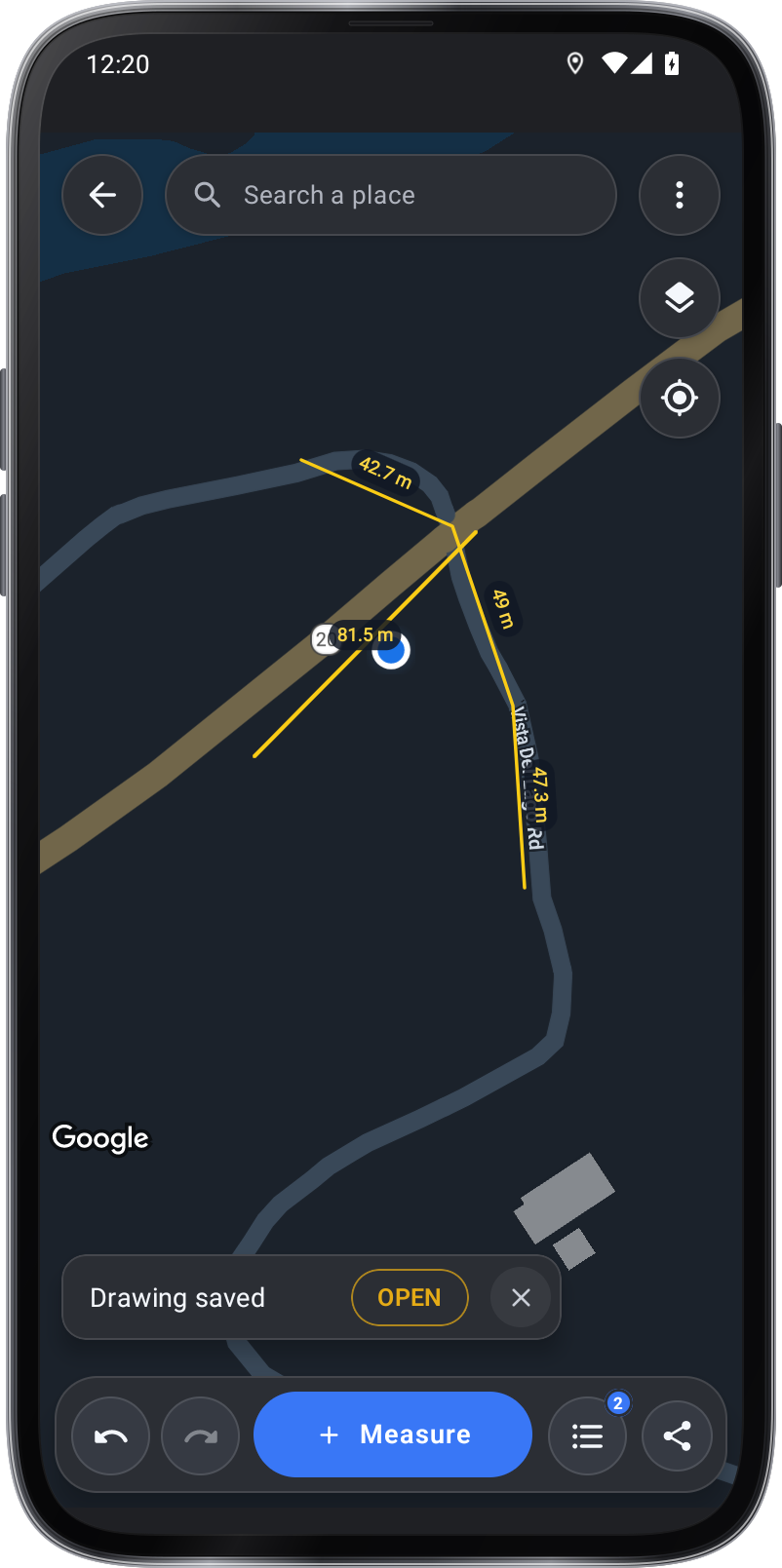
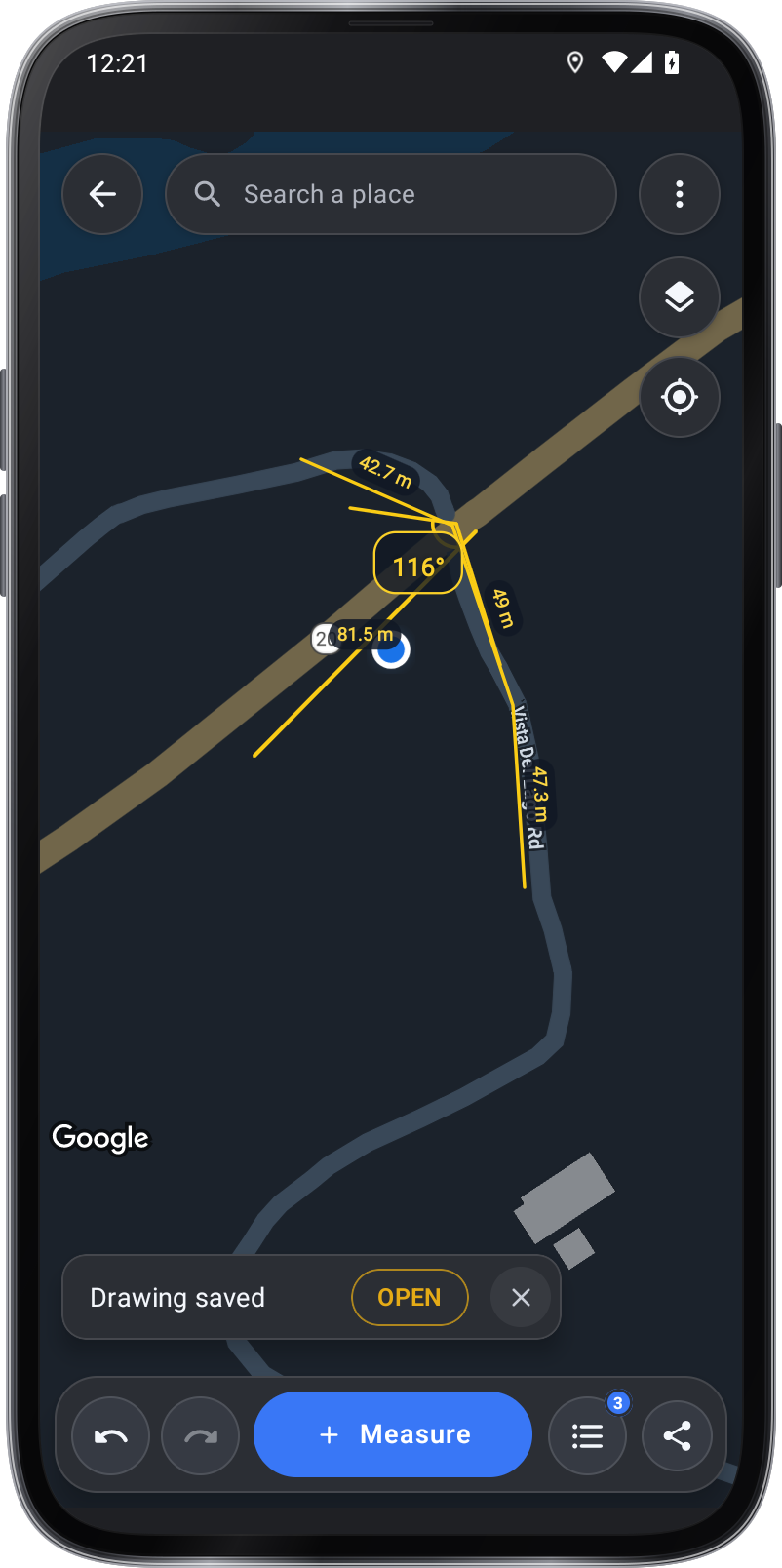
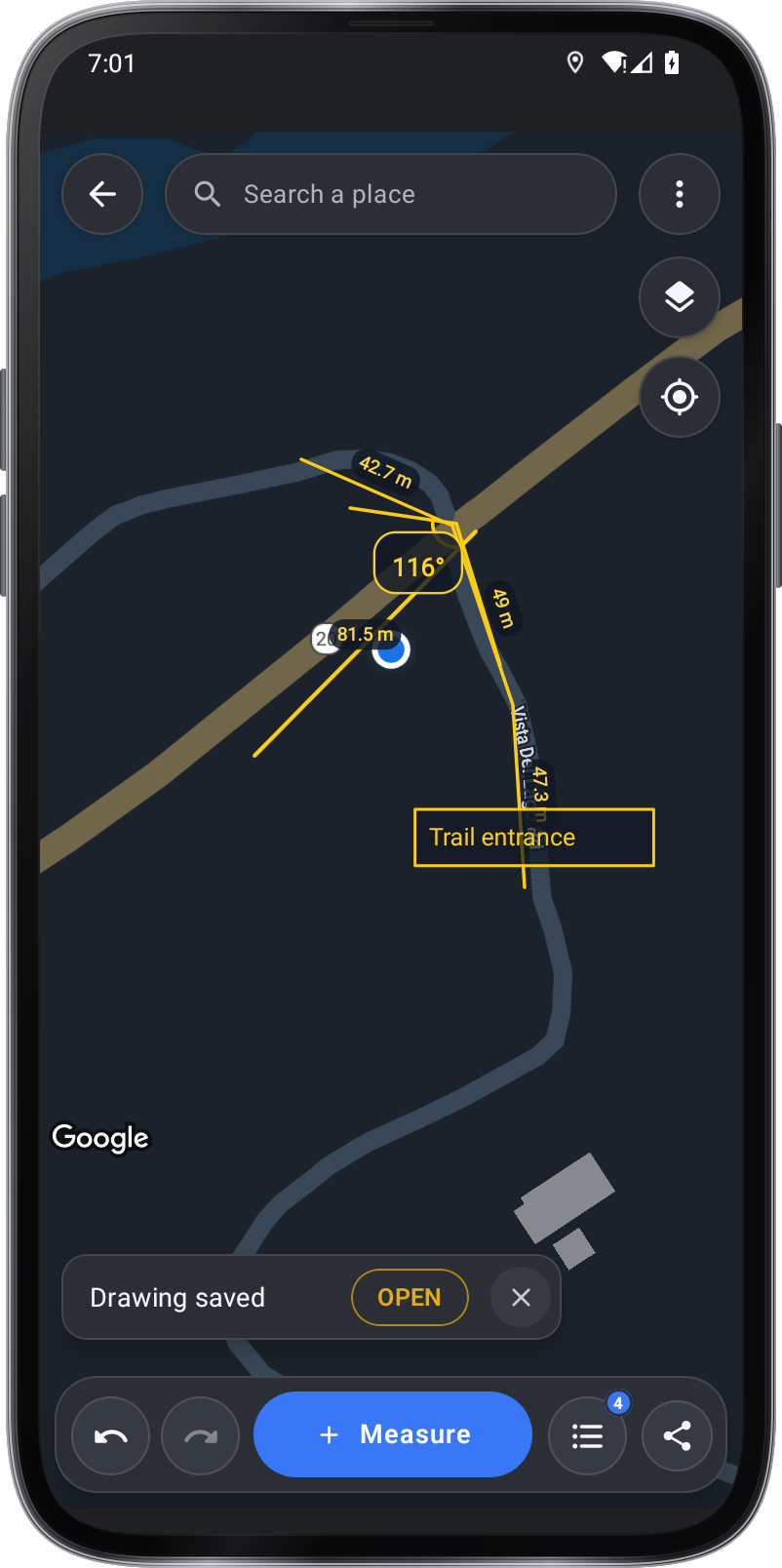
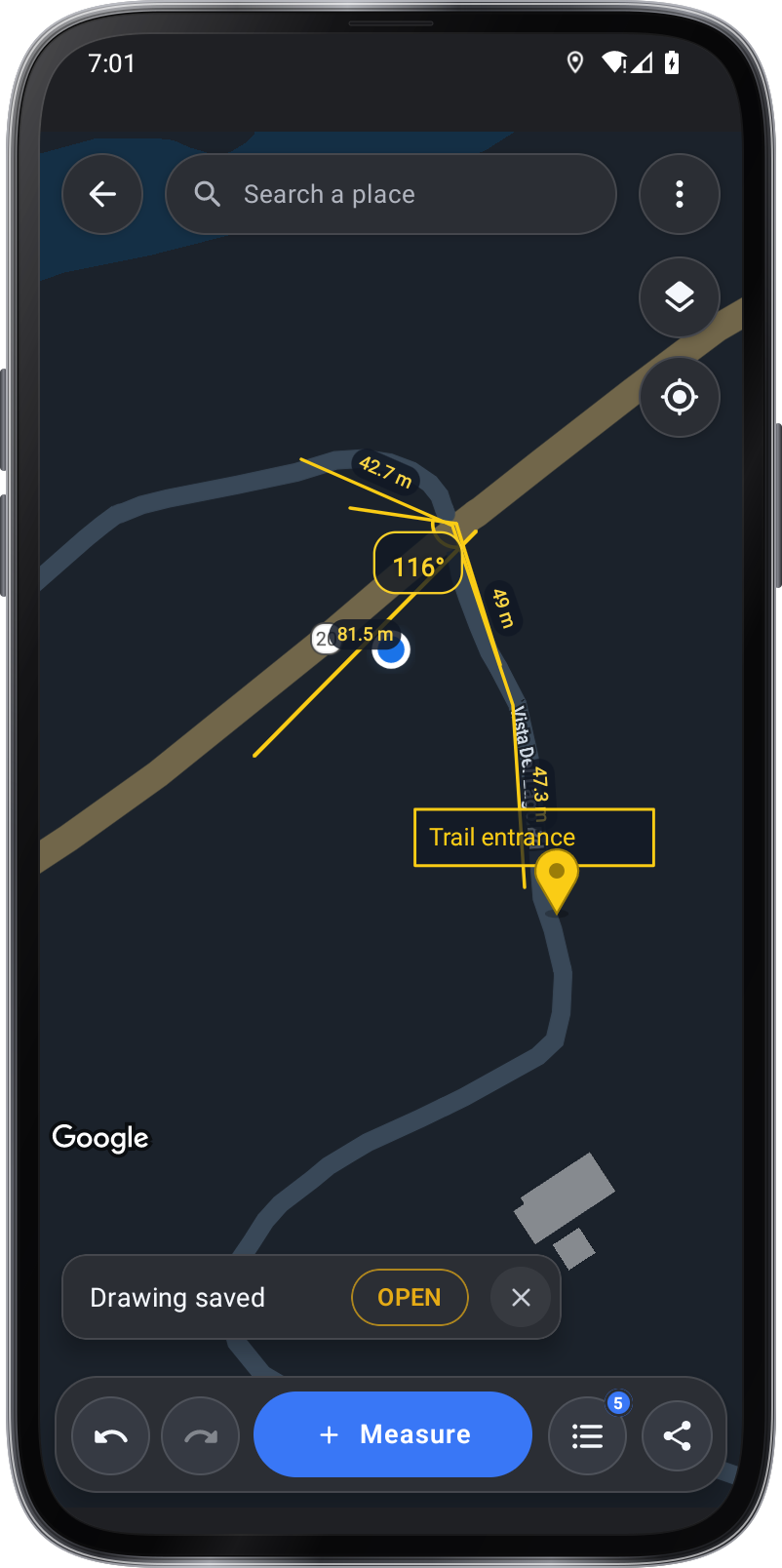
ارسم مساحات ومسارات ومسافات قابلة للتعديل فوق الخريطة واحتفظ بها في رسم محفوظ.
أضف نقاط GPS مع إبقاء الأداة مفتوحة، وأوقفها مؤقتًا عند التوقف أو تنقيح الشكل.
أرفق صورًا وملاحظات بالدبابيس، ثم استخدم إخراج PDF أو GeoJSON أو CSV المتاح.
يفتح التطبيق الرسوم المحفوظة. افتح واحدًا أو أنشئ رسمًا للقياس على الخريطة.
اجمع المخططات القابلة للتعديل مع الدبابيس والصور والملاحظات واحتفظ بالرسم للمراجعة. يتبع إخراج PDF وGeoJSON وCSV تسميات الوصول لميزات التطبيق.