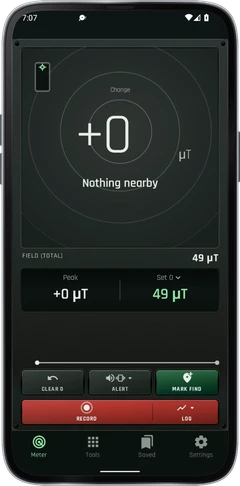
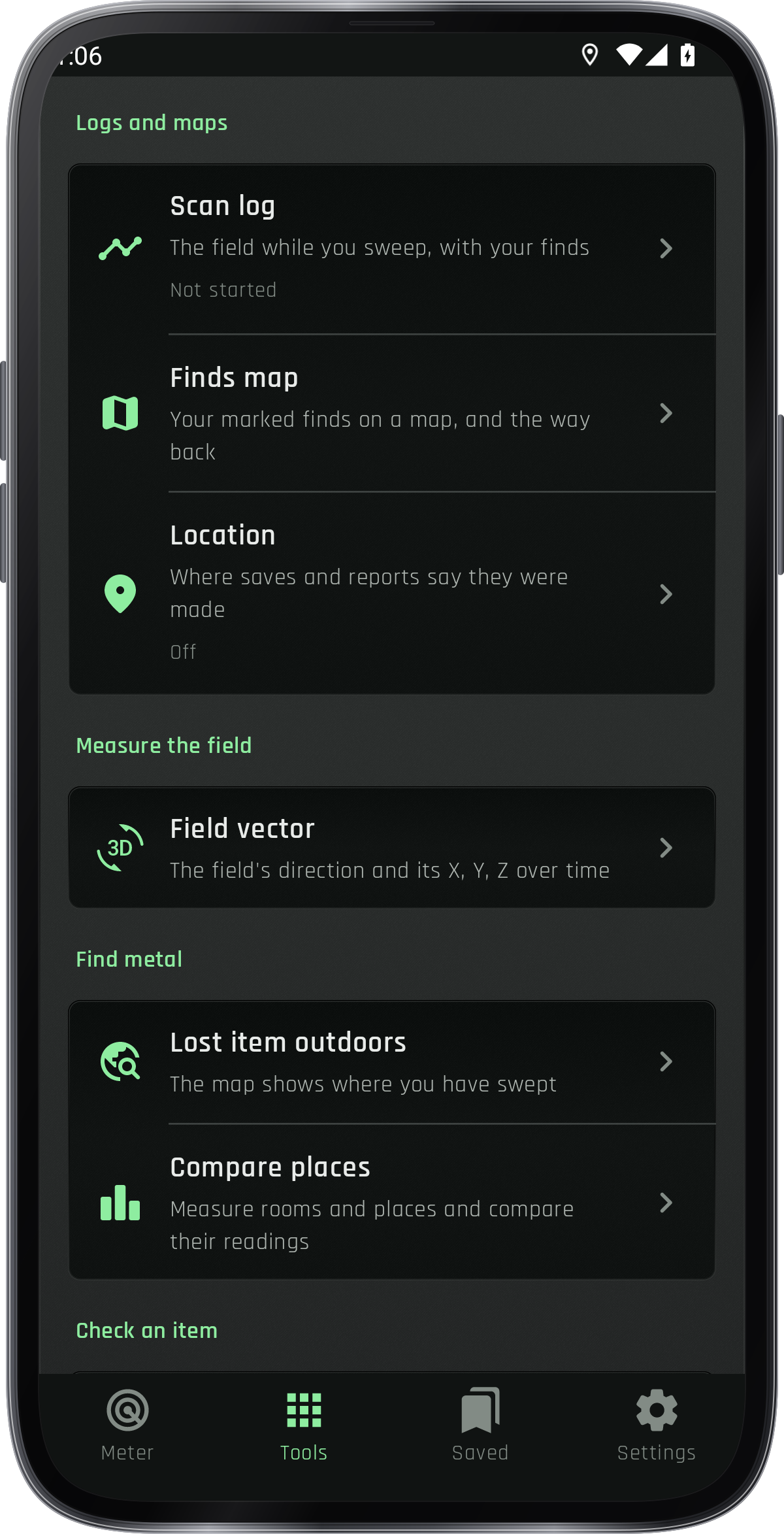
يعرض المقياس القراءة المباشرة. تفتح الأدوات صفحات القياس والتسجيل الإضافية، وتفتح المحفوظات العمل المحفوظ، وتضم الإعدادات خيارات الأداة والخيارات العامة.
شغّل العثور على مستشعري أولًا لتحدد + جزء الهاتف الذي ينبغي تقريبه من الجسم.
الصوت والضوء والمعدن
استكشف المجال من حولك.
اعثر على تغيرات مغناطيسية قريبة بمستشعر الهاتف. ابحث عن الحديد والفولاذ والمغناطيس، وقارن الجسم بخط الأساس المحلي واحفظ الاكتشافات مع ملاحظات وصور ومواقع.
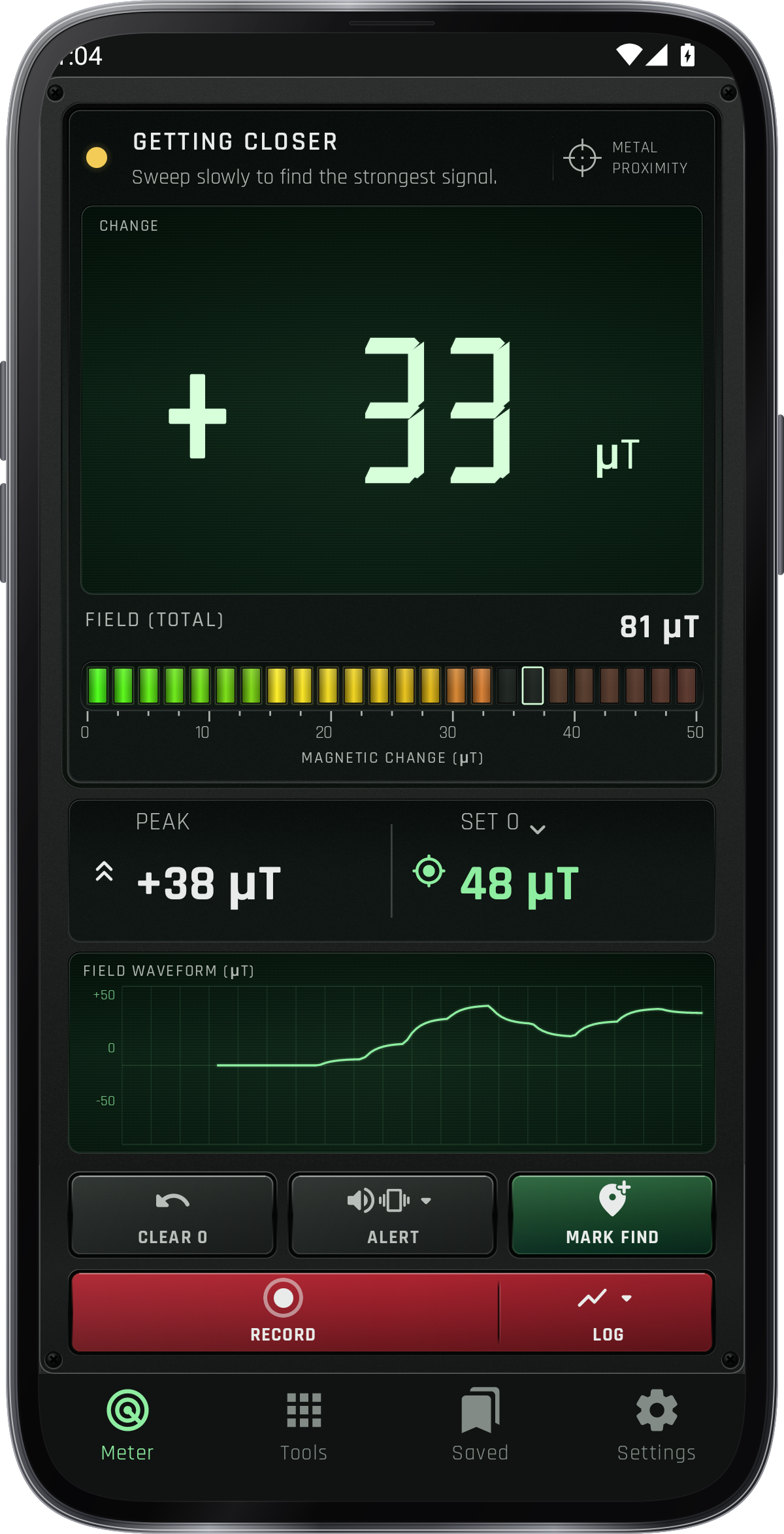
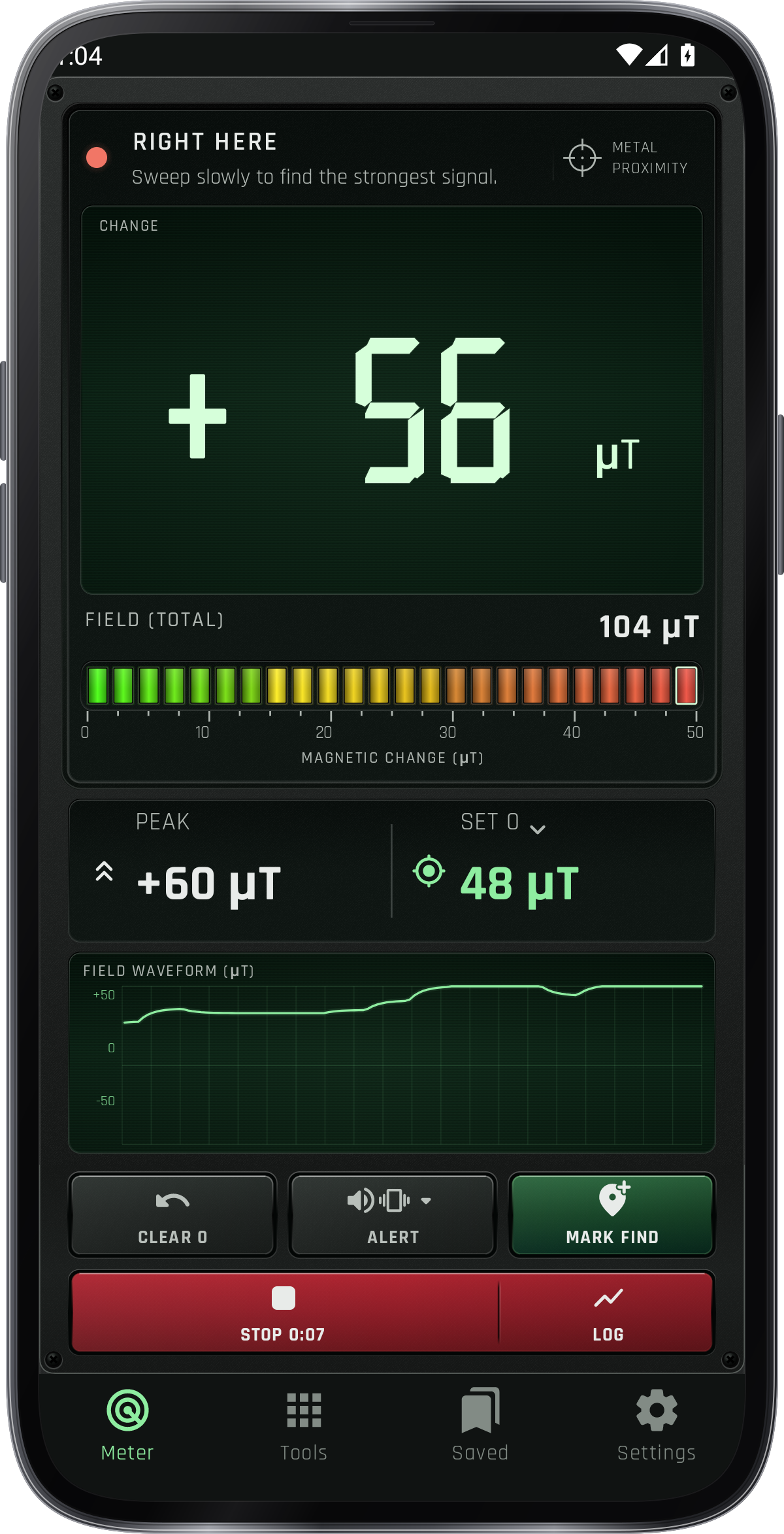
يعرض المقياس القراءة المباشرة. تفتح الأدوات صفحات القياس والتسجيل الإضافية، وتفتح المحفوظات العمل المحفوظ، وتضم الإعدادات خيارات الأداة والخيارات العامة.
النقطة التي تبدأ منها القراءة. يجعل «ضبط 0» القراءة صفرًا في موضع الهاتف الحالي؛ ويعيد «مسح 0» هذا المرجع.
دون تصفير: تعرض القراءة المجال الكامل. يبدأ التنبيه الصوتي عند تجاوز مجال الأرض.
تتحكم الإعدادات › الحساسية والصوت والاهتزاز ومستوى الصوت في الاستجابة للتغيّر. تختار الوحدة µT أو G؛ ويختار تخطيط الشاشة الرقم الكبير أو المجال الملون. اختر 0 لعرض أعداد صحيحة أو 1 لعرض منزلة عشرية واحدة. تُنعّم القراءات المباشرة. عند استخدام الغاوس، تكون الخيارات منزلتين أو ثلاث منازل عشرية للحفاظ على دقة مكافئة.
اضغط على السهم بجانب «تسجيل» لاختيار «السجل» أو «الصوت» أو «فيديو». يؤدي اختيار «السجل» إلى فتح «احتفظ مع السجل» لإرفاق «الصوت» و«فيديو» و«المكان» إن أردت. أغلق القائمة، ثم اضغط على زر «تسجيل» الرئيسي لبدء «السجل» أو «الصوت»؛ في وضع «فيديو» يفتح الزر الكاميرا، حيث يبدأ زر «تسجيل» التصوير. يحفظ «إيقاف» السجل الجاري؛ لعرضه، استخدم «فتح» في رسالة الحفظ أو «الأدوات › سجل المسح». اضغط على «تنبيه» لتشغيل الصوت أو الاهتزاز أو إيقافهما، واختيار الصوت ومستوى الصوت. يفتح «تحديد اكتشاف» نموذج القراءة والنوع والاسم والملاحظة والصورة والمكان؛ اضغط على «حفظ» لحفظ الاكتشاف.
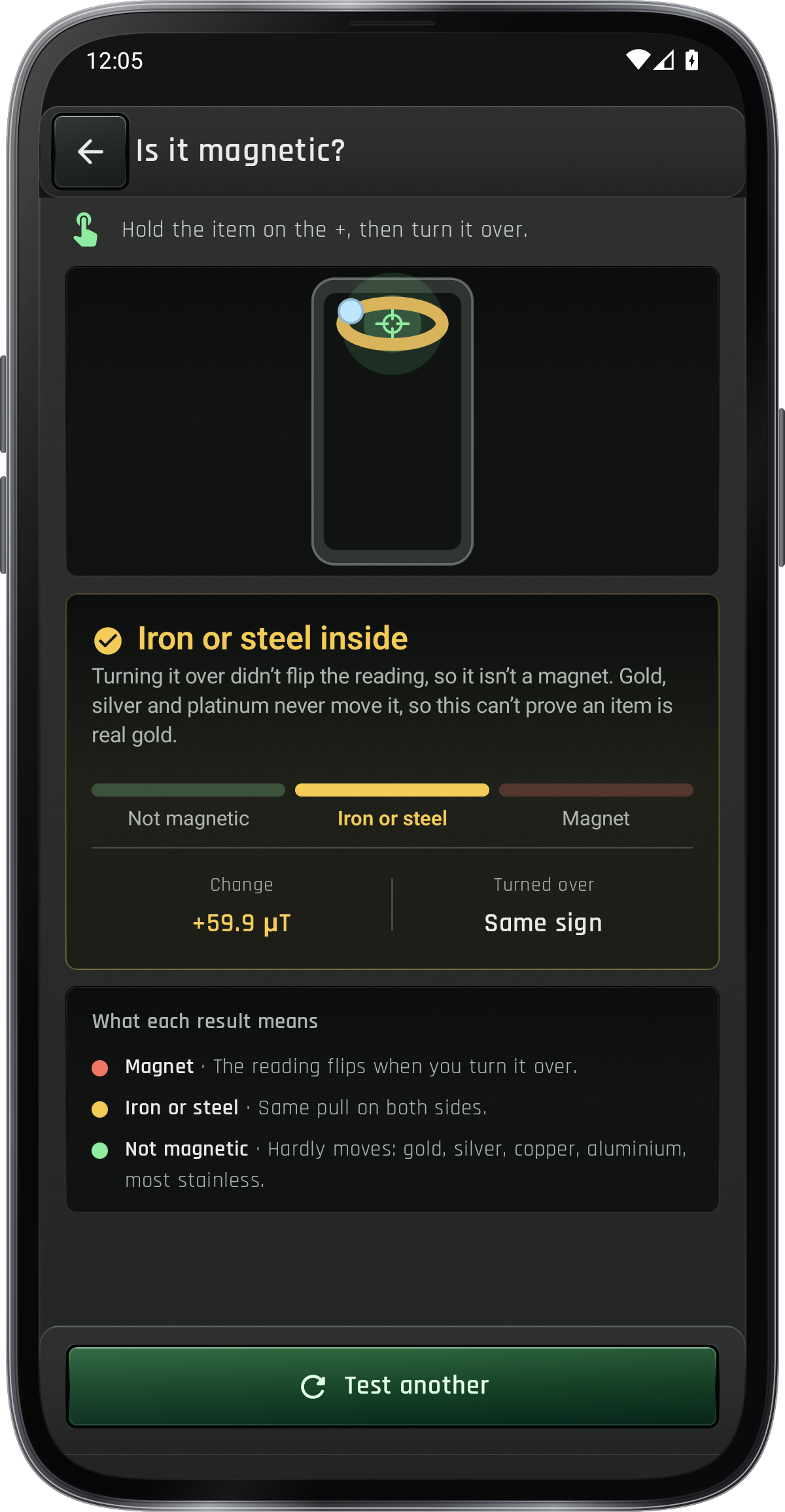
الأدوات › فحص غرض: «هل هو مغناطيسي؟» يميّز بين المغناطيس والحديد أو الفولاذ، و«قطب المغناطيس» يبيّن أي قطب يواجه الشاشة، و«فحص الساعة» يبيّن هل الساعة ممغنطة، و«مسافة أمان المغناطيس» تبيّن كم تُبعد المغناطيس عن البوصلة. أمسك الشيء على علامة + فوق مستشعر الهاتف.
يحدد الأدوات › تحديد مكان المستشعر موضع مستشعر هاتفك: مرّر طرف إصبعك وفوقه برغي على الشاشة كلها.
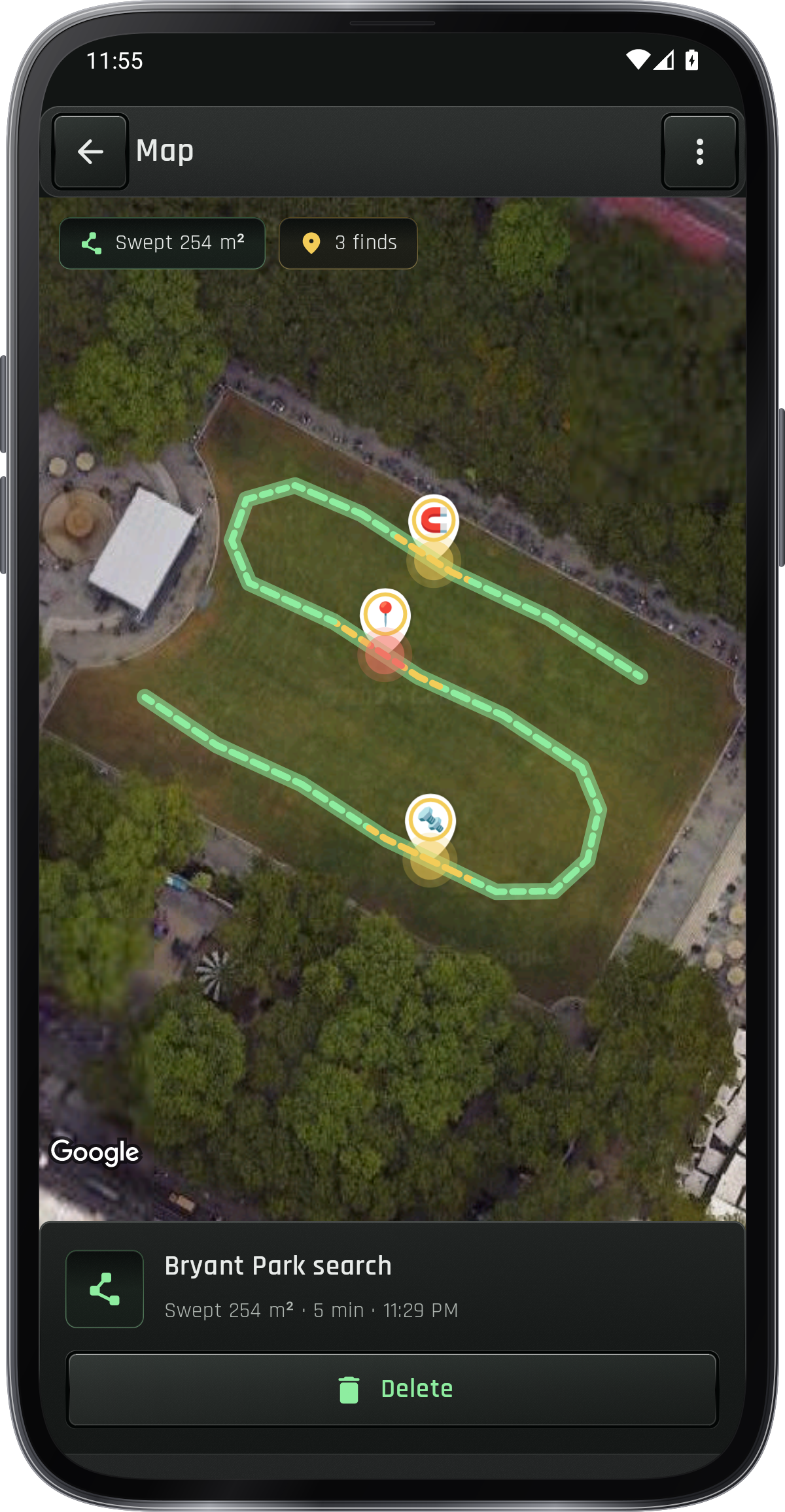
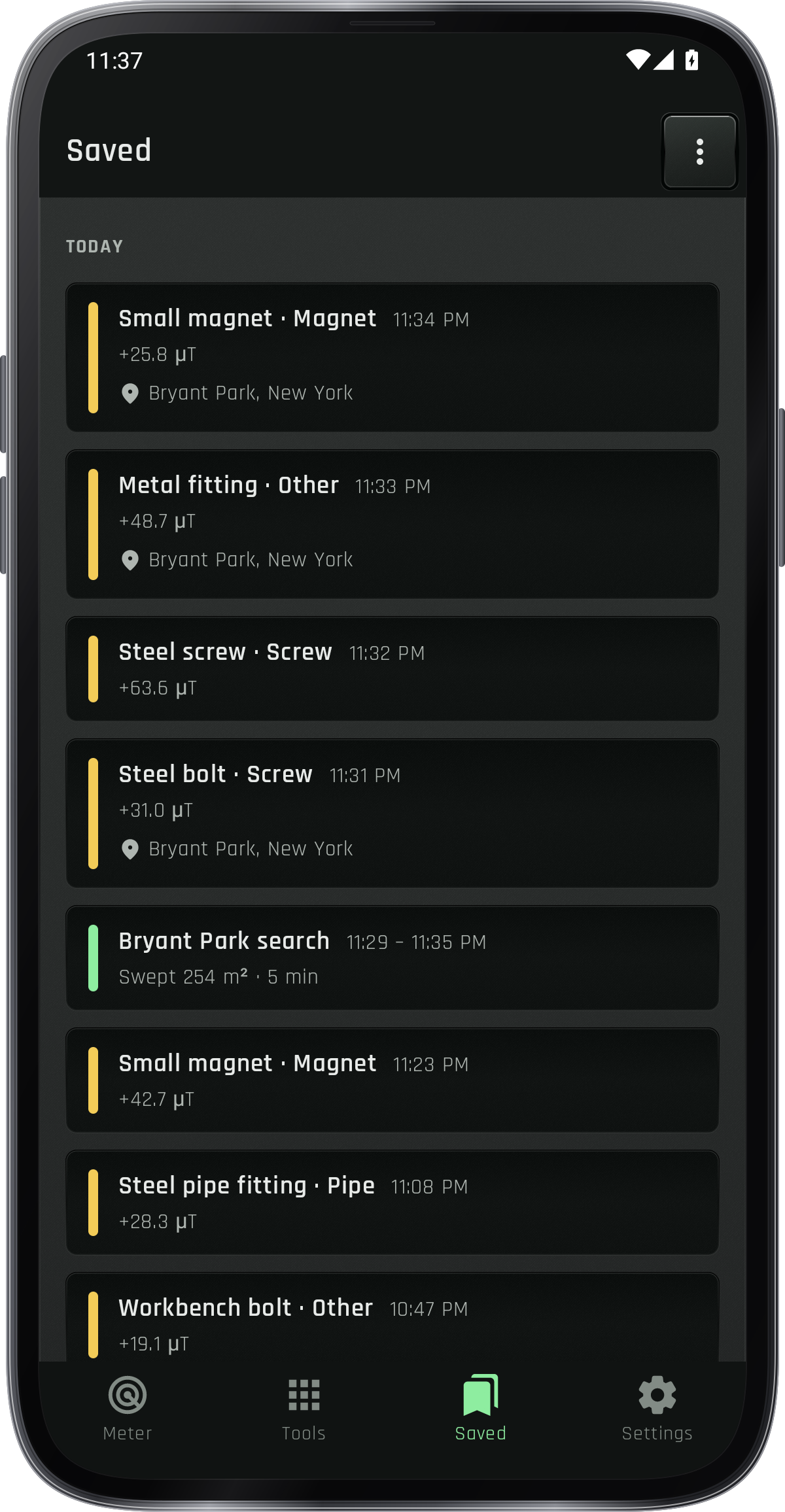
اضغط تحديد اكتشاف في أسفل الكاشف لحفظ القراءة مع نوع وملاحظة وصورة والمكان. يعرضها تبويب المحفوظات؛ وتعرض الأدوات › خريطة المكتشفات دبابيسها وعمليات بحثك، ويدلّك العودة على المسار في أي اكتشاف على الطريق إليه، ويشاركها ⋮ › تصدير بصيغة GPX أو KML أو CSV. في تبويب المحفوظات، اضغط مطولًا على اكتشاف أو عملية بحث لتحديده، ثم اضغط على عناصر أخرى أو على تحديد الكل، ثم على حذف.
غرض مفقود في الخارج، في ⋮ لتبويب المحفوظات أو ضمن الأدوات: اضغط بدء وامشِ ببطء والهاتف منخفض. تلوّن الخريطة الأرض التي غطيتها بحسب التغير وتعلّم كل إشارة؛ ويحفظ تحديد اكتشاف نقطة مع البحث، ويحفظ ⋮ › إيقاف وحفظ البحث.
تعرض «الأدوات › متجه المجال» اتجاه المجال عبر الهاتف وX وY وZ بمرور الوقت. يحتفظ التسجيل بوقت كل قراءة ومكانها إن سُمح بالموقع؛ يكتب حفظ CSV الجميع في المستندات.
يضع الأدوات › مقارنة الأماكن المواضع والأغراض على مقياس واحد حسب مجالها، والقراءة هنا بينها. تضيف «مرة واحدة» الموضع الذي أنت فيه بهذه القراءة، ويقيسه «المتوسط» بضع ثوانٍ (⋮ › مدة المتوسط)؛ أعطه عنوانًا ووصفًا وصورة أو فيديو. اضغط موضعًا لتغييره أو قياسه مجددًا؛ ويعرض ⋮ › جنبًا إلى جنب اثنين منها معًا.
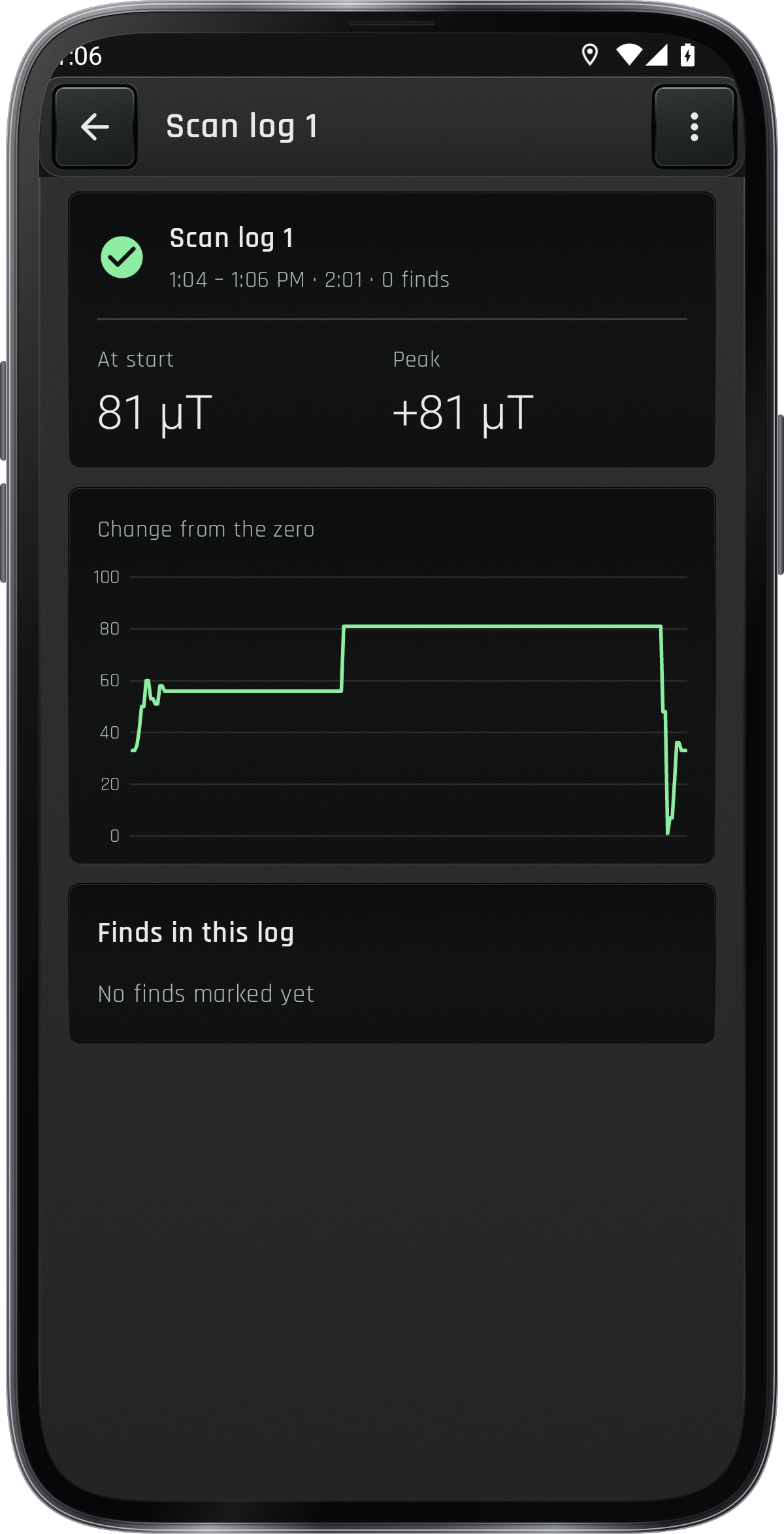
يسجل «الأدوات › سجل المسح» المجال أثناء المسح. لا يُحفظ شيء حتى بدء السجل، الذي يصفر الكاشف في موضع الهاتف. يسجل تغيرات المجال وتضيف تحديد اكتشاف اكتشافًا إليه. يستبعد «إيقاف مؤقت» مدته ويحفظ «إيقاف»، الذي يعرض الوقت، السجل فورًا. تظهر السجلات السابقة في صفحة سجل المسح؛ افتحها للمخطط والاكتشافات أو احذفها عبر «⋮ › حذف».
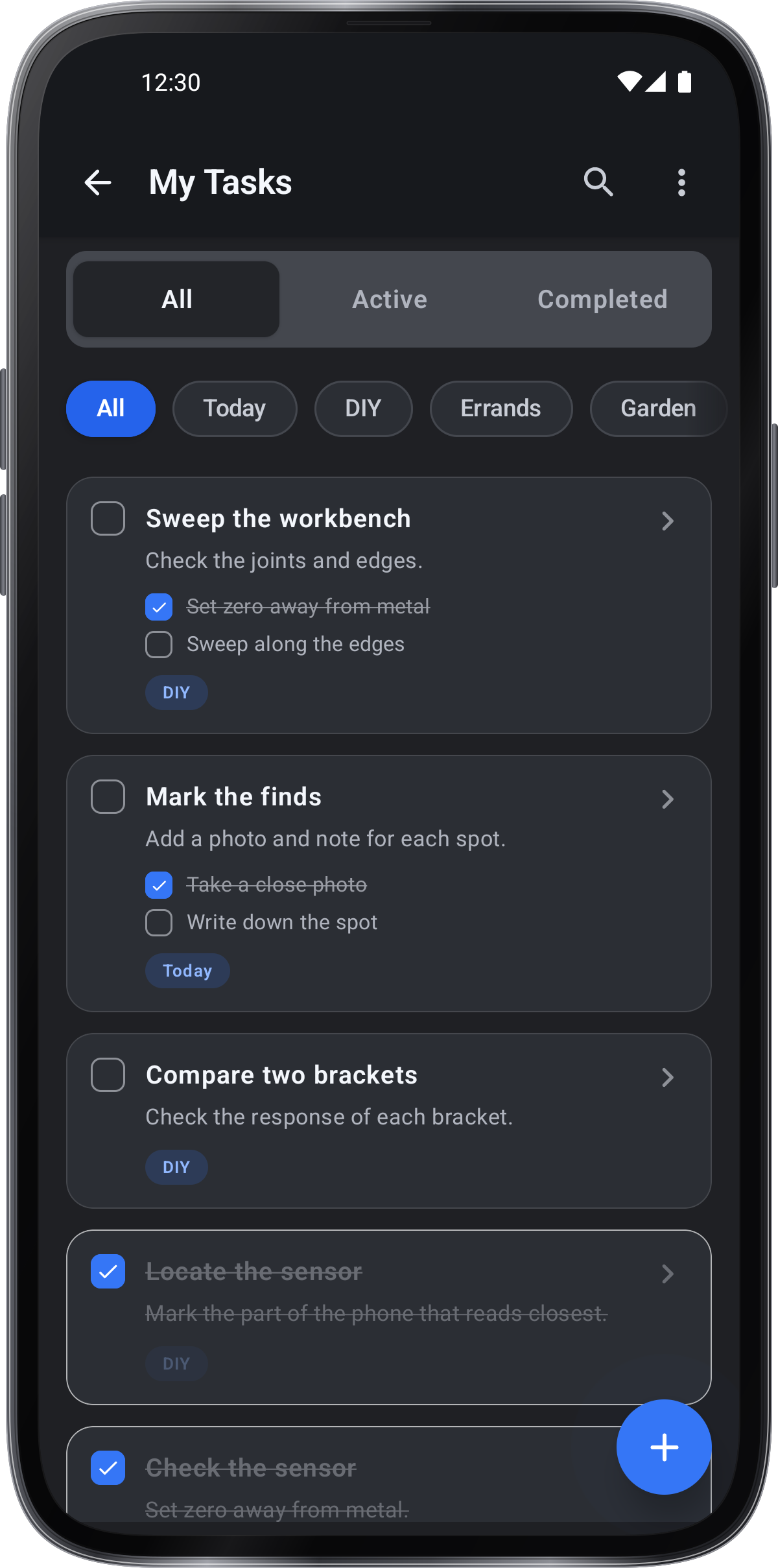
الأدوات › المهام › قائمة المهام. اضغط على + لإضافة مهمة، وأدخل عنواناً وملاحظات لها. أضف مهام فرعية أو وسوماً أو تذكيراً أو مرفقات، ثم اضغط على ✓ للحفظ.
تخطيط الشاشة
يوجد المستشعر عادةً عند الحافة العلوية. مرّر هذه الحافة ببطء على طول الجدار؛ تمتلئ الحلقات أكثر ما يمكن فوق الفولاذ أو المغناطيس.
اتجاه المجال وقيم X وY وZ عبر الزمن
الكاشفمرجع الصفر
النقطة التي تبدأ منها القراءة. يجعل «ضبط 0» القراءة صفرًا في موضع الهاتف الحالي؛ ويعيد «مسح 0» هذا المرجع.
تم الضبط على 0 هنا.
يُحتسب مجال الأرض في موقعك على أنه 0، فتُقاس المعادن والمغناطيسات فقط. يلزم معرفة موقعك.
دون تصفير: تعرض القراءة المجال الكامل. يبدأ التنبيه الصوتي عند تجاوز مجال الأرض.
الكاشفالحساسية
الكاشفتنبيه
يصدر صوتًا مع ارتفاع الإشارة
يهتز مع ارتفاع الإشارة
شغّل العثور على مستشعري أولًا لتحدد + جزء الهاتف الذي ينبغي تقريبه من الجسم.
اضبط خط الأساس بعيدًا عن الجسم ثم امسح ببطء وعد لأقوى قراءة.
أقل من مجال الأرض هنا: حرّك الهاتف على شكل الرقم 8.
استخدمه للمواد المغناطيسية كالحديد والفولاذ؛ لا يسجل عادة الذهب والفضة والنحاس والألومنيوم والنحاس الأصفر كاكتشاف معدن.
المدى: مسمار نحو 5 سم، والأدوات 15–20 سم. مدى الهواتف بضعة سنتيمترات، لا أمتار.
أضف صورة وملاحظة عند تحديد اكتشاف لتتعرف على موضعه لاحقًا.
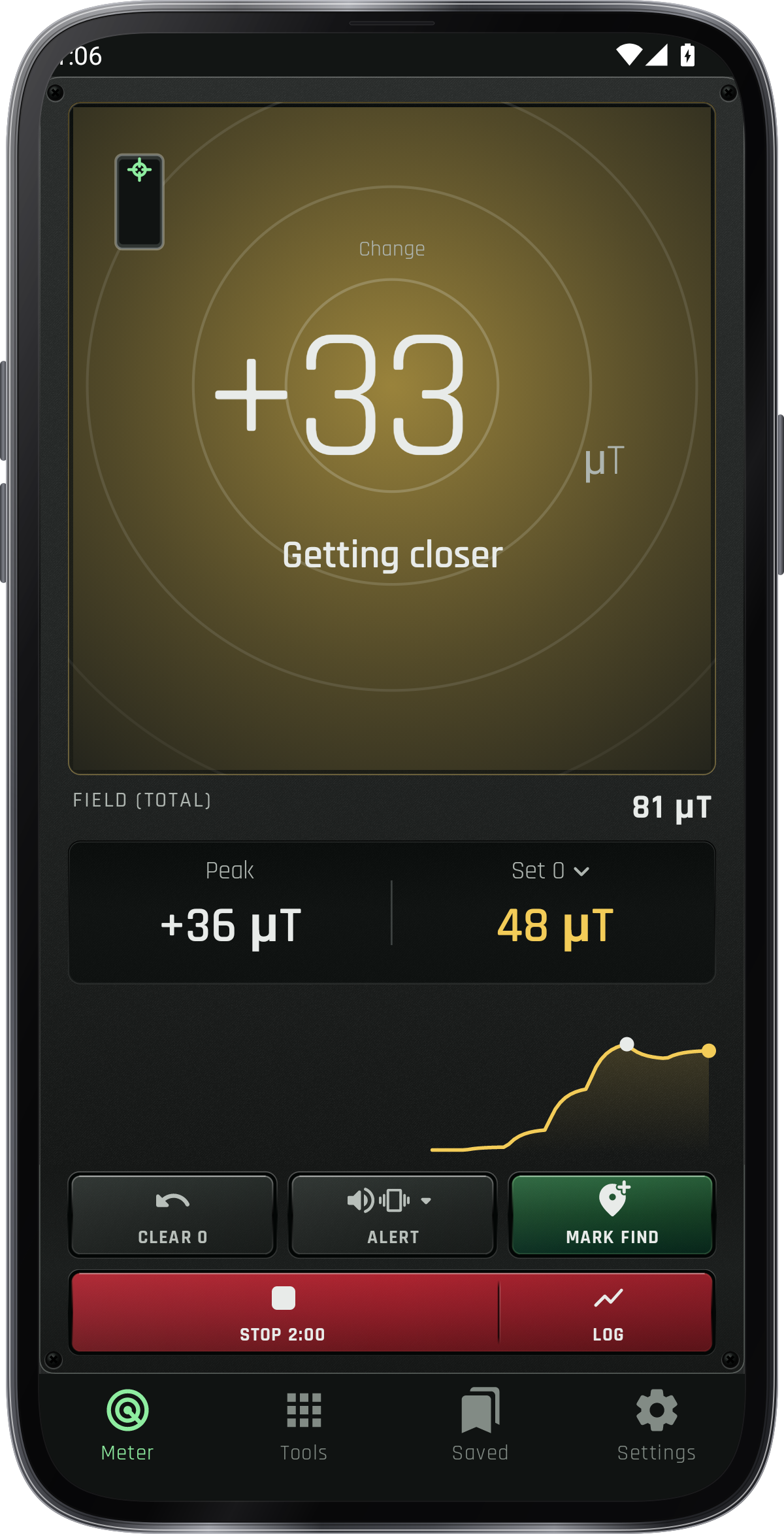
امسح ببطء فوق سطح لمقارنة التغيرات المغناطيسية من الحديد أو الفولاذ أو المغناطيس.
استخدم فحوص الأجسام لدراسة الاستجابة المغناطيسية وقطبية المغناطيس عند المستشعر.
احفظ اكتشافًا بملاحظة وصورة وموقع، أو ابدأ سجل مسح لبحث مخطط.
استخدم المقياس للمجال المباشر والأدوات للفحوص الإضافية والمحفوظات للاكتشافات والإعدادات للتفضيلات.