اختيار الوحدات وإدخال قيمة
بدء الاستخدام
قراءة الخطوات : اختيار الوحدات وإدخال قيمةتعليمات ونصائح عملية للأداة.
الطول · المساحة · الحجم · الميل · الضغط · وغيرها
بدء الاستخدام
قراءة الخطوات : اختيار الوحدات وإدخال قيمةبدء الاستخدام
قراءة الخطوات : إدخال كسور أو أخذ زاوية الهاتفبدء الاستخدام
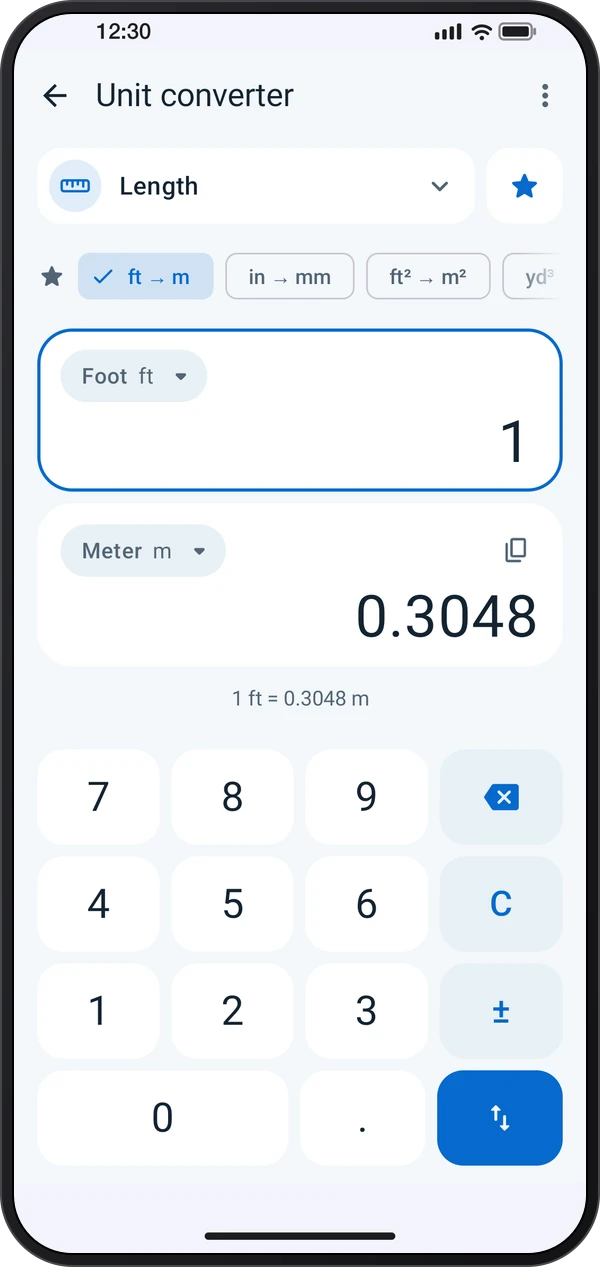
قراءة الخطوات : اختيار تخطيط التحويلاضغط على الفئة لاختيارها، ثم اضغط على وحدة لتغييرها. اكتب القيمة بلوحة الأرقام: تتحدث الإجابة أثناء الكتابة، ويعكس زر المبادلة الزوج.
اختر شاشة في ⋮ › تخطيط الشاشة: زوج ولوحة أرقام أو كل وحدة (قيمة واحدة بكل وحدة من الفئة) أو قائمة التحويل (اكتب “120 sq ft to m²” واحتفظ بقائمة للمشاركة).
في الأقدام والبوصات، اكتب 5 ′ 7 ″ 3 / 8 لإدخال 5′ 7 3/8″؛ تُقرّب الإجابات إلى كسر البوصة المحدد في العرض. يمكن للميل والزاوية أخذ ميل الهاتف: اضغط على قياس وضع الهاتف على السطح.
اتبع هذه الخطوات في التطبيق.
اضغط على الفئة لاختيارها، ثم اضغط على وحدة لتغييرها. اكتب القيمة بلوحة الأرقام: تتحدث الإجابة أثناء الكتابة، ويعكس زر المبادلة الزوج.
في الأقدام والبوصات، اكتب 5 ′ 7 ″ 3 / 8 لإدخال 5′ 7 3/8″؛ تُقرّب الإجابات إلى كسر البوصة المحدد في العرض. يمكن للميل والزاوية أخذ ميل الهاتف: اضغط على قياس وضع الهاتف على السطح.
اختر شاشة في ⋮ › تخطيط الشاشة: زوج ولوحة أرقام أو كل وحدة (قيمة واحدة بكل وحدة من الفئة) أو قائمة التحويل (اكتب “120 sq ft to m²” واحتفظ بقائمة للمشاركة).
اعثر على محوّل الوحدات في هذه التطبيقات.
ثبّت الأزواج والوحدات الأكثر استخداماً: تظهر الأزواج المثبتة فوق البطاقات، والوحدات المثبتة في أعلى كل قائمة.