ページを選ぶ
はじめに
手順を読む : ページを選ぶアプリとツールの操作手順や実用的なヒント。
身近な音を現在値、平均値、最大値で調べ、変化をログに残せます。場所を比べ、出来事にマークを付け、音声、グラフ、レポートをまとめて確認できます。
はじめに
手順を読む : ページを選ぶはじめに
手順を読む : 端末を音の方向に向けるはじめに
手順を読む : メーターの図を選ぶはじめに
手順を読む : 音のモードと設定を選ぶはじめに
手順を読む : 任意の音の認識を試す「メーター」で現在の値を見ます。「ツール」で追加の測定やログのページ、「保存済み」で保存した作業、「設定」でツールや共通の設定を開けます。
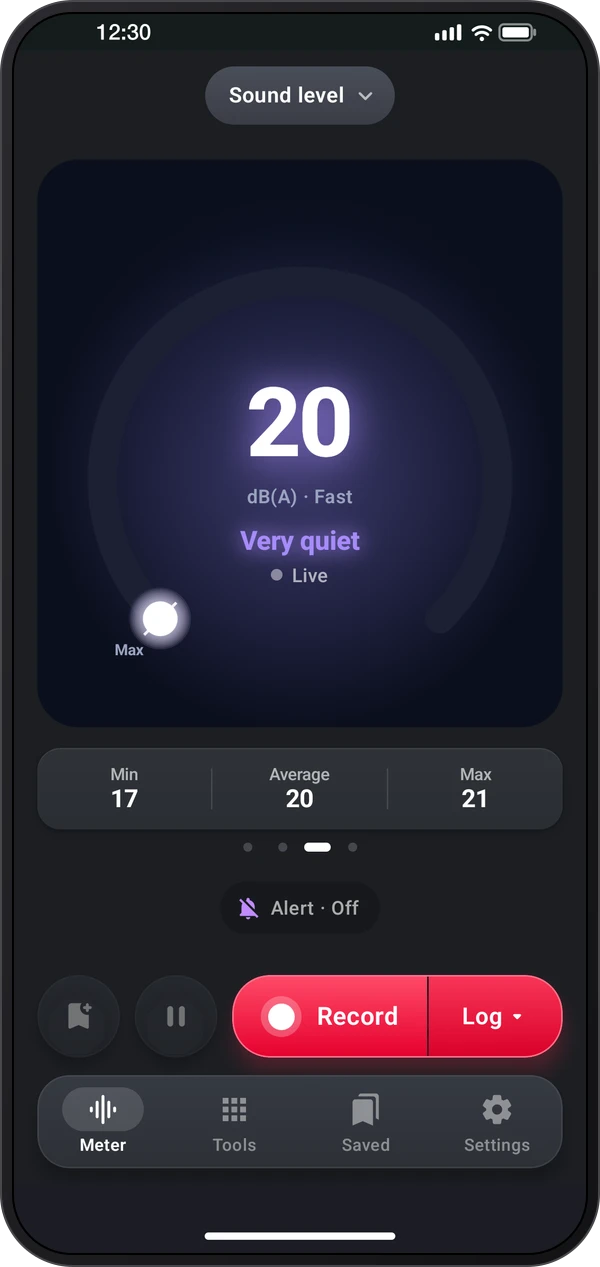
メーター上部の図には現在の音が表示されます。スワイプでリング、大きなカード、レベルバー、メーター表示を選べます。すべて同じ大きさで、最小、平均、最大を表示します。下の点は選択した表示を示し、メーターは最後に使った表示で開きます。
上にある「モード」ボタンで、音圧レベル、騒音レポート、睡眠、騒音ウォークを開きます。「設定」タブでタイマー、しきい値、校正値を入力できます。
下部の赤い「記録」を押すまでは何も保存されません。右側で記録内容を選びます。「ログ」は停止までレベル、グラフ、追加内容を残し、「音声」はすぐに録音を開始して停止時に音声として保存します。「動画」はカメラを開きます。
「ログ」を選ぶと「ログに添える内容」が開きます。音声、動画、場所を選ぶと、ログと同時に開始します。レベルとグラフは常に保存されます。
記録の選択部で動画を選ぶと、全画面のカメラで測定値付きの動画や写真を撮れます。閉じるボタン、記録時間、フラッシュは画像の上、操作部は下に配置され、記録内容を隠しません。下の「画像に表示」でレベルバー、グラフ、数値、メーター表示、オフを選びます。
騒音レポートは、近隣、工事、交通、店舗など、気になる音のための機能です。開始時には、何の音がどこでするか(タイトル、短い説明、位置情報からの場所)と、どこで聞こえるか(夜の寝室、昼の居間、屋外など)を尋ねます。これによって最初の通常の静かさを設定し、その値に余裕値を加えたものがしきい値になります。
睡眠はツールを開いている間に音を測り、寝室向けの目安と比較します。
「睡眠」モードでは、下部のバーにある「夜間ログを開始」で、ツールを開き画面が点灯している間の測定が始まります。音のレベルがしきい値を超えた状態が続くと、その直前の音も含めたクリップを保存します。「設定」›「クリップ」で、超過が続く必要時間、直前に残す音の長さ、一晩の最大クリップ数、各クリップにフィンガープリントを付けるかを設定できます。
メーター設定の最初の「ツアーとレッスン」にはツアーがあります。初回画面の「ツアーを見る」からも再生できます。音圧レベル、ログ、通知、騒音レポート、睡眠を短いページで説明し、それぞれに「試す」があります。
ヒントのスイッチで、役立つ場面に1度表示されるヒントをオン・オフできます。「すべてのヒントを再表示」で、もう一度表示できます。
ログ実行中は「記録」が時間付きの「停止」に変わり、一時停止と再開は停止中の時間を除外します。図の下のボタンから、音声の録音、動画クリップ、測定場所、その時点のメモを追加できます。マーカーは1回のタップで時点を記します。タイマーを設定すると、停止と同じようにログを終了します。
ログ実行中の「場所」ボタンや「測定設定」の「ログに場所を追加」で、住所、座標、または両方をログ、CSV、カメラの写真や動画に添えられます。
レポートのページには手順とチェックが表示されます。ログを選んで「記録」を押すと、昼夜を問わず騒音を記録し、しきい値を超え続けるたびにクリップを残します。「メモを追加」で聞こえた音を書き、「ベッドサイド」で暗い時計画面を表示します。各ログは手順3に並び、超過時はクリップとともに赤く表示されます。
騒音ウォークは、音のレベルに応じて経路を色分けします。地図の下に凡例を示し、最も大きな音の地点を大きく表示します。地図の下には歩行中のレベル、最大、最小が表示されます。位置がわかるまでは「現在地を取得中…」と表示して待機します。
「記録」でログを選ぶと音のレベルを地図に残せます。音声では歩行の地図と音を記録し、動画では歩行中にカメラを開きます。地図上のマイクとカメラから、歩行中の音や動画クリップを記録でき、どちらもその歩行に関連付けられます。
マイクの使用を許可し、音の方向に端末を安定させて向けます。ライブ測定では音声の録音やログの保存は行いません。測定データ、音声、動画を残す場合は「記録」を選びます。
初回画面や「設定」›「音の認識」で有効にします。候補の名前は参考として使い、重要な音は自分で確認してください。
保存したログの「その他のオプション」(⋮)からファイルを作れます。「ログレポート」は印刷時と同じPDFを表示し、グラフ、マークとメモ、添付した記録、地図など、含める内容を選べます。「PDFを保存」で端末のDocumentsフォルダに保存し、「PDFを共有」で送信できます。
「保存済み」では、地図、日付、クリップを含む騒音レポートを先に表示し、それ以外を日ごとに新しい順で表示します。ログ、「音声」で録音した音、カメラで保存した写真や動画が含まれます。レポートの中にログがまとまり、そのページから大きな音のクリップ、各ログ、メモや写真、⋮ ›「レポートPDF」を開けます。
図の下のアラート表示は、有効かどうかと設定レベル(例:「アラート・75 dB」)を示します。タップすると、オン・オフ、レベル、超過が続く時間、端末の反応を設定できます。有効な間は、レベルバーにしきい値の破線が表示されます。設定した時間だけ超過が続くと、振動、画面の点滅、音、読み上げで知らせ、十分に静かになるまで表示と線が赤くなります。
音がマイクの測定範囲を超えると、実際のレベルは表示より高いため、OVERとともに赤く表示されます。
先に測定する必要はありません。「設定」›「通常の静かさ」で、静かな状態を30秒間測るか値を入力すれば、いつでも自分の基準を設定でき、すべてのレポートがその値を使います。
音が聞こえたらメモを追加します。「ベッドサイド」では暗い画面に大きな時計が表示され、「画面を暗くする」で明るさを下げられます。夜間のログを停止すると保存されます。
拡大アイコンで大きい地図を開き、閉じると戻れます。照準アイコンで現在地を中心にできます。
「ツール」タブと「モード」リストの最後にある「場所を比較」では、部屋や場所がレベル順に1つの目盛りに並び、今ここのレベルもその中に表示されます。「1回」は今いる場所をこの測定値で追加し、「平均」はLeqを30秒間、または ⋮ › 「平均の測定時間」で選んだ時間だけ測ります。タイトル、説明、写真か動画を付けてください。⋮ › 「並べて比較」では、ある場所がほかの場所よりどれだけうるさいかがわかります。
ショールームは各機能を短い動画と開き方で紹介します。レッスンは実際のマイクと自分の音で各操作を教え、ログ、音声、動画、設定は残しません。
保存したログのページには、「最小」「平均」「最大」、マーカー付きのレベルの推移、その下で再生や位置の移動ができる音声、ログに撮影した動画、場所が表示されます。詳細はタップで開くセクションにまとまっています。大きな音(L10)・標準的な音(L50)・背景音(L90)のレベル、「マーカーとメモ」、しきい値を超えた時間と各通過、「測定方法」です。名前をタップすると、名前を変えてメモを書けます。しきい値は基準線であり、聴覚の安全限界ではありません。
「CSV」はすべての測定値を時刻とともに保存または共有し、「音声」は音を保存または共有します。「騒音レポートに追加」で、ほかのログと一緒に騒音レポートにまとめられます。
「音声」で録音した音は、その場で再生できます。再生をタップし、波形をドラッグして位置を移動します。上部のすべて、レポート、ログ、音声、動画と写真で種類を絞れます。動画と写真はグリッド表示になります。
複数の項目をまとめて削除するには、1つを長押しで選択し、ほかの項目をタップするか「すべて選択」を使ってから削除します。一覧のその他のオプションには、ログのCSV一括書き出しもあります。削除する前に選択内容を確認してください。
動画や写真を撮った後は、「保存」で「保存済み」に残せます。保存した項目をタップすると端末のビューアーで開きます。「共有」は保存して共有し、「キャンセル」は破棄します。ログの実行中に撮影した動画は、そのログに関連付けられます。動画の音声にはメーターのマイクが使われます。
「レポートを作成」で専用ページを開きます。ログを選び、タイトルと説明を変更し、PDFの1ページ目を確認して、含める内容を選んでから「PDFを保存」または「PDFを共有」を押します。「新しいレポートを開始」しても、古いレポートは「保存済み」に残ります。
「保存済み」ではグラフのマークをタップして音声を再生し、前後のクリップに移動できます。場所の地図を見て、フィンガープリントが変わっていないことを確かめ、⋮ ›「ログレポート」で地図付きのPDFレポートを作れます。
「ピン」は場所を記録し、「一時停止」は測定を止め、「停止」は歩行を保存します。「保存済み」で地図とピンを確認できます。
「設定」 › 「校正」では、スマートフォンのリアルタイムの測定値を表示するページが開きます。騒音計がある場合:スマートフォンを騒音計の横に置き、両方の周波数特性と応答をそろえて一定の音を鳴らし、騒音計の測定値を入力します。音が安定するとページに表示され、新しいオフセットが示されます。騒音計がない場合は、わかっているオフセットを目盛りで設定します。目盛りをドラッグするか、−1、−0.1、+0.1、+1 をタップしてください。「校正」をタップするまで何も変わりません。「校正」をタップすると前の画面に戻ります。戻る矢印をタップすると、何も変えずにページを閉じます。「リセット」をタップすると、すぐに 0 dB になります。「校正の方法」では手順を図で確認できます。オフセットは設定に使ったマイクに対応し、別のマイクは 0 dB から始まります。
アプリで次の手順を試してください。
マイクの使用を許可し、マイクの穴をふさがず端末を安定させます。現在値、最小値、平均値、最大値を確認できます。図をスワイプして、読み取りやすい表示を選んでください。
「記録」›「ログ」を選びます。変化が起きた時点でマークし、必要に応じてメモ、位置、音声、動画を添えます。一時停止した時間はログに含まれず、停止すると完成したログが「保存済み」に残ります。
「アラート」でレベル、超過が続く時間、反応を設定します。しきい値は自分で選ぶ基準で、聴覚の安全限界ではありません。
ツールの「場所を比較」を開きます。同じマイクと設定で各場所を測り、安定した比較には平均値を使います。名前やメディアを添えると、状況が伝わりやすくなります。
「保存済み」でログを開くと、グラフ、マーク、関連メディアを確認できます。その他のオプションからPDFログレポートやCSV書き出しを開けます。
Decibel Meterの各ツールには、それぞれのガイドがあります。
場所を比較するときはマイクをふさがず、端末を同じ位置で動かさずに測ります。
一定の音源を使い、騒音計を端末の隣に置いて校正します。比較するときは、周波数補正と時間応答の設定をそろえてください。
一定期間の音には平均(Leq)を、最も大きな瞬間には最大を使います。
音源が変わったときにマーカーを押すと、後からグラフのその時点に戻れます。
ログを記録している間はツールを開いたままにします。別の画面に移動したり端末をロックしたりすると、ログは停止して保存されます。
夜間のログは、電源をつなぎ、ベッドの近くに端末を置き、「ベッドサイド」で画面を暗くして使います。