Gaano karaming kongkreto ang kailangan ko?

Mga tagubilin at praktikal na tip para sa app at mga tool nito.
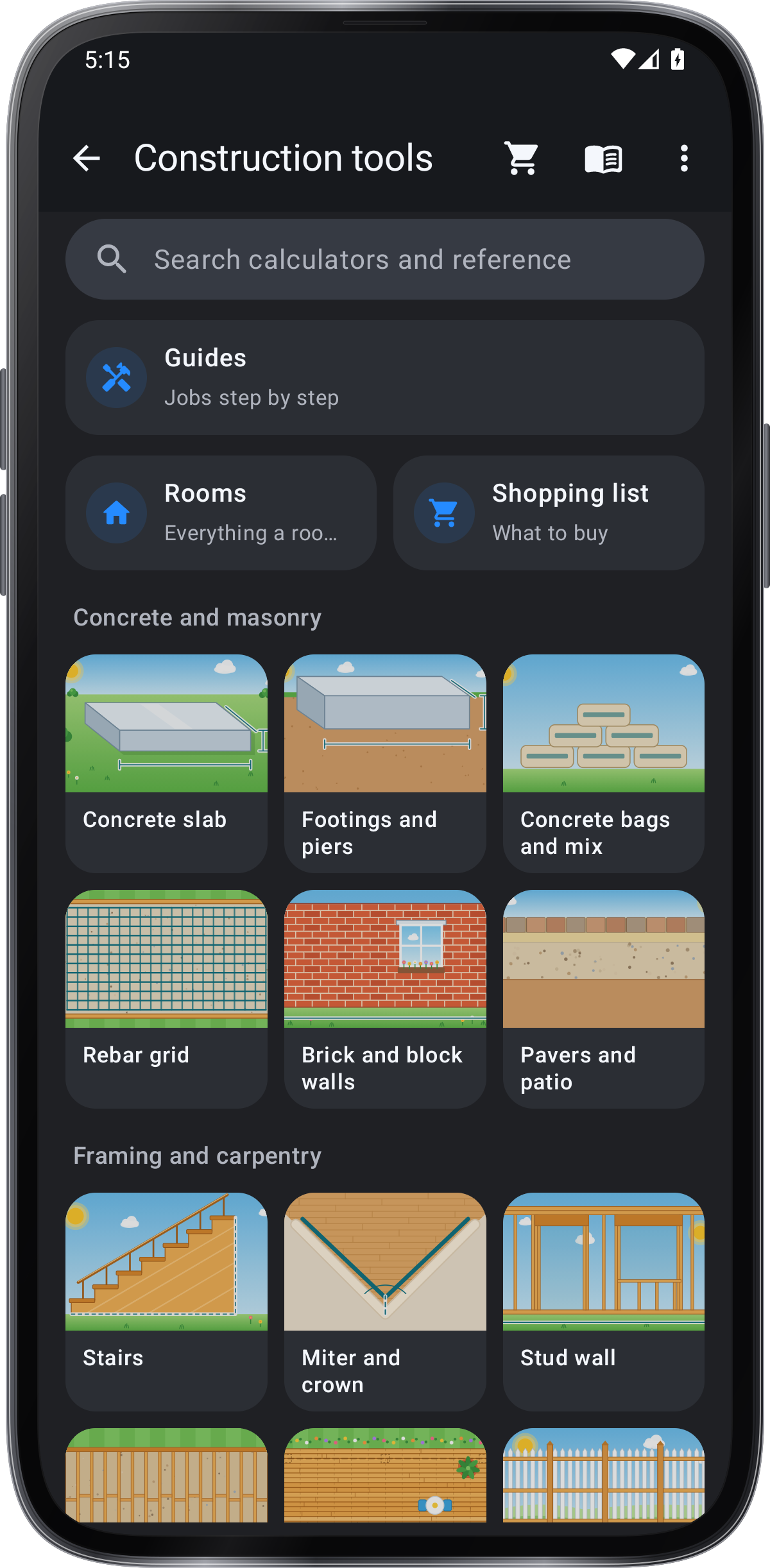
Maghanap sa catalog ng mga tool sa pagsukat, magtago ng mga paborito at bumalik sa mga kamakailang ginamit. Binubuksan ng Mga tool ang catalog; pinagsasama ng Naka-save ang Mga tala, Gallery at Mga chart; nasa Mga setting ang mga pagpipiliang para sa buong app.
Nasa Workshop ang iyong mga paborito at katalogo ng mga tool. Maghanap ng tool o mode. Piliin ang Classic sa ⋮ › Layout ng screen para magpalipat-lipat sa listahan at grid.
Buksan ang tool at sundan ang gabay. Ginagamit ng mga tool ang kani-kanilang setting at destinasyon ng naka-save na gawain.
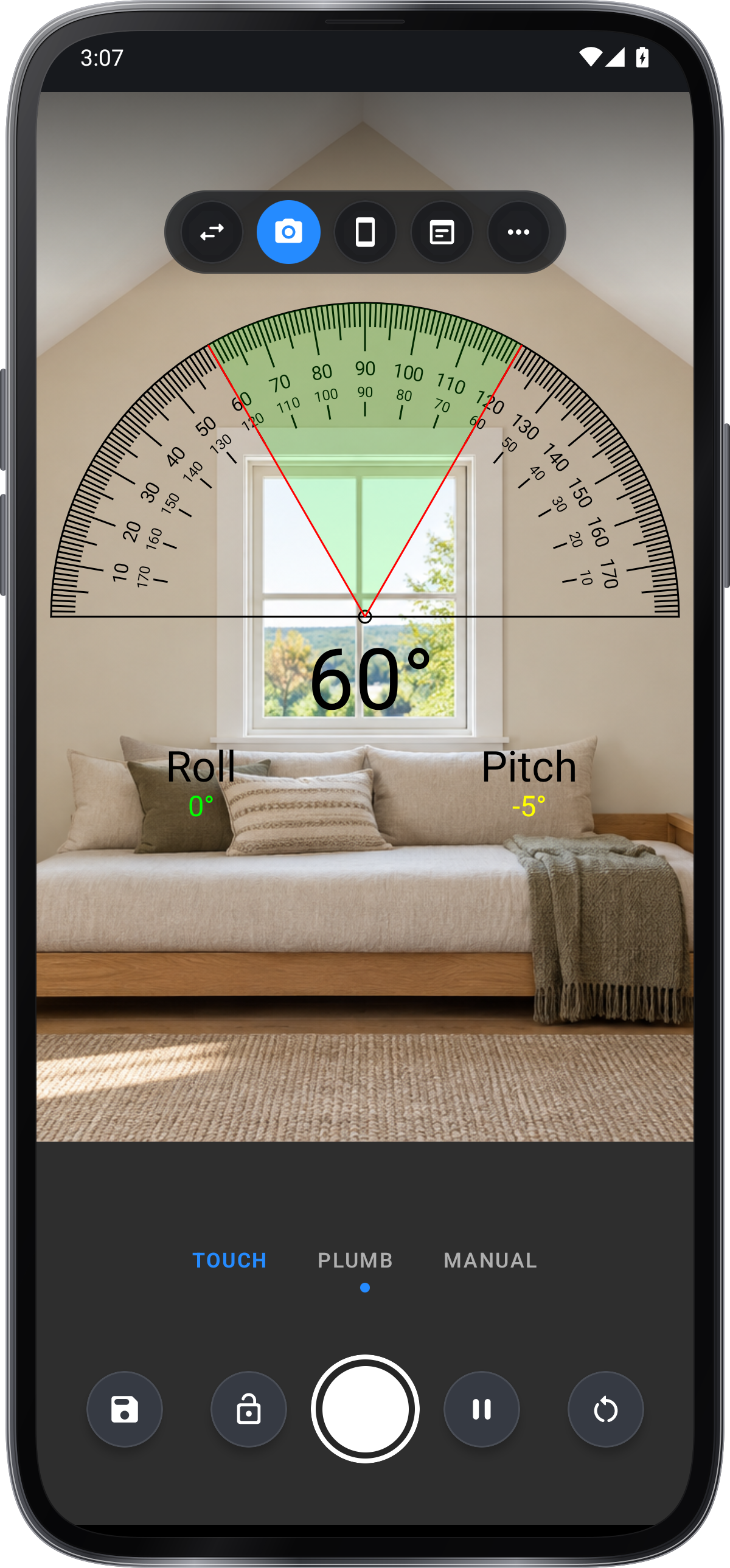
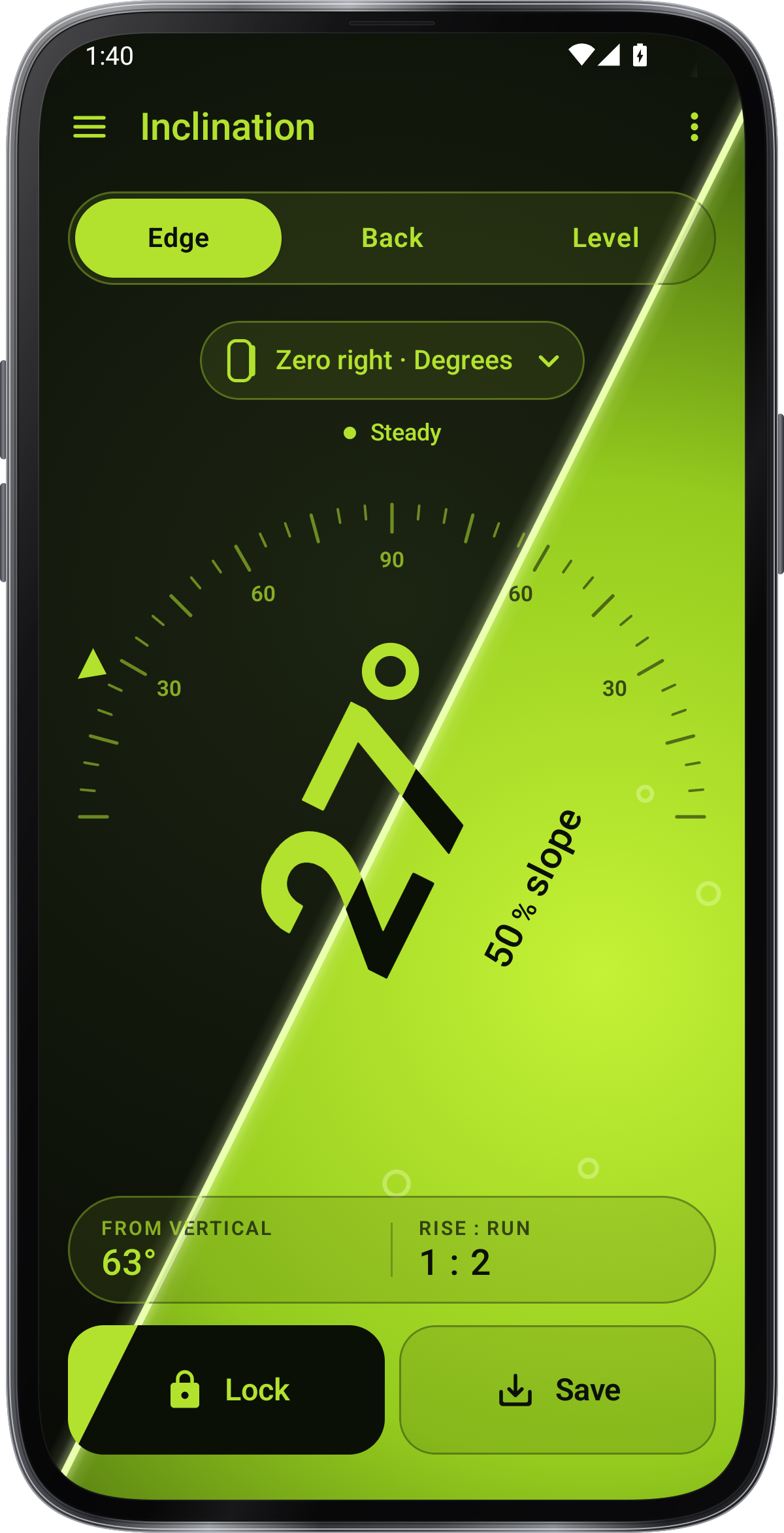
Buksan ang Inclination sa catalog para gamitin ang Gilid, Likod at Level, I-lock, relatibong pagsukat, Target lock, pag-calibrate at pag-save sa Mga record. Binubuksan ng pahabang setup button ang mga unit at zero mark; nasa ⋮ ang mga pagkilos sa pagsukat para sa napiling tab.
Binubuksan ng tab na Naka-save ang Mga tala, Gallery o Mga chart. Nasa loob pa rin ng bawat tool ang sariling library at log nito.
Mag-browse, maghanap, magpaborito at magbukas muli ng mga tool mula sa catalog.
Buksan ang pinagsasaluhang mga rekord, media at chart sa Naka-save.
Piliin ang itsura ng app at buksan ang Tulong.
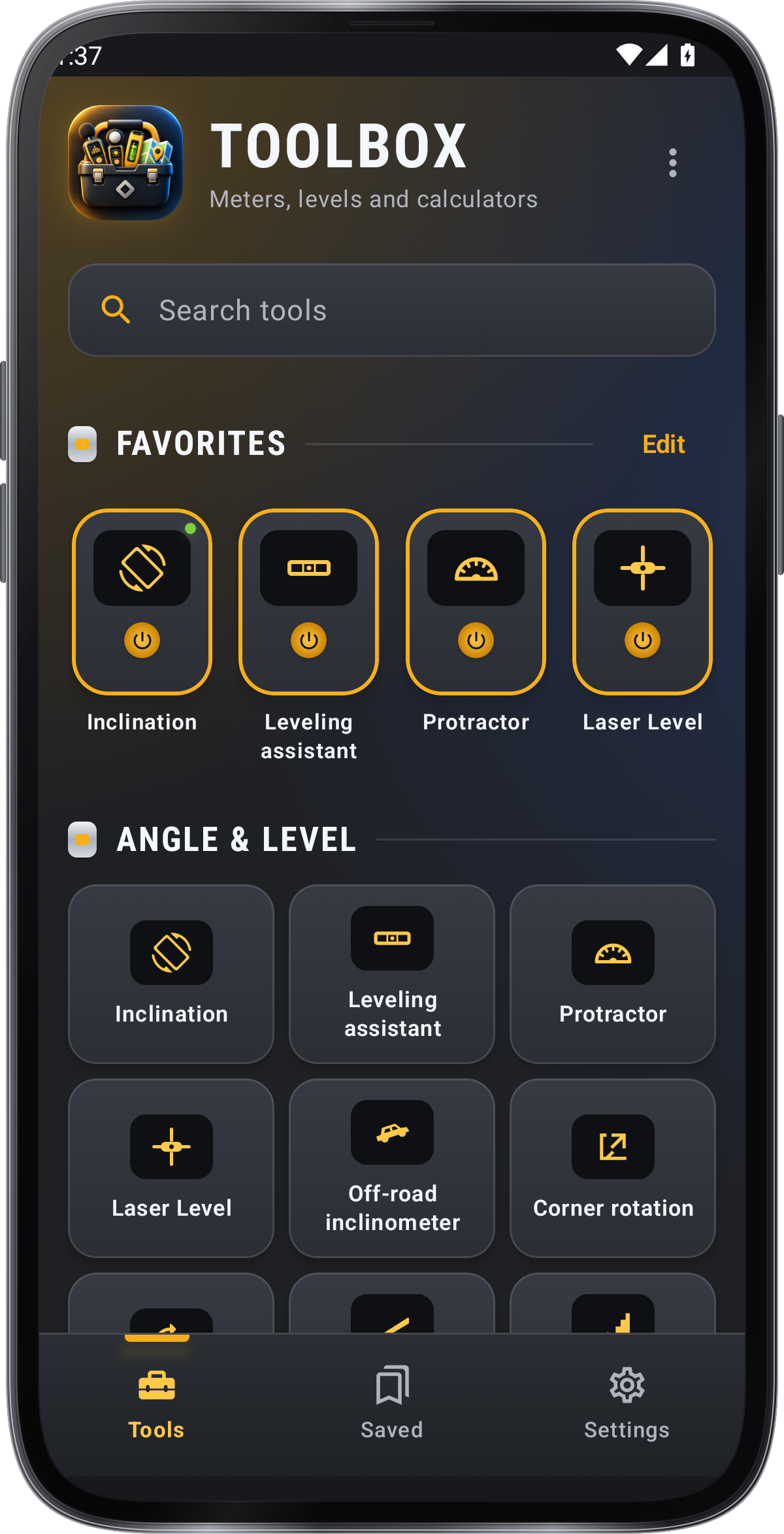
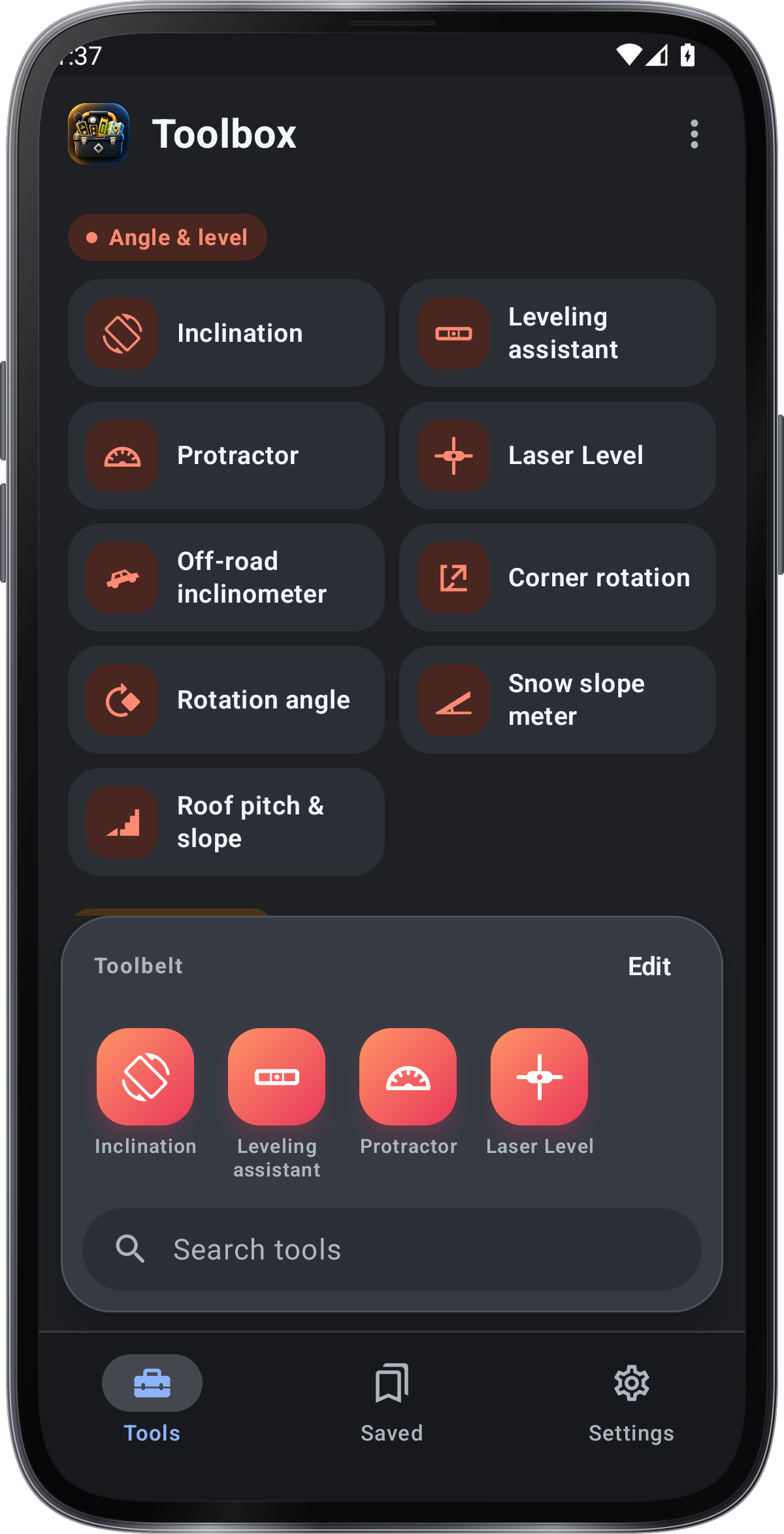
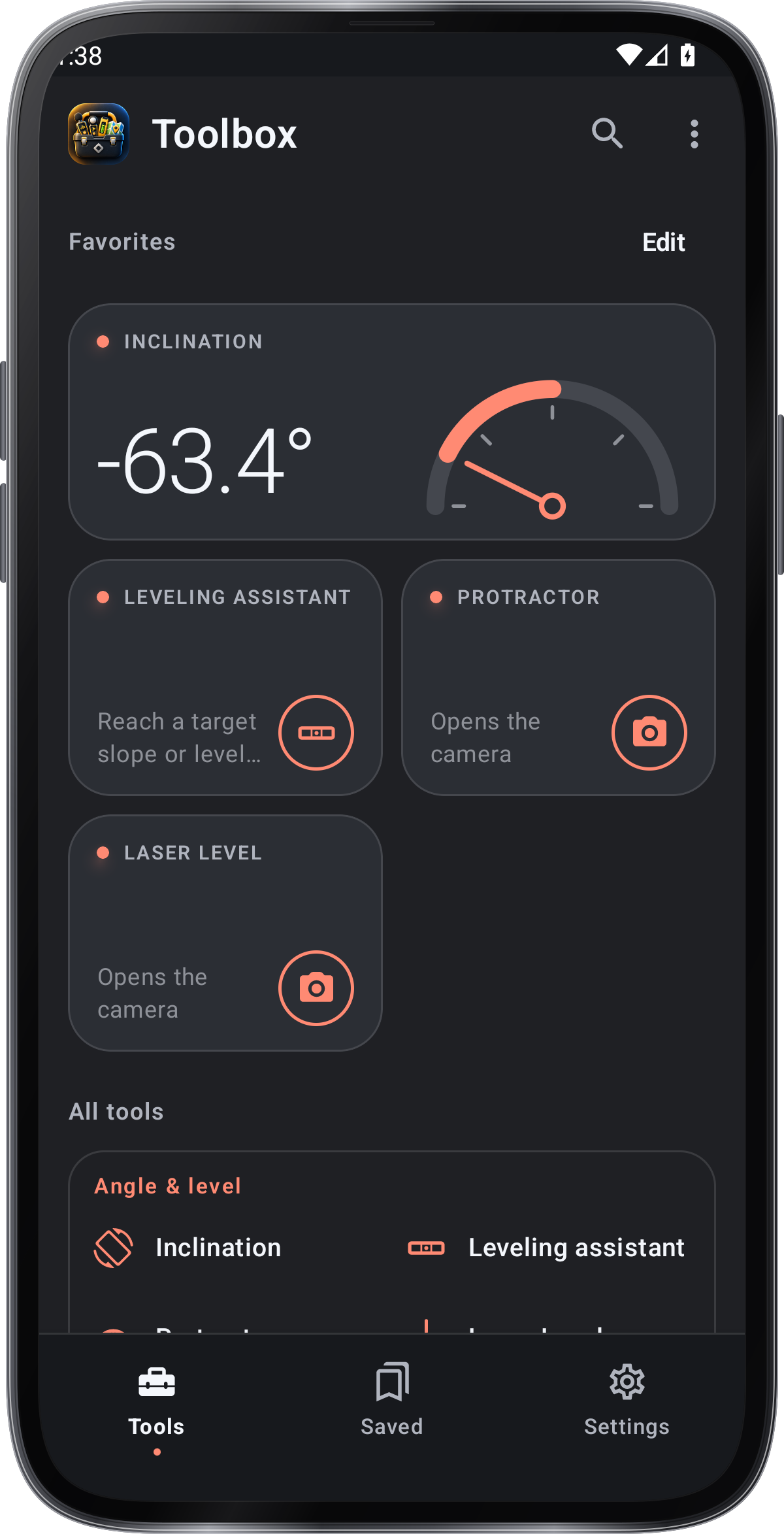
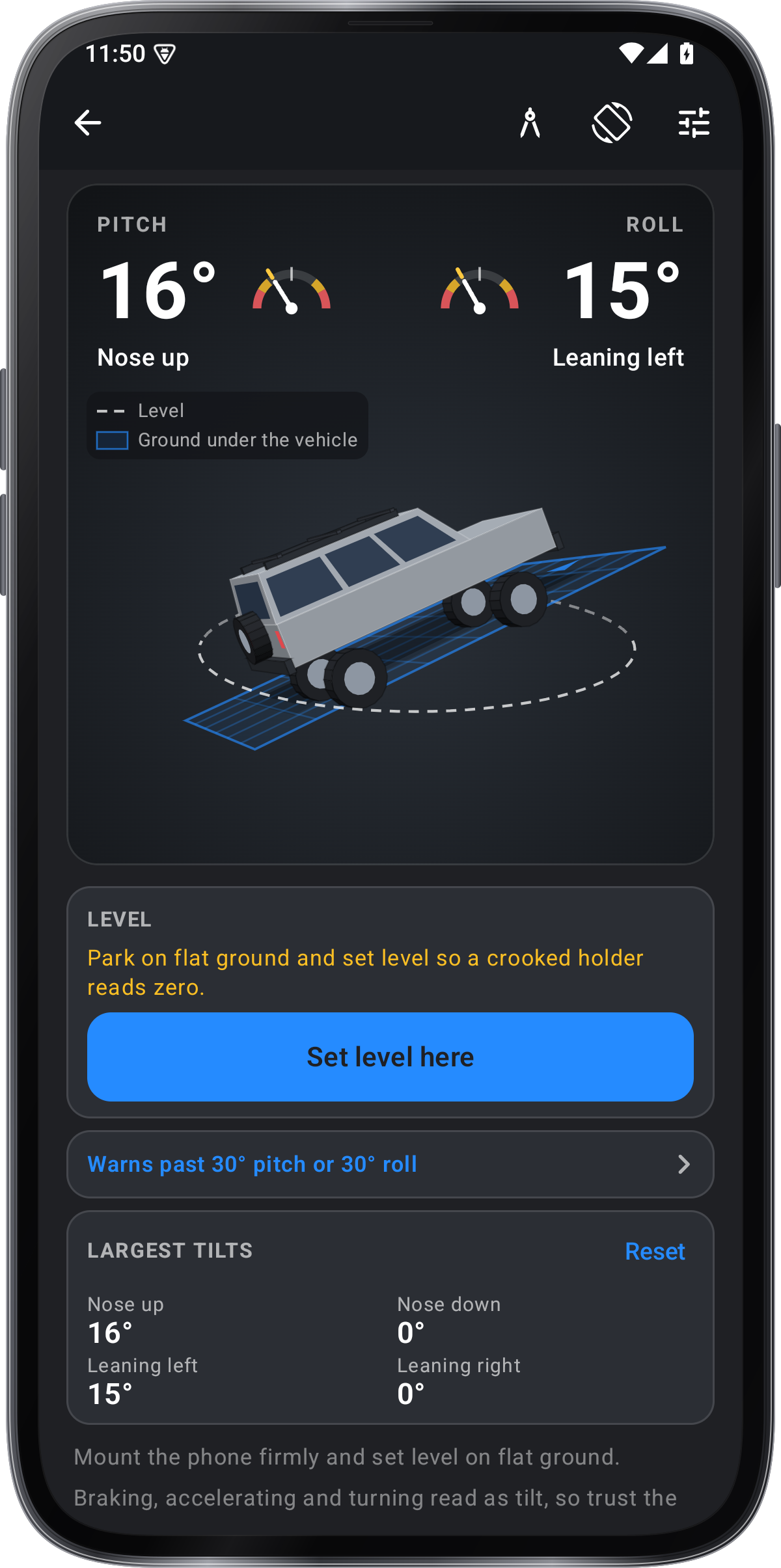
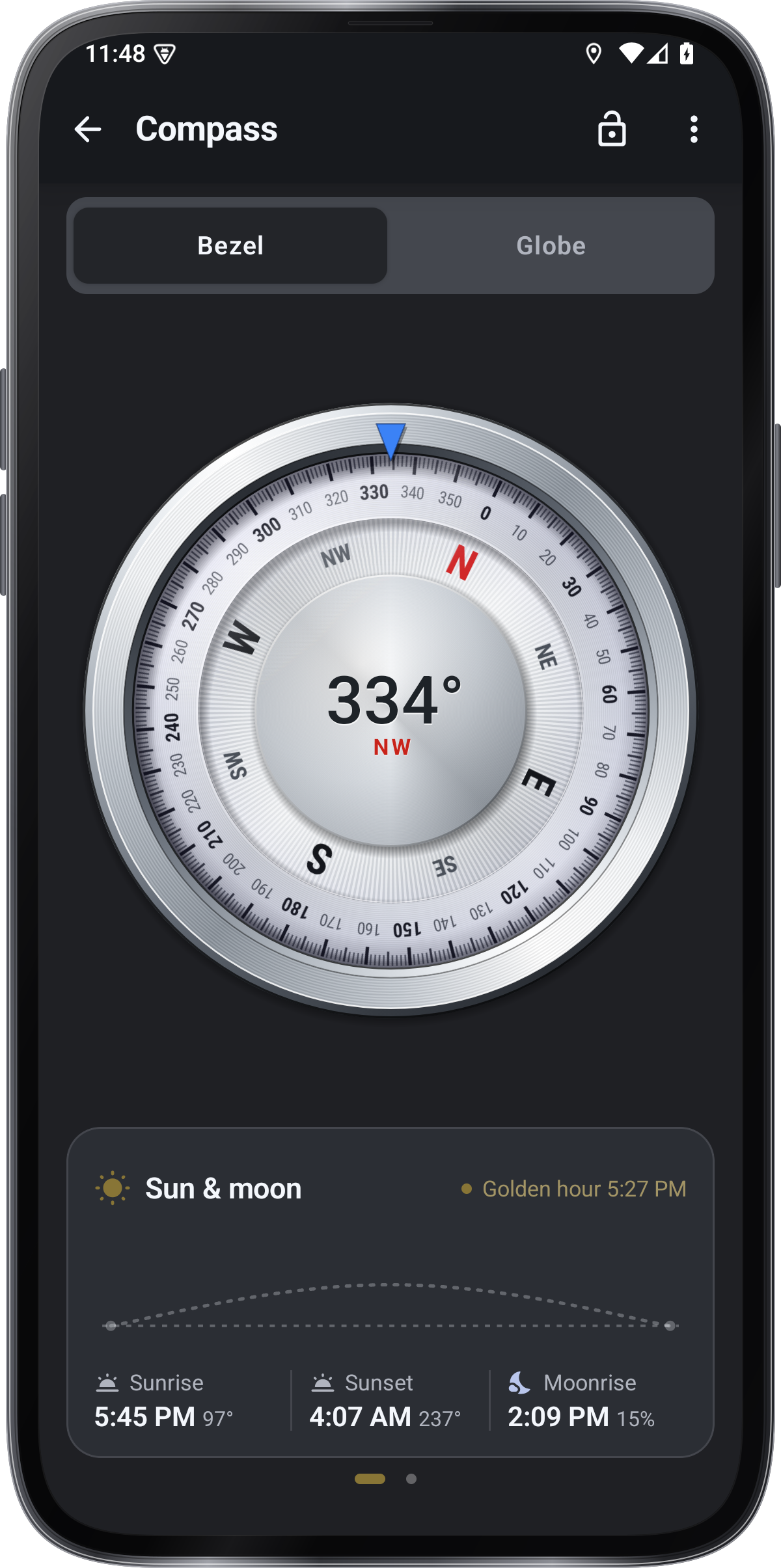
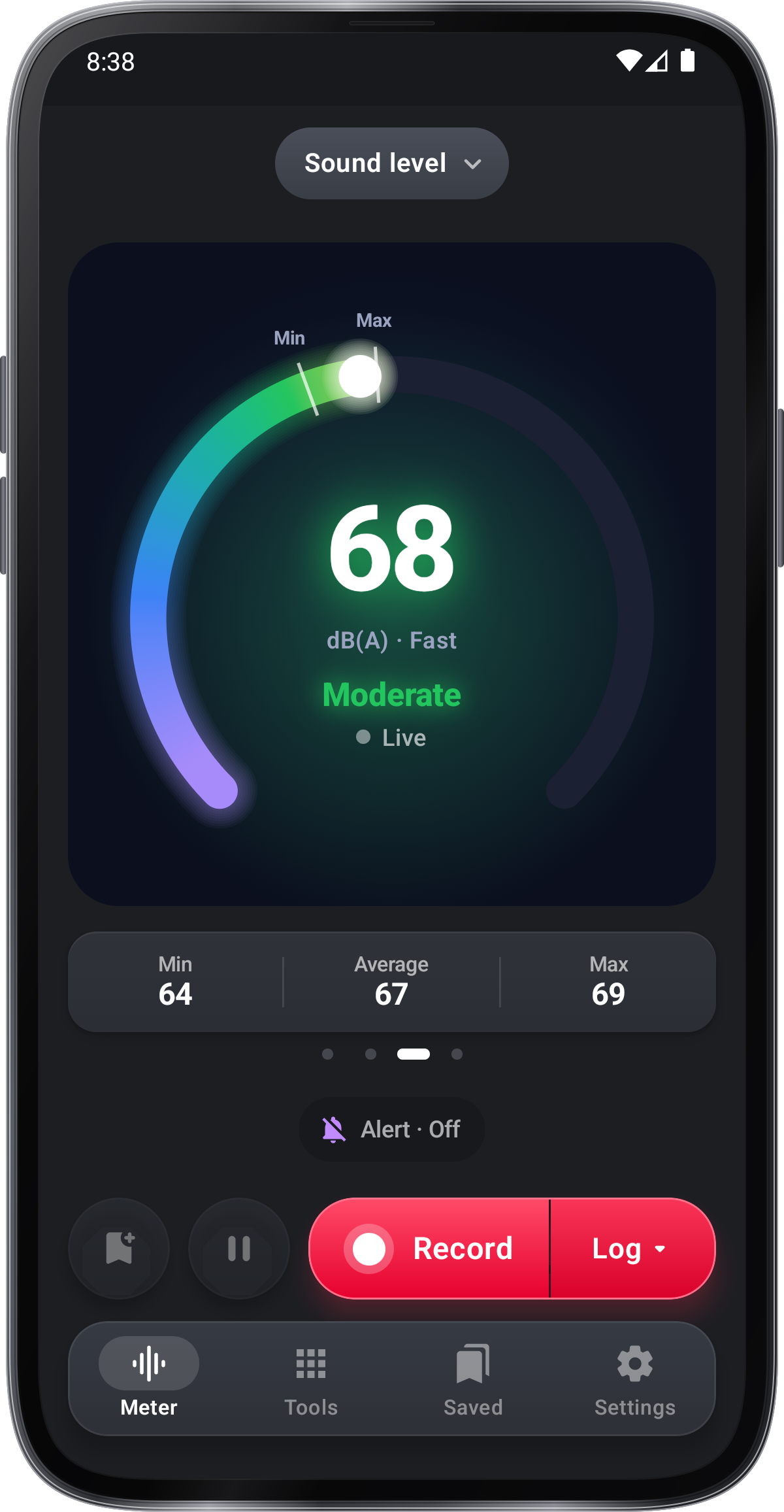
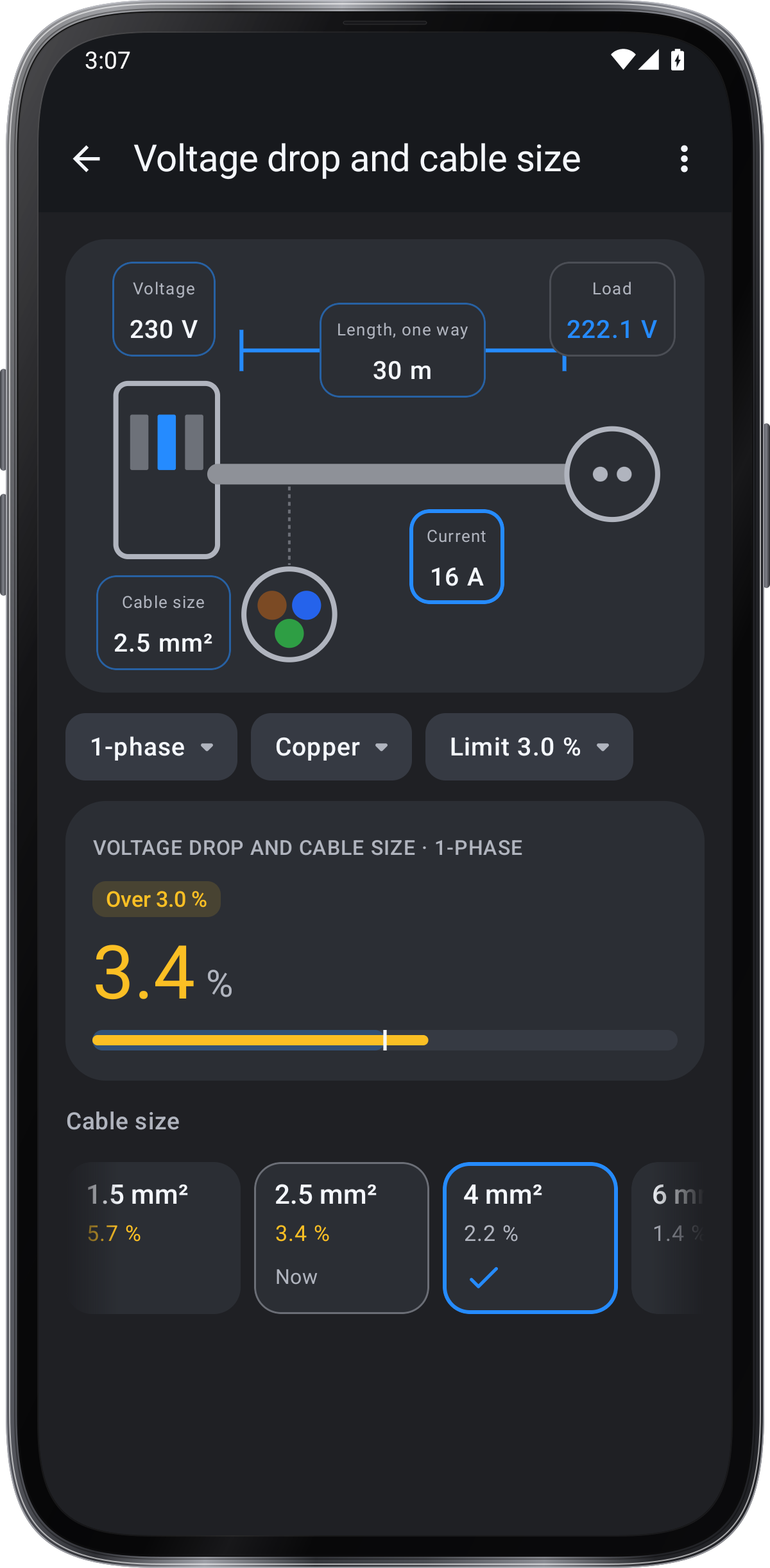
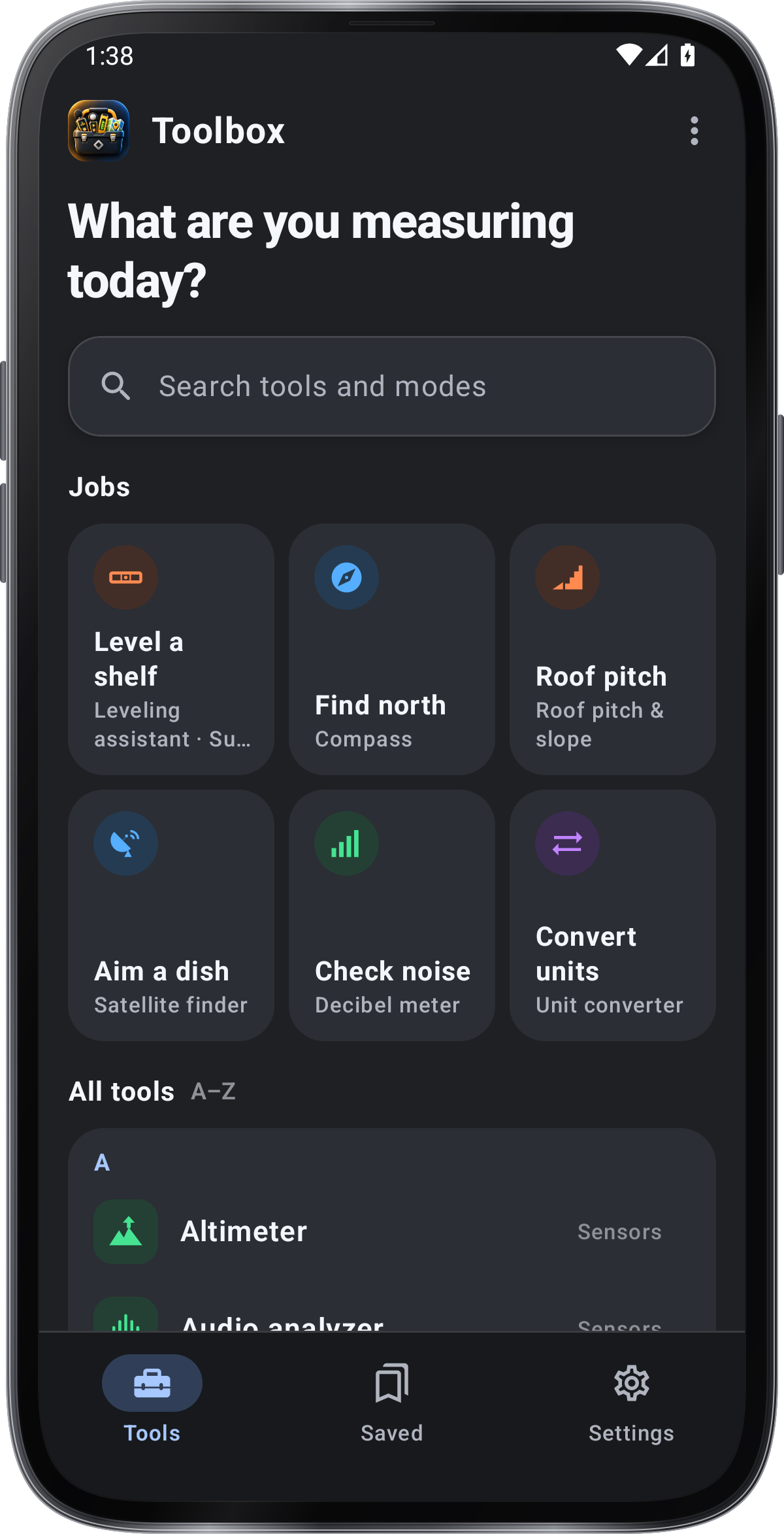
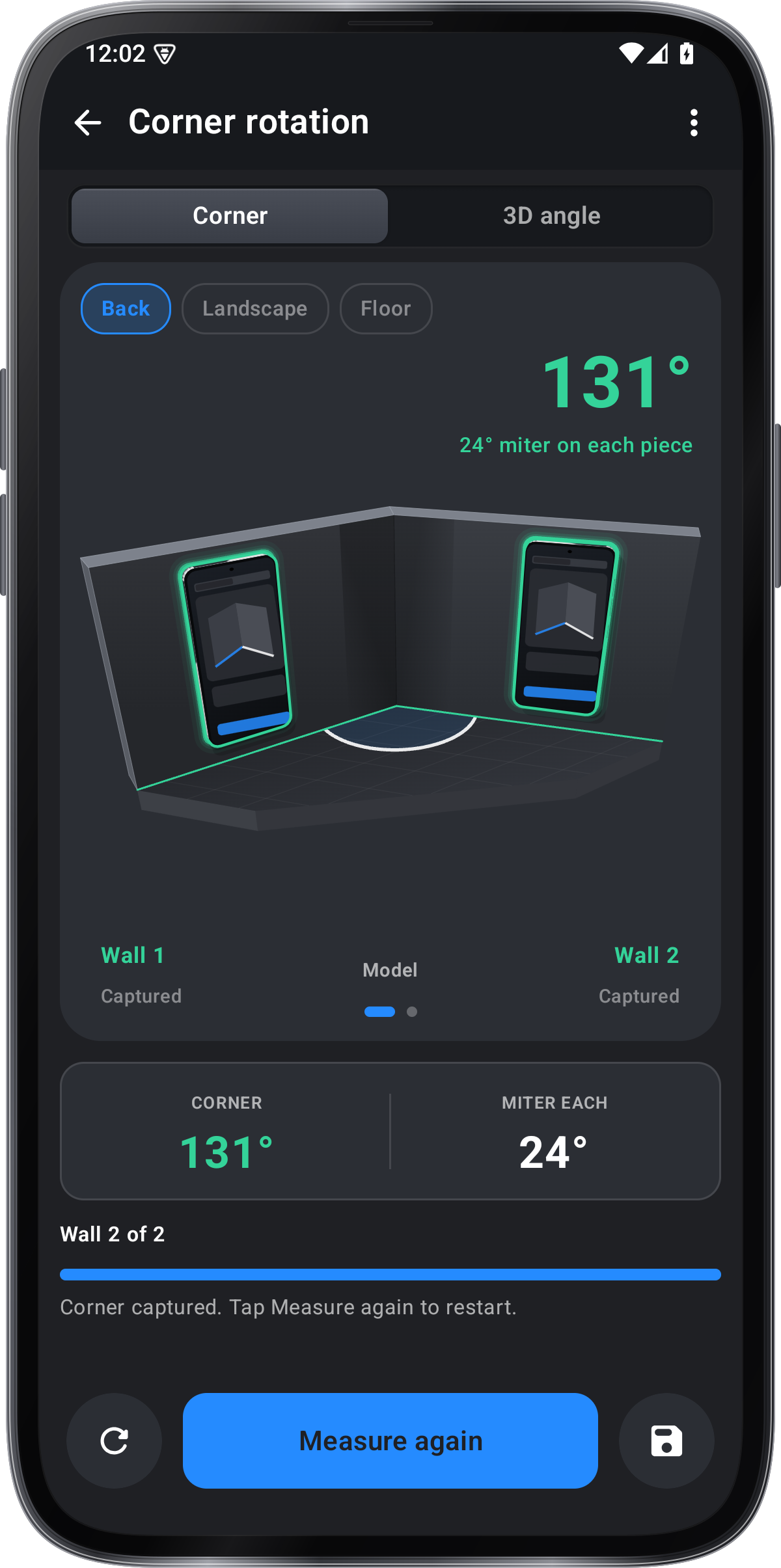
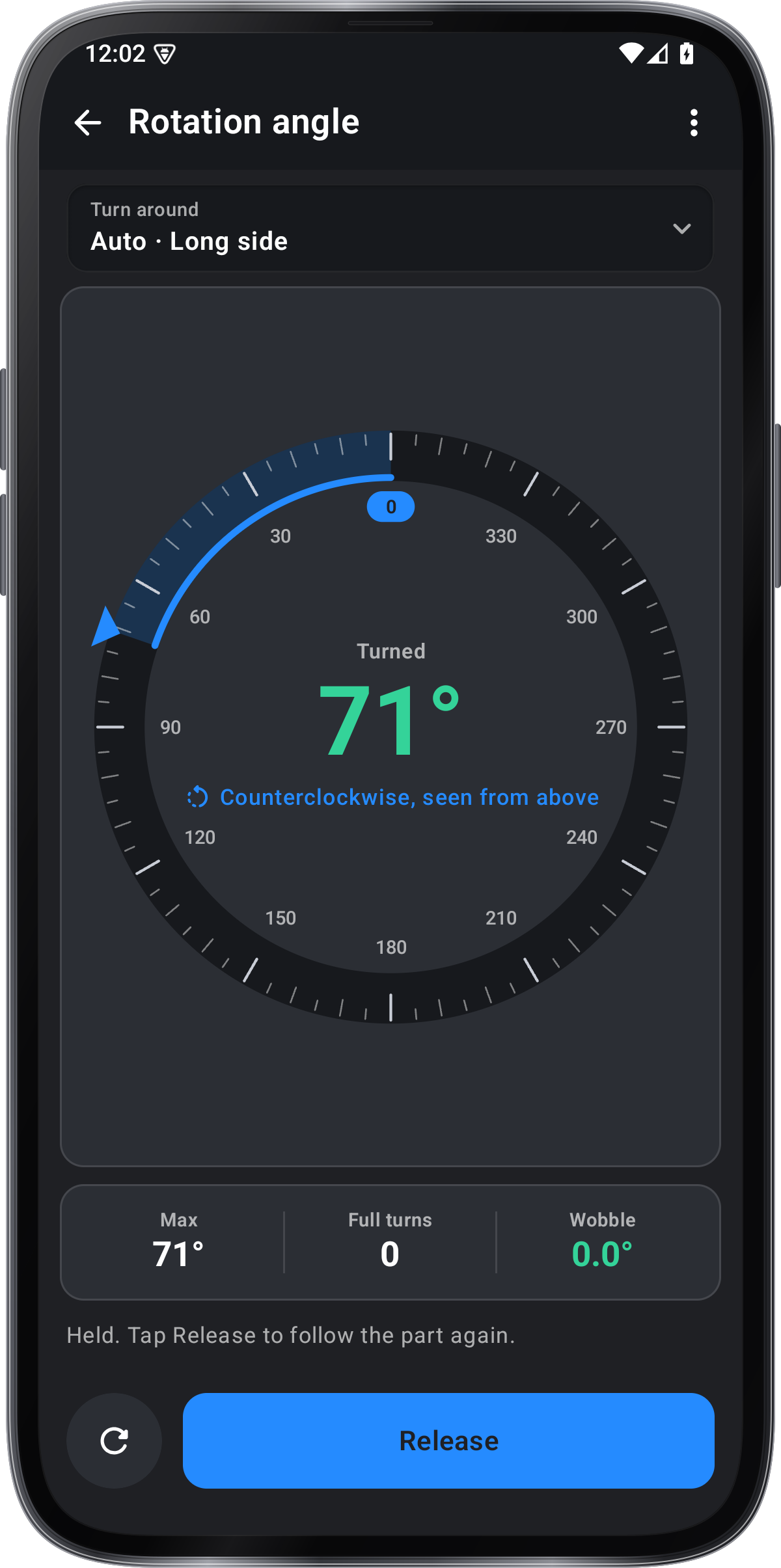
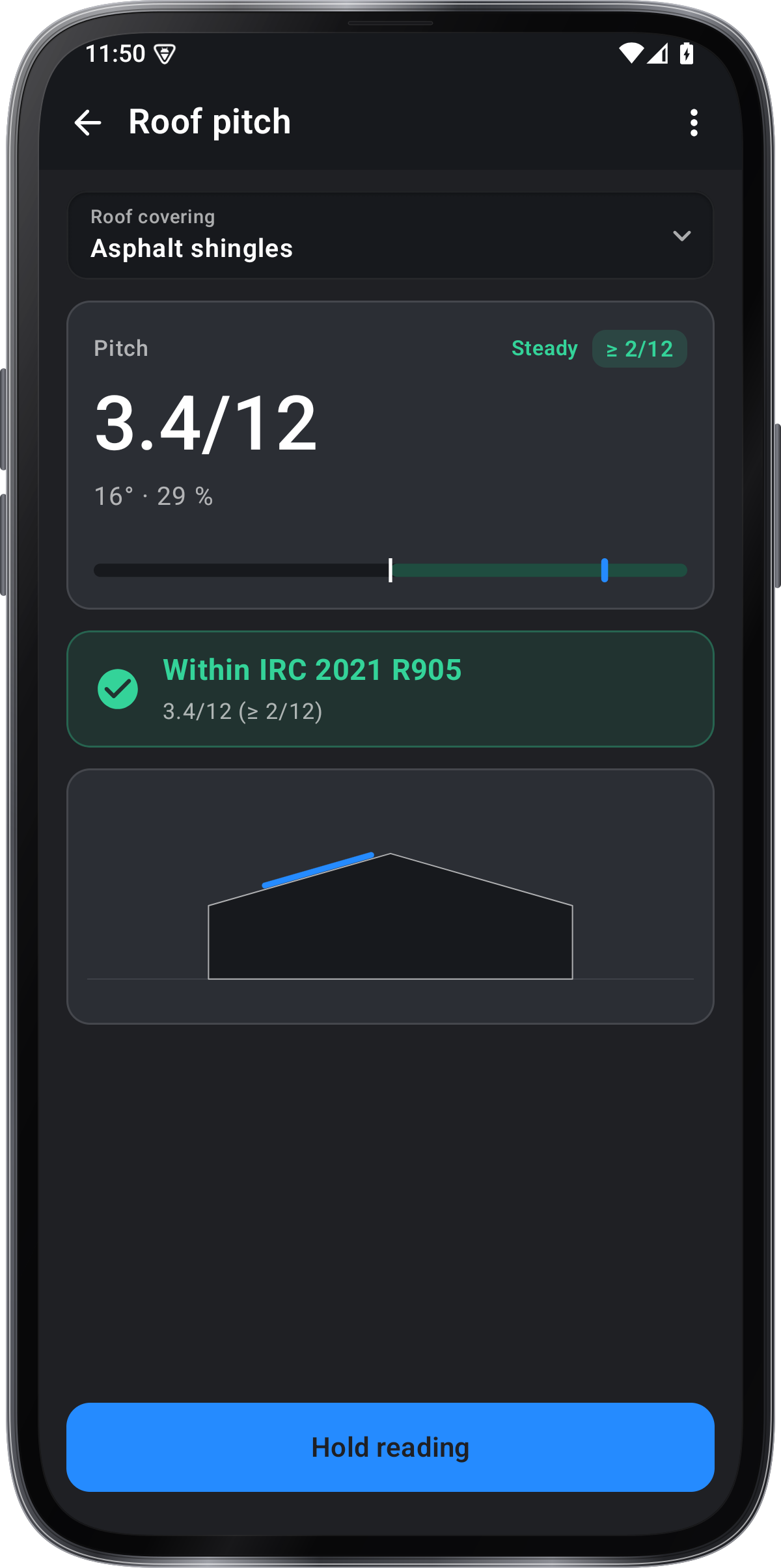
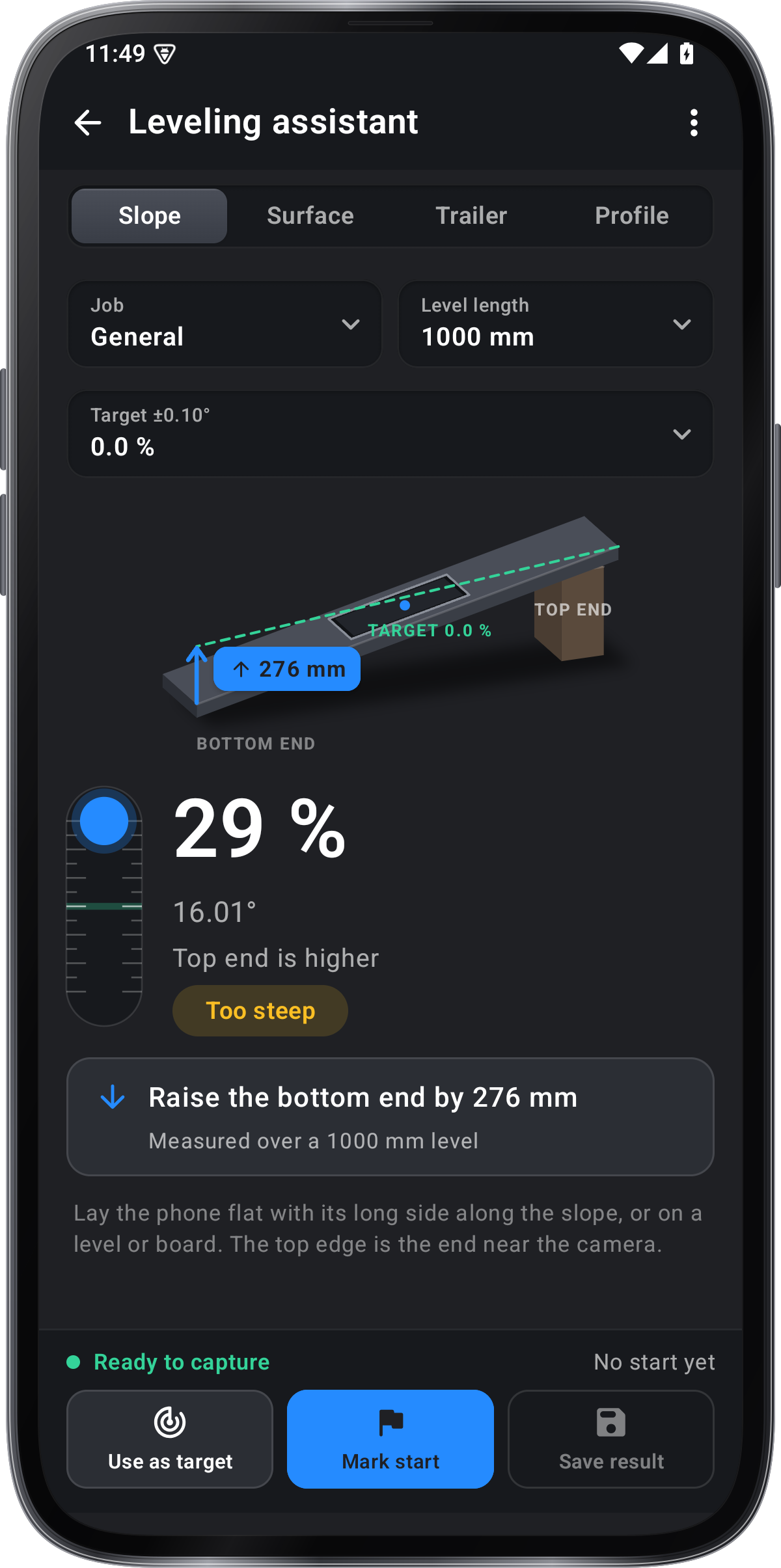
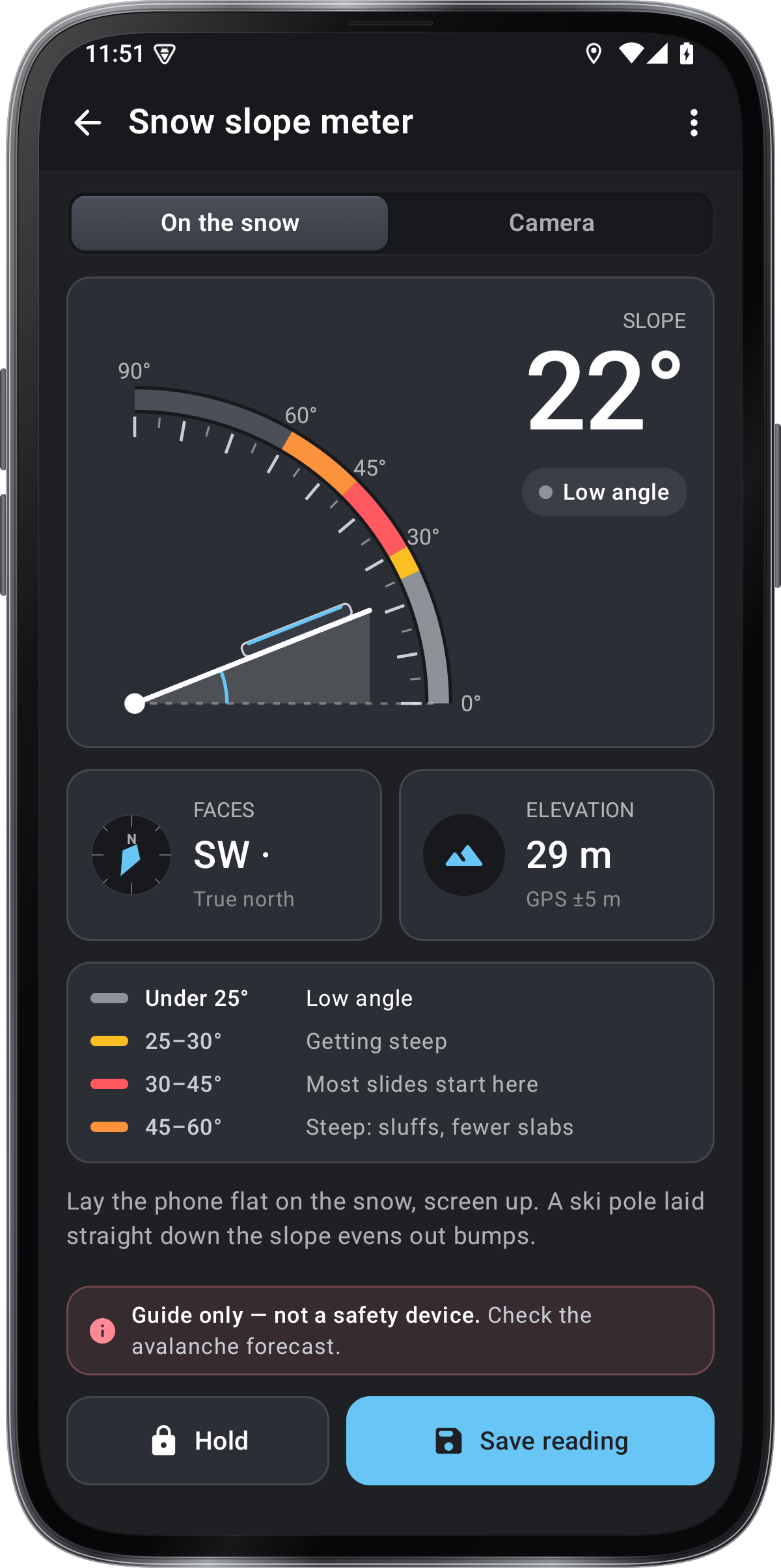
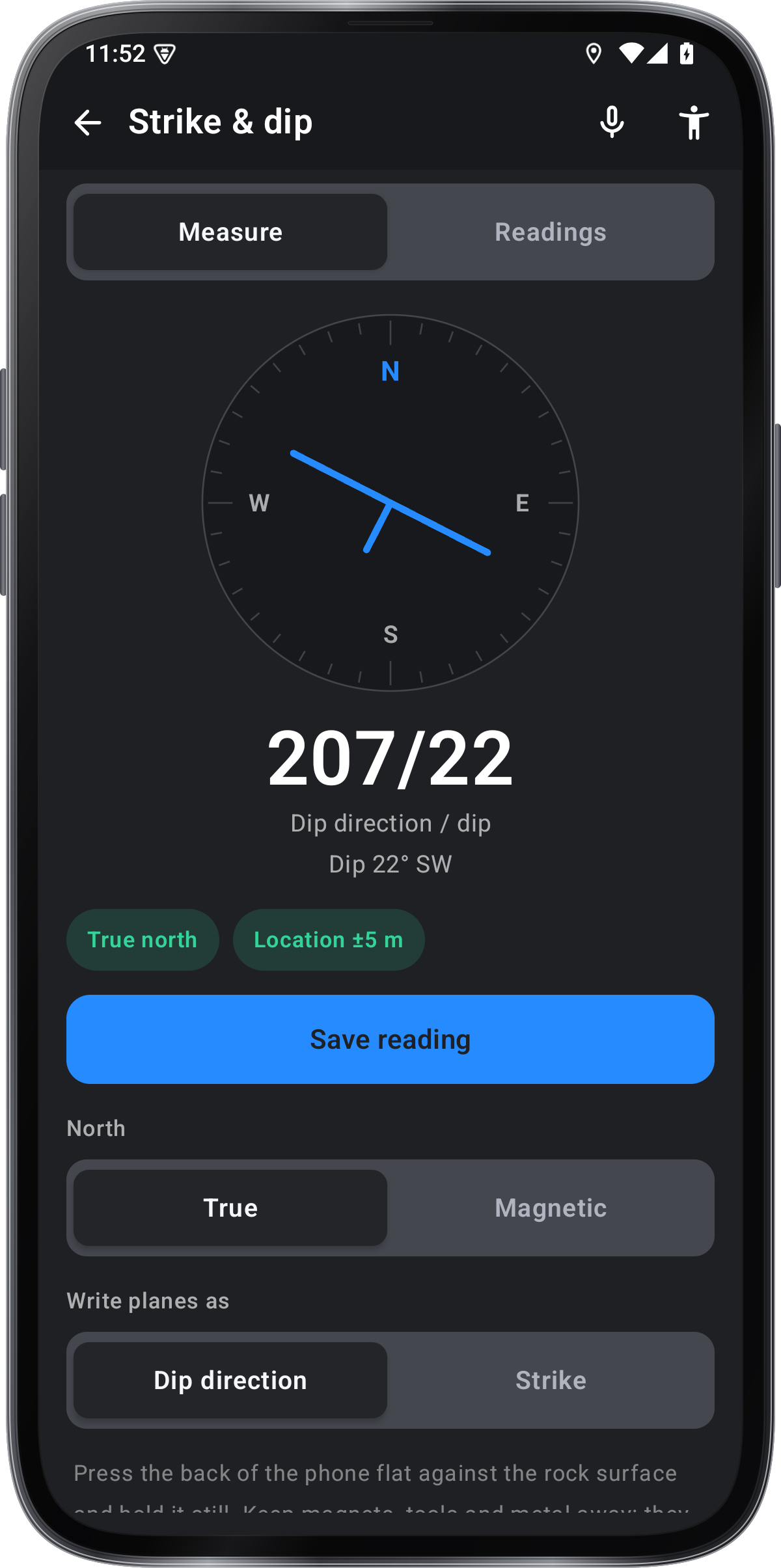
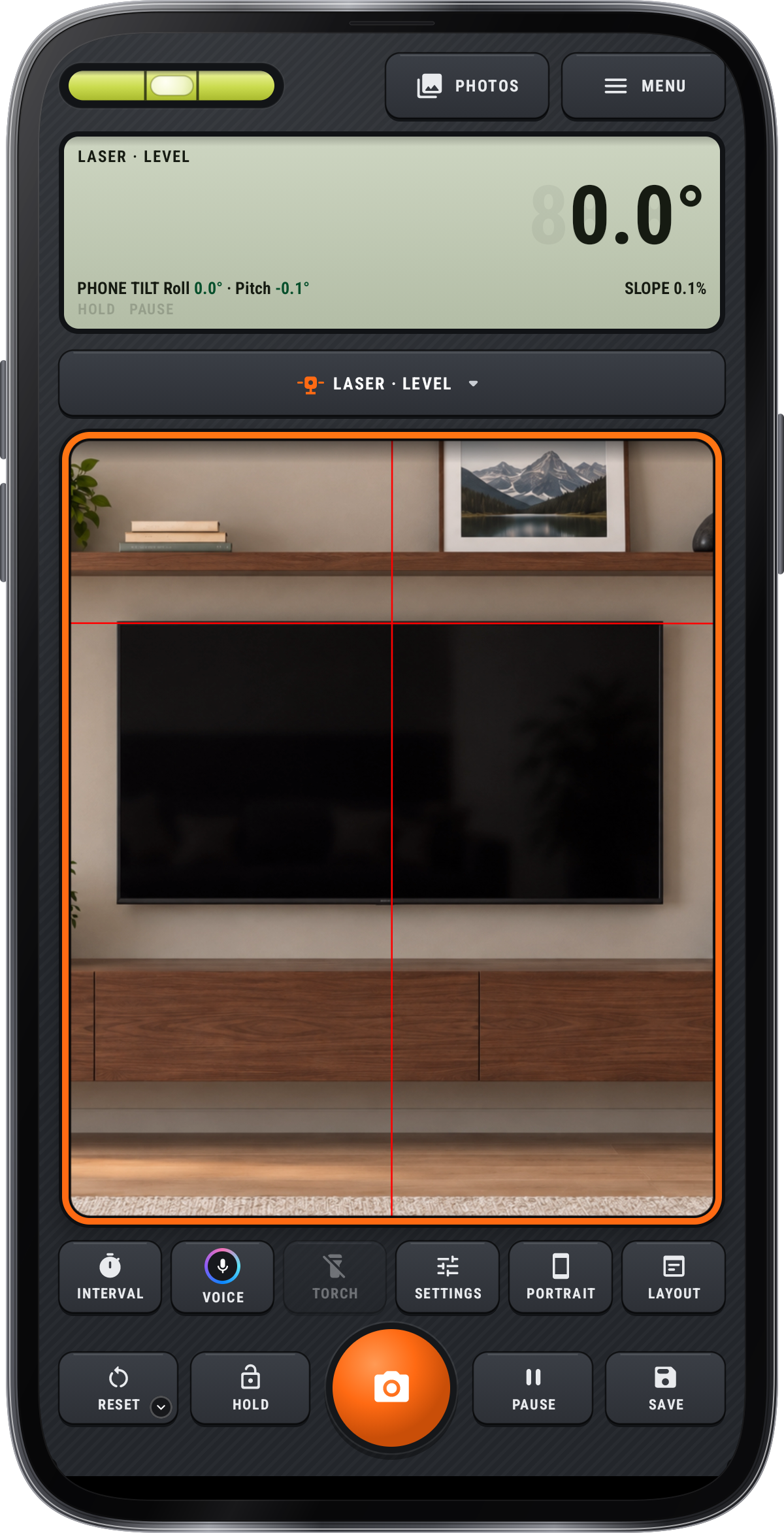
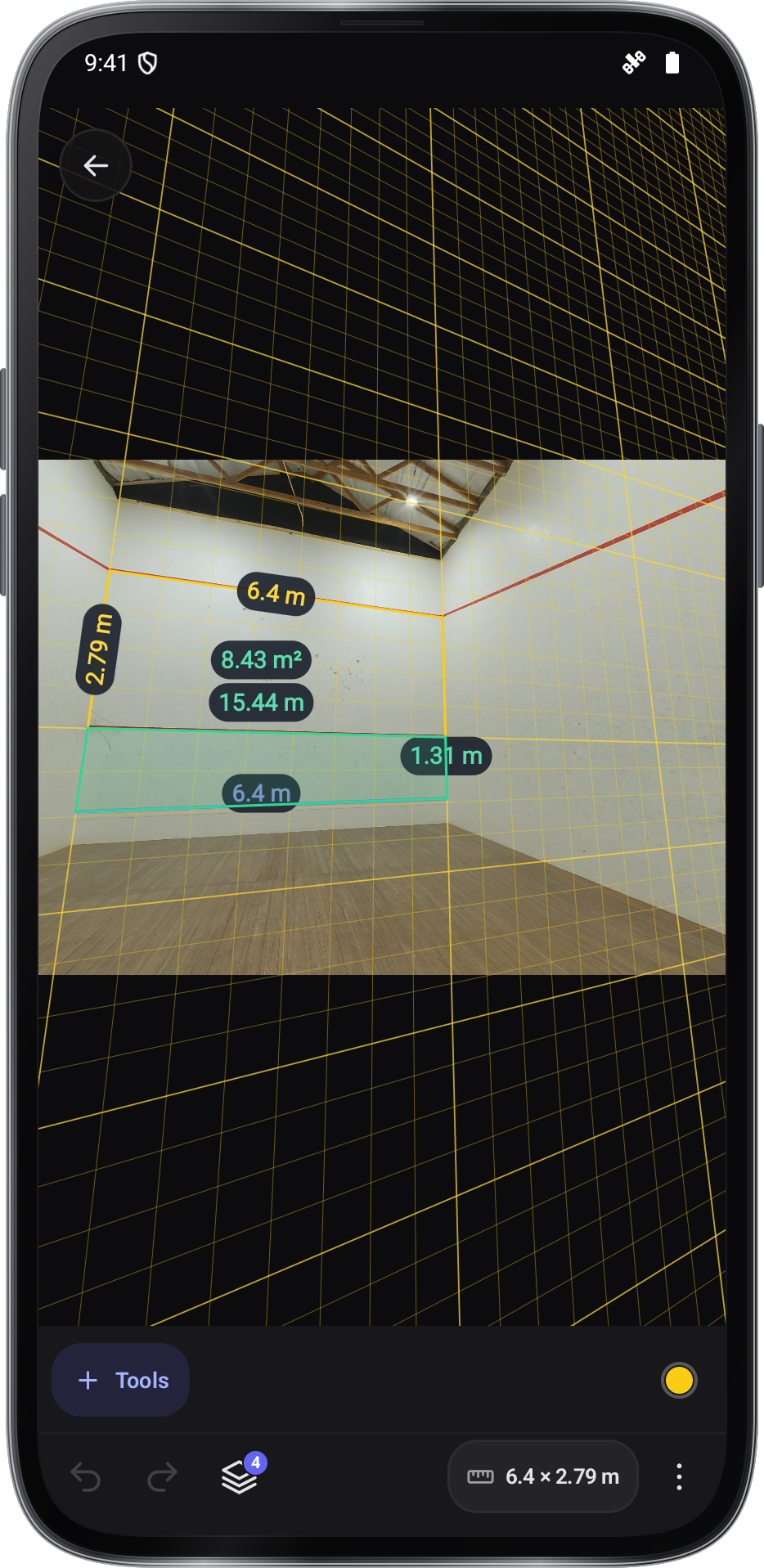
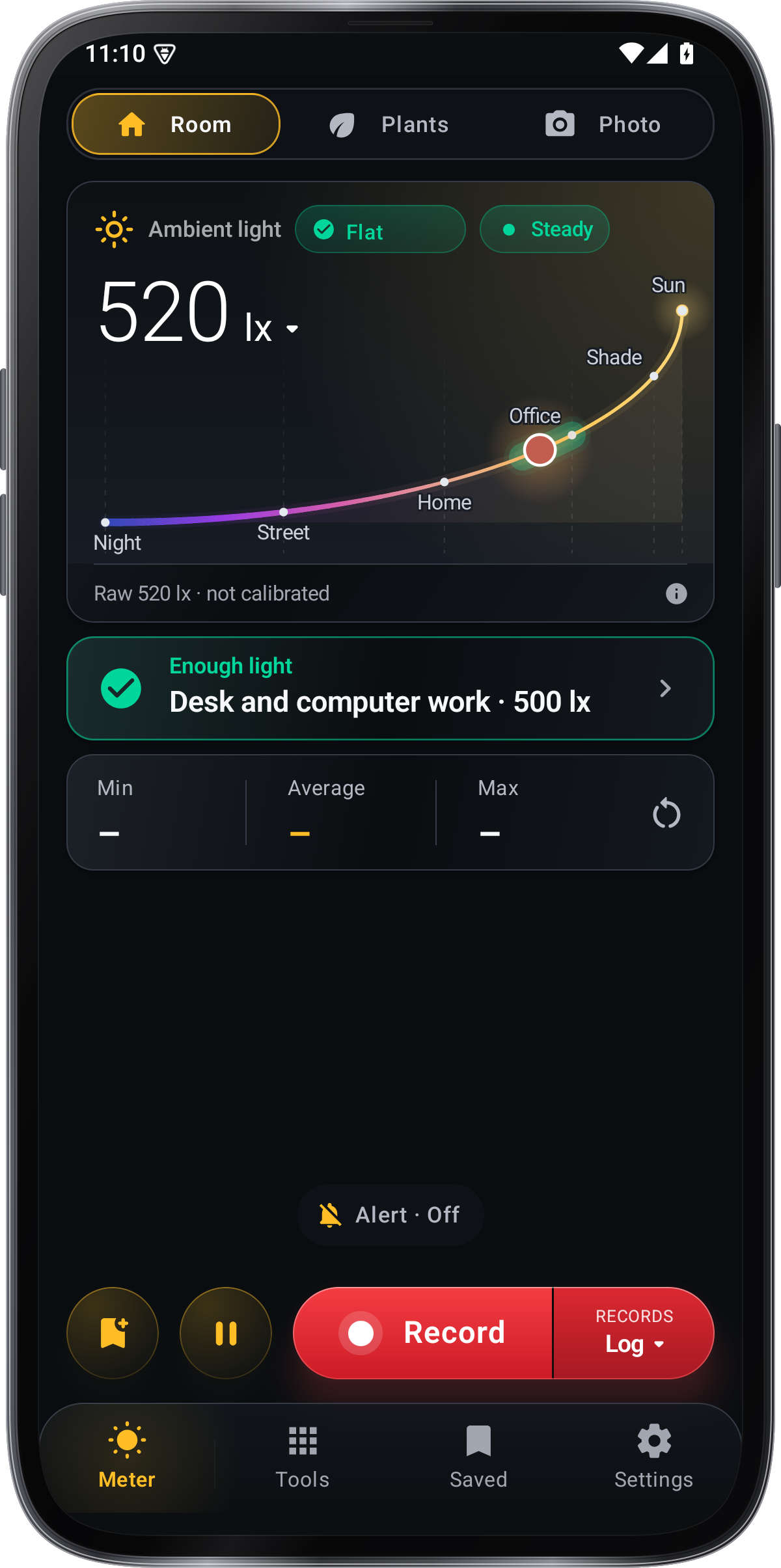
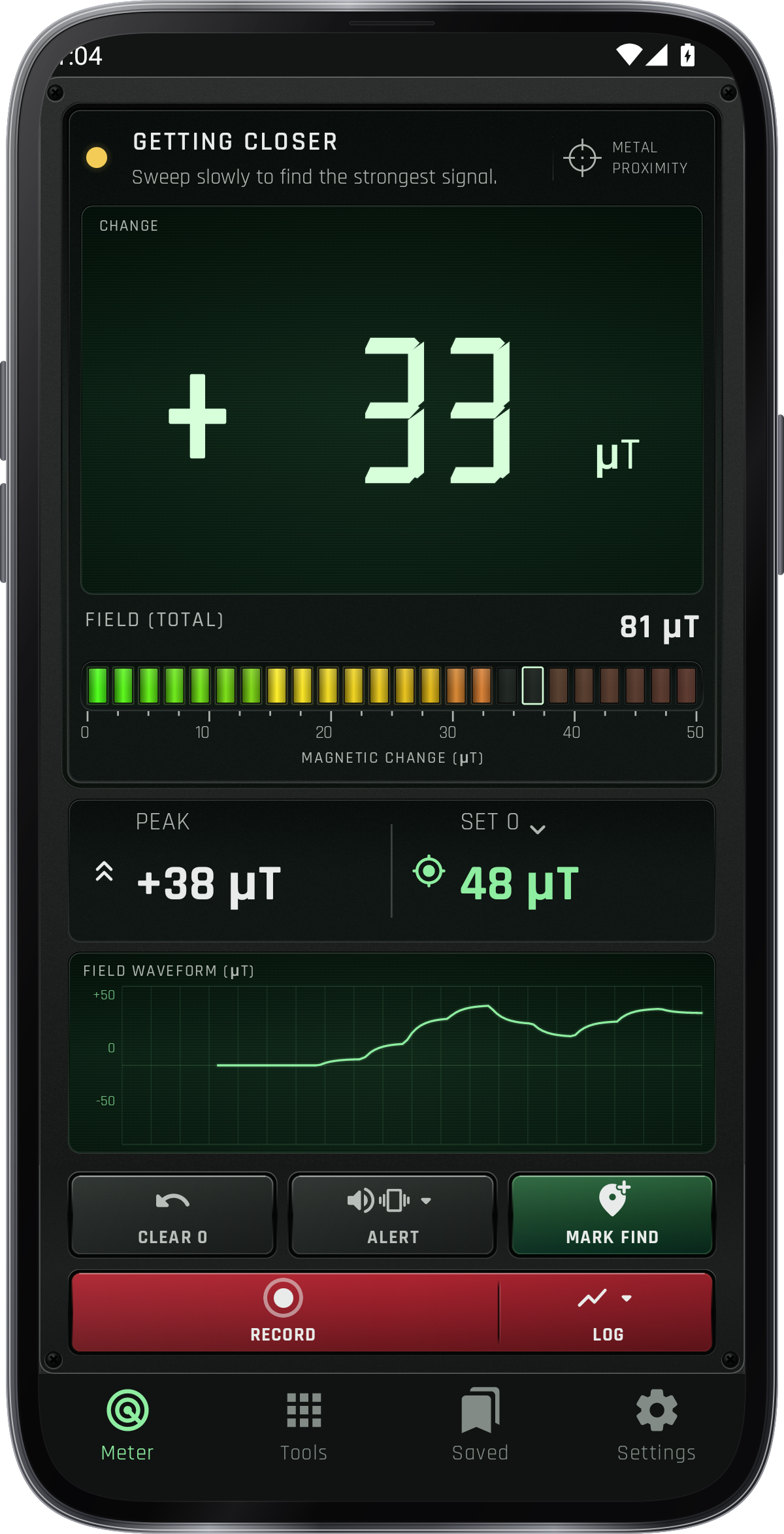
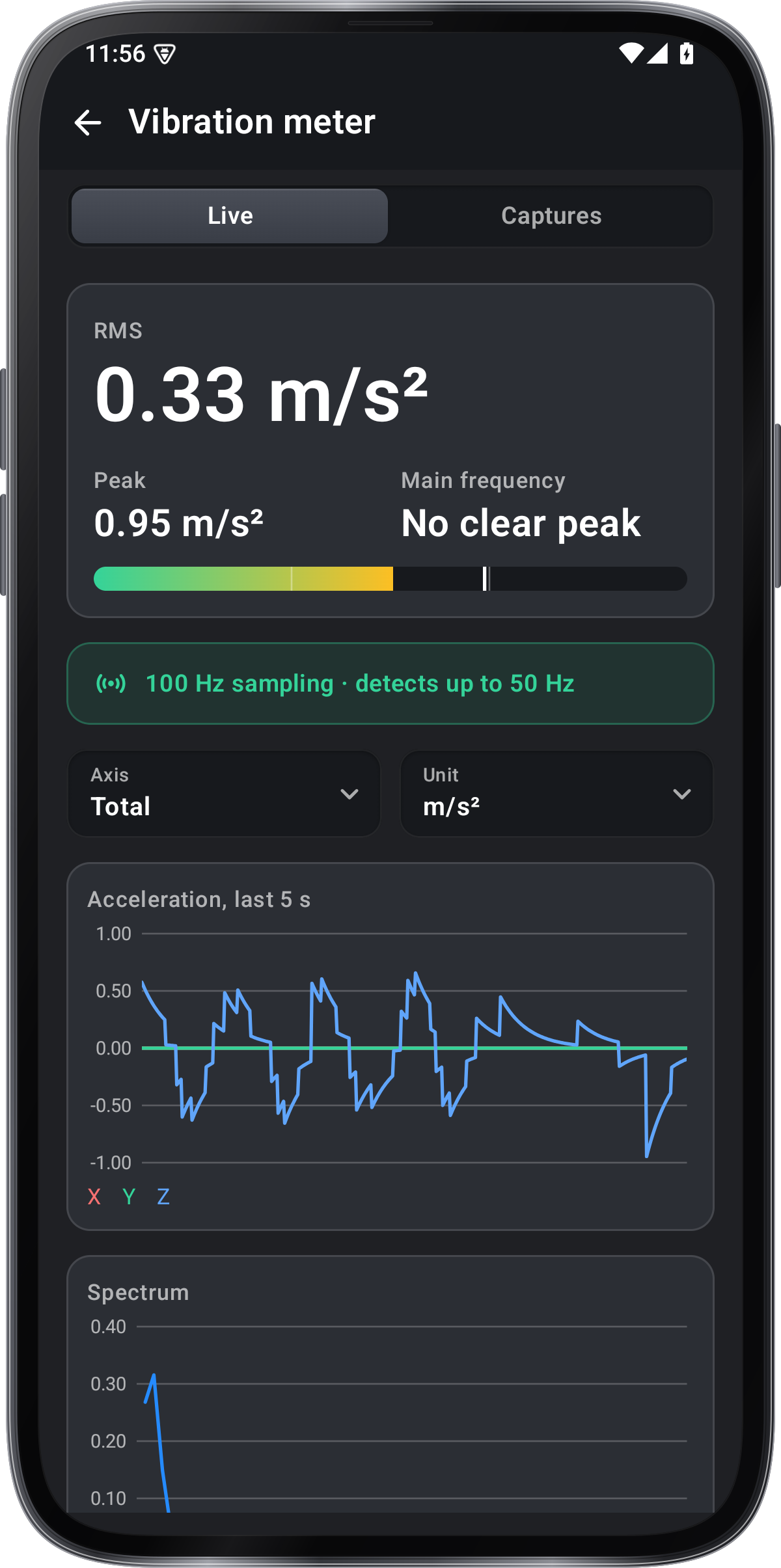
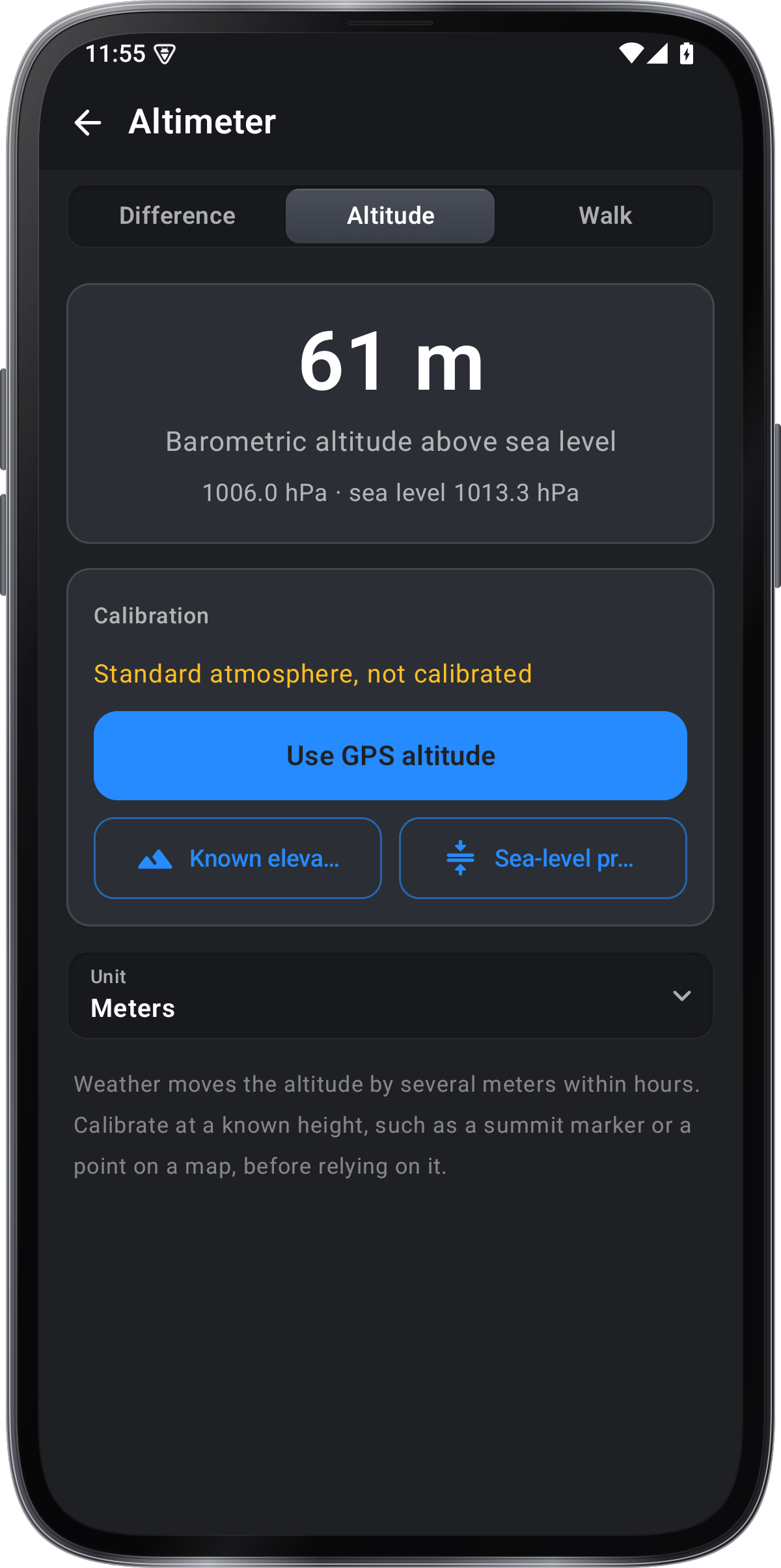
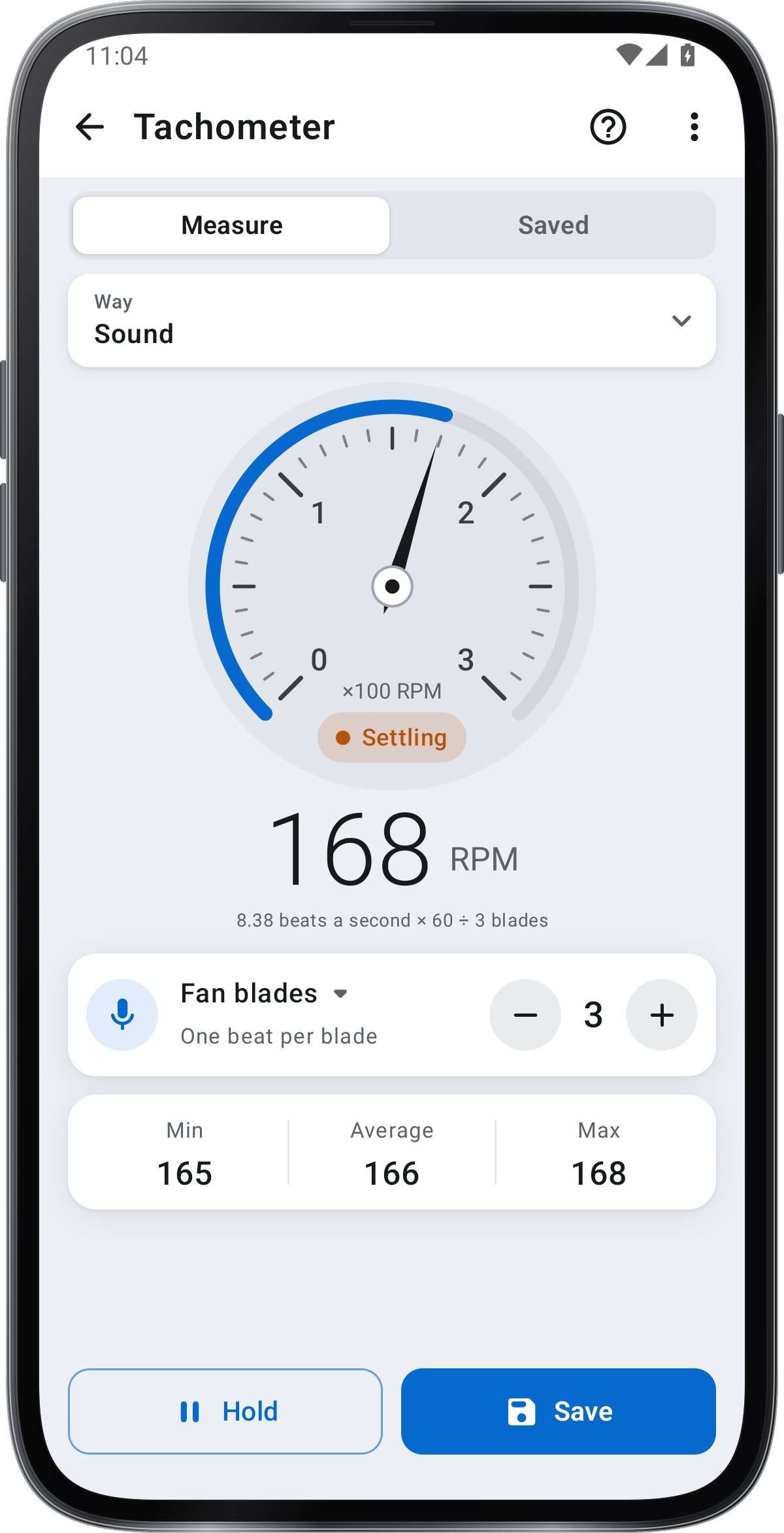
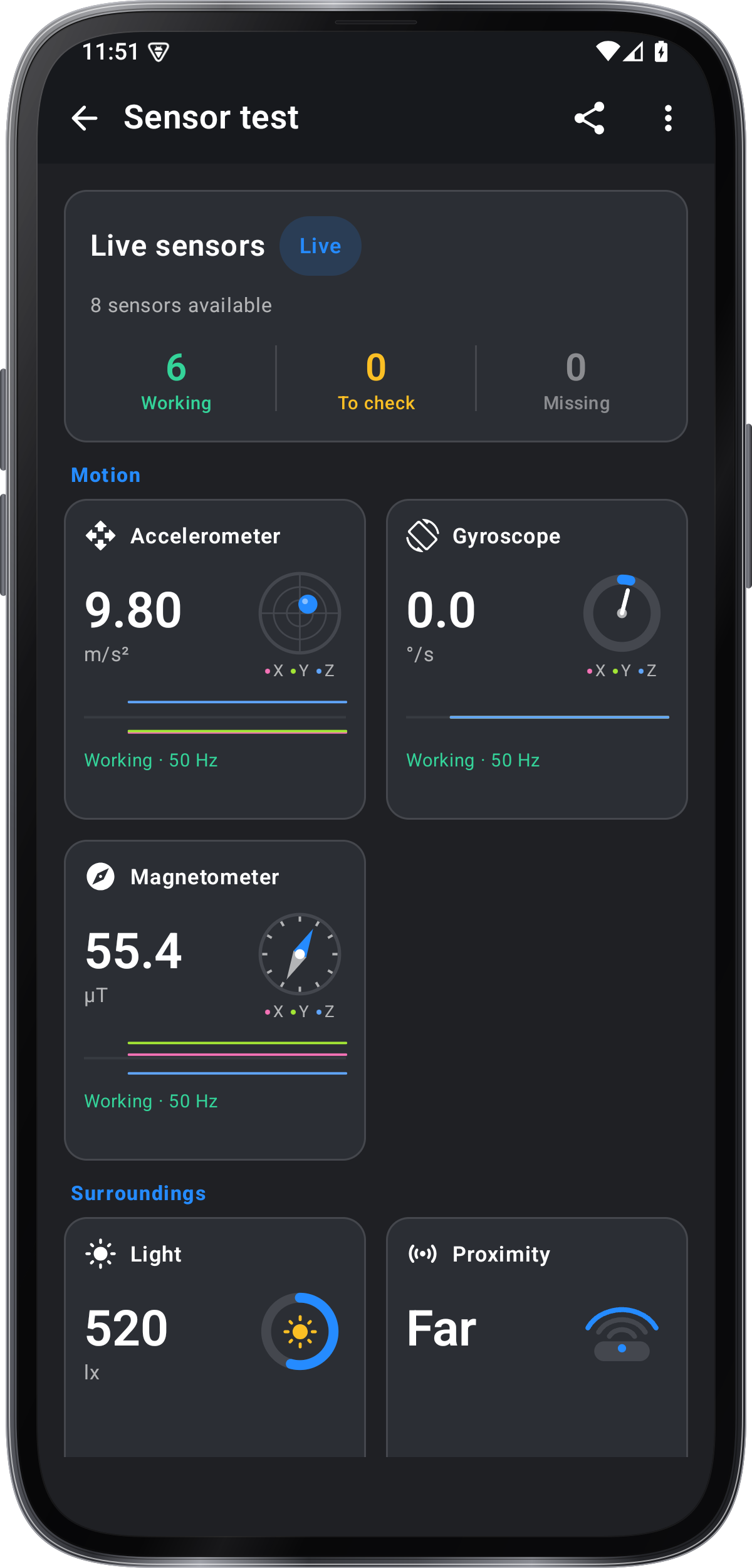
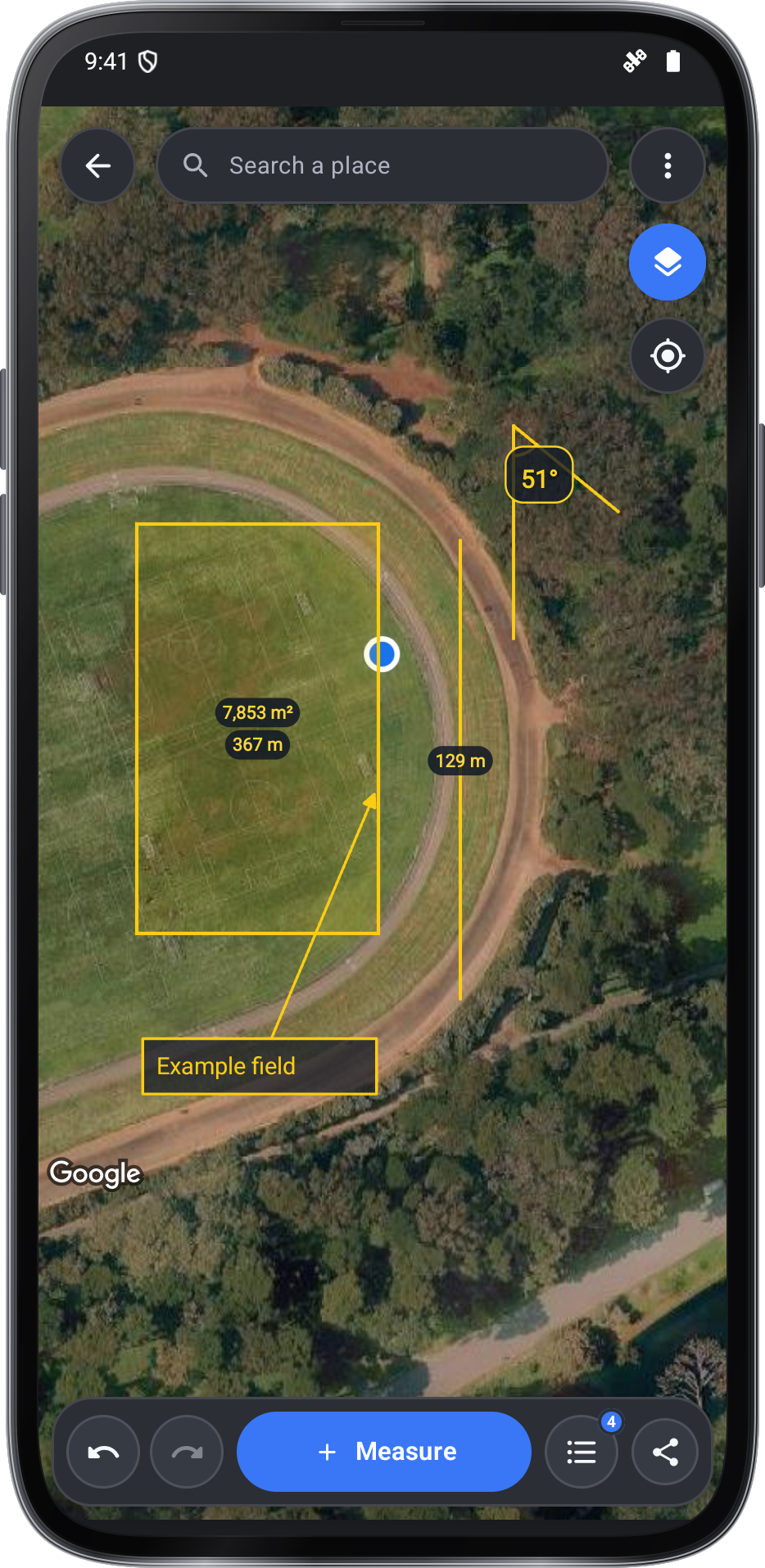
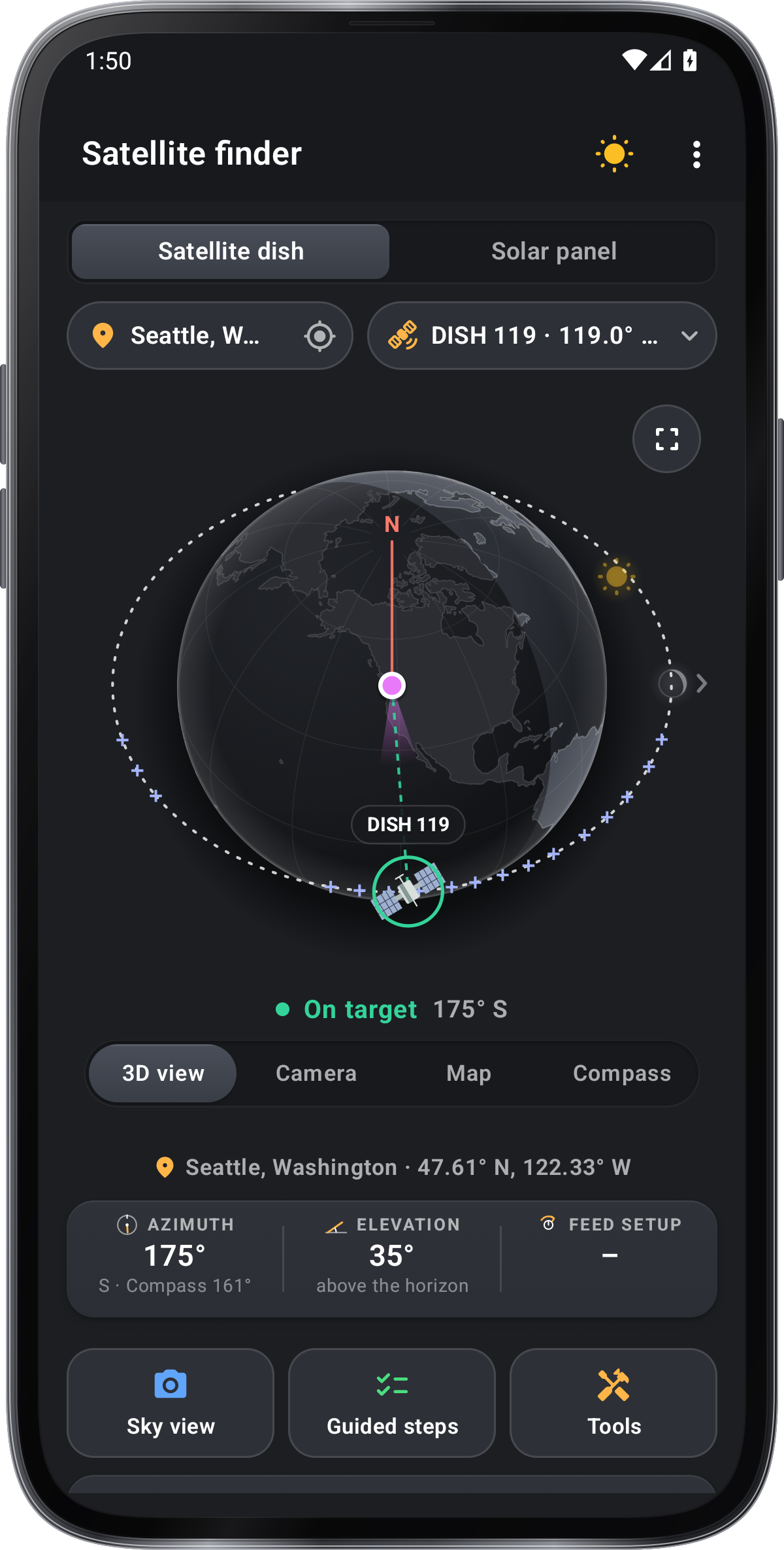
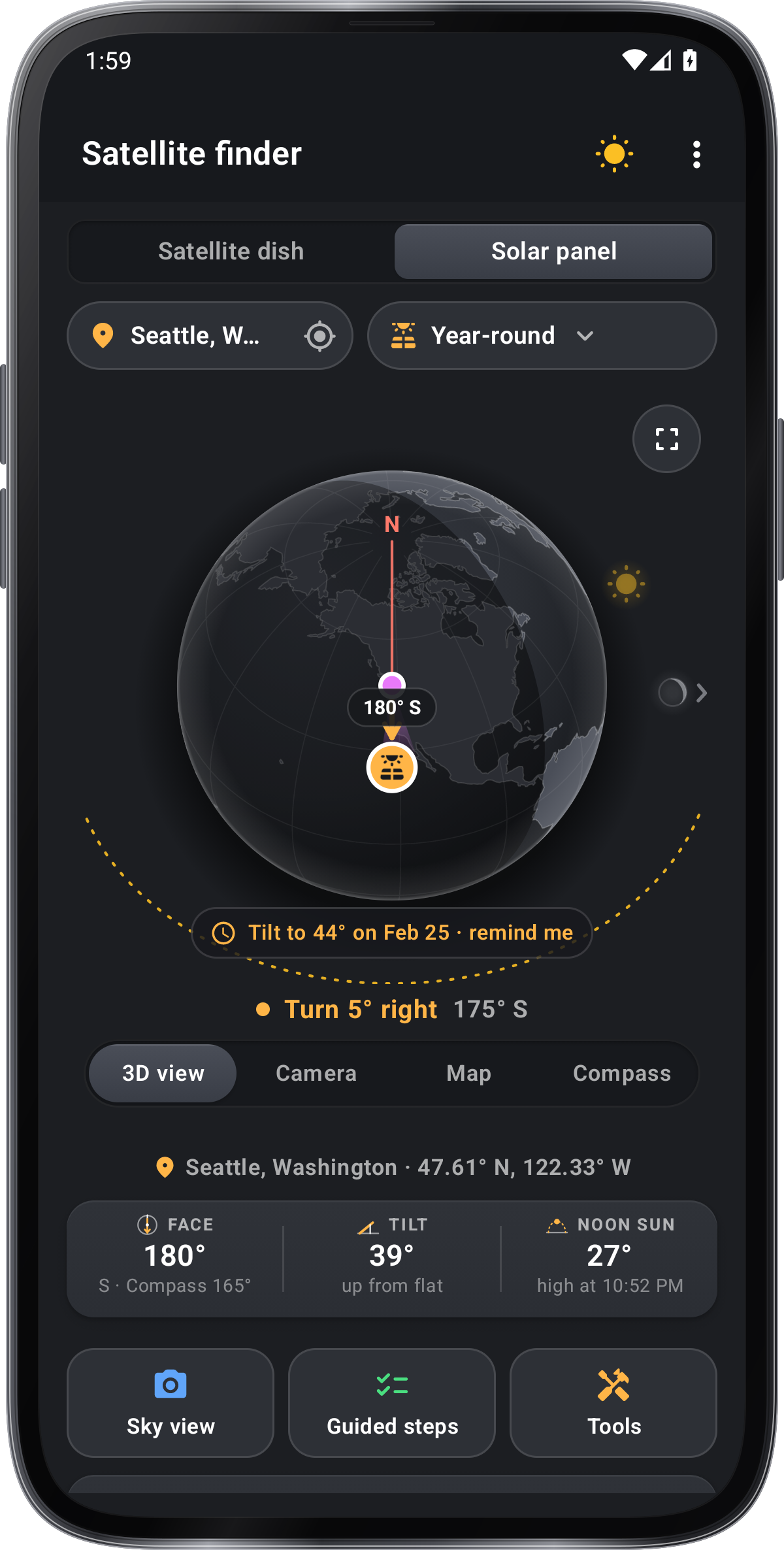
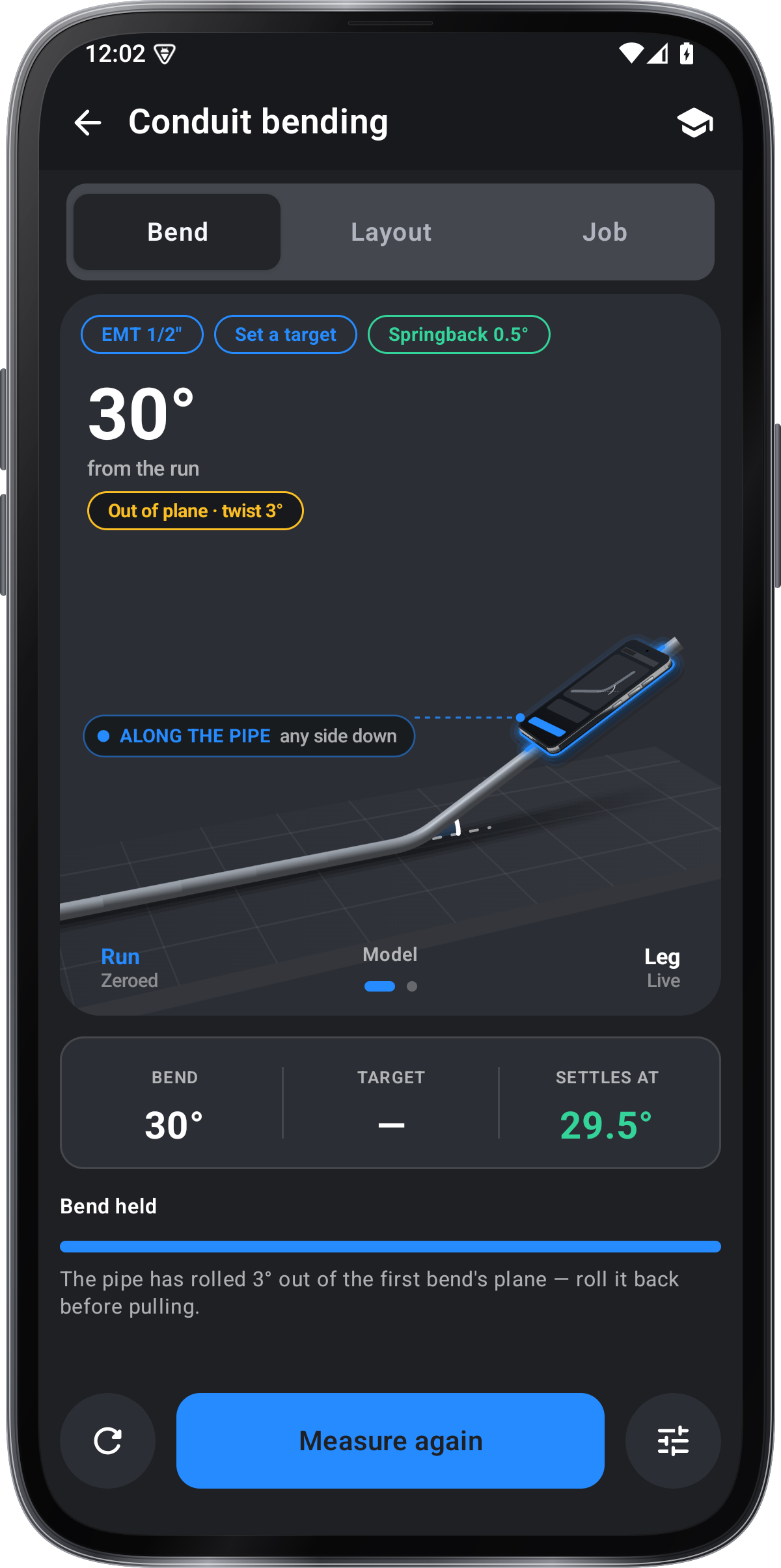
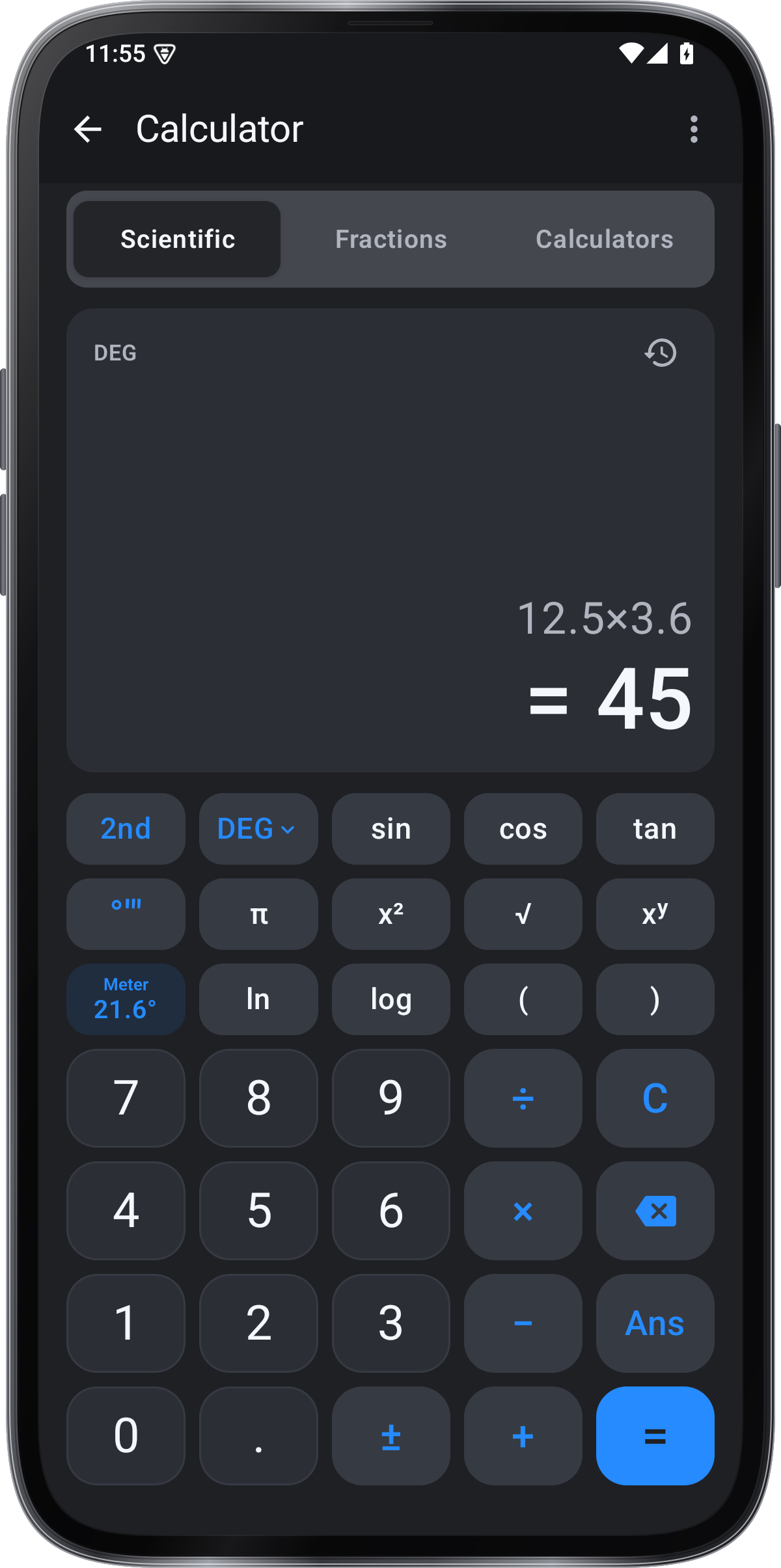
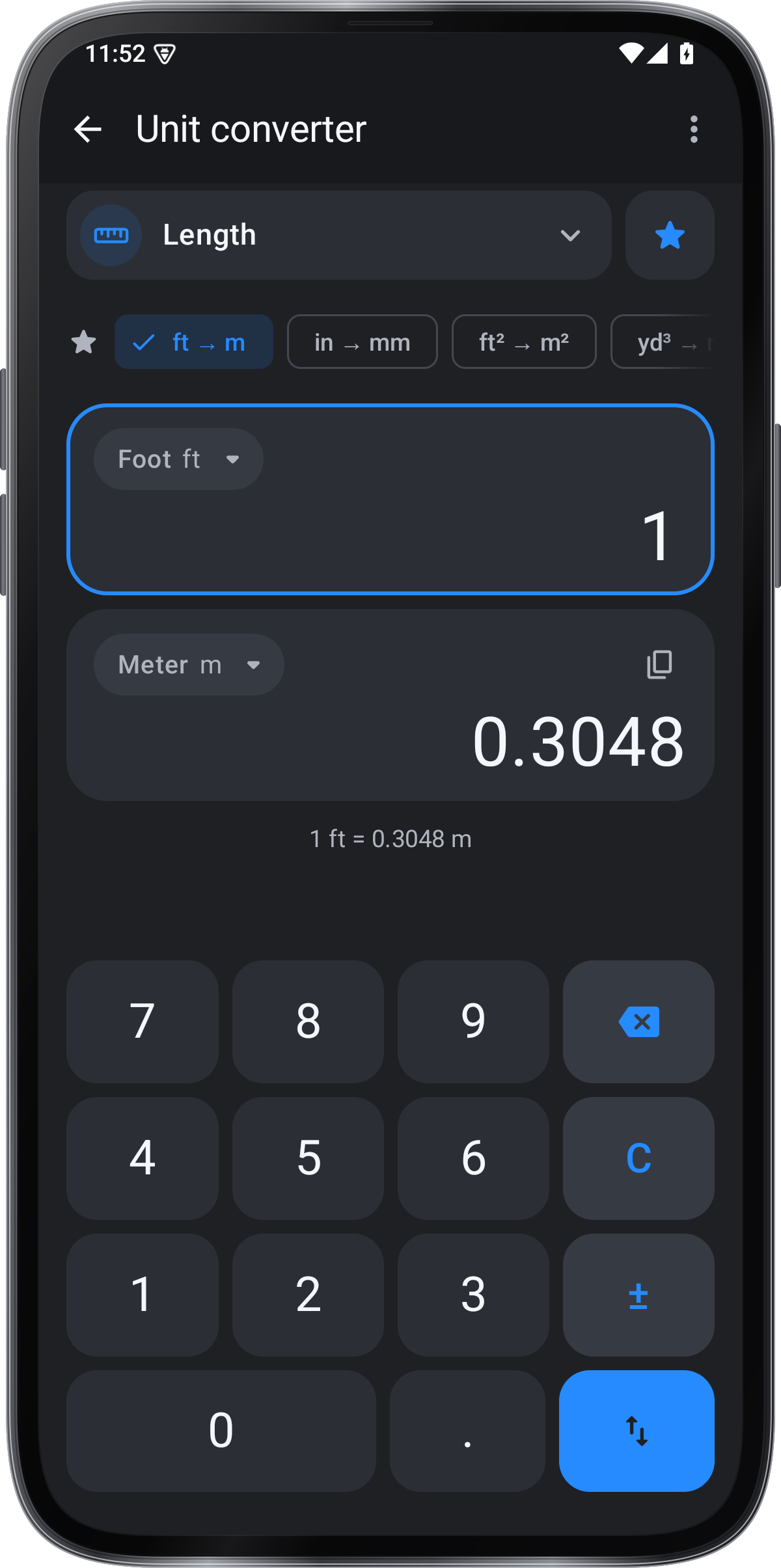
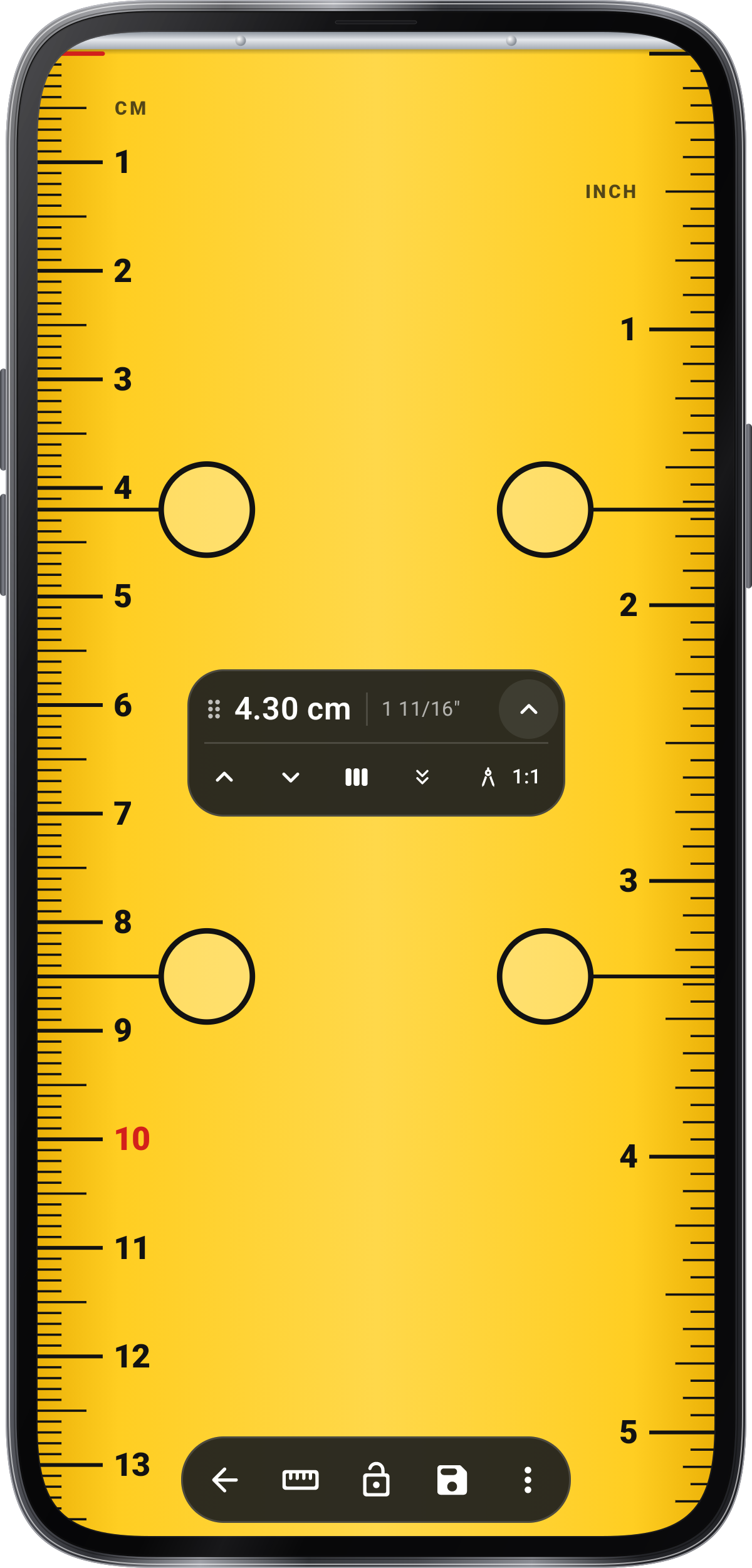
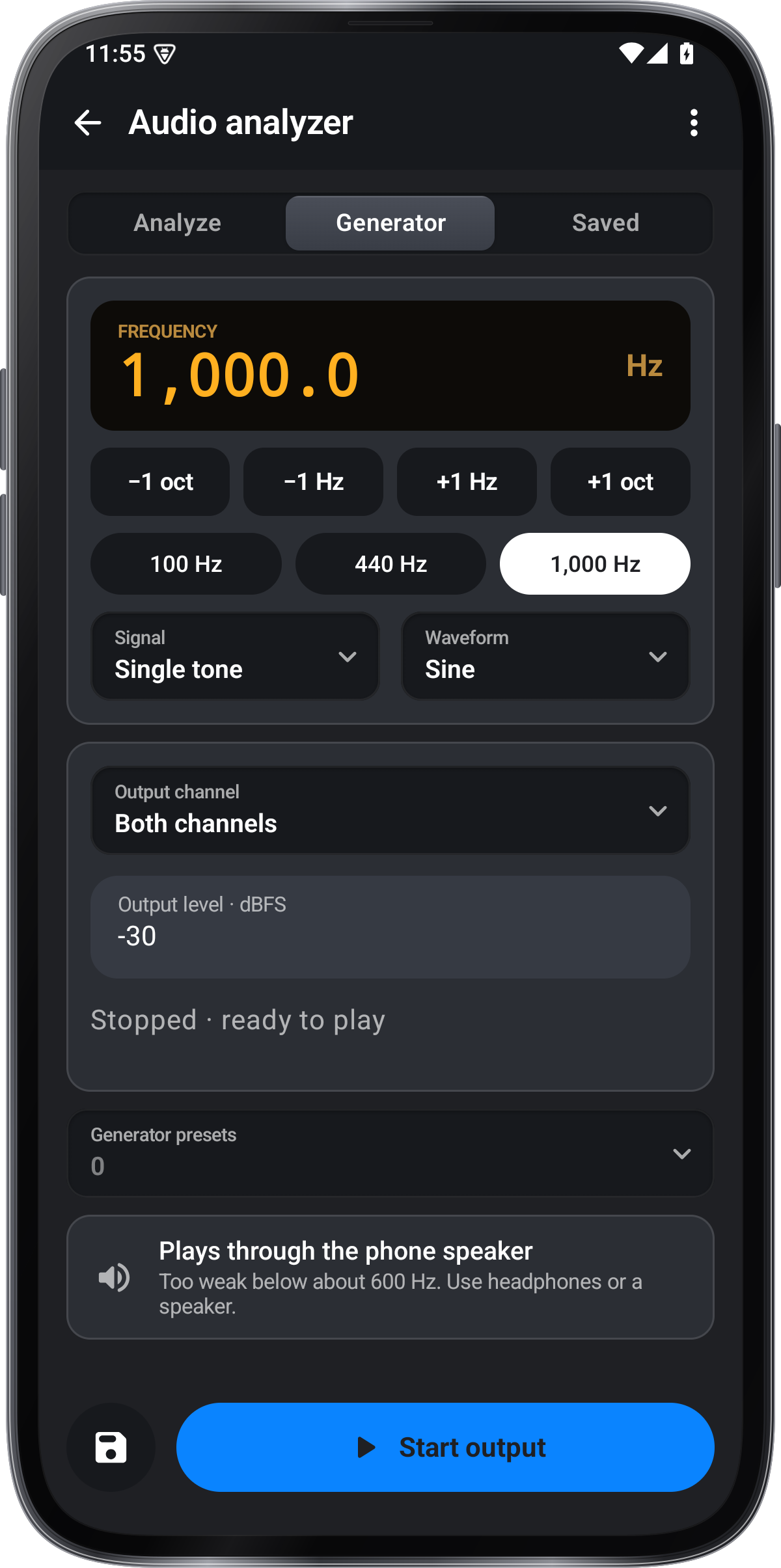
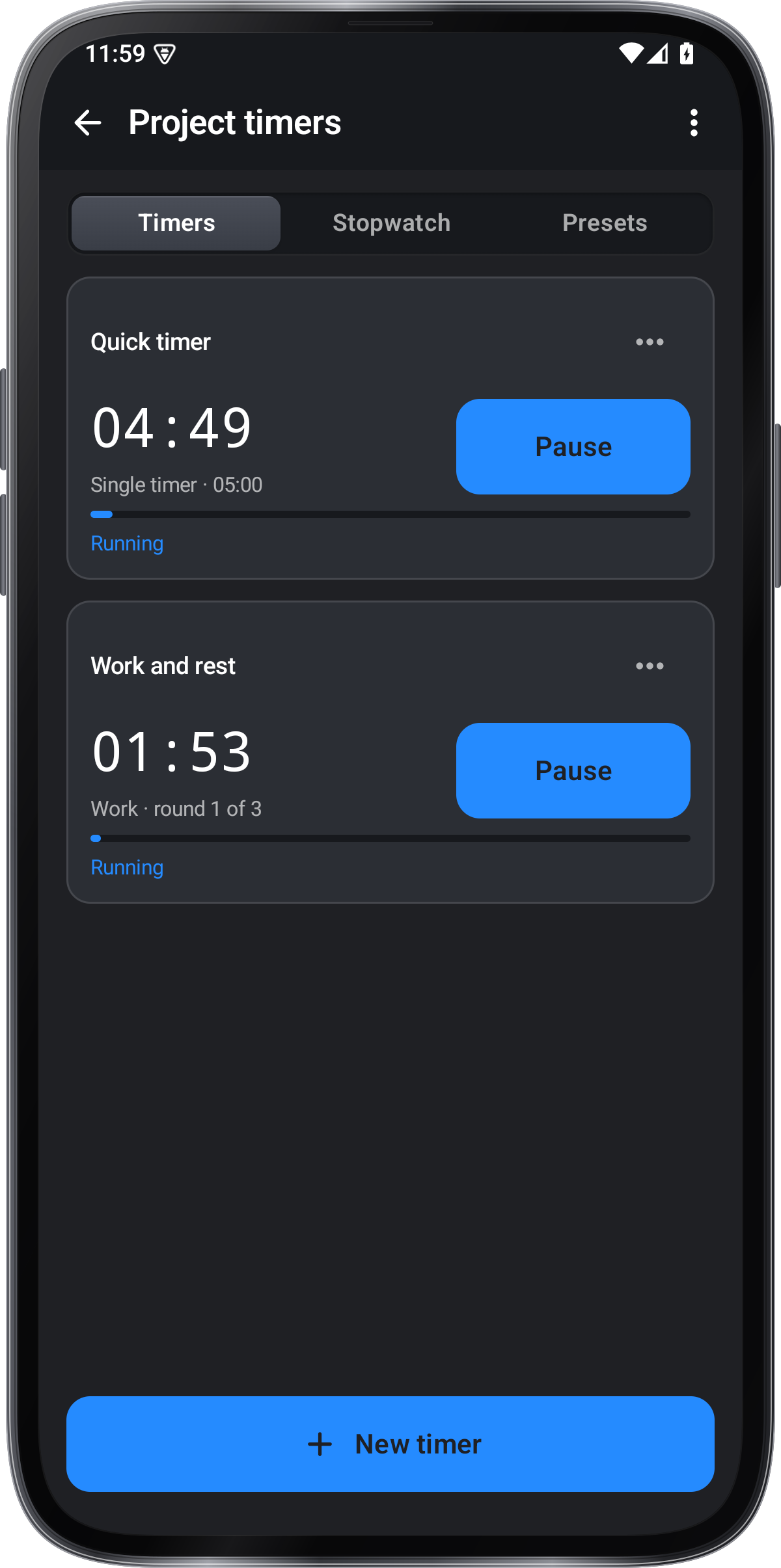
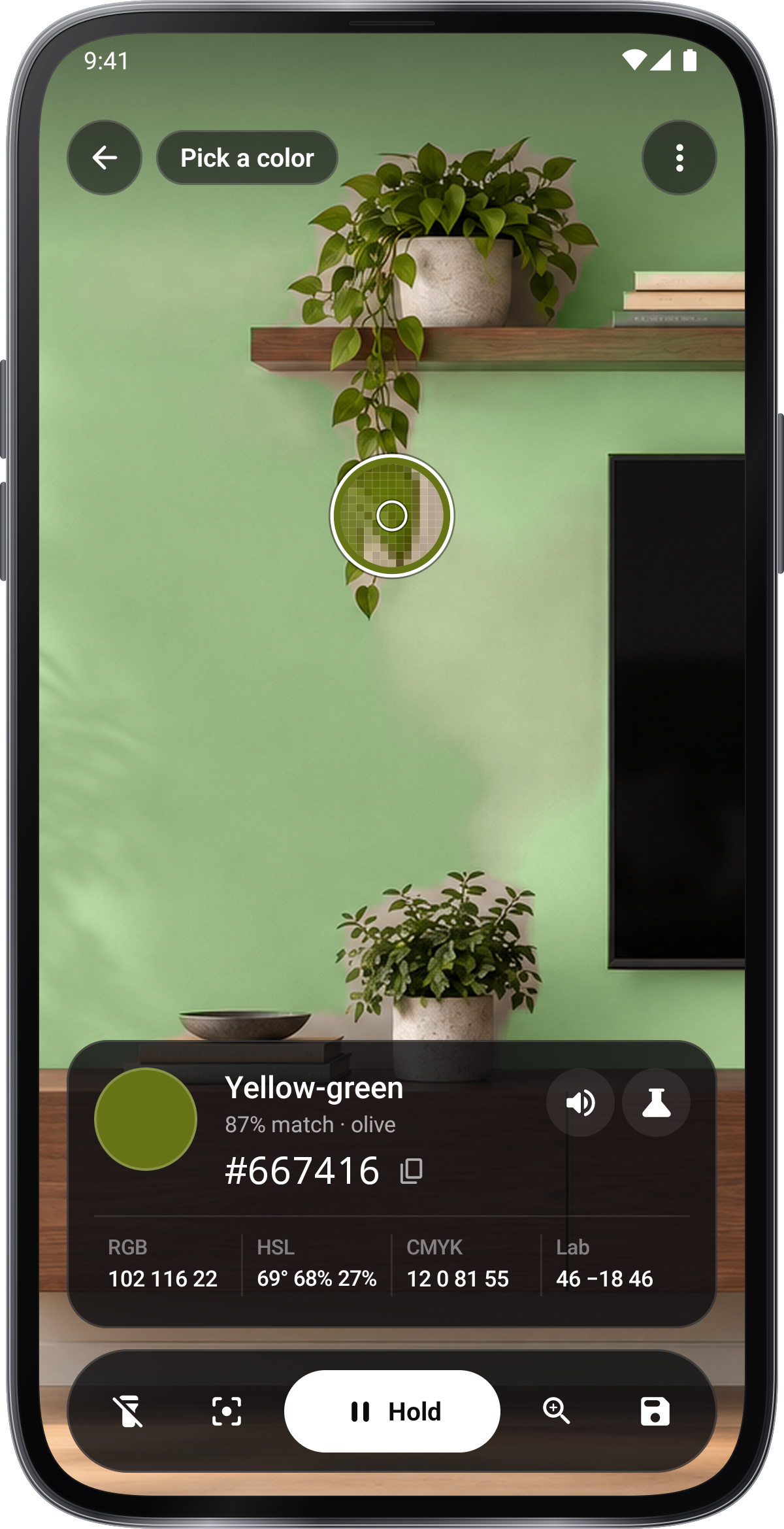
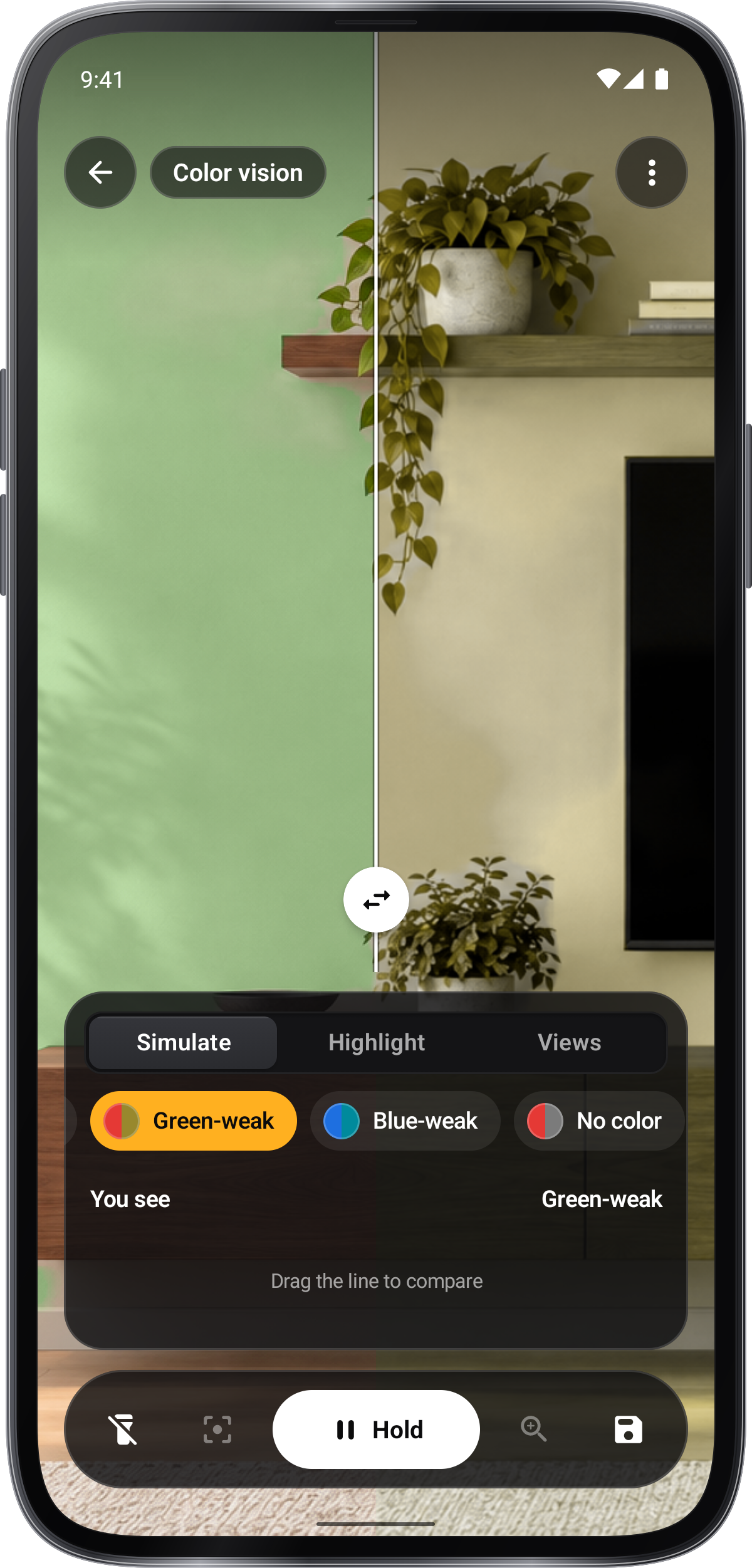
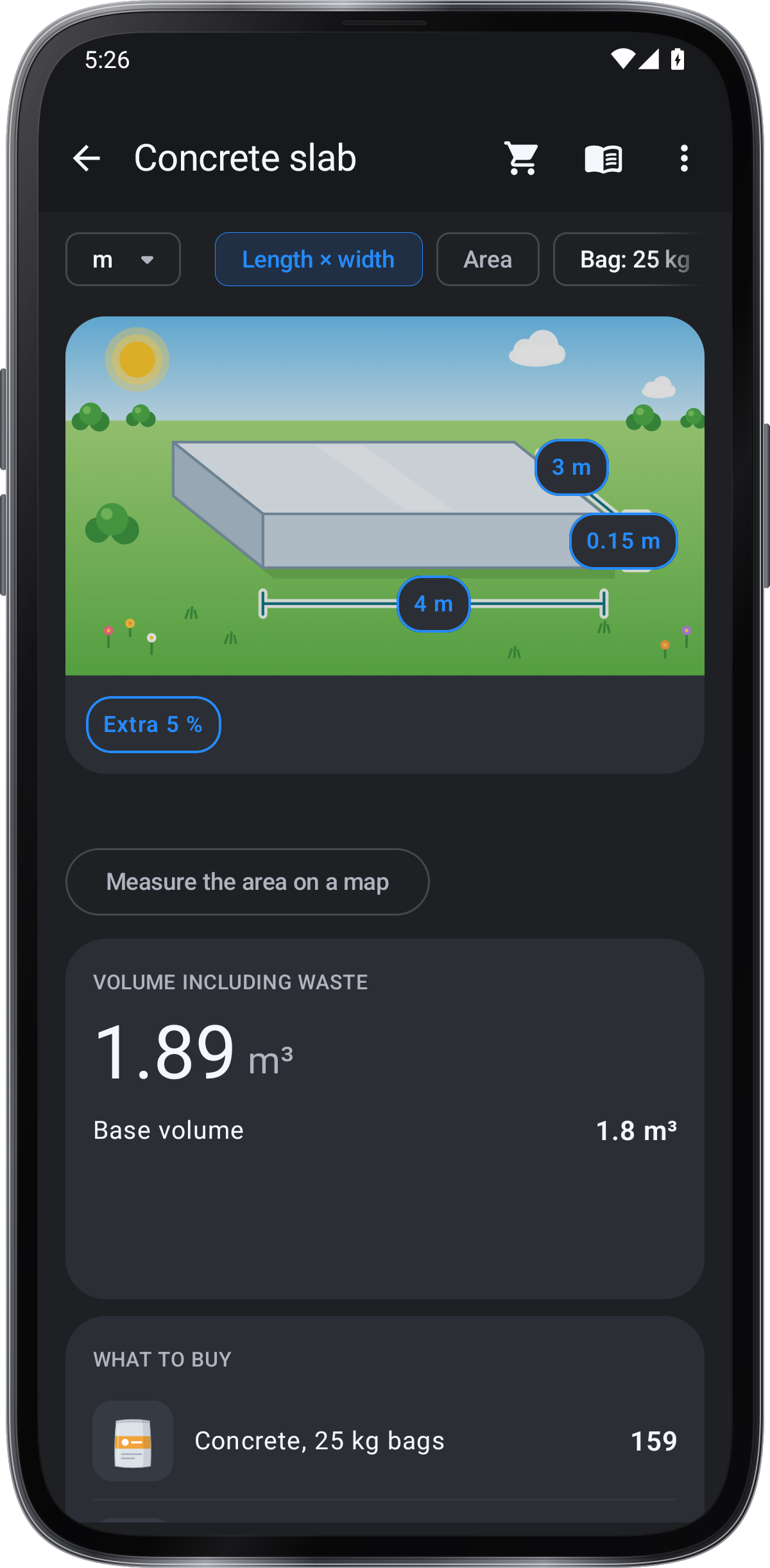
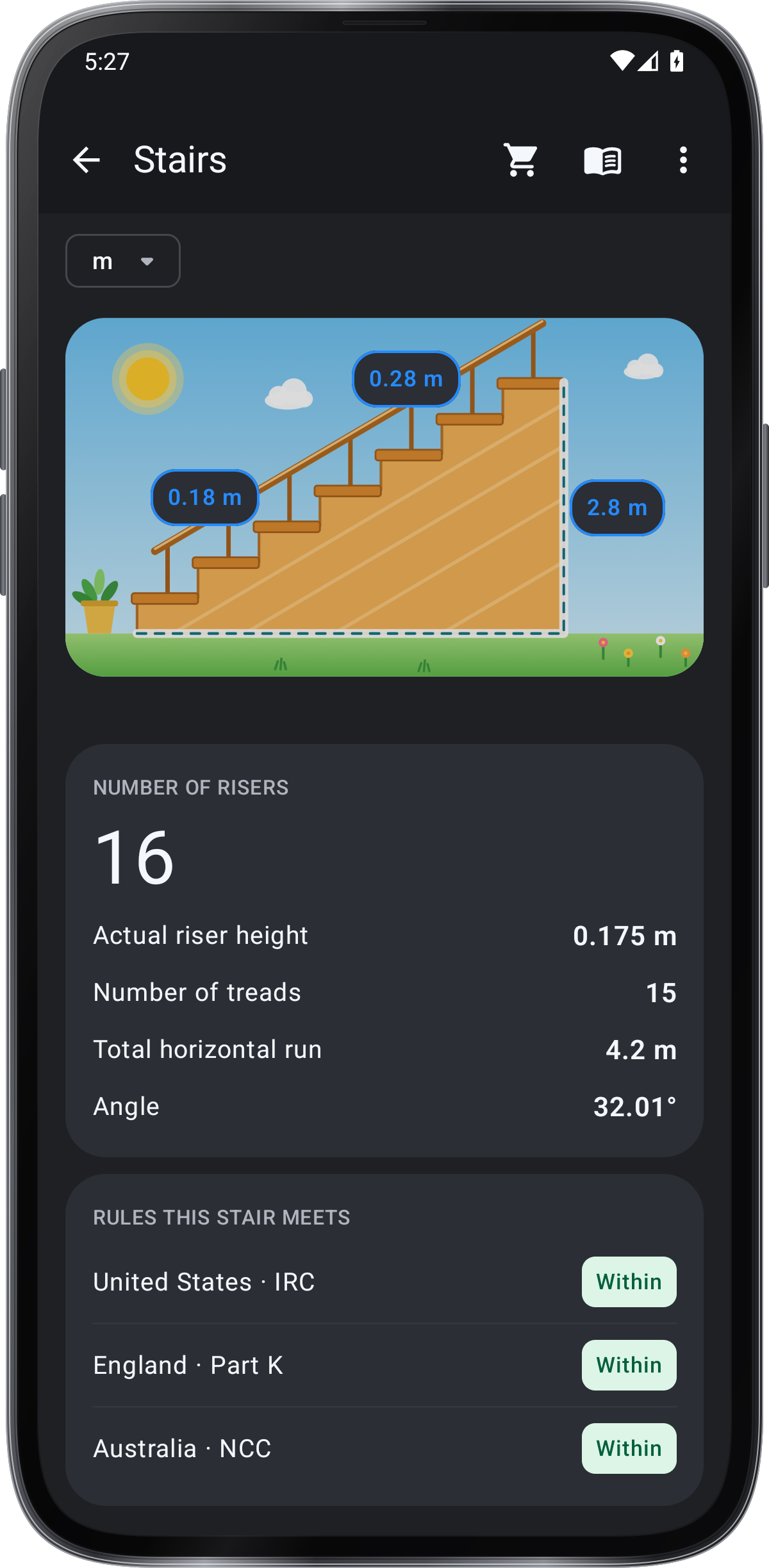
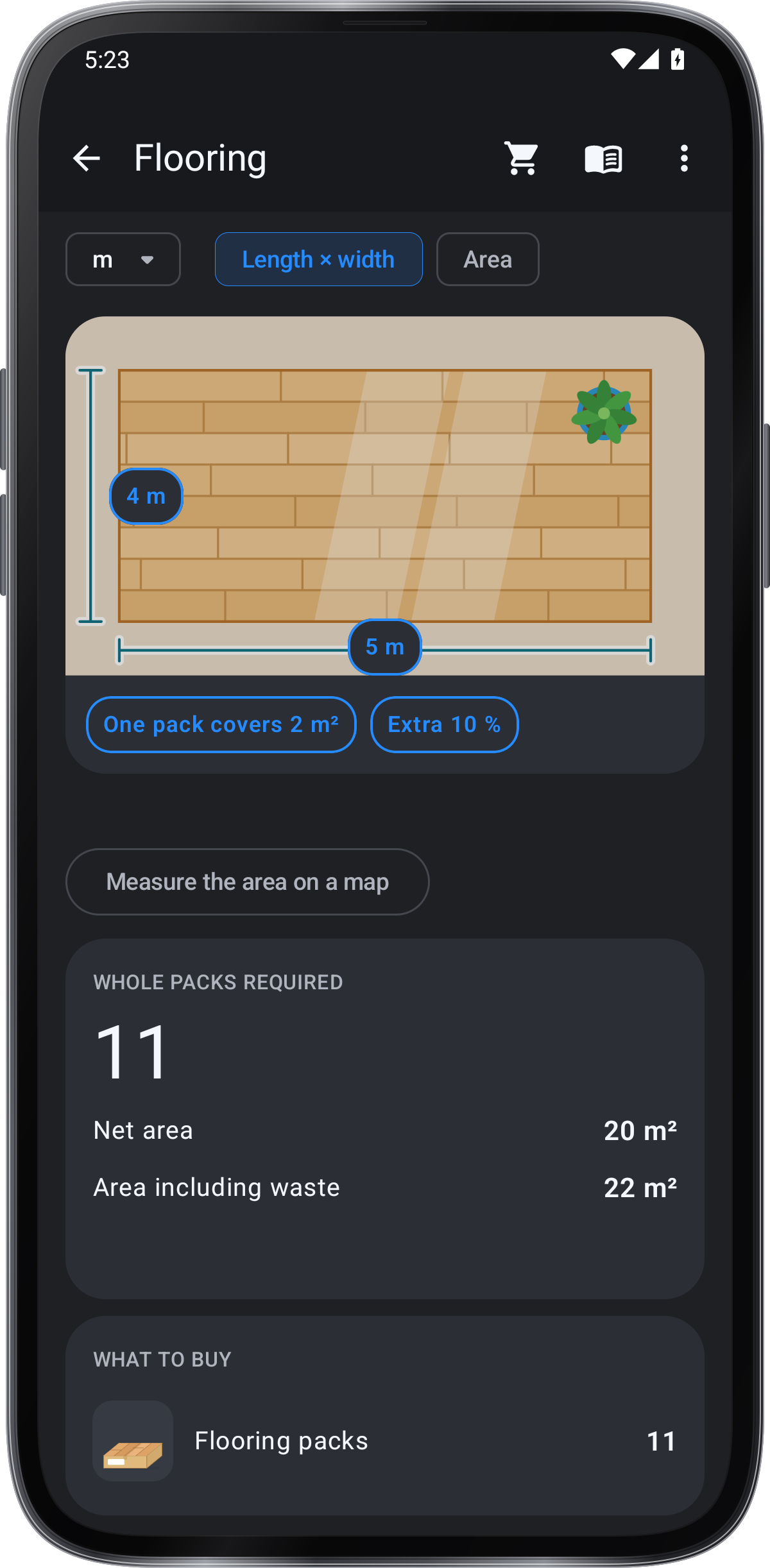
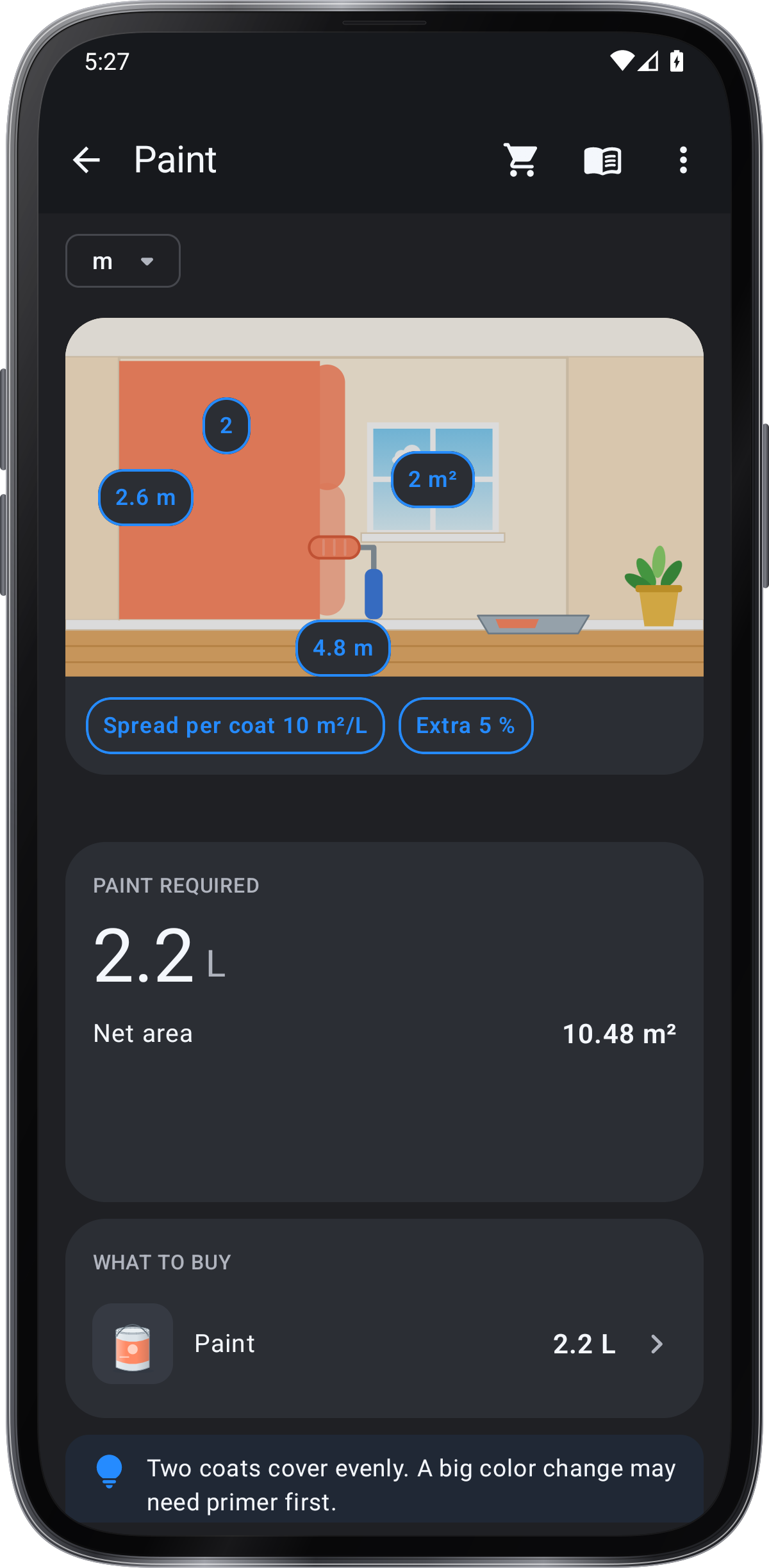
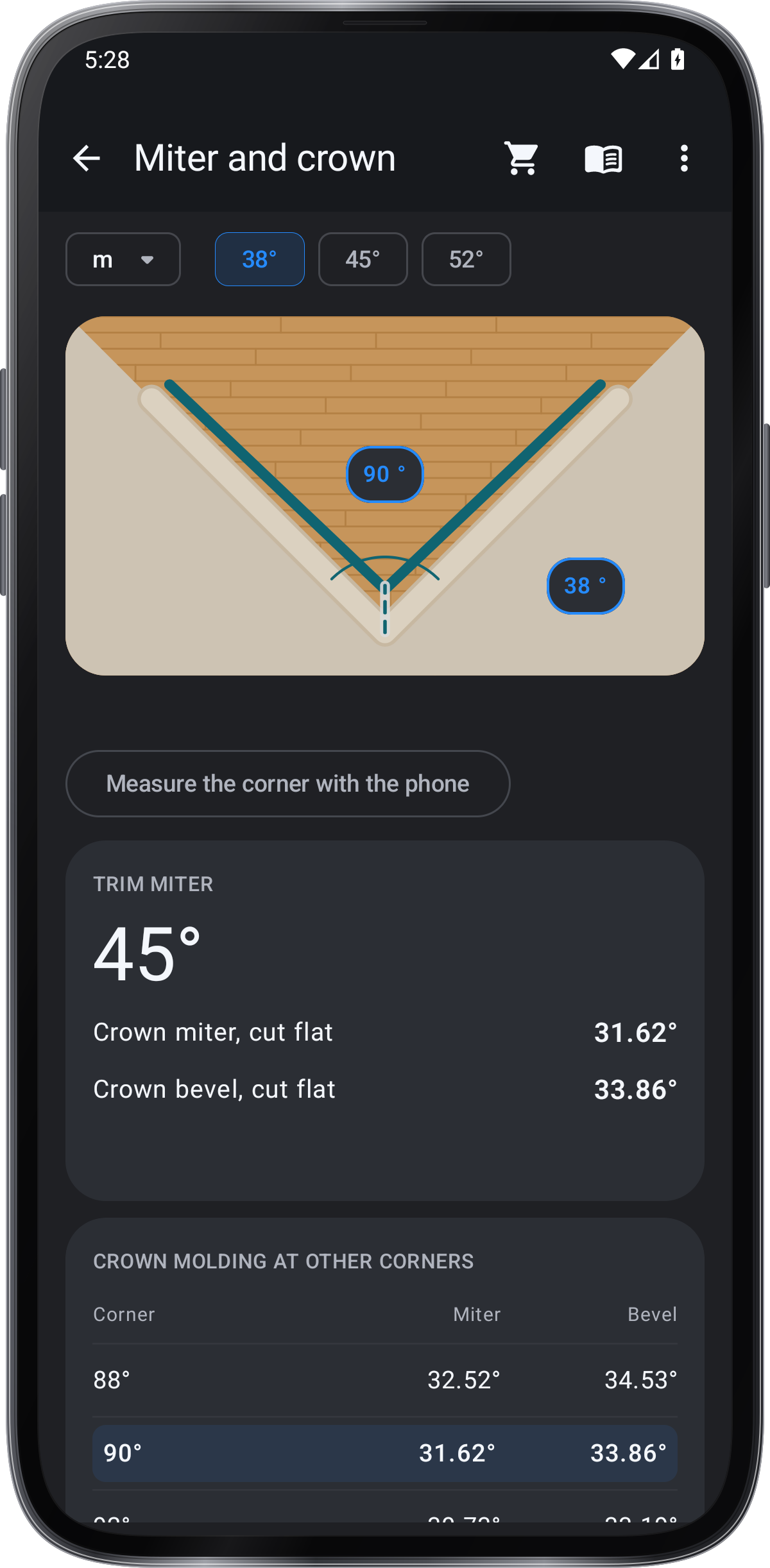
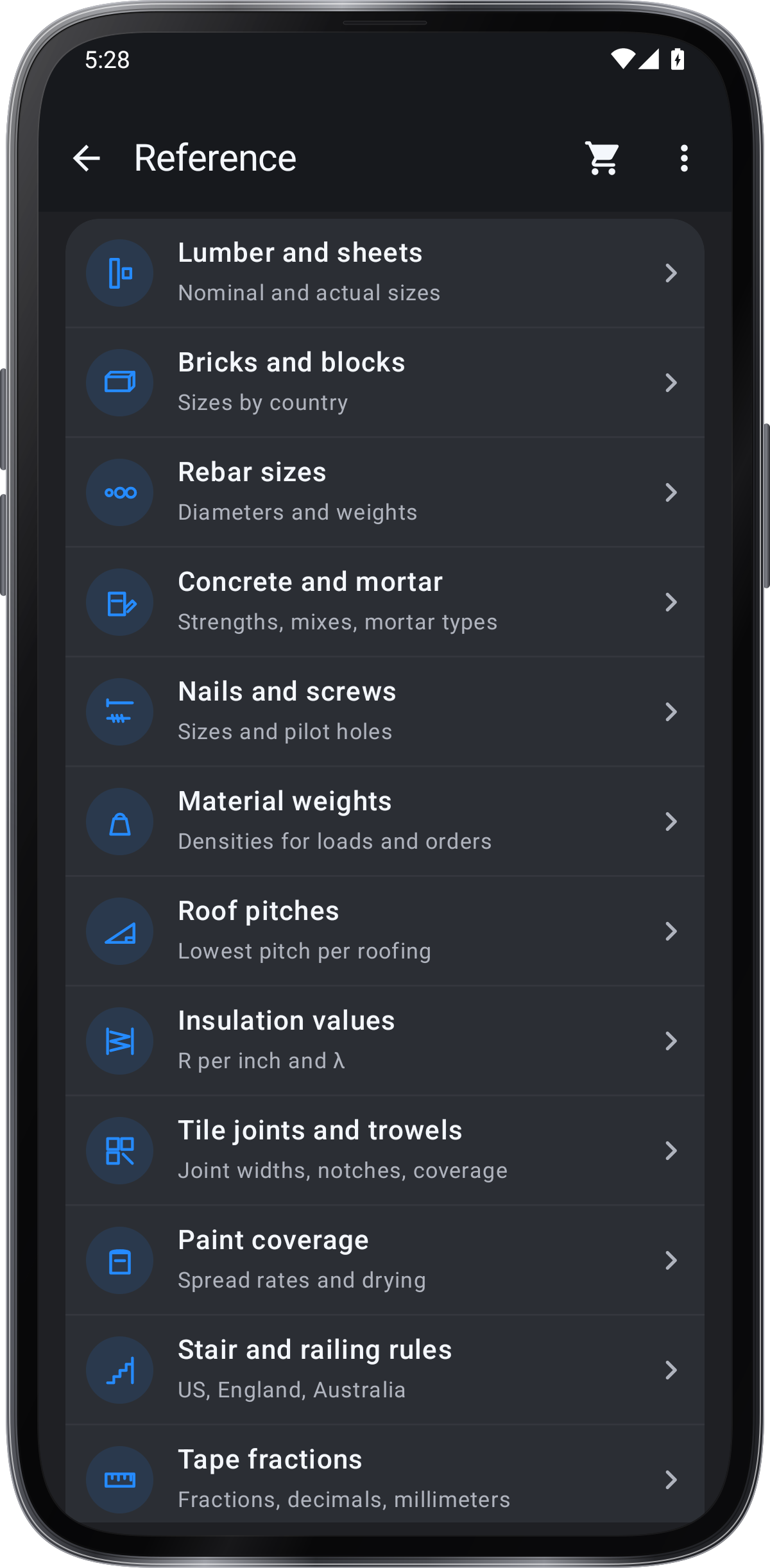
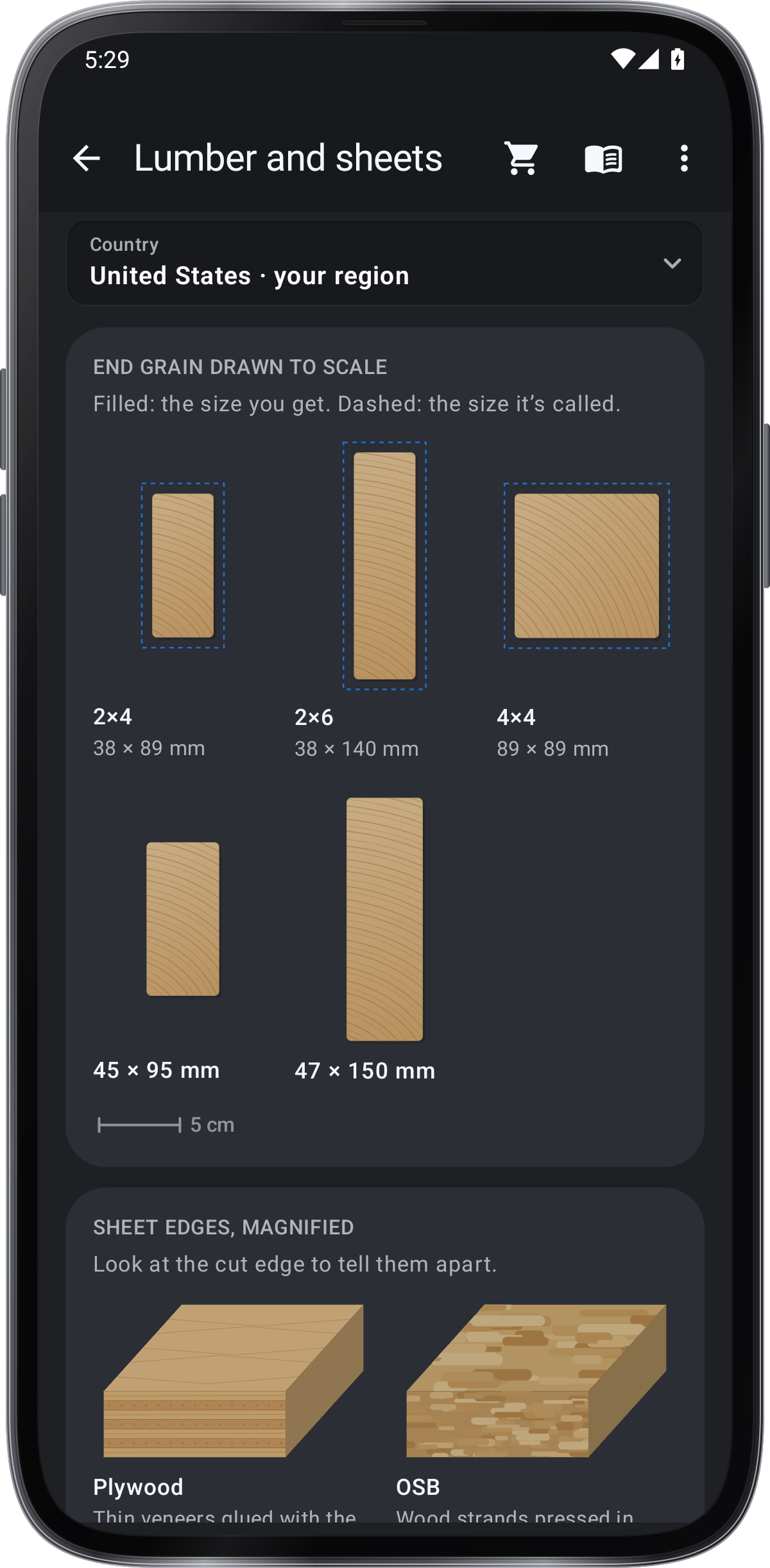
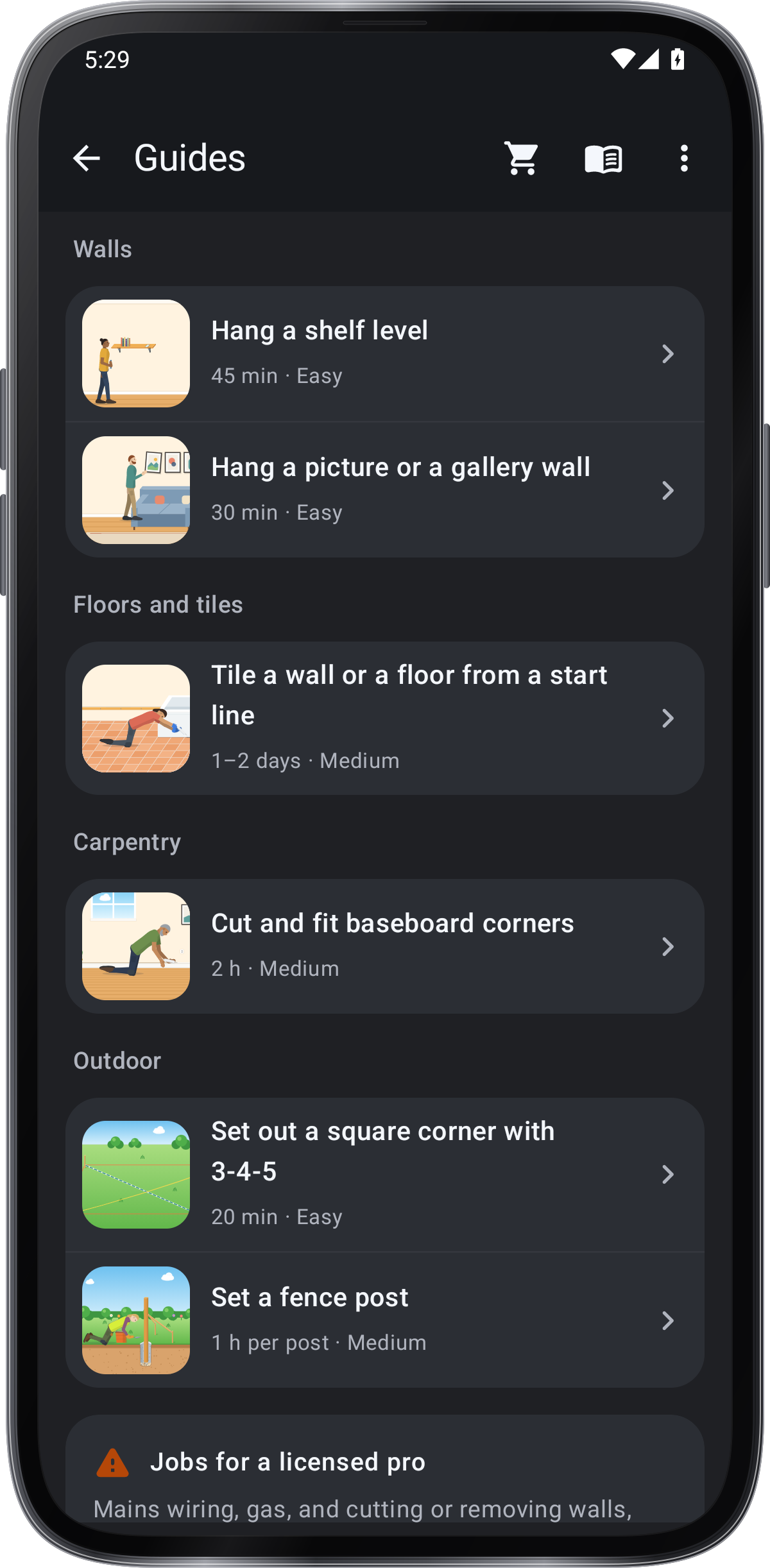
May sariling gabay ang bawat tool sa Toolbox.
I-pin bilang paborito ang madalas gamitin at bumalik dito sa mga kamakailan matapos magbukas ng ibang gawain.
Piliin ang tiyak na mode sa catalog kung iyon ang kailangan sa gawain; bubukas ang tool kasama ang sariling mga kontrol at naka-save na kagustuhan.
Ipinapakita ng pagbukas ng tool ang live na sukat nang walang pag-record. I-tap ang Simulan o Mag-record upang magsimula ng session.
Sa Naka-save makikita ang pinagsasaluhang Mga tala, Gallery at Mga chart; nasa loob mismo ng tool ang history kung may sarili itong library o log.
Dini-disable ng catalog ang mga tool na wala ang kinakailangang sensor. Suriin ang gabay ng tool bago umasa sa parehong hardware feature sa ibang telepono.
Sa Inclination, piliin ang pagkakalapat at marka ng zero bago mag-calibrate. I-lock bago alisin ang telepono upang basahin ang sukat.
Para magdagdag ng sarili mong mga salita, buksan ang Mga command → Subukang sabihin ang mga ito sa dialog ng mga voice command at i-tap ang + sa tabi ng command. I-type ang mga salitang nakilala sa pagsubok. I-tap ang chip ng sarili mong parirala para i-edit ito o ang × para burahin ito.