Iharap ang telepono sa tunog
Pagsisimula
Basahin ang mga hakbang : Iharap ang telepono sa tunogMga tagubilin at praktikal na tip para sa tool.
Sukatin ang A-, C-, o Z-weighted na tunog sa bilog, malaking card, mga bar ng antas ng tunog o display ng panukat; mag-record agad ng tunog o video; magtabi ng mga log kasama ang kanilang tunog, video, lugar at tala; gumawa ng mga ulat ng ingay, imapa ang ingay ng isang lakad, at mag-log ng mga gabi.
Pagsisimula
Basahin ang mga hakbang : Iharap ang telepono sa tunogPagsisimula
Basahin ang mga hakbang : Piliin ang guhit ng panukatPagsisimula
Basahin ang mga hakbang : Pumili ng sound mode at mga setting nitoPagsisimula
Basahin ang mga hakbang : Subukan ang opsyonal na pagkilala sa tunogPagsisimula
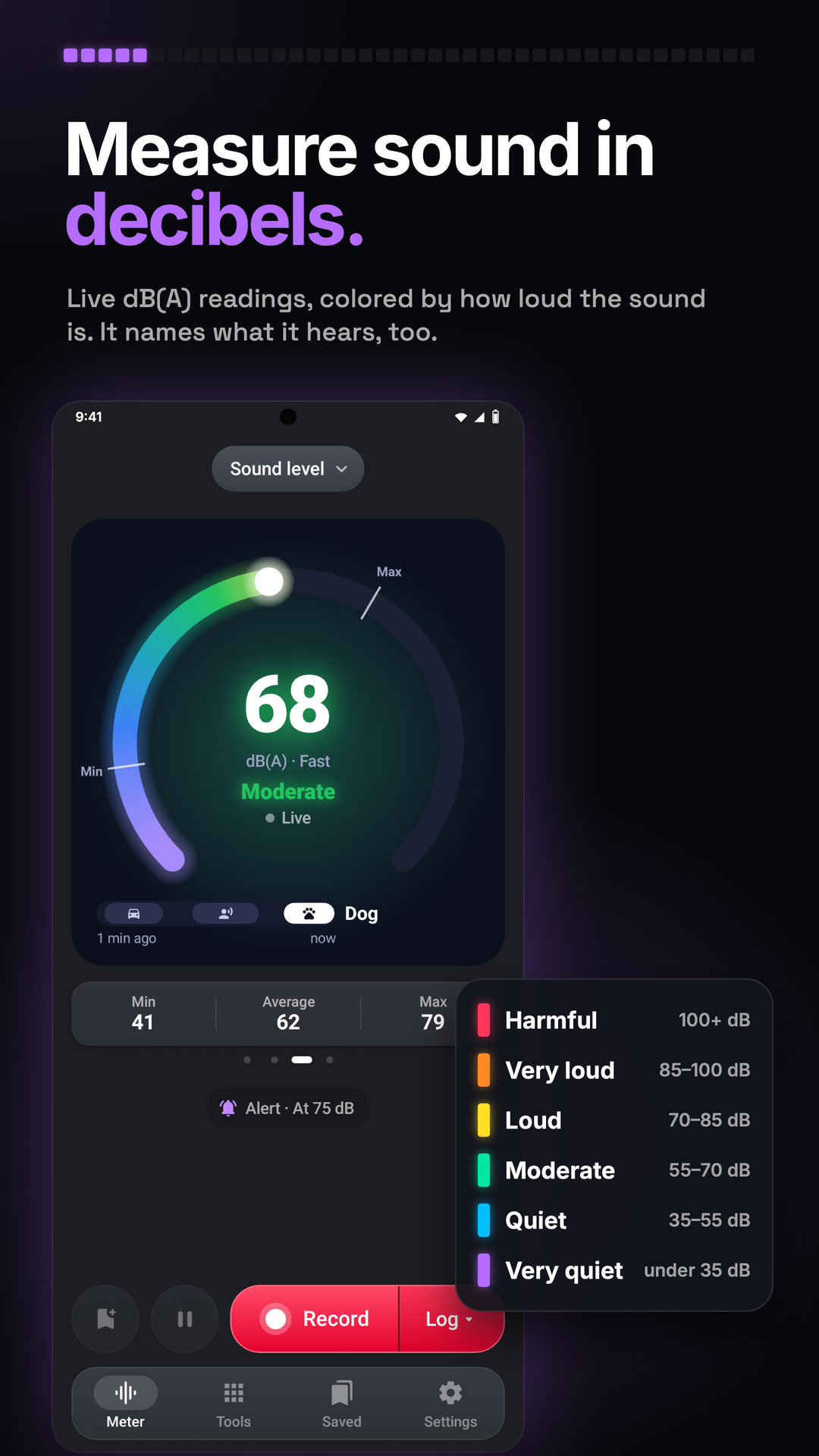
Basahin ang mga hakbang : Piliin ang itatago ng Mag-recordSa Panukat, ipinapakita ng guhit sa itaas ang kasalukuyang tunog: i-swipe upang piliin ang Singsing, Malaking card, Mga bar ng antas ng tunog o Display ng panukat. Pare-pareho ang sukat ng mga ito at may Min, Average at Max. Ipinapakita ng mga tuldok sa ibaba ang napili at binubuksan ng panukat ang huling pinili mo.
Binubuksan ng Mode, ang kontrol sa itaas, ang Antas ng tunog, Ulat ng ingay, Tulog at Sukat habang naglalakad. Nasa Mga setting ang timer na tina-type, threshold at calibration.
Walang itinatago hangga't hindi pinipindot ang Mag-record, ang pulang button sa ibaba; sa kanan nito pinipili ang gagawin. Itinatago ng Log ang mga antas, chart at lahat ng idinagdag hanggang Itigil; agad na nagre-record ng tunog ang Audio at sine-save ito ng Itigil bilang audio; binubuksan ng Video ang camera.
Binubuksan ng Log ang Isama sa log: lagyan ng tsek ang Audio, Video o Lugar at magsisimula kasabay ng log; laging itinatago ang mga antas at chart.
Binubuksan ng Video sa bahagi ng Mag-record ang full-screen na camera upang kumuha ng video o larawan na may sukat. Nasa itaas ang Isara, oras ng recording at Flash; nasa ibaba ang mga kontrol upang walang tumakip sa nakukuha. Pinipili sa Sa larawan sa ilalim ang guhit: Mga bar ng antas, Graph, Numero, Display ng panukat o Naka-off.
Para sa nakakagambalang ingay ang Ulat ng ingay: kapitbahay, konstruksyon, trapiko o bar. Sa Magsimula ng ulat ng ingay, tinatanong kung ano ang ingay at saan (pamagat, maikling paglalarawan at lugar mula sa lokasyon), saka kung saan naririnig (silid-tulugan sa gabi, sala sa araw o sa labas). Nagbibigay ito ng karaniwang katahimikan bilang panimula; iyon kasama ang margin ang limitasyon.
Sinusukat ng Tulog ang tunog habang bukas ang tool at inihahambing sa gabay sa silid-tulugan.
Sa Tulog, nagsisimula ng pagsukat ang Simulan ang talaan sa gabi sa ibabang bar habang bukas ang tool at nakabukas ang screen. Kapag nanatiling lampas sa limitasyon ang antas, nagse-save ito ng clip kasama ang naunang tunog. Sa Mga setting › Mga clip, itinatakda kung gaano katagal dapat lumampas, gaano karaming naunang tunog ang itatago, pinakamaraming clip bawat gabi at kung lalagyan ng fingerprint ang bawat clip.
Nasa unang hanay ng setting ng panukat ang Mga setting › Gabay at mga aralin. May Gabay (binubuksan din ng Tingnan ang gabay sa pambungad): maiikling pahina sa antas ng tunog, log, alerto, ulat ng ingay at Tulog, bawat isa ay may Subukan.
Ino-on o ino-off ng Mga tip ang mga tip na lumalabas minsan sa kapaki-pakinabang na sandali; ibinabalik ang mga ito ng Ipakita muli ang lahat ng tip.
Habang tumatakbo ang log, nagiging Itigil ang Mag-record kasama ang oras ng log; hindi isinasama ng I-pause at Ipagpatuloy ang oras ng pag-pause. Nagdaragdag sa log ang mga chip sa ilalim ng guhit: nire-record ng Audio ang tunog, kumukuha ng clip ang Video, itinatago ng Lugar ang lokasyon at nagsusulat ang Tala sa sandaling iyon. Nagmamarka agad ang Pananda. Kapag may timer, tinatapos nito ang log gaya ng Itigil.
Idinaragdag ng Lugar, ang chip habang tumatakbo ang log, o Lugar sa mga log sa Mga setting ng pagsukat, ang address, coordinate o pareho sa mga log, CSV at larawan at video sa camera.
May mga hakbang na may tsek sa pahina ng ulat. Kapag Log ang pinili, itinatala ng Mag-record ang ingay araw o gabi at nagtatago ng clip kapag nanatiling lampas sa limitasyon. Itinatala ng Magdagdag ng tala ang naririnig at may madilim na orasan sa Tabi ng kama. Nasa hakbang 3 ang bawat log, pula at may mga clip kapag lumampas.
Kinukulayan ng Sukat habang naglalakad ang ruta ayon sa antas ng tunog. Nasa ibaba ng mapa ang susi ng kulay at mas malaki sa ruta ang pinakamalakas na lugar. Nasa ilalim ng mapa ang Antas sa paglalakad, Pinakamalakas at Pinakatahimik. Naghihintay ang mapa sa Hinahanap ang lokasyon mo… hanggang matukoy ito.
Sa Mag-record, may Log para sa antas sa mapa, Audio para sa ruta at tunog, at Video upang buksan ang camera habang naglalakad. Habang naglalakad, nire-record ng mikropono at camera sa mapa ang tunog at mga video clip at kasama ang mga ito sa paglalakad.
Payagan ang mikropono at panatilihing matatag ang telepono patungo sa tunog. Hindi nagre-record ng audio o nagse-save ng log ang live na pagsukat. Piliin ang Mag-record upang magtago ng datos ng pagsukat, audio o video.
I-on ang Pagkilala sa tunog sa pambungad o Mga setting › Pagkilala sa tunog. Gabay lamang ang mga mungkahing pangalan; suriin mismo ang mahahalagang tunog.
Ginagawang file ng Higit pang opsyon (⋮) ang naka-save na log. Ipinapakita ng Ulat ng log ang magiging PDF na may tsek para sa isasama: chart, marka, tala, mga recording at mapa. Inilalagay ng I-save ang PDF sa Documents ng telepono at ipinapadala ng Ibahagi ang PDF.
Unang inililista ng Naka-save ang mga ulat ng ingay kasama ang mapa, araw at clip, saka ang iba pa ayon sa pinakabago bawat araw: mga log, tunog mula sa Audio at larawan at video mula sa camera. Nasa loob ng ulat ang mga log nito; may pinakamalalakas na clip, bawat log, tala, larawan at ⋮ › PDF ng ulat sa pahina nito.
Ipinapakita ng chip na Alerto sa ilalim ng guhit kung naka-on at sa anong antas, gaya ng Alerto · Sa 75 dB. I-tap upang i-on o i-off, itakda ang antas, tagal ng paglampas at tugon ng telepono. Kapag naka-on, may putol-putol na linya ng antas sa Mga bar ng antas ng tunog. Kapag nanatiling lampas nang sapat sa napiling oras, magva-vibrate, magfa-flash, tutunog o magsasalita ang telepono. Magiging pula ang chip at linya hanggang tumagal nang sapat ang katahimikan.
Kapag sobrang lakas ng tunog para sa mikropono, nagiging pula na may OVER ang antas dahil mas mataas ang tunay na antas.
Hindi kailangang magsukat muna: itakda ang sariling karaniwang katahimikan anumang oras sa Mga setting › Karaniwang katahimikan (sukatin ang kalahating minutong katahimikan o i-type), at gagamitin iyon ng bawat ulat.
Magtala kapag may narinig. Sa Tabi ng kama, may malaking orasan sa madilim na pahina; pinapababa ng Padilimin ang screen ang liwanag. Itigil ang talaan sa gabi upang i-save ito.
Binubuksan ng icon ng pagpapalawak ang mas malaking mapa; isara upang bumalik, o gamitin ang target icon upang igitna sa lokasyon mo.
Inilalagay ng Ihambing ang mga lugar, na nasa tab na Mga tool at sa dulo ng listahan ng Mode, ang mga silid at lugar sa iisang scale ayon sa kanilang level, kasama ang level dito sa gitna nila. Idinadagdag ng Isang beses ang lugar na kinaroroonan mo gamit ang reading na ito; sinusukat ng Karaniwan ang Leq nito nang 30 segundo, o sa tagal na nasa ⋮ › Tagal ng Karaniwan. Bigyan ito ng pamagat, paglalarawan, at larawan o video; ipinapakita ng ⋮ › Magkatabi kung gaano mas maingay ang isang lugar kaysa sa iba.
Ipinapakita ng Mga disenyo ang bawat tampok sa maikling video at landas papunta rito. Itinuturo ng Mga aralin ang bawat bahagi gamit ang sarili mong tunog sa live na mikropono, nang walang itinatagong log, tunog, video o setting.
Ipinapakita ng page ng naka-save na log ang Min, Average at Max nito, ang mga level sa buong oras nito kasama ang mga marka, ang tunog nito sa ilalim para i-play at ilipat sa ibang sandali, ang mga video na kinunan para dito at ang lugar nito. Nasa mga seksyong bumubukas sa isang tap ang mga detalye: ang malakas (L10), karaniwan (L50) at background (L90) na level nito, ang mga marka at tala nito, ang oras sa itaas ng threshold mo kasama ang bawat pagtawid, at kung paano ito sinukat. I-tap ang pangalan nito para palitan ito at magsulat ng tala. Reference line ang threshold, hindi hearing-safety limit.
Sine-save o ibinabahagi ng CSV ang bawat antas kasama ang oras nito; ginagawa ito ng Audio para sa tunog. Isinasama ng Idagdag sa ulat ng ingay ang log sa ulat kasama ng iba pang log.
Tumutugtog sa mismong item ang tunog na na-record sa Audio: i-tap ang play at i-drag sa waveform upang lumipat. Pinipili sa itaas ang Lahat, Mga ulat, Mga log, Audio at Video at larawan; grid ang Video at larawan.
Kung walang I-save ang log sa plano mo, isang linggo lamang nananatili ang log maliban kung i-tap ang bookmark. Upang tanggalin ang ilan, pindutin nang matagal ang isa, i-tap ang iba o Piliin lahat, saka Tanggalin. Ibinabahagi o sine-save ng ⋮ sa listahan ang CSV ng bawat log, o tinatanggal lahat.
Pagkatapos ng bawat video o larawan, inilalagay ito ng I-save sa Naka-save. I-tap upang buksan sa viewer ng telepono; sine-save at ibinabahagi ito ng Ibahagi, at itinatapon ng Kanselahin. Isinasama sa log ang video na kinunan habang tumatakbo ang log. Nanggagaling sa mikropono ng panukat ang tunog ng video.
Binubuksan ng Gawin ang ulat ang pahina nito: piliin ang mga log, baguhin ang pamagat at paglalarawan, tingnan ang unang pahina ng PDF at lagyan ng tsek ang isasama, saka I-save ang PDF o Ibahagi ang PDF. Pinananatili ng Magsimula ng bagong ulat ang luma sa Naka-save.
Sa Naka-save, i-tap ang mga marka sa chart upang patugtugin ang mga clip gamit ang nauna at susunod, tingnan ang mapa ng lugar, suriin na hindi nagbago ang mga fingerprint at gumawa ng PDF sa ⋮ › Ulat ng log, na kasama rin ang mapa.
Minamarkahan ng Pin ang lugar; sinuspinde ng I-pause ang pagsukat at sine-save ng Itigil ang paglalakad. Buksan sa Naka-save upang suriin ang mapa at mga pin.
Binubuksan ng Mga setting › Kalibrasyon ang isang pahina na may live na reading ng telepono. Kung may sound level meter: ilagay ang telepono sa tabi nito, magpatugtog ng tuloy-tuloy na tunog na may parehong weighting at response sa dalawa, at i-type ang reading ng meter; sinasabi ng pahina kapag tuloy-tuloy na ang tunog at ipinapakita nito ang bagong offset. Kung wala, itakda sa scale ang offset na alam mo: i-drag ito, o i-tap ang −1, −0.1, +0.1 o +1. Walang nagbabago hangga't hindi mo tina-tap ang I-calibrate, na magbabalik sa iyo; sa back arrow, aalis ka nang walang nabago, at agad na ginagawang 0 dB ng I-reset ang offset. Ipinapakita ng Paano mag-calibrate ang mga hakbang na may larawan. Nakatali ang offset sa mikroponong ginamit sa pagtakda nito; nagsisimula sa 0 dB ang ibang mikropono.
Sundan ang mga hakbang na ito sa app.
Hawakan nang hindi gumagalaw ang telepono, nakaturo sa tunog ang ibabang gilid (ang mikropono). Lalabas agad ang antas, kasama ang kategorya nito mula Napakatahimik hanggang Nakapipinsala.
Itinatabi ng Mag-record › Log ang mga level hanggang Itigil. I-tap ang Marka kapag nagsimula ang ingay; idagdag ang tunog nito, video, lugar o tala habang tumatakbo ito.
Pumili ng antas sa Alerto. Kapag nanatili ang tunog sa itaas nito nang 3 segundo, magva-vibrate ang telepono at kikislap ang gilid ng screen.
Makikita ang Decibel Meter sa mga app na ito.
Huwag takpan ang mikropono at panatilihing hindi gumagalaw sa iisang posisyon ang telepono sa paghahambing ng mga lugar.
I-calibrate katabi ng sound level meter gamit ang tuloy-tuloy na tunog. Gumamit ng pare-parehong weighting at response sa paghahambing.
Gamitin ang Average (Leq) para sa tunog sa isang panahon at Max para sa pinakamalakas na sandali.
I-tap ang Pananda kapag nagbago ang pinagmumulan upang magkaroon ng puntong mababalikan sa chart.
Panatilihing bukas ang tool habang nagla-log: kapag umalis dito o ni-lock ang telepono, hihinto at mase-save ang log.
Para sa talaan sa gabi, isaksak sa kuryente, ilagay ang telepono sa tabi ng kama at gamitin ang Tabi ng kama upang padilimin ang screen.