ٹول تلاش کریں
آغاز
مراحل پڑھیں : ٹول تلاش کریںایپ اور اس کے ٹولز کی ہدایات اور عملی مشورے۔
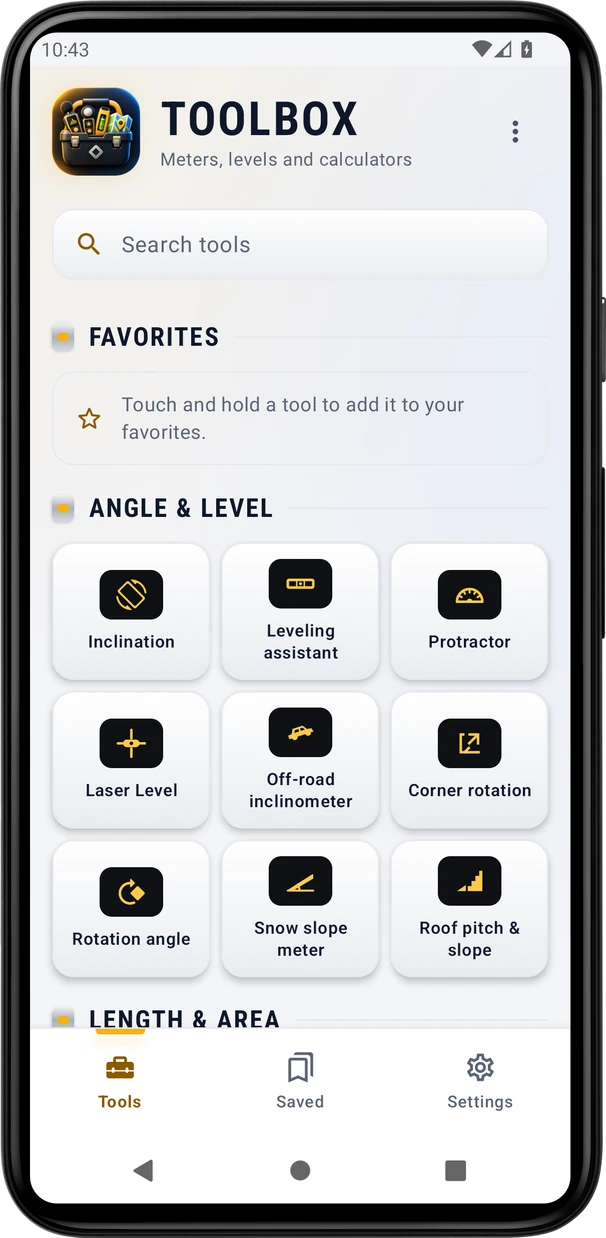
پیمائشی ٹولز کی قابلِ تلاش فہرست دیکھیں، پسندیدہ رکھیں اور حالیہ سے واپس آئیں۔ ٹولز فہرست کھولتا ہے؛ محفوظ کردہ مشترک ریکارڈز، گیلری اور چارٹس سے جوڑتا ہے؛ ترتیبات میں پوری ایپ کے انتخاب ہوتے ہیں۔
آغاز
مراحل پڑھیں : ٹول تلاش کریںآغاز
مراحل پڑھیں : ٹول کی گائیڈ استعمال کریںآغاز
مراحل پڑھیں : محفوظ کام دیکھیںآغاز
مراحل پڑھیں : فہرست کا Inclination میٹر استعمال کریںنئی تنصیب میں ٹولز فہرست کے منظر میں کھلتا ہے۔ فہرست تلاش کریں، ٹول یا وضع کھولیں اور پسندیدہ و حالیہ سے واپس آئیں۔ منظر کے مینو سے گرڈ چن سکتے ہیں۔
ٹول کھولیں اور اس کی رہنمائی پر عمل کریں۔ ٹولز اپنی موجودہ ترتیبات اور محفوظ کام کی جگہیں استعمال کرتے ہیں۔
کنارہ، فون کی پشت، لیول، لاک، نسبتی پیمائش، ہدف لاک، کیلیبریشن اور ریکارڈز میں محفوظ کرنے کے لیے فہرست سے Clinometer کھولیں۔ ترتیب کا کنٹرول اکائیاں اور صفر نشان کھولتا ہے؛ ⋮ چنے ٹیب کی پیمائشی کارروائیاں دیتا ہے۔
محفوظ کردہ ٹیب ریکارڈز، گیلری یا چارٹس کھولتا ہے۔ مخصوص ٹولز کی لائبریریاں اور لاگ اپنے ٹولز میں رہتے ہیں۔
ایپ میں یہ مراحل کریں۔
فہرست میں ٹولز دیکھیں، تلاش کریں، پسندیدہ بنائیں اور پھر کھولیں۔
مشترک ریکارڈز، میڈیا اور چارٹس محفوظ کردہ سے کھولیں۔
ایپ کی شکل چنیں اور مدد کھولیں۔
Toolbox کے ہر ٹول کی الگ گائیڈ ہے۔
اکثر استعمال ہونے والے ٹول پسندیدہ میں پن کریں اور دوسرا کام کھولنے کے بعد حالیہ سے واپس آئیں۔
مختصر فہرست کے لیے فہرست یا منظر کے مینو سے گرڈ چنیں۔ ایپ آپ کا چنا منظر یاد رکھتی ہے۔
مخصوص کام ہو تو فہرست میں اس کا موڈ چنیں؛ ہر ٹول اپنے کنٹرول اور محفوظ ترجیحات کے ساتھ کھلتا ہے۔
ٹول کھولنے پر ریکارڈنگ کے بغیر براہ راست ریڈنگ دکھائی دیتی ہے۔ سیشن شروع کرنے کے لیے شروع کریں یا ریکارڈ کریں پر ٹیپ کریں۔
مشترک ریکارڈز، گیلری اور چارٹس محفوظ کردہ میں دیکھیں؛ اپنی لائبریری یا لاگ والا ٹول اپنی تاریخ اپنے اندر رکھتا ہے۔
فہرست ان ٹولز کو غیر فعال کرتی ہے جن کا ضروری سینسر موجود نہیں۔ دوسرے فون پر وہی ہارڈویئر فیچرز متوقع رکھنے سے پہلے ٹول کی رہنمائی دیکھیں۔
Inclination میں کیلیبریشن سے پہلے حالت اور صفر نشان چنیں؛ نتیجہ پڑھنے کے لیے فون اٹھانے سے پہلے لاک کریں۔